Как увидеть символы под звездочками. Как посмотреть пароль под звездочками и точками с помощью браузера и программ
Функция сохранения паролей сегодня есть практически во всех популярных . Благодаря логину и паролю секретная комбинация автоматически появляется в соответствующих полях, остаётся только нажать «Ок» или «Вход». Также эта функция позволяет вообще не «логиниться». На часто посещаемые вами сайты браузер может войти самостоятельно.
Внимание! Сохранять пароль не безопасно – его несложно выудить из вашего компьютера через интернет. Однако если не боитесь взлома страницы в соц.сети, то опция «Save password» очень удобна.
Для просмотра пароля в Google достаточно выполнить нескольких манипуляций:
- В правом верхнем углу найдите и нажмите кнопку в виде 3-х вертикальных точек. При наведении курсора всплывёт надпись «Настройки и управление…».
- В появившемся меню нажмите «Настройки», в конце появившегося списка – «Показать дополнительные настройки».
- В дополнительном списке настроек кликните на «Настроить» возле строки «Предлагать сохранять пароли». Откроется список всех сайтов, для которых Google сохранил ваши пароли.
- Найдите нужный, нажмите на звёздочки и вы увидите кнопку «Показать».
Как посмотреть пароль в других браузерах
Если вы пользуетесь Firefox, «вскрыть» то, что спрятано под звёздочками, тоже несложно:
- найдите в левом верхнем углу окна «Настройки»;
- кликните на вкладку «Защита»;
- нажмите на кнопку «Сохраненные пароли»;
- в списке сайтов найдите необходимый и кликните напротив него «Отобразить пароли».

Пароли в .Браузере ищут по схожему алгоритму:
- сначала найдите в шапке окна кнопку с тремя полосками;
- в меню выберите «Настройки», затем, прокрутив вниз, – «Показать дополнительные настройки»;
- в дополнительном списке найдите «Пароли и автозаполнение», затем – «Управление паролями». Откроется список сайтов с паролями;
- чтобы увидеть символы, кликните «Показать».
В Opera и Internet Explorer (IE) сохранённые пароли нельзя отобразить по такой же схеме – в браузерах нет этой функции. Придётся немного влезть в коды. В Opera зайдите на нужный сайт и в поле пароля – там, где звёздочки, – кликните правой кнопкой. Затем:
- в открывшемся меню жмите «Проинспектировать элемент»;
- откроется код страницы, где будет выделена строка кода вашего пароля: type=«password». Замените её на type=«text»;
- в поле зашифрованного пароля на странице сайта отобразится текст.
В IE сначала жмите F12. Потом вызовите поиск (Ctrl+F) и найдите «password». Замените также на «text».
Совет. Просмотр пароля через код страницы доступен и в остальных браузерах.
Если боитесь копаться в кодах, попробуйте программу для просмотра сохраненных паролей. На просторах интернета немало бесплатного софта с русским интерфейсом и понятным меню.
Как узнать пароль: видео
При сохранении пароля в браузере на странице авторизации какого-либо сервиса часто отображаются точки или звездочки. Но что делать, когда вместо звездочек нужно увидеть символы? Как вместо точек увидеть пароль? Задача не самая сложная, так что проблем в большинстве случаев возникнуть не должно даже у новичков.
Как найти необходимый пароль в настройках Chrome?
На сегодняшний день в войне браузеров (это, кстати, вполне официальный термин, который используется еще с 1990-х годов для обозначения соперничества между основными платформами) уверенно лидирует Google Chrome, поэтому именно с него и стоит начать поиск ответов на вопрос о том, как вместо точек увидеть пароль. Разобраться тут очень просто.
Как вместо точек увидеть пароль в настройках Google Chrome? В браузере от корпорации Google посмотреть сохраненный пароль можно следующим образом:
- Необходимо открыть главное меню платформы и перейти в «Настройки» (три параллельные линии справа от адресной строки).
- В открывшемся меню следует кликнуть одноименный пункт.
- В следующем окне необходимо спуститься в самый низ и выбрать дополнительные функции.
- Затем следует найти категорию «Пароли», в которой выбрать пункт «Управление паролями».
- В следующем окошке будет отображен перечень сайтов, для которых когда-либо были сохранены данные входа. Чтобы посмотреть непосредственно пароль, следует кликнуть на «Отобразить пароли».
под звездочками в Mozilla Firefox?
Для Mozilla Firefox инструкция по отображению паролей вместо звездочек аналогична. Пользователю необходимо кликнуть на значок с тремя линиями («Открыть меню»), параллельными друг другу, в верхнем углу (справа) под вкладками, а затем выбрать шестеренку («Настройки»). Аналогичный вариант: кликнуть на «Инструменты» в строке меню, а затем выбрать нижний пункт — «Настройки».
В открывшейся вкладке следует кликнуть на строчку «Защита» и в разделе «Логины» нажать на кнопку «Сохраненные логины». В окне будут отображены сайты, имена пользователя, даты последнего изменения и посещения страниц. Если кликнуть «Отобразить пароли» и подтвердить свои намерения, рядом с логинами соответственно высветятся и сохраненные пароли.
Инструкция для браузера Opera: как найти нужный пароль в настройках?
Как вместо точек увидеть пароль в браузере Opera? Найти сохраненный ранее пароль тут тоже несложно. Достаточно выбрать в меню пункт «Настройки» (с шестеренкой). Затем необходимо перейти во вкладку «Безопасность» и в пункте «Пароли» кликнуть «Управление сохраненными паролями». Если нажать на кнопку, отобразится новое окошко со списком сайтов, логинов и паролей, сохраненных в браузере. Чтобы увидеть символы вместо точек, необходимо указателем мыши выделить необходимый пароль (кликнуть) и кликнуть «Показать». Аналогичным образом можно скрыть пароль.

Как вместо точек увидеть пароль в iOS?
В iOS пароли находятся в Связке ключей iCloud, которая синхронизирует данные для авторизации между веб-сайтами и устройствами. Итак, как увидеть пароль вместо точек iOS? Следует открыть настройки главного экрана iPhone и пролистать до строки Safari. В разделе основных настроек необходимо найти вкладку «Пароли и автозаполнение», а затем «Сохраненные пароли». Система предложит ввести пароль блокировки, после чего отобразится список логинов, а чтобы просмотреть пароль, следует кликнуть по соответствующей строке.
Как отобразить пароль, отредактировав HTML-код страницы?
Отобразить пароль вместо звездочек можно и без необходимости входить в настройки браузера или Тогда как увидеть пароль в «Одноклассниках» вместо точек? Способ работает, кстати, не только для социальных сетей («Одноклассники», «Фейсбук», «ВКонтакте», «Твиттер» и других), но также применим и к другим интернет-сервисам, где требуется авторизация.

Так, чтобы увидеть символы вместо звездочек, необходимо кликнуть правой кнопкой мыши на поле с паролем и выбрать пункт «Просмотр кода элемента». В окне с кодом страницы, открывшемся после нажатия на вышеупомянутый пункт, будет выделена строчка с паролем. Далее необходимо выбрать «Edit as HTML» и вручную заменить текст в элементе type=«password» на type=«text». После данной манипуляции следует нажать функциональную кливишу F2 и вместо точек или звездочек в поле пароля будут отображены символы.
Итак, для отображения символов вместо точек достаточно совершить всего пару кликов. Можно просмотреть необходимую информацию как в настройках браузера (выше описаны инструкции для нескольких наиболее распространенных платформ), так и непосредственно на странице со звездочками. В последнем случае придется редактировать код веб-страницы, однако это очень просто. Итак, найти сохраненный ранее пароль не составит труда даже для неосведомленного в технических вопросах пользователя.
Бесплатная утилита, которую сегодня мы рассмотрим — это программа Password Cracker, которая позволяет увидеть пароль под звёздочками. Данная утилита является бесплатной, и скачать её можно по ссылке внизу статьи. Установка её очень проста, даже не требует инсталляции и дополнительных файлов, поэтому давайте разберёмся с основным функционалом данной бесплатной программы.
Используется Password Cracker с целью получения доступа к определённым файлам, когда они имеют защиту в виде неизвестного пароля. Она поможет обеспечить снятие любой защиты, исключением являются только VBA проекты. Сама программка может плавать поверх окон, падать в лоток, весит она совсем немного, всего 10Кб.
Итак, если перед собой вы видите звёздочки и совершенно забыли свой пароль, то бесплатная утилита Password Cracker поможет вам увидеть его. Допустим, вы не помните его к своей «аське» или почте, документу или социальной страничке, но пароль там присутствует в виде звездочек. И возникает вопрос — как увидеть пароль вместо звёздочек?
Во-первых, надо нажать кнопку «Включить», после этого поставить курсор на поле, где и «обитают звёзды». Тогда пароль восстановится в окне программы или в том же экране. Так что теперь узнать свой забытый пароль не составляет труда. А также Password Cracker показывает пароли и в интернет-браузере Explorer, во всплывающей подсказке, которая появляется рядом с полем закрытого пароля.
Интерфейс программы многоязычный, то есть можете пользоваться как русифицированной версией, так и оригиналом. Утилита подходит для следующих операционных систем: Windows 98, ME, 2000, XP, 7, 8, 2003, Vista.

Существует несколько разновидностей Password Cracker, к примеру, это Rar Password Cracker. Она также бесплатна и находится в свободном доступе.

Эта утилита не взламывает пароль, а скорее угадывает его. Ведь для защиты используемых данных в Rar-е, начиная с 2.9 версии и выше, используется алгоритм очень устойчивый к взлому — АES-128. И в архивах, где он применялся в качестве защиты, не подходит ни один из известных приёмов. Может подействовать только последовательный подбор символов. Это и есть главная задача Rar Password Cracker, ведь вручную решить такую задачу просто невозможно! И даже при помощи этой программы потребуется достаточно большое количество времени для вычисления необходимой комбинации.
Итак, Rar Password Cracker подбирает пароль по принципу перебора возможных вариантов символов и/или используя пароли из специального списка. Эта программка может сохранять результаты работы, точнее её текущее состояние. Такая возможность делает использование программы более надёжным и удобным. А если вы хорошо разбираетесь в конфигурациях утилит, то при грамотных настройках, процесс перебора можно распараллелить, что значительно сократит время поиска. К тому же, Rar Password Cracker может сохранять в файл возможные варианты пароля.
Скачать программу, позволяющую увидеть пароль под звёздочками
Разработчики онлайн-сервисов, программ, игр в целях безопасности закрывают пароль звёздочками в браузере и интерфейсе ПО. По умолчанию визуальный просмотр этих данных невозможен. Однако у пользователей возникает необходимость убрать символьную маску в поле, то есть сделать видимым ключ в регистрационной или авторизационной форме. Как правило, просмотреть пароль за звёздочками нужно для того, чтобы ввести его повторно или вспомнить символьную комбинацию.
Эта статья расскажет вам, как посмотреть пароль под звездочками различными способами в браузере и программах.
Примечание. Чтение ключа вместо точек в Способах №1 и №2 демонстрируется на примере браузера Google Chrome.
Способ №1: открытие через модификацию кода
Примечание. Данный способ позволяет показать пароль под точками в почтовых сервисах Mail.ru и Gmail.
1. Чтобы узнать пароль за звёздочками в том виде, в котором он был набран, установите курсор в поле.
2. Щёлкните правую кнопку мышки. В контекстном списке опций выберите «Просмотр кода элементов».
3. В теге «INPUT» измените значение атрибута TYPE c «password» на «text».


4. После модификации HTML-разметки можно увидеть ключ под точками в первоначальном виде (незашифрованном).
Способ №2: отобразить в менеджере веб-обозревателя
1. Чтобы узнать пароль под звёздочками необходимо предварительно настроить браузер (включить в нём соответствующие опции):
клацните значок «три точки» в верхней панели;

в списке команд кликните «Настройки»;
кликните «Показать дополнительные настройки»;

в блоке «Пароли и формы» поставьте кликом мышки флажки в обеих опциях «Включить автозаполнение… », «Предлагать сохранять… ».
после ввода учётных данных клацните в панели запроса кнопку «Сохранить».

2. Чтобы открыть ключ (если он в звёздочках), снова зайдите в блок «Пароли и формы». В строке «Предлагать сохранять…. » клацните «Настроить».

3. В панели менеджера для того чтобы расшифровать ключ, кликните по записи левой кнопкой.
4. Нажмите опцию «Показать». После этого ключ можно прочитать и скопировать.

Способ №3: использование специальных утилит
Десктопные спецутилиты отображают скрытые поля не только в браузерах, но и в программах. Содержимое заданных строк появляется непосредственно в форме или в интерфейсе просмотрщика.
Ниже представлены наиболее популярные решения.
Крохотный инструмент. Открывает данные в строках автоматически после наведения курсора (данные появляются в дополнительной панели).

Умеет снимать «маски» в Internet Explorer.

Считывает все пароли каждые 3 секунды и отображает их в отдельном окне. Но может убирать звёздочки и в отдельных строках по наведению курсора.

Усовершенствованная версия некогда очень популярной программы Open Pass.

Самостоятельно отыскивает скрытые поля в формах. Поставляется в двух версиях для 32- и 64-битных архитектур. Не требует инсталляции в систему.
Успешного вам восстановления скрытых данных!
В , чтобы было удобнее заходить на сайты, которые они часто посещают. Ведь в следующий раз, заходя на этот же сайт, не нужно вводить логин и пароль заново, а буквально одним щелчком мыши можно на нем авторизоваться. Да, это действительно удобно, хотя и небезопасно. Я, например, никогда в браузере пароли не сохраняю.
Но, что делать, если браузер пароль запомнил, а Вы нет? Авторизоваться на сайте Вы все еще можете, но только до того времени, пока браузер этот пароль хранит. Но как только Вы почистите куки, то вход уже будет закрыт.
Есть, конечно, простой способ для восстановления доступа – нажать на ссылку «забыл пароль?», которая находится почти во всех формах для авторизации на сайте. Способ хороший, но не всегда работает.
В некоторых случаях приходится писать в техподдержку , и объяснять, кто Вы и что Вы. И, если не получится убедить, что Вы – это Вы, то и в этом случае доступ будет закрыт. Избежать этих проблем, можно простым способом, если посмотреть пароль, скрытый под звездочками.
Итак, есть два способа:
- Просмотреть сохраненные пароли в настройках браузера;
- Посмотреть пароль, скрытый под звездочками.
1. Чтобы посмотреть сохраненные пароли в браузере Chrome, надо: перейти в «Настройки», затем в самом низу страницы нажать «дополнительные», найти блок «Пароли и формы», нажать «Настройки паролей». Там все пароли и хранятся.

2. Второй способ позволяет узнать пароль еще быстрее. Щелкните правой клавишей мыши по полю где нужно вводить пароль, а затем в контекстном меню выберите «Просмотр кода». В браузере Яндекс и Mozilla, эта функция называется «Исследовать элемент».

После этого должна открыться панель разработчиков, с подсвеченным кодом. Этот код относится к полю для ввода пароля. Здесь нам нужно найти строку кусок кода type=»password», (см. скриншот ниже), и слово «password» изменить на «text». После этого все звездочки в поле «пароль» откроются.
Утилиты для просмотра пароля за звездочками
Частенько программы скрывают пароли пользователя за звездочками. Это позволяет обеспечить защиту от просмотра пароля другими людьми. Все бы было хорошо если бы пользователя помнили все свои пароли.
Ниже приведены несколько способов быстро узнать пароль спрятанный за звездочками.
Вариант 1. Работает только в браузерах.
Выделяем звездочки -> правая клавиша мыши -> Просмотреть код элемента/исследовать элемент(зависит от браузера).
В появившемся окне ищем строку type=»password».Шелкаем по ней два раза и меняем password на text.
Как посмотреть пароль под звездочками
Пароль – основное средство защиты информации. Пароли используются практически везде: для включения компьютера, для доступа к файлам, для просмотра электронной почты или входа в личный кабинет на сайтах. Типичному пользователю компьютера приходится помнить как минимум десяток различных паролей. Поэтому не удивительно, что иногда эти пароли забываются.
На первый взгляд, забытый пароль – это катастрофа. Получить доступ к тому, что защищено этим паролем больше не получится. Однако, иногда не все так страшно. Например, если ваш пароль сохранен на компьютере и отображается в виде точек или звездочек, то вероятность того, что вам удастся его восстановить, довольно высока.
Как вы уже догадались, в этой статье речь пойдет о том, как посмотреть пароль под звездочками. Мы рассмотрим сразу три способа, которые позволят это делать легко без особых усилий.
Как узнать пароль под звездочками в браузере
Пароль под звездочками в браузере – легка добыча. Узнать его очень просто, для этого даже не потребуется никакое дополнительное программное обеспечение.
Если вы используете браузер Google Chrome , кликните правой кнопкой мышки по текстовому полю с паролем под звездочками и выберите пункт «Просмотр кода элемента».
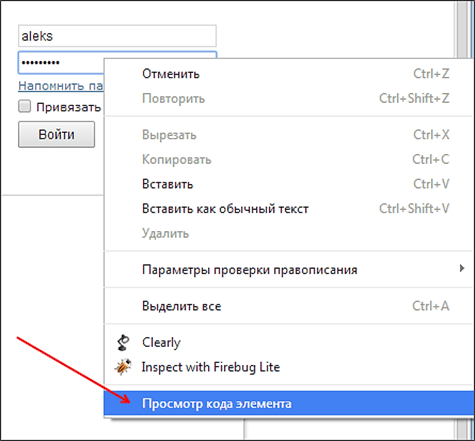
После этого перед вами появится окно с HTML кодом данной страницы. Строка с формой ввода пароля будет выделена.
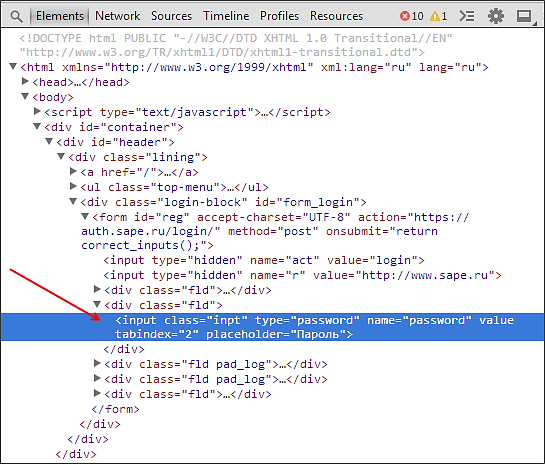
Дальше вам необходимо изменить тип данного поля из «type=»password»» на «type=»text»». Для этого кликаем правой кнопкой мышки по выделенной строке (строке с полем password) и в появившемся меню выбираем пункт «Edit as HTML».
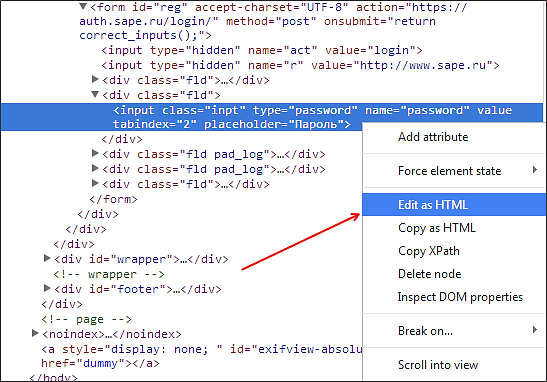
После этого у вас появится возможность отредактировать эту строку.
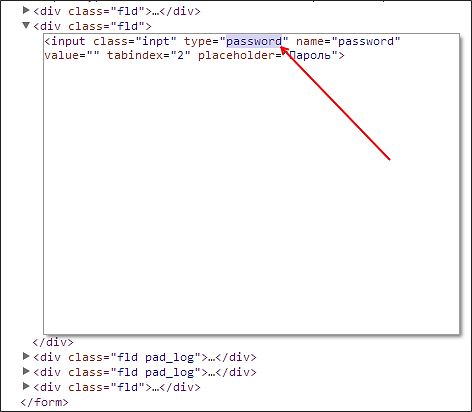
Для того чтобы изменить тип текстового поля нужно заменить type=»password» на type=»text». Другие параметры данной сроки менять не нужно. После того как вы отредактировали строку нажмите клавишу F2 для того чтобы отключить режим редактирования HTML кода.
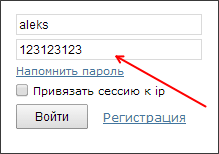
После этих манипуляций, пароль на странице станет видимым.
Аналогичным образом можно посмотреть пароль под звездочками и в браузере Mozilla Firefox . Для этого откройте страницу с сохраненным паролем, кликните правой кнопкой мышки по полю со звездочками и выберите пункт «Исследовать элемент».
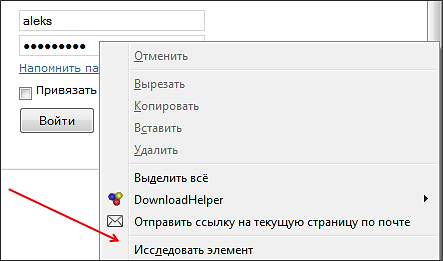
После этого перед вами откроется HTML код страницы, в котором будет выделена строка для ввода пароля.
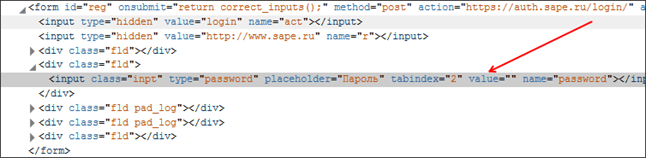
Как и раньше вам необходимо сменить тип текстового поля с type=»password» на type=»text». Для этого дважды кликните по параметру type=»password».

После этого вы сможете отредактировать данный параметр. После смены типа текстового поля пароль под звездочками станет видимым.
В браузере Internet Explorer все делается точно также . Открываем страницу с паролем под звездочками, кликаем по полю с паролем правой кнопкой мышки и выбираем пункт «Проверить элемент».
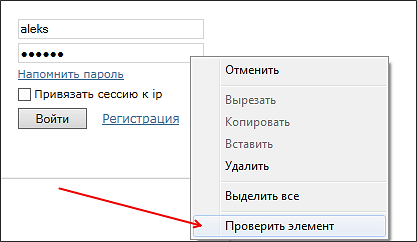
После этого перед вами откроется HTML код страницы.

Кликаем два раза по параметру, который хотим отредактировать.

В появившемся текстовом поле меняем «password» на «text» и пароль на страницы становиться видимым.
Как посмотреть пароль под звездочками в настройках браузера
Кроме этого существует и другой способ узнать пароли под звездочками в вашем браузере. Для этого достаточно войти в настройки программы и просмотреть сохраненные пароли.
В браузере Google Chrome это делается следующим образом . Открываем главное меню и переходим в «Настройки».
В Настройках прокручиваем страницу вниз и жмем на ссылку «Показать дополнительные настройки». А дальше нажимаем на ссылку «Управление сохраненными паролями», которая находится в разделе «Пароли и формы».
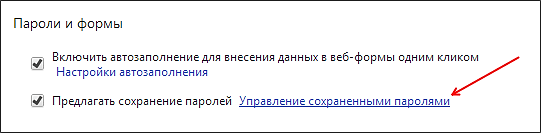
В открывшемся окне вы сможете посмотреть пароли под звездочками, которые сохранены в настройках браузера Google Chrome.
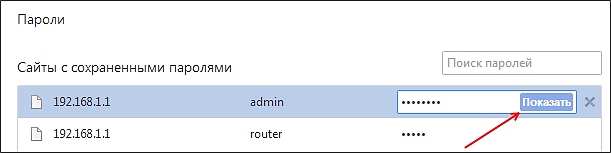
Для того чтобы увидеть пароль достаточно выбрать нужный сайт из списка и нажать на кнопку «Показать».
В браузере Mozilla Firefox также есть такая функция. Для того чтобы посмотреть сохраненные пароли в Mozilla Firefox нужно открыть «Настройки», перейти на вкладку «Защита» и нажать на кнопку «Сохраненные пароли».
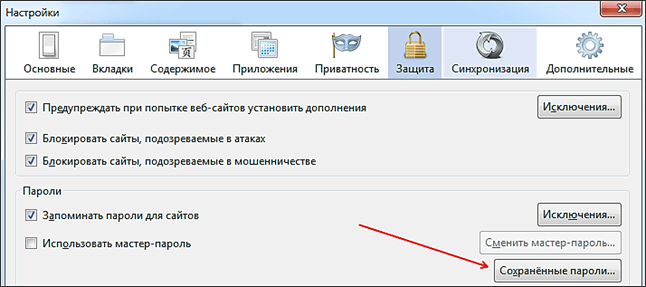
После этого перед вами откроется окно, в котором нужно нажать на кнопку «Отобразить пароли».
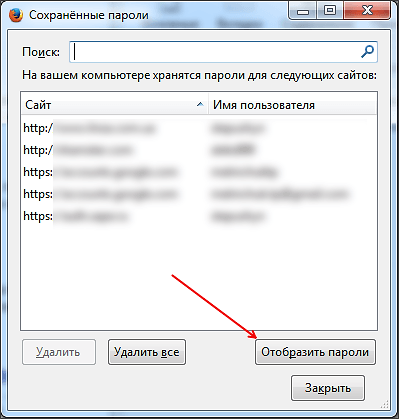
После этого вы сможете просмотреть все пароли под звездочками в браузере Mozilla Firefox.
Просмотр паролей в других программах
Браузер – далеко не единственная программа, которая сохраняет пароли. Если вам нужно посмотреть сохраненный пароль в вашем FTP клиенте или другой программе, то нужно прибегнуть к использованию сторонних программ.
Для того чтобы посмотреть пароль под звездочками в других программах можно использовать программу pwdcrack. Данная программа полностью бесплатна и ее можно скачать на сайте http://www.amlpages.com/pwdcrack.shtml.
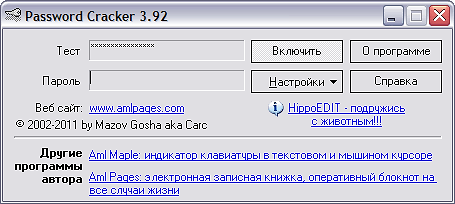
Чтобы воспользоваться данной программой, нужно нажать на кнопку «Включить» и навести курсор на поле с паролем. После этого в программе pwdcrack отобразится нужный вам пароль.
- Как изменить браузер по умолчанию
- Где хранятся пароли в Google Chrome
- Как посмотреть сохраненные пароли в Google Chrome
- Как зайти на сайт, если доступ закрыт
- Как отключить JavaScript в Google Chrome
Создатель сайта comp-security.net, автор более 2000 статей о ремонте компьютеров, работе с программами, настройке операционных систем.
Задайте вопрос в комментариях под статьей или на странице «Задать вопрос» и вы обязательно получите ответ.
Потеряла пароль от одноклассников и не могла восстановить его, а он остался в памяти браузера) благодаря вашей статье я узнала свой пароль! Так что спасибо огромное)))))))))
Рад помочь! Заходите к нам еще, у нас еще много полезных материалов.
Всем привет! Я так понимаю,для OPERA вариантов нет…
Скажите, что делать, сделал всё как было показано, но пароль в игре пишет что не правильный. Всё что угодно перепробовал.
Как расшифровать номер под звёздочками
Что если после кнопки escape у меня все возвращается в прежний вид? И если обновить страницу, то пароль будет под звездочками или он будет виден?
Вы абсолютно правы. В статье была ошибка. Вместо Esc нужно нажимать F2. Что касается обновления страницы, то после него исходный код страницы вернется к прежнему виду и пароль будет отображаться в виде звездочек.
Добрый день. я сделала как указанно на вашем сайте но пароль не понимаю где мне смотреть
После редактирования HTML кода, нужно вернуться к просмотру веб-страницы. Там вместо точек будет отображаться пароль
Спасибо вам огромнейшее. Благодаря вам, наконец-то, сдам сессию. Не могла сдать из-за забытого пароля! Ещё раз огромное спасибо! =*
Знал-забыл, теперь вспомнил. УРА.
Спасибо Автор! Статья очень помогла! Все доступно и понятно… теперь думаю, если так легко узнать мои пароли сохраненные в браузере, то стоит ли их там сохранять…? )))
Если к компьютеру имеют доступ посторонние, то пароли лучше не сохранять.
в стареньком кабельном ADSL модеме брата восстановил забытый пароль, без него ни в кабинет не зайдешь, ни поменяешь на новый, не получишь настройки провайдера, да и сам провайдер, ничем не поможет. Теперь, установлю новый роутер без проблем. СПАСИБО за науку!!
Как вместо точек увидеть пароль

Функционал современных браузеров позволяет сохранять пароли, единожды введенные на каких-то ресурсах. Делается это для того, чтобы пользователь при следующем посещении ресурса не вводил пароль заново – тот будет автоматически подставляться браузером. Но проблема в том, что данная информация будет скрыта за звездочками (точками). Подробная информация о том, как вместо точек увидеть пароль, представлена ниже.
Способы просмотра скрытого за звездочками пароля
Система при повторном посещении ресурса скрывает данные для входа для того, чтобы посторонние люди, находящиеся рядом с экраном, его не увидели. Существует несколько способов увидеть пароль, скрытый системой. На каждом из них стоит остановиться подробнее.
Использование кода элемента
Первый способ увидеть нужную информацию – воспользоваться кодом элемента. Ниже рассмотрен порядок действий на примере браузера Google Chrome. Нужно:
- Выделить автоматически вставленный системой пароль.
- Кликнуть по полю правой кнопкой мыши, после чего выбрать пункт «Посмотреть код».
- Откроется окно c HTML-кодом страницы. При этом нужный блок будет автоматически выделен.
- Следует найти блок под названием «Imput», в нем будет фигурировать атрибут «type». Именно в нем прописано значение «password».
- Остается дважды кликнуть левой кнопкой мыши по слову, после чего удалить его или заменить на значение «text».

На этом все, вместо точек отобразится пароль.

Использование настроек браузера
В Google Сhrome потребуется выполнить следующие действия:
- Нажать по кнопке с тремя точками, находящейся в правой верхней части экрана.
- Кликнуть по строке «Настройки».

- Перейти в раздел «Пароли».
- Станет доступен просмотр сохраненных в системе паролей.
- Увидеть пароль поможет нажатие значка с изображением глаза.

- Может потребоваться ввести пароль от компьютера, тот же, что запрашивается при его запуске (если таковой имеется).

Станет доступен просмотр пароля.
Важно! Хоть браузеры и довольно надежно сохраняют данные, отдельные вирусные программы иногда могут пробиться сквозь их защиту, украв персональные данные пользователя. Поэтому рекомендуется все же не сохранять пароли внутри системы, а записывать их отдельно.
Если же все-таки хочется использовать системные методы хранения паролей, получая быстрый доступ к личным кабинетам интернет-ресурсов, можно воспользоваться программой «KeePass 2». Скачать ее можно совершенно бесплатно, перейдя на официальный сайт разработчиков.
Помимо этого, следует не забывать пользоваться антивирусным утилитами и периодически сканировать компьютер на наличие вредоносных программ. Самыми надежными и популярными из них являются «Avast» (скачать с официального сайта) и «Kaspersky» (скачать с официального сайта).

Скрипт для просмотра пароля под звёздочками
Существует javascript, позволяющий увидеть пароль, скрывающийся за звездочками. Данный способ является наиболее трудным в реализации. Потребуется:
- Скопировать скрипт – «javascript:(function() > if (s) alert(“Passwords in forms on this page:\n\n” + s); else alert(“There are no passwords in forms on this page.”);>)();»
- Зайти на сайт, на котором требуется просмотреть пароль.
- Сделать в поле какую-либо надпись, после чего в адресную строку скопировать код.
- Важно не забыть вначале дополнительно прописать «javascript:», поскольку данная часть кода будет автоматически обрезана.

- Теперь нужно нажать на кнопку «Enter».
На экране появится нужная информация.

Использование расширений для браузера
Помимо прочего для того, чтобы увидеть пароль, можно воспользоваться всевозможными дополнениями. Ниже представлены наиболее распространенные из них.
Google Chrome
Для данного браузера создано расширение под названием ShowPassword. Можно не бояться заражения ПК вирусами или кражи паролей, поскольку расширение имеет открытый исходный код. После установки расширения при открытии сайта, где имеется скрытый пароль, достаточно будет навести на него курсор мыши. Пароль сразу станет виден.

Расширение настраивается так, чтобы увидеть пароль можно было как при наведении курсора на него, та и при двойном клике мышью или нажатии клавиши «Ctrl».

Mozilla Firefox
Увидеть пароль в браузере Mozilla Firefox можно, установив на свой ПК расширение «Show/hide password». После его установки рядом с паролем появится строчка «Show», нажав на которую, получится увидеть пароль.

Opera
Для браузера Opera также предусмотрено расширение под названием Shows my Password. Чтобы им воспользоваться необходимо:
- Установить данное дополнение.
- Кликнуть по соответствующему значку.
- Появится кнопка с надписью «Show all my passwords». По ней также нужно кликнуть один раз.

Как видно, использовать представленные расширения для браузеров довольно просто. При их установке иногда могут возникнуть проблемы с антивирусом. А именно, он может ей препятствовать. Ничего страшного в этом нет, нужно лишь временно отключить антивирусную программу.
Использование сторонних программ
Увидеть пароль можно не только посредством внутрисистемных манипуляций и скачивания расширений. Есть несколько программ, позволяющих решить вопрос. К наиболее популярным из них можно отнести: BulletsPassView, Password Cracker, Asterisk Password Spy, SterJo Browser Passwords.
На принципе работы последней можно остановиться чуть подробнее, поскольку она является самой удобной и технически продвинутой из всех ранее перечисленных.
Скачать SterJo Browser Passwords можно бесплатно, перейдя на официальный сайт разработчика. Данная утилита полностью на английском языке, однако в ней содержится всего несколько разделов. Поэтому разобраться не составит никакого труда.
Загрузив архив с данными, нужно выполнить установку программы, дважды кликнув по скаченному ярлычку. Весит утилита совсем немного, подходит для ПК, работающих под управлением ОС Windows. После установки программу нужно запустить. Она в автоматическом режиме произведет сбор паролей со всех присутствующих на ПК браузеров и продемонстрирует их пользователю.

Важно! Пользователи смартфонов также иногда интересуются вопросом, как увидеть пароль вместо точек на Андроид. Нужно зайти в самом смартфоне в свою учетную запись, открыть браузер (лучше всего Google Chrome), и выполнить запрос «https://passwords.google.com/». Вся информация по зарегистрированным в системе паролям будет показана на экране.

Теперь проблем с тем, чтобы увидеть пароль, который кроется за точками, возникать не должно. Нужно лишь воспользоваться одним из методов, представленных в статье.