Как быстро сохранить текущий сеанс работы в Chrome?
И снова добрый день, пользователи Хрома! Вы хочете фишек? Их есть у меня.
В наш век засилия интернета и бесконечного количества сайтов в нём, множество открытых вкладок в бразуерах стало привычным стихийным бедствием на компьютерах пользователей. Как не утонуть в десятках открытых вкладок? Как вообще можно ориентироваться в 30 или 40 вкладках и не сойти с ума?
Решение для Chrome опишу я вам в статье своей. Мы научимся сохранять все открытые вкладки в отдельном месте, быстро закрывать их, а затем так же быстро восстанавливать все вкладки, когда нам нужно продолжить работу по прерванной теме. Вперед, на штурм Chrome!
Как сохранить все открытые вкладки в Хроме?
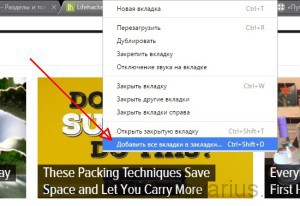
Нажмите на любой открытой вкладке правой кнопкой и выберите Добавить все вкладки в закладки… Также предлагаются горячие клавиши Ctrl+Shift+D для того же самого действия.
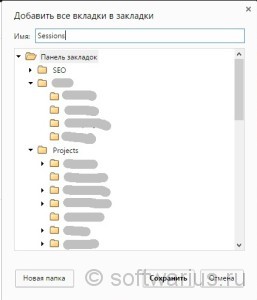
В открывшемся окошке выберите место, куда сохранить. Или нажмите кнопку Новая папка и укажите название для отдельной папки, где будете сохранять текущие сессии в браузере. Я обозвал ее Sessions. После нажатия на Сохранить у вас на панели закладок появится папка Sessions, содержащая все открытые вкладки в Хроме.
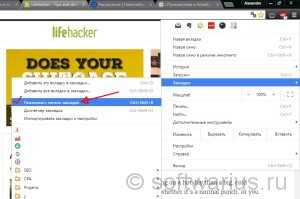
Если у вас не отображается Панель закладок, то включите ее комбинацией Ctrl+Shift+B или Настройки -> Закладки -> Показывать панель закладок (см. рис).
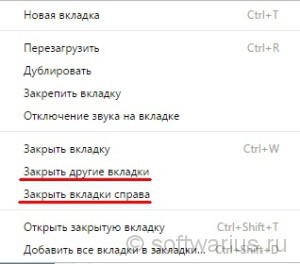
Итак, вкладки-то сохранили, а как их теперь все сразу закрыть оптом? Легко. Нажмите правой кнопкой мыши на какой-либо вкладке. В меню будут два подходящих пункта: Закрыть другие вкладки и Закрыть вкладки справа. Выберите один из них.
А как быстро открыть все сохраненные вкладки? Для этого кликаем правой кнопкой по папке Sessions и выбираем в меню пункт Открыть все закладки, что приведет к одновременному их открытию в отдельных табах. Либо можно нажать на папке средней клавишей мыши, то есть, колесиком. Эффект — тот же самый.
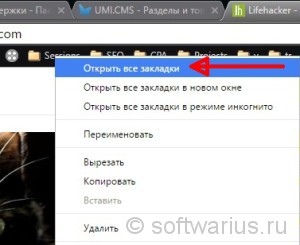
Вот таким образом можно освобождать Хром от загромождения тоннами вкладок.
Как в google chrome сохранить сеанс?

Вот пример.
Было у меня открыто 128 вкладок — видео, аудио, гифки и текст.
Вдруг крашнулся плагин GPU-ускорения для отриссовки страниц. Теперь каждая страница была в тонких разноцветных полосках. Ничего не разобрать, ни текста не видно, ни кнопок. Но элементы на странице все работали, так что в слепую остановить видео на ютубе удалось.
Но сохранить эту сессию я не смог. Так любые страницы, даже с рассширениями и настройками браузера, выглядили так же. В этой систуации можно восстановить сессию лишь перезапуском браузера. И если вам повезёт, то браузер предложет «восстановить последниюю неудачно закрытую сессию». А если нет, то придется поработать ручками. Главное не закрывать браузер.
Восстановление вкладок вручную:
Копируем файлы «Last Tabs» and «Last Session» в каталоге вашего профиля Chrome, например в другую папку.
Затем закрываем браузер и заменяем в каталоге вашего профиля новые файлы на скопированные.
После открываем браузер с коммандой —restore-last-session
Как сохранить сессию в chrome
Как быстро сохранить текущий сеанс работы в Chrome?
И снова добрый день, пользователи Хрома! Вы хочете фишек? Их есть у меня.
В наш век засилия интернета и бесконечного количества сайтов в нём, множество открытых вкладок в бразуерах стало привычным стихийным бедствием на компьютерах пользователей. Как не утонуть в десятках открытых вкладок? Как вообще можно ориентироваться в 30 или 40 вкладках и не сойти с ума?
Решение для Chrome опишу я вам в статье своей. Мы научимся сохранять все открытые вкладки в отдельном месте, быстро закрывать их, а затем так же быстро восстанавливать все вкладки, когда нам нужно продолжить работу по прерванной теме. Вперед, на штурм Chrome!
Как сохранить все открытые вкладки в Хроме?
Нажмите на любой открытой вкладке правой кнопкой и выберите Добавить все вкладки в закладки… Также предлагаются горячие клавиши Ctrl+Shift+D для того же самого действия.
В открывшемся окошке выберите место, куда сохранить. Или нажмите кнопку Новая папка и укажите название для отдельной папки, где будете сохранять текущие сессии в браузере. Я обозвал ее Sessions. После нажатия на Сохранить у вас на панели закладок появится папка Sessions, содержащая все открытые вкладки в Хроме.
Если у вас не отображается Панель закладок, то включите ее комбинацией Ctrl+Shift+B или Настройки -> Закладки -> Показывать панель закладок (см. рис).
Итак, вкладки-то сохранили, а как их теперь все сразу закрыть оптом? Легко. Нажмите правой кнопкой мыши на какой-либо вкладке. В меню будут два подходящих пункта: Закрыть другие вкладки и Закрыть вкладки справа. Выберите один из них.
А как быстро открыть все сохраненные вкладки? Для этого кликаем правой кнопкой по папке Sessions и выбираем в меню пункт Открыть все закладки, что приведет к одновременному их открытию в отдельных табах. Либо можно нажать на папке средней клавишей мыши, то есть, колесиком. Эффект — тот же самый.
Вот таким образом можно освобождать Хром от загромождения тоннами вкладок.
Как сохранить открытые вкладки в Google Chrome
Повседневный серфинг занимает много времени и сил, поэтому никому не хочется терять важные вкладки, которые хранят много информации. Специально для этого разработчики браузеров предусмотрели массу способов сохранения персональных данных. Давайте же посмотрим, что они из себя представляют. Сегодня мы поговорим о том, как сохранить вкладки в Гугл Хром. В статье будет представлена масса способов достижения желаемого.
Инструкция
Не будем останавливаться на теории, которая мало кого сейчас интересует – сразу перейдем к практике. Существует немало способов для сохранения важной информации в неприкосновенности, поэтому приступаем к их подробному рассмотрению. Но сначала мы хотели бы упомянуть самый удобный из них.
Сохранять открытые страницы не всегда нужно, можно просто настроить Гугл Хром, чтобы он их открывал в каждой новой сессии. Для этого:
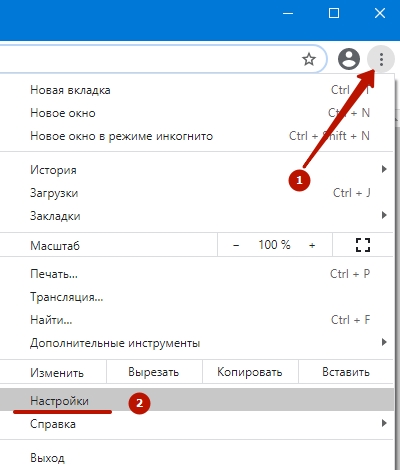
- Запускаем браузер и открываем системное меню кликом ЛКМ по троеточию в правом верхнем углу экрана.
- Здесь выбираем раздел «Настройки».
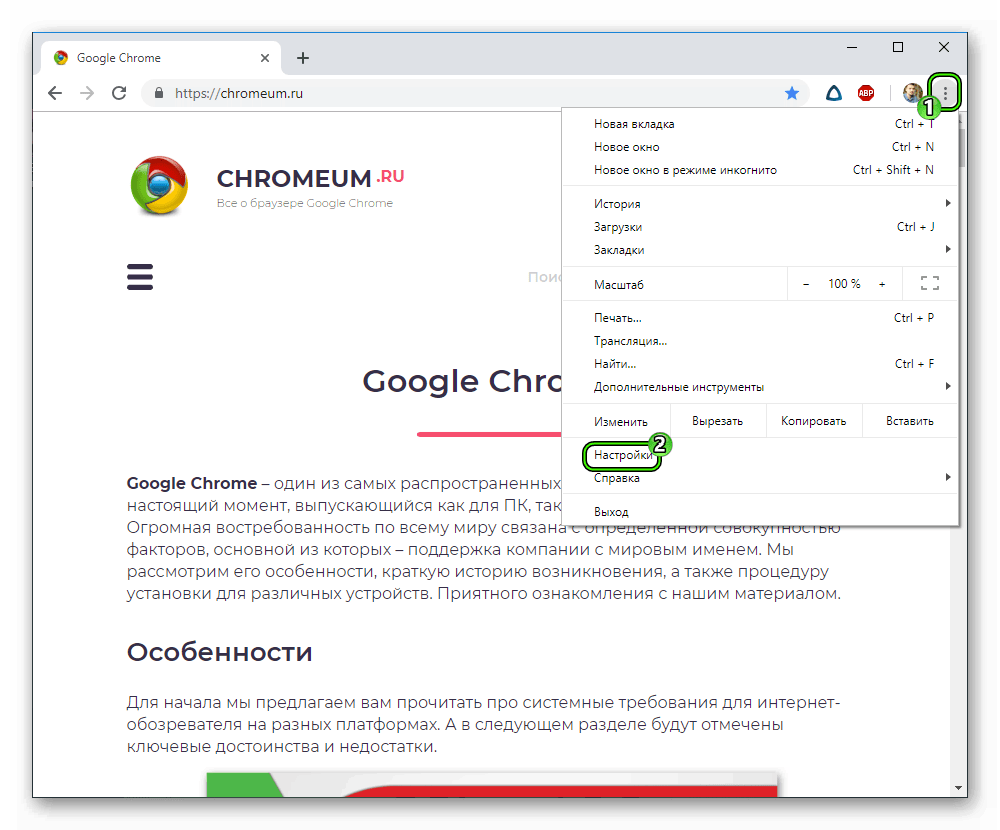
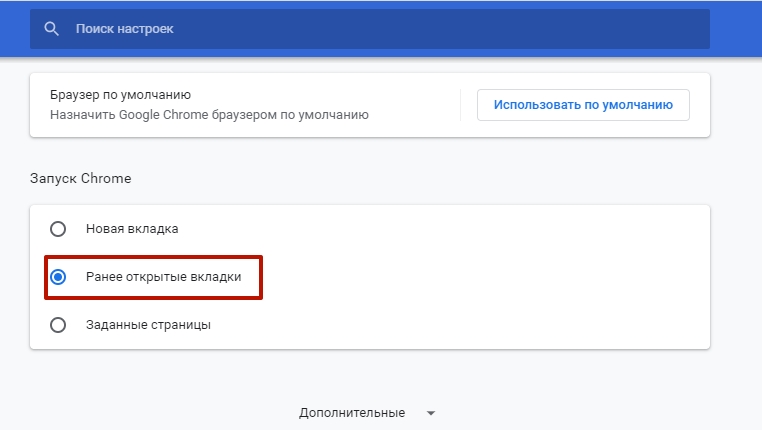
- Пролистываем страницу до блока «Запуск Chrome».
- Активируем нажатием ЛКМ пункт «Ранее открытые вкладки».
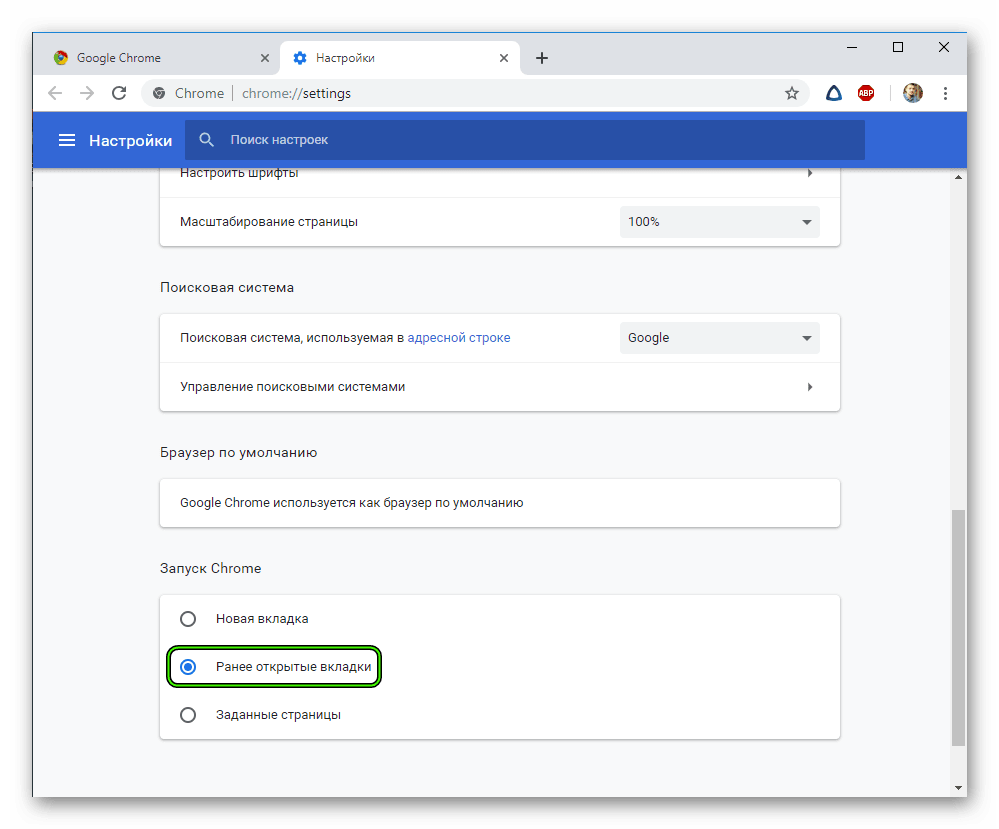
- Внесенные изменения вступают в силу мгновенно. Поэтому просто закройте страницу настроек.
Теперь при запуске вас будут встречать ранее открытые страницы. Помните, если их закрыть, то в новой сессии чуда не произойдет. Это удобный способ для небольшого количества вкладок, для более серьезных задач есть варианты поудобнее. Двигаемся дальше.
Стандартные механизмы Хрома позволяют сохранять бесконечное количество веб-страниц в виде закладок. Они хранятся в отдельном файле, расположенном в системной папке проекта.
Существует несколько вариантов работы с закладками.
Добавление одного сайта
Порядок действий в таком случае следующий:
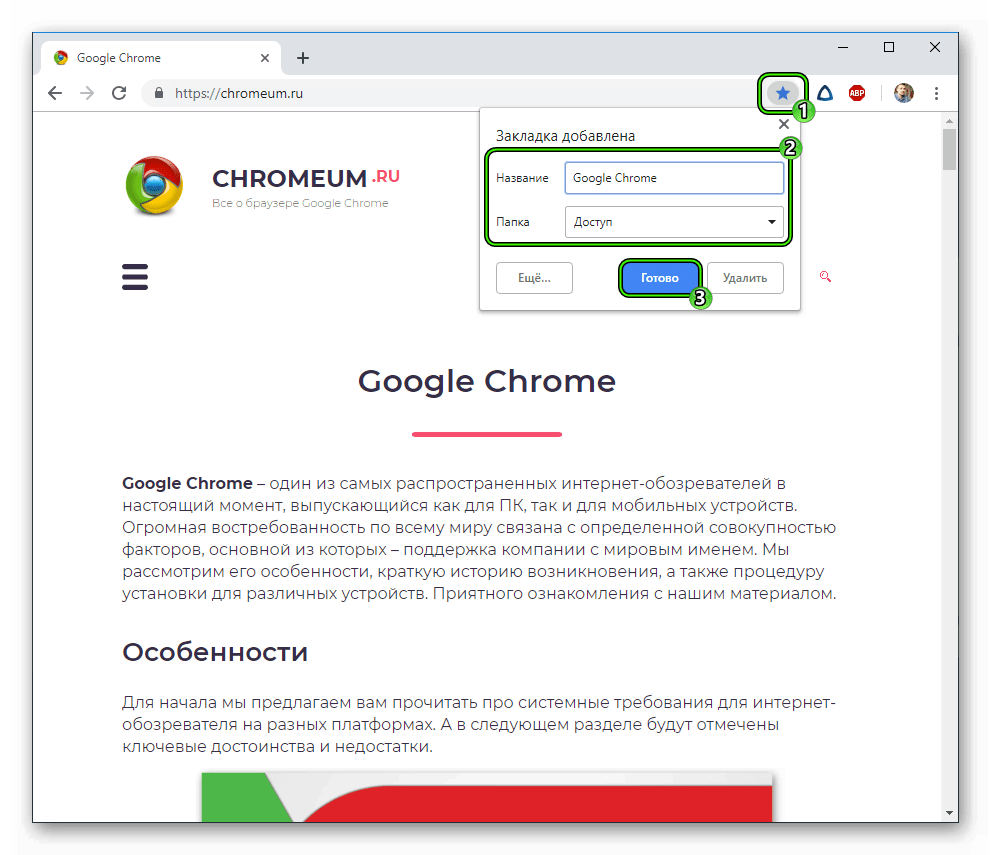
- Открываем браузер и находим нужный ресурс.
- Затем наводим курсор на кнопку в виде звездочки напротив адресной строки (ее правый край).
- Кликаем по ней ЛКМ, появляется небольшое окошко, где мы прописываем название для закладки, место ее хранения.
- Подтверждаем серьезность намерений и сайт автоматически добавляется на одноименную панель под строкой ввода адресов.
Однако существует более быстрый способ сохранения нескольких вкладок.
Добавление всех открытых станиц
Для массового сохранения веб-сайтов достаточно выполнить несколько последовательных действий:
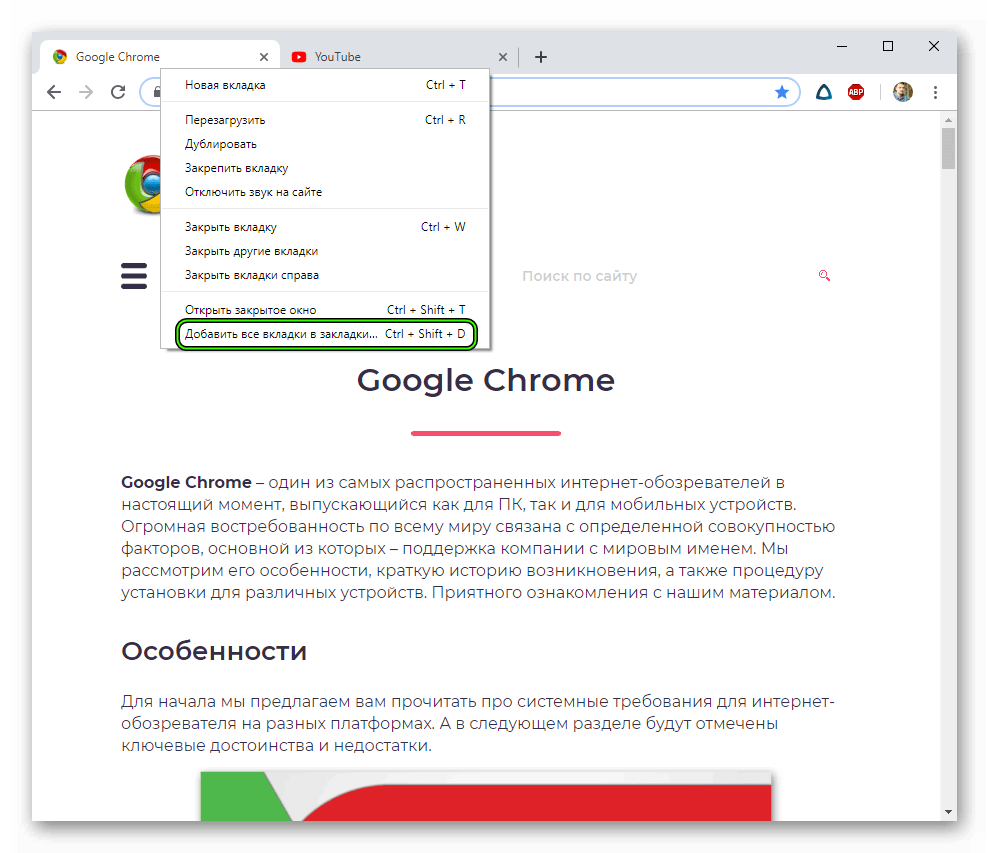
- Наводим курсор на любую открытую и кликаем ПКМ.
- В контекстном меню выбираем пункт «Добавить все…».
- Предварительно есть возможность создать новую папку для объектов, либо же выбрать место хранения из уже существующих.
- после этого все странички найдут свое место на панели закладок.
Дополнение
Также помочь в осуществлении нашей задачи могут и другие функции браузера. В частности, мы рекомендуем использовать синхронизацию, экспорт в HTML-файл, сохранение веб-страницы и создание ярлыка. А теперь поговорим о каждом случае более подробно.
Синхронизация
Эта функция подразумевает копирование всей пользовательской информации в облачное хранилище. Это надежное убежище понадобиться после переустановки операционной системы, возникновения крашей.
Также поддерживается удобная возможность использовать закладки и формы автозаполнения полей на разных устройствах, авторизированных в Гугл Хром.
Для активации описанного выше функционала нужно:
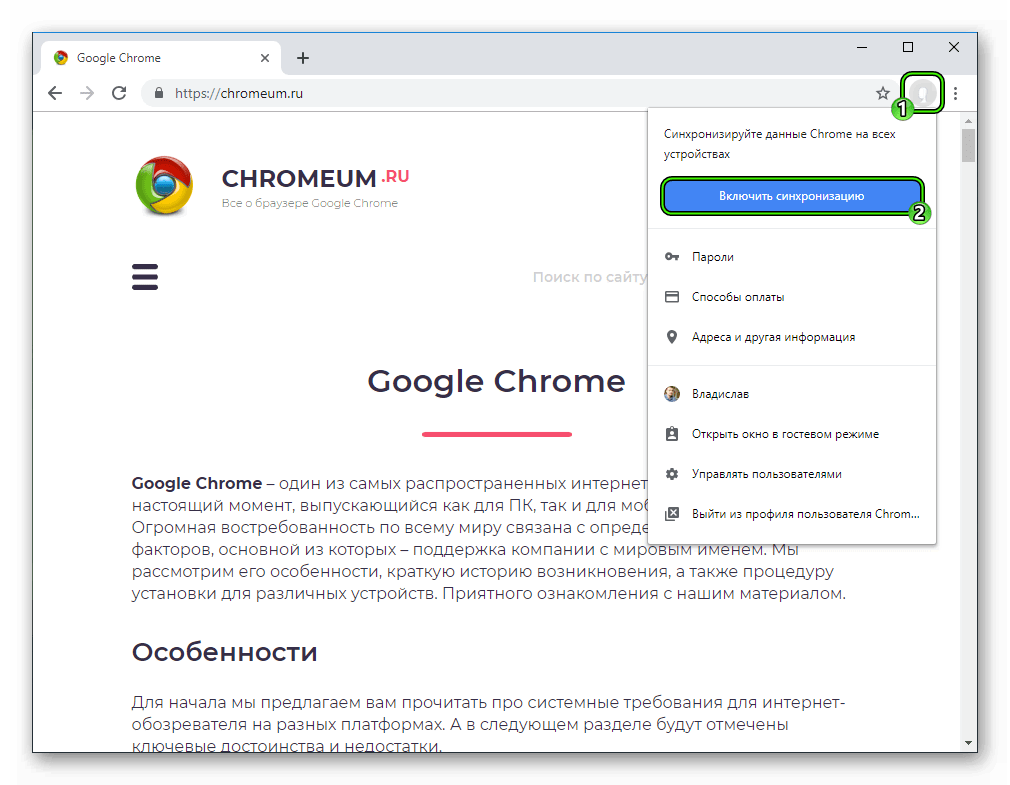
- Запускам поисковый сервис и кликаем на значок в виде человечка в правом углу навигационной области.
- В окошке кликаем на кнопку «Включить…».
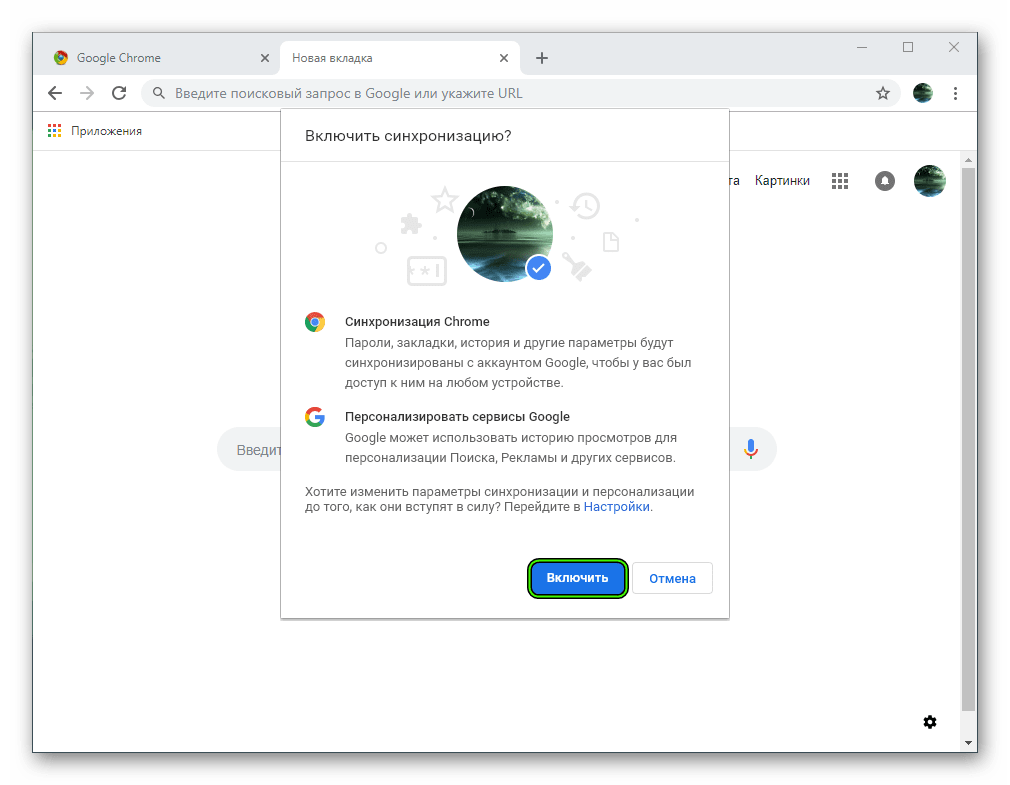
- Вводим адрес электронной почты, жмем «Далее», аналогичные действия проводим и на следующей странице – вводим пароль.
- Подтверждаем необходимость авторизоваться.
- Затем переходим в пользовательские настройки уже известным нам способом.
- Убедитесь в активности пункта «Синхронизация», здесь также задаются типы информации, которые достойны сохранения и переноса на разные устройства.
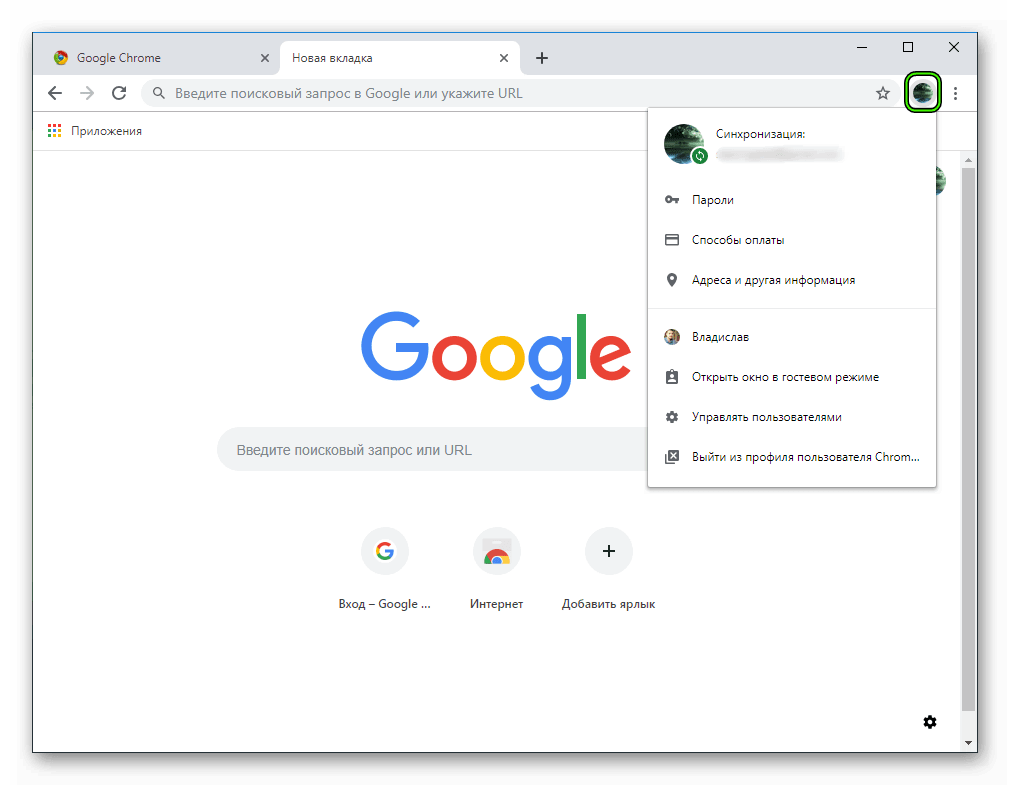
Таким простым способом можно работать с сервисами на ПК, а после продолжить на смартфоне без ущерба для качества.
Экспорт закладок
Удобный способ для тех, кто хочет перейти на другой браузер, но не готов расставаться с закладками и другими данными. В таком случае нужно:
- Перейти в системное меню и кликнуть на вкладку «Закладки».
- Далее перейти в «Диспетчер…».
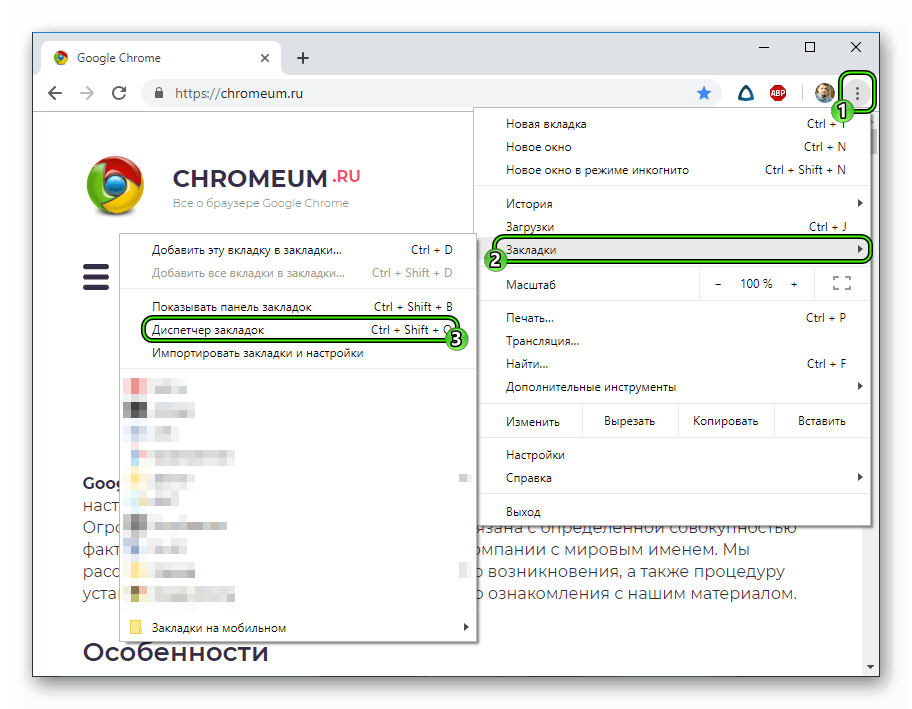
- В новом окне ЛКМ активировать кнопку в виде троеточия в правом углу интерфейса.
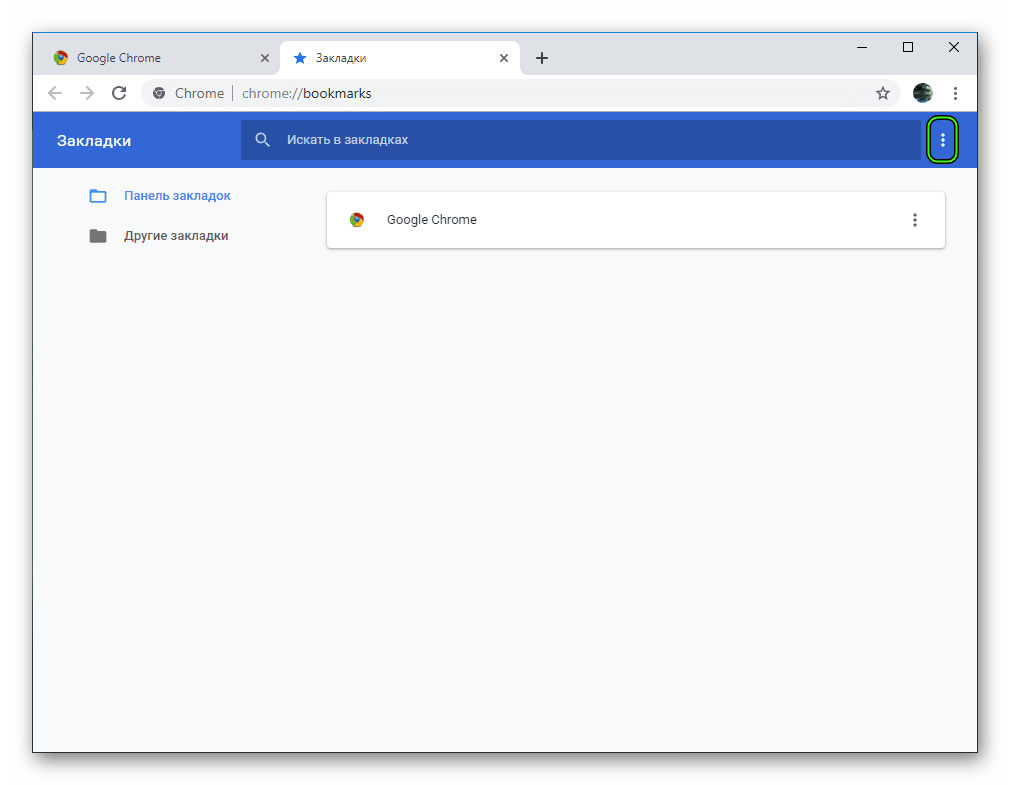
- Выбрать пункт «Экспорт…».
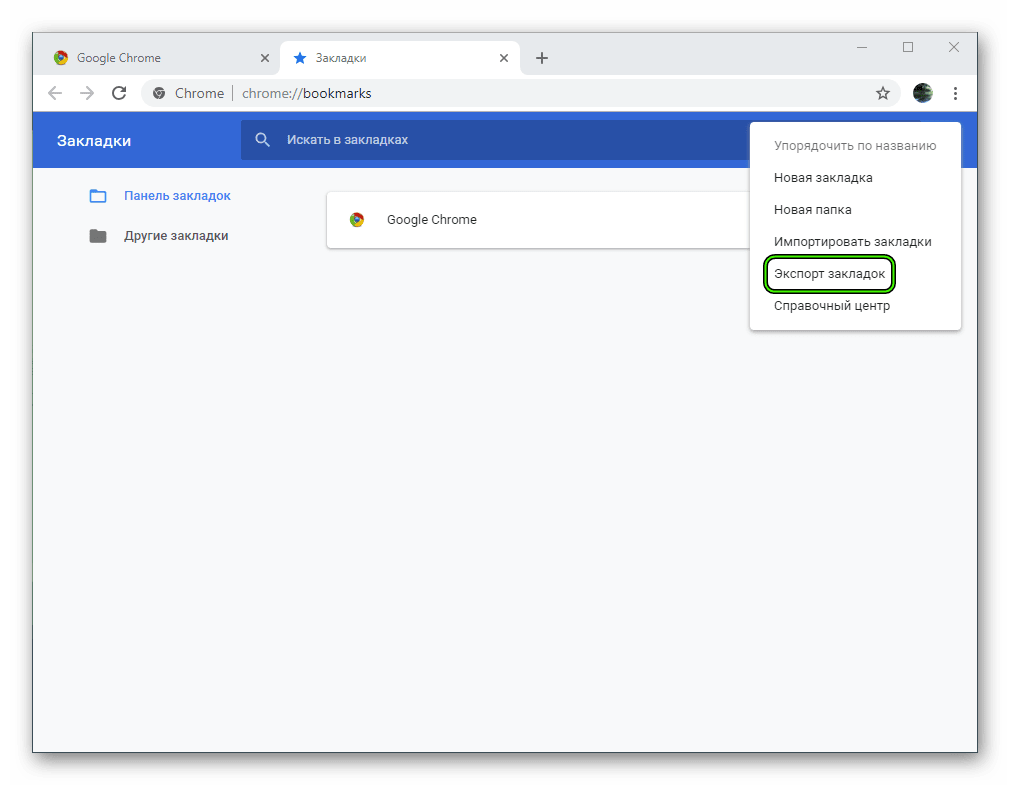
- Прописать Проводнику путь для сохранения, дать наименование документу в формате HTML.
- Подтвердить серьезность намерений.
Остается только активировать функцию импорта в другом браузере и выбрать сохраненный ранее объект.
Сохранение страницы
Важную информацию можно хранить не только в самом Хроме, но и в HTML формате. А для ее открытия достаточно двойного клика.
Для «конвертации» ресурса достаточно:
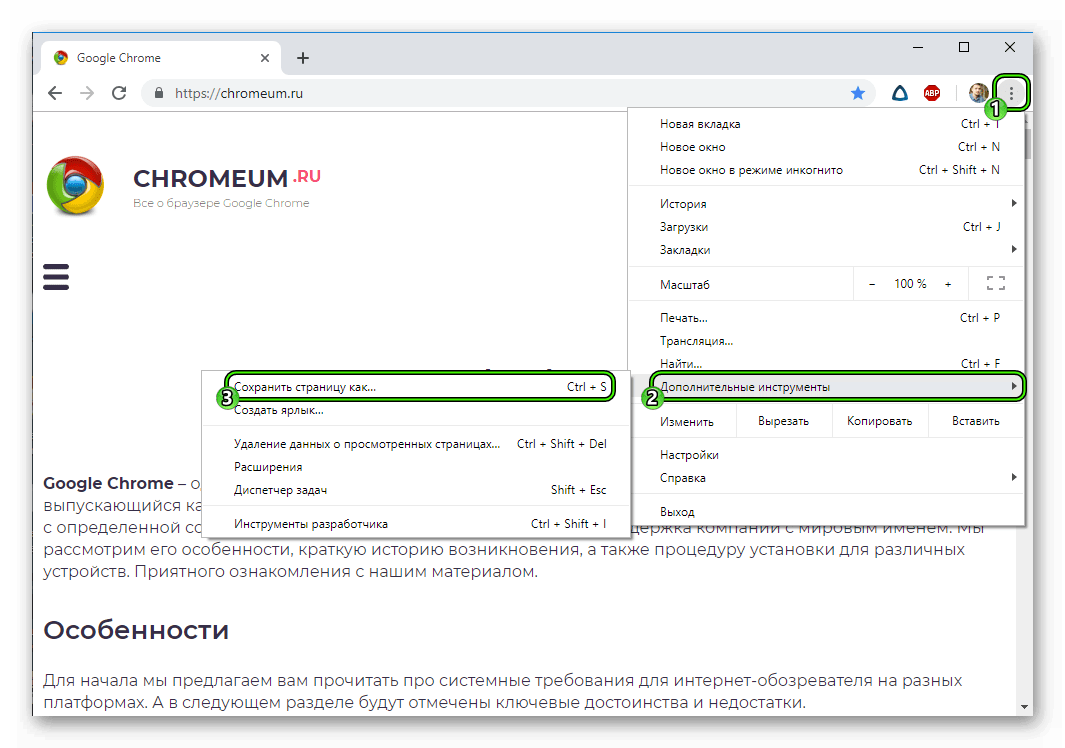
- Активировать системное меню на интересующей нас странице.
- Выбрать пункт «Дополнительные инструменты», а там – «Сохранить страницу как…».
- В открывшемся окне Проводника задать наименование и прописать путь для сохранения.
- Подтвердить серьезность намерений кнопкой «Сохранить».
Создание ярлыка
Этот способ удобен тем, что позволяет отсеять важные площадки от всего обилия ранее добавленных. К тому же, такой объект будет запускаться, как отдельное приложение в отдельном окне.
Для претворения задуманного в жизнь:
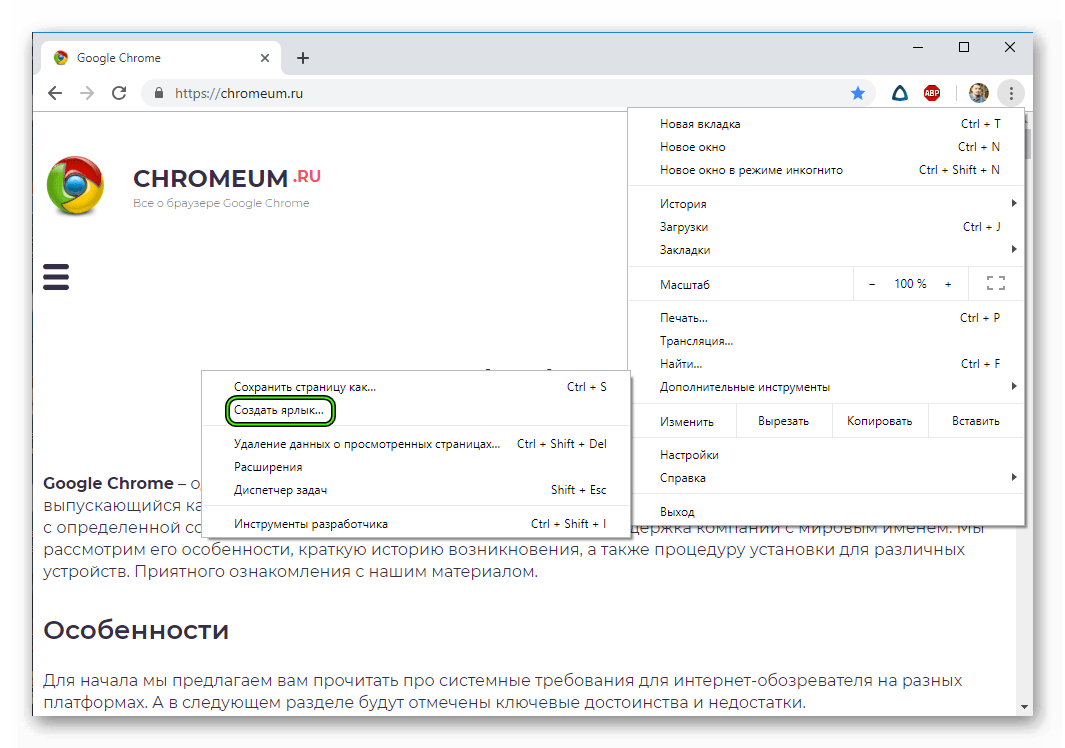
- Открываем браузер и интересующий нас сайт, переходим в системное меню.
- Кликаем на «Дополнительные инструменты», после чего «Создать ярлык».
- В маленьком окошке задаем объекту наименование, подтверждаем серьезность намерений кнопкой «Создать».
- На рабочем столе появляется иконка сохраненной платформы, активируется она двойным кликом.
Подведем итоги
Существует масса способов сохранить важные страницы для их дальнейшего использования. Описанные выше способы не требуют продвинутого знания ПК, а пошаговые инструкции написаны максимально подробно, дабы не было недопонимания со стороны благодарных читателей.
Сохранение и восстановление сеансов браузера в Chrome, Firefox и Vivaldi
Недавно я проводил небольшое исследование для статьи, и для этой цели в Firefox было открыто несколько вкладок. Но возникла другая вещь, и мне нужно было переключить внимание на другую задачу. Это было тогда, когда я почувствовал, что мне нужен способ сохранять сеансы браузера, чтобы я всегда мог восстановить все вкладки, когда мне нужно.
В этой статье я сосредоточусь на способах достижения этой цели. в Firefox, Chrome и Vivaldi. Для этой цели существуют специально созданные расширения, но вы также можете добиться того же эффекта, не прибегая к сторонним опциям. В этой статье мы рассмотрим оба метода.
Firefox
Без расширений
Чтобы сохранить ваш сеанс браузера в Firefox, самый простой способ — добавить в закладки все вкладки и сохранить их в специальной папке в меню закладок. Просто щелкните правой кнопкой мыши любую из открытых вкладок и выберите «Добавить в закладки все вкладки».

На экране вы увидите всплывающее окно, в котором вы назовете папку в соответствии с тем, где вы хотите сохранить этот набор вкладок. Если вас устраивает, просто нажмите кнопку «Добавить закладки», чтобы сохранить весь сеанс просмотра.

Чтобы восстановить этот сеанс, щелкните значок закладок рядом с адресной строкой и перейдите в папку, в которой вы сохранили сеанс. . Затем нажмите «Открыть все во вкладках», как показано на скриншоте ниже.

С помощью диспетчера сеансов
Хотя вам не обязательно требуется стороннее программное обеспечение для сохранения сеанса просмотра в Firefox, существуют расширения, которые могут сделать это процесс немного проще для вас. Одним из них является Session Manager, который можно установить со страницы надстроек Mozilla.

После установки расширения вы увидите два новых значка на панели браузера. Тот, который выглядит как дискета, вы будете использовать для сохранения и восстановления сеансов просмотра, а другой со знаком красного плюса (+) предназначен для открытия недавно закрытых вкладок и окон.

Щелкните дискету выделенный выше значок диска открывает новое окно, в котором вы можете ввести собственное имя для сеанса. Нажмите кнопку «Сохранить сеанс», чтобы сохранить на потом.

Чтобы открыть сохраненные сеансы, щелкните маленькую стрелку рядом со значком диска и щелкните имя сеанса, который вы хотите открыть. Это загрузит все вкладки из этого сеанса в окне вашего браузера.

Chrome
Без расширений
Процесс сохранения сеансов просмотра в Chrome без расширений идентичен что и в Firefox. Нажмите «Ctrl + Shfit + D» или щелкните правой кнопкой мыши любую вкладку в окне браузера и перейдите к «Добавить в закладки все вкладки».

Вы увидите новое всплывающее окно, в котором можно ввести назовите сеанс просмотра и выберите, где вы хотите его сохранить. Для завершения нажмите кнопку «Сохранить».

Чтобы повторно открыть сохраненные сеансы в Chrome, вам нужно будет открыть диспетчер закладок, нажав «Ctrl + Shift + O», и щелкнуть правой кнопкой мыши по папка, в которой вы сохранили сеанс. Наконец, выберите нужный вариант в меню.

With Session Buddy
Session Buddy — отличное расширение для Chrome, которое вы можете использовать для сохранения ваших просмотров сеансы без использования утомительного метода закладок.

После установки расширения вы можете щелкнуть значок расширения на верхней панели, чтобы открыть новую вкладку, где вы увидите различные доступные параметры. Чтобы сохранить текущий сеанс браузера, щелкните значок сохранения, выделенный на снимке экрана ниже, и введите имя сеанса.

Ваши сохраненные сеансы появятся в левой части окна, и вы можете легко выбрать любой из них, а затем щелкнуть выделенный значок ниже, чтобы открыть сеанс в текущем окне браузера, или щелкните стрелку для получения дополнительных параметров.

Vivaldi
У Vivaldi есть самый интуитивный способ сделать это без расширений. Чтобы сохранить сеанс браузера, все, что вам нужно сделать, это щелкнуть значок Vivaldi и перейти в «Файл -> Сохранить открытые вкладки как сеанс».

На вашем экране появится новое диалоговое окно, в котором вам будет предложено ввести желаемое имя для этого сеанса. Введите любое имя и нажмите кнопку «Сохранить».

Теперь все, что вам нужно сделать для восстановления сохраненного сеанса браузера, — это еще раз щелкнуть значок Vivaldi и перейти в «Файл -> Открыть сохраненный сеанс». Затем щелкните имя сохраненного сеанса и нажмите кнопку «Открыть», чтобы восстановить свои вкладки.

Сообщите нам, была ли эта статья полезной для вас или у вас есть дополнительные советы по сохранению браузера сеансы на потом. Пожалуйста, сделайте это в разделе комментариев ниже.
Изображение предоставлено: Закладка
- Твитнуть
3 комментария
Один из способов, которым я обнаружили, по крайней мере, для Firefox, когда я готов закрыть сеанс, я открываю диспетчер задач и закрываю процесс Firefox. Когда я снова открываю Firefox, я получаю сообщение Oops с возможностью восстановления сеанса. Я принимаю, и это мой последний сеанс.
да, но я хочу, чтобы мои сеансы автоматически сохранялись даже в случае сбоя
, что довольно легко получить в Opera, Firefox и Chrome с надстройками, но, очевидно, встроенные пользовательские вкладки vivaldi manager убивает все это, а расширения не исправляют это
, так что я ищу это….
У меня такая же проблема с Вивальди, как и у вас. КРАЙНЕ разочаровывает потеря десятков вкладок только потому, что Windows решает установить, обновить и перезагрузиться.
Один из способов, который я нашел, по крайней мере для Firefox, — когда я готов закрыть сеанс, я открываю диспетчер задач и закрываю процесс Firefox. Когда я снова открываю Firefox, я получаю сообщение Oops с возможностью восстановления сеанса. Я принимаю и это мой последний сеанс.
да, но я хочу, чтобы мои сеансы автоматически сохранялись даже в случае сбоя
, что довольно легко продолжить Opera, Firefox и Chrome с надстройками, но, по-видимому, встроенный менеджер настраиваемых вкладок vivaldi убивает все это, а расширения не исправляют это
, так что я ищу это …
У меня такая же проблема с Вивальди, как и у вас. КРАЙНЕ разочаровывает потеря десятков вкладок только потому, что Windows решает установить, обновить и перезагрузить.
Как автоматически сохранять сеансы с несколькими окнами в Firefox
До недавнего времени я использовал в основном встроенное управление сеансами Firefox. Теперь мои потребности стали более изощренными. Я хочу иметь два окна, одно с фиксированным набором вкладок (примерно пять), а другое с «автоматическим сохранением».
То есть, когда я запускаю Firefox, я хочу, чтобы одно окно открывалось с моими пятью вкладками, а другое открывалось с тем, что у меня было, когда я закрываю Firefox. Я установил «Менеджер сеанса», но не могу заставить его делать то, что я хочу. Одно окно будет сохранено, но когда я закрою одно окно, оно удалит его из сеанса.
Как мне сделать это с помощью Session Manager или другого плагина?
Просто убедитесь, что выбрано «Инструменты> Параметры> Главное> Запуск> При запуске Firefox> показывать мои окна и вкладки с последнего раза» и что вы закрываете Firefox из «Файл> Выход», чтобы закрыть все окна. . Если вы закроете окна Firefox отдельно, Firefox вернет только последнее закрытое окно.
Это была моя установка, но теперь я использую только одно окно вместе с аддоном FaviconizeTab, чтобы удалить заголовки из все вкладки, а постоянные вкладки оставьте в крайних левых положениях. Таким образом, мне не нужно переключаться между окнами Firefox.
Он должен работать с надстройкой Tab Mix Plus . Он поставляется со своим собственным менеджером сеансов.
Tab Mix Plus (TMP) — очень популярное расширение для браузера Mozilla Firefox, которое расширяет возможности просмотра вкладок Firefox. Он включает в себя такие функции, как дублирование вкладок, управление фокусом вкладки, параметры щелчка вкладки, отмена закрытых вкладок и окон, а также многое другое. Он также включает полнофункциональный диспетчер сеансов с восстановлением после сбоя, который может сохранять и восстанавливать комбинации открытых вкладок и окон .
Я думаю, что, в окнах с предопределенным набором вкладок вам придется использовать команду «Защитить вкладку» (или «Заморозить» или «Заблокировать», щелкнув вкладку правой кнопкой мыши) для вкладки, которую вы хотите сохранить.
Защищенная вкладка : вкладка, закрытие которой запрещено. Вы можете загрузить другие сайты на вкладке и перейти к другим URL-адресам на вкладке. Обратите внимание, что кнопка закрытия отсутствует с правой стороны вкладки, поэтому вы не можете закрыть вкладку. Если вы попытаетесь закрыть Firefox, вы получите предупреждение о закрытии защищенной вкладки.
Заблокированная вкладка : вкладка, для которой запрещен переход на другую страницу или URL. Ваша вкладка заблокирована на текущей странице или URL. Во вкладке нельзя загрузить ничего нового, но вы можете обновить ту же страницу. Все ссылки откроются в новой вкладке (ссылка, история, закладка и т. Д.). Обратите внимание, что кнопка закрытия доступна, поэтому вы можете закрыть заблокированную вкладку.
Закрепленная вкладка : вкладка, которая одновременно заблокирована и защищена. Он не закроется и в него нельзя загрузить ничего нового. Вы не сможете уйти с текущей страницы. Все ссылки откроются в новой вкладке (ссылка, история, закладка и т. Д.). Обратите внимание, что кнопка закрытия отсутствует с правой стороны вкладки, поэтому вы не можете закрыть вкладку. Если вы попытаетесь закрыть Firefox, вы получите предупреждение о закрытии защищенной вкладки..
Он должен работать с надстройкой Tab Mix Plus . Он поставляется со своим собственным менеджером сеансов.
Tab Mix Plus (TMP) — очень популярное расширение для браузера Mozilla Firefox, которое расширяет возможности просмотра вкладок Firefox. Он включает в себя такие функции, как дублирование вкладок, управление фокусом вкладки, параметры щелчка вкладки, отмена закрытых вкладок и окон, а также многое другое. Он также включает полнофункциональный диспетчер сеансов с восстановлением после сбоя, который может сохранять и восстанавливать комбинации открытых вкладок и окон .
Я думаю, что, в окнах с предопределенным набором вкладок вам придется использовать команду «Защитить вкладку» (или «Заморозить» или «Заблокировать», щелкнув вкладку правой кнопкой мыши) для вкладки, которую вы хотите сохранить.
Защищенная вкладка : вкладка, закрытие которой запрещено. Вы можете загрузить другие сайты на вкладке и перейти к другим URL-адресам на вкладке. Обратите внимание, что кнопка закрытия отсутствует с правой стороны вкладки, поэтому вы не можете закрыть вкладку. Если вы попытаетесь закрыть Firefox, вы получите предупреждение о закрытии защищенной вкладки.
Заблокированная вкладка : вкладка, для которой запрещен переход на другую страницу или URL. Ваша вкладка заблокирована на текущей странице или URL. Во вкладке нельзя загрузить ничего нового, но вы можете обновить ту же страницу. Все ссылки откроются в новой вкладке (ссылка, история, закладка и т. Д.). Обратите внимание, что кнопка закрытия доступна, поэтому вы можете закрыть заблокированную вкладку.
Закрепленная вкладка : вкладка, которая одновременно заблокирована и защищена. Он не закроется и в него нельзя загрузить ничего нового. Вы не сможете уйти с текущей страницы. Все ссылки откроются в новой вкладке (ссылка, история, закладка и т. Д.). Обратите внимание, что кнопка закрытия отсутствует с правой стороны вкладки, поэтому вы не можете закрыть вкладку. Если вы попытаетесь закрыть Firefox, вы получите предупреждение о закрытии защищенной вкладки.
Как сохранить сессию в chrome
Вот пример.
Было у меня открыто 128 вкладок — видео, аудио, гифки и текст.
Вдруг крашнулся плагин GPU-ускорения для отриссовки страниц. Теперь каждая страница была в тонких разноцветных полосках. Ничего не разобрать, ни текста не видно, ни кнопок. Но элементы на странице все работали, так что в слепую остановить видео на ютубе удалось.
Но сохранить эту сессию я не смог. Так любые страницы, даже с рассширениями и настройками браузера, выглядили так же. В этой систуации можно восстановить сессию лишь перезапуском браузера. И если вам повезёт, то браузер предложет «восстановить последниюю неудачно закрытую сессию». А если нет, то придется поработать ручками. Главное не закрывать браузер.
Восстановление вкладок вручную:
Копируем файлы «Last Tabs» and «Last Session» в каталоге вашего профиля Chrome, например в другую папку.
Затем закрываем браузер и заменяем в каталоге вашего профиля новые файлы на скопированные.
После открываем браузер с коммандой —restore-last-session
Сохраняем открытые вкладки и окна в Chrome


Current Sessions — Текущая сессия, т.е. то что открыто в данный момент, именно отсюда вы можете сохранить все или определенные вкладки и окна, нажав дискетку.
Previous Sessions — Предыдущие, по умолчанию сохраняет все ранее открытые окна и вкладки, даже если сессия не была сохранена, иногда очень удобно, смотрел что-то два дня тому назад посчитал, что оно тебе не нужно, потом осознал что надо, и вместо пролистывания списка истории — открыл и нашел вкладку.
Saved Sessions — Сохраненные , то что вы сохранили, восстанавливается сессия нажатием кнопочки рядом с дискеткой.
Если вы выполнили перестановку ОС, то полезно знать где Session Buddy хранит файл сессий для быстрого переноса.
Windows Vista, Windows 7:
C:\Users\ \AppData\Local\Google\Chrome\User Data\Default\databases\chrome-extension_ edacconmaakjimmfgnblocblbcdcpbko_0
OSX:
/Users/ /Library/Application Support/Google/Chrome/Default/databases/c hrome-extension_edacconmaakjimmfgnblocbl bcdcpbko_0
Ubuntu:
/home/ /.config/google-chrome/Default/databases/c hrome-extension_edacconmaakjimmfgnblocbl bcdcpbko_0
На вновь установленной системе в папке chrome-extension_edacconmaakjimmfg nblocblbcdcpbko_0 может находится файл без расширения с названием "1" (на самом деле это SQLite DB), а в вашей старой ОС файл может иметь другое название (тоже цифра (ы), для переноса достаточно будет скопировать файл в новую систему и поменять название на "1".
Что и как сделать, чтобы в Google Chrome сохранялись вкладки после закрытия или переустановки браузера или системы
Пользователи интернета посещают десяток-другой сайтов ежедневно: социальные сети, видеохостинги, новостные порталы, тематические ресурсы (хобби, работа, образование). Сохранить все открытые вкладки в Гугл Хром можно несколькими способами, чтобы в будущем посещать любимые сайты одним или парой кликов, а не набирать их адреса или регулярно искать через Google либо Яндекс.
Из статьи узнаете, что и как сделать, чтобы в браузере открывались прежние страницы при закрытии или переустановке программы, или всей ОС Windows. Достигается это благодаря инструментам самого веб-обозревателя, сторонних приложений или расширений для сохранения любимых сайтов и разных способов создания закладок и ярлыков.
Как настроить, чтоб не закрывались, через настройки браузера
Chrome откроет активные на момент закрытия приложения вкладки, если предварительно сделать нужную настройку.
Инструкция
Для включения опции:
- Откройте настройки программы через главное меню или перейдя по ссылке chrome://settings.
- Опуститесь вниз и перенесите переключатель в положение «Ранее открытые вкладки».
Как работает функция
После закрытия программы активные вкладки записываются на диск, а после запуска Хром «встретит» Вас открытыми на момент завершения сессии страницами.
Другие способы оставить страницы в браузере после выключения
Рассмотрим сторонние инструменты и скрытые от глаз пользователя методы решения проблемы.
Закрепить вкладку
Функция закрепления активных страниц в Хром подразумевает, что они откроются при следующем запуске браузера. Кликните по заголовку открытой вкладки правой клавишей мыши и выберите «Закрепить».
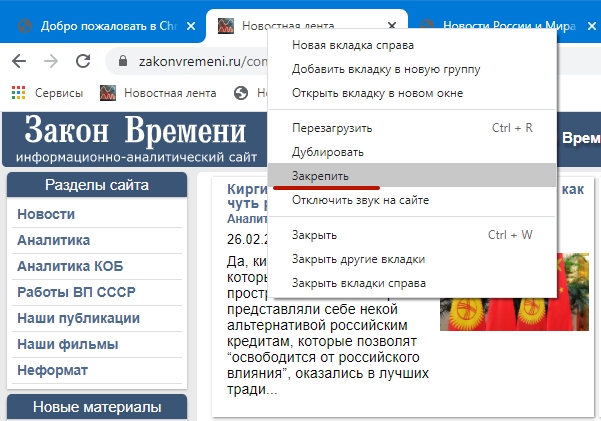
Она появится слева в миниатюрном виде и без названия. Опознать можно разве по фавиконке. При подведении курсора выскочит всплывающее окошко со ссылкой и названием страницы.
Добавить в закладки
В Хроме закладками называются ссылки на страницы в интернете и ярлыки на файлы, расположенные в панели под адресной строкой. По умолчанию она не отображается, но мы сделаем этот элемент интерфейса браузера видимым.
Один сайт
- Откройте главное меню Chrome кликом по кнопке с тремя точками.
- В разделе «Закладки» щелкните по пункту «Показать панель…».
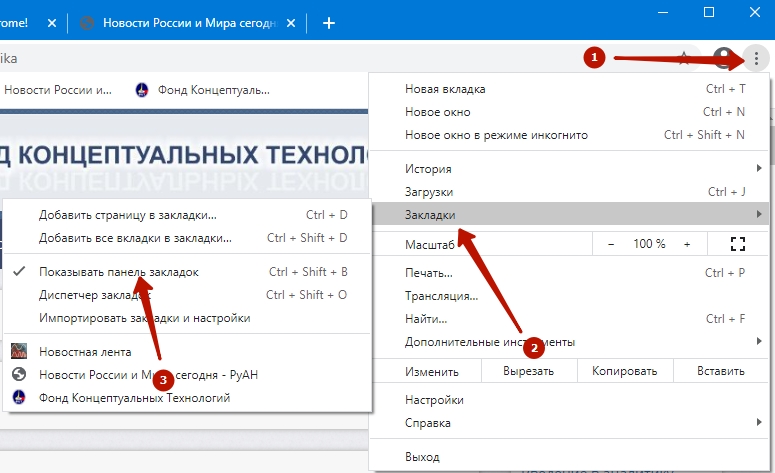
Альтернативный вариант – использование комбинации горячих клавиш Ctrl + Shift + B.
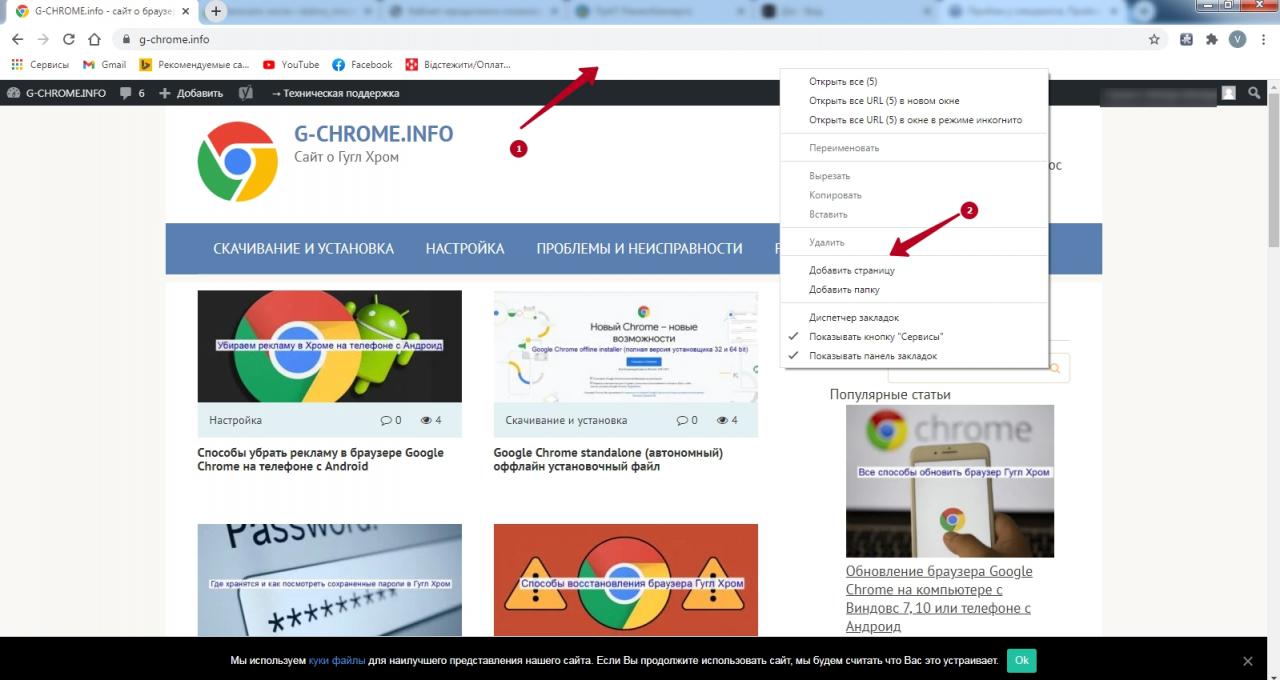
- Через правый клик по области панели закладок откройте контекстное меню и отправьте команду «Добавить страницу» для ее сохранения.
Когда соберется много избранных URL-ов, их можно разгруппировать по каталогам для простоты ориентирования или быстрого вызова.
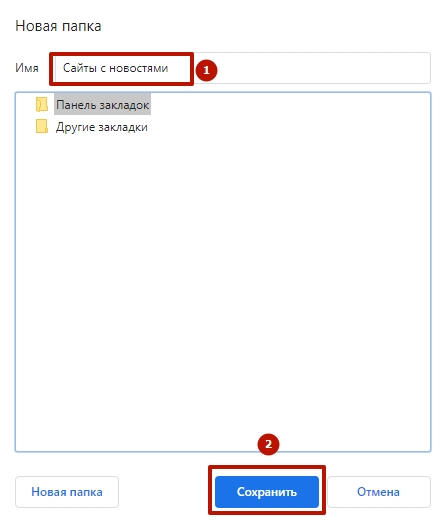
- Откройте контекстное меню (правой клавшей) панели закладок, выберите «Добавить папку».
- Введите название каталога и сохраните изменения.
Заодно можете добавить другие папки.
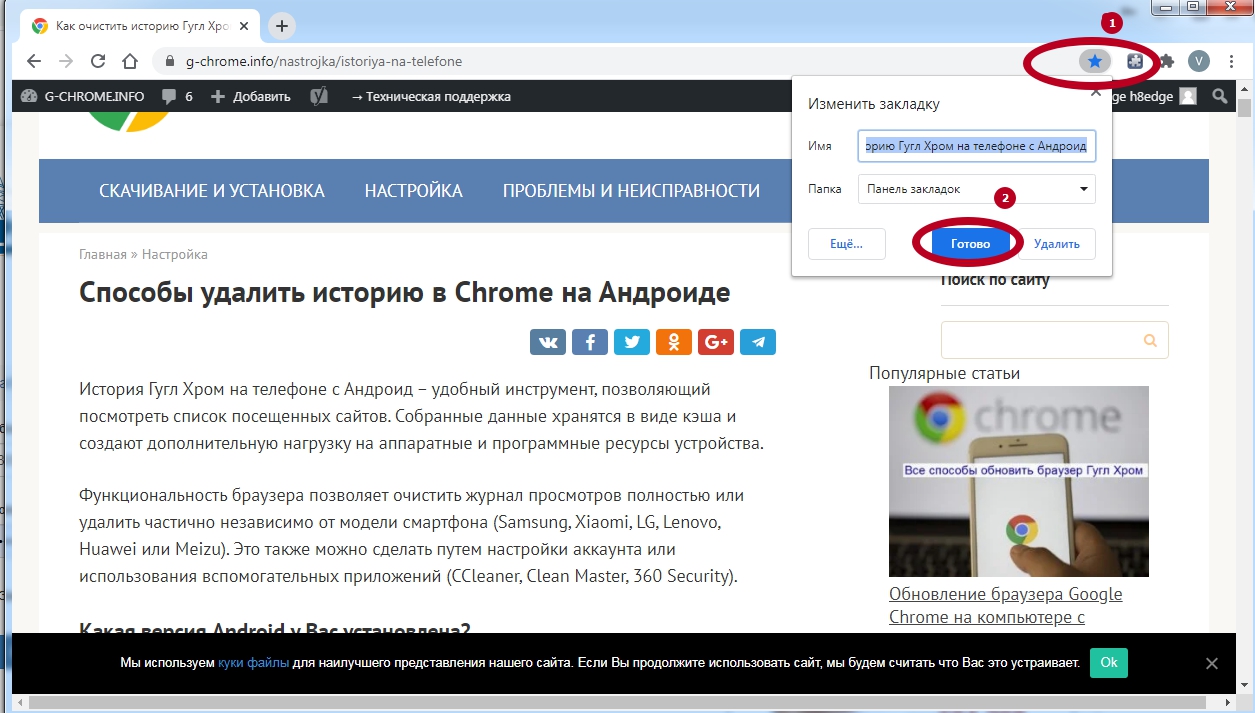
В окне изменяется название вкладки и выбирается каталог для ее хранения.
А также быстро добавить страницу в сохраненные вкладки можно нажатием на «звездочку» справа в конце адресной строки, в момент когда Вы находитесь непосредственно на нужном сайте.
Весь сеанс: все открытые в данную минуту
Для сохранения сеанса (всех открытых на данную минуту страниц) щелкните правой клавишей по плюсу правее от последней вкладки и выберите «Добавить все…». В окне определитесь с каталогом для их хранения.
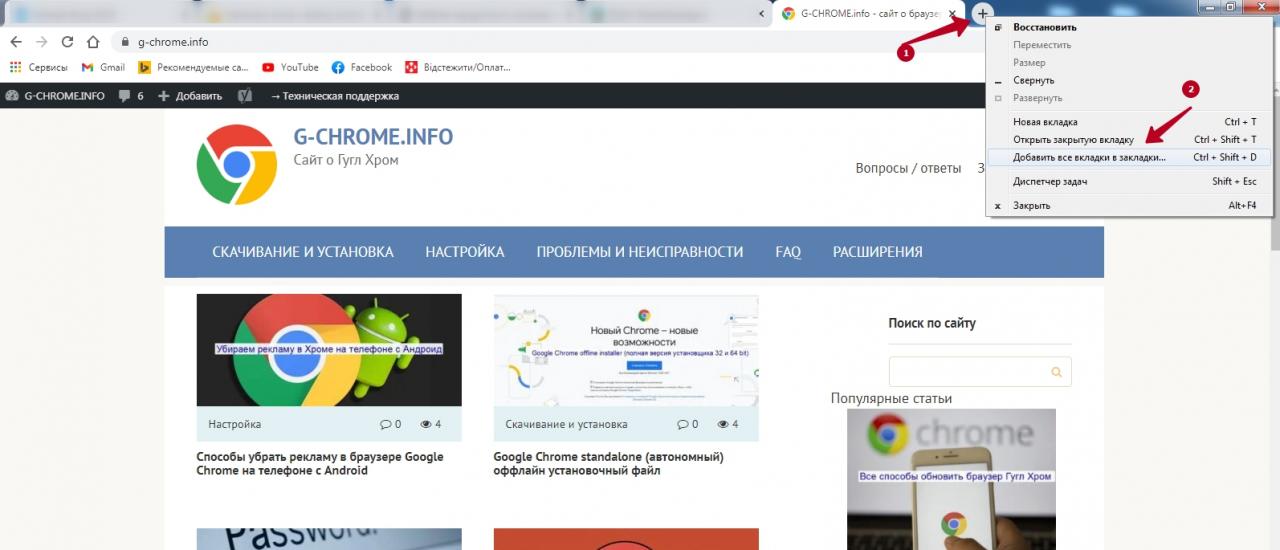
Альтернативный путь – комбинация клавиш Ctrl + Shift + D.
Настройка отображения под адресной строкой
Для отображения панели закладок под адресной строкой зажмите Ctrl + Shift + B или через пункт главного меню «Закладки» отправьте команду «Показывать панель…».
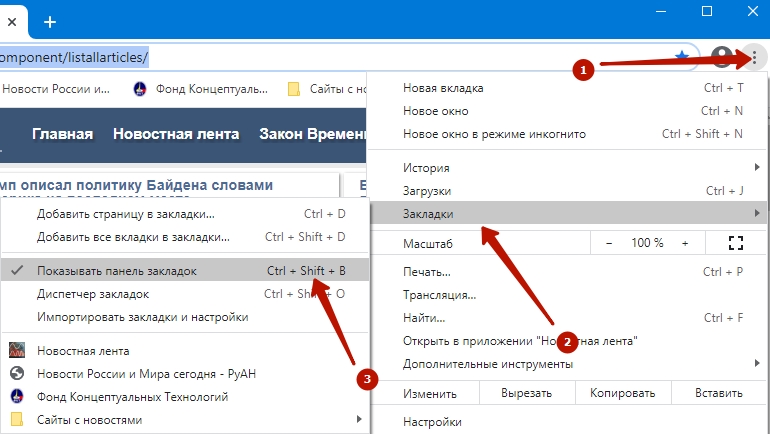
Создание ярлыка на панели визуальных закладок
Включение отображения панели
Для вывода панели визуальных закладок кликните по кнопке «Настроить» справа внизу, нажмите «Ярлыки», кликните по первому блоку и закрывайте окно с сохранением настроек.
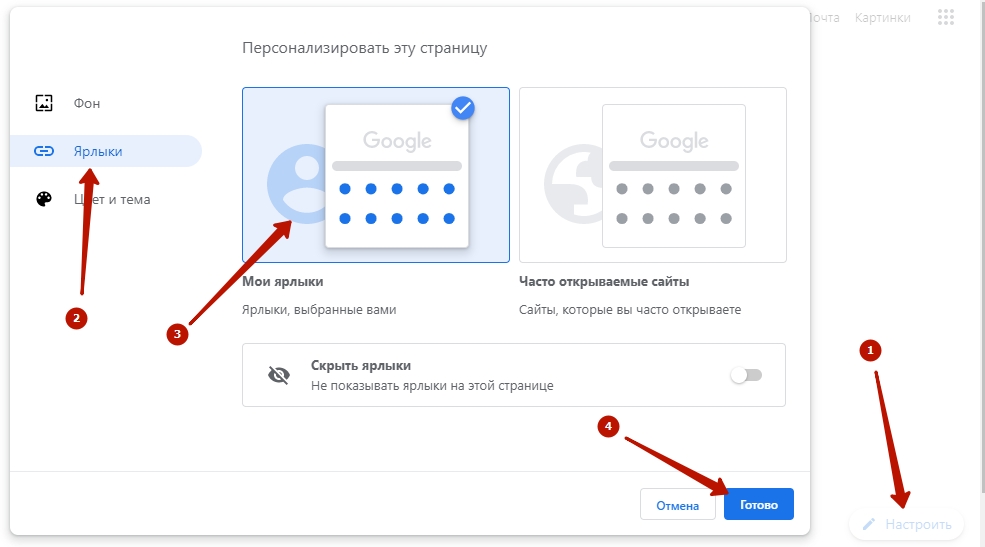
Теперь вместо регулярно посещаемых сайтов появятся созданные вами ярлыки.
Добавление ярлыков
По умолчанию на пустой вкладке отображаются ярлыки на самые посещаемые сайты. Для добавления своих ярлыков кликните по одноименной кнопке с плюсом. Вставьте ссылку на страницу, введите ее название и сохраняйте изменения.
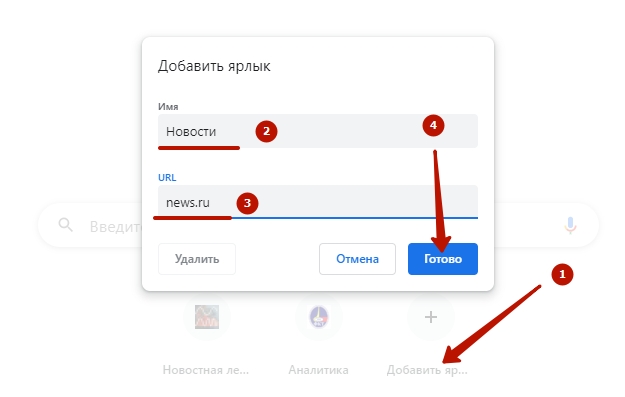
Менеджеры закладок: что это, где скачать
Для удобства в работе также можно использовать расширения с различной функциональностью для управления вкладками. Для загрузки перейдите по ссылке, в строке поиска введите «tabs» и посетите страницу дополнения.
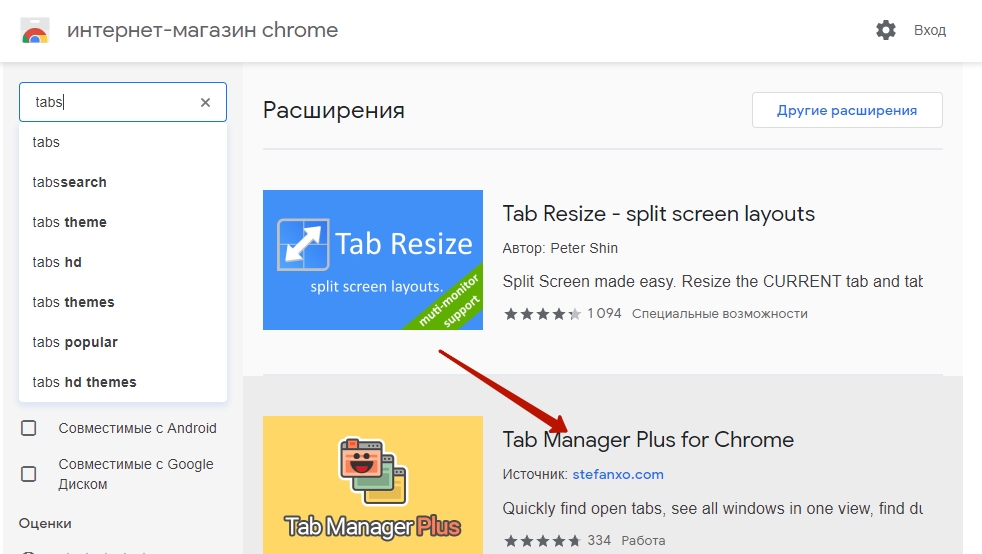
На ней нажмите «Установить» и подтвердите инсталляцию.

Синхронизация как вариант “перекинуть” список вкладок на сервер Гугла
Передача информации в браузере Google между устройствами позволяет полноценно работать в интернете с домашнего и служебного компьютера, ноутбука, смартфона, держа под рукой ссылки на часто посещаемые ресурсы.
- Для активации функции откройте настройки браузера, где щелкните «Включить синхронизацию».
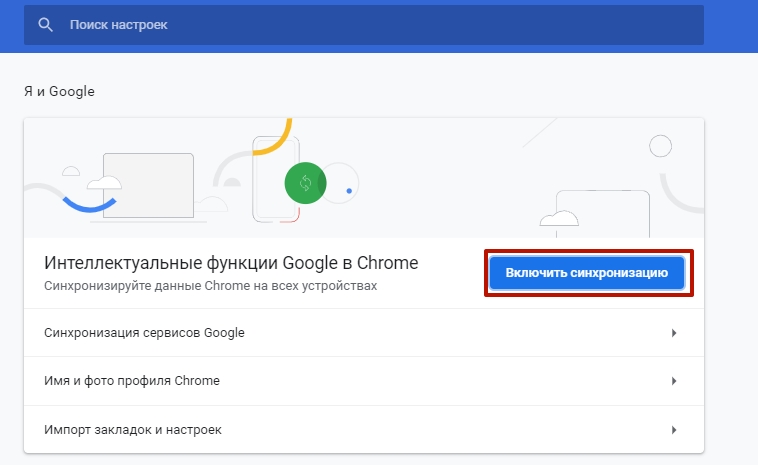
- Если ранее в аккаунт Google не вошли, сделайте это сейчас: в первом окне укажите электронный адрес, во втором – пароль для авторизации.
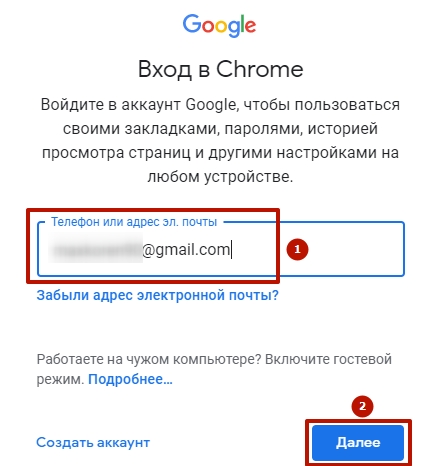
- Подтвердите активацию функции кнопкой ОК».

Дальше необязательные шаги (можете включить синхронизацию только закладок или иных компонентов).
- Опять откройте параметры конфигурации браузера Chrome и жмите «Синхронизация сервисов Google».
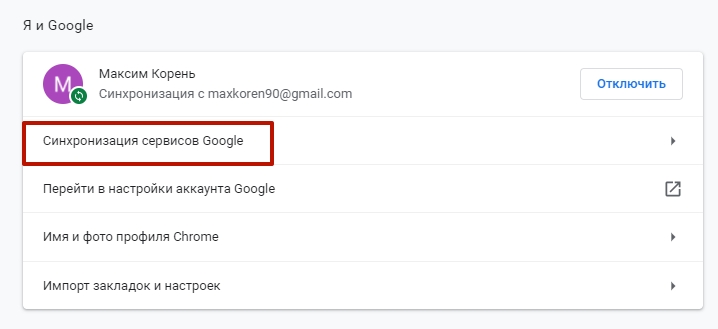
- Перейдите в «Управление данными для…».
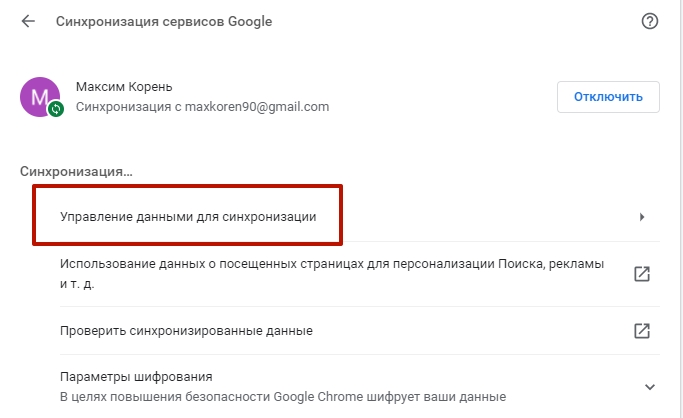
- Перенесите переключатель в положение «Настроить…» и укажите, какие данные будут переноситься между устройствами, а какие нет.

Экспорт закладок с браузера
При переходе на другой браузер либо в качестве одного из вариантов резервной копии закладки можно экспортировать из Хрома и сохранить в файл на жестком диске компьютера.
- Откройте «Диспетчер закладок» через меню.
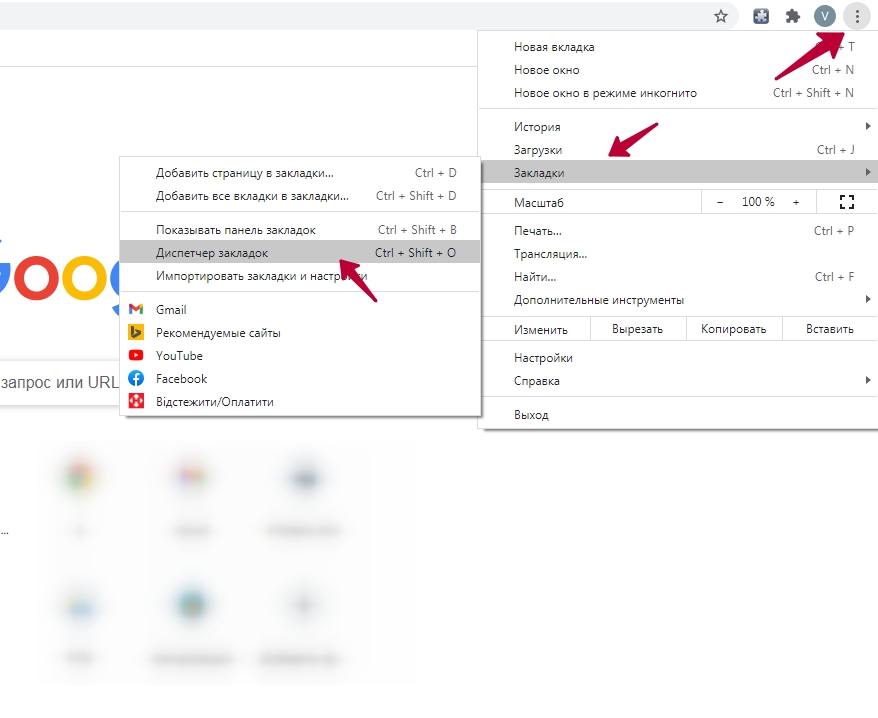
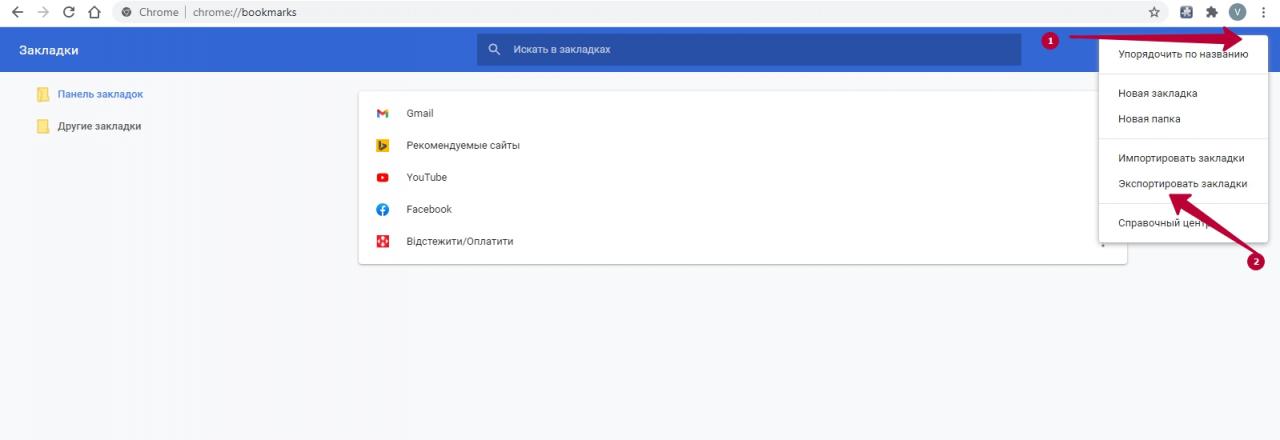
- Справа вверху нажмите на три точки на синем фоне для вызова меню. В нем выберите пункт «Экспортировать».
- В открывшемся окне укажите место хранения, имя файла и сохраните.
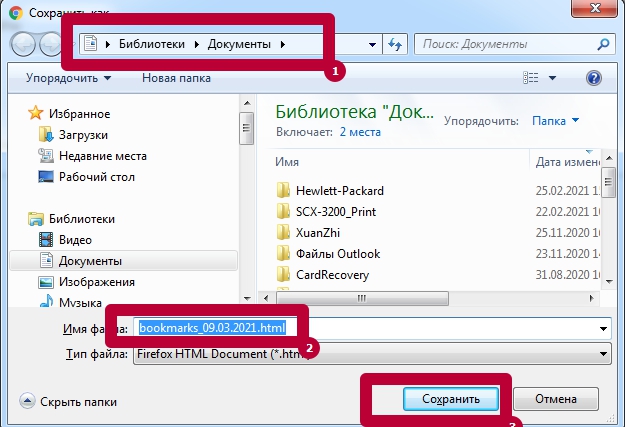
Импортировать обратно можно так:
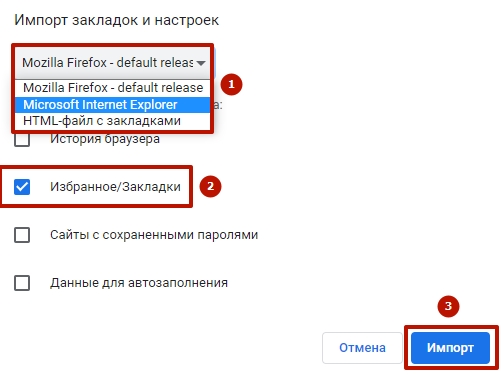
- Через главное меню браузера вызовите команду «Импортировать закладки и настройки».

- Укажите формат, нужную информацию для выгрузки («Избранное/Закладки» обязательно) и жмите «Импорт».
Сохранение кода страницы в HTML файл
Для просмотра страницы офлайн ее содержимое можете сохранить на диске: зажмите клавиши Ctrl + S, укажите каталог для файлов и нажмите «Сохранить».

Создание ярлыка и “преобразование” его в отдельное приложение
Для запуска нужного сайта в браузере Chrome с рабочего стола предусмотрена функция создания ярлыков, которые откроют программу и тут же загрузят указанную страницу. Она выделяется фавиконкой сайта, на панели задач отображается отдельно от других окон и вкладок Хрома (опционально).
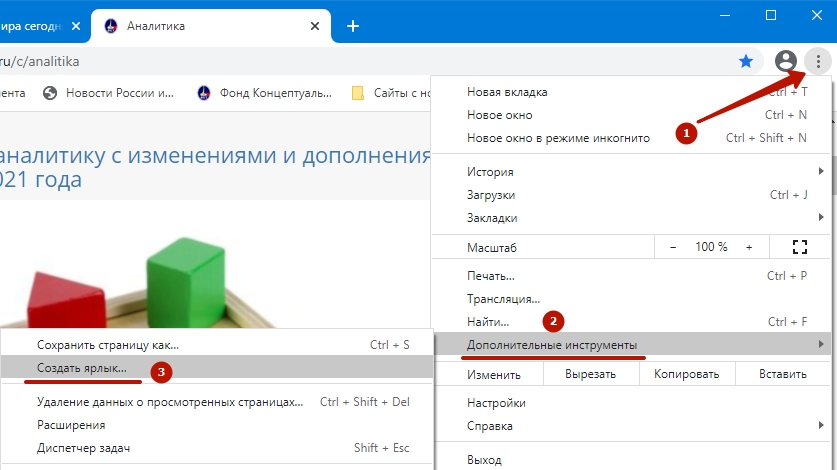
Через главное меню выполните команду «Дополнительные инструменты» – «Создать ярлык…».
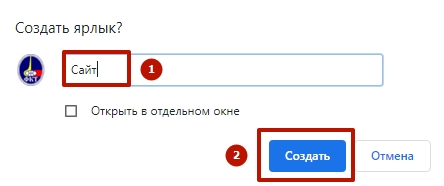
Укажите название ярлыка, под которым он появится на «Рабочем столе».
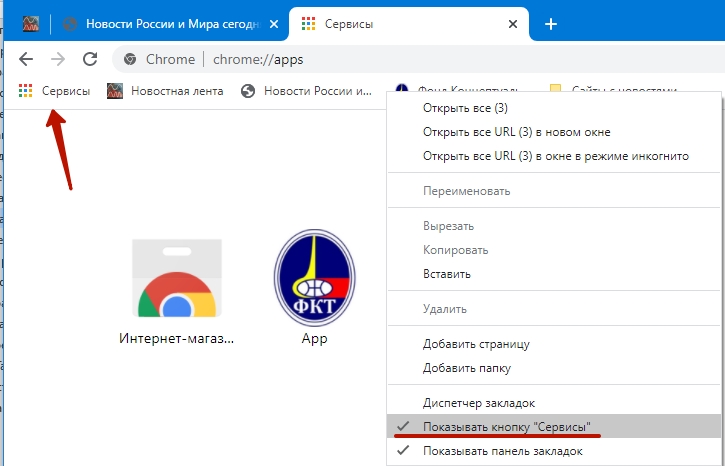
А также ссылка дублируется на страничке «Сервисы». Если кнопки нет, откройте контекстное меню панели закладок, отметьте флажком «Показать кнопку…».
Расширения для сохранения более одной сессии
Для работы с вкладками в Chrome написаны десятки расширений.
OneTab
Инструмент для управления активными вкладками в браузере, позволяющий экономить до 95% оперативной памяти. Он выгружает содержимое неактивных или указанных страниц на диск, а после обращения к ним мгновенно подгружает, может сохранить на диск.
Установка
Для инсталляции расширения:
- Перейдите по ссылке и нажмите «Установить».
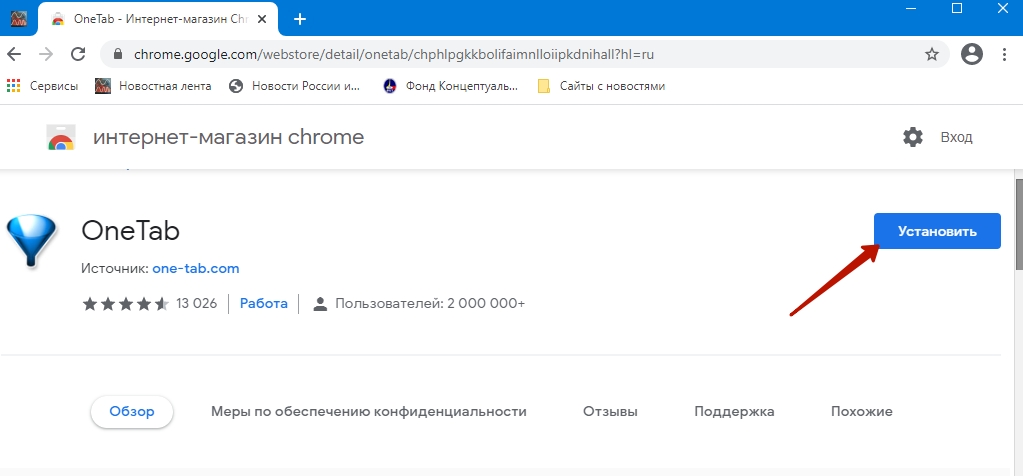
- Подтвердите инсталляцию.

Как работает
При необходимости выгрузить из памяти вкладки кликните по иконке дополнения правее от адресной строки. Они переместятся в список.
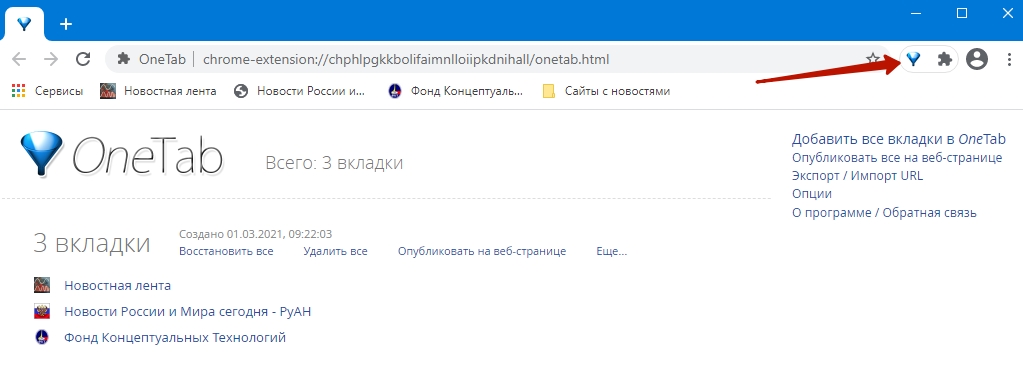
Для его просмотра снова нажмите по иконке OneTab. Весь список можно сохранить на диск, переместить в закладки, поделиться через интернет, восстановить — открыть все сохраненные ссылки во вкладках.
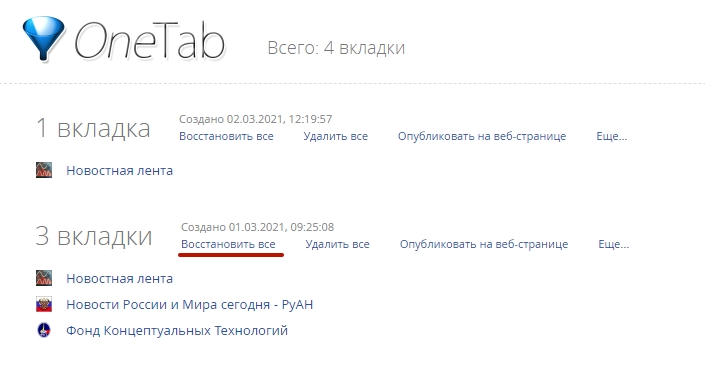
В настройках можно указать параметры восстановления, поведение при запуске браузера.
Сохранять открытые вкладки в хроме. Как быстро сохранить текущий сеанс работы в Chrome
Закладки – одна из функций браузера, которая дает возможность быстро переходить между любимыми интернет-ресурсами. Но нередко сохраненные ссылки пропадают. Чтобы это предотвратить необходимо знать, как сохранить закладки в Сhrome.
Существует лишь два основных метода, которые позволят сохранить все закладки:
- Добавить их в специальный файл;
- Включить синхронизацию.
Импорт в файл
Нередко у пользователей на панели закладок в браузере набирается 20, а то и 30 сохраненных сайтов. Для более удобного поиска можно структурировать ресурсы по их важности, создав несколько разделов. Нажимаем «Добавить папку». Выглядеть это может так:
Как сохранить вкладки в Chrome из этих папок, показано так же, как и в вышеописанном способе. Чтобы открыть вкладку переходим диспетчер в Chrome, кликаем «управление» и импортируем закладки теперь уже из файла HTML и нажимаем на сохраненные данные.
После запуска документа все сохраненные визуальные закладки в браузере вновь появятся. Вариант, конечно, не самый удобный, однако наиболее надежный, так как файлы можно передать на внешний носитель.
Синхронизация
Суть метода: все закрепленные ссылки и основные настройки Chrome сохраняются на Google сервере. Когда пользователь заходит в Chrome под своим аккаунтом с другого устройства, начнется процесс синхронизации, параметры и ссылки перенесутся.
На новых версиях Хрома синхронизация включена автоматически по умолчанию.
Вход в личный кабинет:
Иногда бывает так, что синхронизация в Google Chrome включена, но ссылки на ресурс так и не появились на другом ПК. Для предотвращения проблемы существует такой алгоритм:

По желанию, конечно, в этом же разделе можно кликнуть на «Выбрать объекты синхронизации» и расставить галочки самостоятельно. Представленный способ наиболее удобный, нежели сохранение в файл. Но если мыслить рационально, отбросив предрассудки, то метод небезопасен.
Бывало так, что компьютер заражал вирус, который менял все настройки браузера от Google: назначал на главную страницу другой поисковик, удалял закладки и т.д. Синхронизация сыграла злую шутку с пользователем: сохранила все неприятные изменения на всех устройствах. По этой причине следует сохранять свои любимые сайты в папках.
Google закладки
Выглядит сервис таким образом, что при нажатии кнопки «Добавить закладку» появляется следующее окно:
- Название – наименование вкладки, которую пользователь хочет сохранить;
- Адрес – ссылка на ресурс;
- Ярлык – то, на что будет ориентироваться владелец ПК;
- Примечание – короткое описание сохраненного сайта.
Чтобы получить доступ к ресурсу, необходимо зарегистрировать аккаунт в Google.
- Если жесткий диск поделен на несколько дисков, то файлы рекомендуется сохранять там, где нет ОС. Это поможет избежать множественные проблемы в дальнейшем;
- Для более надежного хранения файлов можно использовать сторонние носители, вроде флешек или внешних жестких дисков. Такие документы можно запустить даже на других компьютерах;
- Существует переносная версия браузера Chrome, которую пользователь может запускать с флешки, чтобы использовать на других компьютерах со всеми сохраненными ссылками.
Видео-инструкция для сохранения закладок
Чтобы сохранить свои закладки, требуется не так много времени. Но это действие позволит вам всегда оставаться уверенными, что они в надежном месте и когда понадобятся, вы всегда сможете их найти.
Ежедневно каждый из нас пользуясь Интернетом, сталкивается с необходимостью запомнить нужную вкладку, с целью не потерять ее и вернуться в любой момент. Для одних это будут онлайн-сервисы с полезной информацией, для других сайты по работе, социальные сети и т.д. Некоторые пользователи купируют размещенный на сайте текст в документ, после чего хранят его на своем ПК. Но для чего это делать, если проще и удобнее сохранить нужную страницу. В статье вы узнаете ответ на главный вопрос: как сохранить вкладки в браузере Гугл Хром?
Сохраняем сессию
Все, теперь вам не нужно беспокоиться о том, где и как сохранить вкладку браузере Google Chrome. Можно спокойно закрывать хром, не боясь потерять нужные данные.
Создаем закладки
Второй способ сохранить вкладку. Предположим, вы нашли страницу с ценной информацией, которой хотите регулярно пользоваться. Само собой было удобнее, если бы к ней был быстрый доступ, и не приходилось ее постоянно искать в просторах сети. Для этого следует всего лишь добавить полезную вкладку (гиперссылку) в «Избранное», тем самым поместив ее на панель закладок. По сути, гиперссылка будет отображаться в виде логотипа сайта с подписью. Для того чтобы сохранить вкладку в браузере Google Chrome, следует кликнуть по значку в виде звезды, которая располагается в конце адресной строки.

Добавилась ли страничка в «Избранное» можно будет очень легко понять. Звезда, которую вы нажимали, станет не прозрачной, а золотистой. Если вас не устроило название страницы, то можно его будет изменить во всплывающем окне. Многие пользователи не любят, когда какая-то страница постоянно мелькает перед глазами без необходимости. Для этого нужно в панели закладок гугл хром выбрать удобное для вас месторасположение или создать личную директорию.
Также Гугл предоставляет возможность пользоваться сторонними плагинами, с целью оформить панель закладок на свой вкус. Для этого можно воспользоваться одним из наиболее распространённых расширений SpeedDial, предназначенного для данного браузера. Установить его можно, нажав нужную кнопку в каталоге. Используя данный пакет расширений, вы сможете создать специальную страницу (экспресс – панель), где можно установить, множество необходимых для вас ссылок.
Используем HTML-документ
Раскрывая вопрос как же сохранить вкладки в программе Google Chrome, можно воспользоваться еще одним способом. Предположим, вы уехали из города, и доступа к интернету нет, а посмотреть информацию необходимо. Тогда рассмотренные способы не подойдут. Вот что нужно сделать: в открытой вкладке вызвать контекстное меню. Затем выбрать «Сохранить как» (использовать горящие клавиши Ctrl+S).
Оказывается, для этого есть супер удобное расширение в Chrome! Как здорово, что я об этом хоть и поздно, но все-таки узнала. Теперь я могу рассказать своим читателям о том, как сохранить вкладки в Хроме, не загружая при этом память своего компьютера.
Вы со мной согласитесь, что эта болезнь плохо лечится)) Мы такие все загруженные-нагруженные и работящие, что работать с одной-двумя открытыми вкладками совсем не умеем. Нам надо пооткрывать штук 20-30 сайтов с полезной и нужной информацией, и держать их открытыми целый день. В результате компьютер или ноутбук начинают виснуть, а иногда, чтобы нормально работать, приходится перезагружаться, причем не один раз.
Знакомо? До боли. Нервы, плохое настроение, потеря времени… А все потому, что не знаем простой, я бы даже сказала, изящный способ решения этой проблемы. Дел на 2 минуты — установить новое расширение OneTab, естественно, если вы работаете в Google Chrome.
Установить расширение для Google Chrome можно здесь
Установить расширение для Mozilla Firefox можно здесь
Как работает OneTab?
Установив расширение, активируем его, нажав на иконку на панели браузера. И в одну секунду OneTab спрячет все ваши открытые вкладки на одной странице, сохранив самое важное — линки на сайты. Теперь для того, чтобы воспользоваться нужной информацией, вы открываете вкладку OneTab, и выбираете в списке нужную страницу. В итоге получаете всего две открытые вкладки: OneTab и ту, которая необходима для текущей работы.

Я уже представляю свой завтрашний рабочий день. Работая с большим количеством документов Google, держу их открытыми целый день, так как каждый из них может понадобиться в любую минуту. Теперь у меня будет порядок, а в придачу, сэкономлю до 95 % памяти. Получается, что OneTab ускоряет наш компьютер за счет снижения нагрузки на процессор. Для меня это идеальное расширение!
Если вам не достаточно тех опций, которые настроены по умолчанию, нажмите правой кнопкой мыши на иконку расширения и выберите «Параметры». Подробная инструкция подскажет вам, как настроить OneTab в соответствии с вашими условиями.
Расширение позволяет удалять ссылки из списка, перетаскивать их для изменения порядка в списке. Можно импортировать или экспортировать список ссылок. Это очень удобно, когда необходимо закрыть браузер, при этом сохранив все ссылки, связанные с поиском по данной теме. Все ссылки сохраняются плагином.
Вы не поверите, но большой плюс OneTab еще и в том, что расширение повышает производительность работы. Данное расширение делает работу более комфортной, что и скажется на повышении КПД.
Как всегда, рекомендую только проверенные лично ресурсы, программы и онлайн-сервисы. Есть ли у вас любимые расширения или способы? Знаете ли вы, как сохранить вкладки в Хроме и сделать свою работу и работу ваших компьютеров и ноутбуков более производительной? Делитесь своим мнением в комментариях.
Большинство данных наших браузеров не так уж важно: куки, история, кэш и т.д. При переустановке ОС вся эта информация будет потеряна. Тем не менее, в браузере хранятся ваши личные закладки, которые для многих могут представлять большую ценность. Именно поэтому практически все браузеры позволяют импортировать и экспортировать их – идеальное решение для создания резервных копий и переноса данных между различными браузерами. В статье мы расскажем, как сохранить все ваши закладки с , а также других, не менее популярных браузеров.
Прежде, чем приступать к переустановке Windows, вам необходимо выбрать безопасное хранилище, куда вы сможете сохранить закладки браузера. Это могут быть флешки, внешние жесткие диски, облако или раздел, который не будет отформатирован при переустановке ОС. Сам процесс создания резервной копии происходит всего в несколько шагов и занимает менее 5 минут.
Резервное копирование закладок из Google Chrome
Нажмите на кнопку «Меню», которая находится в верхнем правом углу и изображена в виде 3 горизонтальных линий.
Кликните по меню «Закладки» и в раскрывшемся списке выберите «Диспетчер закладок».

Примечание: диспетчер закладок также можно открыть, нажав сочетание клавиш «Ctlr+Shift+O» или же введя в строку адреса «chrome://bookmarks».
Вы увидите весь список ваших закладок. Чтобы сохранить их, кликом разверните меню «Управление», которое находится над списком и в самом низу выберите пункт «Экспортировать закладки в файл html».

Импорт закладок с Opera
В главном меню Opera, разверните поле «Расширения» и нажмите на кнопку «Загрузить расширения».

Найдите в списке расширение и откройте его.

Нажмите кнопку «Добавить в Opera» и дождитесь окончания установки.

После установки автоматически откроется окно конфигурирования. Установите интересующие вас параметры и листайте ниже.
Прокрутите окно немного ниже и нажмите кнопку «Экспорт в html». После этого в списке загрузок вы увидите файл под названием «opera_bookmarks.html». Скопируйте его на съемный носитель.

Экспорт закладок из Mozilla Firefox

Примечание: в Mozilla Firefox, вы также можете использовать сочетание клавиш «CTRL + SHIFT + B».
Нажмите кнопку «Импорт и резервное копирование» и в раскрывающемся списке нажмите «Импорт закладок в html».

Сохранение закладок из Internet Explorer
Откройте меню «Файл» и выберите «Импорт и экспорт». Запустится мастер настройки.

Примечание: если вы не нашли меню файл, нажмите клавишу «Alt» и вы увидит панель навигации.
В первом окне мастера выберите пункт «Экспортировать в файл» и нажмите кнопку «Далее».

В следующем окне мастера вам нужно отметить галочками те данные, которые необходимо сохранить.

В последнем окне необходимо указать путь, куда будет скопирован файл резервной копии. После этого нажмите кнопку «Экспорт». В указанной папке будет создан файл резервной копии выбранных вами данных.
И снова добрый день, пользователи Хрома! Вы хочете фишек? Их есть у меня.
В наш век засилия интернета и бесконечного количества сайтов в нём, множество открытых вкладок в бразуерах стало привычным стихийным бедствием на компьютерах пользователей. Как не утонуть в десятках открытых вкладок? Как вообще можно ориентироваться в 30 или 40 вкладках и не сойти с ума?
Решение для Chrome опишу я вам в статье своей. Мы научимся сохранять все открытые вкладки в отдельном месте, быстро закрывать их, а затем так же быстро восстанавливать все вкладки, когда нам нужно продолжить работу по прерванной теме. Вперед, на штурм Chrome!
Как сохранить все открытые вкладки в Хроме?
Нажмите на любой открытой вкладке правой кнопкой и выберите Добавить все вкладки в закладки … Также предлагаются горячие клавиши Ctrl+Shift+D для того же самого действия.
В открывшемся окошке выберите место, куда сохранить. Или нажмите кнопку Новая папка и укажите название для отдельной папки, где будете сохранять текущие сессии в браузере. Я обозвал ее Sessions. После нажатия на Сохранить у вас на панели закладок появится папка Sessions, содержащая все открытые вкладки в Хроме.

Если у вас не отображается Панель закладок, то включите ее комбинацией Ctrl+Shift+B или Настройки -> Закладки -> Показывать панель закладок (см. рис).

Итак, вкладки-то сохранили, а как их теперь все сразу закрыть оптом? Легко. Нажмите правой кнопкой мыши на какой-либо вкладке. В меню будут два подходящих пункта: Закрыть другие вкладки и Закрыть вкладки справа. Выберите один из них.

А как быстро открыть все сохраненные вкладки? Для этого кликаем правой кнопкой по папке Sessions и выбираем в меню пункт Открыть все закладки , что приведет к одновременному их открытию в отдельных табах. Либо можно нажать на папке средней клавишей мыши, то есть, колесиком. Эффект — тот же самый.

Вот таким образом можно освобождать Хром от загромождения тоннами вкладок.