Как скрыть / показать листы — Excel и Google Таблицы

Вы можете скрыть рабочие листы, содержащие конфиденциальную информацию или расчеты, которые вы не хотите, чтобы другие пользователи видели или изменяли.
Выберите вкладку листа, которую нужно скрыть.

в Лента, Выбрать Главная> Ячейки> Формат> Скрыть и показать> Скрыть лист.

Или щелкните правой кнопкой мыши вкладку листа, чтобы открыть контекстное меню, и щелкните Скрывать.

Выбранный лист исчезнет с вкладок листов.

Повторите процесс, чтобы скрыть другие листы, которые необходимо скрыть.

Обратите внимание, что один лист всегда должен оставаться видимым. Если мы попытаемся скрыть оставшийся лист, появится следующее сообщение.

Отображение рабочего листа
Чтобы снова показать листы на экране, в Лента, Выбрать Главная> Ячейки> Формат> Скрыть и показать> Показать лист.

Или щелкните правой кнопкой мыши вкладку листа, чтобы открыть контекстное меню, и нажмите Показать.

Повторите процесс, чтобы скрыть другие листы, которые нужно отобразить.
Скрытие листов с помощью кода VBA
Если вы хотите скрыть несколько листов одновременно, используйте цикл в коде VBA, чтобы перебирать листы и скрывать каждый лист во время цикла. Однако вам нужно поставить ловушку ошибки, поскольку код VBA попытается скрыть все листы, и, как показано выше, вам нужен хотя бы один видимый лист.
| 1234567 | Sub HideSheets ()Dim wks как рабочий листПри ошибке Возобновить ДалееЗа каждую неделю в ActiveWorkbook.wks.Visible = ЛожьСледующие неделиКонец подписки |
В качестве альтернативы, если вы хотите, чтобы определенный лист оставался видимым, но скрыл остальное, проверьте свойство name листа, добавив оператор IF в код VBA и скройте все листы, кроме того, который вы хотите оставить видимым.
| 12345678 | Sub HideSheets ()Dim wks как рабочий листЗа каждую неделю в ActiveWorkbook.Если wks.name "MainSheet" Тогдаwks.Visible = ЛожьКонец, еслиСледующие неделиКонец подписки |
Отображение рабочего листа с использованием кода VBA
Если вы хотите отобразить более одного листа за раз, вам нужно использовать цикл в коде VBA для циклического просмотра листов и отображения каждого листа во время цикла. Вам не нужна ловушка ошибок, так как код будет перебирать все листы и отображать только те, которые скрыты.
| 123456 | Sub ShowSheetsDim wks как рабочий листЗа каждую неделю в ActiveWorkbook.wks.Visible = ВерноСледующие неделиКонец подписки |
Скрытие рабочего листа в Google Таблицах
Чтобы скрыть рабочий лист в файле Google Таблиц, щелкните правой кнопкой мыши вкладку листа, чтобы открыть контекстное меню.

Выбирать Скрыть лист.
Повторите этот процесс для каждого листа, который хотите скрыть.
Отображение рабочего листа в Google Таблицах
Чтобы показать лист в Google Таблицах, в Меню, Выбрать Просмотр> Скрытые листы. Число в скобках указывает, сколько листов скрыто.
Куда пропал лист в Google Таблице? Как найти скрытые листы в Google Таблице?
Куда исчез лист в Google Таблице? Как найти скрытые листы в Google Таблице?
Вы узнаете, что делать, если вы зашли в Google Таблицу, а некоторые листы почему-то не видны. Как их найти, почему и куда они пропали.
В Google Таблице можно скрыть некоторые листы, как бы занести в архив, чтобы они не занимали место и на нижней панели с листами было больше пространства для размещения тех, с которыми вы сейчас работаете. Скрытые или внесённые в архив листы не удаляются и к ним можно вернуться при необходимости.
Чтобы их увидеть, на нижней панели нужно нажать на значок из трёх горизонтальных линий – «бутербродик» – откроется список всех ваших листов. Выбираете нужный и он становится виден, то есть отображается внизу в виде закладки.
Если необходимо скрыть какой-то лист – нажимаете на треугольничек рядом с названием листа и в списке действий выбираете «Скрыть лист» – он пропадает из закладок.
Теперь вы знаете – куда могут пропасть листы и как их вернуть.
Домашнее задание для этого урока: попробуйте скрыть и снова вернуть лист своей таблицы. Если всё получилось – поставьте ЛАЙК, если остались вопросы – напишите их в комментариях, а также подпишитесь на наши каналы –«Бесплатная Школа Видеоблогера», «Бутик Идей – как стать фрилансером» и «Компьютерная грамотность – 100 шагов от А до Я».
Как скрыть лист и открыть скрытый лист в гугл таблице?
Первый шаг. Открываем документ в гугл таблицах, где есть лист «Скрытый лист», который будет скрывать.
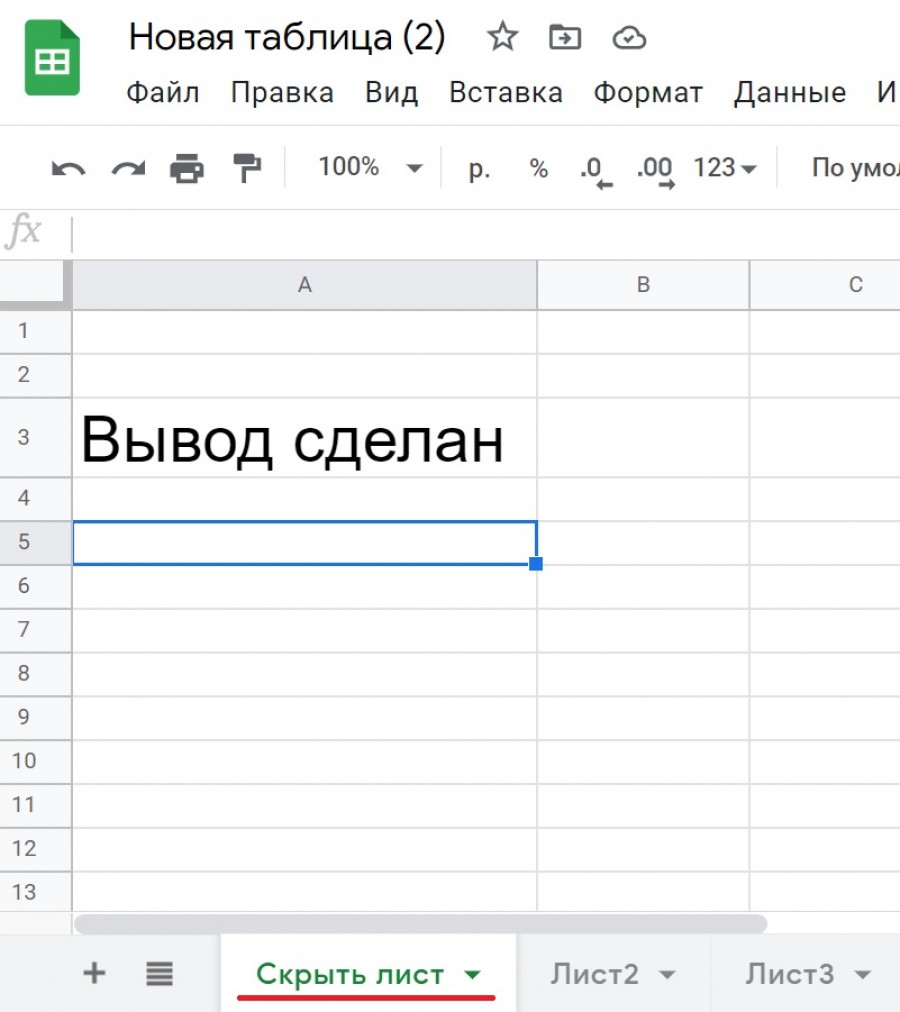
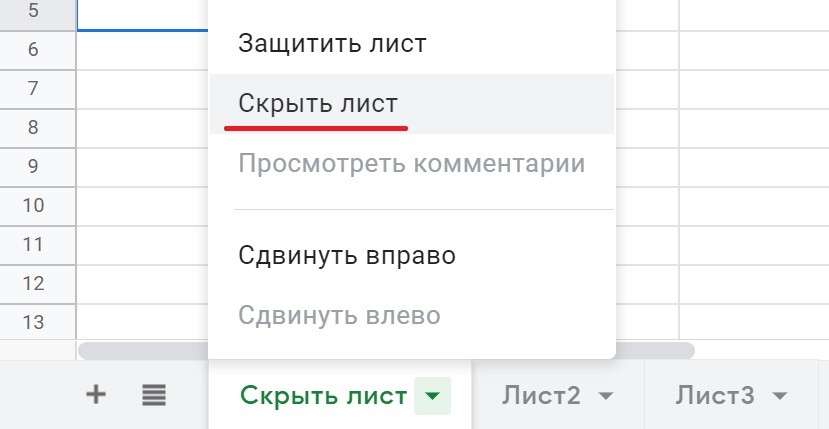
Итог. В итоге лист «Скрытый лист» пропадет с экрана.
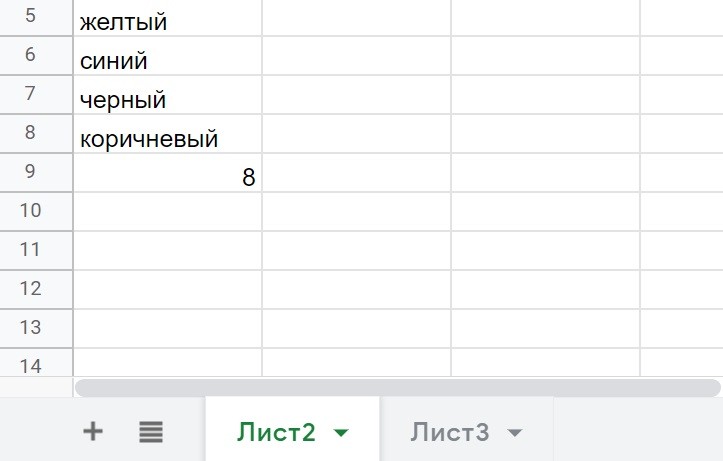
Как открыть скрытый лист в гугл таблице
Первый шаг. Чтобы отобразить скрытый лист в первой части статьи, вы должны навести курсор на ячейку в виде полосок с надписью: «Все листы».
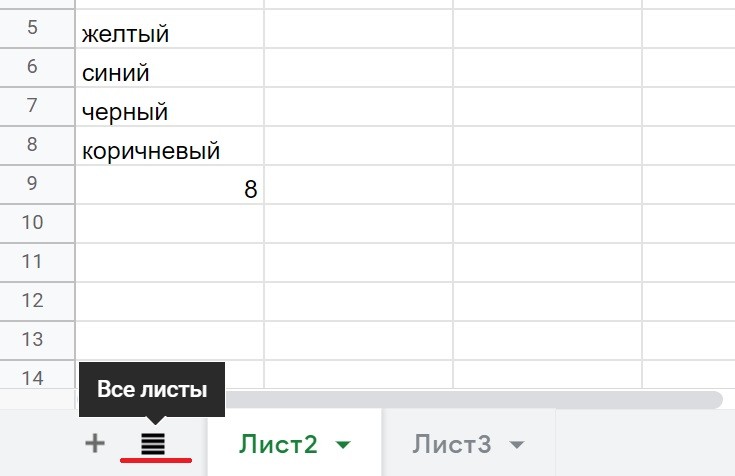
Второй шаг. Появится список всех листов данного документа, вам нужно просто нажать на название «Скрытый лист» и он снова отобразится на экране.
Как показать строки в Google Таблицах (шаг за шагом)
Самое замечательное в большинстве программ для работы с электронными таблицами, включая Google Таблицы, заключается в том, что вы можете исследовать свои данные разными способами и с разных точек зрения.
Одной из таких удобных функций Google Таблиц является то, что они позволяют скрывать определенные строки, чтобы вы могли сосредоточиться только на тех, которые имеют значение. Однако с этим есть одна небольшая проблема. Есть возможность забыть показать скрытые строки .
Также есть возможность забыть, какие строки вы изначально скрывали! Это часто случается при работе с большими наборами данных. Если вы делитесь таблицей Google с кем-то, кто скрыл некоторые строки (возможно, для их удобства), это может быть проблемой.
Проблема может быть еще более неприятной, поскольку иногда трудно определить, как были скрыты строки. Но у каждой проблемы есть решение, и для этого мы здесь!
В этом руководстве мы рассмотрим, как отображать скрытые строки в Google Таблицах .
Как показать строки в Google Таблицах (для небольших наборов данных)
Если вы смотрите на лист и чувствуете, что некоторые данные отсутствуют, возможно, некоторые строки скрыты. Итак, рекомендуется проверить наличие скрытых строк на листе.
Вот некоторые контрольные признаки того, что в вашей таблице Google есть скрытые строки:
- Очевидным недостатком является отсутствие определенных последовательных номеров строк. Как вы можете видеть на изображении ниже, вы получаете строки 1, 2, а затем переходите к строке 5. Это означает, что строки 3 и 4 не видны.

- Во-вторых, если вы внимательно посмотрите на строки на своем листе, вы должны заметить две стрелки на последовательных строках (как показано ниже), чтобы указать, что между ними есть скрытые строки.

- Чтобы отобразить строки, все, что вам нужно сделать, это щелкнуть одну из двух стрелок. Ваши скрытые строки теперь должны снова стать видимыми.

Как показать строки в Google Таблицах (для больших наборов данных)
Вышеупомянутый метод подходит, если вы четко видите, какие строки скрыты.
Однако, если у вас большая база данных, может быть труднее обнаружить стрелки.
В таких случаях вот как вы можете узнать, есть ли в наборе данных скрытые строки (чтобы помочь вам легко понять концепции, мы сохранили набор данных на наших изображениях маленьким. Но этот метод работает и с более крупными наборами):
- Выделите все номера строк и буквы столбцов, щелкнув серый блок в верхнем левом углу таблицы.

- Затем щелкните правой кнопкой мыши свой выбор.
- Если на листе скрыты какие-либо строки, вы должны увидеть пункт меню с надписью «Показать строки». Если вы не можете найти эту опцию, это означает, что на вашем листе нет скрытых строк.

Хотя вы можете ожидать, что сможете щелкнуть опцию «Показать» (на шаге 3 выше), и это должно отобразить все строки на листе.
Ну, так не работает. Вы можете увидеть параметр «Показать строки», но не можете щелкнуть по нему.
Все это позволяет вам знать, что на листе есть несколько скрытых строк.
Как только вы узнаете, что на вашем листе есть скрытые строки, вот быстрый способ показать все скрытые строки за один раз:
- Выберите заголовки строк для всех строк в диапазоне.

- Щелкните правой кнопкой мыши и выберите параметр «Показать строки».

- Все строки, которые были скрыты, теперь должны стать видимыми одновременно.

Как найти строки, скрытые фильтрами
Часто то, что вы воспринимаете как «скрытые строки», на самом деле может быть результатом применения фильтров.
Чаще всего это происходит, когда пользователи жалуются, что знают, что несколько строк отсутствуют, но не могут найти какие-либо «скрытые» строки, которые они могут показать.
Итак, вот как узнать, есть ли фильтр, скрывающий ваши строки:

- Вы увидите значок фильтра рядом с заголовками некоторых столбцов.
- Вы увидите, что номера строк и заголовки столбцов окрашены в другой цвет (слегка голубоватый).
- Вы заметите, что отсутствуют несколько номеров строк.
- Если вы нажмете на меню «Данные» в строке меню, вы должны увидеть опцию «Отключить фильтр».

Если вы видите один или все из вышеперечисленных контрольных признаков, то очевидно, что вы имеете дело с фильтром.
Как отключить фильтры
Если вы диагностировали причину отсутствия строк в наличии фильтров, вам необходимо удалить фильтры, чтобы вернуть недостающие строки. Вот как:
- Щелкните меню «Данные» в строке меню.
- Выберите вариант «Отключить фильтр».

- Это должно удалить фильтры с вашего листа, и вы снова сможете увидеть все ранее скрытые строки.

Примечание. Кроме того, вы также можете удалить фильтр, щелкнув значок «Отключить фильтр» прямо на панели инструментов.
Скрытые строки из-за фильтра
Другой распространенный сценарий — когда вы находитесь в режиме «Фильтр».
Возможно, кто-то создал «представление фильтра», в результате чего некоторые строки будут скрыты от просмотра. Вот как узнать, находится ли лист в режиме фильтра:

- Номера строк и буквы столбцов будут другого цвета (несколько темно-серого).
- Вы увидите информацию о фильтре над заголовками столбцов. Он также будет окрашен в тёмно-сероватый цвет.
- Вы заметите, что отсутствуют несколько номеров строк.
Если вы отключите представление фильтра, вы сможете вернуть все свои скрытые строки. Вот два способа сделать это:
- В «представлении фильтра» в правой части панели обычно есть крестик, содержащий информацию о фильтре. Просто щелкните по нему, чтобы удалить фильтр.

- Кроме того, вы можете нажать кнопку «Фильтровать представления» на панели инструментов и выбрать «Нет» в появившемся раскрывающемся меню.

В любом случае вы должны вернуться к исходному представлению электронной таблицы и теперь сможете увидеть все ранее скрытые строки.
В этом уроке мы показали вам, как узнать, есть ли на вашем листе скрытые строки.
Мы также показали вам, как найти причину отсутствия строк. Строки на листе могут отсутствовать по одной из трех причин:
- Строки ранее были скрыты
- Там может быть фильтр
- Рабочий лист может быть в режиме фильтра.
Для каждого из вышеперечисленных случаев мы показали шаги, которые вы должны выполнить, чтобы отобразить строки и увидеть полные данные рабочего листа.
Мы надеемся, что вы нашли этот учебник полезным и теперь вы можете легко и без проблем находить свои «недостающие» строки.