Выгружаем услуги как товары: интеграция сайта с «ВКонтакте»
Новый мировой порядок заставляет нас адаптироваться, поэтому мы снова смотрим в сторону нашего родного ВК. Помимо прочего, «ВКонтакте» позволяет владельцам групп размещать товары и услуги. Нас, конечно же, интересует не собственно заполнение специального раздела ВК, а интеграция соцсети с сайтом на «1С-Битрикс».
В этой статье акцентируем внимание на том, как можно настроить интеграцию и публиковать свои услуги в разделе «Товары» в группе ВК. Процесс полностью автоматизированный: требуется просто один раз все настроить.
Итак, у нас есть сайт-каталог на любой редакции «1С-Битрикс». С товарами или услугами — не важно.
И у нас есть группа «ВКонтакте», и мы ее администрируем. Для примера возьмем нашу группу:
Для начала переходим на страницу маркетплейса «Битрикс» с решением «Магазин ВКонтакте» («Товары ВКонтакте 2.0»).
Этот модуль позволяет выгружать каталог товаров интернет-магазина или просто элементы инфоблоков в качестве товаров в сообщество социальной сети «ВКонтакте». Мы не будем останавливаться на плюсах и минусах «Магазина ВКонтакте» и на его возможностях. Подробно узнать о них можно на официальном сайте решения. Тут описана и базовая последовательность установки модуля.
Мы же расскажем о ключевых нюансах и тонкостях, не освещенных в официальной документации.
На втором шаге установки модуля интеграции, при настройках раздела «Товары» в группе «ВКонтакте», нам предлагается выбрать для него один из двух вариантов: «Простой» или «Расширенный».
Обращаем ваше внимание, что в ВК есть «Услуги», и есть «Товары». Нам интересен именно раздел «Товары». Еще в начале мы сказали о том, что в раздел «Товары» можно выгружать не только собственно товары, но и услуги. К тому же описание модуля говорит, что мы можем вообще что угодно туда выгружать. Поэтому когда мы говорим «товары», мы имеем в виду любую информацию нашего сайта, которую мы хотим поместить в раздел «Товары» в группе «ВКонтакте».
В инструкции к модулю сказано, что обязательно нужно использовать расширенный режим. Это справедливо, если у вас интернет-магазин, и вы выгружаете обычные товары.
Но если требуется выгрузить в сообщество «ВКонтакте» услуги, необходимо выбирать режим «Базовый». В противном случае работать ничего не будет.
Следующий момент — отбор товаров для экспорта. Тут мы немного зависнем. В чем суть. Раздел «Услуги» группы «ВКонтакте» предлагает нам использовать подборки. Подборки можно создавать неограниченно.
Действительно, если у вас много товаров или услуг, то удобно объединять товары в подборки, чтобы пользователям было легче ориентироваться.
Перед тем как настраивать отбор контента в настройках нашего Битрикс, мы должны провести подготовительные работы:
1. Создать подборки. Создаются они в секции «Подборки» в настройках модуля в «Битрикс». У нас, к примеру, сделана подборка «Популярные услуги».
При настройке отбора товаров подборки уже должны быть созданы!
2. Теперь мы должны остановиться на отборе объектов инфоблока. Для отбора используется стандартный фильтр «Битрикс». Все элементарно: достаточно правильно настроить условия. Для этого нужно установить, значения каких полей должны быть равны или, наоборот, не равны определенным параметрам.
Так мы можем выгрузить объекты, например, из конкретной категории, или только активные.
Но мы говорим об услугах. В инфоблоке может быть много услуг, и часть из них нам вовсе не нужна в нашей группе ВК. Нам потребуется специальный параметр, который мы сможем использовать в фильтре отбора товаров. Для этого мы создали для услуг свойство «Выгружать в фид YML».
Точнее, в нашем случае мы используем свойство, которое до этого уже создали с аналогичной целью: для отбора товаров в фид «Яндекса» для формирования турбо-страниц. Если это интересно — напишите в комментариях — выложим подробный обзор о турбо-страницах для контентных сайтов с услугами: нетиповое индивидуальное решение, позволяющее создавать адекватные турбо-страницы, как, например, у нас.
В отборе ставим «Выгружать в фид» со значением «Да». А далее идем в услуги или товары и проставляем «Да/Нет» нужным позициям каталога. Так мы сможем не только использовать стандартные решения отбора, но и управлять выгрузкой как нам нужно.
3. Теперь, когда мы поговорили о возможностях создания специальных свойств для отбора контента, данную методику можно применить и для «Подборок».
4. Далее мы формируем сопоставление основных свойств инфоблока со свойствами товаров в ВК. Из основных свойств нам нужны наименование, изображение, описание и цена.
Остановимся на блоке описание. Тут просто фантастический конструктор описаний. Мы взяли стандартное поле анонса из всех возможных тэгов автозамены. Но можно сгенерировать абсолютно любое описание используя тэги стандартных и пользовательских свойств инфоблока.
Остальные моменты стандартные. Настроек много, тонкие моменты мы описали, а с остальными попробуйте поиграть сами.
Следующий блок — это cron. Благодаря ему мы экспортируем объекты в нашу группу и обновляем цены, картинки и прочие зависимые свойства в полностью автоматическом режиме. Поменялась цена — меняем на сайте и не думаем о том, что ее необходимо править на «ВКонтакте». Просто следите за актуальностью товаров/услуг на сайте, как первоисточнике, и у вас будет всегда актуальная информация в вашей группе ВК.
Важное предупреждение! По умолчанию при настройке автоэкспорта будут удалены все товары и подборки, которые были добавлены до этого в вашей группе.
Если вам важно, чтобы «ВКонтакте» присутствовала и информация с сайта, и то, что вы добавляете сами руками, и вам не важна актуальность данных, то используйте следующие позиции в настройках отбора товара:
- Отключить удаление старых альбомов — включает режим, предполагающий, что подборки, которые больше не должны выгружаться, будут сохранены (вместо удаления).
- Отключить удаление старых товаров и дубликатов — включает режим, при котором ненужные больше товары сохраняются (вместо удаления).
Вообще, когда речь идет о каталоге товаров, модуль интеграции «Магазин ВКонтакте» представляет собой просто золотую жилу. Но в рамках нашей статьи мы рассмотрели только нюансы выгрузки услуг как товаров в группу «ВКонтакте».
Кстати, мы используем фиды всюду, где это возможно. Один раз созданный фид может использоваться в 2ГИС, в «Яндекс.Справочнике», при генерации турбо-страниц, на «Яндекс.Маркете», на Zoon, в том же ВК и не только.
А вы используете автоматические выгрузки с сайта? Делитесь в комментариях своим опытом и пишите, если интересно узнать об этом подробнее.
Как загрузить товары в группу вконтакте из excel
Наконец–то можно добавлять товары в свою группу вконтакте – функционал, которого многие очень ждали. Без сомнения, эта новая возможность очень помогает предпринимателям, ведущим свой бизнес в соц. сети, единственная загвоздка в том, что все товары необходимо добавлять и изменять вручную. Конечно, если у вас совсем немного товаров, то это работа не очень утомительная, но если количество измеряется сотнями или тысячами, либо какие-то параметры меняются часто, то в ручную, конечно, все обновлять будет очень тяжело.
Массовая загрузка товаров вконтакте
К счастью, команда разработчиков Вконтакте позаботилась об автоматизации данного процесса и предоставила программный интерфейс (API). Если вы умеете программировать – вы без особого труда сможете осуществить автоматическую загрузку товаров. Для всех же остальных мы поспешили добавить в наш сервис данный функционал для массовой загрузки товаров списком.
Итак, для того, чтобы закачать товары списком к себе в группу, у вас должен быть exсel файл, в котором должны быть поля:
- идентификатор товара
- новое название товара
- новое описание товара
- идентификатор категории товара
- цена товара
- статус товара (удален/не удален)
- ссылки на фотографии (первая – основная, остальные дополнительные)
Для загрузки новых товаров поле ‘идентификатор товара‘ нужно оставить пустым, для редактирования уже существующих – необходимо указывать идентификаторы, если вы не знаете их, то сформируйте и скачайте файл списка уже существующих товаров и редактируйте его.
Загружать файл в сервис для обработки нужно в формате .csv (т.е. при сохранении в exсel выберите сохранить как csv).
Выгрузка товаров в ВКонтакте
Будем считать, что вы уже загрузили товары с сайта поставщика (как выгружать товары) и произвели необходимые наценки на товары.
Облачный парсер позволяет наполнить группу в ВК товарами, при этом товары можно бесплатно выгрузить как в альбомы так и в Магазин ВК (товары).
Для загрузки товаров в вконтакте выпоняем несколько простых шагов:
- Открываем список выгруженных товаров, нажимаем кнопку [ВК].

- Выполняем вход через Вконтакте, предоставляем необходимые права приложению.
- Выбираем группу или профиль куда будем выгружать товары, выбираем поля для выгрузки и указываем настройки

- Выбираем куда выгружать: в альбомы или в ВК Товары.
- Выбираем альбом для импорта или создаем новый.
- Устанавливаем параметры выгрузки.

При выборе выгрузки в Товары вы также можете удалить ранее созданные товары.
Важно : максимальный размер описания при автоматической выгрузке товаров в ВК — 2000 символов, это ограничение Вконтакте. Остальная часть текста обрезается. Учтите это при выкладывании товаров.
Как загрузить товары в группу вконтакте из excel
Автоматическая сортировка и обновления. Коррекция цен по вашим правилам, гибкое управление категориями, шаблоны описания и др. Посты на стену сообщества. Работаем с файлами для Яндекс Маркета, Яндекс Недвижимости, таблицами Excel и CSV.
Преимущества
Скорость
Автоматический импорт сэкономит десятки часов ручного труда и исключит ошибки из-за невнимательности.
На карандаше
Сервис регулярно сверяет данные с прайс-листом и обновляет их во ВКонтакте.
Гибкие настройки
Вы можете настроить оформление товаров как желаете — используя все доступные параметры.
Простая интеграция
Достаточно ссылки на файл для Яндекс Маркета, Яндекс Недвижимости или на таблицу Excel.
Как начать работать
Пошаговая инструкция есть в нашей документации.
- 1. Регистрируемся в сервисе.
- 2. Выбираем группу ВКонтакте и указываем ссылку на прайс-лист в формате YML, Excel или CSV.
- 3. Делаем настройки или используем стандартные.
- 4. Запускаем выгрузку!
Тарифы
- Синхронизация 1 раз в сутки
- До 1000 товаров
- Выгрузка ВКонтакте
- Синхронизация каждые 12 часов
- До 1000 товаров
- Выгрузка ВКонтакте
- Выгрузка Facebook
- Товарные посты ВК
- Запрос обновления
- Пробный период — 7 дней
- Синхронизация каждый 1 час
- До 1000 товаров
- Выгрузка ВКонтакте
- Выгрузка Facebook
- Товарные посты ВК
- Запрос обновления
- Синхронизация 1 раз в сутки
- До 5000 товаров
- Выгрузка ВКонтакте
- Синхронизация каждые 12 часов
- До 5000 товаров
- Выгрузка ВКонтакте
- Выгрузка Facebook
- Товарные посты ВК
- Запрос обновления
- Синхронизация каждый 1 час
- До 5000 товаров
- Выгрузка ВКонтакте
- Выгрузка Facebook
- Товарные посты ВК
- Запрос обновления
- Синхронизация 1 раз в сутки
- До 15000 товаров
- Выгрузка ВКонтакте
- Товарные посты ВК
- Синхронизация каждые 12 часов
- До 15000 товаров
- Выгрузка ВКонтакте
- Выгрузка Facebook
- Товарные посты ВК
- Запрос обновления
- Синхронизация каждые 6 часов
- До 15000 товаров
- Выгрузка ВКонтакте
- Выгрузка Facebook
- Товарные посты ВК
- Запрос обновления
Пробный период
Примеры выгрузки
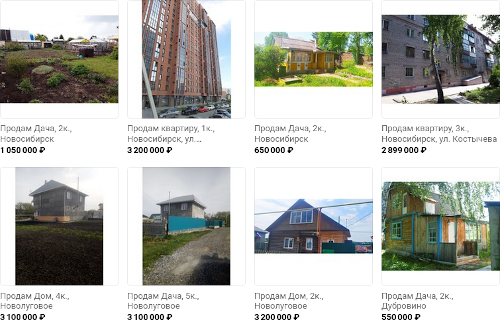
Квадротека
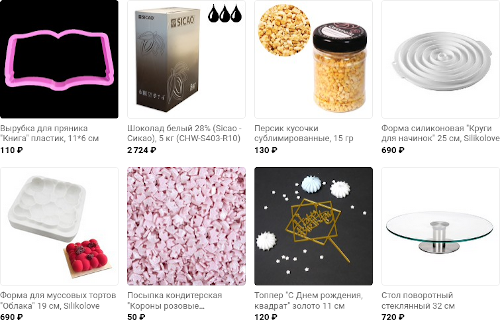
Craftology
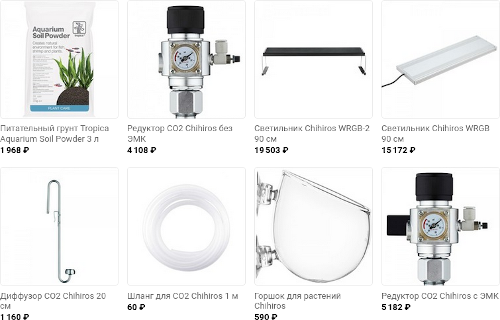
GoAqua
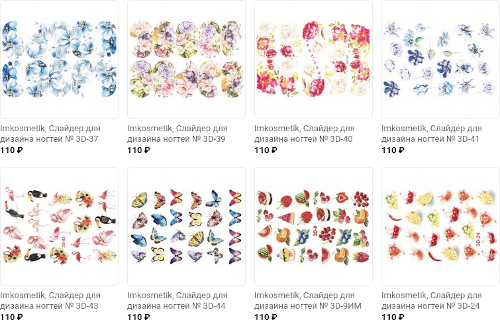
Imkosmetik
Kidmarket24
Ninel
Контакты
Telegram
Виджет в углу экрана или жмите сюда.
Вы можете воспользоваться пробным периодом и импортировать из своего магазина в группу ВКонтакте до 1000 товаров бесплатно. А если информация требует регулярного обновления, то выбрать один из наших тарифов.
Автоматическая массовая загрузка товаров вконтакте
Наконец–то можно добавлять товары в свою группу вконтакте – функционал, которого многие очень ждали. Без сомнения, эта новая возможность очень помогает предпринимателям, ведущим свой бизнес в соц. сети, единственная загвоздка в том, что все товары необходимо добавлять и изменять вручную. Конечно, если у вас совсем немного товаров, то это работа не очень утомительная, но если количество измеряется сотнями или тысячами, либо какие-то параметры меняются часто, то в ручную, конечно, все обновлять будет очень тяжело.
Массовая загрузка товаров вконтакте
К счастью, команда разработчиков Вконтакте позаботилась об автоматизации данного процесса и предоставила программный интерфейс (API). Если вы умеете программировать – вы без особого труда сможете осуществить автоматическую загрузку товаров. Для всех же остальных мы поспешили добавить в наш сервис данный функционал для массовой загрузки товаров списком.
Итак, для того, чтобы закачать товары списком к себе в группу, у вас должен быть exсel файл, в котором должны быть поля:
- идентификатор товара
- новое название товара
- новое описание товара
- идентификатор категории товара
- цена товара
- статус товара (удален/не удален)
- ссылки на фотографии (первая – основная, остальные дополнительные)
Для загрузки новых товаров поле ‘идентификатор товара‘ нужно оставить пустым, для редактирования уже существующих – необходимо указывать идентификаторы, если вы не знаете их, то сформируйте и скачайте файл списка уже существующих товаров и редактируйте его.
Загружать файл в сервис для обработки нужно в формате .csv (т.е. при сохранении в exсel выберите сохранить как csv).
Выгрузка товаров в VK
После обработки товаров, необходимо отметить нужные товары для выгрузки.
Для этого нажмите флажок внизу плитки товара:
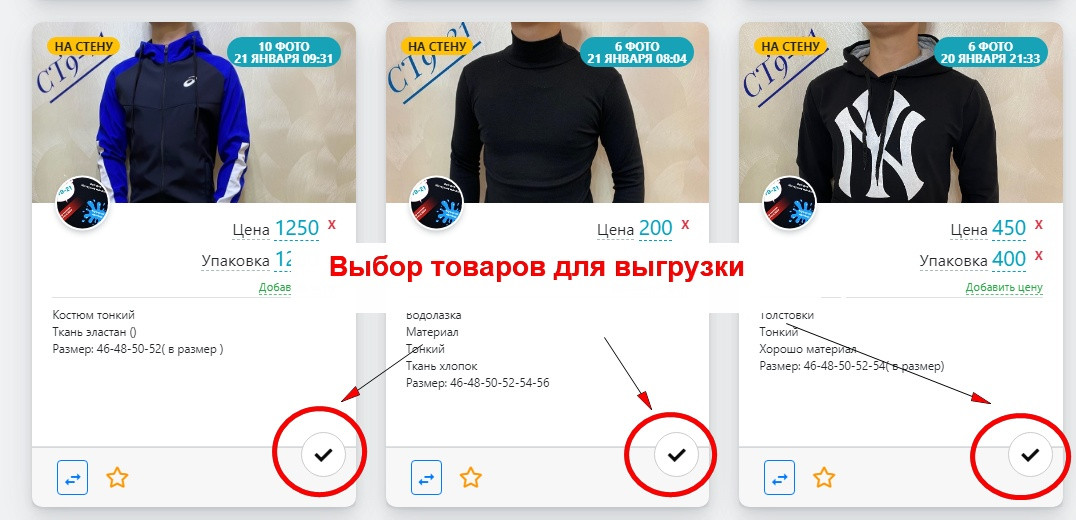
После выбора товаров в разделе меню «Выгрузка» будет указано количество выделенных товаров:
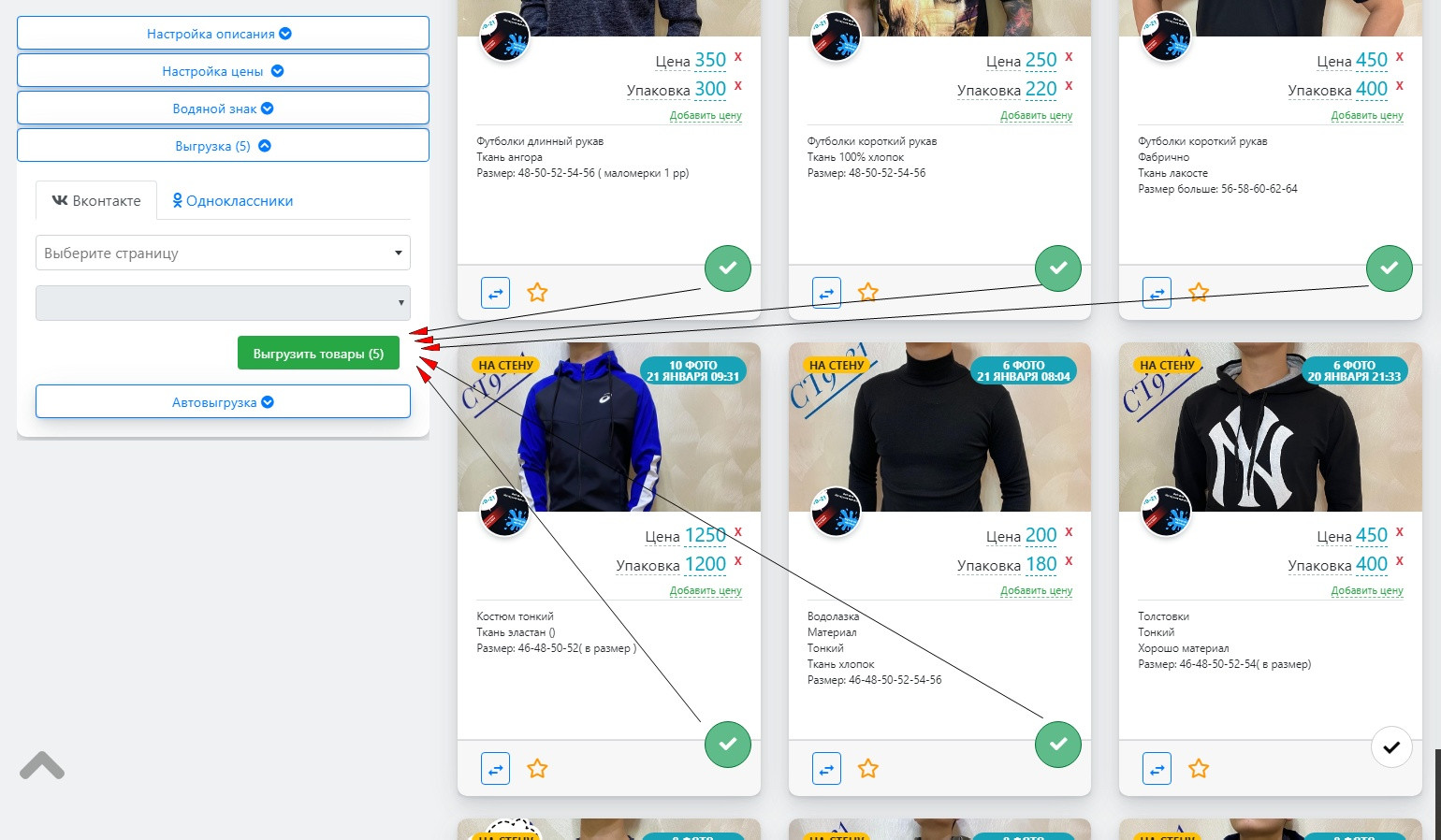
Выберите из выпадающего списка страницу или группу, а также альбом, в которую Вы хотите сделать выгрузку отмеченных товаров и нажмите кнопку «Выгрузить товары»:
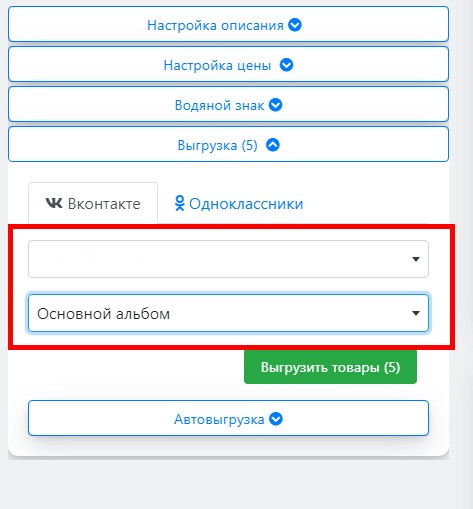
Отмеченные товары будут отправлены на выгрузку и пропадут из общего списка товаров.
Как добавить товары в сообщество во ВКонтакте и начать их продвигать

Создавать интернет-магазин с нуля — долго и дорого. Поэтому если у вас есть сообщество ВКонтакте, попробуйте разместить свои товары в нем. Онлайн-витрина не заменит полноценный сайт, но поможет показать ассортимент широкой аудитории. В этой статье разберем все этапы работы с инструментом: от создания карточки товара до ее продвижения.
Товары — раздел на главной странице сообщества ВКонтакте, где бизнес может опубликовать свои предложения — с ценами, фотографиями и подробными описаниями. Размещаются товары бесплатно, но они должны соответствовать тематике сообщества.
В зависимости от настроек блок появляется под основной информацией сообщества.
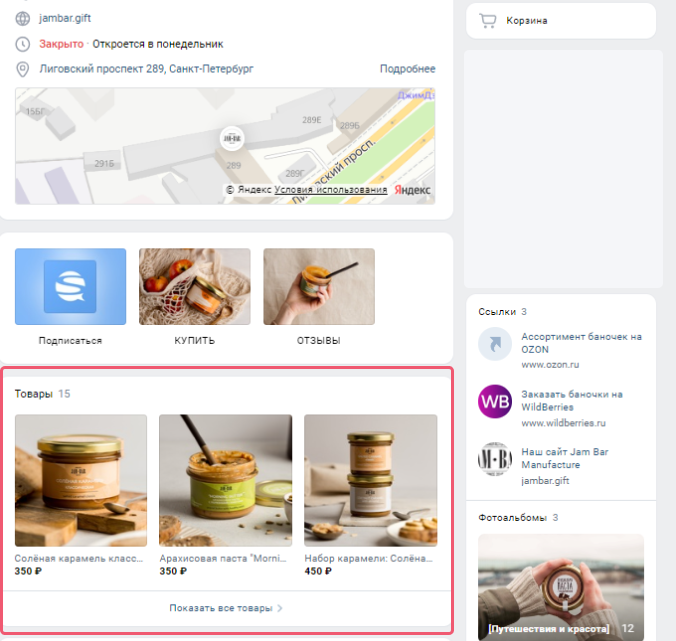 Источник: Jam Bar
Или в правом меню.
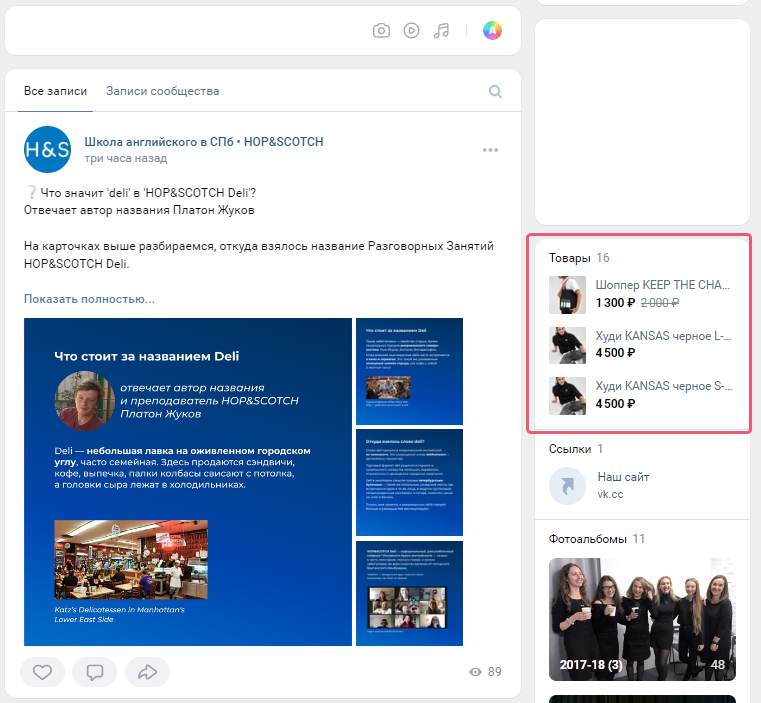 Источник: Hop&Scotch
В карточке товара есть описание, цена, галерея с изображениями, кнопка с призывом к действию и рекомендованные товары.
 Источник: Hop&Scotch
С одной стороны, онлайн-витрина помогает привлечь внимание подписчиков и потенциальных клиентов и побудить их к покупке внутри привычного интерфейса соцсети. С другой — такой раздел для небольших компаний может отчасти заменить сайт и сэкономить время и бюджет на его создание.
В этой статье расскажем о том, как:
Настроим рекламу бесплатно
Пополните баланс eLama на сумму от 10 000 ₽, а мы создадим для вас кампании во ВКонтакте. Деньги пойдут на оплату рекламы
Как настроить раздел с товарами
Публиковать товары можно только в профильных сообществах, которые занимаются торговлей. Исключение — когда непрофильные группы и публичные страницы продают товары с собственной символикой.
Сначала активируйте раздел в сообществе, для этого найдите в меню справа вкладку «Управление». Чтобы опубликовать товар, нужен доступ редактора или администратора сообщества.
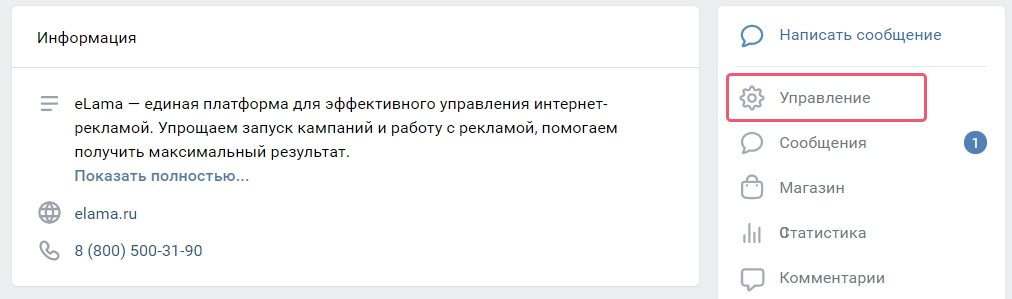
Затем выберите вкладку «Разделы». Здесь можно подключить два раздела: «Товары», если ваш бизнес связан с розничной торговлей, и «Услуги». Настройки разделов похожи, но в этой статье мы разберем работу с товарами.
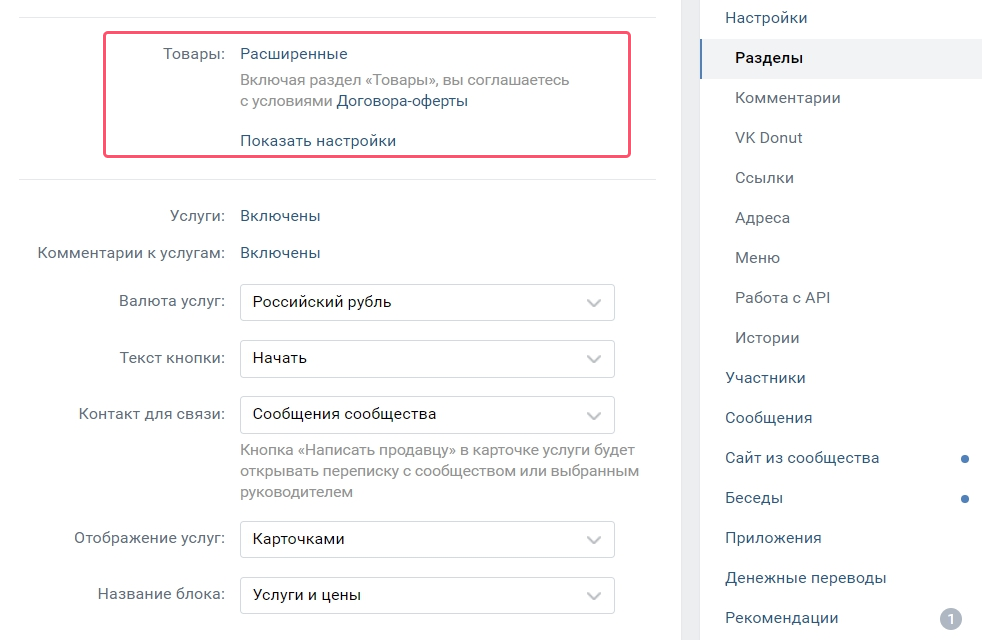
Следующий шаг — выбор настроек товаров. ВКонтакте предлагает базовые и расширенные настройки: они отличаются доступными функциями и способами оплаты. Разберем эти режимы подробнее.
Базовые настройки
В базовом режиме доступно только создание витрины и карточек товара. Обрабатывать заказы, принимать оплату и планировать доставку придется вручную. Этого достаточно, если от профиля во ВКонтакте вы ждете дополнительный трафик, а основные продажи приходят с сайта.
Из карточки товара покупатели могут написать продавцу, открыть форму сбора заявок или перейти на внешний сайт.
Что нужно указать в базовом режиме:
- Возможные регионы и города доставки — где вы продаете товары и куда можете их доставить.
- Валюту, в которой будут цены. В ней будет отображаться стоимость. Есть несколько вариантов — рубль, гривна, белорусский рубль, доллар, евро, тенге.
- Тип кнопки — «Написать продавцу», «Позвонить по телефону» или ссылка на товар. Если выбран первый вариант, укажите аккаунт администратора или ссылку на диалог с сообществом. Лучше выбирать сообщения сообщества, тогда можно будет настроить рассылку на тех, кто вам писал.
Для кнопки «Позвонить по телефону» можно указать график работы, но если настроенной CRM-системы нет, то лучше выбрать предыдущий вариант.
Последний тип кнопки — ссылка на товар. Она будет вести на карточку с товаром на внешнем ресурсе.
В базовом режиме можно задать две кнопки — основную и дополнительную.
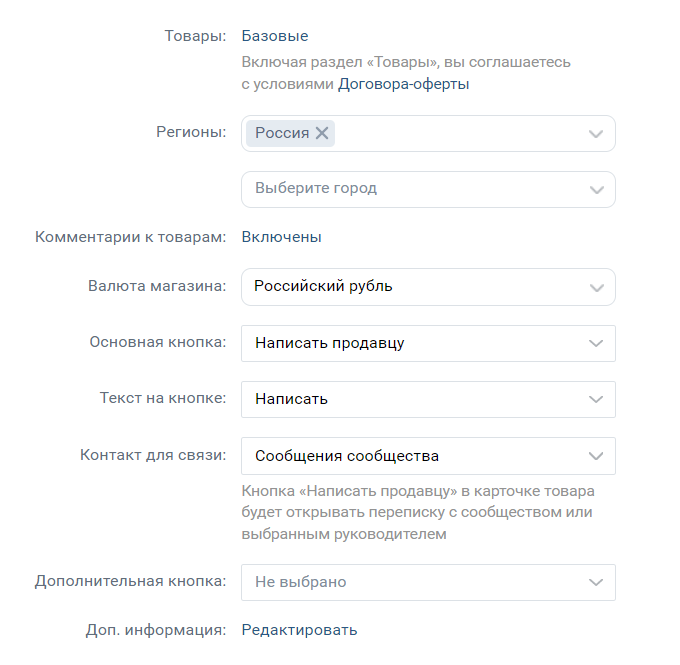
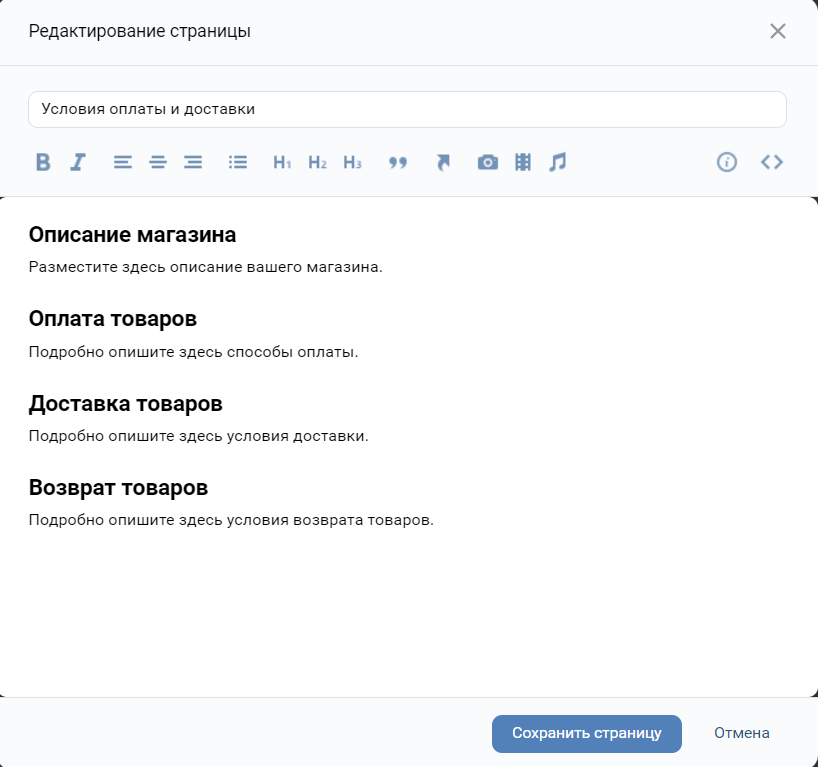
4. В блоке дополнительной информации укажите описание магазина или проекта, способы оплаты и условия доставки.
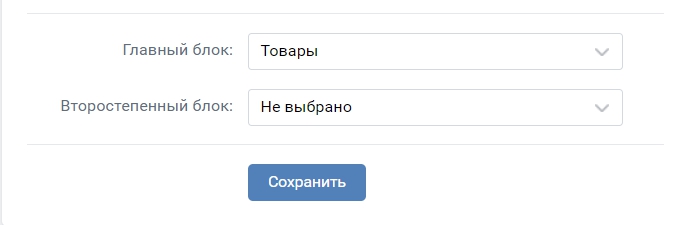
5. Чтобы показывать товары под информацией о компании на странице сообщества, выберите их главным блоком. Если этого не сделать, товары будут показываться в правом меню.
Базовый режим больше подходит магазинам, которые не готовы к большому количеству заказов и с каждым клиентом могут отдельно пообщаться. Например, если у вас не более 3–5 покупателей в день, вы обрабатываете заказы самостоятельно и не планируете значительно расширяться. В остальных случаях стоит выбирать расширенный режим.
Расширенные настройки
В расширенном режиме можно организовать весь процесс продажи. Помимо витрины и карточек товара, здесь еще доступны разделы с корзиной, заказами, доставкой и автоматизацией. То есть покупатель выбирает товар, добавляет его в корзину, оплачивает и оформляет доставку через Boxberry, СДЭК или Почтой России — и всё это внутри соцсети.
После того как выбрали расширенный режим, нажмите «Показать настройки».

Как и в базовом, в расширенном режиме нужно выбрать:
- регионы и города, куда вы можете доставить товар;
- валюту магазина;
- дополнительную информацию о магазине — она появится в карточке товара.
Кроме того, можно:
- Включить комментирование товаров, если вы хотите, чтобы пользователи оставляли отзывы. Если у вас нет ресурсов обрабатывать вопросы и заявки в комментариях, лучше отключить эту опцию.
- Выбрать, будет ли отображаться товар, если его нет на складе. Можно снять товар с продажи или присвоить статус «Нет в наличии», тогда покупатель сможет вам написать.
- Добавить дополнительную кнопку «Написать продавцу» или «Позвонить по телефону». Основная кнопка по умолчанию — «Добавить товар».
- Подключить уведомления о новых заказах.
Как только вы выберете в настройках расширенный режим, в главном меню появится раздел «Магазин»:
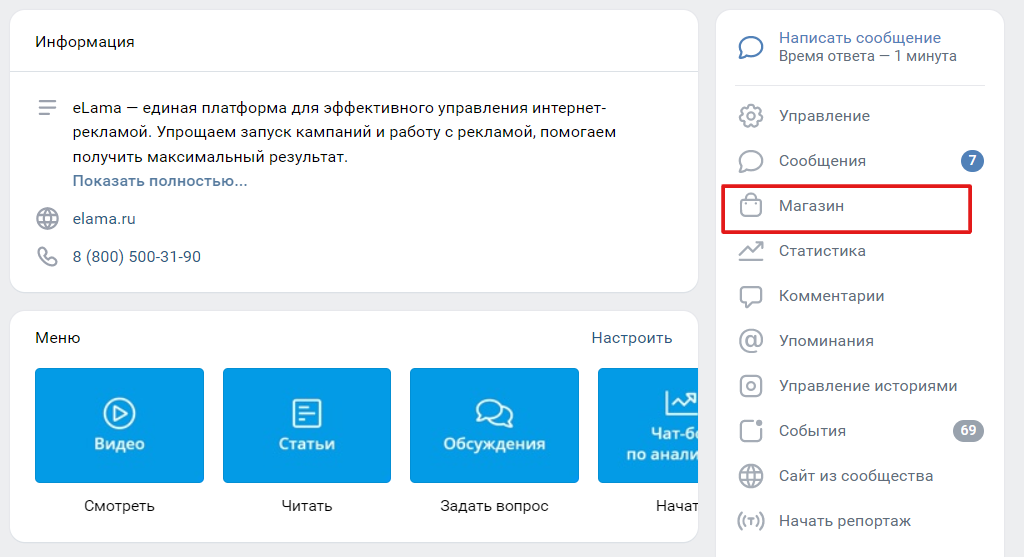
В этом разделе можно добавить товары, создать подборки, подключить оплату и доставку, сформировать промокоды, управлять заказами.
Как опубликовать товар в сообществе
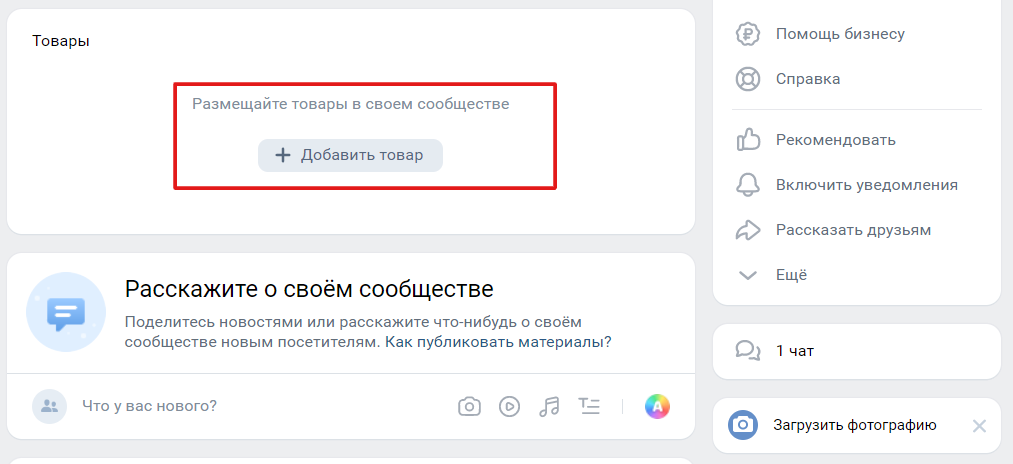
В базовом режиме перейдите в раздел с товарами в профиле и нажмите «Добавить товар».
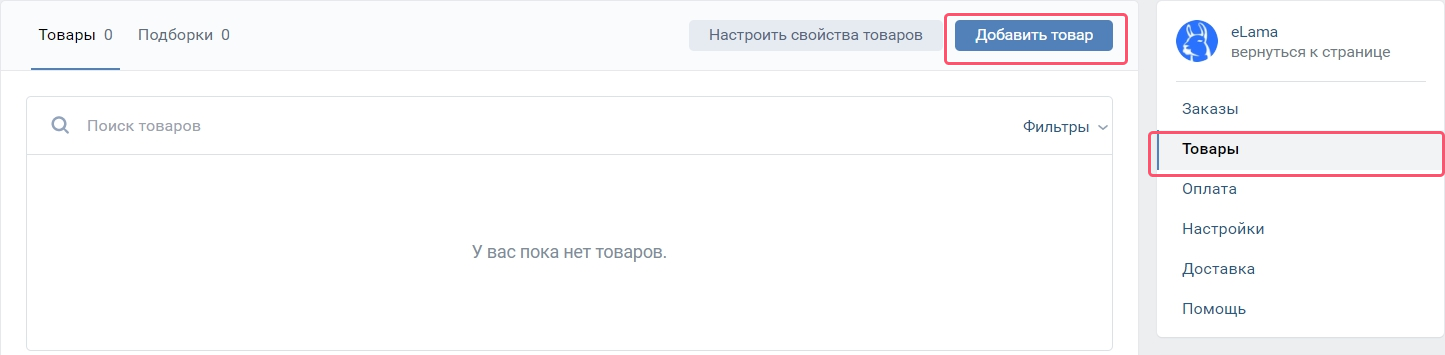
Если подключено приложение «Магазин», создать новый товар можно в отдельной вкладке «Товары» в настройках.
Заполните карточку товара:
- Загрузите до пяти фотографий, одну из них можно сделать обложкой.
- Укажите цену, габариты и массу.
- Выберите категорию, товар попадет в единый каталог ВКонтакте.
- Добавьте артикул, название товара и описание. Эта информация будет учитываться при поиске товаров на вашей странице.
Чтобы удалить товар, перейдите в его карточку и в выпадающем меню выберите соответствующий пункт.
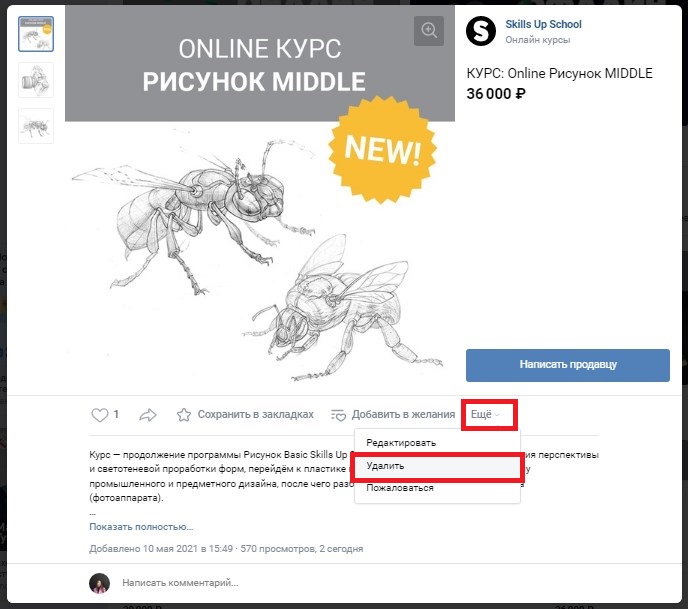 Источник: Skills Up School
О чем важно помнить
- Выбирайте изображения товара в разных ракурсах и проверьте, насколько хорошо видно изображение на странице сообщества.
- В каталоге товаров видны только первые 23 символа названия, поэтому постарайтесь уложиться в лимит, чтобы пользователь видел название полностью.
- В описании важную информацию разместите в первых 220 символах — именно столько видит пользователь, когда открывает карточку товара или услуги.
- Если товара сейчас нет, отметьте это галочкой в самом низу карточки. Такие товары снимаются с витрины и попадают на вкладку «Недоступные товары», она видна только администраторам и редакторам сообщества.
- В период акции в карточке можно указать и старую, и новую цену. Старая будет перечеркнута.
Если товаров будет много, например несколько десятков, лучше сначала создать подборки. Подборка позволяет сгруппировать товары по каким-то характеристикам, что облегчает дальнейшую навигацию для покупателя.
Чтобы пользователю было удобнее ориентироваться в ассортименте или коллекциях, сделайте подборки с однотипными товарами:
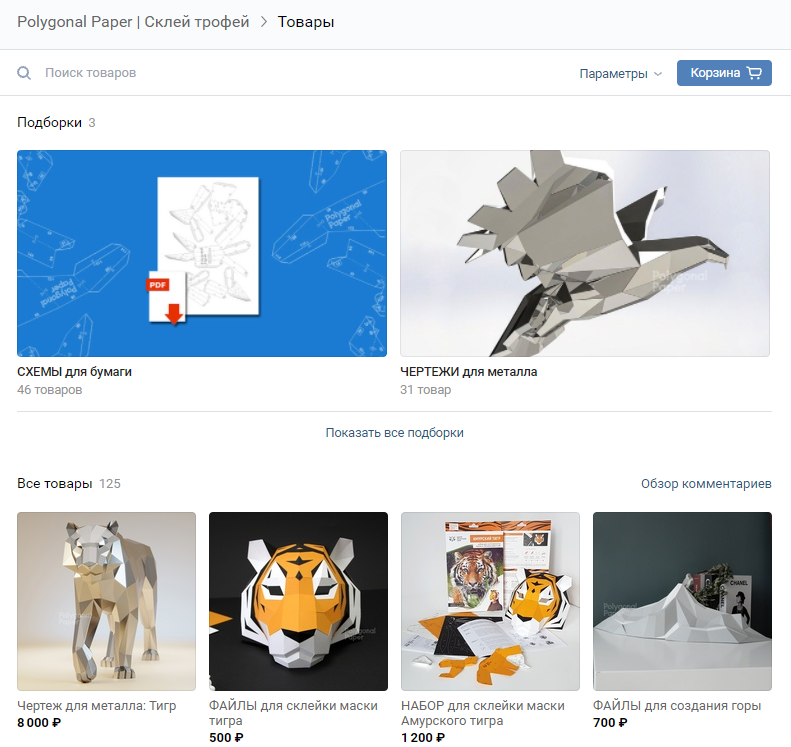 Источник: Polygonal Paper
Подборки находятся в отдельной вкладке в разделе с товарами.
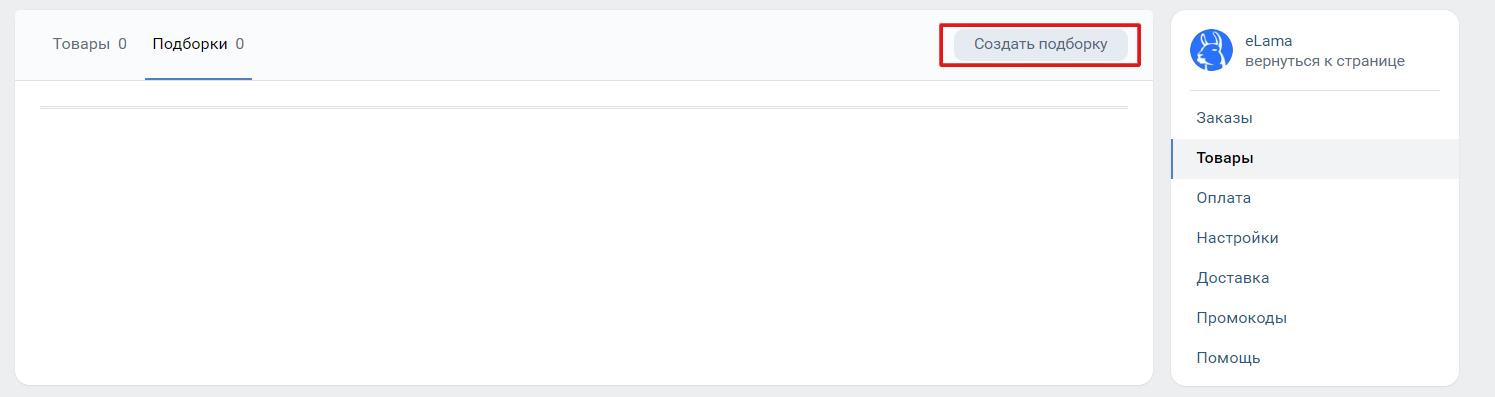
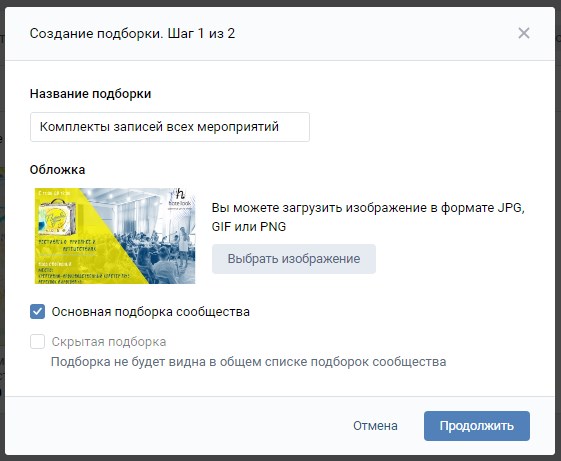
Укажите ее название, добавьте обложку и нажмите «Продолжить». По умолчанию на главной странице сообщества показываются три последних товара. Если вы хотите, чтобы подборка там отображалась, включите чекбокс «Основная подборка». Рекомендуем первыми размещать флагманские товары или стартовые услуги, чтобы с большей вероятностью зацепить пользователя.
Выберите товары, которые хотите добавить.
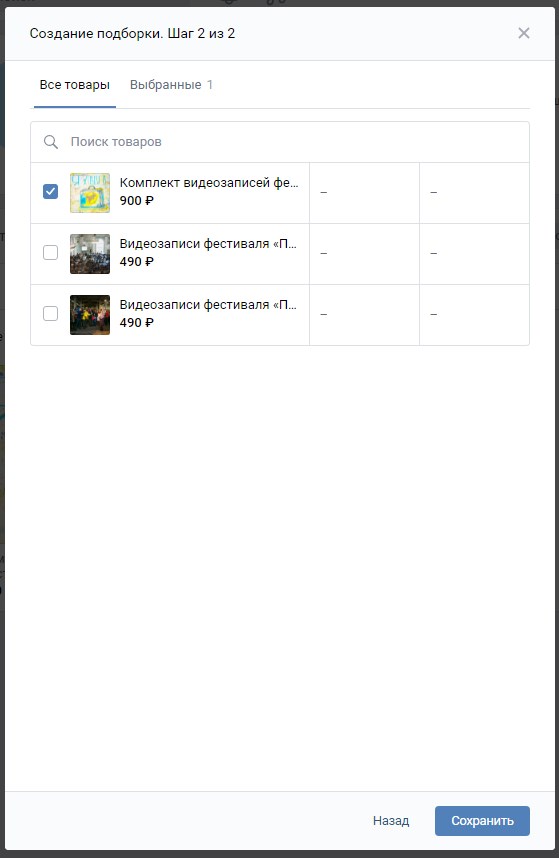
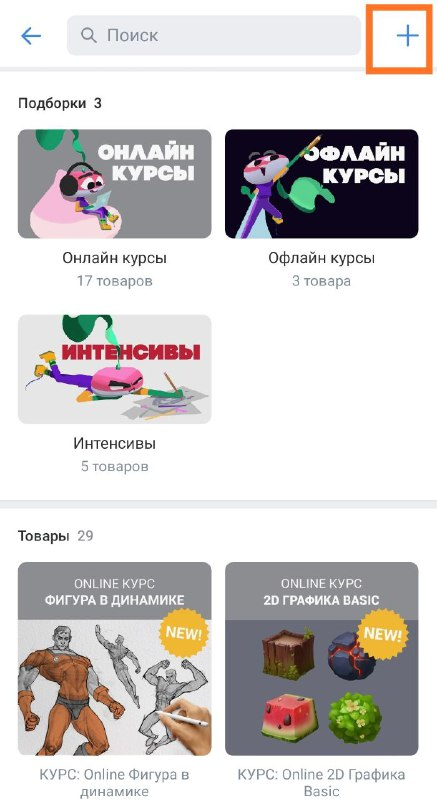
Один товар может находиться одновременно в нескольких подборках — максимум в десяти. Добавить товары и управлять ими можно через мобильное приложение и в десктопной версии сайта. Чтобы создать товар в мобильной версии, перейдите в раздел «Товары» и нажмите на плюс в верхнем правом углу. Остальные шаги повторяют алгоритм, описанный выше.
В расширенном режиме также можно подключить оплату и доставку. Как это сделать, мы рассказывали в инструкции о создании магазина во ВКонтакте.
Сопутствующие товары
Сопутствующие товары — это рекомендации других ваших предложений в карточке товара. Например, к смартфону можно предложить защитное стекло, а для свитера показать другие его расцветки. Такие рекомендации полезны для покупателя, а продавцу помогают увеличить средний чек и продажи.
Если в магазине больше трех товаров, рекомендации автоматически появятся в карточках. Но их отредактировать — заменить или поменять их порядок. В блок можно добавить до десяти позиций.
Задать сопутствующие товары можно на этапе создания товара, настройка находится в самом низу.
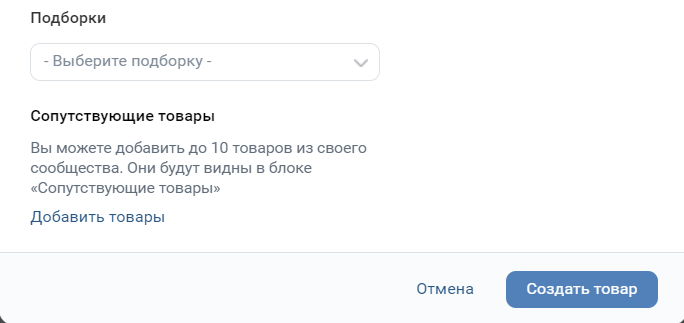
Если у вас базовый режим, то откройте нужную карточку и нажмите «Редактировать». В расширенном режиме можно добавлять рекомендации в разделе магазина: «Магазин» → «Товары» → «Редактирование» → «Сопутствующие товары». Чтобы поменять порядок, товары нужно просто перетащить.
Промокоды
В расширенном режиме можно также создать промокоды. ВКонтакте автоматически пересчитает цену, если пользователь его применит. Для промокодов есть две настройки:
- как считать скидку — в процентах или рублях;
- сколько раз его можно использовать — один или несколько.
Как продвигать товары ВКонтакте
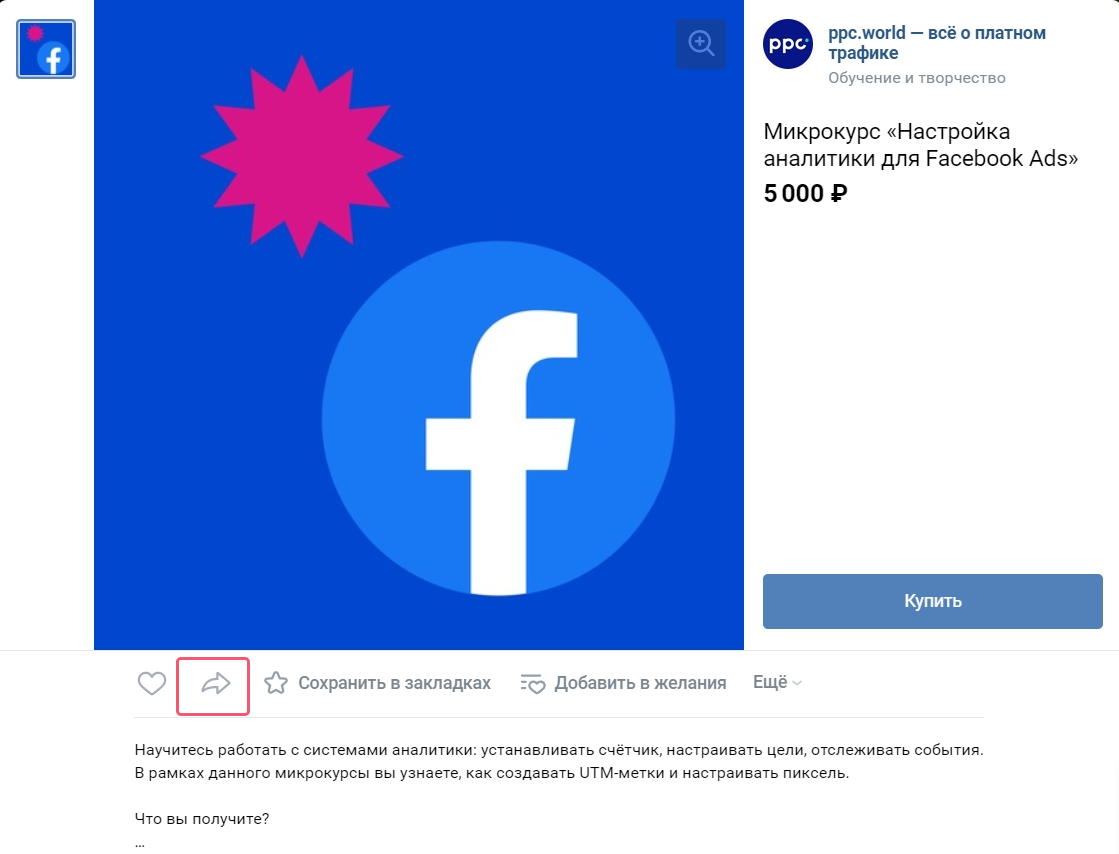
Товары можно опубликовать в ленте постов своего сообщества. Для этого нажмите кнопку «Поделиться» на карточке товара и выберите нужное сообщество.
 Источник: ppc.world
Также ссылку на товар можно разместить в рекламных объявлениях. Для этого скопируйте ссылку карточки товара и создайте пост с этой ссылкой на странице сообщества.
Еще ВКонтакте есть два специальных инструмента для рекламы товаров — автопродвижение и продвижение одного товара в ленте. Их можно запустить всего за несколько минут. Разберем подробнее.
Продвижение одного товара
В этом случае в ленте пользователя появится сниппет с одним товаром и большой кнопкой «Посмотреть товар», которая ведет на профиль магазина во ВКонтакте. Настроить рекламу можно за три шага.
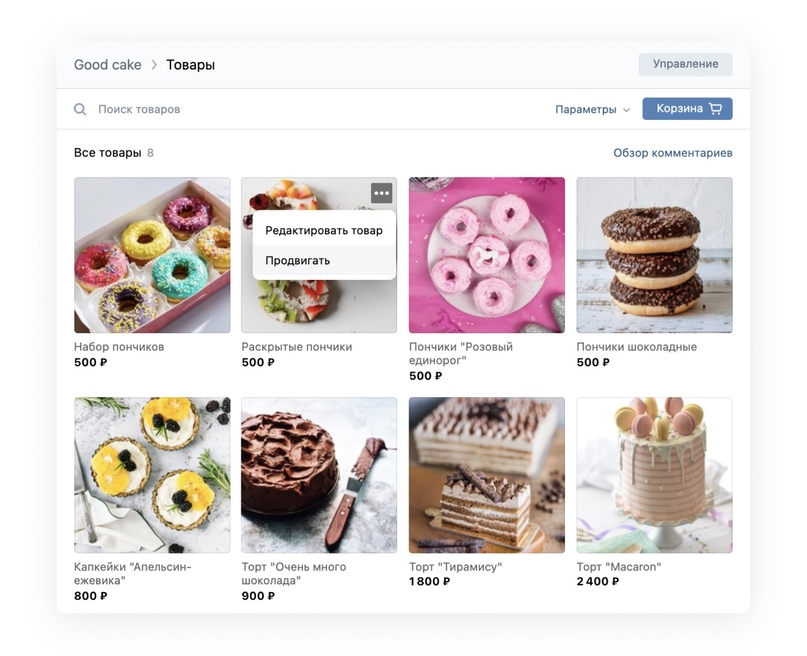
1. Выбрать товар или услугу. Для этого нужно нажать кнопку «Продвигать» в меню карточки товара, это же можно сделать и из каталога.
 Источник: справка ВКонтакте
2. Написать текст, в котором рассказать о пользе и преимуществе продукта, и выбрать аудиторию — можно настроить свою или использовать ту, что подобрала система.
3. Задать дневной лимит бюджета и запустить объявление.
Статистику продвижения товаров можно в самой карточке товара или каталоге по кнопке «Продвигается». В мобильном приложении статистика отобразится в разделе «Товары и услуги».
Автопродвижение
Это быстрый способ увеличить охват и привлечь внимание целевой аудитории к товарам и услугам, особенно в категориях массового спроса и популярных товаров.
При запуске автопродвижения алгоритмы сами определяют, что и каким пользователям показывать; напоминают о товарах тем, кто ими интересовался и просматривал каталог; автоматически создают карусель и показывают нужной аудитории.
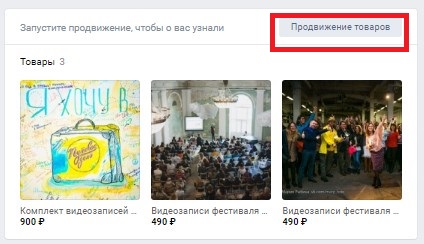
Чтобы подключить автопродвижение, над карточками блока нажмите кнопку «Продвижение товаров».
Алгоритм автоматически подберет подходящую аудиторию, а вы можете установить лимит бюджета.
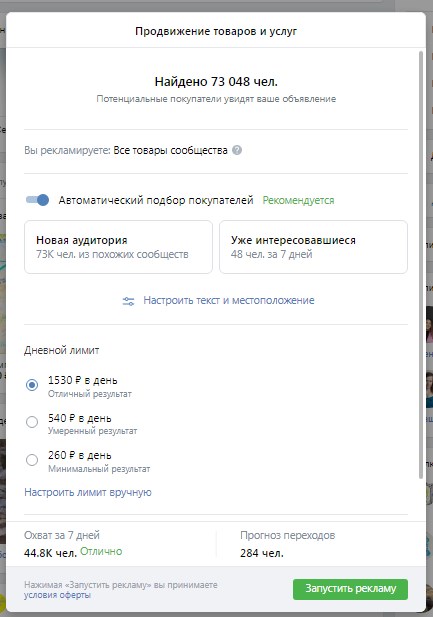
На следующем шаге отредактируйте текст объявления и кнопки, задайте регион показа. Можно добавить разные тексты объявлений для разных сегментов аудитории.