Как изменить масштаб в Яндекс картах?
Нажмите на изображение профиля или кнопку . Нажмите Настройки → Карта → Тип карты. Выберите нужный тип карты: Схема — схематическое изображение дорог, домов и других объектов.
Как сделать карту в Кугис?
Макет карты создается из QGIS с помощью пункта меню Проект → Создать макет. В открывшемся окне выбираем Правка → Добавить карту и задаем область на листе, где будет располагаться карта. С помощью пункта меню Правка → Переместить содержимое уточняем охват территории.
Как сохранить изображение с яндекс карты?
- Нажмите на изображение профиля или кнопку .
- Нажмите Офлайн-карты → .
- Введите название страны, города или региона. Также его можно выбрать из подсказок.
- Нажмите . Размер карты указан слева от кнопки. Если на устройстве недостаточно памяти, удалите ненужные приложения, фото или видео.
Сколько см в 2000 масштабе?
Это численный масштаб, который показывает сколько в 1 см на карте или плане содержится метров или километров на местности. В данном случае 1:2000 масштаб показывает, что в 1 см содержится 20 метров или 2000 см на местности.
Где кнопка линейка в Яндекс картах?
карты? Здесь нажимаем на кнопку «Измерить расстояние», включится режим линейки. Теперь с помощью кнопки (+) у правого края экрана можно добавлять новые точки.
Как настроить яндекс карту на сайте?
Перейдите в Конструктор Яндекс—карт. Введите адрес Вашего офиса или магазина в соответствующее поле и нажмите кнопку «Найти». Настройте карту по Вашему усмотрению и нажмите кнопку «Получить код». Скопируйте полученный код из соответствующего поля и вставьте его в разметку сайта.
Как настроить масштаб в Яндекс картах?
Измерить по карте расстояние между двумя точками можно с помощью циркуля-измерителя (либо совместив с обеими точками край листа и отметив карандашом расстояние между ними по карте), который затем накладывается на линейный масштаб со считыванием значения реального расстояния на местности в привычных единицах измерения .
Как сделать карту в Кугис?
Макет карты создается из QGIS с помощью пункта меню Проект → Создать макет. В открывшемся окне выбираем Правка → Добавить карту и задаем область на листе, где будет располагаться карта. С помощью пункта меню Правка → Переместить содержимое уточняем охват территории.
Где кнопка линейка в Яндекс картах?
карты? Здесь нажимаем на кнопку «Измерить расстояние», включится режим линейки. Теперь с помощью кнопки (+) у правого края экрана можно добавлять новые точки.
Как добавить голос в Яндекс картах?
- Нажмите кнопку .
- Выберите пункт → Расширенные настройки → Звуки и оповещения → Голос.
- Выберите голос диктора.
Как сделать чтобы Яндекс Навигатор говорил о камерах?
- Нажмите на изображение профиля или кнопку .
- Нажмите кнопку Настройки → Маршруты → Камеры.
- Включите или выключите опцию Показывать уведомления.
- Если опция Показывать уведомления включена, выберите типы камер: камер контроля скорости; камер контроля полосы; камер контроля на посту ДПС.
Как настроить яндекс карту?
Нажмите на изображение профиля или кнопку . Нажмите Настройки → Карта → Тип карты. Выберите нужный тип карты: Схема — схематическое изображение дорог, домов и других объектов.
Как сохранить изображение с яндекс карты?
- Нажмите на изображение профиля или кнопку .
- Нажмите Офлайн-карты → .
- Введите название страны, города или региона. Также его можно выбрать из подсказок.
- Нажмите . Размер карты указан слева от кнопки. Если на устройстве недостаточно памяти, удалите ненужные приложения, фото или видео.
Как узнать в каком масштабе карта?
В математике масштаб определяется как отношение расстояния на карте к соответствующему расстоянию на реальной местности. Масштаб 1:100000 означает, что 1 см на карте соответствует 100000 см = 1000 м = 1 км на местности.
Как изменить масштаб в яндекс картах
Нажмите на изображение профиля или кнопку . Нажмите Настройки → Карта → Тип карты. Выберите нужный тип карты: Схема — схематическое изображение дорог, домов и других объектов.
Как сделать карту в Кугис?
Макет карты создается из QGIS с помощью пункта меню Проект → Создать макет. В открывшемся окне выбираем Правка → Добавить карту и задаем область на листе, где будет располагаться карта. С помощью пункта меню Правка → Переместить содержимое уточняем охват территории.
Как сохранить изображение с яндекс карты?
- Нажмите на изображение профиля или кнопку .
- Нажмите Офлайн-карты → .
- Введите название страны, города или региона. Также его можно выбрать из подсказок.
- Нажмите . Размер карты указан слева от кнопки. Если на устройстве недостаточно памяти, удалите ненужные приложения, фото или видео.
Сколько см в 2000 масштабе?
Это численный масштаб, который показывает сколько в 1 см на карте или плане содержится метров или километров на местности. В данном случае 1:2000 масштаб показывает, что в 1 см содержится 20 метров или 2000 см на местности.
Где кнопка линейка в Яндекс картах?
карты? Здесь нажимаем на кнопку «Измерить расстояние», включится режим линейки. Теперь с помощью кнопки (+) у правого края экрана можно добавлять новые точки.
Как настроить яндекс карту на сайте?
Перейдите в Конструктор Яндекс—карт. Введите адрес Вашего офиса или магазина в соответствующее поле и нажмите кнопку «Найти». Настройте карту по Вашему усмотрению и нажмите кнопку «Получить код». Скопируйте полученный код из соответствующего поля и вставьте его в разметку сайта.
Как изменить масштаб карты Яндекс?
В правом верхнем углу страницы нажмите кнопку и выберите нужный режим отображения Яндекс Карт: Схема — схематическое изображение дорог, домов и т. д. Спутник — снимок местности, сделанный из космоса.
Как изменить масштаб на карте?
Как настроить отображение шкалы масштаба:
- Откройте приложение «Google Карты» на мобильном устройстве.
- Нажмите на значок с вашим значком профиля.
- Нажмите Настройки Показывать масштаб.
- Выберите При изменении или Всегда.
Как увеличить масштаб карты?
Увеличение или уменьшение масштаба карты:
- Щелкните объект на карте, чтобы его увеличить.
- Щелкните объект на карте правой кнопкой мыши, чтобы его уменьшить.
- Используйте колесо прокрутки для увеличения и уменьшения.
- Перетащите курсор по карте для увеличения определенной области.
Как настроить яндекс карты?
- Нажмите кнопку.
- Выберите пункт → Расширенные настройки → Карта и интерфейс: Зафиксировать подсказки о маневрах в углу экрана — зафиксировать подсказки на экране слева сверху; Показывать расстояние до камер — отображать расстояние до камер; Вид карты — режим Схема или Спутник;
Как в Яндекс картах изменить?
Откройте раздел Закладки. На вкладке Места откройте список, адрес в котором нужно изменить. Наведите указатель на значок и выберите Изменить. Внесите изменения и нажмите Сохранить.
Как увеличить масштаб Яндекс?
Уменьшить масштаб; — увеличить масштаб; — развернуть окно во весь экран.Масштаб
Увеличить масштаб страницы
Уменьшить масштаб страницы
Установить для страницы масштаб 100%
Как найти масштаб на карте?
В этом случае надо измерить по карте линейкой расстояние в сантиметрах от одного населенного пункта до другого и подписанное количество километров разделить на расстояние в сантиметрах. Полученное число будет означать величину масштаба карты (число километров в одном сантиметре).
Как можно определить масштаб карты?
В математике масштаб определяется как отношение расстояния на карте к соответствующему расстоянию на реальной местности. Масштаб 1:100000 означает, что 1 см на карте соответствует 100000 см = 1000 м = 1 км на местности.
Как изменить масштаб?
Вы также можете воспользоваться сочетаниями клавиш:
- Чтобы увеличить масштаб страницы: В Windows и Linux нажмите Ctrl + Плюс (+). В macOS — ⌘ + Плюс (+).
- Чтобы уменьшить масштаб страницы: В Windows и Linux нажмите Ctrl + Минус (-).
- Чтобы перейти в полноэкранный режим: В Windows и Linux нажмите F11.
Как уменьшить размер в масштабе?
Чтобы уменьшить масштаб, нажмите Ctrl + Минус (-). Чтобы сбросить масштаб, нажмите Ctrl + 0.
Какой масштаб карты?
1:50 000 (в 1 см 500 м)
1:100 000 (в 1 см 1 км)
1:200 000 (в 1 см 2 км)
1:500 000 (в 1 см 5 км)
Как правильно записать масштаб карты?
Численный масштаб записывают как отношение чисел: \(1: 100\), \(1: 1000\), \(1: 100 000\). Первое число — расстояние на карте, а второе — реальное расстояние на местности в тех же единицах измерения. При масштабе \(1: 1 000 000\) расстояние \(1\) см на карте соответствует \(1 000 000\) см на местности.
Как увеличить уменьшить масштаб?
Также если в режиме уменьшения масштаба нажать и не отпускать левую клавишу мыши, одновременно удерживая нажатой левую клавишу Alt, то активизируется режим увеличения масштаба (уменьшение размеров карты), этот режим будет активизирован до тех пор, пока не будет отпущена кнопка Alt.
Чем больше масштаб карты?
Чем крупнее масштаб, тем в меньшее количество раз уменьшена территория и подробнее показана местность со всеми географическими объектами.
Как сделать 3д режим в Яндекс картах?
Чтобы его включить, нужно нажать иконку на главном экране. Дизайн навигации в Картах обновили: теперь элементы управления отображаются крупнее, дороги выглядят контрастнее, а здания сделали чуть ниже. Карты можно выбрать в 2D- или 3D-формате.
Как сделать зону на Яндекс Картах?
Инструкция: как создать карту зон доставки для интернет-магазина за 5 шагов:
- Заходим в «Конструктор карт Яндекса», авторизуемся и кликаем «Создать новую карту».
- Нажимаем «Многоугольники» и точками обозначаем края области.
- Настраиваем полученный многоугольник.
- Разметив все зоны, нажимаем «Сохранить и продолжить».
Как работать в конструкторе карт Яндекс?
- Нажмите на изображение профиля. Если вы не авторизованы, нажмите кнопку и авторизуйтесь.
- Чтобы открыть Конструктор карт, в боковом меню выберите Мои карты. На карте вы сможете нарисовать: Метки — подъезды, пункты встречи и т.
- Созданную вами карту вы можете: сохранить и разместить на сайте; распечатать;
Как распечатать карту Яндекс в нужном масштабе?
Печать Яндекс. Карты на принтере:
- Зайдите в Яндекс.
- Выберите нужны ракурс и масштаб яндекс.
- Нажмите кнопку PrtSc (Print Screen) — компьютер скопирует изображение карты с экрана.
- Запустите MS Word.
- Установите ориентацию страницы Альбомная.
- Нажмите Вставить (ctrl-v).
- Щелкните правой кнопкой на рисунке.
Как узнать какой масштаб?
Масштаб карты — это отношение длины отрезка на карте к его действительной длине на местности. На карте Российской Федерации указан масштаб (1: 500 000). Читается это так: карта сделана в масштабе одна пятисот тысячная. Такой масштаб значит, что в 1 см на карте помещается 500 000 см реального расстояния.
Как определить масштаб географической карты?
Чем меньше число в правой части, тем крупнее масштаб. Чем больше это число — тем мельче масштаб. Масштаб \(1: 1000\) мельче масштаба \(1: 100\) и крупнее масштаба \(1: 10000\). Масштаб показывает, во сколько раз длина каждой линии на карте, глобусе или плане уменьшена по сравнению с её реальной длиной на местности.
Как развернуть карту?
При помощи стрелок клавиатуры
Нажмите сочетание «Ctrl» + «→» для вращения карты по часовой стрелке или «Ctrl» + «←» — для вращения против часовой стрелки. Вернуть карту в исходное состояние (сориентировать на север) можно при помощи сочетания клавиш «Ctrl» + «↑».
Как поменять фото на яндекс картах?
Перейдите в раздел О компании → Фотографии. Чтобы изменить первое фото в карточке, выберите нужную фотографию и переместите ее на первое место среди фотографий. Также вы можете изменять порядок показа, перемещая фотографии.
Как поменять цвет в Яндекс картах?
Цвет карты можно изменить начиная с версии 2.0 с помощью CCS фильтров, применив их к элементу. ymaps-layers-pane.
Что означают цвета на Яндекс карте?
Степень загруженности участка дороги показывается определённым цветом: зелёный — дорога свободна; жёлтый — скорость движения на этом участке ниже, чем на свободной дороге; красный — пробки; бордовый — движение перекрыто. Серый цвет означает, что на данный момент у нас нет данных о загруженности на этом участке.
Как понять масштаб в яндекс картах
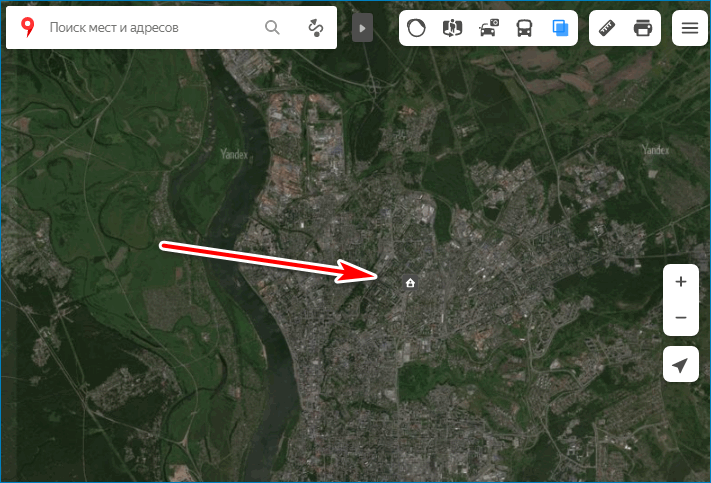
- Перейдите на официальный сайт Яндекс по ссылке.
- Карта загрузится через 2-5 секунд.
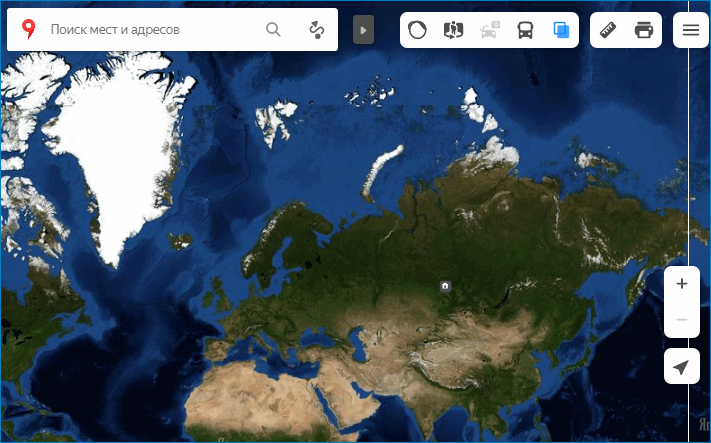
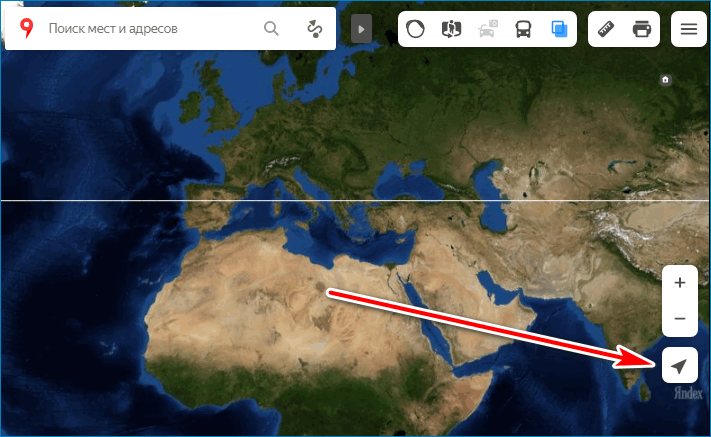
- Если поиск местоположения не запустился автоматически, кликните по кнопке в виде курсора справа.
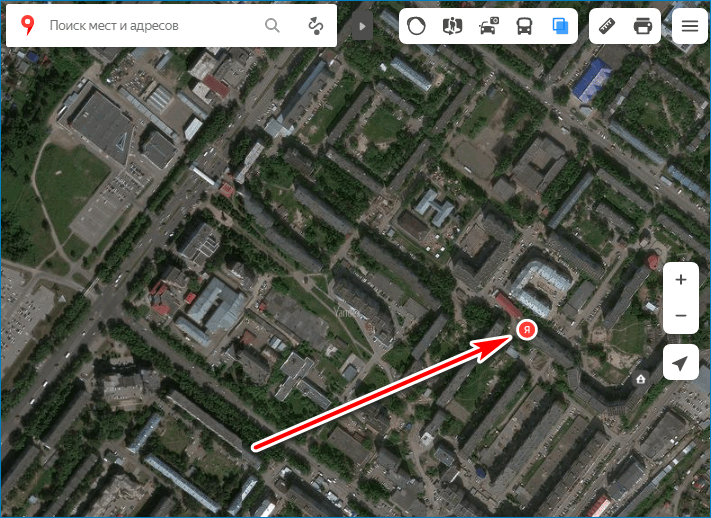
- Кликните по окошку поиска слева и напечатайте адрес/название компании.
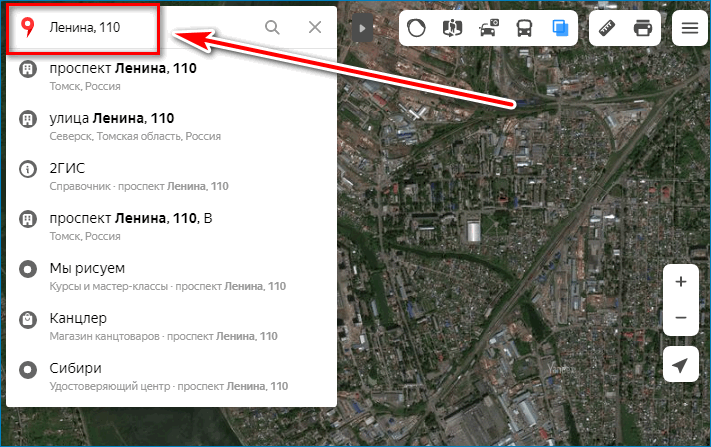
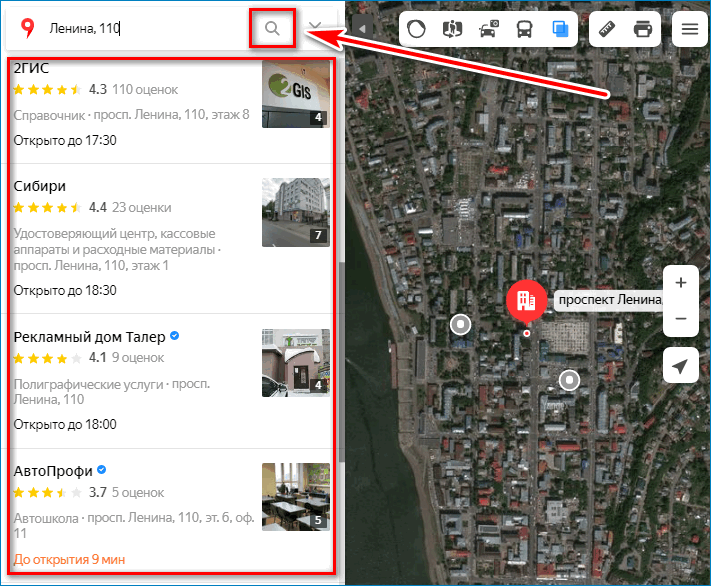
- Сервис отобразит организации, которые находятся в выбранном здании.
- Нажмите на лупу, в открывшемся окне можно увидеть рейтинг организации, часы работы и фотографии.
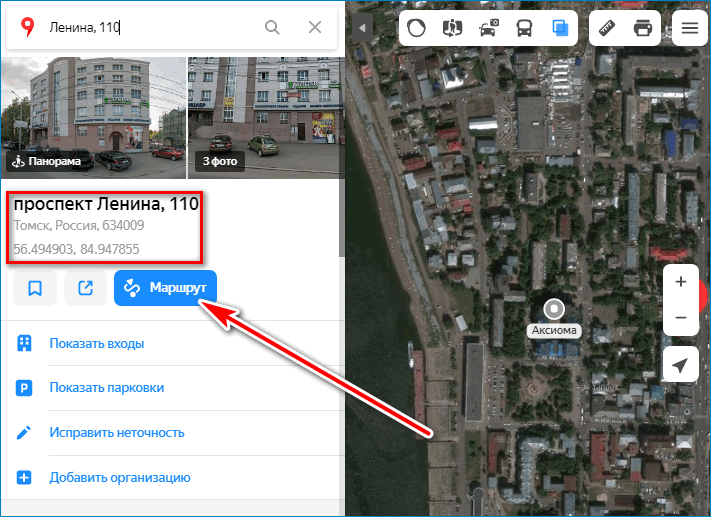
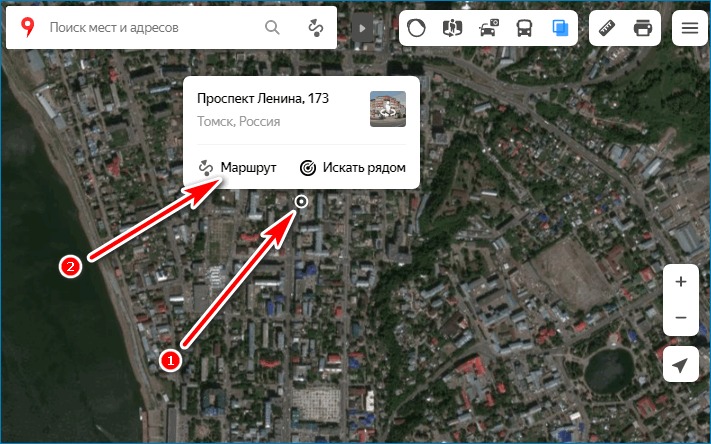
- Чтобы построить маршрут, кликните по кнопке «Маршрут». Точные координаты места и индекс обозначены сразу под адресом.
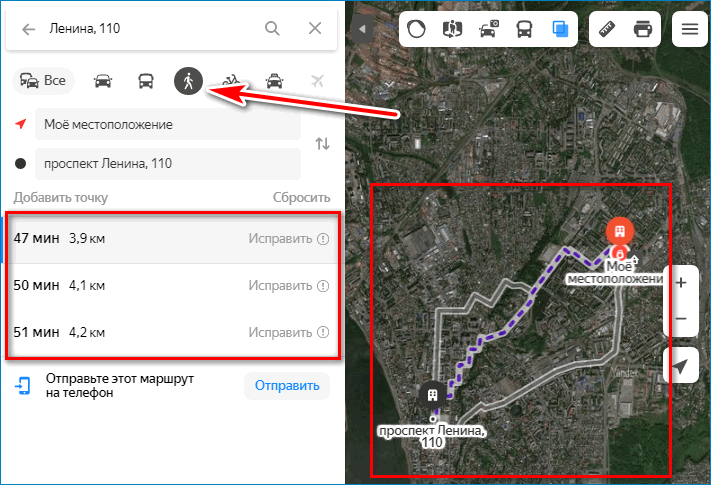
- Выберите режим передвижения, точка отправления определится автоматически.
- На карте отобразится несколько маршрутов с примерным расстоянием и временем прибытия.
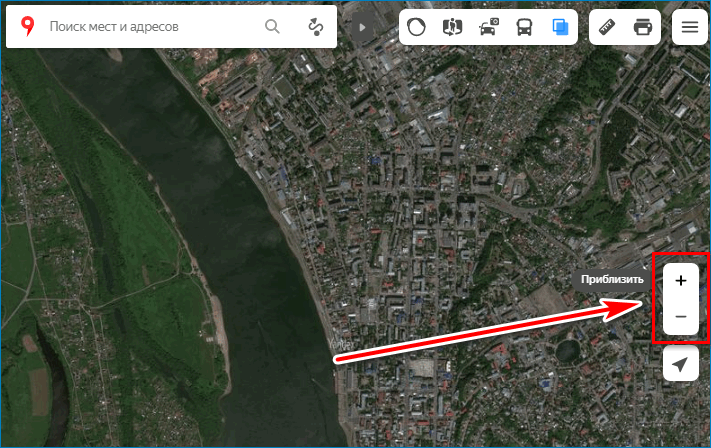
- Для изменения масштаба карты используйте кнопки, расположенные в правой части экрана. Приблизить или отдалить объект можно и другим способом – зажмите кнопку CTRL и покрутите колесико мыши вверх/вниз.
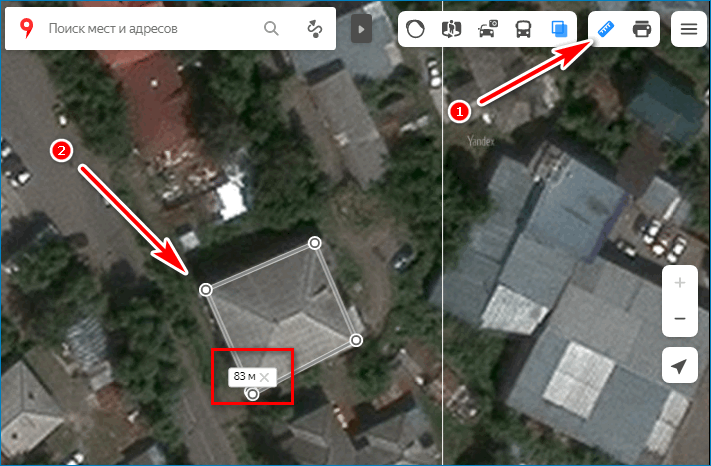
- Измерить расстояние от точки до точки или получить примерную информацию о здании можно с помощью линейки. Кликните по инструменту на панели сверху, отметьте две или более точек, результат отобразится в небольшом окошке.
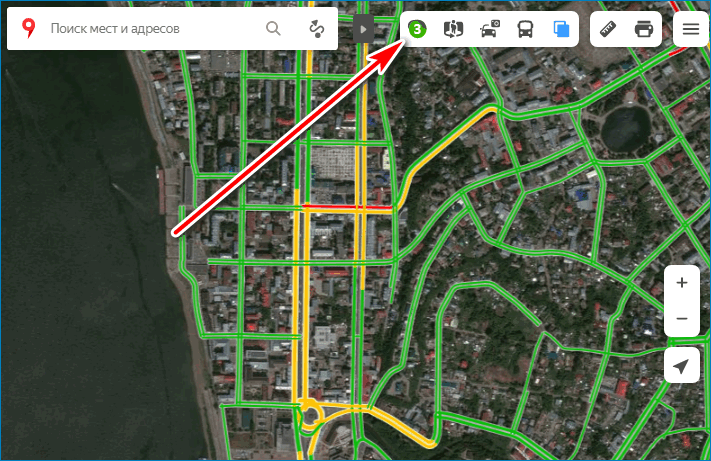
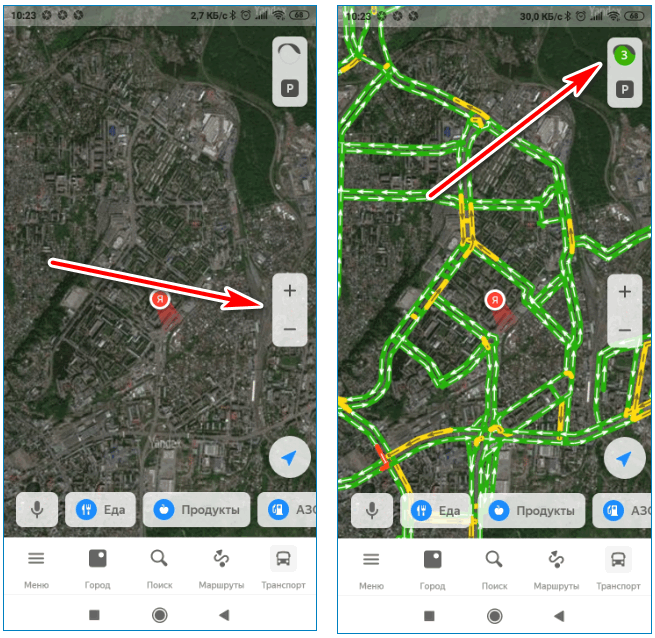
- Спутниковая карта-гибрид от Яндекс содержит подробные сведения о дорогах, перекрестках, развязках, номерах домов. С помощью сервиса «Пробки» можно увидеть загруженность дорог. Для этого кликните по иконке в виде светофора. Цифра указывает на общую загруженность дорог, зеленым обозначены свободные участки, желтым – небольшие заторы, красным – пробки.

- Перейдите по ссылке в App Store или Play Маркет в зависимости от модели телефона.
- Кликните по кнопке установки.
- Запустите сервис, нажмите на кнопку меню слева, в открывшемся окне выберите «Спутник».
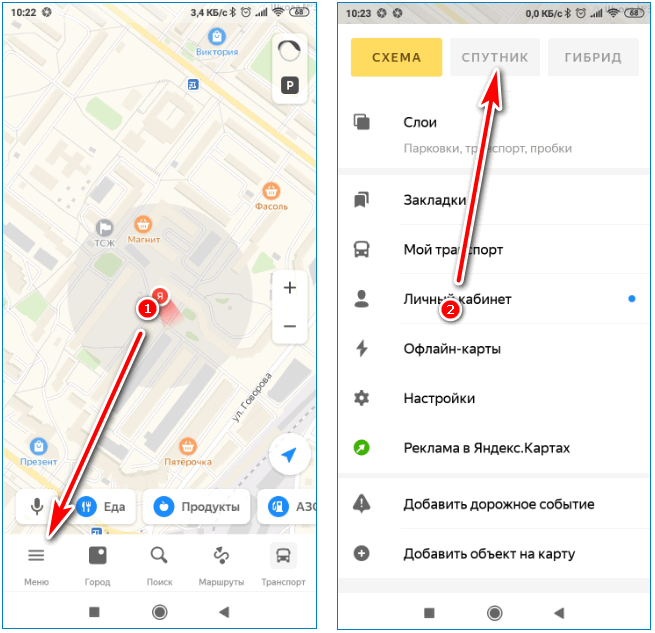
- Карты откроются в режиме спутника, для просмотра пробок нажмите на светофор, изменение масштаба осуществляется с помощью кнопок справа.
Как редактировать карту в Яндексе?
Чтобы отредактировать ранее созданный на карте объект:
- Выделите объект на карте.
- Нажмите на панели кнопку Изменить (или клавиши Ctrl + E).
- Отредактируйте объект: измените его геометрию на карте и/или измените значения одного или нескольких атрибутов.
Как отредактировать Яндекс карту?
Изменение данных на Яндекс Картах:
- Найдите организацию на Яндекс Картах, перейдите в ее карточку и нажмите ссылку Исправить неточность.
- В открывшемся окне выберите один из вариантов изменений, исправьте данные или напишите комментарий. Нажмите Отправить. Примечание.
Как быстро исправить неточность в Яндекс картах?
Чтобы исправить неточность об объекте, который не является организацией, например о здании:
- Нажмите и удерживайте нужную точку карты.
- Выберите пункт Что здесь?
- В карточке объекта нажмите кнопку Исправить информацию о здании.
- Выберите пункт: Изменить адрес, чтобы исправить адрес объекта.
- Нажмите Готово.
Как изменить вид карты в Яндекс картах?
Изменить вид карты
В правом верхнем углу страницы нажмите кнопку и выберите нужный режим отображения Яндекс Карт: Схема — схематическое изображение дорог, домов и т. д. Спутник — снимок местности, сделанный из космоса.
Как можно изменить масштаб на Яндекс карте?
2.2.3. Изменить масштаб карты:
- Нажмите правой кнопкой мыши точку на карте.
- Не отпуская кнопку, переместите мышь в нужном направлении. При движении мыши на карте будет выделена область.
- Отпустите кнопку мыши. Выделенная область переместится в центр карты; масштаб карты при этом увеличится.
Как обновить карты в Яндекс картах?
Настроить обновление карт:
- Нажмите кнопку.
- Выберите пункт → Расширенные настройки → Карта и интерфейс → Обновление карт.
- Включите нужную опцию: Только по Wi-Fi — карты будут обновляться только при подключении к Wi-Fi. Этот вариант позволяет сократить расходы на мобильный интернет.
Как добавить объект в яндекс карты?
Добавить новый объект:
- Правой кнопкой мыши щёлкните по точке на карте, куда хотите добавить новый объект.
- В открывшемся меню нажмите Добавить объект.
- В появившейся панели выберите тип объекта. Если ни один из пунктов не подходит, выберите Другой объект.
- В панели нажмите кнопку Отправить.
Как сообщить об ошибке в Яндекс картах?
Чтобы сообщить о неточности в маршруте:
- В боковом меню выберите маршрут, в котором есть ошибка, и нажмите Исправить.
- Выберите, что нужно исправить: Нельзя пройти/проехать по этому маршруту — в комментарии укажите, что не так на дороге, и отметьте проблемный участок на карте специальной меткой.
- Нажмите кнопку Отправить.
Почему Яндекс карты неправильно определяет местоположение?
Навигатор не может работать корректно, если не получает данные о геопозиции. Включите доступ к этим данным в настройках устройства. Данные о местоположении по мобильной сети помогают точнее определять, где вы находитесь. Включите мобильный интернет и убедитесь, что баланс счета положительный.
Сколько проверяются отзывы на яндекс картах?
Отзыв проверяется в течение 24 часов. Если, данный промежуток времени не прошел, следует подождать. Если, 2 дня уже истекли, а отзыв до сих пор не появился, попробуйте зайти с другого браузера или устройства на страницу. Также, можете попробовать обновить кэш (зажмите клавишу shift и обновите страницу).
Как удалить данные карты из Яндекс еда?
Откройте страницу Yandex Pay. В разделе Карты в нажмите на ненужную карту. Выберите Удалить карту.
Как изменить карту в подписке Яндекс?
Привязать другую карту для оплаты подписки:
- Перейдите в настройки Яндекс ID.
- Отвяжите старую карту: В блоке Карты в правом верхнем углу старой карты нажмите значок. Нажмите кнопку Отвязать.
- Привяжите новую карту: В блоке Карты нажмите кнопку Добавить карту. Введите данные карты и нажмите кнопку Привязать.
Как изменить карту в Яндекс доставке?
Перейдите в свой Яндекс ID. Выберите старую карту и удалите ее. Нажмите Добавить карту в Pay и привяжите новую.
Как поменять фото на яндекс картах?
Перейдите в раздел О компании → Фотографии. Чтобы изменить первое фото в карточке, выберите нужную фотографию и переместите ее на первое место среди фотографий. Также вы можете изменять порядок показа, перемещая фотографии.
Как изменить масштаб в яндекс картах
Позволяет: изменять масштаб; измерять расстояния; переключать режимы отображения — схема, вид со спутника, гибрид. Применяется механизм Yandex-карт, он содержит: районы, названия улиц, номера домов и др. объекты городов и крупных сел, позволяет выполнять поиск по адресу (площадь, проспект, улица+номер дома и др.), например: "ул. Ленина 3", "гостиницы Линейка" и т.п.
Если Вы что-то не нашли, попробуйте раздел спутниковая карта Google: Линейка или векторную карту от OpenStreetMap: Линейка.
Ссылку на выбранный Вами объект на карте можно отправить по e-mail, icq, sms или разместить на сайте. Например, что бы показать место встречи, адрес доставки, расположение магазина, кинотеатра, вокзала и т.п.: совместите объект с маркером в центре карты, скопируйте ссылку слева над картой и отправте адресату — по маркеру в центре, он определит указанное Вами место.
Линейка — онлайн карта с видом со спутника: улицы, дома, районы и другие объекты.
Для изменения масштаба используйте колесо прокрутки "мыши", ползунок "+ -" слева, или кнопку "Увеличить" в левом верхнем углу карты; чтобы посмотреть вид со спутника или народную карту — выберите соответстующий пункт меню в правом верхнем углу; что бы измерить расстояние — щелкните линейку справа внизу и наносите точки на карте.

- 9 shares
- 1
- 1
- 5
- 2

Яндекс.Карты представили новый раздел — «Зеркала». В нем собраны фотографии автомобильных дорог со всей России. Теперь можно построить маршрут и посмотреть, как он недавно выглядел глазами других пользователей.

При построении маршрута фотографии объединяются в видео, которое показывает дорогу от начала и до конца. С его помощью можно оценить качество дороги между двумя городами или узнать, как проехать сложную развязку если ты начинающий водитель. Как и панорамами, снимками можно просто любоваться или изучать незнакомые улицы. В них есть живописные маршруты, например, Русский мост во Владивостоке или горный серпантин в Приэльбрусье.
Фотографии для нового раздела собираются с помощью приложения Мобильная Народная Карта. Свежие снимки появляются в Картах почти сразу после съемки: если вы проедете и снимете участок дороги, то другие пользователи увидят его уже через несколько часов.
Также, сегодня обновились и мобильные Яндекс.Карты. На главном экране приложения обновился раздел «Транспорт», теперь Карты не только предлагают разные варианты маршрутов, но и позволяют сравнить их друг с другом — по времени в пути и примерной стоимости поездки.
Умный поиск нужных заведений, быстрый вызов такси, панорамы из прошлого и не только.
1. Поиск общественного транспорта
В крупных городах мобильное приложение «Яндекс.Карты» можно использовать для поиска общественного транспорта. Сервис в режиме реального времени показывает, где находятся автобусы, троллейбусы, трамваи и маршрутки.
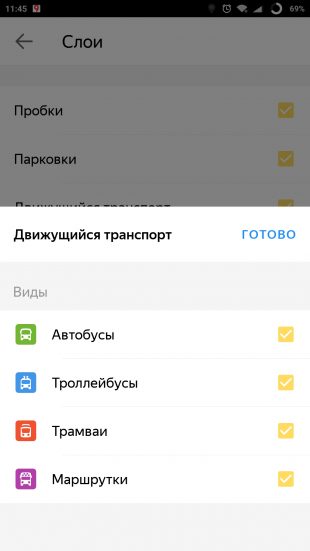
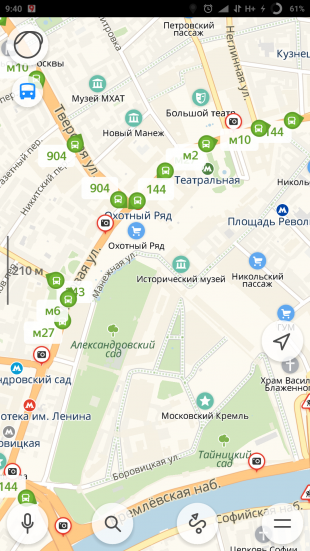
Для этого в настройках приложения должен быть активирован слой «Движущийся транспорт». На карте его отображение включается при помощи нажатия на иконку автобуса в выпадающем списке слоёв в левом верхнем углу.
2. Умный поиск по общепиту
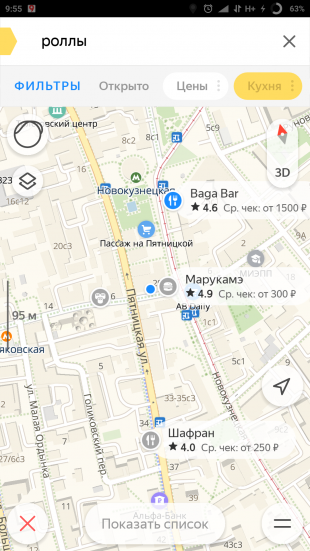
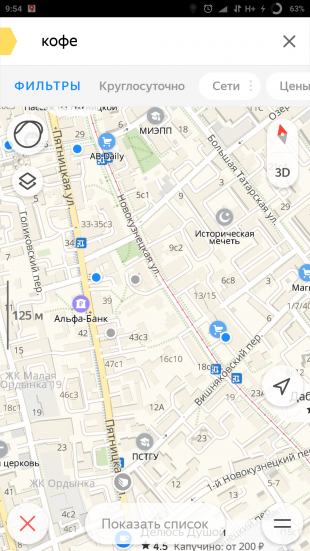
Чтобы найти место, где можно пообедать или просто взять кофе с собой, совсем необязательно открывать категорию мест «Где поесть» и перебирать предложенные заведения поблизости. В поисковой строке можно просто набрать то, что вам необходимо. К примеру, «бизнес-ланч», «роллы», «кофе». Такие запросы заметно сузят круг вариантов и позволят заметно сократить время поиска.
3. Масштабирование карты клавишами громкости
В Android-версии приложения пользователям доступно изменение размера карты при помощи клавиш регулировки громкости. Это очень удобно при использовании смартфона одной рукой или в любой другой ситуации, когда вам не получается использовать зум щипком.
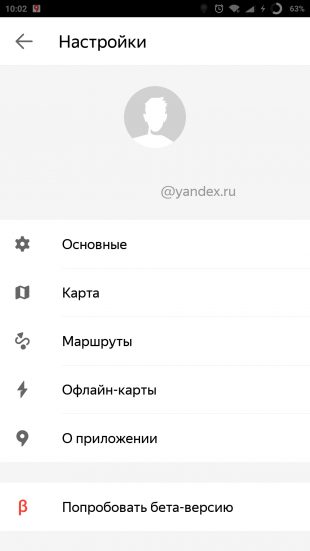
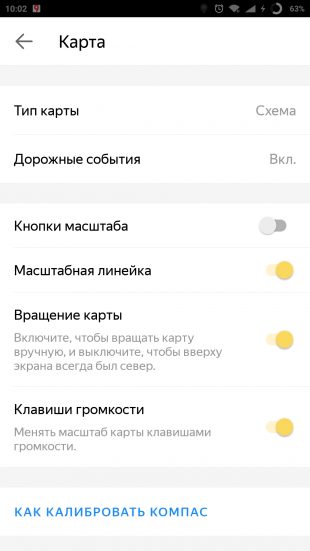
Применять масштабирование можно как короткими нажатиями, так и длительным удержанием одной из кнопок. В последнем случае приближение или удаление будет более плавным. Включается опция в настройках раздела «Карта».
4. Поиск бесплатного Wi-Fi
При отсутствии мобильного интернета приложение «Яндекс.Карты» может помочь вам найти точку с бесплатным Wi-Fi. Нужно лишь предварительно загрузить карту города для работы в режиме офлайн и после набрать в поиске «вайфай» или «wi-fi».
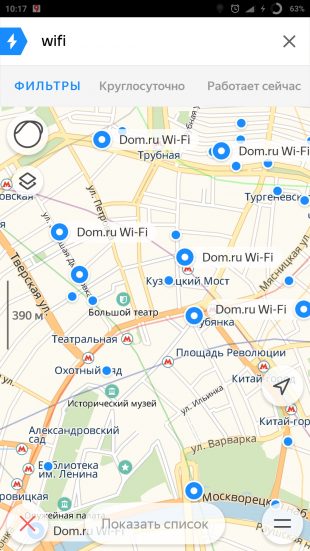
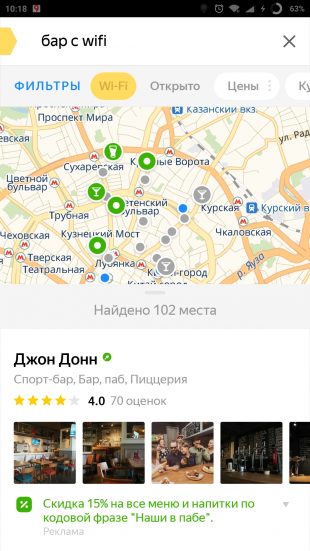
При наличии мобильного интернета запросы могут быть более сложными. К примеру, можно искать «бар с wi-fi», «кальянная с wi-fi» и так далее.
5. Быстрый вызов такси
Не все знают, что при помощи «Яндекс.Карт» можно моментально перейти к сервису «Яндекс.Такси», вызвав авто до указанного места назначения. Для этого нужно лишь построить маршрут и сдвинуть список вариантов перемещения влево, открыв иконку такси.
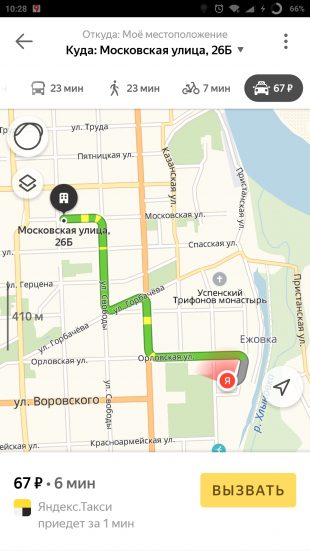
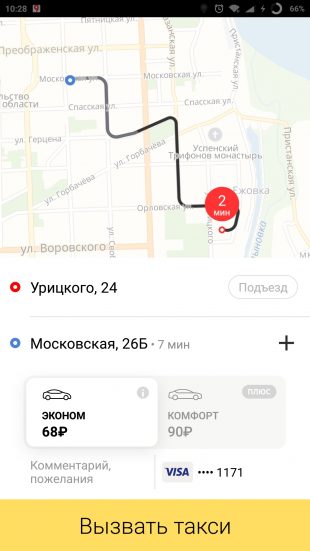
При нажатии появится кнопка вызова машины, которая перенесёт вас в приложение «Яндекс.Такси», где будет построен маршрут к той же точке, что и на «Картах». Вам останется лишь выбрать тариф и запустить поиск.
6. Определитель номера
Один простой переключатель в основных настройках позволяет «Яндекс.Картам» определять, из какой организации вам звонят. Конечно, сработает это только с теми компаниями, которые есть на картах и которые указали свой контактный телефон. Для активации такой функции потребуется разрешение на отображение всплывающих окон.
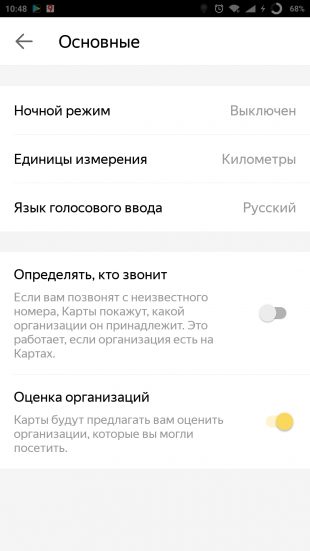
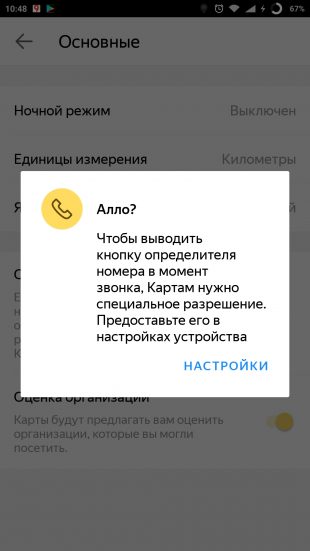
Такой определитель позволит вам не тратить время на звонки от различных коммерческих организаций, предлагающих свою продукцию и услуги, которые вас совсем не интересуют.
7. Панорамы из прошлого
Слой карт «Панорамы» позволяет буквально перенестись в любое доступное место, чтобы осмотреться и проверить наличие каких-то визуальных ориентиров. Его интересной особенностью является возможность просмотра изображений многолетней давности, что позволяет узнать, как место выглядело 5, а то и 10 лет назад.
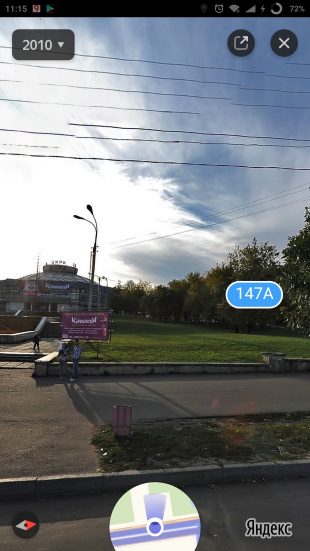
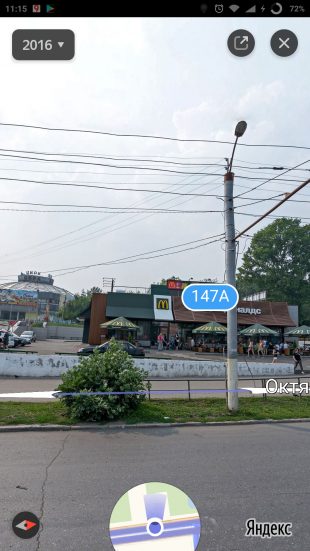
Для этого нужно перейти к слою «Панорамы», указать точку на карте и после открытия снимка в левом верхнем углу выбрать другой доступный год. Такой путешествие в прошлое доступно не для всех участков карты, поскольку охват «Яндекс.Панорам» не всегда был настолько широк, как сейчас.
Как сделать масштаб на Яндекс карте?
Яндекс или Гугл карта для печати на бумаге в масштабе с пометками
Ко мне всё чаще обращаются люди по поводу бумажной карты города. Я не занимаюсь печатью, но могу подготовить любую карту для печати в большом размере. Когда-то я рассказал, как скачать Яндекс.карту в виде картинки, но таким образом вы получаете «голую» карту. Если нужно что-то более интересное, отправляйте задание мне на почту или звоните (телефон есть в Контактах). Какие-то вещи можно сделать при помощи Яндекс.API, но большая часть работы делается вручную. Например, автобусные остановки есть на картах, но они мелкие и без названий, и нет инструмента, чтобы «вытащить» их координаты и названия. Если нужно красиво и читабельно — их придётся расставлять вручную. Вот примеры заказов:
Карта Серпухова с отмеченными участками дорог
Задание: разделить цветом выполненные и планируемые работы по ремонту дорог, указать улицу, площадь и стоимость работ.
Для красоты я выделил город Серпухов жирной линией и высветлил остальную часть карты. Здесь не всё так просто: Яндекс (или Гугл) выделяет области очень тонкой линией (она не видна при печати). Пришлось брать за основу контур от Яндекса, отделять его от фона с помощью Фотошопа, затем переводить в вектор, чтобы итоговая граница была красивая и ровная при печати на большом формате.
Карта побережья с указанным масштабом в углу
Задание: подготовить карту в масштабе 1:250 или 1:500 (чтобы влезла нужная область и при этом карта была не шире 1 метра, это ограничение типографии).
Я делал так: выхватил с карты заведомо большую область, затем подогнал картинку под нужный размер, чтобы соблюдался определённый масштаб. Я ориентировался на «пруд»: измерил его по вертикали «линейкой» от Яндекс.Карт, получилось 532 метра. В масштабе 1:500 данный «пруд» должен занять 1,064 метра. Ну а дальше — дело техники.
Карта всех точек продаж в городе
Задание: сделать карту формата А3, на которой указаны все точки продаж конкретного магазина. На сайте этого магазина карта маленькая, и на ней умещаются одновременно только 2-3 метки. Если её отдалить, то влезают все метки, но тогда не видно названий улиц.
Конечно, можно скроллить карту в разные стороны, наделать принтскринов, а потом склеить по частям, но гораздо быстрее сделать это автоматически. Но не пытайтесь делать это сами: обычно такие карты разрабатываются под каждый магазин индивидуально, и не существует универсального способа их скачать целиком или запустить у себя на компьютере. Без навыков программирования тут не обойтись.
Заказ и оплата
Если карта сложная, то необходим аванс 50%. Если карта несложная, могу приступить к работе без аванса. В конце работы я отправлю вам превью и фрагмент карты в натуральную величину. Если всё устраивает, вы переводите оплату, и сразу после получения денег я передам вам карту для печати (или ссылку на неё).
Копирование яндекс карт большого рамера
Администратор
Пользователь sever разместил новый ресурс:
Копирование яндекс карт большого рамераПростой способ копирования яндекс карт
Для копирования яндекс карт необходимо перейти по ссылке http://dimik.github.io/ymaps/examples/location-tool/
найти интересующее место, скопировать ваши координаты и вставить в Yamap.html.
Yamap.html можно открыть блокнотом или notepad ++.
Укажите необходимое вам приближение от 1 до 21 .
Укажите размер загружаемой.
Администратор
Хочется добавить следующее.
Как масштабируются яндекс карты?
Всего существует 21 масштаб от одного до двадцати одного.
Посмотреть маштаб карты можно в адресной строке.
Как перевести этот масштаб в привычный нам?
В правом нижнем углу всегда отображается масштаб

но это не привычная нам сантиметровая разметка. Можно было бы подумать, что в одном сантиметре 400 метров! Но это ни так!
Если линейкой померить, то получается, что в 14 мм 400 м.
400 : 14 = 28,57 м в одном мм
то бишь 285,7 м в одном сантиметре.
Получается, что при масштабе (зуме) 14 в одном сантиметре 285,7 метра.
Всякое разное про front-end
В данной статье я хочу начать цикл статей по работе с API Яндекс.Карт. Документация Яндекс.Карт достаточно полна, но степень разрозненности информации в ней высокая, при первом заходе в документацию без пол-литры не разобраться, и для решения какой-то проблемы можно потратить много времени на поиск по документации и в поисковике. Этот цикл статей будет рассказывать о практических решениях наиболее частых случаев использования API Яндекс.Карт последней, на момент написания статьи, версии 2.1.
При вёрстке сайта в контактной информации часто бывает необходимость вставки карты, на которой будет отмечено местоположение организации, для которой разрабатывается сайт. В самых простых случаях это может быть просто скриншот c онлайн-карт (или не онлайн):

Для вставки интерактивной карты может использоваться конструктор карт
https://tech.yandex.ru/maps/tools/constructor/:
В случае, если нам нужно более продвинутое использование карт (свои метки, программное перемещение карт и т.п.), то для этого надо использовать API Яндекс.Карт: https://tech.yandex.ru/maps/jsapi/. В качестве примера использования карт в статье будет рассмотрено создание карты с простым добавлением пользовательских метки и балуна.
Для начала подключим компоненты API:
Если разрабатывается какое-то большое приложение с использованием карт, то лучше подключать компоненты API определённой версии, чтобы при обновлении API на стороне Яндекса у нас ничего не сломалось на продакшине:
Карту необходимо будет расположить в каком-нибудь блоке, например в div#map. Далее карту необходимо создать в данном блоке (после срабатывания события готовности карты и DOM):
Здесь мы указываем:
- идентификатор блока «map», где у нас будет создана карта;
- center — центр карты с указанием ширины и долготы;
- zoom — коэффициент масштаба карты.
По умолчанию Яндекс.Карты создают много лишних элементов, которые в большинстве случаев не нужны на сайтах. В основном к элементам управления и к поведению карты достаточно применить 2 условия:
- из элементов карты присутствует только ползунок изменения масштаба;
- карта не должна менять масштаб скроллом мыши.
Для выполнения этих требований дополняем код:
Здесь мы отключили «scrollZoom» и добавили «zoomControl» с позиционированием от левого верхнего угла.
Теперь нужно добавить на карту метку, для статьи скачаём её картинку с http://medialoot.com/item/free-vector-map-location-pins/ и расположим в коде следующим образом:
Здесь мы объявляем переменную myPlacemark, в которой запишем маркер, в первом параметре ymaps.Placemark указываем координаты метки, а в третьем параметре:
- указываем в iconLayout, что будет использоваться пользовательское изображение метки;
- iconImageHref — путь к изображению;
- iconImageSize — указываем размеры изображения;
- iconImageOffset — указываем сдвиг от левого верхнего угла картинке к точке изображения, которая показываем на нужный нам объет. Нужно это чтобы при масштабировании карты положение метки не сбивалось. Почему смещение указывается в отрицательных значениях — одному
Богусоздателю API известно.
И через myMap.geoObjects.add() добавляем метку на карту.
А теперь сделаем баллун, который у нас будет показываться при клике на метку карты, макет баллуна и его содержимое возьмём с http://designdeck.co.uk/a/1241
- в balloonContent указываем контент, который будет отображаться при открытии балуна;
- balloonLayout — указываем, что в качестве макета баллуна будет использоваться пользовательское изображение;
- balloonContentSize и balloonImageSize — размеры контента и изображения соответственно;
- balloonImageHref — путь к изображению;
- balloonImageOffset — смещение относительно левого верхнего угла;
- balloonShadow — отключение тени у балуна (с пользовательскими изображениями ни на что не влияет).
Как распечатать карту Яндекс

Делаем скриншот карты Яндекс (нажмите для увеличения)
В прошлой статье мы с вами разобрались как сохранить карту из Google Maps. 1 и 3 способы — универсальны и отлично работают для сохранения карт Яндекса. Здесь расскажу еще один способ.
Как сохранить большую карту Яндекса без программ
За этот способ спасибо Ивану Титову . Расскажу как я буду его использовать. Нам понадобится:
- Браузер (буду использовать Google Chrome);
- Расширение для создания скриншотов ( Nimbus Screenshot );
- Yamap.zip — [458 байт], который нужно будет настроить под себя.
Запускаем Goolge Chrome, устанавливаем расширение Nimbus Screenshot и скачиваем Yamap.zip. Распаковываем архив и открываем файл с помощью блокнота или Notepad++ . Содержимое HTML файла выглядит следующим образом. Стрелочками показаны места где нужна настройка.
Выбираем центр той местности, которая нам нужна и копируем значение «Центр карты» в center: [49.34601652, 23.52472478]. Выбираем масштаб и устанавливаем значение — zoom.
задаем размер. То есть изменяем значение width и height чтобы поместилось вся нужная территория.
Сохраняем файл Yamap.html и открываем в Google Chrome.
Сохраняем скриншот всей страницы и жмем «Готово» в правом верхнем углу. Если Nimbus Screenshot не работает с картой, проверьте настройки приложения . Это не сайт, а файл, открытый при помощи браузера по ссылке, поэтому программе нужно соответствующее разрешение .