Где хранятся ссылки в яндекс браузере
Каждая закладка включает в себя сведения об адресе закрепленного за ней сайта, название, информацию о своем месторасположении на панели и в некоторых случаях картинку. В данной статье представлено руководство, как найти каталог, где хранятся файлы, отвечающие за закладки в Яндекс браузере.
Интерфейс для работы с закладками
Если вам необходимо ознакомиться со списком сохраненных объектов, переименовать некоторые из них и удалить лишние закладки – вы можете воспользоваться специальным диспетчером. (Bookmarks manager).
Для того чтобы открыть его, запустите свой браузер от Яндекс и ПКМ щелкните на любом свободном месте на панели закладок. В открывшемся ниспадающем контекстном меню выберите пункт «Bookmarks manager» («Диспетчер закладок»).
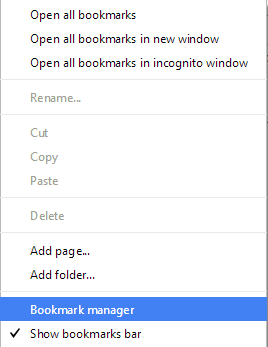
Откроется окно, в котором находятся различные инструменты для работы – здесь вы можете удалять и редактировать закладки, добавлять новые, сортировать их по категориям, убирать с панели и возвращать на нее.
Файл Bookmarks
Все закладки в Яндекс-браузере располагаются в двух файлах с названием Bookmarks. Находятся эти файлы в директории со служебными данными обозревателя. В целях безопасности и предотвращения ошибок неопытных пользователей данный каталог носит атрибут «Hide» («Скрытый»), что делает его невидимым при обычной работе с компьютером. Поэтому сначала вам необходимо будет соответствующим образом настроить Проводник Windows.
Для того чтобы сделать это и добраться до искомых данных, следуйте простой пошаговой инструкции:
- Запустите проводник Windows (Мой компьютер).
- Откройте общий раздел вашего системного жесткого диска. Системным называется тот диск, на котором хранятся папка Windows и все служебные файлы ОС (на большинстве компьютеров он называется – диск С).
- Теперь вам понадобится открыть папку «Users» («Пользователи»), а в ней отыскать свою персональную папку (ее название будет совпадать с вашим логином для входа в операционную систему).
- Далее вам необходимо настроить программу таким образом, чтобы она позволила вам увидеть и зайти в скрытый каталог. Сверху окна, прямо под строкой поиска, расположено меню. Кликните по самой левой кнопке «Упорядочить».
- И ниспадающем списке опций требуется выбрать пункт «Параметры».
- Интересующий вас раздел называется «Вид». Откройте его нажатием по соответствующей вкладке.
- В списке дополнительных параметров вам нужно установить галку напротив пункта «Показывать скрытые папки и файлы». Нажмите «Применить» для подтверждения и «Ok» для завершения настроек.
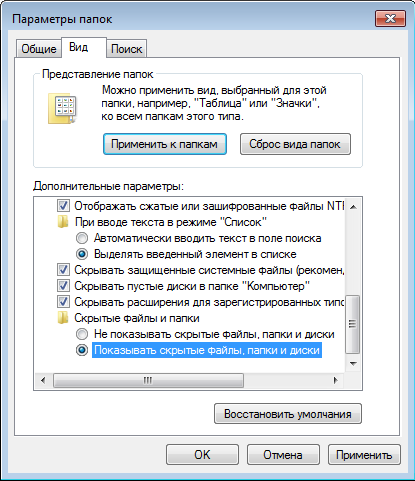
- Теперь вы сможете увидеть директорию с названием «AppData» в проводнике. Откройте ее нее, а дальше перейдите во вложенную папку «Local».
- В этом месте хранятся небольшие по размеру приложения, вроде обозревателей, а также локальные данные некоторых крупных программ. Найдите каталог с названием Yandex и откройте папку YandexBrowser.
- Теперь перейдите в директорию «UserData». Найдите в ней папку с названием «Default».
Именно здесь и хранятся файлы Bookmarks и Bookmarks.bak, отвечающие за закладки в Яндекс-браузере.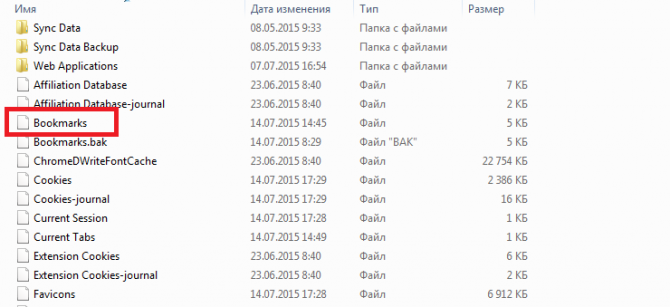
Свойства ярлыка
С помощью данного способа вы можете значительно быстрее добраться до нужной информации. Кроме того, с его помощью можно узнать о месторасположении многих файлов, которые могут вам понадобиться.
Для выполнения этого метода вам нужен ярлык, расположенный на рабочем столе или на панели быстрого доступа в нижней части экрана. Если их там нет, вы можете открыть меню «Пуск» и в списке установленных приложений найти каталог, в котором находится Яндекс-браузер с искомым ярлыком.
Далее выполните несколько простых действий:
- ПКМ кликните по элементы.
- В ниспадающем меню выберите «Свойства».
- Откройте вкладку «Ярлык». Вам нужен параметр «Объект». Его значение – это адрес exe-файла Yandex. Скопируйте его.
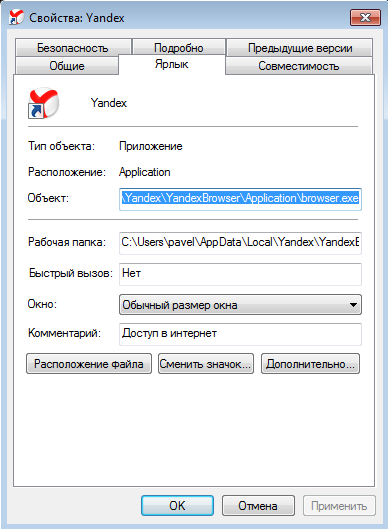
- Запустите проводник и вставьте в его адресную строку скопированную информацию. Enter нажимать не стоит.
- Удалите два последнюю часть адрес «applicationrowser.exe» и нажмите Enter
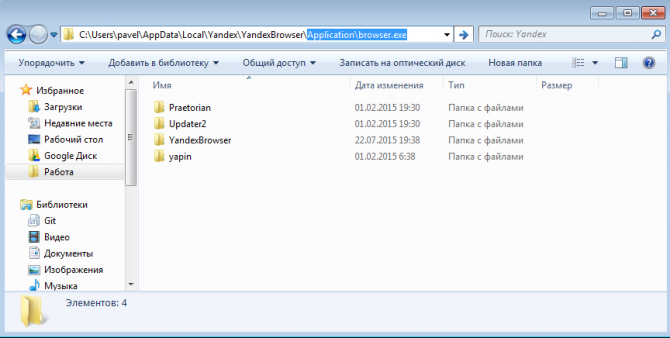
Это альтернативный способ добраться до папки YandexBrowser, который, к тому же не требует перенастройки проводника.
Закладки в яндекс браузере помогают пользователю быстро зайти на нужный ему сайт. Но не всегда понятно, как быстро найти сохраненную закладку. Из моей инструкции вы узнаете, как открыть закладку в яндекс браузере, а так же, какие существуют комбинации «горящих клавиш» для закладок.
На компьютере
Первым делом разберемся, как же открыть закладки на компьютерной версии Яндекс браузера. Делается это следующим образом:
- Откроем наш браузер на главной странице. В правой верхней части страницы найдем значок в виде трех горизонтальный линий.

- Кликаем по нему левой кнопкой мыши. Нам нужен раздел «Закладки», представленный в виде звезды.

- Наводим на данную графу курсором. Всплывет небольшое окно, в котором можно будет увидеть наши закладки. На этом могли бы и закончить, но, так как каждый раз искать закладки таким образом не очень удобно, будем разбирать дальше.

- В этом окне не будем кликать по нашей закладке, а нажмем на пункт «Показывать панель закладок».

- Благодаря этому действия, у нас появится панель закладок в быстром доступе. Теперь можно лишь навести курсор, и кликнуть по нужной закладке, тогда она откроется.
Есть и другой способ, как открыть закладки в яндекс браузере через компьютер:
- В левой верхней части экрана найдем значок «Закрепить левую панель».

- Кликнем по ней левой кнопкой мыши. Теперь у нас в левой части экрана будет постоянно находиться строчка с различными разделами.

- Найдем раздел «Закладки», которой имеет вид звездочки.

- Кликнув по этой иконке, появится небольшое окно. В котором можно будет открыть «Панель закладок» или «Другие закладки». Так же там представлен поиск по закладкам.

- Нажмем левой кнопкой мыши на строчку «Панель закладок». Там будут отображаться все наши ранее добавленные закладки.
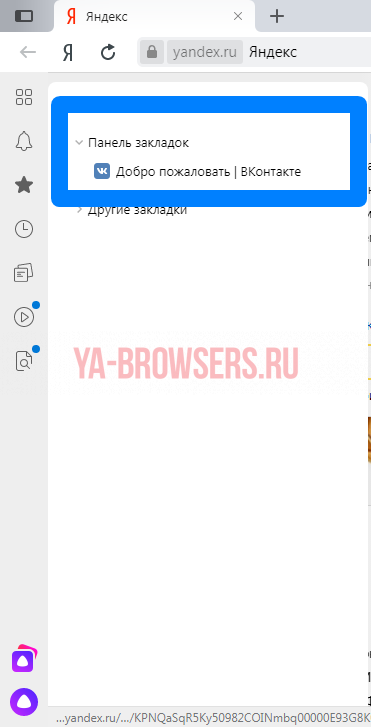
Данные два способа помогут вам быстро и легко открыть страницу с закладками на компьютере.
На телефоне
Что касается телефонной версии яндекс браузера, то закладки там можно открыть таким способом:
- Запустим Яндекс браузер на главной странице. Нам потребуется следующий раздел:
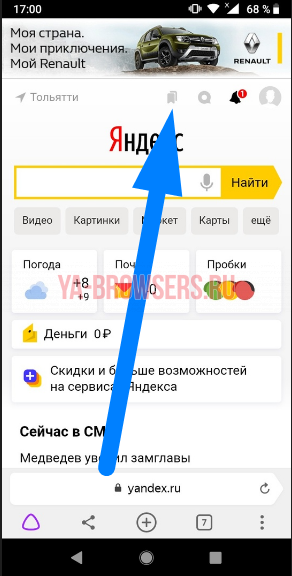
- Кликаем на него. Откроется раздел со всеми карточками. Нам нужно будет перейти во вкладку «Закладки».

- Жмем на данную графу. После этого нас перебросит в раздел, где будут находиться все наши закладки. Уже из него можно будет легко перейти на ту вкладку, которая нам необходима.
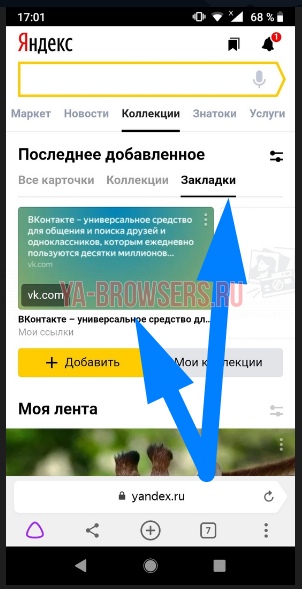
Таким способом мы достаточно просто можем найти наши закладки в яндекс браузере.
Как быстро посмотреть все закладки
В яндекс браузере существуют свои «Горячие клавиши», благодаря которым можно быстро запустить раздел с закладками. Мы рассмотрим две комбинации таких кнопок:
- Ctrl + Shift + O. Если нажать на эти кнопки одновременно, то в браузере откроется страница с закладками. Она будет иметь следующий вид:

- Ctrl + Shift + B . Такая комбинация клавиш будет отображать строчку со всеми закладками. Данная строка имеет следующий вид:

Благодаря таким сочетаниям клавиш можно легко запустить раздел с закладками.
Из данной инструкции вы узнали, как открыть закладки в яндекс браузере, не только на компьютере, но и на телефоне.
Закладки в Яндекс браузере, как и любом другом – это сохраненная пользователем ссылка на статью, включающая в себя:
- Адрес страницы в интернете;
- Название страницы;
- Небольшая иконка сайта (favicon).
Для удобства, доступ к закладкам осуществляется из интерфейса браузера. Сам обозреватель хранит всю пользовательскую информацию на компьютере (включая сохраненные логины и пароли) в специальной папке с профилем. Непосредственно закладки, хранятся в файле «Bookmarks».
Все браузеры (включая Chrome, FifeFox и Opera) используют следующую систему – непосредственный доступ к закладкам, осуществляется из интерфейса обозревателя, а файл «Bookmarks» используется для их переноса в другой обозреватель или в случаях его переустановки.
Просмотр закладок в интерфейсе браузера
Посмотреть закладки в Яндекс Браузере, удобнее всего через интерфейс браузера. Там же вы сможете их: открыть, изменить, вывести на панель и даже экспортировать в html формате, для последующего переноса на другой ПК.
1. Откройте обозреватель и перейдите в меню.

2. Найдите пункт «Закладки» — «Диспетчер закладок». Или воспользуйтесь горячими клавишами – по умолчанию «Ctrl + Shift + O».

3. Вы попали на страницу со списком всех ранее сохраненных страниц.

Помимо выше озвученных функций, вы можете их удобно отсортировать по папкам или упорядочить по заголовкам.
Где Яндекс Браузер хранит закладки. Файл «Bookmarks»
Доступ к файлу закладок может осуществляться двумя путями: через ярлык программы или напрямую, через проводник. Сначала рассмотрим быстрый способ найти их – используя ярлык.
1. Нажмите правой кнопкой мыши на ярлыке Яндекс Браузера, на рабочем столе. В контекстном меню выберите расположение файла.

2. Вы попали в директорию с исполняемым файлом обозревателя. Вернитесь на шаг назад, в папку «YandexBrowser» и перейдите в «User Data».

3. В папке «Default», найдите документ с названием «Bookmarks» — это и есть ваши сохраненные закладки.

Вы можете скопировать его или просто перенести на другой носитель. Во втором случае, он заново создаться, но будет пустым.
Если указанных документов — нет, откройте окно проводника, выберите вкладку «Вид» и отметьте флажком пункт «Скрытые элементы».

А затем просто вставьте путь к необходимой папке – «C:UsersИмя_пользователяAppDataLocalYandexYandexBrowserUser DataDefault», где «С» — буква диска, на которую установлена OS, а «Имя_пользователя» — никнейм указанный при входе в Windows.

Я указал все возможные способы, как найти закладки в Яндекс Браузере. Рекомендую так же ознакомиться со статьей о том, как перенести закладки в другой браузер или наоборот в Яндекс.
Возникают вопросы или нашли неточность – обязательно напишите в комментариях, разберемся :).
Где Яндекс Браузер хранит на компьютере файл с закладками?

Закладки в Яндекс браузере, как и любом другом – это сохраненная пользователем ссылка на статью, включающая в себя:
- Просмотр закладок в интерфейсе браузера
- Где хранится файл с закладками
- Адрес страницы в интернете;
- Название страницы;
- Небольшая иконка сайта (favicon).
Для удобства, доступ к закладкам осуществляется из интерфейса браузера. Сам обозреватель хранит всю пользовательскую информацию на компьютере (включая сохраненные логины и пароли) в специальной папке с профилем. Непосредственно закладки, хранятся в файле «Bookmarks».
Просмотр закладок в интерфейсе браузера
Посмотреть закладки в Яндекс Браузере, удобнее всего через интерфейс браузера. Там же вы сможете их: открыть, изменить, вывести на панель и даже экспортировать в html формате, для последующего переноса на другой ПК.
1. Откройте обозреватель и перейдите в меню.
2. Найдите пункт «Закладки» — «Диспетчер закладок». Или воспользуйтесь горячими клавишами – по умолчанию «Ctrl + Shift + O».
3. Вы попали на страницу со списком всех ранее сохраненных страниц.
Помимо выше озвученных функций, вы можете их удобно отсортировать по папкам или упорядочить по заголовкам.
Где Яндекс Браузер хранит закладки. Файл «Bookmarks»
Доступ к файлу закладок может осуществляться двумя путями: через ярлык программы или напрямую, через проводник. Сначала рассмотрим быстрый способ найти их – используя ярлык.
1. Нажмите правой кнопкой мыши на ярлыке Яндекс Браузера, на рабочем столе. В контекстном меню выберите расположение файла.
2. Вы попали в директорию с исполняемым файлом обозревателя. Вернитесь на шаг назад, в папку «YandexBrowser» и перейдите в «User Data».
3. В папке «Default», найдите документ с названием «Bookmarks» — это и есть ваши сохраненные закладки.
Вы можете скопировать его или просто перенести на другой носитель. Во втором случае, он заново создаться, но будет пустым.
Если указанных документов — нет, откройте окно проводника, выберите вкладку «Вид» и отметьте флажком пункт «Скрытые элементы».
А затем просто вставьте путь к необходимой папке – «C:\Users\Имя_пользователя\AppData\Local\Yandex\YandexBrowser\User Data\Default», где «С» — буква диска, на которую установлена OS, а «Имя_пользователя» — никнейм указанный при входе в Windows.
Я указал все возможные способы, как найти закладки в Яндекс Браузере. Рекомендую так же ознакомиться со статьей о том, как перенести закладки в другой браузер или наоборот в Яндекс.
Возникают вопросы или нашли неточность – обязательно напишите в комментариях, разберемся :).
Где хранятся ссылки в яндекс браузере
Современные браузеры позволяют, помимо простого просмотра веб-страниц, сохранять наиболее интересные и полезные материалы. Яндекс.Браузер не является исключением.
Сохранение ссылок в Яндекс.Браузере — это удобное средство организации собственного контента. Тем не менее, многие пользователи, особенно начинающие, сталкиваются с проблемой поиска сохраненных ссылок. В данной статье мы разберёмся, как найти сохраненные ссылки в Яндекс.Браузере.
Важно: перед тем, как перейти к поиску сохраненных ссылок, следует убедиться, что ваш браузер настроен на сохранение ссылок вообще. Если он не настроен на это, даже если вы нажимаете на иконку «Страничка с изображением плюса», ваш браузер не сохраняет ссылку.
Где найти сохраненные ссылки в Яндекс.Браузере: руководство
Яндекс.Браузер позволяет сохранять ссылки на интересные веб-страницы. Это удобно для тех, кто работает с большим количеством сайтов и хочет сохранять информацию для последующего просмотра. Но где искать сохраненные ссылки в браузере?
Чтобы найти сохраненные ссылки, нужно открыть меню браузера. Для этого нужно нажать на иконку с тремя горизонтальными линиями в правом углу экрана. В появившемся меню выберите пункт «Закладки».
В разделе «Закладки» вы увидите список всех сохраненных ссылок. Вы можете организовать свои закладки в папки, чтобы легче было находить нужную информацию. Для этого нужно нажать на кнопку «Создать папку» и ввести ее название. Затем можно перетащить ссылки в соответствующую папку или создать новую прямо из меню браузера.
Кроме того, в Яндекс.Браузере есть функция быстрого доступа к закладкам по клавише F4. Вы можете назначить свои закладки в качестве онлайн-страниц, чтобы иметь быстрый доступ к ним из любого браузера и устройства. Для этого нужно открыть соответствующую закладку и нажать на кнопку «Настроить быстрый доступ».
Также можно управлять сохраненными ссылками через аккаунт Яндекс. Вам не нужно искать сохраненные ссылки на каждом устройстве, где установлен Яндекс.Браузер. Просто зайдите в свой аккаунт на Яндексе и перейдите в раздел «Закладки». Здесь вы можете управлять всеми своими закладками, открывать их прямо в браузере или отправлять на печать.
Вот так просто можно найти и управлять сохраненными ссылками в Яндекс.Браузере. Не забывайте создавать папки для более удобной навигации и использовать функцию быстрого доступа к закладкам.
Настройка браузера
Настройка браузера – необходимый этап перед началом работы в интернете. Особенно важно определить параметры безопасности, чтобы обезопасить свои данные при работе со вредоносным контентом. Для этого нужно перейти в настройки браузера и прокрутить страничку до соответствующего раздела.
Также можно настроить язык браузера, установить домашнюю страницу и закладки, чтобы не тратить время на поиск нужной информации, а сразу переходить на нужные веб-ресурсы. Кроме того, можно настроить автоматическое обновление браузера, чтобы использовать последнюю версию и обладать всеми новыми функциями.
В настройках браузера можно настроить работу со вкладками, подключить дополнения, задать параметры загрузки файлов – например, указать, что все скачанные файлы должны сохраняться на определенном диске и в определенном каталоге. Также можно настроить автоматическую очистку кэша и истории – это поможет освободить место на жестком диске и избежать конфиденциальных утечек.
- Загружаемые дополнения: Можно установить различные плагины, для удобства авторизации в различных социальных сетях, браузерных игр, тем оформления и т.д.
- Установка дополнительных шрифтов: Если на сайте присутствуют незнакомые шрифты, то можно установить их на компьютер своего браузера.
Настройка браузера требует определенных знаний, но благодаря понятному интерфейсу все серьезные функции можно задать всего за пару кликов. Поэтому уделите этому процессу внимание и не стесняйтесь обращаться за помощью к опытным пользователям.
Где находятся сохраненные ссылки
В Яндекс.Браузере сохраненные ссылки находятся в специальной закладке под названием «Сохраненное». Для ее открытия нужно нажать на значок закладки в правом верхнем углу браузера и выбрать соответствующую вкладку.
В этой закладке ссылки могут быть разделены на категории: «Все», «Файлы», «Фото и видео», «Статьи и заметки», «Музыка», «Книги и документы», а также на более специфические, к примеру, «Путешествия» или «IT-технологии».
Если желаемая ссылка была сохранена не так давно и находится в той же категории, то можно воспользоваться поиском по закладкам – вводимые символы отображат соответствующие результаты.
Помимо этого, сохраненные ссылки можно редактировать, удалять или перемещать между категориями. Для этого достаточно нажать на ссылку правой кнопкой мыши и выбрать нужный пункт в контекстном меню.
Кроме того, настройки Яндекс.Браузера позволяют синхронизировать сохраненные ссылки на разных устройствах, а также импортировать закладки из других браузеров. Для этого нужно зайти в соответствующий раздел настроек.
Как управлять сохраненными ссылками
Когда вы сохраняете ссылки в Яндекс.Браузере, вы можете управлять ими, чтобы быстро находить нужную информацию. Ниже перечислены несколько способов управления сохраненными ссылками:
- Открывать ссылки в новой вкладке: при нажатии на ссылку она будет открываться в новой вкладке, что позволит вам не терять контекст текущей страницы.
- Переименовывать ссылки: если название сохраненной ссылки не подходит вам, вы можете изменить его на более подходящее. Для этого щелкните правой кнопкой мыши на ссылке и выберите «Переименовать».
- Удалять ссылки: если ссылка больше не нужна, ее можно удалить. Для этого щелкните правой кнопкой мыши на ссылке и выберите «Удалить».
- Сортировать ссылки: если у вас много сохраненных ссылок, вы можете их отсортировать по алфавиту или по дате сохранения. Для этого выберите меню «Ссылки» и выберите нужную опцию сортировки.
Если вы хотите найти сохраненные ссылки быстро, используйте поиск. Для этого нажмите клавишу «Ctrl» и «Shift» и введите в поле поиска ключевое слово или фразу.
Где хранятся закладки в Яндекс-браузере?
закладки в яндекс браузере нужно самому создавать. они находятся на главной странице яндекс браузера. и совет от меня. удалите яндекс браузер и установите опреу, я с яндекс браузером намучился. безконца проблемы. установил оперу и всё прошло.
Иногда возникает необходимость перенести накопленные закладки Яндекс-браузера. Это можно сделать или путём экспорта-импорта закладок через HTML-файл из «Диспетчера закладок» браузера, или же найти в «дебрях» файловой системы на диске файл, содержащий все закладки, и перенести уже его в другой Яндекс-браузер.
Чтобы найти файл с закладками, который кстати называется Bookmarks (без расширения), необходимо в проводнике пройти по следующему пути: на диске «С:» по порядку открыть папки «Users», «профиль_ пользователя», «AppData», «Local», «Yandex», «YandexBrowser», «User Data». Далее необходимо найти и открыть папку с нужным профилем, которая может иметь имя «Profile 1», «Profile 2» или «Default». В папке с профилем должен лежать тот самый файл «Bookmarks», в котором хранятся все закладки.