Фильтрация ICMP (PING)
ICMP не просто запрос-ответ, а важная составляющая работы сети. Если полностью запретить отвечать на PING, можно сделать только хуже, например начнутся проблемы с фрагментацией пакетов.
Разрешаем только «правильные коды»
Отправляем ICMP в отдельную цепочку
И разрешаем только нужные коды, остальное блокируем

Не нашел ответа на свой вопрос? Напиши мне идею для новой статьи!
Нужно ли блокировать ICMP
Протокол ICMP (Internet Control Message Protocol) играет важную роль в Интернет-сетях. Он используется для передачи сообщений об ошибках и других исключительных ситуациях, возникших при передаче данных. Также на ICMP возлагаются некоторые сервисные функции (services). Однако возникает вопрос, нужно ли блокировать ICMP. Рассмотрим этот вопрос более подробно и проанализируем функции протокола.
Роль ICMP в Интернет-сетях
ICMP является управляющим протоколом, который используется маршрутизаторами и хостами для передачи различных сообщений об ошибках, предупреждений и других управляющих сообщений. ICMP также используется для проверки доступности сетевых сервисов, определения времени жизни пакетов и т.д.
Примеры использования ICMP
Вот несколько примеров использования протокола ICMP:
- Ping (Packet INternet Groper) — это самый известный инструмент для проверки доступности хоста в сети. Ping использует ICMP-сообщения для проверки связи между хостами.
- Traceroute — это другой инструмент, использующий ICMP-сообщения для определения пути, который сетевой пакет проходит от отправителя до получателя. Traceroute использует ICMP-сообщения для визуализации маршрута пакетов.
Нужно ли блокировать ICMP
Блокировать все ICMP — плохой совет. Также ограничение скорости тоже может навредить. Если ваша машина занята или даже если это не так, вы можете получить хороший объем ICMP-трафика. Мой веб-сервер, вероятно, получает около 10-100 пакетов ICMP в минуту, большинство из которых — обнаружение PMTU.
Что такое ICMP-пакеты обнаружения PMTU
Обнаружение PMTU (Path MTU Discovery) — это процесс, который позволяет определить максимальный размер пакетов для передачи данных по маршруту. PMTU определяет максимальный размер пакетов, который может передаваться по маршруту без фрагментации.
Как закрыть ICMP
Другим общепринятым методом блокировки ICMP-сообщений в системе Linux является добавление ниже приведенной переменной ядра, которая «выведет из строя» все пакеты ping. Чтобы сделать это правило постоянным, добавьте следующую строку в файл /etc/sysctl.conf и затем примените правило с помощью команды sysctl.
Чем отличается IP от ICMP
Особенностью протокола ICMP является то, что он расширяет протокол IP (Internet Protocol). IP-маршрутизатор перенаправляет узел-отправитель на другой, более выгодный маршрут к узлу назначения. Протокол обмена управляющими сообщениями ICMP позволяет маршрутизатору сообщить первичному отправляющему узлу об ошибках, с которыми маршрутизатор столкнулся при передаче какого-либо IP-пакета от этого узла. ICMP также может оценивать качество соединения, обеспечивать информационную безопасность и т.д.
Какие функции выполняет Протокол ICMP
ICMP выполняет следующие функции:
- Проверка доступности хоста-получателя
- Сообщение о неправильных параметрах в заголовке дейтаграммы
- Синхронизация часов
- Определение времени передачи данных по маршруту
- Пересылка сообщений об ошибках между маршрутизаторами и хостами
- Передача сообщений об ошибках, предупреждений и других управляющих сообщений
Полезные советы
- Не блокируйте ICMP полностью, иначе вы можете пропустить важные сообщения об ошибках и предупреждениях
- Используйте ICMP-инструменты (например, Ping) для проверки доступности хостов в сети
- При необходимости можно блокировать отдельные типы ICMP-сообщений, например, только сообщения типа echo-request и/или echo-reply
Выводы
ICMP является важным управляющим протоколом в Интернет-сетях, который выполняет ряд функций для обеспечения работоспособности и безопасности сетевых сервисов и устройств. Необходимо использовать ICMP-инструменты для проверки доступности хостов и не блокировать этот протокол полностью, чтобы не упустить важные сообщения об ошибках и предупреждениях.
Как настроить ICMP
Чтобы настроить протокол ICMP на компьютере, нужно выполнить несколько простых действий. Для начала нужно открыть страницу «Программа» и перейти в раздел «Все программы». Затем следует нажать кнопку «Далее». После этого появится страница «Протокол и порты». В списке «Тип протокола» нужно выбрать ICMPv4 или ICMPv6, в зависимости от используемых протоколов в сети. Если в сеть используются оба протокола, то для каждого из них необходимо создать отдельное правило ICMP. После того как выбран нужный протокол, нужно нажать кнопку «Настроить». После этого откроется страница настроек протокола ICMP, где можно задать нужные параметры и настроить протокол под себя.
На каком уровне работает Протокол ICMP
Протокол ICMP работает на сетевом уровне. Он используется для отправки сообщений об ошибках и для сбора статистики об узлах и маршрутизаторах в сети. ICMP-сообщения используются для определения того, работает ли узел или маршрутизатор в сети или нет. Также протокол ICMP позволяет определить местонахождение узла или маршрутизатора в сети. Для этого используется специальный тип ICMP-сообщений — эхо-запросы и эхо-ответы. Они позволяют проверить, доступен ли узел или маршрутизатор для обмена данными в сети. Протокол ICMP не обеспечивает надежную передачу данных, а лишь служит для организации обмена управляющими сообщениями в сети.
Вопрос о блокировке ICMP-протокола имеет свои нюансы. Несмотря на то, что его блокирование может повлиять на безопасность системы, полностью запрещать его нежелательно. Многие программы используют этот протокол для обмена информацией, поэтому его блокирование может привести к некорректной работе системы. Также ограничение скорости передачи пакетов также может вызвать проблемы. В некоторых случаях, когда компьютер занят, может накапливаться значительный объем ICMP-трафика. Например, мой сервер каждую минуту получает от 10 до 100 пакетов, чаще всего — от механизма обнаружения PMTU. Поэтому простое блокирование ICMP не всегда является наилучшим решением, и его использование следует регулировать с учетом конкретных потребностей конкретной системы.
Как заблокировать пинг ICMP-запроса в глобальной сети маршрутизатора
Домашние маршрутизаторы имеют разные интерфейсы, с одной стороны, у нас есть интерфейс LAN и WLAN, где мы подключаем все оборудование в домашней локальной сети, либо через кабель, либо через Wi-Fi соответственно. У нас также есть интерфейс WAN, который является портом Интернета и который связан с публичным IP-адресом. Хороший способ остаться «скрытым» в Интернете — это заблокировать любой тип запроса ICMP и не отвечать на него, таким образом, если кто-то выполняет типичный «пинг» на наш IP, он не ответит, и ему потребуется выполнить Сканирование портов, чтобы определить, работает ли хост (наш маршрутизатор).
Обычная стоимость брандмауэр ориентированные операционные системы, такие как pfSense или OPNSense, поставляются с заблокированным по умолчанию всем трафиком, это означает, что если кто-то попытается выполнить эхо-запрос извне нашего общедоступного IP-адреса, он автоматически сбросит пакет. Существуют домашние маршрутизаторы и маршрутизаторы оператора, которые позволяют нам настроить ваш брандмауэр, и у нас даже есть специальная опция для блокировки пинга в глобальной сети Интернет.
Мы должны помнить, что не рекомендуется блокировать все ICMP, а только те, которые соответствуют «ping», то есть эхо-запрос ICMP (запрос) и эхо-ответ ICMP (ответ). Некоторые типы ICMP необходимы для правильного функционирования сети, особенно если вы работаете с сетями IPv6.
Please enable JavaScript
Что произойдет, если мы заблокируем пинг в глобальной сети?
Все будет работать как всегда, с той лишь разницей, что если кто-то извне (из Интернета) «пингует» нас на нашем общедоступном IP-адресе, маршрутизатор не ответит. В зависимости от того, как у нас настроен маршрутизатор, возможно, что даже при сканировании порта он не может быть обнаружен, если хост (маршрутизатор) включен или нет. Если у нас нет службы, работающей на маршрутизаторе, обращенной к глобальной сети, и у нас нет открытого порта на маршрутизаторе, по умолчанию все порты будут закрыты, и извне они не смогут связаться с нами, в этом Кстати, мы могли бы пройти «незамеченным», это то, что называется темнотой безопасности.
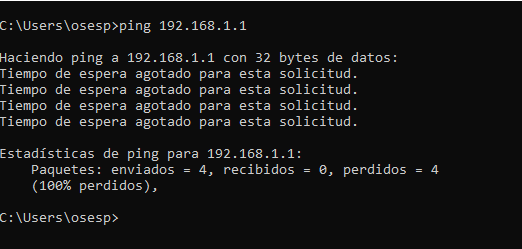
Хотя мы отключили пинг в глобальной сети Интернет, мы сможем пинговать хосты в Интернете без каких-либо проблем, без необходимости открывать порты или делать что-либо еще, потому что единственное, что мы делаем с этим, — это блокируем в брандмауэре любые Эхо-запрос ICMP, который дошел до нас. Маршрутизаторы обычно используют Linux операционной системы внутри, чтобы работать, и использовать iptables, правило, которое они включают, следующее:
iptables -A INPUT -p icmp —icmp-type echo-request -j DROP
Это правило блокирует любой ICMP типа эхо-запроса, который идет непосредственно к самому маршрутизатору, -j DROP указывает, что он будет непосредственно удалять указанный пакет, не «говоря» ничего, на что он был отправлен, то есть мы отбрасываем пакет.
Очень важный аспект заключается в том, что мы всегда должны блокировать пинг в глобальной сети, но не в локальной сети, поскольку, если мы заблокируем пинг в локальной сети, мы не сможем пинговать шлюз по умолчанию нашего компьютера (который является маршрутизатором), чтобы обнаружить любой возможный сбой.
Хотя многие модели и бренды маршрутизаторов поддерживают блокировку проверки связи в глобальной сети Интернет, сегодня в этой статье мы собираемся дать вам два примера того, как заблокировать проверку связи в глобальной сети. ASUS роутеры а так же на любой роутер от производителя AVM FRITZ! Коробка.
Блокировка пинга (эхо-запрос ICMP) на маршрутизаторах ASUS
- Вы хотите включить брандмауэр: Да
- Вы хотите включить защиту от DoS: Да
- Тип зарегистрированного пакета: Нет. Если мы хотим отладить все пакеты, которые проходят через брандмауэр, мы можем это сделать, но не рекомендуется всегда активировать его, поскольку он будет потреблять ресурсы маршрутизатора.
- Вы хотите ответить на запрос ping от WAN: Нет.
Как вы уже видели, действительно просто отключить пинг из глобальной сети Интернет. Что касается конфигурации IPv6, у маршрутизатора ASUS заблокирован любой входящий трафик, поэтому вы должны явно разрешить его в меню конфигурации.
Блокировка пинга (ICMP Echo-request) на AVM FRITZ! Коробочные маршрутизаторы
В роутерах немецкого производителя AVM мы также можем заблокировать типичный пинг в интернете WAN, для этого надо перейти в главное меню роутера. В правой верхней части, где появляются три вертикальные точки, нажмите « Расширенный режим », Чтобы иметь все параметры конфигурации.
Как только это будет сделано, мы переходим к « Интернет / Фильтры / Списки «И мы спускаемся, пока не найдем вариант« Брандмауэр в режиме невидимости «. Мы включаем его и нажимаем на кнопку применить изменения.
Эта опция позволяет вам отклонять все запросы из Интернета, как мы объяснили, и каждый может сделать это.
Благодаря этому блоку ping в глобальной сети Интернет, чтобы найти наш хост (маршрутизатор) в Интернете, они должны выполнить сканирование портов, чтобы выяснить, работает ли у нас какая-либо служба, либо на маршрутизаторе, либо на каком-либо сервере NAS в нашей сети. местный.
Защита WAN-интерфейса в Mikrotik
После первоначальной настройки роутера Mikrotik его нужно защитить от сканирования и атак из WAN-интерфейса. Это нужно делать обязательно, во избежания неприятностей. Защиту внутри локальной сети тоже нужно производить, но она не так критична, хотя и важна. Сами методы разделю по пунктам.
1. Отключаем учетную запись admin. Создаем новую учетную запись, Имя должно быть не общепринятое, что-бы комбинация логин-пароль служила доп. защитой. Не используйте имена user, guest, admin и другие стандартные. Не используйте пароли 12345, qwerty и тому подобные, а также совпадающие с логином. Пароль должен быть не меньше 8 символов, содержать буквы верхнего и нижнего регистров, цифры и, в идеале, символы.

2. Отключаем ненужные сервисы, все нужные переводим на не стандартные порты! Список не зарезервированных портов можно найти в Википедии: Список портов TCP и UDP. Доступ из-вне отставляем только реально нужным сервисам. Если есть возможность, сервисы ограничиваем по подсетям.

3. Отключаем «поиск соседей». MNDP (Neighbor Discovery Protocol) — протокол, с его помощью роутеры MikroTik получают информацию друг о друге и могут выполнить автоматическую настройку некоторых функций. Однако протокол MNDP передает информацию о версии операционной системы и функции, которые включены в роутере. Отключаем в ip/neighbors поиск на WAN-интерфейсе.

4. Отключаем подключение к роутеру по MAC-адресу из-вне в Tools/MAC Server. На вкладках Telnet Interfaces и WinBox Interfaces добавляем интерфейс LAN, удаляем если есть любые другие интерфейсы и отключаем интерфейс «*all».


Теперь идет настройка непосредственно firewall, правила имеют очередность, поэтому команды выполнять в последовательности. Перед началом работ сделайте бекап. И помните — удаленная настройка фаервола -к выезду!
5. Организовываем ловушку от перебора портов. Грубый метод. В пункте 8 будет представлено более утонченное решение. Но в нашем деле все методы хороши. Теория такова, если злоумышленник будет перебирать открытые порты вашего маршрутизатора, при попадании на определенный порт, этот IP попадет в блек-лист. Порт нужно выбирать осторожно, что бы он нигде в вашей конфигурации не использовался, и был свободен. После того как определились с портом, добавим 2 правила.
/ip firewall filter
add action=add-src-to-address-list address-list=perebor_portov_drop address-list-timeout=30m chain=input comment=Perebor_portov_add_list dst-port=98 in-interface=ether1-velton log=yes log-prefix=Attack protocol=tcp
add action=drop chain=input comment=Perebor_portov_list_drop dst-port=80 in-interface=ether1-velton protocol=tcp src-address-list=perebor_portov_drop
Первым правилом при обращении на порт 98 IP добавляем в дроп-лист «perebor_portov_drop». Вторым правилом — баним его. В последнем скриншоте этих правила нет, но они идут в начале списка в /ip firewall filter.
*На «MUM Москва 2016» докладчик рассказывал, что ловит злоумышленников в эту ловушку на популярные порты. Например SSH (22/TCP) или RDP (3389/TCP). Можно еще добавить SIP-порт (5060). Вероятность скана именно этих портов — велика. Если вы их не используете для доступа из-все (что разумно) — смело можно воспользоваться этим методом.
6. Ограничиваем количество ICMP-запросов (делаем защиту от флуд-пинг). Вводим дополнительное правило Drop для отслеживания ICMP Drop. Последнее правило не обязательно — нужно лишь для визуального представления администратору сколько пакетов словилось. Необязательное — потому-как в конце у нас все не разрешенные запросы с WAN — блокируются.
/ip firewall filter
add chain=input comment=Allow_limited_pings in-interface=ether1-velton limit=\
50/5s,2:packet protocol=icmp
add action=drop chain=input comment=Pings_Drop in-interface=ether1-velton \
protocol=icmp
7. Ставим лимит входящих соединений. Если с одного IP адреса подключений больше лимита, то этот IP попадает в «черный список» и в дальнейшем блокируется. Например
/ip firewall filter add chain=input protocol=tcp connection-limit=LIMIT,32 \
action=add-src-to-address-list address-list=blocked-addr address-list-timeout=1d
Где LIMIT — максимальное количество соединений в определенного IP. Предел должен быть от 100 и выше, так как многие услуги, используют несколько соединений (HTTP, Torrent, и другие P2P-программы). После того как пакеты добавлены в address-list можно выставить их drop или опцию tarpit. Она позволяет вместо того чтобы просто удалять пакеты атакующего — захватить и удерживать соединения и с достаточно мощным маршрутизатором это может замедлить скорость атаки.
/ip firewall filter add chain=input protocol=tcp src-address-list=blocked-addr \
connection-limit=3,32 action=tarpit
Но нам такие сложности не к чему, просто добавим правило с лимитом 200 соединений с одного IP и блоком на сутки:
/ip firewall filter
add action=add-dst-to-address-list address-list=connection-limit \
address-list-timeout=1d chain=input comment=Connection_limit \
connection-limit=200,32 in-interface=ether1-velton protocol=tcp
add action=drop chain=input comment=Adr_list_connection-limit_drop \
in-interface=ether1-velton src-address-list=connection-limit
8. Включаем защиту от сканеров портов на WAN-интерфейсе:
/ip firewall filter
add action=drop chain=input comment=Port_scanner_drop src-address-list=\
«port scanners»
add action=add-src-to-address-list address-list=»port scanners» \
address-list-timeout=2w chain=input in-interface=ether1-velton protocol=\
tcp psd=21,3s,3,1
add action=add-src-to-address-list address-list=»port scanners» \
address-list-timeout=2w chain=input in-interface=ether1-velton protocol=\
tcp tcp-flags=fin,!syn,!rst,!psh,!ack,!urg
add action=add-src-to-address-list address-list=»port scanners» \
address-list-timeout=2w chain=input in-interface=ether1-velton protocol=\
tcp tcp-flags=fin,syn
add action=add-src-to-address-list address-list=»port scanners» \
address-list-timeout=2w chain=input in-interface=ether1-velton protocol=\
tcp tcp-flags=syn,rst
add action=add-src-to-address-list address-list=»port scanners» \
address-list-timeout=2w chain=input in-interface=ether1-velton protocol=\
tcp tcp-flags=fin,psh,urg,!syn,!rst,!ack
add action=add-src-to-address-list address-list=»port scanners» \
address-list-timeout=2w chain=input in-interface=ether1-velton protocol=\
tcp tcp-flags=fin,syn,rst,psh,ack,urg
add action=add-src-to-address-list address-list=»port scanners» \
address-list-timeout=2w chain=input in-interface=ether1-velton protocol=\
tcp tcp-flags=!fin,!syn,!rst,!psh,!ack,!urg
9. Защищаем от перебора паролей подключения по нестандартному порту к WinBox и SSH из вне. Комментарии читать снизу-вверх.
/ip firewall filter
# все IP в black_list — отклоняем
add action=drop chain=input comment=Drop_winbox_black_list dst-port=5323,5324 \
in-interface=ether1-velton protocol=tcp src-address-list=black_list
# если новые подключения с адрес-листа Winbox_Ssh_stage3 продолжаются — заносим в новый адрес-лист black_list на 5 минут.
add action=add-src-to-address-list address-list=black_list \
address-list-timeout=5m chain=input comment=Winbox_add_black_list \
connection-state=new dst-port=5323,5324 in-interface=ether1-velton \
protocol=tcp src-address-list=Winbox_Ssh_stage3
# если новые подключения с адрес-листа Winbox_Ssh_stage2 продолжаются — заносим в новый адрес-лист Winbox_Ssh_stage3
add action=add-src-to-address-list address-list=Winbox_Ssh_stage3 \
address-list-timeout=1m chain=input comment=Winbox_Ssh_stage3 \
connection-state=new dst-port=5323,5324 in-interface=ether1-velton \
protocol=tcp src-address-list=Winbox_Ssh_stage2
# если новые(значит была неудачная попытка, например — неправильный пароль, и соединение разорвалось) подключения с адрес-листа Winbox_Ssh_stage1 продолжаются — заносим в новый адрес-лист Winbox_Ssh_stage2
add action=add-src-to-address-list address-list=Winbox_Ssh_stage2 \
address-list-timeout=1m chain=input comment=Winbox_Ssh_stage2 \
connection-state=new dst-port=5323,5324 in-interface=ether1-velton \
protocol=tcp src-address-list=Winbox_Ssh_stage1
# заносим все айпи, которые создали новые подключения на наши порты в адрес-лист на 1 минуту
add action=add-src-to-address-list address-list=Winbox_Ssh_stage1 \
address-list-timeout=1m chain=input comment=Winbox_Ssh_stage1 \
connection-state=new dst-port=5323,5324 in-interface=ether1-velton \
protocol=tcp
# разрешаем подключение к Winbox и Ssh по портам 5323 и 5324
add chain=input comment=Accept_Winbox_Ssh dst-port=5323,5324 in-interface=\
ether1-velton protocol=tcp
10. Блокируем bogon-сети. Это зарезервированные диапазоны IP адресов которые еще не были закреплены ни за одним провайдером в мире. Это свободные/пустые диапазоны. Частные сети прячутся от интернета средствами компании или провайдером. Поэтому если к вам вдруг прилетает пакет с сорсом из этих списков, ничего хорошего он принести не может. Bogon IP часто используют злые хакеры для своих вредоносных атак. Актуальный список сетей можно посмотреть тут.
/ip firewall address-list
add address=0.0.0.0/8 disabled=no list=BOGON
add address=10.0.0.0/8 disabled=no list=BOGON
add address=100.64.0.0/10 disabled=no list=BOGON
add address=127.0.0.0/8 disabled=no list=BOGON
add address=169.254.0.0/16 disabled=no list=BOGON
add address=172.16.0.0/12 disabled=no list=BOGON
add address=192.0.0.0/24 disabled=no list=BOGON
add address=192.0.2.0/24 disabled=no list=BOGON
add address=192.168.0.0/16 disabled=no list=BOGON
add address=198.18.0.0/15 disabled=no list=BOGON
add address=198.51.100.0/24 disabled=no list=BOGON
add address=203.0.113.0/24 disabled=no list=BOGON
add address=224.0.0.0/4 disabled=no list=BOGON
add address=240.0.0.0/4 disabled=no list=BOGON

Само запрещающее правило:
/ip firewall filter
add action=drop chain=input comment=Bogon_Wan_Drop in-interface=ether1-velton \
src-address-list=BOGON
11. Разрешаем все уже установленные подключения (connection state=established). Established — Существующее соединение. Пакет относится у уже установленному соединению, обрабатываемому в данный момент маршрутизатором.
add chain=input comment=Established_Wan_Accept connection-state=established
12. Разрешаем все зависимые подключения (connection state=related). Related – Связанное соединение. Пакет, который связан с существующим соединением, но не является его частью. Например, пакет, который начинает соединение передачи данных в FTP-сессии (он будет связан с управляющим соединением FTP), или пакет ICMP, содержащий ошибку, отправляемый в ответ на другое соединение.
add chain=input comment=Related_Wan_Accept connection-state=related
13. Блокируем все входящие соединения с WAN.
add action=drop chain=input comment=Drop_all_WAN in-interface=ether1-velton
Визуально последовательность правил выглядит так:

Это минимальная настройка безопасности. Если вы хотите разрешить подключение VPN к роутеру, то как минимум нужно открыть порт. Например, для соединений по порту 1723 (PPTP):
/ip firewall filter
add chain=input dst-port=1723 protocol=tcp