Словарь — что это такое в телефоне Samsung?

Приветствую друзья. Данная заметка опишет функцию, которую могут обнаружить пользователи смартфонов Samsung.
Словарь — что это такое в телефоне Samsung?
Содержит правильные варианты написания слов, используется встроенной системой проверки орфографии, позволяющая не только подсказывать правильные варианты написания слов, но и автоматически исправлять опечатки.
Устройства Samsung с операционкой Android начиная с версии 6 содержат приложение, основанное на словарных базах ABBYY Lingvo (семейство электронных словарей). Данная программа обычно применяется в виде отдельного окошка при использовании браузера Internet. Однако можно запускать приложение отдельно с главного экрана:
- Открываем программу Internet, загружаем страницу с текстовыми данными (любую).
- Выделяем любой текст.
- Отобразится меню — разворачиваем полностью, нажимаем по значку словаря.
- Появится окошко — разворачиваем на весь дисплей.
- Нажимаем три точки в правом верхнем углу, кликаем Manage dictionaries (опция Управление словарями).
- Указываем желаемые словари для загрузки, например англ/рус ABBYY Lingvo.
- Результат — будут оффлайн словарные базы, ярлык на главном экране, отсутствуют рекламные материалы, удобный интерфейс.
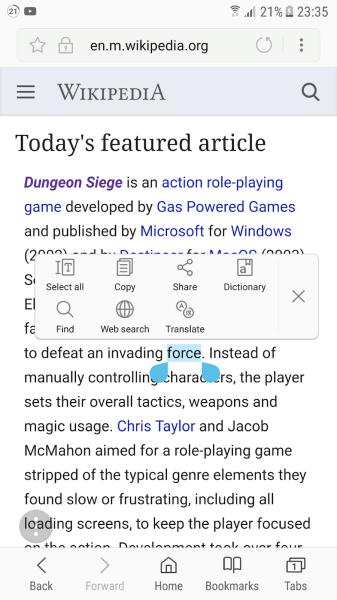 Выделение текста на веб-странице браузера Samsung Internet.
 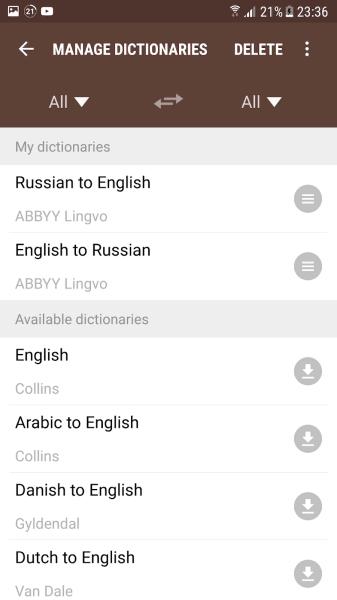 Выбор предпочитаемой словарной базы для скачивания на смартфон Android.
Samsung Dictionary
Samsung Dictionary — это приложение, которое позволяет вам управлять всеми словарями, хранящимися на вашем устройстве Samsung. Специально для пользователей, которые вводят текст на нескольких языках, это очень полезное приложение, позволяющее контролировать часто используемые слова.
Samsung Dictionary очень простой в использовании и хранит все словари на вашем устройстве, так что вы можете в любое время получить доступ к любому из них и легко искать или добавлять слова.
Устройства Samsung используются в сотнях стран по всему миру, что делает хорошую словарную систему необходимой для правильного распознавания текста на клавиатуре устройства.
В целом, Samsung Dictionary — это полезное приложение, которое позволяет добавлять на клавиатуру устройства Samsung множество различных терминов и распознавать каждое введённое вами слово.
Как настроить словарь в Samsung
Словарь в Samsung – это удобное средство для быстрого ввода текста при отправке сообщений, написании электронных писем или просто для поиска нужного слова. Настраивать словарь довольно просто, но многие пользователи испытывают трудности в поиске нужной настройки. В данной статье мы расскажем, как настроить словарь в Samsung и сделать его максимально удобным для использования.
При использовании словаря в Samsung вы можете сократить время ввода текста до минимума — система автоматически исправляет опечатки, дополняет слова и предлагает варианты предложений в зависимости от контента вводимого текста. Таким образом, вы экономите свое время и получаете больше комфорта в использовании своего смартфона Samsung.
В данной статье мы расскажем о том, как настроить словарь в Samsung и сэкономить свое время на вводе текста, а также обсудим несколько полезных советов и хитростей, которые помогут вам максимально использовать функционал словаря в Samsung.
Как настроить словарь в Samsung
Шаг 1. Открыть приложение «Настройки».
Для настройки словаря в Samsung нужно открыть основное меню и найти приложение «Настройки». Это может быть значок шестеренки или значок «Настройки» с изображением зубчатого колеса.
Шаг 2. Найти раздел «Язык и ввод» и выбрать свой язык
После открытия приложения «Настройки» необходимо найти раздел «Язык и ввод». Затем нужно выбрать язык, который вы хотите использовать в словаре.
Шаг 3. Настроить дополнительные параметры словаря
Чтобы настроить словарь на Samsung более точно, вы можете перейти в раздел «Дополнительные параметры словаря». Там можно выбрать тип уведомлений, установить иконку на рабочий стол и многое другое.
Шаг 4. Использовать словарь в Samsung
После настройки словаря в Samsung, вы можете его использовать для быстрого и удобного ввода текста. Просто начните набирать слова на клавиатуре, и словарь автоматически предложит возможные варианты.
Шаг 5. Добавить новые слова в словарь
Если вы хотите добавить новые слова в словарь на Samsung, просто напишите слово и нажмите на кнопку «Добавить в словарь» в выпадающем меню. Теперь эти слова будут доступны в словаре.
Шаг 6. Очистить словарь
Если вы хотите очистить словарь на Samsung, перейдите в раздел «Язык и ввод», затем «Дополнительные параметры словаря» и выберите «Удалить все данные словаря». Это избавит вас от всех ранее добавленных слов.
Шаг 7. Обновить словарь
Если ваши слова в словаре на Samsung устарели и перестали работать, вы можете обновить словарь, перейдя в раздел «Язык и ввод», затем «Дополнительные параметры словаря» и выбрав «Обновить словарь».
Подготовительный этап
Шаг 1: Проверьте версию операционной системы
Перед началом настройки словаря в Samsung необходимо убедиться, что ваше устройство имеет последнюю версию операционной системы. Для этого вам следует зайти в настройки телефона и выбрать раздел «О телефоне». Здесь вы сможете увидеть текущую версию ОС и проверить, есть ли доступные обновления. Обновление ОС позволит вам получить лучшую работу приложений, включая словарь Samsung.
Шаг 2: Проверьте наличие словаря в Samsung
Перед тем, как настраивать словарь, убедитесь, что он уже установлен на вашем устройстве. Для этого вам нужно зайти в раздел приложений и найти иконку «Словарь», если она есть на вашем устройстве, значит словарь установлен. Если же вы не можете найти иконку словаря, то необходимо скачать и установить его из магазина приложений.
Шаг 3: Проверьте наличие языковых пакетов
Для использования словаря необходимо установить языковой пакет на вашем устройстве. Проверьте, есть ли на вашем устройстве необходимые языковые пакеты. Если вам нужен пакет, которого нет на устройстве, его можно легко скачать и установить из магазина приложений. Некоторые языковые пакеты могут быть платными, так что убедитесь, что у вас достаточно средств на счету.
Настройка словаря на клавиатуре
Выбор языка
Перед настройкой словаря необходимо выбрать язык. Для этого откройте клавиатуру, нажмите на кнопку настроек и выберите язык, который вам необходим. Если вы используете несколько языков, вы можете добавить их все в настройках.
Добавление новых слов
Если вы хотите добавить новое слово в словарь, перейдите в настройки клавиатуры и выберите «Персональный словарь». Затем нажмите на «+», чтобы добавить новое слово. Введите слово и его определение, затем нажмите «ОК».
Удаление слов из словаря
Чтобы удалить слово из словаря, перейдите в настройки клавиатуры и выберите «Персональный словарь». Затем найдите слово, которое необходимо удалить, и смахните его влево или вправо. Появится кнопка «Удалить», которую нужно нажать, чтобы удалить слово.
Синхронизация словаря
Если вы используете несколько устройств Samsung, вы можете синхронизировать свой словарь между ними. Для этого перейдите в настройки клавиатуры и выберите «Персональный словарь». Затем нажмите на «Синхронизация» и выберите устройство, с которым нужно синхронизировать словарь.
Использование стандартного словаря
Если вы не хотите использовать персональный словарь, вы можете использовать стандартный словарь. Для этого перейдите в настройки клавиатуры и выберите «Словарь». Затем выберите стандартный словарь и настройте его в соответствии с вашими потребностями.
Добавление слов в словарь
Ручное добавление
Устройство Samsung позволяет добавлять новые слова в словарь вручную. Для этого необходимо открыть настройки клавиатуры и перейти в раздел «Язык и ввод». В списке языков выберите нужный и нажмите на значок «Настройки клавиатуры». Откройте раздел «Личный словарь» и нажмите на кнопку «Добавить». Введите слово, которое вы хотите добавить, и нажмите «Сохранить». С этого момента слово будет автоматически распознаваться клавиатурой при вводе текста.
Импорт из файла
Если вы хотите добавить большое количество слов, то удобнее всего использовать функцию импорта из файла. Для этого подготовьте файл с расширением .txt или .csv, в котором будут перечислены все слова, которые вы хотите добавить в словарь. Затем перейдите в раздел «Личный словарь» настройки клавиатуры и нажмите на кнопку «Импорт». Выберите нужный файл и нажмите «Открыть». Все слова из файла будут добавлены в ваш персональный словарь.
Отложенное обучение
Устройство Samsung также обладает функцией отложенного обучения, которая позволяет добавлять слова в словарь, которые были распознаны как ошибочные во время ввода текста. Если во время набора текста вы заметили, что клавиатура неправильно распознала слово, просто исправьте его и нажмите на него долгим нажатием. После этого появится всплывающее окно с предложением добавить слово в словарь. Нажмите на «Добавить» и слово будет сохранено в ваш персональный словарь.
Использование словаря Google
Для более точного распознавания слов вы можете использовать словарь Google, который автоматически подключается к устройству. Для этого просто включите функцию «Синхронизировать личный словарь с Google», и все добавленные вами слова будут синхронизироваться со словарем Google и использоваться для распознавания слов на всех ваших устройствах.
Использование автозамены слов в словаре Samsung
Автозамена слов в словаре Samsung помогает значительно ускорить набор текста и сократить количество ошибок в нем. Вы можете задать как короткое сочетание символов, так и целую фразу, которые будут заменяться на нужное вам слово или выражение.
Как задать автозамену слов:
- Откройте «Настройки» на вашем устройстве Samsung.
- Найдите раздел «Язык и ввод», и далее выберите «Клавиатура Samsung».
- Нажмите на «Словарь» и выберите «Автозамена слов».
- Нажмите на значок «+» в правом верхнем углу и введите сочетание символов, которое будет заменяться на нужное вам слово или фразу, а также само слово или фразу.
- Нажмите на «Сохранить» для сохранения изменений.
Как отредактировать или удалить автозамену слов:
Если вы захотите изменить или удалить ранее заданную автозамену слов, выполните следующие действия:
- Откройте «Настройки» и найдите раздел «Язык и ввод».
- Выберите «Клавиатура Samsung» и затем «Словарь».
- Найдите нужную автозамену и нажмите на нее.
- Затем у вас будет возможность отредактировать или удалить выбранную автозамену.
Таким образом, задание автозамены слов в словаре Samsung может значительно упростить работу с устройством и экономить ваше время.
Вопрос-ответ
Что делать, если мой Samsung не распознает новые слова?
Если ваш телефон не распознает новые слова, то нужно попробовать добавить их в словарь. Для этого нужно зайти в настройки клавиатуры, найти раздел «Словарь» и добавить нужные слова в список. Если слово все еще не распознается, то может помочь его написание с большой буквы или переход на другую клавиатуру.
Как удалить слова из словаря Samsung?
Чтобы удалить слова из словаря Samsung, нужно зайти в настройки клавиатуры, найти раздел «Словарь», выбрать язык и найти нужное слово в списке. Потом нужно провести по слову слева направо и выбрать кнопку «Удалить».
Как использовать личный словарь в Samsung?
Для использования личного словаря в Samsung нужно зайти в настройки клавиатуры, найти раздел «Словарь» и выбрать «Личный словарь». После этого нужно нажать на кнопку «Добавить» и ввести слово или фразу, которые будут использоваться в дальнейшем. Также можно добавить подсказку, которая будет выводиться при вводе слова.
Как добавить слово в автозамену Samsung?
Чтобы добавить слово в автозамену Samsung, нужно зайти в настройки клавиатуры, найти раздел «Автозамена», нажать на кнопку «Добавить» и ввести слово или фразу, которые будут заменяться на другое слово или фразу. Также можно задать частоту использования замены и настроить правила замены.
Как настроить подсказки Samsung?
Чтобы настроить подсказки Samsung, нужно зайти в настройки клавиатуры, найти раздел «Словарь» и выбрать язык. Потом нужно найти нужное слово в списке и нажать на него. На экране появится окно с подсказками, которые можно настроить по своему усмотрению.
Как включить автодополнение слов в Samsung?
Автодополнение слов в Samsung включено по умолчанию, но если оно не работает, то нужно зайти в настройки клавиатуры, найти раздел «Словарь», выбрать язык и убедиться, что опция «Автодополнение слов» включена. Если она выключена, то нужно ее включить и перезапустить клавиатуру.
Как использовать предиктивный ввод в Samsung?
Для использования предиктивного ввода в Samsung нужно просто начинать вводить слово, а потом выбрать подходящий вариант из списка, который появится под полем ввода. Если нужного слова там нет, то можно продолжить вводить его вручную. Во время ввода слова будут появляться подсказки и предсказания на основе ранее введенных слов.
Как добавить слово или фразу в словарь автокоррекции Android
Современные смартфоны уже давно выучили грамматику и знают, как пишутся слова почти на всех языках мира. Так называемая функция автокоррекции в клавиатуре помогает людям писать сообщения без ошибок. Клавиатура, которую вы используете, обращается к словарю на вашем смартфоне. Если вы пишете слова неправильно, вам будет предложено ввести правильное написание слова или слова будут автоматически заменены на правильное написание.
Иногда такие вещи, как имена, малоизвестные города, названия улиц и клички домашних животных, могут быть неизвестны клавиатуре вашего устройства Android. Вместо того чтобы вручную исправлять клавиатуру каждый раз, когда она пытается изменить эти слова, вы можете добавить их в словарь.
Этот метод, конечно, сложнее, чем полное отключение автокоррекции, но он того стоит. В конце концов, вы будете добавлять в словарь только те слова, которые вам нужны, а в остальное время ваш смартфон все равно будет «помогать вам с грамматикой».
Если вы хотите добавить слово или фразу в словарь автокоррекции Android, вот как вы можете это сделать.
Как добавить слово или фразу в словарь клавиатуры Samsung
Клавиатура Samsung может быть не столь понятна пользователю, когда речь идет о добавлении слов в словарь. Тем не менее, если вы хотите это сделать, необходимо выполнить следующие шаги:
- Прежде всего, введите текст в текстовое поле, чтобы открыть клавиатуру.
- Затем введите слово или фразу, которую вы хотите добавить, и нажмите на флажок, чтобы принять написание.
- После этого нажмите на backspace, чтобы снова выделить слово и выбрать его на панели предложений.
После выполнения этих действий слово будет сохранено и в дальнейшем будет появляться как предложение.
Как добавить слово или фразу в словарь клавиатуры Gboard
Если вы хотите добавить слово или фразу в словарь Google Gboard, необходимо выполнить следующие действия:
- Сначала откройте клавиатуру и введите слово или фразу, которую вы хотите добавить.
- Далее, если слова нет в словаре, под ним появится красная строка. Нажмите на слово и выберите «Добавить в словарь».
Выполнив эти действия, вы добавите слово или фразу в словарь Google Gboard. Теперь это слово или фраза будет предлагаться в будущем.
Как отключить функцию автокоррекции в Gboard
Если вы хотите отключить функцию автокоррекции в Gboard на своем устройстве Android, выполните следующие действия:
- Дважды проведите вниз от верхней части экрана смартфона или планшета Android, чтобы открыть панель «Быстрые настройки».
- Нажмите на значок шестеренки.
- После этого перейдите в раздел «Система» в меню «Настройки».
- Затем выберите «Языки и ввод».
- Нажмите на опцию «Экранная клавиатура» в разделе «Клавиатура».
- Откройте настройки «Gboard» и выберите «Коррекция текста».
- Наконец, прокрутите вниз и отключите опцию «Автокоррекция».
Выполнив эти действия, вы отключите функцию автокоррекции в Gboard на своем устройстве Android.
Как включить автоматическую замену строчных букв прописными на Android
Android может автоматически исправлять заглавные буквы в начале предложений и в именах существительных по мере набора текста.
В обычных условиях это полезная функция. Однако для некоторых людей она не может быть идеальной. Многие слова являются как именами существительными, так и обычными существительными. Если вы обнаружите, что регулярно используете такие слова, вы можете отключить функцию автокапитализации.
Это можно сделать, выполнив следующие действия:
- Перейдите в меню «Настройки» и выберите «Система».
- Затем выберите «Языки и ввод».
- Нажмите на опцию «Экранная клавиатура» в разделе «Клавиатура».
- Откройте настройки «Gboard» и выберите «Коррекция текста».
- После этого перейдите к пункту «Автокапитализация» и включите его.
Выполнив эти шаги, вы сможете включить автоматическую замену строчных букв на заглавные на Android.
Как работает Т9
Хотя на мобильных устройствах с сенсорным экраном легко попасть по нужным клавишам, эта функция делает набор текста еще быстрее и исправляет ошибки, которые легко пропустить.
Когда вы начинаете набирать слово — система сверяет его со словарем и угадывает варианты, которые вы можете набрать дальше. Если вы нажмете пробел, слово будет заменено на наиболее подходящее. Если вы допустите ошибку, также будет произведена замена.
Варианты слов берутся из специального словаря, кроме того, вы можете пополнять их самостоятельно. Слова, которые пишутся чаще всего, ставятся первыми.
В результате, благодаря такой подстановке целых слов в еще не написанное слово, писать можно гораздо продуктивнее и приятнее, чем печатая каждую букву по отдельности.