AnyDesk: Узнать свой ID
Иногда мне приходилось настраивать ноутбук, а физический доступ к нему не всегда был.
Поэтому на нём я установил AnyDesk, а для удобства я решил настроить в нём функцию Unattended access .
Для создания белого списка нужно было указать ID удалённого компьютера (моего). Дело в том, что у меня создан псевдоним вида nick@ad, и в этом случае ID уже не отображается. Чтобы его узнать, пришлось закопаться в файлы настроек.
Эти данные я нашёл в следующем файле:
C:\Users\<USER>\AppData\Roaming\AnyDesk\system.conf
Мне нужна была такая строка:
Число после ad.anynet.id и есть мой ID (В примере конечно не мой ID).
Ещё один способ (я нашёл его случайно):
Settings ▶ User Interface ▶ Miscellaneous ▶ Show AnyDesk ID instead of Alias

Для приложения на Android
Для мобильной версии всё ещё проще. Для отображения ID, нужно в поле Ваш адрес нажать на кнопку ⋮ справа от псевдонима: 
После этого выбрать пункт Показать ID
Либо глобально:
Настройки ▶ Общие ▶ Показывать AnyDesk ID вместо псевдонима
Как изменить ID в AnyDesk после переустановки
Программа для удаленного доступа AnyDesk появилась относительно недавно, в 2014 году, особенно если сравнивать с ее конкурентом TeamViewer (2005). Но несмотря на это, она смогла стать достаточно популярной из-за высокой функциональности и удобства использования. Хотя все равно далеко не все ее возможности очевидны для пользователей. В рамках данной статьи мы поговорим об одной из них. Давайте разбираться, с AnyDesk, как сменить ID в этой программе. А начать хотелось бы с вводной информации по теме.
Что такое ID в AnyDesk — для чего он нужен
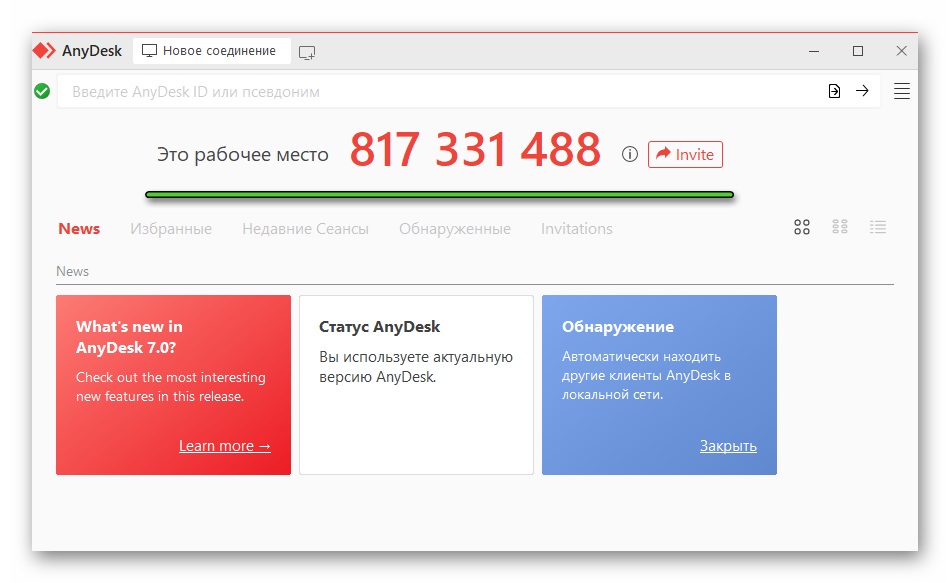
Если очень упростить, то ID – это идентификационный номер устройства в программе АниДеск. Именно он и нужен для удаленного подключения по умолчанию. Достаточно указать его и подтвердить сеанс, никакой пароль не требуется. Узнать нужную информацию можно в главном окне, обратив внимание на графу «Это рабочее место».
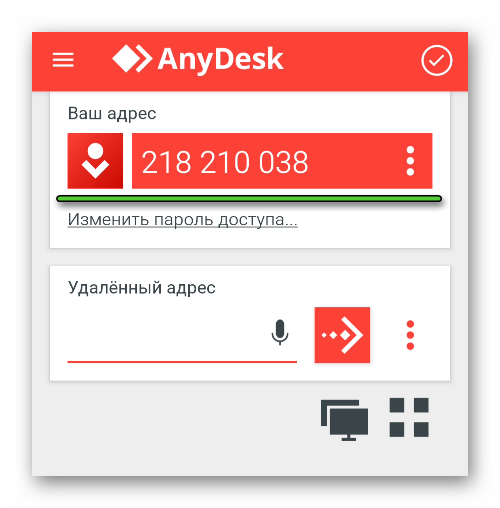
А в мобильном приложении и старых версиях она отмечена как «Ваш адрес».
Это вся вводная информация, которая нам пригодится. А теперь перейдем к основной части статьи.
Как сменить идентификатор AnyDesk
На самом деле идентификатор устройства назначается только один раз, сразу же после установки программы. Изменить номер ID в AnyDesk, например, из настроек или любым другим способом, у вас не выйдет. Это получится сделать только при полной переустановке. При этом никакого выбора у пользователя нет, информация генерируется автоматически. Вручную можно установить только псевдоним, который может использоваться вместо ID для удаленного подключения.
Сначала мы разберемся с переустановкой программы, а потом с выбором псевдонима.
Переустановка программы для сброса идентификатора
ID присуждается для конкретной версии программы на конкретном устройстве, при этом генерируется автоматически. Единственный способ его сброса заключается в полной переустановке АниДеска. Сама процедура различается для разных платформ, поэтому мы разберем ее по отдельности для Windows, Mac OS, Linux, Android и iOS. Действуйте по предложенной инструкции, чтобы сделать сброс ID в AnyDesk.
Инструкция для Windows
Удалять программы на компьютерах и ноутбуках с Windows проще всего через встроенный в систему инструмент. Чтобы воспользоваться им, выполните следующие шаги:
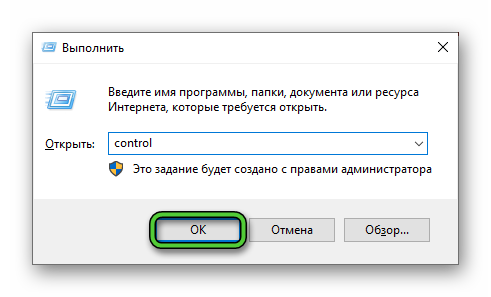
- Откройте Панель управления удобным способом, например, нажмите Ctrl + R и запустите команду control.
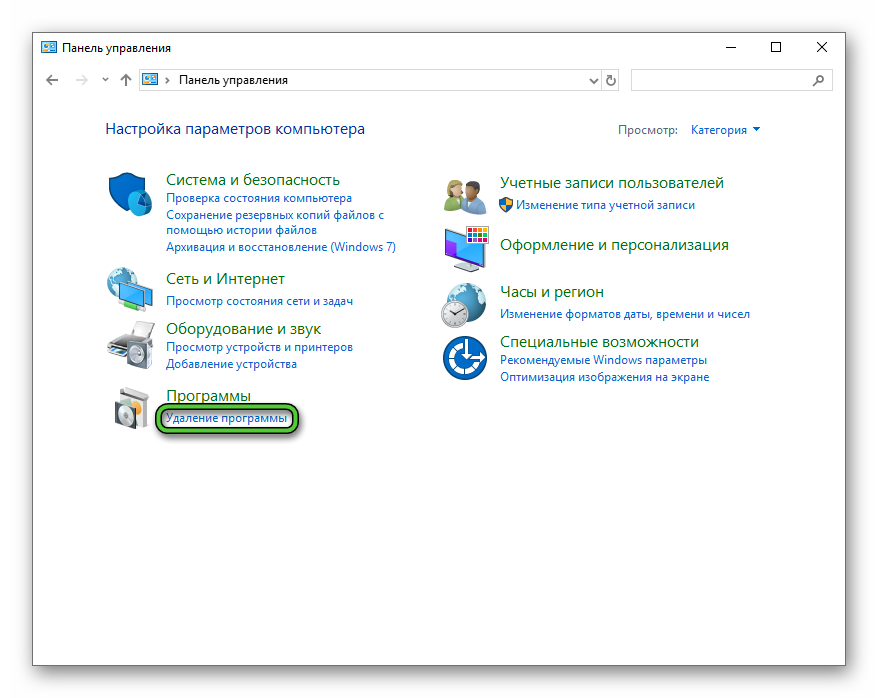
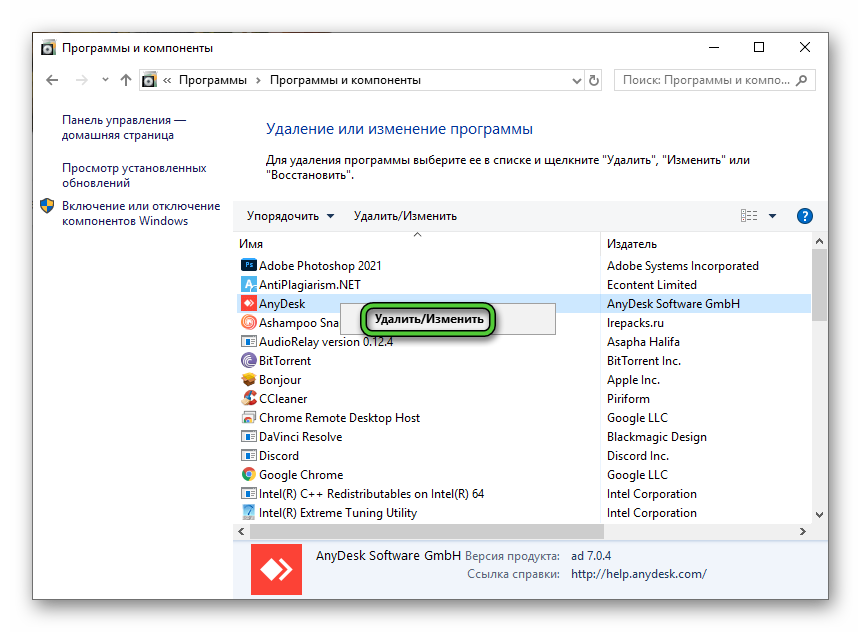
- Отыщите инструмент под названием «Удаление программы» или «Программы и компоненты» и запустите его. Также он может называться «Установка и удаление программы» в старый версиях операционной системы.
- В верхней части списка всех программ найдите графу AnyDesk и наведите на нее курсор мыши.
- Кликните правой кнопкой, чтобы открыть контекстное меню.
- Выберите пункт, связанный с деинсталляцией.
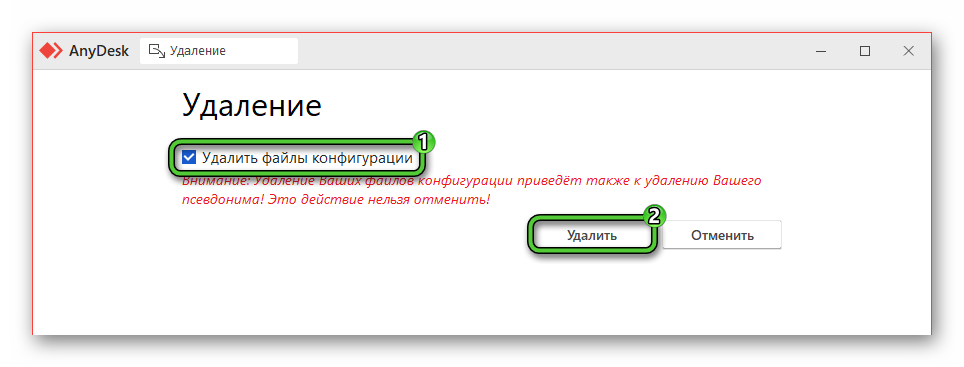
- В новом окне включите опцию «Удалить файлы конфигураций» и запустите процедуру.
- В конце нажмите на кнопку «ОК».
Затем идет повторная установка программы:
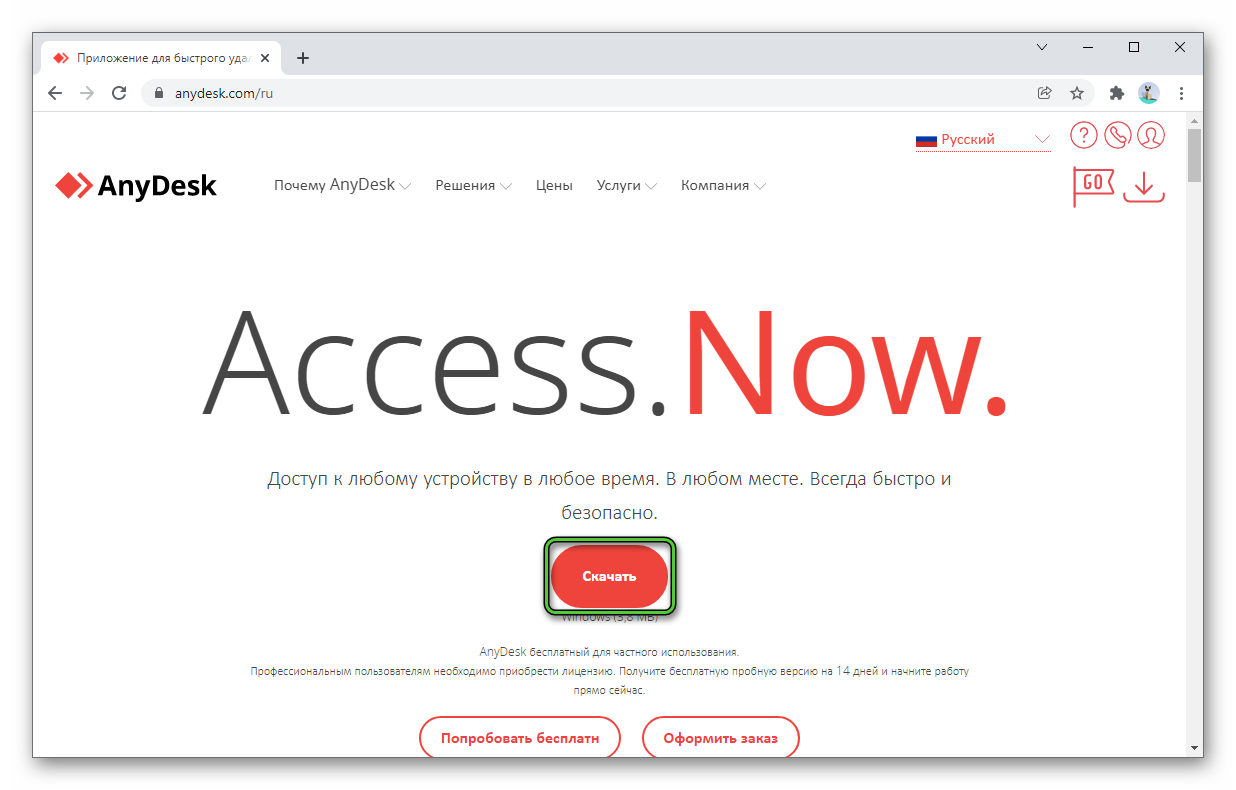
- Скачайте последнюю версию ЭниДеска с официального сайта.
- В самом браузере откройте файл AnyDesk.exe.
- Запустите установку, кликнув по отмеченному пункту:
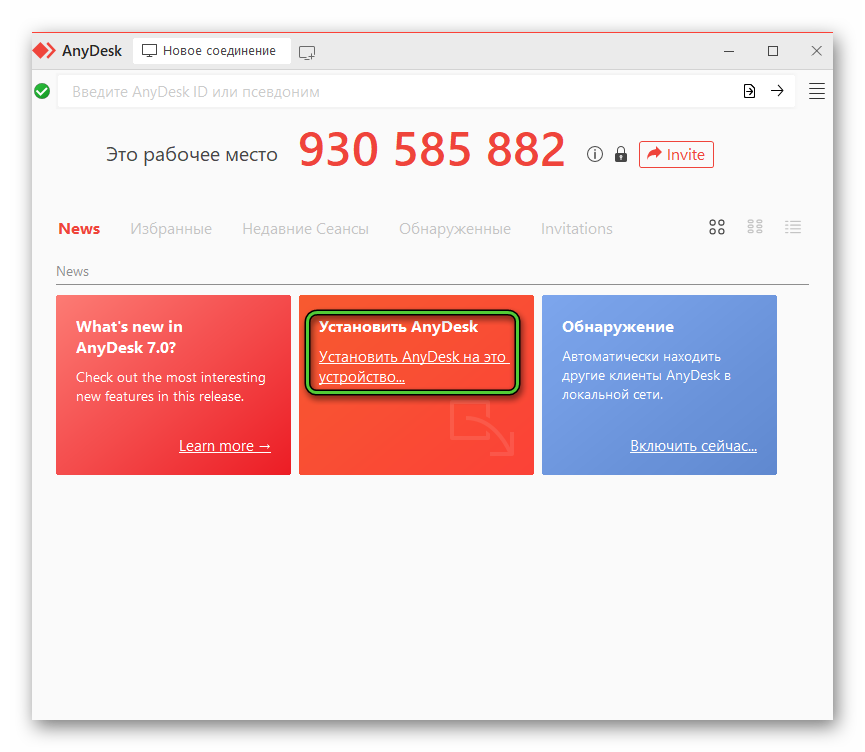
- Сразу же после нажмите на кнопку «Принять и установить».
- Закройте лишние вкладки программы.
- Убедитесь, что в результате удаления отображается новый идентификатор ID.
Если же в графе «Это рабочее место» отображается старый номер, то при удалении программы остались какие-то данные, например, в реестре. Их можно очистить вручную, но это достаточно долгая и не самая простая процедура. Лучшим способом будет воспользоваться специальной программой для чистки ПК, например, Revo Uninstaller:
- Перейдите на официальный сайт, закройте рекламу и нажмите кнопку «Бесплатная загрузка».
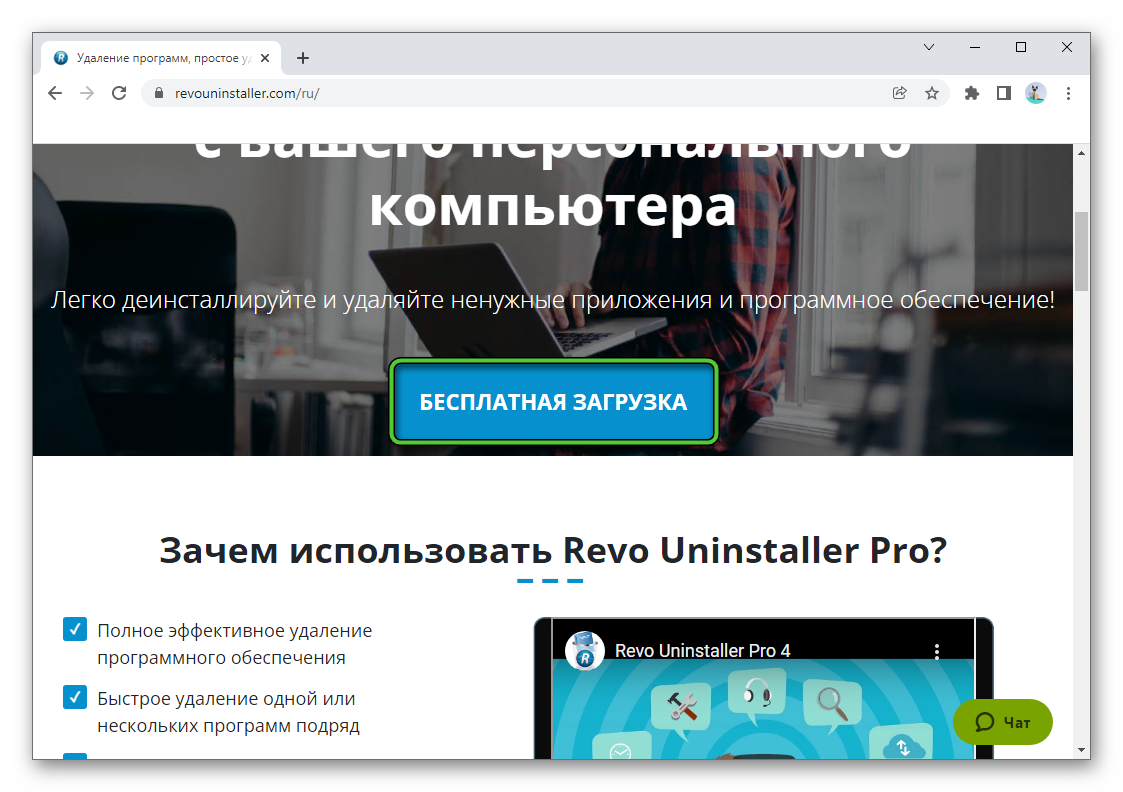
- Выберите вариант «Портативная версия».
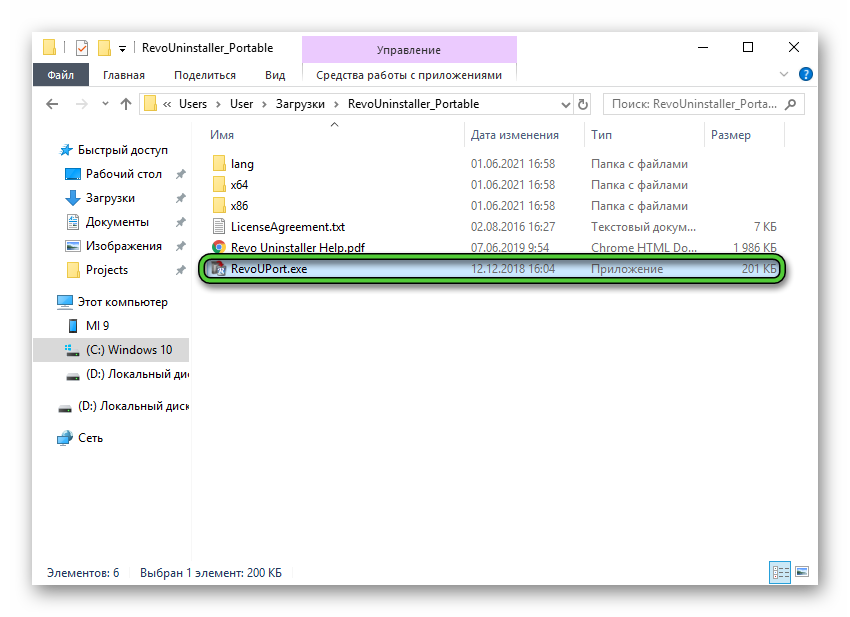
- Сохраните архив RevoUninstaller_Portable.zip и извлеките его содержимое в удобное место.
- Перейдите к этой папке и откройте файл RevoUPort.exe.
- Кликните по кнопке OK в новом окне.
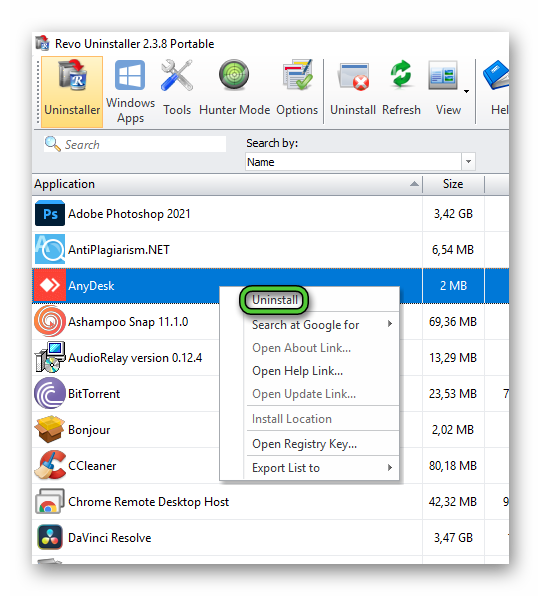
- Отыщите графу AnyDesk в столбце Application.
- Кликните по ней правой кнопкой мыши и выберите пункт Uninstall.
- Нажмите на кнопку Continue.
- Опять включите пункт «Удалить файлы конфигураций» и запустите процедуру, а в конце нажмите «ОК».
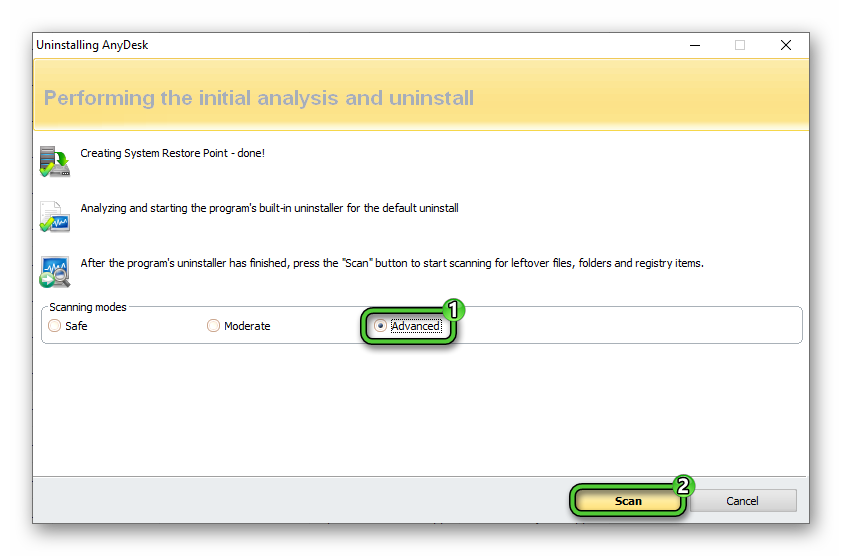
- Вернитесь к окну Revo Uninstaller и выберите режим Advanced Scanning в Modes.
- Затем нажмите на кнопку Scan.
- В новом окне нажмите Selectall, Delete и «Да».
- Повторите это действие еще раз и завершите процедуру.
Остается перезагрузить компьютер и заново установить программу. Теперь вы точно не увидите одинаковые ID в AnyDesk.
Инструкция для Mac OS
В случае с компьютерами и ноутбуками на Мак ОС смена ID в AnyDesk возможно только через переустановку. А правильнее назвать это будет сбросом. Для выполнения данной процедуры удобнее всего воспользоваться функцией, встроенной в обозреватель Finder:
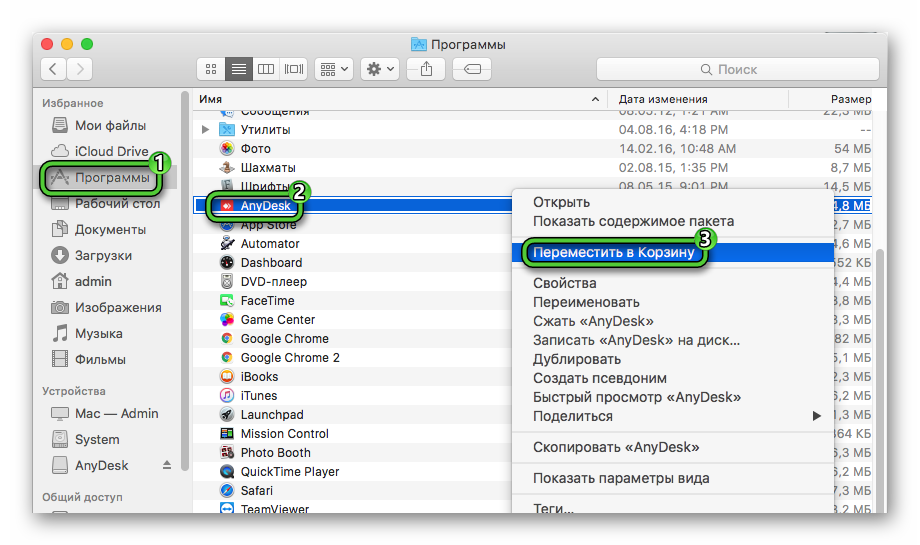
- Откройте Finder удобным способом и посетите раздел «Программы» из левого меню.
- Найдите в списке установленных программ графу AnyDesk.
- Вызовите контекстное меню, щелкнув по ней правой клавишей мыши.
- Активируйте пункт «Переместить в Корзину».
- Теперь откройте окно корзины и запустите чистку.
Остается только загрузить актуальную версию программы и установить ее в систему:
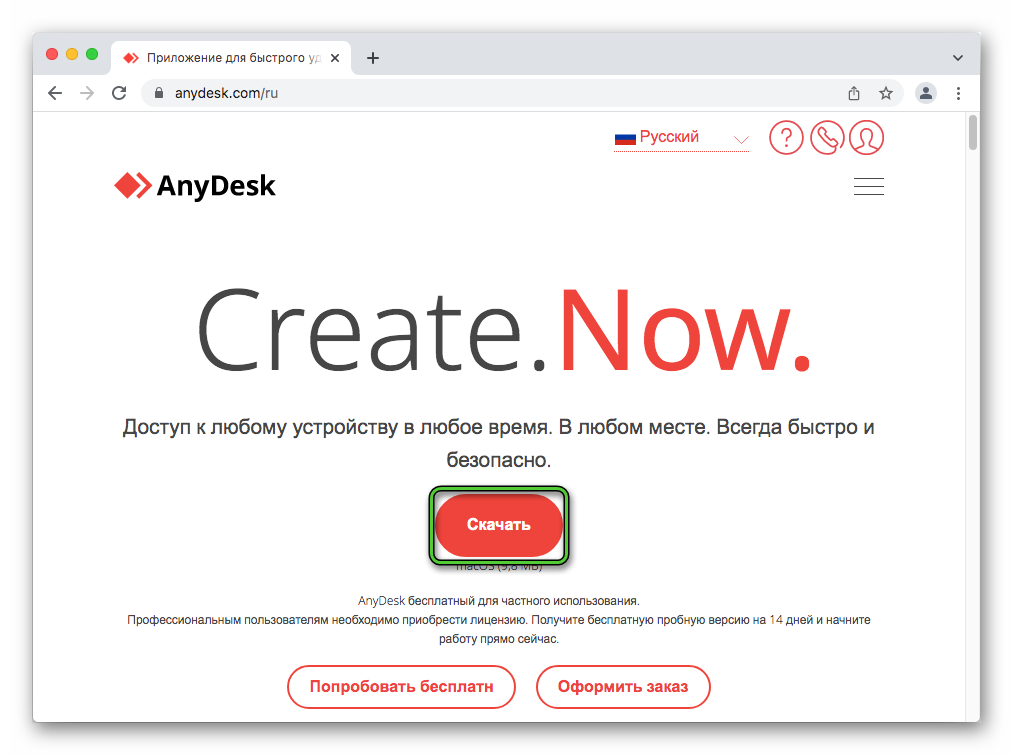
- Откройте сайт AnyDesk и кликните по отмеченной кнопке:
- Сохраните dmg-пакет и запустите его.
- Перетащите иконку программы в область «Приложения» или Applications.
- Завершите процедуру установки и откройте ее.
Инструкция для Linux
Большую часть действий в случае с различными дистрибутивами Linux удобнее всего выполнять через Терминал. В качестве примера мы возьмем Ubuntu.
Для удаления программы нажмите комбинацию Ctrl + Alt + T , отвечающую за запуск Терминала, а затем выполните следующую команду:
sudo apt purge anydesk
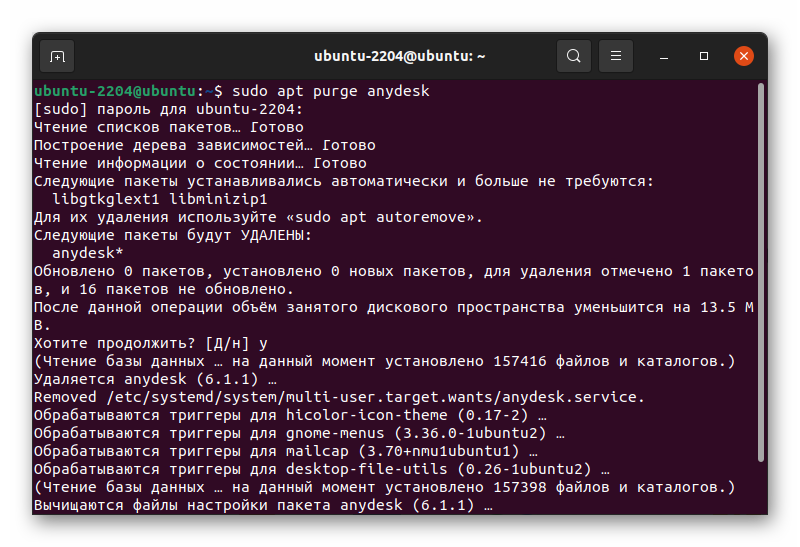
А если для установки вы использовали утилиту FlatPak, то подойдет такая команда:
flatpak uninstall com.anydesk.Anydesk
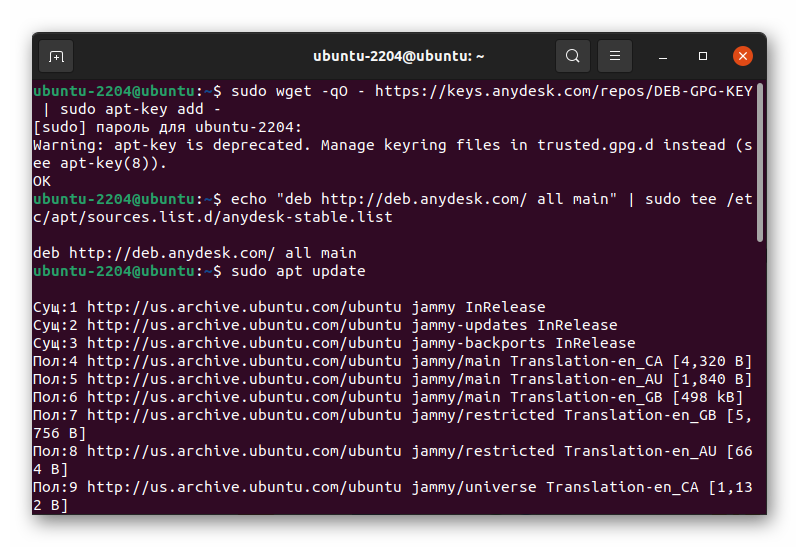
Для повторной установки достаточно последовательно выполнить четыре команды.
sudo wget -qO — https://keys.anydesk.com/repos/DEB-GPG-KEY | sudo apt-key add —
echo «deb http://deb.anydesk.com/ all main» | sudo tee /etc/apt/sources.list.d/anydesk-stable.list
sudo apt update
sudo apt install anydesk
Инструкция для Android
Простой чистки данных иногда недостаточно, поэтому рекомендуем полностью удалять приложение AnyDesk со смартфона или планшета, а затем повторно его устанавливать.
- Откройте магазин «PlayМаркет», который используется для загрузки различных приложений.
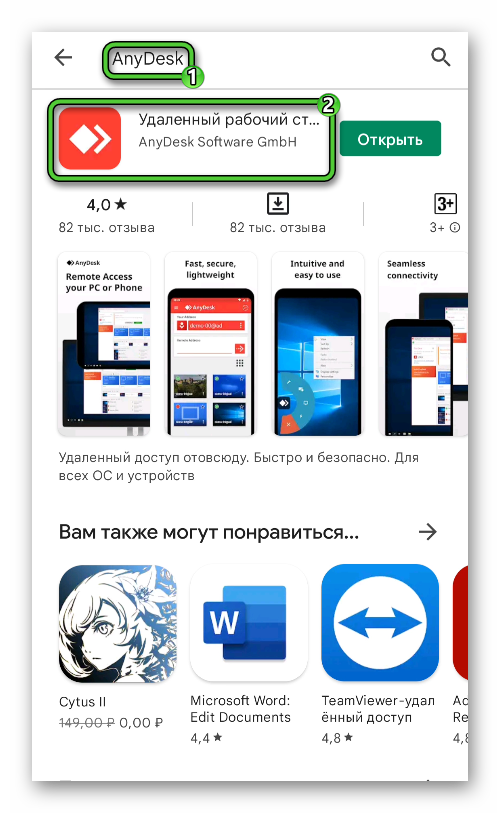
- Попадите на страницу AnyDesk, воспользовавшись поиском в верхней части экрана.
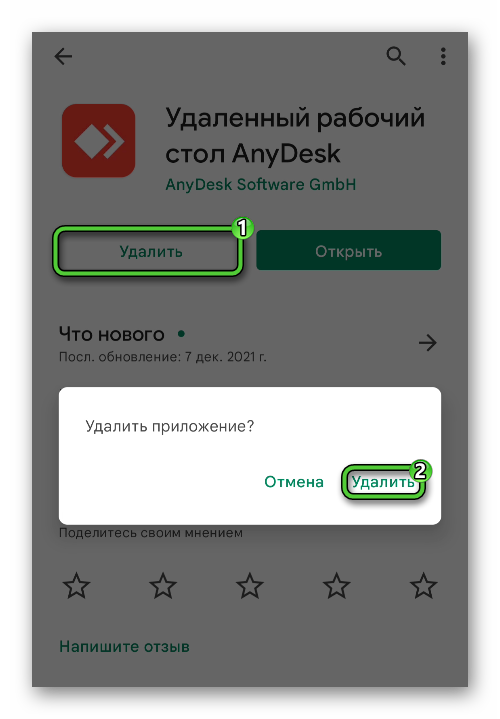
- Нажмите на кнопку «Удалить» и подтвердите свое решение.
- Заново установите приложение, как только оно сотрется.
Инструкция для iOS
В случае с iPhone, iPod Touch и iPad приложение AnyDesk проще всего удалить с устройства через магазин App Store, ведь оттуда же его придется установить. Для этого:
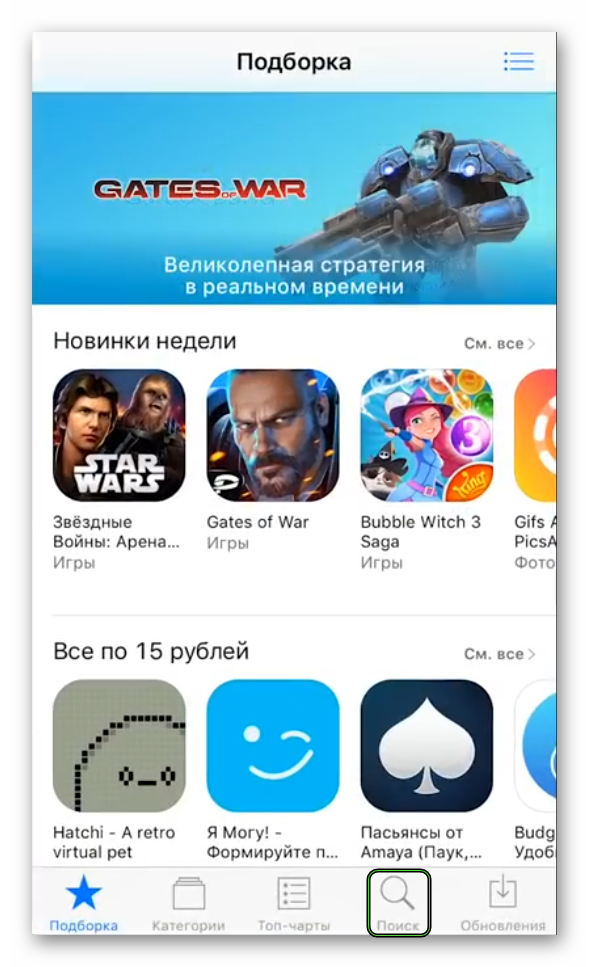
- В магазине AppStore посетите вкладку поиска.
- С помощью этой функции перейдите на страницу AnyDesk.
- Начните и завершите процедуру удаления.
- А затем повторно установите приложение.
Это был единственный способ, как в AnyDesk изменить ID. А теперь перейдем к следующей части статьи, посвященной выбору псевдонима.
Выбор псевдонима для AnyDesk
Номер ID в программе выдается автоматически, сразу же после установки и первого запуска. Он нужен для удаленного соединения с устройством. Но вместе с идентификатором для подключения можно использовать и псевдоним, который пользователь назначает вручную. В настоящий момент данная функция доступна во всех версиях AnyDesk. Разберемся с ее использованием.
Компьютеры и ноутбуки
При первом запуске программы устройству присуждается только АйДи Энидеска. А вот псевдоним остается пустым, его нужно назначить самостоятельно. Делается это следующим образом:
- В главном окне кликните по своему адресу (красные цифры в графе «Это рабочее место»).
- Выберите нижний пункт в контекстном меню.
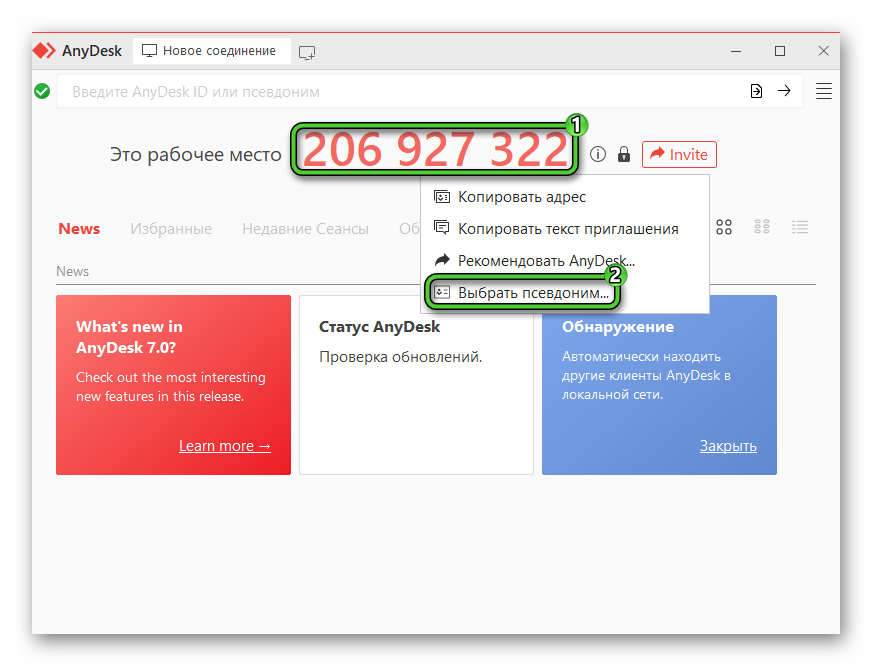
- Задайте уникальный псевдоним в текстовом поле.
- Нажмите на кнопку «Зарегистрировать» для подтверждения.
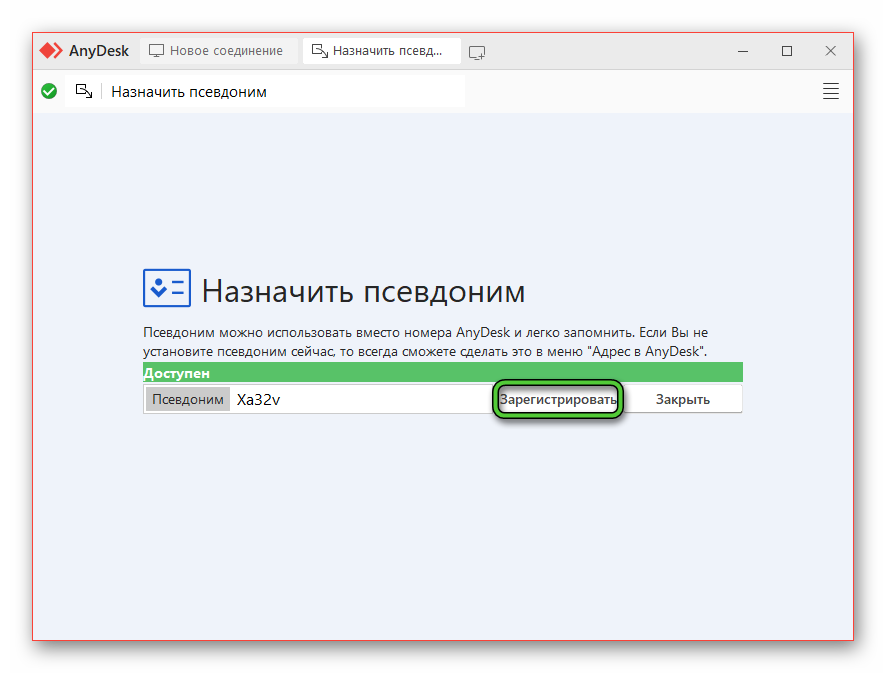
Есть и альтернативный вариант:
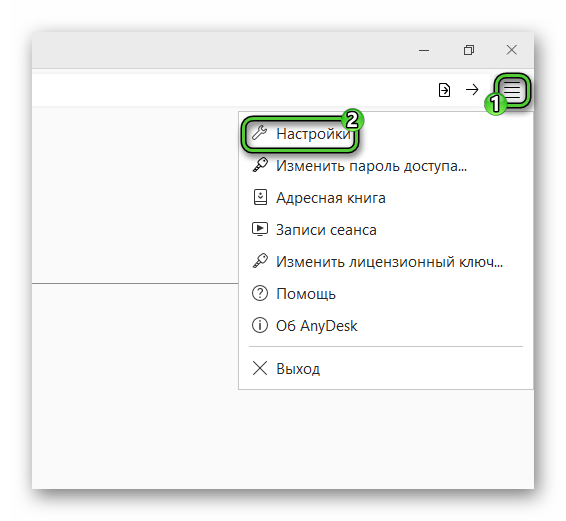
- Перейдите на страницу настроек, кликнув по отмеченным пунктам:
- Во вкладке «Интерфейс» нажмите на красную кнопку.
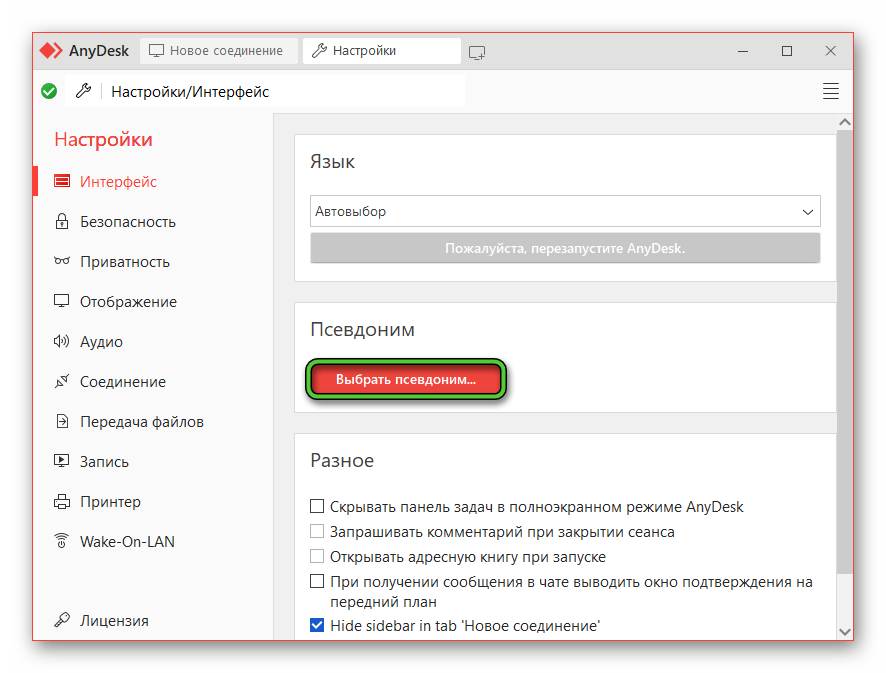
- Введите подходящее имя и примените изменения.
Смартфоны и планшеты
Для AnyDesk сменить псевдоним получится и на мобильных устройствах. Делается это в несколько простых шагов:
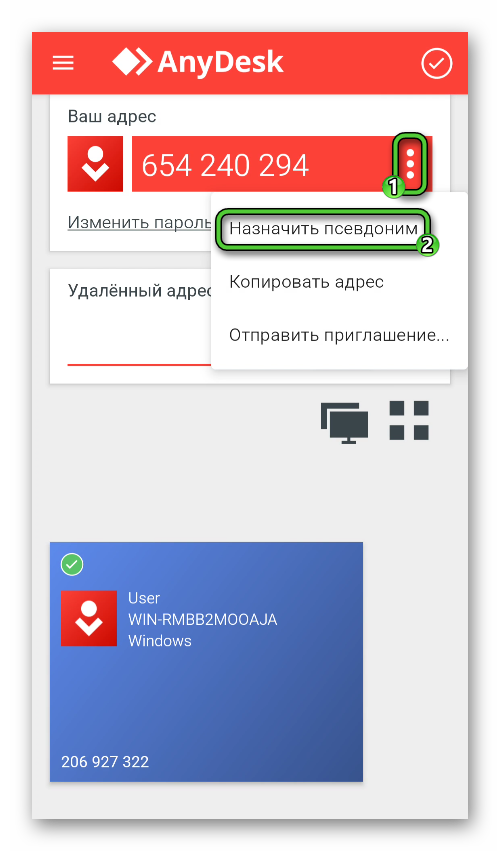
- Откройте мобильное приложение и перейдите к главному окну.
- Тапните по иконке с точками в графе «Ваш адрес», чтобы вызвать контекстное меню.
- Выберите соответствующий пункт в появившемся списке.
- Введите в текстовое поле уникальный никнейм.
- Подтвердите свое решение кнопкой «Зарегистрировать».
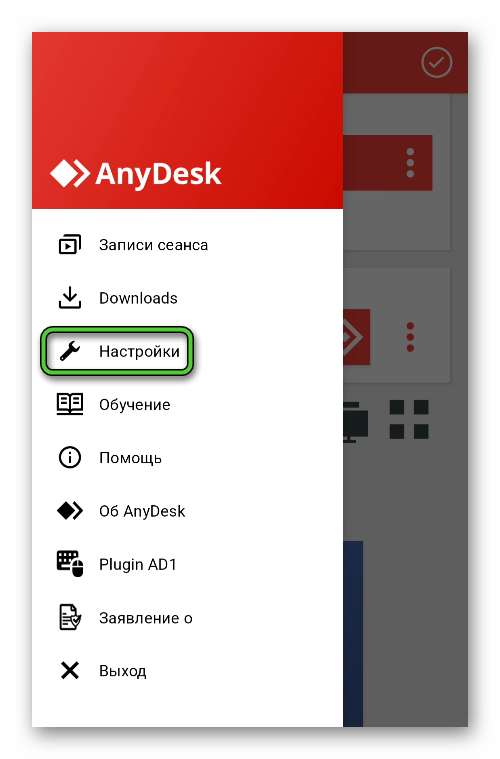
- Свайпните от левого края экрана в центр, чтобы вызвать боковое меню приложения АниДеск.
- Выберите пункт «Настройки», чтобы перейти на одноименную страницу.
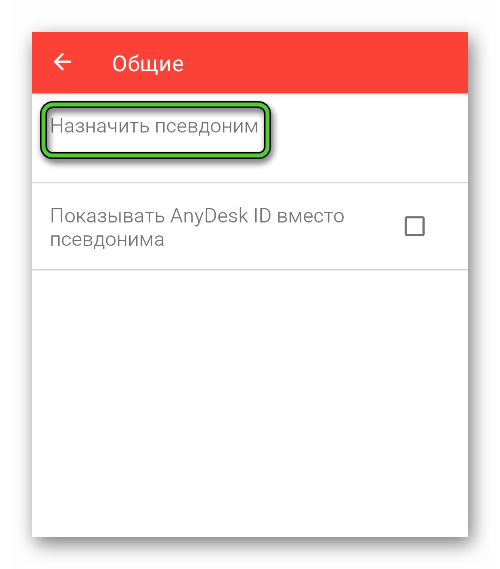
- Теперь откройте раздел «Общие».
- Активируйте пункт «Назначить псевдоним» и завершите настройку.
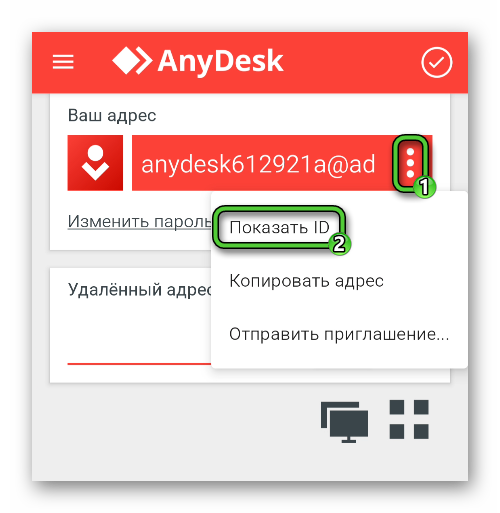
Теперь по умолчанию в главном окне приложения будет отображаться псевдоним. Чтобы переключиться на ID, тапните по отмеченным кнопкам:
Смена и удаление псевдонима
Нередко пользователи интересуются, а как можно поменять уже назначенное имя. Но в этом плане у программы есть строгие ограничения. Все дело в том, что псевдоним сразу же привязывается к ID. Его сброс или смена являются невозможными без полной переустановки программы. Это ограничения обойти никак не получится.
В платной версии программы можно назначить сразу же до 3 псевдонимов для одного устройства и для одного ID. Но и их поменять не выйдет.
Как вернуть псевдоним после переустановки
Данные об идентификаторе и псевдониме сохраняются непосредственно на устройстве. Просто так их восстановить, например, на другом компьютере, к сожалению, не получится. Единственный способ – это заранее зарезервировать нужные данные. Их расположение описано в отдельной таблице на официальном сайте. Графой Installed отмечен путь, когда программа уже установлена, а Uninstalled – когда она не установлена.
Вам нужно взять файл service.conf из указанного каталога, скопировать их на одном устройстве, а затем перенести на другое.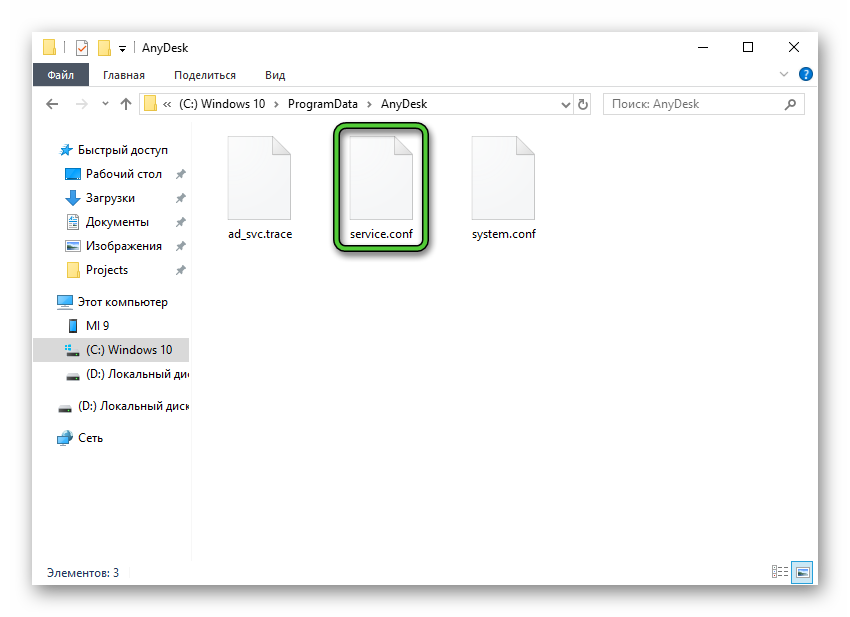 А при удалении программы в Windows достаточно не включать опцию «Удалить файлы конфигураций».
Другими способами в AnyDesk восстановить ID и псевдоним в настоящий момент невозможно.
Подведение итогов
Данная программа для удаленного доступа автоматически создает идентификационный номер для каждого устройства, то есть вручную его поменять невозможно. ID используется для подключения, но вместо него можно указать псевдоним. Он настраивается только один раз. А потом для сброса можно полностью переустановить программу.
Теперь вы знаете все про то, как можно в AnyDesk изменить ID и настроить псевдоним для удобного удаленного подключения.
Что за программа AnyDesk и зачем она нужна
Если вы хоть раз пробовали удаленно подключаться к своему компьютеру, то, скорее всего, знакомы с программой AnyDesk, так как она создана выходцами из TeamViewer. А TeamViewer одна из популярнейших программ для удаленного управления. Так вот AnyDesk была создана, как улучшенная, простая и бесплатная программа, которая превосходит своего родоначальника.
О программе
Удаленный рабочий стол AnyDesk — это интуитивно понятная программа для удаленного доступа, которое отличается простотой и производительностью. Подойдет она как для частного использования, так и для работы в компаниях.
Функции
- Удаленный доступ ко всем данных компьютера.
- Wake-on-LAN или по-другому пробуждение. С помощью этой функции можно дистанционно пробудить компьютер с помощью другого устройства. Но компьютер в это время не должен быть полностью выключен, а просто находиться в спящем режиме.
- Регулировка администратором всех пользователей группы. Если вы являетесь администратором, то можно изменять настройки AnyDesk у всех клиентов.
- Запись сеансов.
- Синхронизация контактов из телефона.
- Удаленный принтер.
Преимущества и недостатки
Преимущества программы AnyDesk
- Высокая производительность;
- Бесплатность(для личного использования);
- Надежная защита данных;
- Встроенная функция передачи данных;
- Можно получить удаленный доступ даже из браузера;
- Простота использования;
- Наличие официального мобильного приложения.
Недостатки программы AnyDesk
- Неполный перевод интерфейса на русский язык, иногда проскакивают английские слова
- Отсутствие автоматического обновления
Настройка AnyDesk
После скачивания с официального сайта AnyDesk и запуска программы перед вами открывается приветственное окно, в котором можно подключить удаленное рабочее место. Однако сейчас мы перейдем в настройки, которых довольно-таки много.

Панель « Настройки » расположена в правом верхнем углу экрана.

Итак, слева вы видите колонку разделов. Сразу же перейдем к первому из них — « Интерфейс ». Здесь вы сможете поменять язык, выбрать псевдоним.

Далее идет раздел « Безопасность ». Здесь вы сможете отменить « Неконтролируемый доступ » или, наоборот, разрешить его. Также есть возможность отключить некоторые функции для удаленных пользователей. Например, нельзя будет запрашивать системную информацию или перезагружать систему.

В разделе « Приватность » можно указать имя пользователя, сменить аватар и изменить путь сохранения истории чата.

Одним из важных разделов является « Отображение », так как именно здесь устанавливается качество, режим отображения и аппаратное ускорение. Однако стоит помнить, что, выставив здесь высокие настройки, можно снизить скорость работы и производительность компьютера.

На этом настройка программы AnyDesk заканчивается. Конечно, при желании здесь также можно настроить функцию «Wake-On-LAN», изменить прокси-сервер.
Подключение к удаленному доступу
Для подключения к другому устройству вам понадобится его адрес. После того как вы ввели его, нажмите кнопку « Подключиться ».

И вот перед вами экран удаленного устройства, к которому вы подключились, в данном случае это смартфон.

Итак, теперь можно посмотреть данные и разрешения удаленного устройства.

Теперь перейдем в раздел « Передача данных ». Чтобы переместить файл с компьютера на телефон, достаточно просто перетащить его в другую колонку.

При разрешении других функций также можно будет использовать звук, ввод через программу на другое устройство.
Аналоги AnyDesk
TeamViewer
Эта программа станет отличным решением для безопасного рабочего места с возможностью сетевого управления.
Вот несколько ее функций:
- Удаленная поддержка с возможностью оставлять записки на подключенном компьютере и управлять мобильными приложениями;
- Удаленный доступ к устройству, а также удаленная печать;
- Поддержка мобильных устройств, создание снимков экрана, просмотр диагностической информации о системе
Преимущества TeamViewer можно перечислять очень долго, так как сюда входит и поддержка всех платформ и операционных систем, и бесплатная версия, и простота в использовании, и гарантия безопасности. Однако есть один значительный недостаток – это нагрузка на систему. Возможно, при использовании на мощных новых компьютерах это заметно не так сильно, но постоянные баги на более слабых устройствах действительно мешают работе.
Chrome Remote Desktop
Особенность данной программы заключается в том, что для ее использования понадобится браузер (Google Chrome) и учетная запись Google.
Функционал и особенности :
- Доступен почти на всех платформах и операционных системах;
- Удаленные компьютеры можно сделать доступными на краткосрочной основе;
- Работает даже когда пользователь устройства отключен;
- Работает как расширение для браузера и не требует установки дополнительных программ.
Стоит отметить и несколько весомых недостатков:
- Требуется определенный браузер (Google Chrome или Chromebook);
- Нет возможности удаленной печати;
- Нет функционала чата.
Итак, что можно отметить. На данный момент AnyDesk является одним из лучших решений для организации удаленного доступа. Хотя, конечно, он может уступать некоторым аналогам по функционалу. Зато он не так сильно нагружает компьютер.
Что бывает, когда ищешь ПО по принципу: проще, быстрее и даже дешевле

Когда говоришь про ПО для удаленного доступа, первым в голове возникает TeamViewer. Но есть ли альтернативы? Сегодня поговорим про AnyDesk. На практике оказалось, что данное ПО не то, чтобы не уступает более известному конкуренту, а по скорости работы и ряду других параметров даже его превосходит (пожалуйста, не думайте что это маркетинговый булшит и не минусуйте, пока не дочитаете до конца)
Почему AnyDesk?
Из личных наблюдений скажу, что, во-первых, AnyDesk работает быстрее, причем весьма ощутимо. Ниже покажу откуда такая уверенность. Во-вторых, у AnyDesk нет ограничения по числу каналов, которым грешит TeamViewer (при превышении десятка он вынуждает либо обращаться в поддержку, что не слишком помогает, либо переходить на лицензию Tensor). Платить придется TeamViewer и за еще один чих – подключение нового типа (например, к мобильному устройству), тогда как в AnyDesk эта возможность реализована по умолчанию.
Четвертое преимущество AnyDesk – наличие on-premise версии, – многие российские компании уже обожглись об иностранные публичные облака и для них важна альтернатива им внутри собственного контура.
Наконец, AnyDesk, компания хоть и европейская, но позволяющая себе не обращать внимания на санкции, поскольку она не публична. А наличие версии on-premise позволит использовать решение даже в том случае, если компания проявит собственную инициативу.
Скорость работы
AnyDesk в первую очередь, конечно – собственный кодек, DeskRT, который обеспечивает очень высокую скорость работы вне зависимости от сети, и в корпоративной, и в мобильной. Для работы AnyDesk достаточно скорости соединения в 100 Кбит/сек, при этом кодек обеспечивает частоту обновления в 60 fps при задержке менее 16 ms. А это значит, что работать через AnyDesk можно даже в полевых условиях и даже там, где нет LTE, благо поддерживаются все возможные платформы. В реалиях последних пандемийных лет это очень важно.
Все дело в том, что DeskRT очень грамотно подходит к сжатию картинки рабочего стола. Кодеку не нужна оптимизация, обои рабочего стола и прочая персонализация остаются на месте, в отличие от сценария TeamViewer. Отсюда и плавность манипуляций, которые пользователь совершает на удаленном рабочем столе.
Безопасность
Это – вторая ключевая определяющая характеристика для удаленного рабочего стола. То, что он может стать дырой для последующего взлома корпоративной системы защиты объяснять не надо. Более того, нужно учитывать еще и такую составляющую, как персональные данные.
Для шифрования в облачной версии AnyDesk используется технология стандартизированных протоколов TLS 1.2, реализовано 256-битное шифрование протокола и канала обмена ключами. В on-premise и вовсе реализовано шифрование «военного уровня», как говорят маркетологи AnyDesk: используется канал обмена данными RSA 4096 bit.
А компаниям, которые имеют дело с персональными данными, очень поможет вариант on-premise – в этом случае передавать их, даже на время, в собственное облако AnyDesk (иностранное, конечно) не придется, а значит требования российского законодательства будут соблюдаться в любом случае.
Требования
Аппетит в отношении ресурсов у Anydesk совсем небольшой. Клиент решения весит всего-то 3,7 Мбайт, требует 4-гигабайтного RAM и 4-ядерного процессора. Такие мощности позволяют работать с 10 тысячами устройств одновременно.
Лицензирование
Возможны три варианта использования AnyDesk. Начнем с триальной версии. Она доступна для коммерческого использования в течение 14 дней, а затем предстоит сделать выбор.
Старшая версия называется Enterprise и ориентирована на средних и крупных заказчиков. Ее можно использовать и для облачного, и для локального размещения. Включает она полную функциональность AnyDesk без каких-либо ограничений: бесконечное число управляемых устройств, групповые политики, MSI-развертывание, поддержка командной строки и даже корпоративное брендирование интерфейса. Администрировать эту версию AnyDesk могут более 5 специалистов.
Средняя версия, Performance, предназначена малому бизнесу. Разворачивается она в облаке AnyDesk и включает широкий набор бизнес-функций – до 3 тыс. управляемых устройств, возможность записи сеанса, адресную книгу, API-интерфейс, возможность пробуждения устройства по сети и другие плюшки. Администрировать эту версию для больших групп не слишком удобно – здесь допускаются к нему не более 5 человек. Но для малого бизнеса этого вполне достаточно.
Младшая версия, Essentials, дает базовую функциональность удаленной работы и подходит для индивидуальных предпринимателей и микробизнесов. Разворачивается она тоже только через облако. Техподдержки, логирования и прочих возможностей здесь нет, а число администраторов ограничено одним аккаунтом. По сути, пользоваться Essentials может только ИП, которому нужно удаленное подключение к своим рабочим устройствам.
Развертывание и настройка
Для примера возьмем облачную версию AnyDesk – займемся ее развертыванием и настройкой.

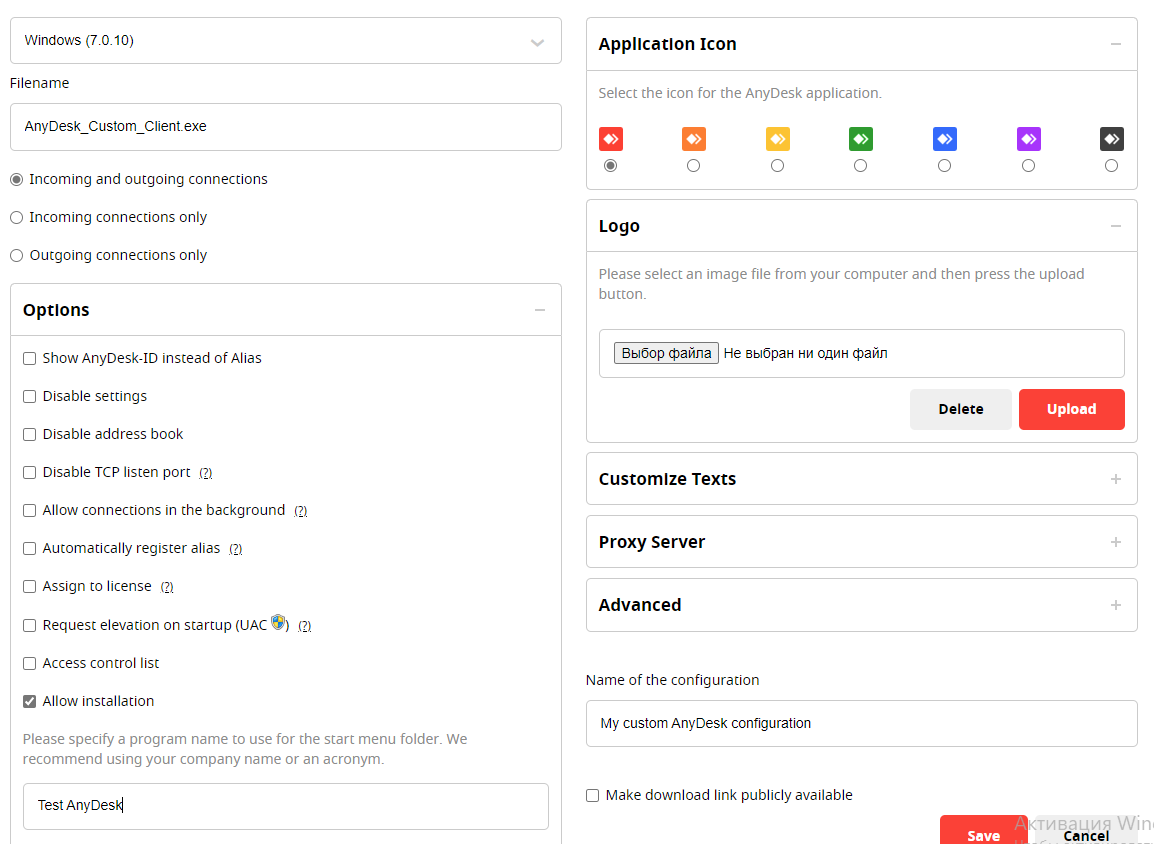
Заполняем необходимые поля, выбираем иконку (кастомизировать не будем) и сохраняем первого пользователя.
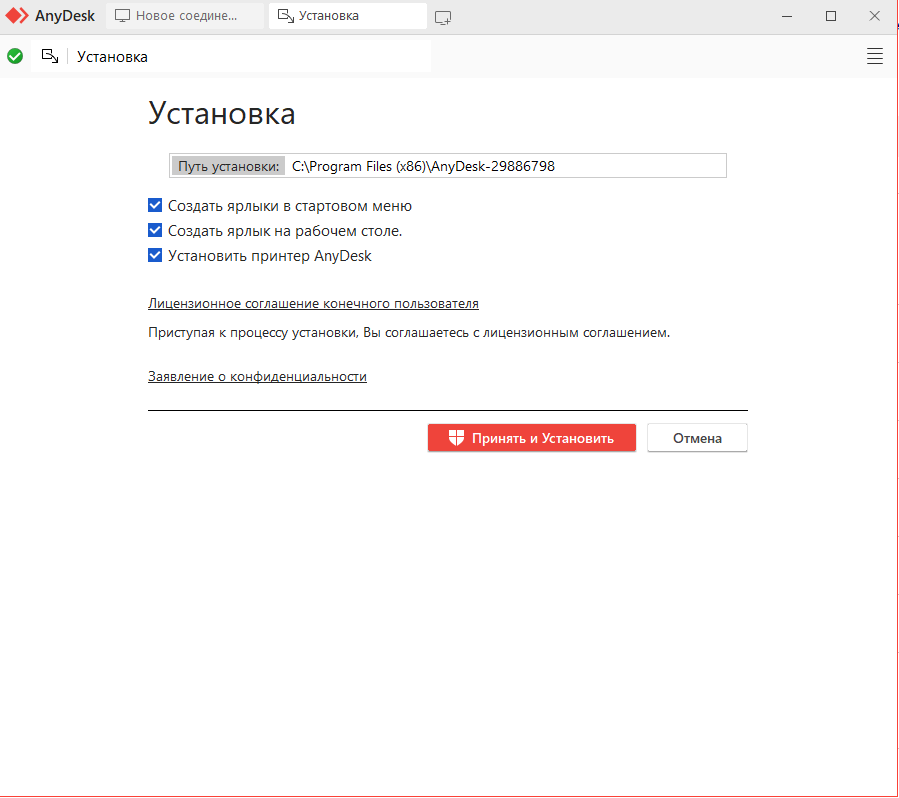
Следующий экран содержит ссылку для скачивания клиента. Загружаем и устанавливаем его.
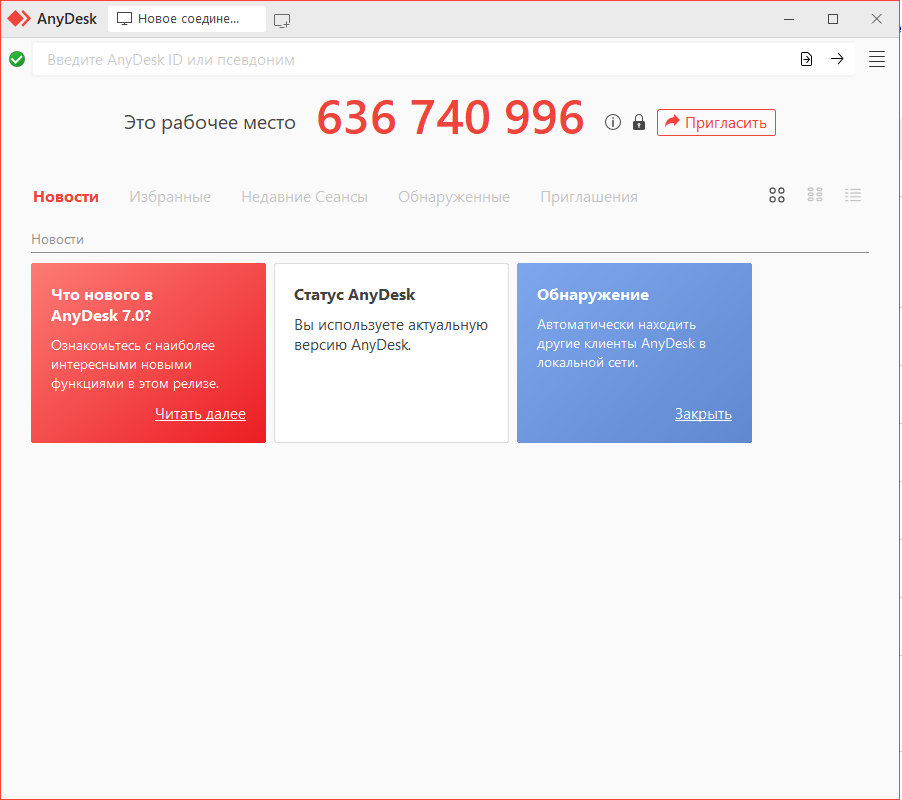
А вот и стартовый экран клиента, на котором уже указан номер рабочего места. Кстати, язык интерфейса программа определила автоматически, по базовым настройкам Windows.
Самое интересное и важное, конечно же, – в настройках клиента. С установками интерфейса вопросов не возникает.
Настроек безопасности очень много. В этом окне можно сделать базовые установки (сменить пароль, установить права на интерактивный доступ), выдать разрешения на него…

И выбрать один из существующих или создать новый профиль доступа, в котором детально прописать права пользователя. В последствии этот профиль можно будет присваивать контактам из записной книжки, чтобы не тратить время каждый раз перед началом сессии.

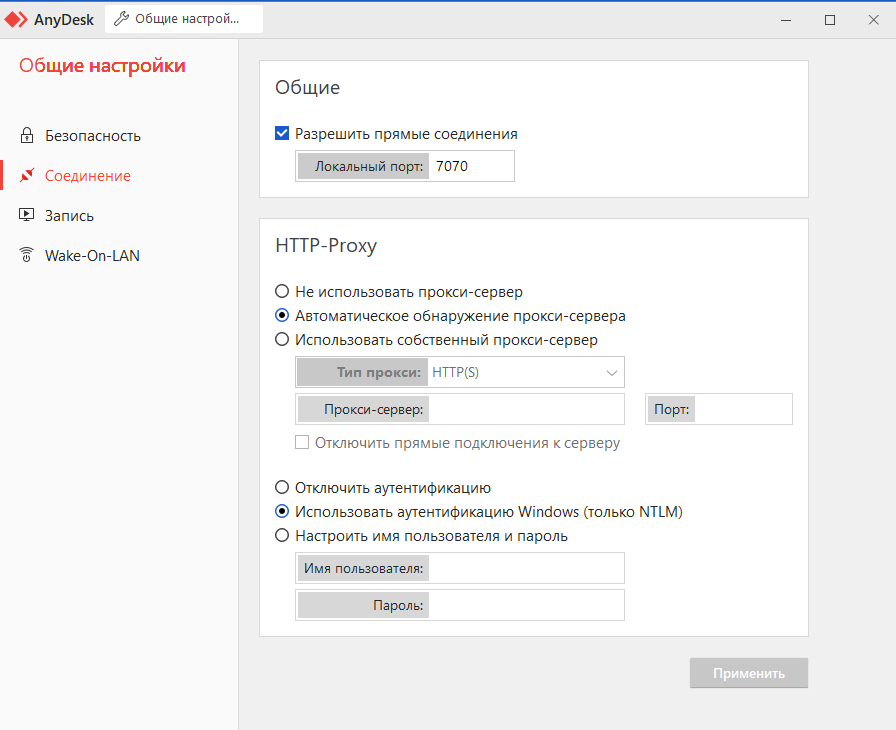
Настройки сетевого соединения, записи и побудки по сети куда проще. Все интуитивно понятно.
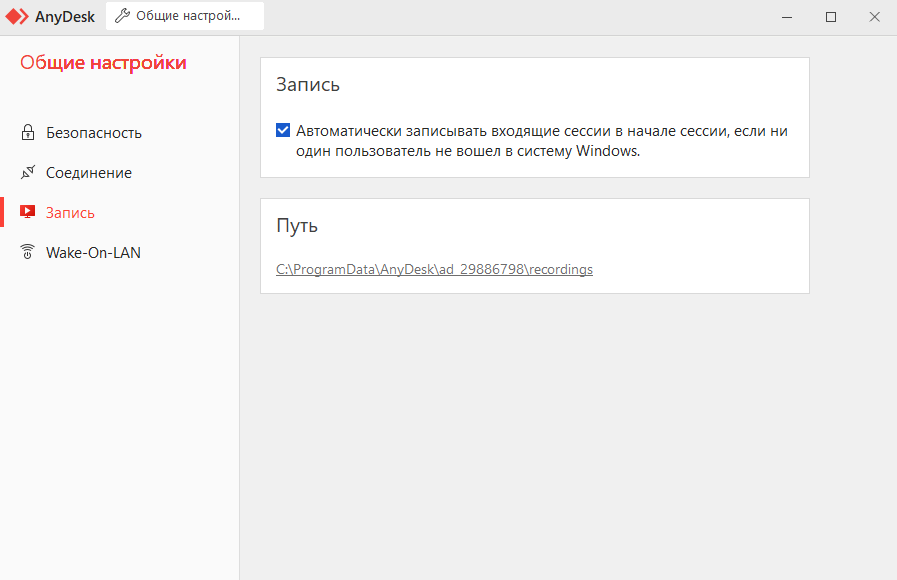
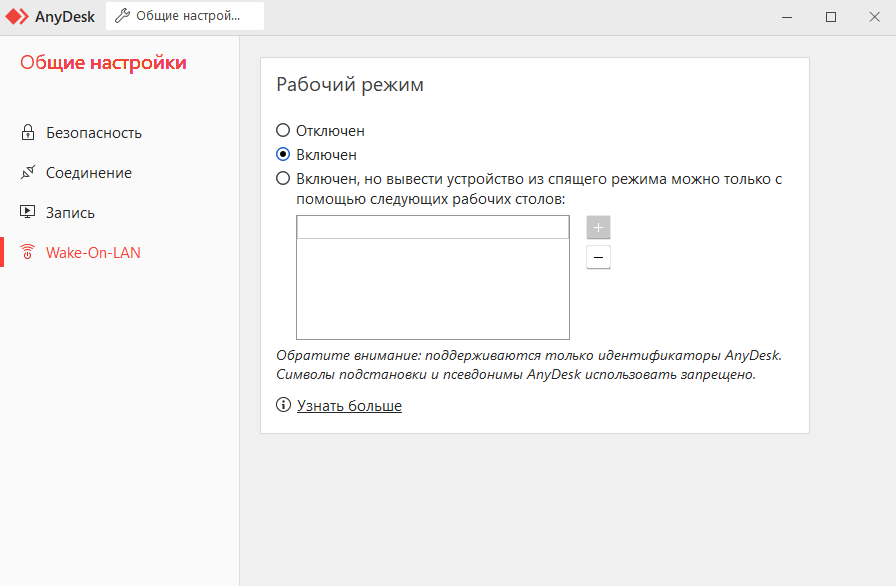
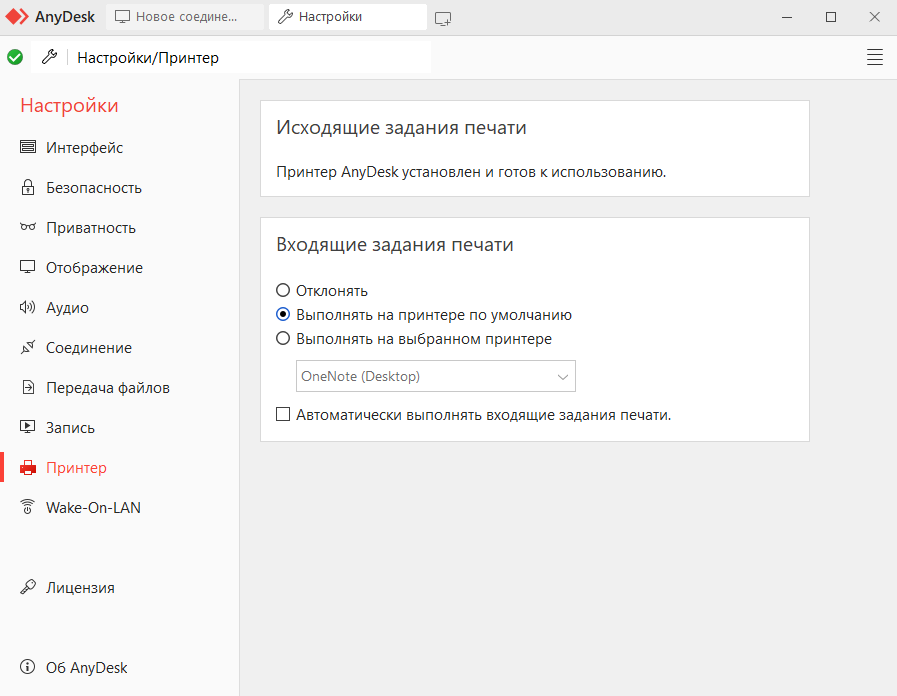
Столь же очевидны и остальные настройки, – настолько, что AnyDesk даже не требуется защита от дурака. Поломать тут решительно нечего. Клиент можно кастомизировать «под себя» на вкладке «Приватность» (аватар пользователя, к примеру, AnyDesk подтягивает из аккаунта Windows), установить принтер, настроить аудио- и видеосвязь.
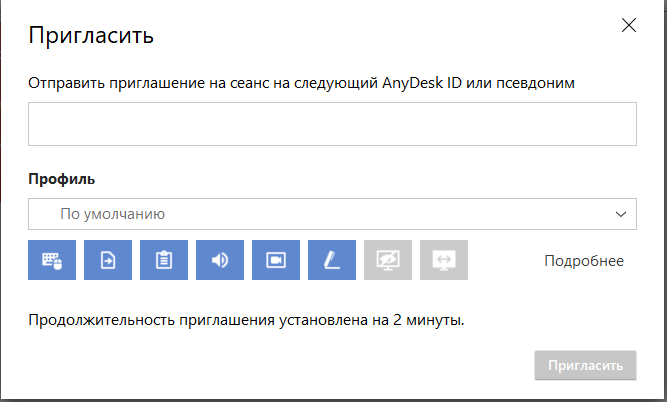
Для того, чтобы начать сеанс удаленного подключения, нужно пригласить пользователя. Сделать это до банальности просто. Профиль доступа можно выбрать из предустановленных или отредактировать прямо в интерфейсе приглашения, активируя соответствующие иконки.
Ну а дальше после того, как приглашение будет принято, перед нами откроется рабочий стол удаленного компьютера. Распоряжаться которым мы сможем в строгом соответствии с правами.
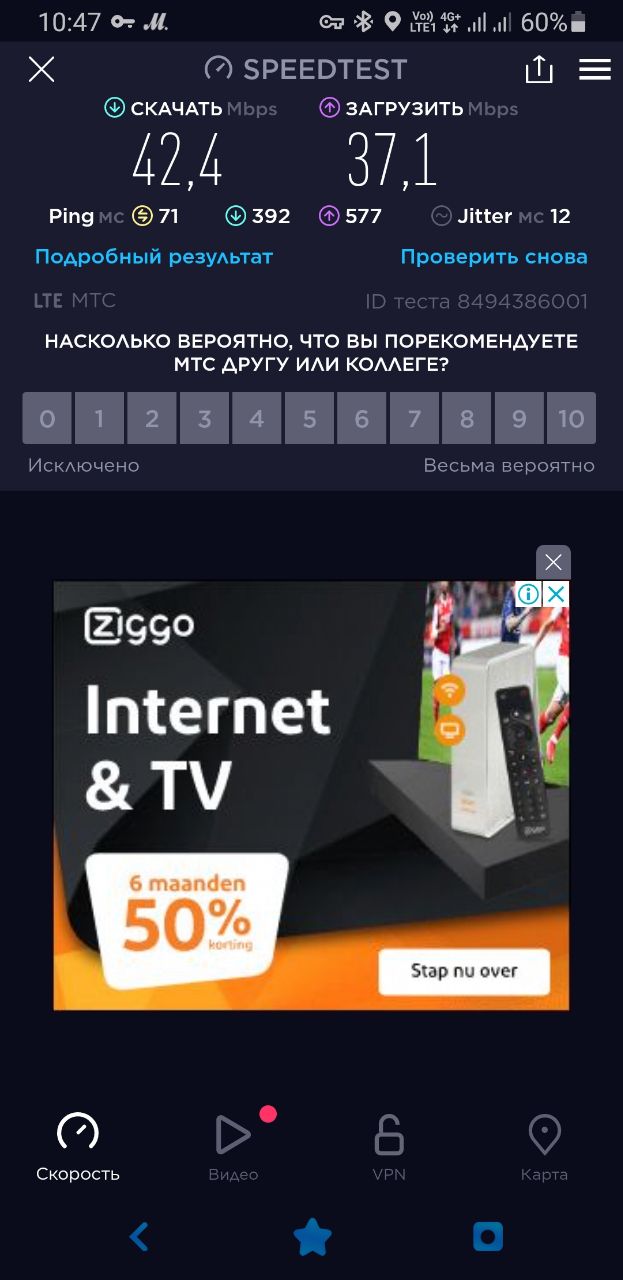
В качестве эксперимента мы устанавливали связь с ноутбуком на Windows 10. Для того, чтобы усложнить AnyDesk задачу, к сети он был подключен не через широкополосный доступ, а при помощи точки доступа смартфона, с использованием мобильной сети. Правда, со сложностью возникли серьезные осложнения. В любом случае, такая картина – вполне обыденна на мегаполиса, а значит и для большинства «домашних офисов», откуда пользователи подключаются к рабочим столам.
Скорость соединения, качество картинки и плавность манипуляций мышкой полностью оправдали ожидания. Да, оценивали мы их «на глазок», но, собственно говоря, именно таким образом и оценивается всеми пользователи качество удаленного подключения.
Сколько стоит
Рассчитывается стоимость лицензии AnyDesk исходя из количества хостов и администраторов, при этом стоимость хоста отличается от версии к версии. На конечную стоимость влияют и такие факторы, как объем решаемых задач и необходимое количество одновременных подключений. А эти характеристики всегда уникальны в зависимости от особенностей компании. Поэтому, за точными расчетами добро пожаловать менеджерам Сиссофт – они учтут все факторы и назовут итоговую стоимость лицензии. В любом случае, будет дешевле, чем TeamViewer.
В сухом остатке
Знать о рабочих качествах AnyDesk – официальному партнеру с платиновым статусом положено. Но, все-таки, казалось, что технических деталей будет больше. На деле получилось все просто – проще, чем с какой-нибудь восьмибитной игрушкой из 80-х годов. Но это – и есть главное достоинство AnyDesk: простота выбора лицензии, простота настройки и использования, количество сценариев применения ограничено только фантазией, а качество работы стабильно высокое. Вердикт: не TeamViewer’ом единым. Еще не известно, какое решение можно считать образцом организации удаленного доступа.