Как убрать подсказки в гугле на телефоне?
Отключение службы поисковых подсказок Нажмите меню Chrome на панели инструментов браузера. Выберите Настройки. Нажмите Показать расширенные настройки. В разделе Личные данные снимите флажок команды Использовать службу подсказок для завершения запросов и URL, вводимых в адресную строку.Jul 21, 2021
Как убрать подсказки в строке поиска гугл?
Чтобы отключить показ популярных запросов в подсказках, выполните следующие действия:На телефоне или планшете Android откройте приложение Google. .В правом верхнем углу экрана нажмите на значок профиля Настройки Общие.Отключите функцию Автозаполнение с учетом популярных запросов.
Как отменить всплывающие подсказки?
К счастью, такие всплывающие подсказки можно убрать. В адресной строке Chrome введите chrome://flags и нажмите Enter.Откроется страница с полным списком экспериментальных настроек. . В пункте Tab Hover Cards справа нажмите по стрелке и выберите пункт Disabled.
Как отключить рекомендации гугл на андроиде?
В приложении GoogleОткройте приложение Google на телефоне или планшете Android.В правом верхнем углу экрана нажмите на значок профиля Настройки Общие.Отключите параметр Рекомендации.
Как отключить рекомендации в Chrome Android?
Как включить или отключить показ рекомендуемых статейОткройте приложение Chrome. на телефоне Android.Откройте новую вкладку.Рядом с надписью «Рекомендации» нажмите на значок настроек , выберите Включить или Отключить.
Как убрать подсказки в гугле на телефоне? Ответы пользователей
На устройствах с операционной системой перейдите в меню основных настроек системы, раздел «Приложения» и нажмите на кнопку в виде шестеренки на . Как убрать всплывающие. · Как убрать подсказки гугл в.
Как убрать подсказки в адресной строке в гугл на телефоне, . игнорируем его и нажимаем «ОК»: как убрать строку поиска google в android В более поздних .
Отключение службы поисковых подсказок
Как удалить, отключить подсказки? · 1. Начните набирать в строке ссылку либо слово. удаление запроса · 2. Когда появится перечень, при помощи клавиш управления .
Как отключить популярные поисковые запросы Google Chrome на Android и ПК . отключить или удалить подсказки автозаполнения популярных поисковых запросов.
Удалить поисковые подсказки в Google Chrome вручную
Эти подсказки берутся из истории браузера. Нажмите CTRL+H, введите в поиск нужный домен, выделите все адреса (можно при помощи клавиши Shift выделять сразу .
Как убрать всплывающие подсказки на вкладках Google Chrome, отключить их отображение или добавить изображение страницы в подсказку .
К счастью, эти функции легко как отключить, так и включить вновь. Достаточно просто знать, где в мобильной операционной системе Android .
Как убрать подсказки в гугле в поисковой строке на телефоне
Как удалить запросы в поисковой строке Google Chrome
Будучи авторизованным в сервисе Google вы, наверняка, замечали, что при вводе любого запроса, появляется список подсказок. Достаточно одной или нескольких букв и Google уже «предугадывает» какой запрос вас интересует, исходя из вашей активности, региональности и наиболее релевантных запросов других пользователей. В этой статье вы узнаете, как удалить запросы в поисковой строке Гугл Хром, если вы не хотите, чтобы конфиденциальная информация попала не в те руки.
Инструкция
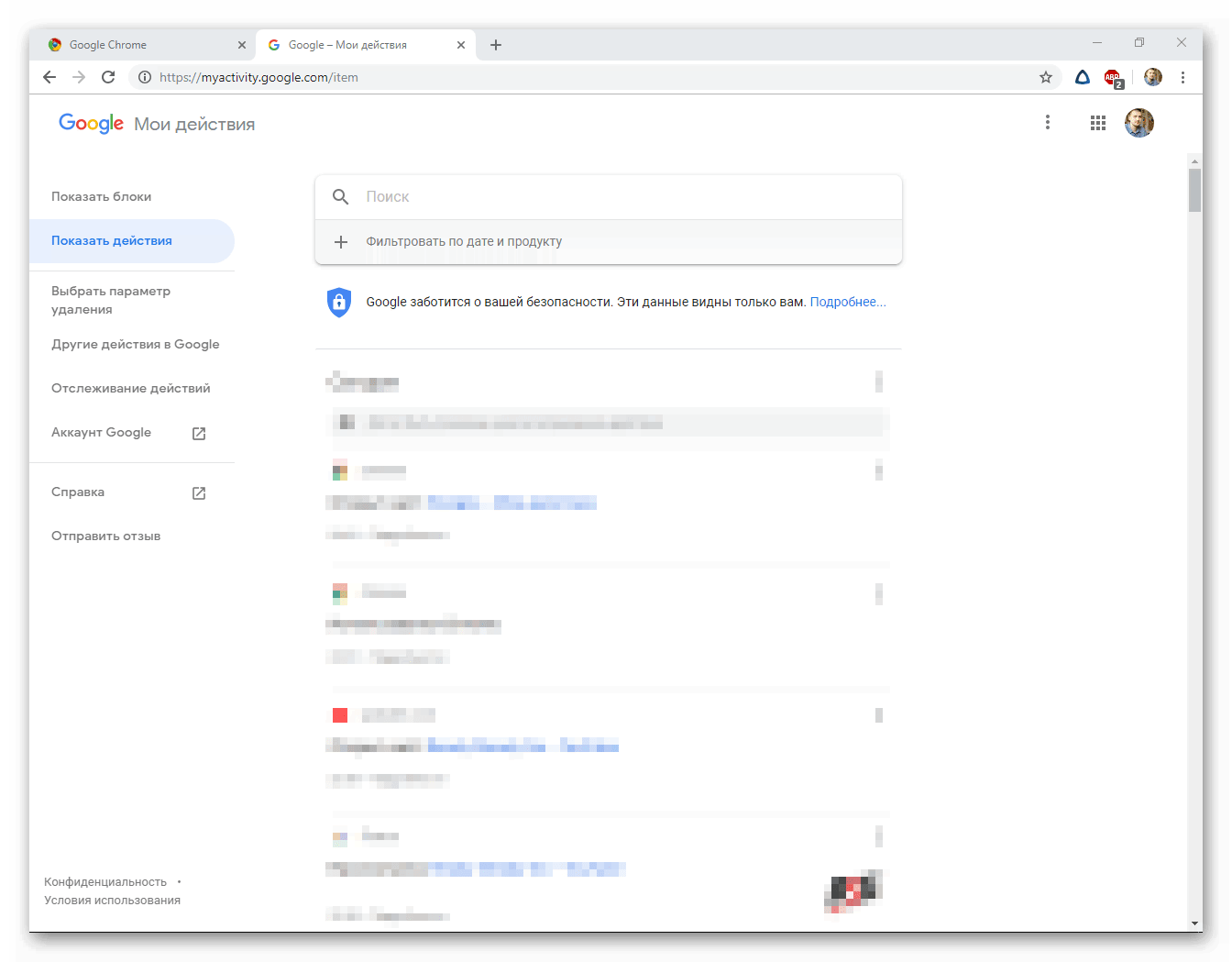
Устанавливая браузер Хром, вы соглашаетесь на передачу информации о всей вашей активности в Гугл (кроме просмотра страниц в режиме инкогнито). История поиска, запросов, сервисов хранится в вашем личном в разделе «Мои действия». Стандартная очистка кеша не удаляет архив поисковых запросов и посещенных страниц. Здесь можно посмотреть какие страницы вы открывали год назад и больше.
Данные распределены по устройствам Андроид, десктопный браузер, поисковые запросы, справка. Также по типу открытых сервисов (документы, приложения, соц сети).
Собирая статистику и храня информацию о всех посещениях страниц, и данных сервисов в Гугл, система анализирует вашу активность и формирует максимально целевые рекламные предложения. Это необходимо для улучшения качества работы браузера и поисковой системы. Но если вы не хотите, чтобы браузер собирал и хранил статистику эту функцию можно отключить.
Деактивация сбора данных
По умолчанию во всех аккаунтах Google включена функция хранения истории и сбора остальной конфиденциальной информации. Она создана для того, чтобы подавать релевантные подсказки пользователю из поиска. Но многим юзерам не нравится такая слежка, из-за чего они хотели бы ее отключить.
Чтобы отключить функцию сбора и хранения поисковых запросов в аккаунте Google перейдите на страницу «Мои действия». Далее, выполните следующие шаги:
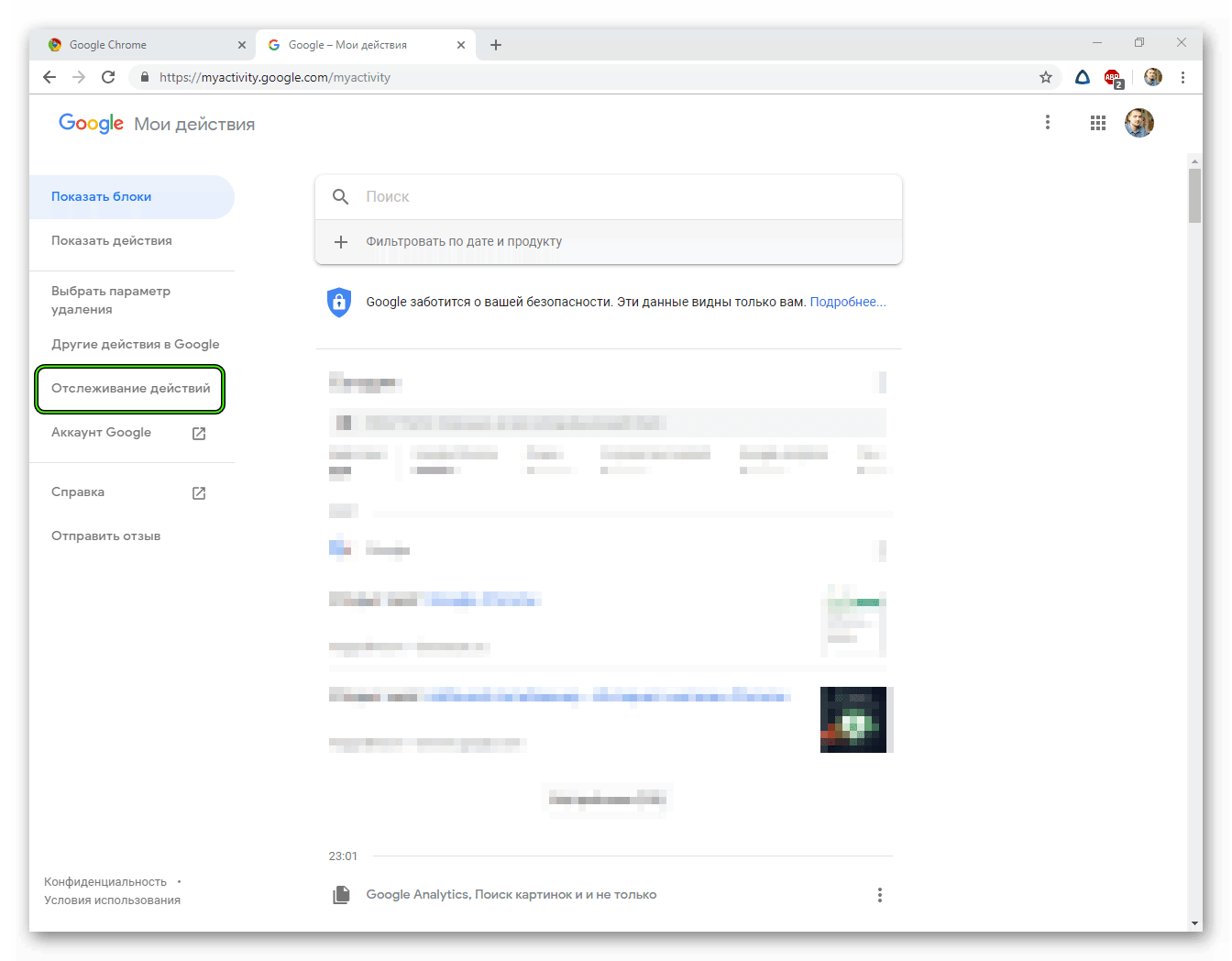
- Авторизуйтесь в своём Гугл аккаунте, если это потребуется.
- Пропустите окно с подсказками.
- Перейдите в раздел «Отслеживание действий».
- Во всех пунктах переведите ползунок в состояние «Приостановлено». Также подтвердите это во всплывающих окнах.
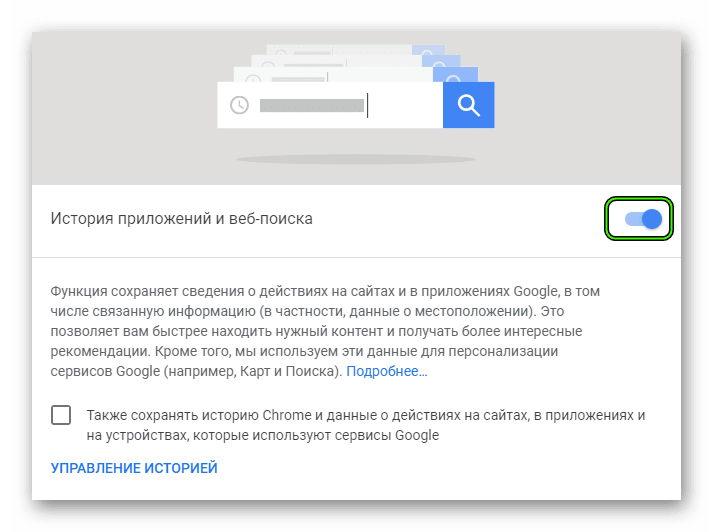
Если же вы передумаете и захотите все вернуть обратно, просто перейдите в «Мои действия» и переведите ползунки в состояние «Включено».
Окончательная чистка
Чтобы удалить всю информацию со своего аккаунта Google, на этой же странице сделайте следующее:
- Перейдите в раздел «Показать действия».
- Нажмите на три точки в правом верхнем углу.
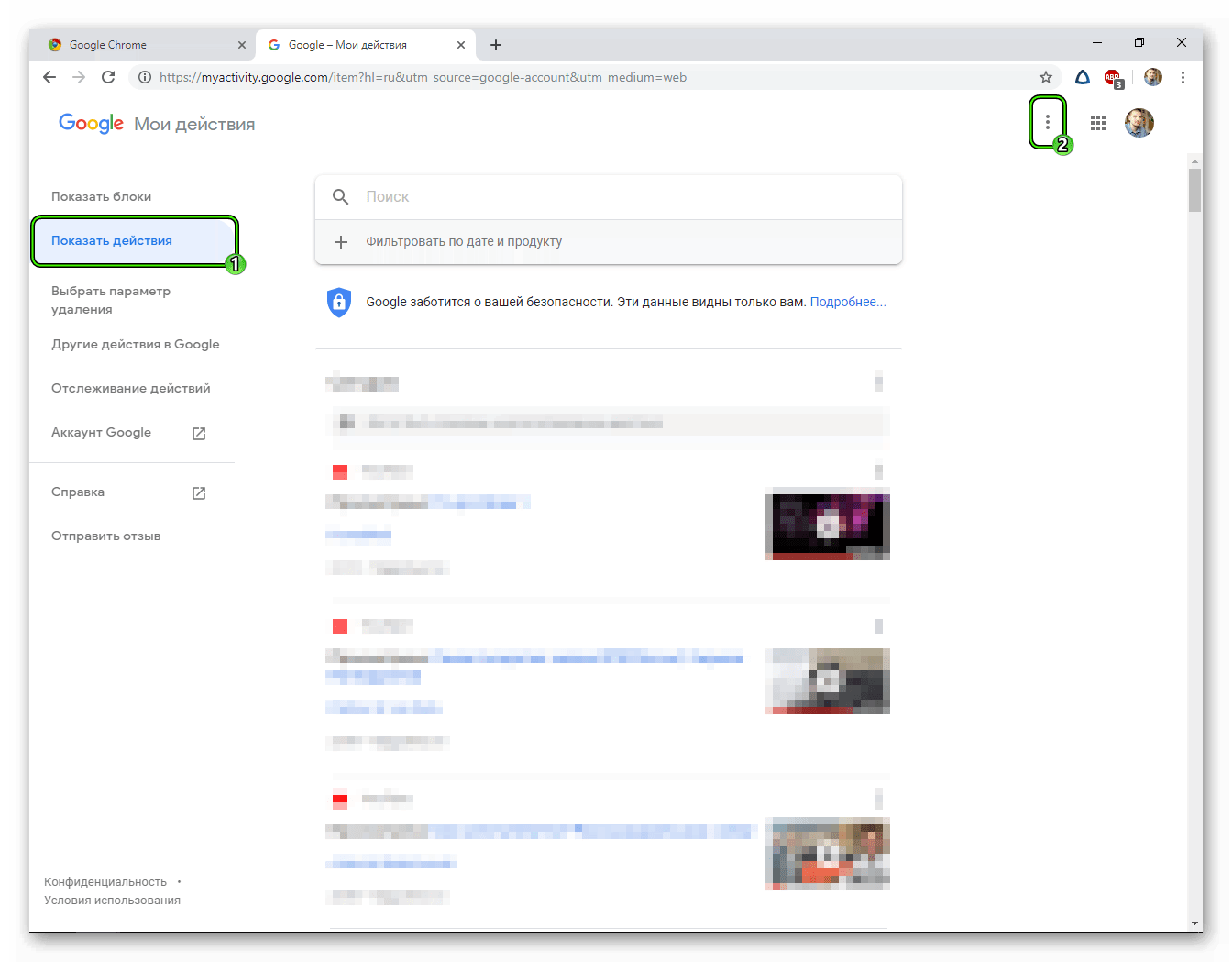
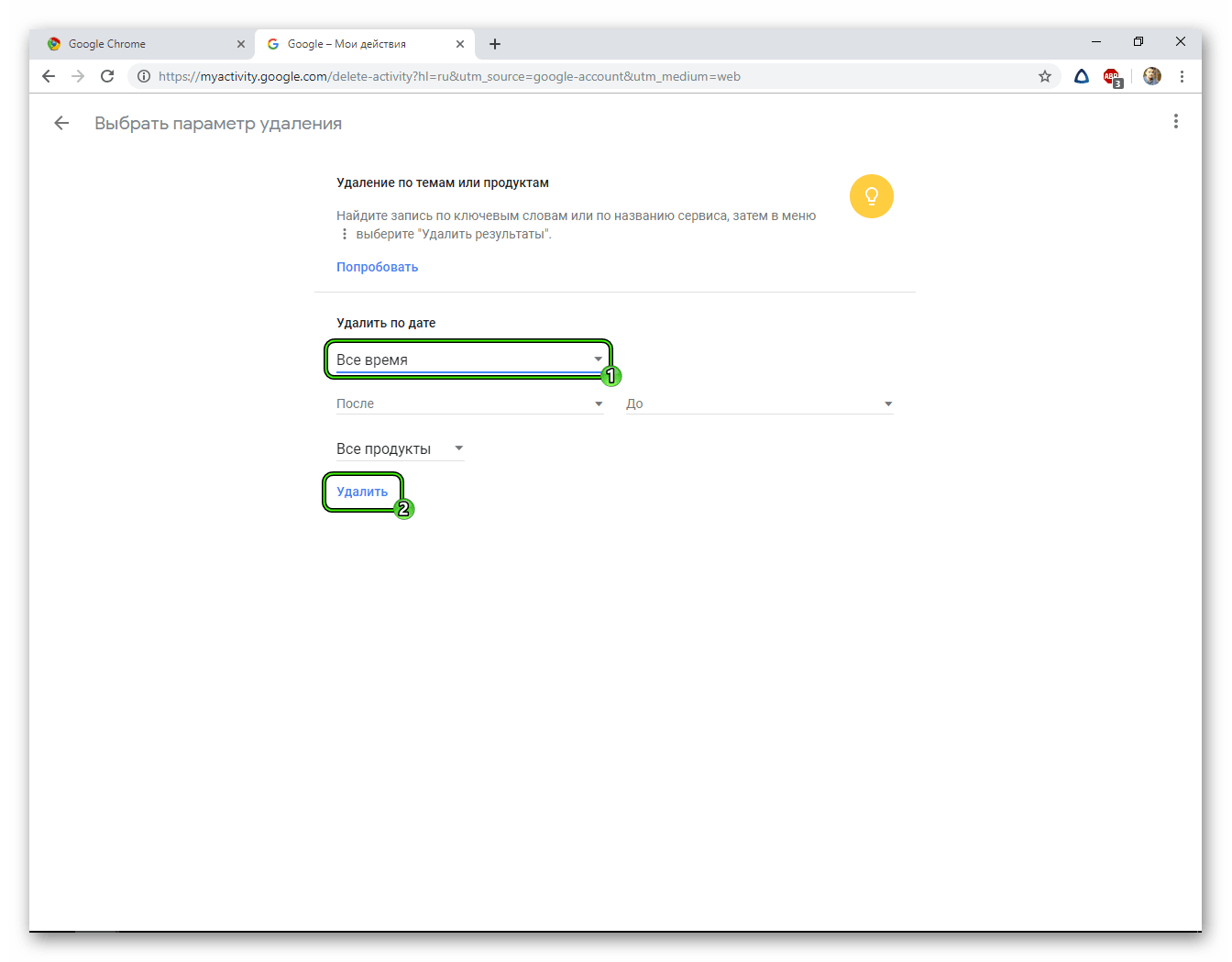
- В выпадающем меню выберите «Выбрать параметр удаления».
- В пункте «Удалить по дате» вместо «Сегодня» установите «Все время». После этого кликните по «Удалить».
Удаление данных о работе браузера
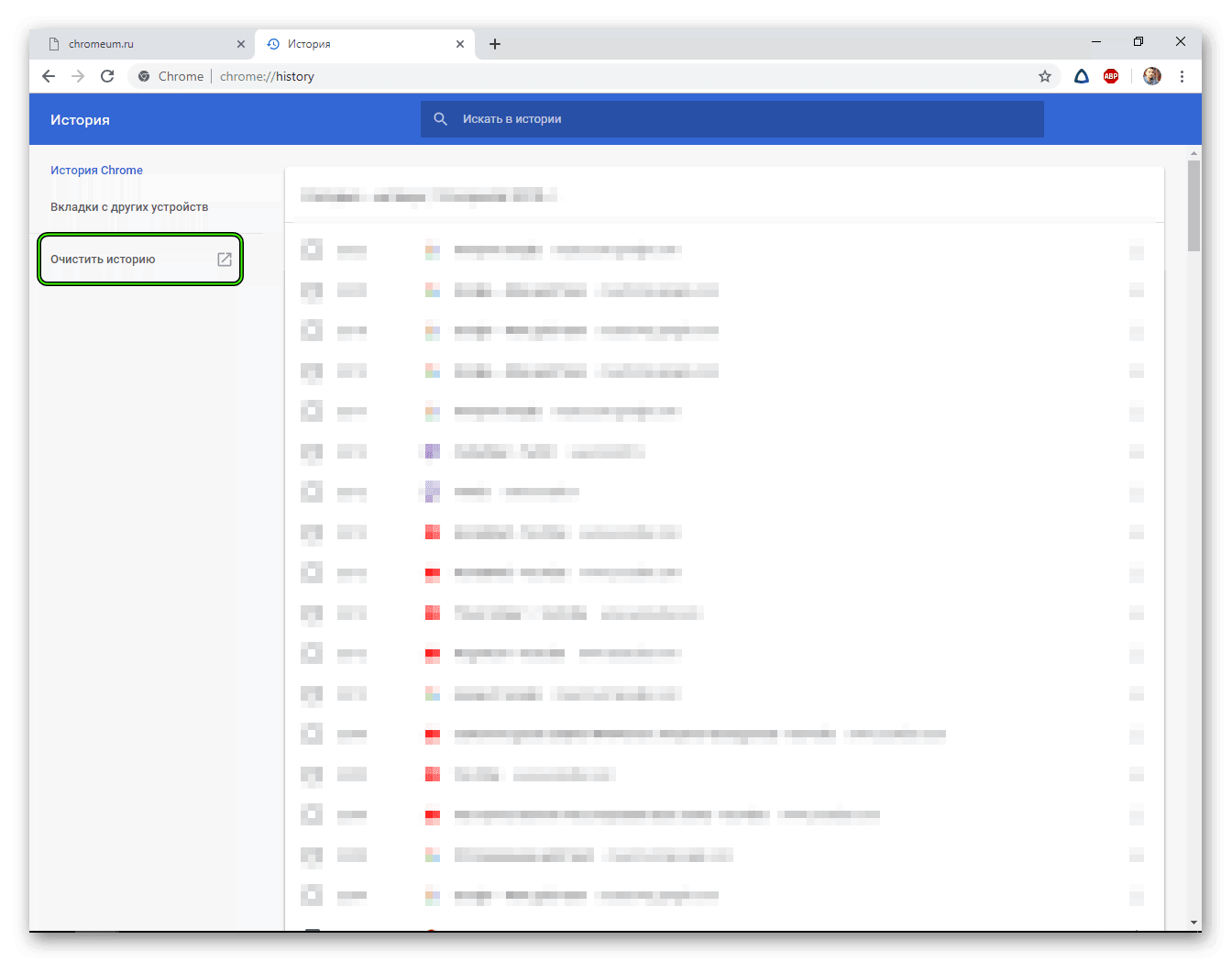
Бывают ситуации, когда нужно удалить данные о работе браузера. Для этого перейдите в меню «История» нажатием клавиш Ctrl + H . Теперь выполните предложенные шаги:
- Выберите «Очистить историю».
- Поставьте все галочки в «Основные настройки», а во временном диапазоне выберите «Все время».
- Чтобы полностью очистить браузер, во вкладке «Дополнительные» установите галочки во всех пунктах и нажмите «Удалить данные».
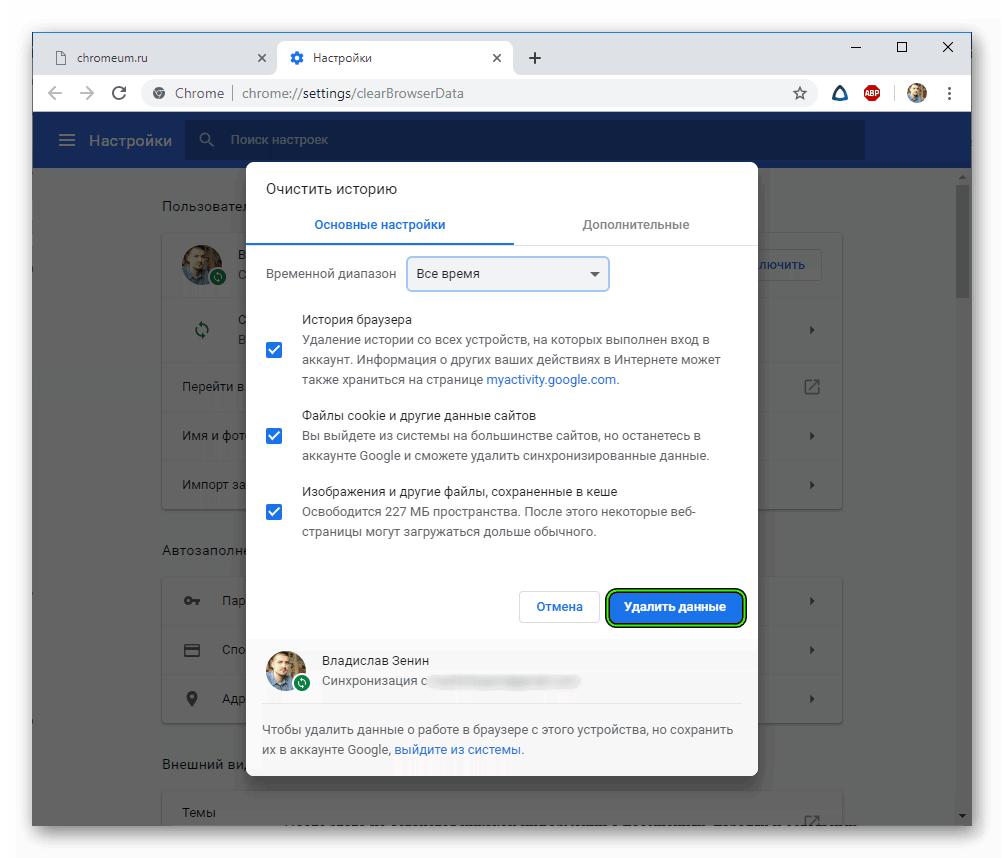
После этого не останется никакой информации о посещениях, паролях и остальных действиях, производимых в браузере.
Отключение службы поисковых подсказок
Поисковые подсказки помогают пользователю ввести нужную информацию с экономией времени. Работают они так: человек вводит в поисковую строку искомую информацию и в этом же время появляется меню с популярными запросами по первым буквам. Эта функция является активной в браузере по умолчанию.
Если вы не знаете, как отключить подсказки в браузере Гугл Хром, следуете несложной инструкции ниже:
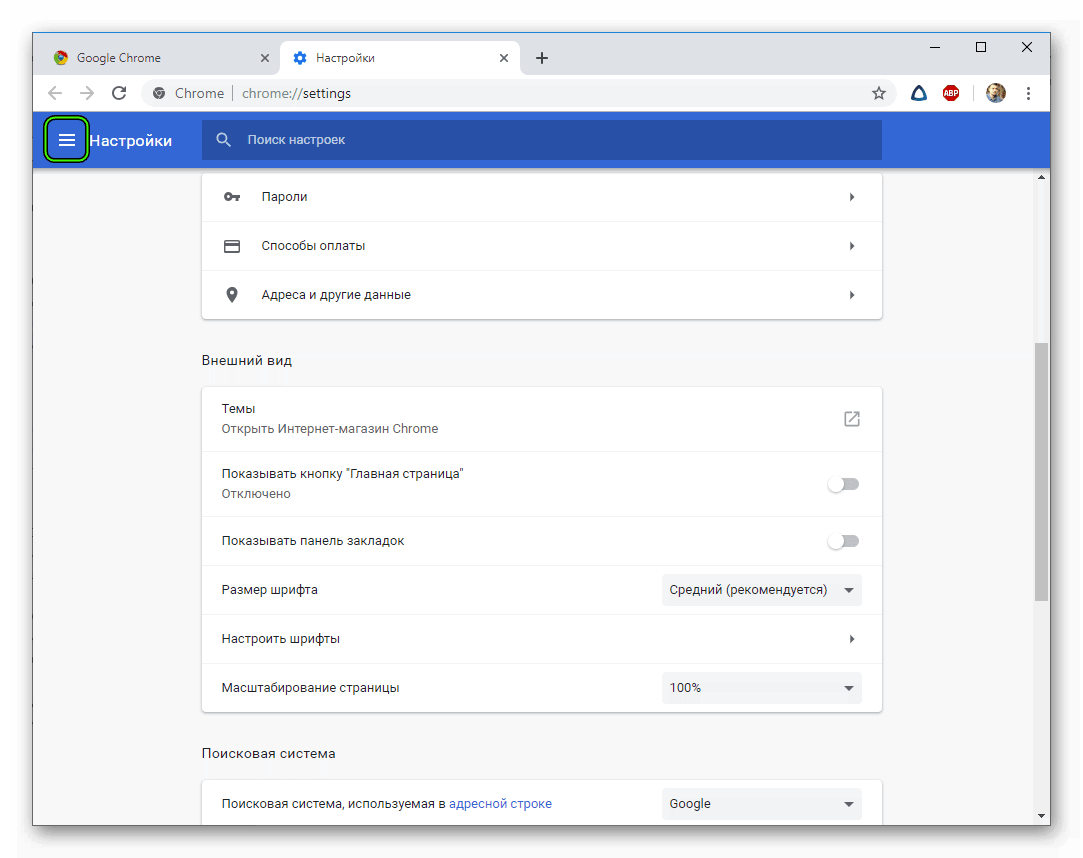
- Перейдите в настройки Google Chrome.
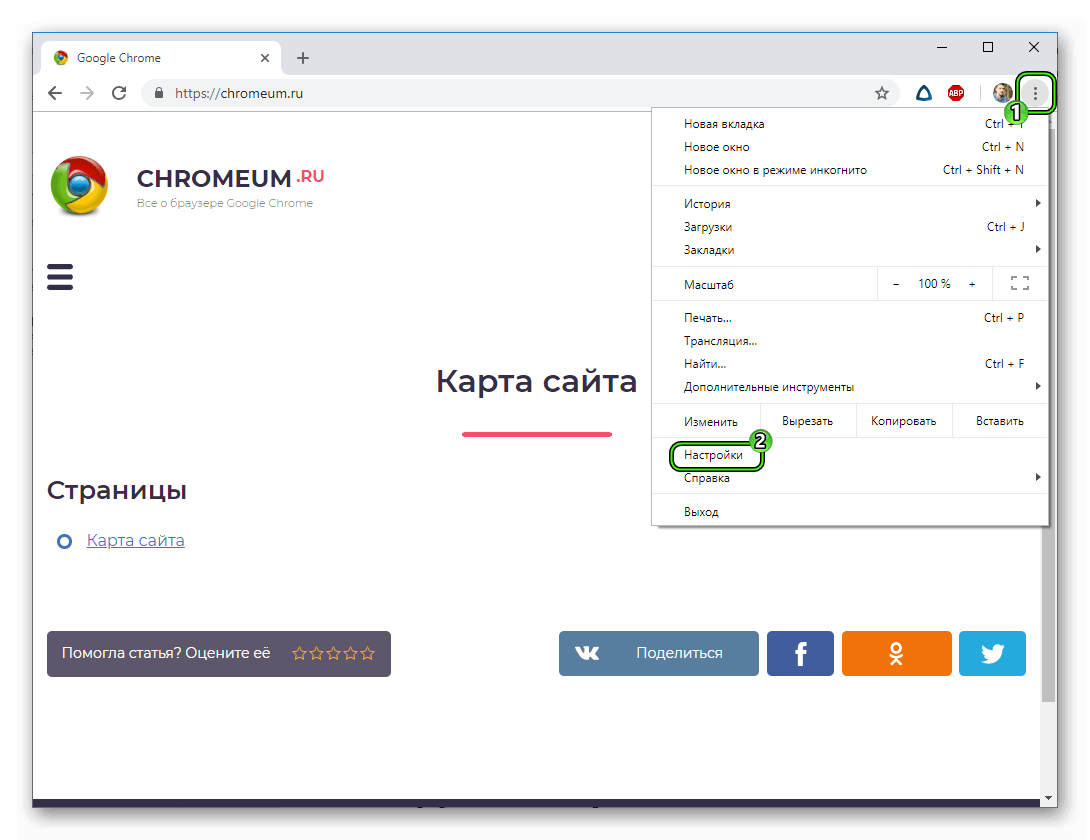
- Нажмите на три полоски, чтобы появилось «Главное меню».
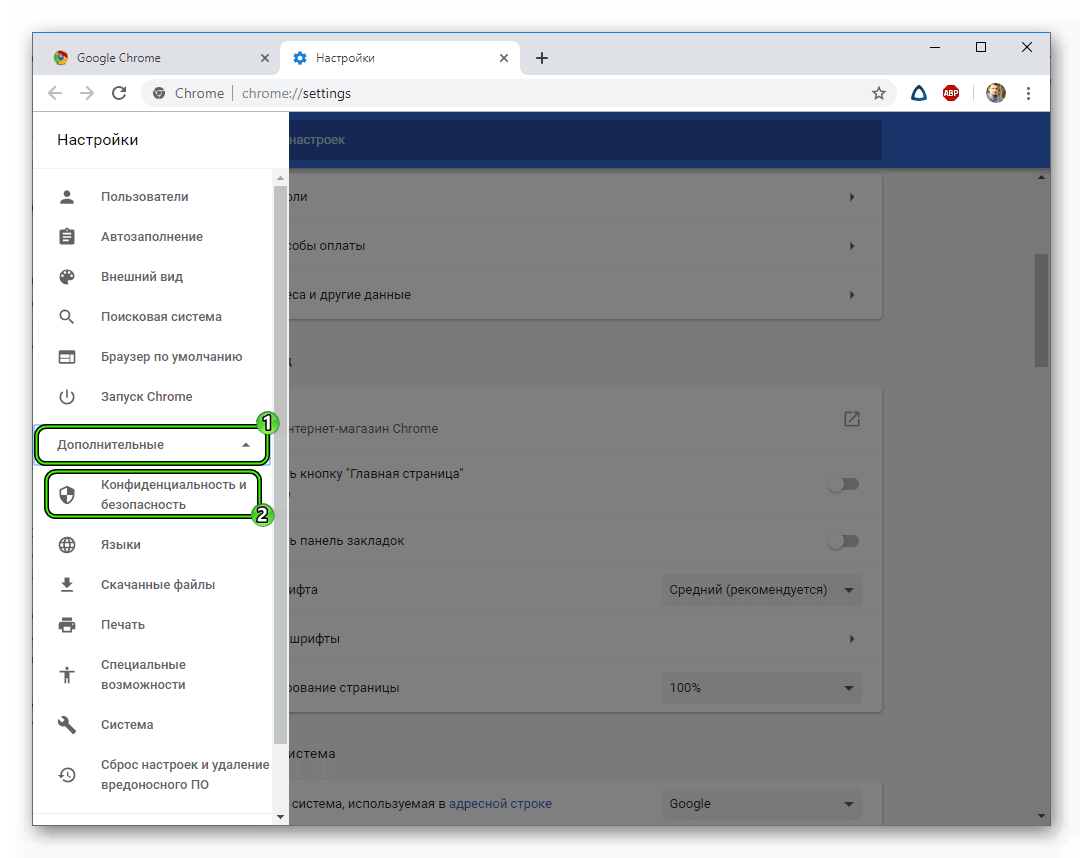
- После этого кликните по кнопке «Дополнительные».
- Выберите «Конфиденциальность и безопасность».
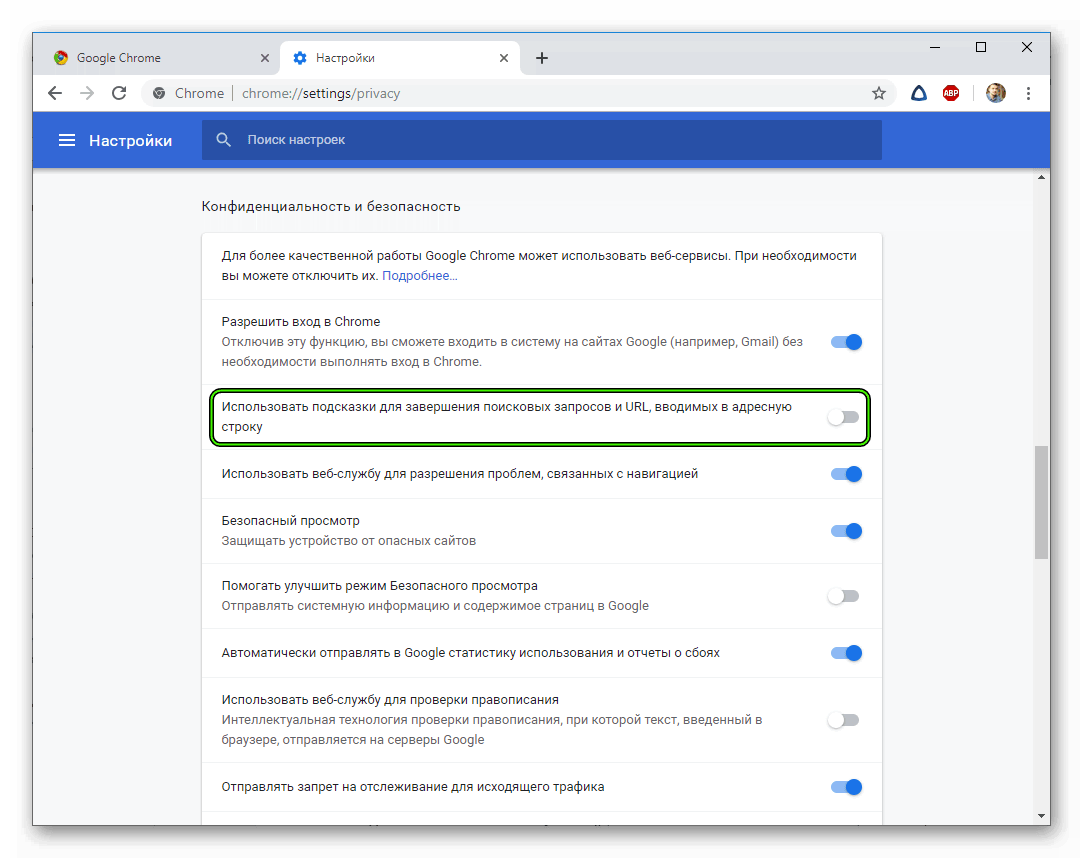
- Отключите пункт «Использовать подсказки для завершения…».
Заключение
При отключении многих функций браузера возможно появление неудобства в работе с ним. Но это мелочи, потому что теперь личная информация – пароли и история – не будет сохранена на серверах Google.
Подсказки поиска в адресной строке браузера Google Chrome
При вводе запроса в адресной строке Google Chrome может использовать службу поисковых подсказок, которая будет помогать Вам с завершением поисковых запросов и веб-адресов, которые Вы вводите.
Например, если ввести в адресную строку слово Москва, может отображаться http://www.moskva.fm/ как предусмотренный сайт или [Москва город] как предусмотренный запрос.
Чтобы отличать ссылки и поисковые запросы, рядом с поисковыми запросами в меню адресной строки появляется значок .
Отображаемые предсказания запросов идентичны предложениям, которые отразились бы при поиске в Google (если ваша поисковая система по умолчанию не использует другую службу поисковых подсказок).
Удаление конкретных поисковых подсказок
Если вы не хотите, чтобы в адресной строке появлялась конкретная подсказка из истории, вы можете удалить её с компьютера:
- Откройте Chrome на вашем компьютере.
- Начните писать подсказку, которую вы хотите удалить.
- Используйте стрелку вниз на клавиатуре, чтобы выделить URL.
- Чтобы удалить подсказку:
- Windows: нажмите Shift + Delete
- Mac OS X: нажмите Shift + fn + Delete
- Chromebook: нажмите Alt + Shift + Backspace
Отключение службы поисковых подсказок
Служба поисковых предсказаний обычно включена по умолчанию.
Чтобы её выключить, выполните следующие действия:
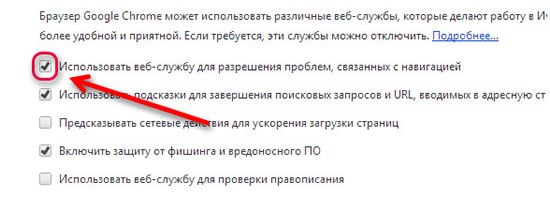
- Нажмите меню Chrome на панели инструментов браузера.
- Выберите Настройки.
- Нажмите Показать расширенные настройки .
Помните, что, кроме подсказок в адресной строке, также отображаются совпадения с вашей историей в браузере. Если вы не хотите просматривать совпадения из истории браузера, очистите свою историю просмотренных страниц.
Информация о конфиденциальности
Если включена служба поисковых подсказок в адресной строке, Google Chrome представляет текст, который вы вводите в адресную строку, файлы cookie и IP-адрес вашей поисковой системе по умолчанию, чтобы получить список предлагаемых запросов и сайтов. После этого предсказания отображаются в меню адресной строки.
Ознакомьтесь с условиями конфиденциальности своей поисковой системы, чтобы узнать, как используются данные. Если Google установлен поисковой системой по умолчанию, она регистрирует полученную информацию, чтобы улучшить службу предсказаний. В течение двух недель эта информация удаляется. Однако, если используется Мгновенный поиск Chrome, данные могут храниться до двух недель.
Как убрать подсказки в адресной строке в гугл на телефоне, которая показывает сайты и запросы, что ты искал ранее?

Убираем строку поиска
На самом деле, мы можем довольно просто отключить поисковую строку от Google. Что для этого нужно сделать:
Открываем «Настройки» (Settings), выбираем «Приложения» (Apps), в разделе приложений переходим во вкладку «Все» (All). Находим приложение «Google поиск» (Google Search) (перед этим удалить кэш, и удалить обновления), затем появится предупреждение о возможном сбое в работе приложений, игнорируем его и нажимаем «ОК»:
как убрать строку поиска google в android
В более поздних версиях OS Android действия могут выглядеть несколько иначе, но смысл тот же: «тапаем по пустому месту на главном экране -> «Настройки» -> «Приложения» -> «Выключить»:
как убрать строку поиска google в android
В общем, после описанных манипуляций, подарок от Гулуа в виде поисковой строки больше не будет вам мозолить глаза, но не исключено, что после перезагрузки смартфона, поисковая строка вернётся на своё место. +
Это связано с тем, что это приложение (как говорилось выше) является встроенным, и если у вас так и произошло, а избавиться хочется кардинально, то есть смысл установить другой лаунчер или удалять, как системное приложение, а для этого понадобятся ROOT-права.
Как убрать подсказки в гугле в поисковой строке на телефоне
Как пользоваться поисковыми подсказками в Google Chrome

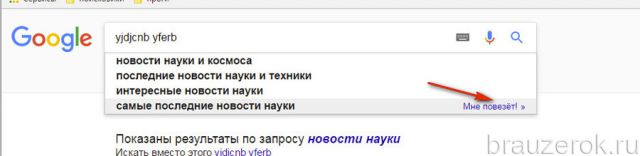
Поисковые подсказки в Google Chrome избавляют пользователя от необходимости полностью набирать с клавиатуры поисковые запросы. Например, если вас интересует тема «новости науки и техники», потребуется набрать в строке всего лишь первое слово названия — «наука».
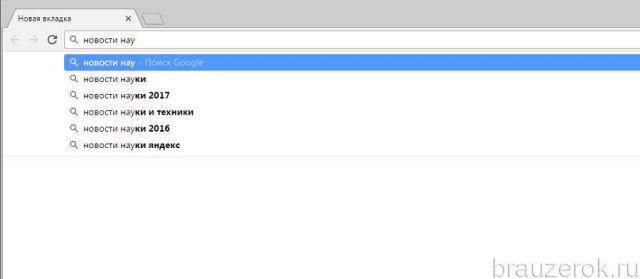
А затем Хром отобразит список подсказок, в котором и будет необходимый вариант. Нужно щёлкнуть по нему, чтобы установить в поиске.
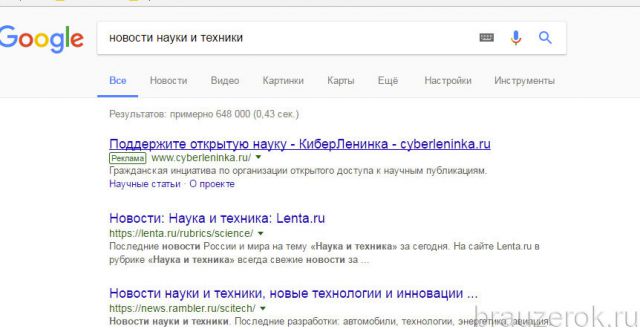
В подсказках можно найти дополнительные полезные запросы по интересующей теме. Например, вы вводите «новости науки», а Google вам предлагает вариант «… науки 2017», то есть самые последние сообщения (открытия, разработки и т.д.).
Иногда так случается, что пользователь забывает переключиться с английской раскладки клавиатуры на русскую. Вводит русскоязычный запрос в поиске латинскими литерами; и в итоге получается полная тарабарщина — бессмысленный набор символов. Но это только визуально, на уровне юзера.
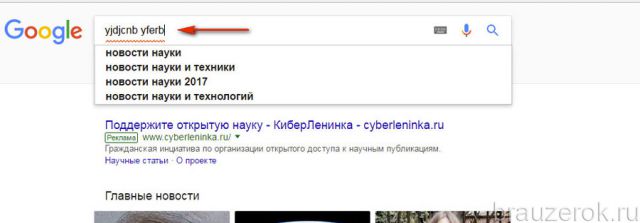
Сервис же Google Chrome, в свою очередь, такой ошибочный набор отлично понимает и отображает список подсказок таким образом, если бы пользователь вводил информацию всё-таки русскими буквами.
А даже если он (юзер) умудрится и «Enter» нажать после набора такой «абракадабры» — отправить запрос, всё равно будет выполнен автоматический «перевод» символьного набора.
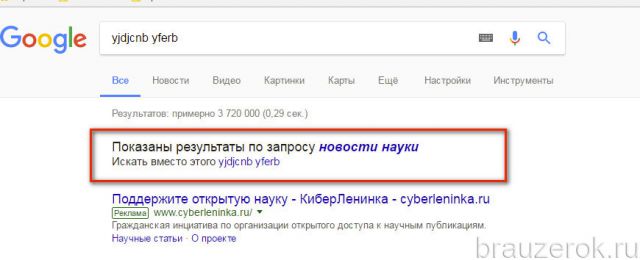
Под «неудачным» запросом появится сообщение «Показаны результаты по… » и далее будет отображено как раз то, что вы имели в виду, только набрали английскими буквами.
В общем, для Хрома подобные ошибки не в счёт.
Дополнительный бонус в этой полезности: при наведении курсора на возможный вариант запроса появляется ссылка «Мне повезёт!»; кликните её, и сразу же откроется топовый сайт по интересующему вопросу.
Как удалить, отключить подсказки?
Вы можете выборочно удалять ранее набранные запросы из списка, отображаемого при наборе. И только их! А вот варианты поисковика убрать невозможно.
Делается это так:
1. Начните набирать в строке ссылку либо слово.
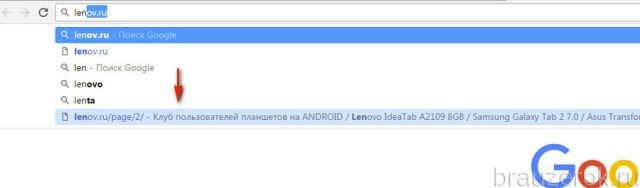
2. Когда появится перечень, при помощи клавиш управления курсором «вверх» и «вниз» выделите необходимую запись (она должна быть подсвечена синим фоном).
3. Нажмите вместе «Shift + Del».
Чтобы полностью отключить отображение подсказок в браузере, выполните эту инструкцию:
1. Кликните значок «Меню».
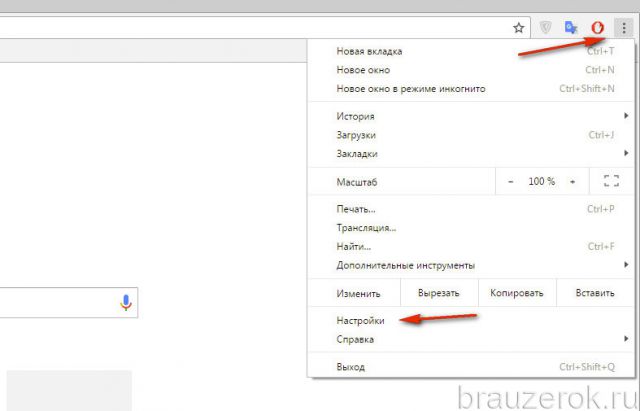
2. В панели нажмите «Настройки».
3. На открывшейся вкладке также выберите раздел «Настройки».
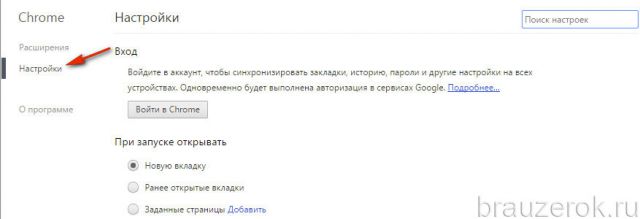
4. Внизу страницы клацните «Показать дополнительные настройки».
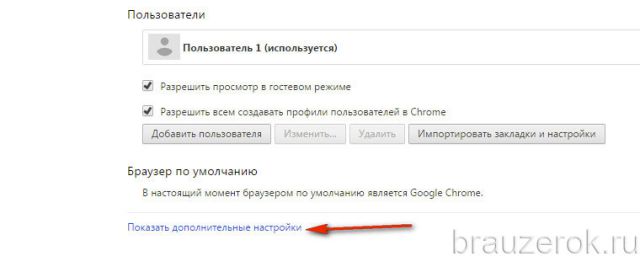
5. В блоке «Личные данные» уберите кликом мыши «птичку» в опции «Использовать подсказки для завершения… ».
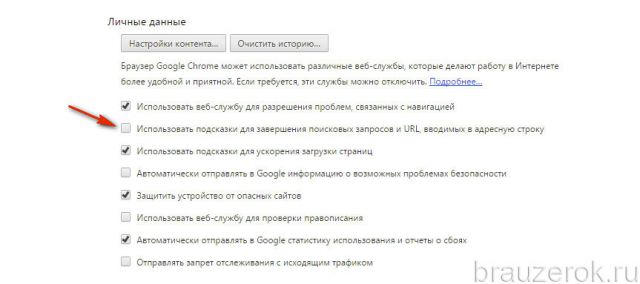
Теперь опция будет отключена. Аналогичным образом (установкой флажка в окошке) вы можете её снова включить.
Как очистить историю поиска Google и «Яндекса»

Chrome, Firefox, Opera и другие браузеры могут запоминать посещённые вами сайты и введённые запросы.
Аналогичную информацию сохраняют и поисковики. Google и «Яндекс» отображают её в виде подсказок: если ввести в поисковой форме ключевое слово или сайт, появятся совпадающие с ним старые запросы и ранее посещённые ресурсы. Эти данные хранятся в облаке и синхронизируются между всеми гаджетами, подключёнными к общему аккаунту.
Если вы хотите, чтобы другие пользователи устройства не видели этих подсказок, удаляйте историю не только в браузере, но и в поисковике. Вот как это сделать.
Как очистить историю поиска «Яндекса»
Зайдите на страницу yandex.ru с компьютера или мобильного устройства. Если используете второе, опуститесь в самый низ страницы и нажмите «Версия для компьютеров». Если вы не авторизованы, войдите в свою учётную запись.
В верхнем правом углу кликните «Настройки» и выберите «Настройки портала».
Нажмите «Очистить историю запросов». При желании можете отключить показ истории поиска и посещённых сайтов.
Также не забудьте очистить историю в браузере.
Как очистить историю поиска Google
В браузере компьютера или мобильного устройства откройте страницу google.ru. Если вы не авторизованы, войдите в свою учётную запись. Скриншоты в статье сделаны на ПК, но в мобильной версии сайта порядок действий будет аналогичным.
Нажмите на иконку «Приложения Google» в верхнем правом углу и выберите «Аккаунт».
Затем кликните «Данные и персонализация». Это пункт управления вашей информацией, которую Google заносит в историю поиска. Здесь вы можете удалить свои запросы вручную, настроить их автоочистку или вовсе запретить поисковику их сохранять.
Как удалить поисковые запросы вручную
В разделе «Действия и хронология» откройте пункт «Мои действия».
Нажмите «Фильтровать по дате и продукту».
Выберите период, за который нужно удалить запросы, и отметьте в списке продуктов все элементы, связанные с поиском: «Поиск», «Поиск картинок» и «Поиск видео». Нажмите «Применить».
Нажмите на три точки рядом с поисковой строкой, выберите «Удалить результаты» и подтвердите удаление.
Если вам нужно удалить только один или несколько запросов, можете не использовать фильтр. Просто нажмите на три точки рядом с нежелательным элементом истории и выберите «Удалить»
Когда закончите, не забудьте очистить историю в браузере.
Как настроить автоочистку поисковых запросов
В разделе «Отслеживание действий» кликните «История приложений и веб-поиска» → «Управление историей».
Нажмите на три точки рядом с поисковой строкой и выберите «Период хранения данных».
Отметьте подходящий вариант: «Хранить 18 месяцев» или «Хранить 3 месяца». Все запросы старше этого срока Google будет удалять автоматически. Нажмите «Далее» и подтвердите удаление.
Как отключить сохранение поисковых запросов
В разделе «Отслеживание действий» кликните «Настройки отслеживания действий».
Переведите в нерабочий режим функцию «История приложений и веб-поиска». Чтобы подтвердить действие, нажмите «Отключить».
Как удалить подсказки из Google Chrome?
Доброго времени суток! Подскажите пожалуйста как/где удалить подсказки адресной строки в Google Chrome? За компьютером иногда работают другие люди, оставляя совершенно не нужную мне информацию, например: 
Пробовал: [Shif] + [Del], это работает только на «свеже-введённых» данных, данные которые загрузились в результате синхронизации, почему-то не удаляются. Пытался удалить эти записи в гугл-аккаунте, в поиске — никакие ни «vakio», ни «вытяжки» не находятся вообще или находится информация «за сегодня», т.е. информация о том, что сегодня я уже искал этот сайт в своём гугл-аккаунте.
Попытался удалить всё, что только можно — безрезультатно, после синхронизации этот сайт (и ряд другого информационного мусора) продолжает присутствовать.
Подскажите пожалуйста, где можно найти и удалить это? *Как я уже упоминал выше, «Шифт + Дел» на этих записях не работает.
- Вопрос задан более трёх лет назад
- 11946 просмотров
- Вконтакте
Коллеги, всё оказалось несколько иначе, чем я думал. Некто, помимо простого просмотра сайтов так же насоздавал мне закладок (уж не знаю, по ошибке или умышленно), которые конечно же я не видел (т.к. они находятся за пределами панели закладок). Удалив оттуда с пол сотни «мусорных» записей — проблема решилась. Всем большое спасибо за внимание.
Отключение автоисправления и подсказок вводимых слов
Android известна своей чрезмерной автоматизацией. Сейчас эту операционную системы можно найти в самых различных технических средствах — от часов до автомобиля. Но порой забота компьютера о пользователе может оказаться слишком навязчивой. Клавиатура операционной системы стремится предсказать, какое слово собирается ввести ее пользователь. Эти подсказки бывают совершенно далеки от того, что необходимо пользователю. К примеру, в тех случаях, когда он использует английскую раскладку для набора текста на другом языке с латинским алфавитом. В этом случае автокоррекция вводимых слов будет только мешать пользователю.


Ведущая ресурса Greenbot Флоранс Ион столкнулась с этой сложностью, поскольку ей приходится набирать тексты на румынском языке. И решила составить инструкцию для всех пользователей, которые хотели бы отключить автоисправление (автокоррекцию), но не знают как это сделать или не хотят долго копаться в настройках.
Лексикон пользователя может быть шире предлагаемого операционной системой. Кроме того, эти подсказки частенько просто сбивают с мысли. И хотелось бы, чтобы человек сам решал, что именно он собирается написать, а не прибегал для этого к помощи компьютерного псевдоинтеллекта.
Бесспорно, порой автокоррекция слов и отображаемые подсказки могут быть весьма удобны. Но в некоторых других ситуациях они не нужны. К счастью, эти функции легко как отключить, так и включить вновь. Достаточно просто знать, где в мобильной операционной системе Android располагаются соответствующие настройки.
Вне всякого сомнения, среди наших читателей немало опытнейших пользователей Android, которые умеют настраивать вещи и посложнее отключения автоматического исправления. Но ведь нас читают и новые пользователи популярнейшей в мире мобильной операционной системы, которые еще не успели постигнуть всю глубину ее тонкостей. Автокоррекция не относится к числу главных проблем Android, хотя порой и вызывает недовольство пользователей.

Прежде всего необходимо зайти в панель настроек Android, которая помогает привести операционную систему в соответствие со своими вкусами. В этой панели нужно найти пункт «Язык и ввод» (названия могут варьироваться в зависимости от версии Android и ее интерфейсной оболочки, важен смысл). Далее выбрать пункт «Клавиатура Android» и коснуться его пальцем.

Открывшееся меню следует прокрутить до пункта «Автоисправление» и тапнуть на нем.

По умолчанию выбрано умеренное автоисправление.

Вы можете изменить эту настройку, отключив автоисправление полностью, а также сделав его активным или очень активным, если эта функция операционной системы вам помогает. Касания будет достаточно. Диалоговое окно закроется, и новая настройка будет принята операционной системой.

Но клавиатура Android также пытается подсказать пользователю те слова, которые он якобы собирается ввести. Далеко не всегда мобильный псевдоразум угадывает правильно. Трудно представить себе, чтобы эти подсказки помогли в переписке двух математиков, обсуждающих тонкие моменты изучаемой ими сложнейшей науки. И подобных ситуаций может быть немало. А это значит, что автоматические подсказки подчас бывает желательно отключить.

Следующий пункт — «Показать варианты исправлений». По умолчанию Android показывает их всегда. Этот пункт позволяет настроить операционную систему так, чтобы она выдавала подсказки только в том случае, когда устройство находится в вертикальной (портретной) развертке экрана или же вообще никогда не показывала варианты исправлений, предоставив пользователю самому решать, какое слово он собирается ввести и какие ошибки намерен в нем сделать.
Надо сказать, что описанный выше метод отключения автокоррекции — общий для всех Android-устройств. Некоторые кастомизированные приложения клавиатуры предоставляют более простой способ отключить автоматическое исправление вводимых пользователем слов. Для Android существуют также и сторонние приложения-клавиатуры.
Не уверенным в своем опыте пользователям следует записать последовательность действий, чтобы, в случае появившегося желания вновь вернуть настройки к их исходному состоянию, всегда иметь возможность сделать это.
По вашему мнению, функция автоисправления скорее полезна или больше отвлекает? Приходит ли она на помощь или лишь раздражает?
Как убрать подсказки в адресной строке в гугл на телефоне, которая показывает сайты и запросы, что ты искал ранее?
Убираем строку поиска
На самом деле, мы можем довольно просто отключить поисковую строку от Google. Что для этого нужно сделать:
Открываем «Настройки» (Settings), выбираем «Приложения» (Apps), в разделе приложений переходим во вкладку «Все» (All). Находим приложение «Google поиск» (Google Search) (перед этим удалить кэш, и удалить обновления), затем появится предупреждение о возможном сбое в работе приложений, игнорируем его и нажимаем «ОК»:
как убрать строку поиска google в android
В более поздних версиях OS Android действия могут выглядеть несколько иначе, но смысл тот же: «тапаем по пустому месту на главном экране -> «Настройки» -> «Приложения» -> «Выключить»:
как убрать строку поиска google в android
В общем, после описанных манипуляций, подарок от Гулуа в виде поисковой строки больше не будет вам мозолить глаза, но не исключено, что после перезагрузки смартфона, поисковая строка вернётся на своё место. +
Это связано с тем, что это приложение (как говорилось выше) является встроенным, и если у вас так и произошло, а избавиться хочется кардинально, то есть смысл установить другой лаунчер или удалять, как системное приложение, а для этого понадобятся ROOT-права.