Как скопировать только видимые ячейки в Excel
Итак, чтобы скопировать какую-нибудь табличку, достаточно выполнить несколько простых действий, а именно:
- Выделить диапазон ячеек;
- Щелкнуть «Копировать»;
- И вставить.
Но если в вашей табличке были скрытые элементы, они тоже будут скопированы. Давайте я продемонстрирую вам то, о чем говорю.
Допустим, у нас есть следующая табличка:
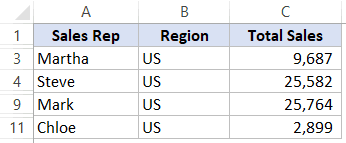
Обратите внимание на порядковые номера строк — это говорит о том, что в табличке есть скрытые элементы.
Итак, а теперь давайте скопируем эту табличку.
Как вы можете видеть на картинке выше, были скопированы и скрытые элементы. Более того, теперь они не скрыты. Но как же избавиться от таких моментов?

Я продемонстрирую вам это.
Итак, давайте начнём!
Копируем только видимые ячейки с помощью горячих клавиш
Итак, самый простой метод — использовать горячие клавиши
- Windows: ALT и ;
- Mac: CMD+SHIFT+Z
На картинке ниже, вы можете видеть — я выделяю только видимые ячейки и копирую-вставляю их.
Копируем только видимые ячейки с помощью «Выделить группу ячеек…»
На мой взгляд, использование горячих клавиш является самым удобным методом выделения только видимых ячеек. Но есть и другой вариант — с помощью функции «Выделить группу ячеек…». Давайте рассмотрим его.
- Выделите диапазон ячеек, который хотите скопировать и щелкните на «Главная»;
- Щелкните «Найти и выделить»;
- И выберите «Выделить группу ячеек…»;
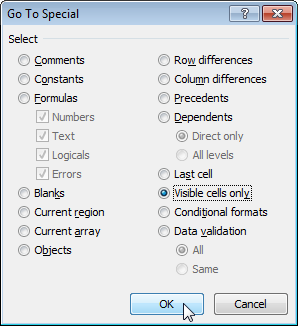
- В открывшемся окне выделите опцию «только видимые ячейки»;
- Подтвердите.
Копируем только видимые ячейки с помощью функции «Выделить видимые ячейки» на панели быстрого доступа
Также мы можем добавить функцию «Выделить видимые ячейки» на панель быстрого доступа и быстро использовать её.
Как скопировать без скрытых строк в Excel

Когда вы копируете и вставляете список ячеек в Excel, скрытые ячейки всегда добавляются вместе с видимыми. Однако этот параметр Excel по умолчанию может не соответствовать всем вашим потребностям в вводе данных. Если вы работаете с отфильтрованными данными, этот простой метод копирования и вставки не всегда работает так гладко, как вы ожидаете. Можно копировать только видимые ячейки в Excel и пропускать скрытые при работе с рабочим листом, где определенные строки, ячейки или столбцы не отображаются. Если это то, что вы хотели бы сделать, эта статья покажет вам, как это сделать.
Как скопировать только видимые ячейки на ПК
Предположим, у вас есть таблица Excel, которая была отфильтрована для отображения определенного набора данных. Скопировать и вставить таблицу может быть сложно, потому что по умолчанию Excel также покажет все скрытые строки в новой таблице. Однако есть отличный трюк, который вы можете использовать, чтобы гарантировать, что эти скрытые данные не появятся на вашем новом листе. Вот как скопировать только видимые ячейки на ПК.
Теперь вы скопировали и вставили строки в Excel, не отображая скрытые строки.
Время от времени вы можете работать с таблицей с такими функциями, как промежуточные итоги. Этот рабочий лист может быть сложно скопировать и вставить, даже с помощью метода, описанного выше. Вот как вы можете копировать и вставлять такие таблицы.
Ваш новый рабочий лист будет содержать данные только из видимых строк.
Как скопировать только видимые ячейки на iPad
Когда вы копируете и вставляете таблицу, которая была отфильтрована для отображения определенного набора данных, Excel по умолчанию также покажет скрытые строки. Однако простой трюк предотвратит появление скрытых данных на вашем новом листе. Шаги, описанные ниже, проведут вас через весь процесс.
Теперь вы скопировали и вставили только видимые строки в Excel.
Иногда вы будете работать с таблицей с такими функциями, как промежуточные итоги. Этот тип рабочего листа может быть более сложным для копирования и вставки с использованием метода, описанного выше. Узнайте, как копировать данные из таблицы этого типа.
Теперь ваша новая таблица будет заполнена только видимыми строками.
Как скопировать только видимые ячейки на iPhone
При создании нового рабочего листа Excel по-прежнему будет отображать все строки из отфильтрованного документа, отображая видимые и скрытые данные. Однако этот трюк предотвратит появление скрытых строк на новом листе.
Теперь видимые строки скопированы и вставлены из вашего старого листа.
Иногда вам нужно будет скопировать и вставить данные из таблицы, в которой есть промежуточные итоги. Это немного сложнее сделать, но описанный здесь метод покажет вам, как это сделать.
Вы успешно скопировали и вставили только видимые строки вашего рабочего листа.
Как скопировать только видимые ячейки на Android
Когда вы создаете новый лист, Excel автоматически отображает как видимые, так и скрытые строки предыдущего листа при копировании и вставке. Однако есть способ предотвратить появление скрытых строк в вашей новой таблице. Вот как копировать и вставлять только видимые данные.
Теперь видимые строки скопированы и вставлены в вашу новую таблицу.
Иногда вы можете работать с таблицей, в которой есть промежуточные итоги. Копировать и вставлять эту форму может быть сложно даже с помощью методов, описанных выше. Вот как это сделать.
Новая таблица теперь содержит информацию только из видимых ячеек.
Скрытая функция Excel
Копировать и вставлять электронную таблицу Excel довольно просто. Однако сделать это с отфильтрованным листом может быть немного сложно, поскольку Excel по умолчанию копирует как видимые, так и скрытые строки. Однако, используя изящные приемы, описанные выше, вы сможете копировать только видимые строки, исключая скрытые данные из вашей новой таблицы.
Вы скопировали таблицу Excel без скрытых строк? Дайте нам знать, как вы это сделали в комментариях ниже.
Как скопировать и вставить только видимые ячейки в Microsoft Excel

Вы можете скрыть столбцы, строки или ячейки в Excel, чтобы упростить ввод или анализ данных. Но когда вы копируете и вставляете диапазон ячеек со скрытыми ячейками, они внезапно появляются снова, не так ли?
Вы можете этого не осознавать, но есть способ скопировать и вставить только видимые ячейки в Microsoft Excel. Это займет всего несколько кликов.
Копирование и вставка по умолчанию со скрытыми ячейками в Excel
Программы для Windows, мобильные приложения, игры — ВСЁ БЕСПЛАТНО, в нашем закрытом телеграмм канале — Подписывайтесь:)
По умолчанию, когда вы копируете в Excel диапазон ячеек, содержащий скрытые ячейки, эти скрытые ячейки отображаются при вставке.
Например, на следующем снимке экрана мы скрыли строки с 3 по 12 (с февраля по ноябрь).

Когда мы выбираем видимый диапазон ячеек, используем действие «Копировать», а затем «Вставить», эти скрытые ячейки появляются.

Если это не то, чего вы хотите, читайте, как этого избежать.
Копировать видимые ячейки только в Excel
Эта изящная скрытая функция доступна в Microsoft Excel как на Windows, так и на Mac. К счастью, это работает точно так же.
Начните с выбора ячеек, которые вы хотите скопировать и вставить. Затем перейдите на вкладку «Главная» и щелкните стрелку раскрывающегося списка «Найти и выбрать» (увеличительное стекло). Выберите «Перейти к специальному».

В появившемся окне выберите «Только видимые ячейки» и нажмите «ОК».

Не снимая выделения с ячеек, используйте действие Копировать. Вы можете нажать Ctrl + C в Windows, Command + C в Mac, щелкнуть правой кнопкой мыши и выбрать «Копировать» или нажать «Копировать» (значок двух страниц) на ленте на вкладке «Главная».

Теперь переместитесь туда, куда вы хотите вставить ячейки, и используйте действие «Вставить». Вы можете нажать Ctrl + V в Windows, Command + V в Mac, щелкнуть правой кнопкой мыши и выбрать «Вставить» или нажать «Вставить» на ленте на вкладке «Главная».

После этого вы должны увидеть только видимые ячейки из выбранной ячейки.

Если вы часто выполняете подобные действия в Word, обязательно ознакомьтесь с нашими инструкциями по вырезанию, копированию и вставке в Microsoft Word.
Программы для Windows, мобильные приложения, игры — ВСЁ БЕСПЛАТНО, в нашем закрытом телеграмм канале — Подписывайтесь:)
Как скопировать только видимые ячейки в Excel
По умолчанию Excel копирует как видимые, так и скрытые ячейки. Однако можно скопировать только видимые ячейки.
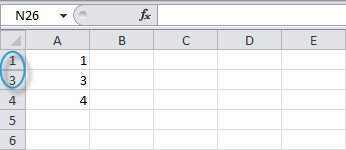
В этом примере строка 2 скрыта:
Если просто скопировать, а затем вставить этот диапазон, результат получается следующим:
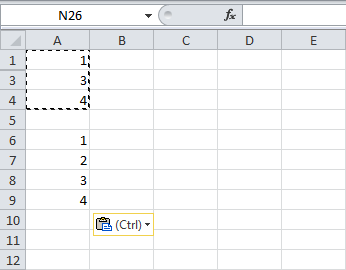
Чтобы скопировать только видимые ячейки, выполните несколько простых действий:
- Выделите диапазон A1:A4.
- На вкладке Home (Главная) нажмите кнопку Find & Select (Найти и выделить) и кликните по Go To Special (Выделить группу ячеек).
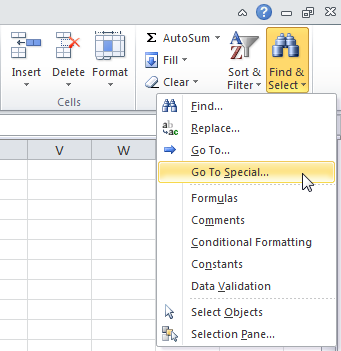
- Выберите опцию Visible cells only (Только видимые ячейки) и нажмите OK.
- Excel выделит видимые ячейки. Теперь нажмите сочетание Ctrl+C, чтобы скопировать диапазон.
- Выберите ячейку A6 и нажмите Ctrl+V, чтобы вставить диапазон.