Как привязать домен к vps / хостингу
Данный мануал подходит в том случае, если Вы используете наши DNS сервера для Вашего домена. В зависимости от типа услуги, Вы можете создавать доменные имена в личном кабинете или непосредственно в панели управления хостингом.
Как привязать домен к услуге виртуального хостинга?
Вам необходимо авторизоваться в панель управления хостингом и перейти в раздел «Доменные имена». Далее создать доменное имя, а также «web-домен».
Важно! Нельзя создавать одновременно домен через личный кабинет в разделе » DNS хостинг » и через панель управления хостингом.
Как привязать домен к VPS или выделенному серверу?
Для создания и управления доменными именами необходимо перейти в личном кабинете в раздел » DNS хостинг «. Там Вы сможете создавать, удалять и управлять записями Ваших доменов.
У Вас есть сервер с IP адресом 1.2.3.4 и есть домен test.com, который Вы хотите использовать на данном сервере с нашими DNS. Вам необходимо сделать следующее:
1) Перейти в раздел создания доменов и нажать кнопку «Создать домен» в правом углу. Далее указать IP адрес сервера и доменное имя, которые Вы планируете направить на данный сервер.
После этого при просмотре домена Вы увидите записи:
ftp A (адрес Internet v4) 1.2.3.4
mail A (адрес Internet v4) 1.2.3.4
pop A (адрес Internet v4) 1.2.3.4
smtp A (адрес Internet v4) 1.2.3.4
вашдомен.ru. MX (почтовый сервер) mail
вашдомен.ru. MX (почтовый сервер) mail
вашдомен.ru. A (адрес Internet v4) 1.2.3.4
вашдомен.ru. TXT (текстовая запись) v=spf1 ip4:1.2.3.4 a mx
all
www A (адрес Internet v4) 1.2.3.4
Если указано так, то Вы все верно сделали.
3) Необходимо подождать около 1-2 часов для обновления днс. Полное обновление днс серверов занимает до 24 часов! Обычно до 15-30 минут.
Также не забудьте, что указанный домен должен быть создан на Вашем VPS / выделенном сервере.
Другой регистратор доменного имени
Если домен находится у другого регистратора, обратитесь к нему с вопросами настройки зоны на IP-адрес вашего сервера. Сообщите, что вам требуется добавить в зону домена следующие записи:
Решение ошибки «Already exists»:
Проблема возникает из-за того, что на внешних DNS-серверах, настройки которых прописаны в панели управления, уже существует зона для добавляемого вами домена.
Почему такое произошло?
Ранее домен был добавлен на другом VPS сервере и вы захотели добавить его на новом. При этом на DNS-серверах осталась информация о прежнем VPS сервере. Для того, чтобы эту информацию оттуда удалить, достаточно удалить домен из панели управления прежнего сервера. Если сервер уже удален, то необходимо связаться с техподдержкой для решения проблемы.
Как привязать домен к VPS/VDS
Если пользователь приобрел домен у того же хостинг-провайдера, у которого арендует VDS, произойдет автопривязка адреса сайта к серверу, на котором хранятся его файлы. В этом случае дополнительные действия от администратора веб-ресурса не нужны. Однако иногда пользователи приобретают домен у посторонних регистраторов или переносят проект на сервер, принадлежащий другому хостеру, поэтому у них возникает необходимость привязать доменное имя к IP-адресу нового ВДС. Если на хостинге отсутствует панель управления, выполнить это можно двумя способами: внеся соответствующие А-записи в систему доменных имён (DNS) или купив дополнительный IP-адрес и настроив для домена собственные NS.
Подключить домен к VPS, используя A запись
Настройка A-записей является приоритетным способом подключения домена к ВПС. A-запись является указанием на соответствие доменного имени и IPv4-адреса. Их используют провайдеры, чтобы найти сервер, хранящий данные сайта, и направить на него запрос, полученный от посетителя.
К записям а-вида относятся: www (обозначение для веб-сервера), mail (для почтового сервера), ftp (для сервера, предназначенного для обмена данными). Они обеспечивают работу таких имен, как www.domain.ru, mail.domain.ru, ftp.domain.ru.
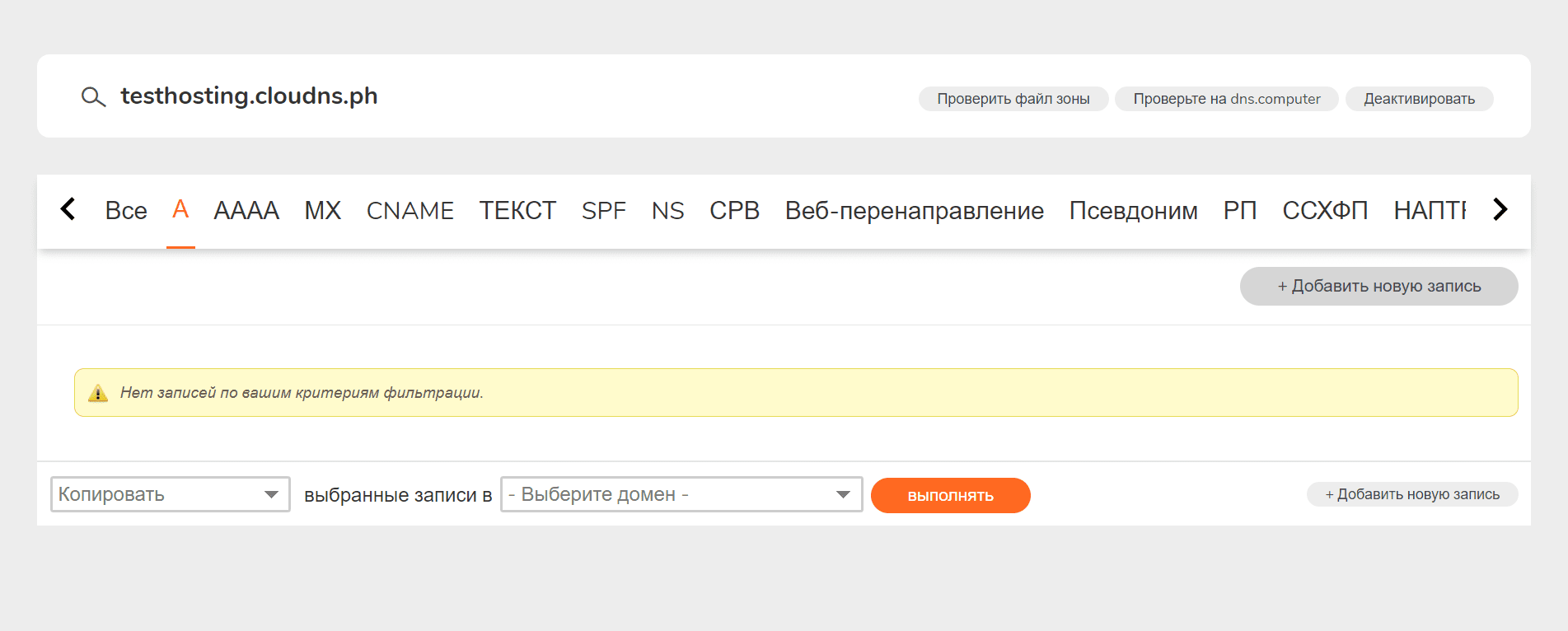
Разместите свои домены на DNS-сервисе (можно использовать бесплатный) или воспользуйтесь DNS-зоной регистратора доменов (если он предоставляет такую услугу). В панели управления выбранного сервиса создайте новую а-запись. Например, в ClouDNS для этого есть кнопка «Добавить новую запись».
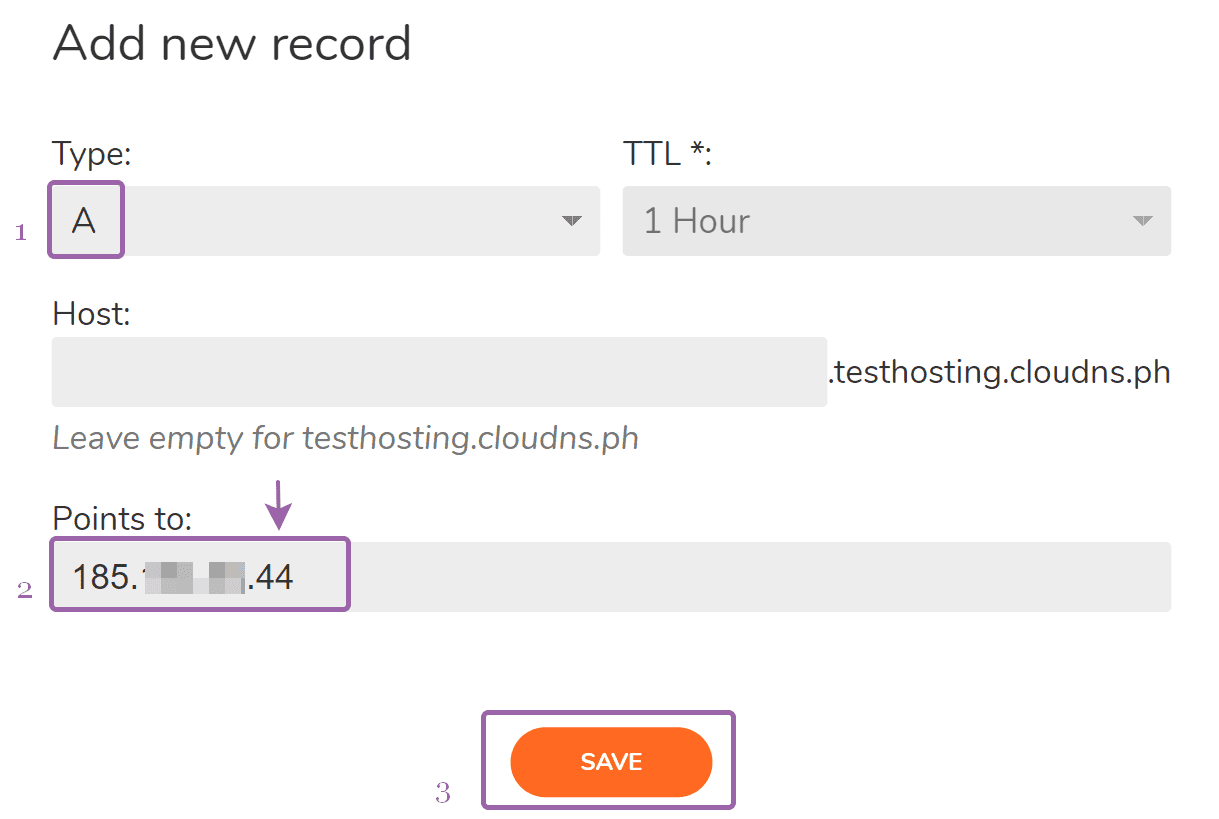
Затем направьте домен на IP-адрес VDS, арендованный в «Евробайт».
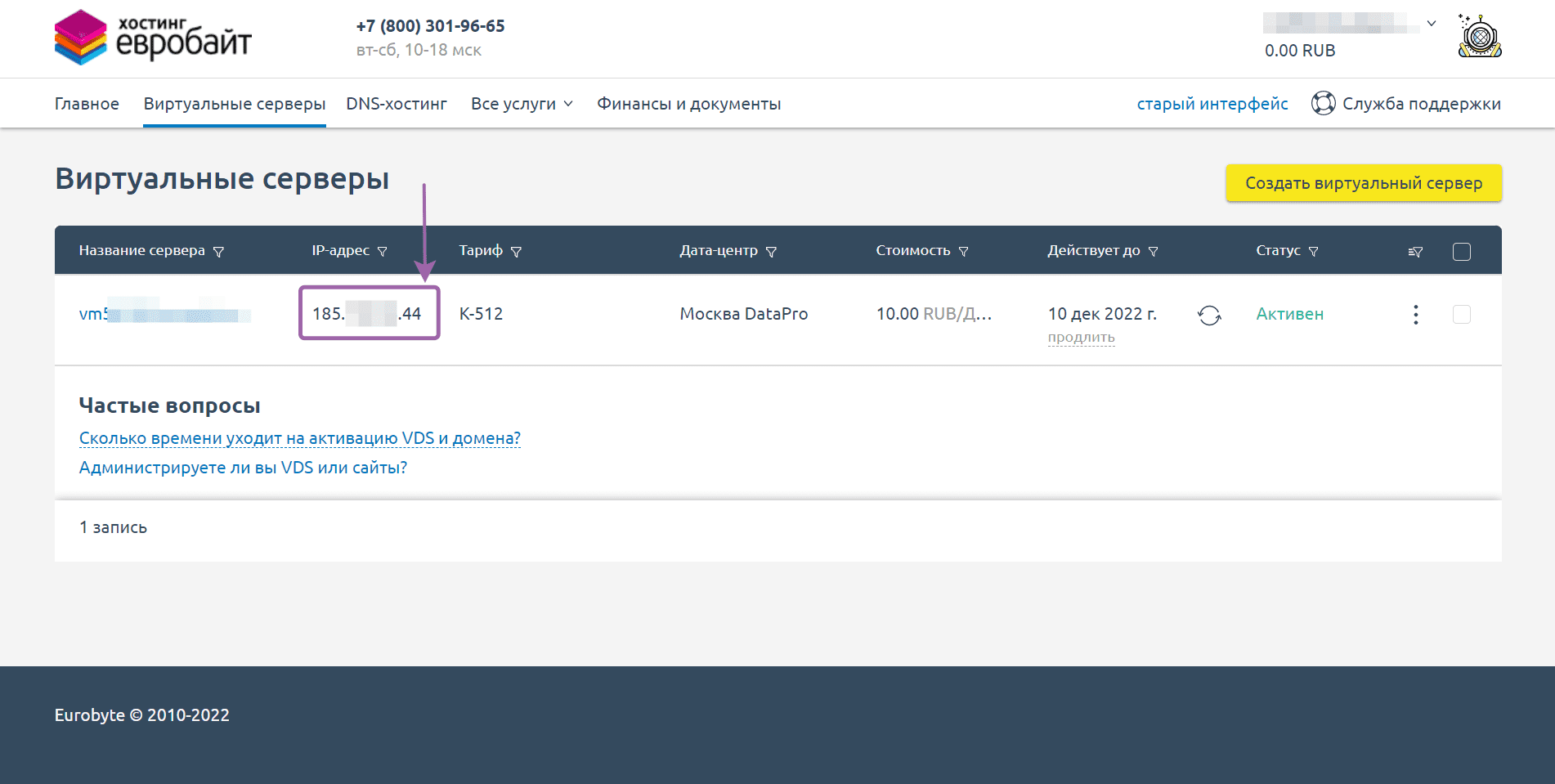
Чтобы узнать IP хостинг-машины, необходимо авторизоваться в нашей биллинг-панели и зайти в раздел «Виртуальные серверы».
Доменное имя привяжется к новому IP в течение 24 часов.
Дополнительный IP и собственные NS
Другим способом обеспечить корректную работу доменов на VDS без админ-панели является настройка собственных NS на дополнительном IP. Инструкцию по заказу выделенного IP можно найти на нашем сайте в разделе «Помощь» → «Служба поддержки». Чтобы сменить NS, в биллинге нужно выбрать раздел «Домены», выделить нужный адрес и нажать кнопку «Изменить». В открывшемся окне введите nameserver вида:
- ns1.domain.name;
- ns2.domain.name,
где domain.name — имя вашего домена.
Завершите установку новых NS, установив галочку в чекбоксе напротив пункта «Изменить NS-сервера домена».
DNS-хостинг в «Евробайт»
Воспользоваться бесплатным DNS-хостингом «Евробайт» пользователи могут в двух случаях:
- если доменное имя было зарегистрировано в нашей компании;
- если при переносе домена на наши nameservers.
После заказа DNS-хостинга выберите свой заказ и перейдите в панель управления DNS.
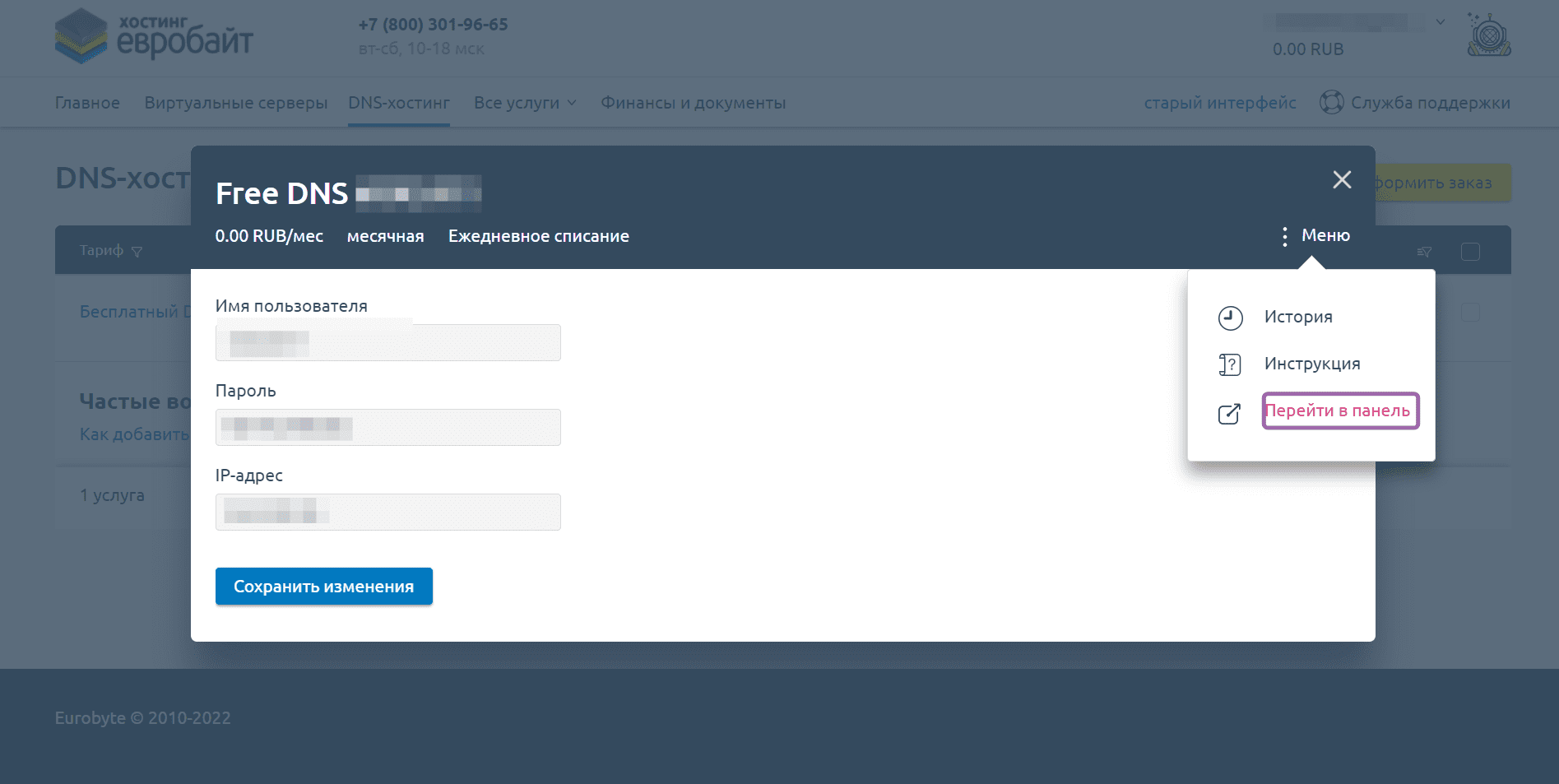
Добавьте домен на этот хостинг и укажите NS серверы, прописанные в инструкции.
Как привязать домен к VPS в ispmanager
Данный способ привязки домена к виртуальному серверу будет работать только в том, случае, если вы выбрали шаблон с предустановленной ПУ.
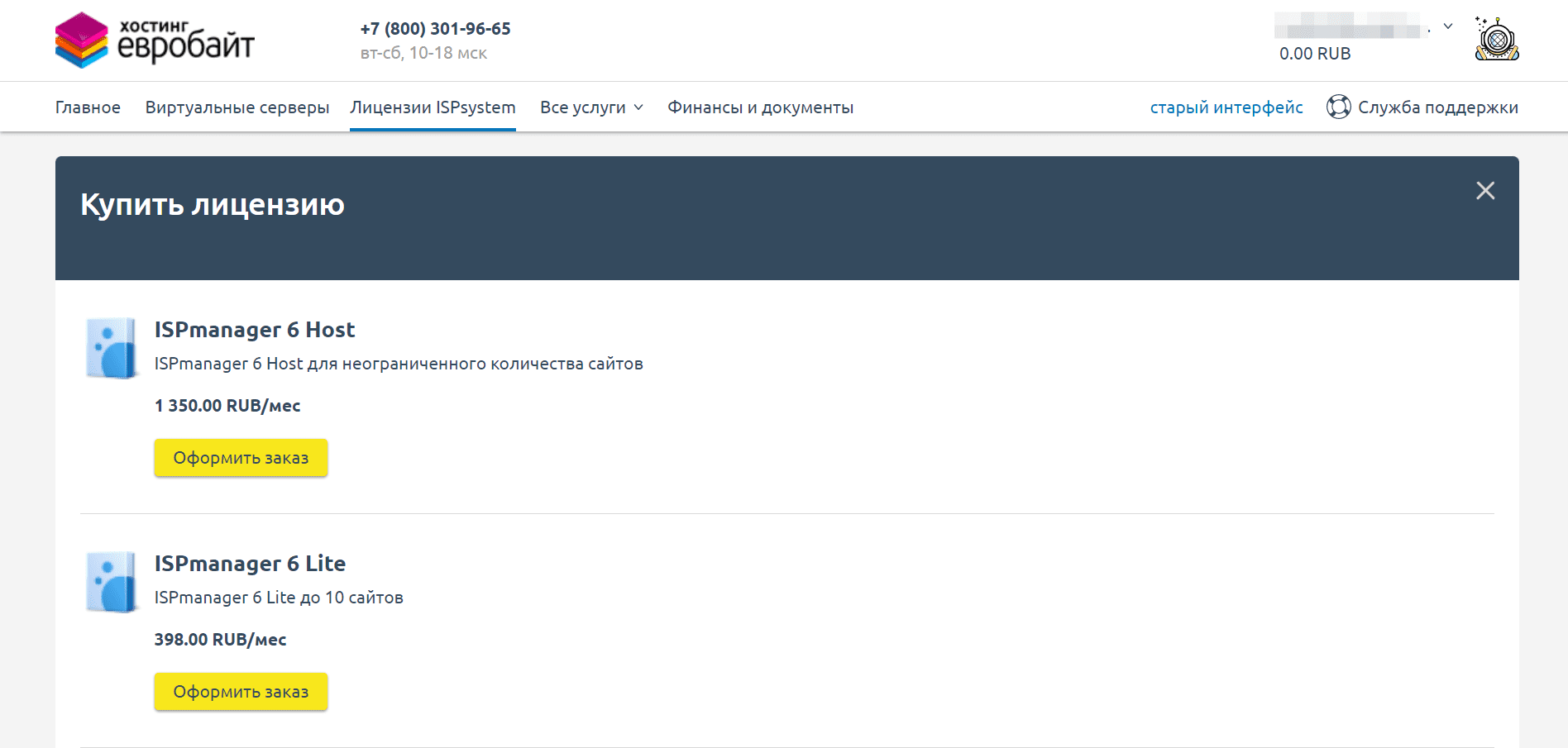
Если ispmanager был установлен вами самостоятельно, вы можете выполнить настройки NS, выбрав один из способов, рассмотренных в предыдущей части статьи.
После заказа и установки панели для администрирования сервером установите у регистратора домена наши NS:
- ns1.eurobyte.ru;
- ns2.eurobyte.ru;
- ns3.eurobyte.ru;
- ns4.eurobyte.ru.
Заключение
Мы разобрали несколько способов по привязке домена к VPS. Надеемся, что статья поможет Вам корректно установить связь доменного имени с IP-адресом сервера.


Похожие статьи
В последнее время борьбу за популярность и самое большое профессиональное сообщество ведут два языка — Python и PHP. В статье разберем их особенности и определим приоритетный язык для изучения.
PHP — это популярный скриптовый язык общего назначения. Он активно используется в создании веб-приложений и лидирует при разработке веб-сайтов.
WordPress (WP) — это одна из самых популярных CMS в мире. Пользователи ценят систему за удобный интерфейс, бесплатность и возможность создания сайта даже без навыков программирования.
Как привязать доменное имя к серверу
Чтобы люди могли найти ваш сайт по доменному имени в интернете, достаточно привязать доменное имя к серверу, на которому хранится ваш сайт.
Это делается всего в пару кликов, все что нужно — это настроить А-запись домена. В этой инструкции мы пошагово покажем, как это сделать.
Что такое доменное имя?
Это текстовый адрес вашего сайта, например http://testdomain.ru.
Я уже купил домен, как мне привязать к нему сайт на VPS?
Если ваш сайт расположен на VPS, то, скорее всего, он сейчас доступен по IP-адресу этого сервера. Чтобы сайт стал доступен через доменное имя, вам нужно указать А-запись домена к этому IP-адресу.
Настройки А-записей задаются в панели управления регистратора доменного имени — то есть на сайте, где вы покупали доменное имя. В некоторых случаях, когда DNS-записями управляют ваши NS-сервера, настройки надо применять в другом месте.
Давайте посмотрим пример настройки DNS-записей на примере регистратора reg.ru:
- Перейдите reg.ru и войдите в личный кабинет
- Перейдите в раздел “Мои домены и услуги”
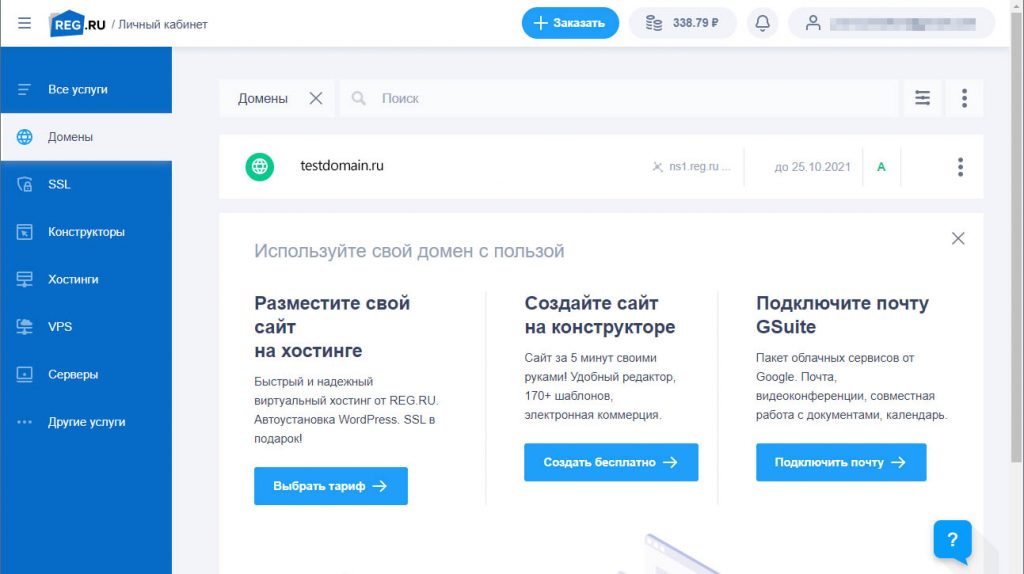
3. Во вкладке “Домены”, выберите домен, на котором нужно настроить A-запись
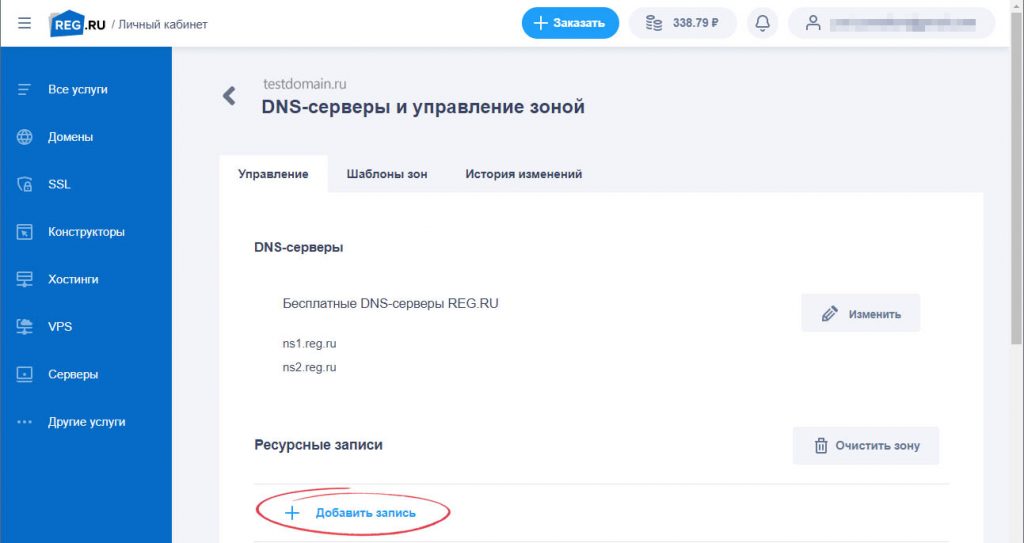
4. В разделе “DNS-серверы и управление зоной” просмотрите настроенные записи
Если есть ранее настроенные A-записи, удалите их нажав на значок с мусорной корзиной напротив записи.
5. Что бы добавить новую ресурсную запись, ниже нажмите на ссылку с текстом “+ Добавить запись”.
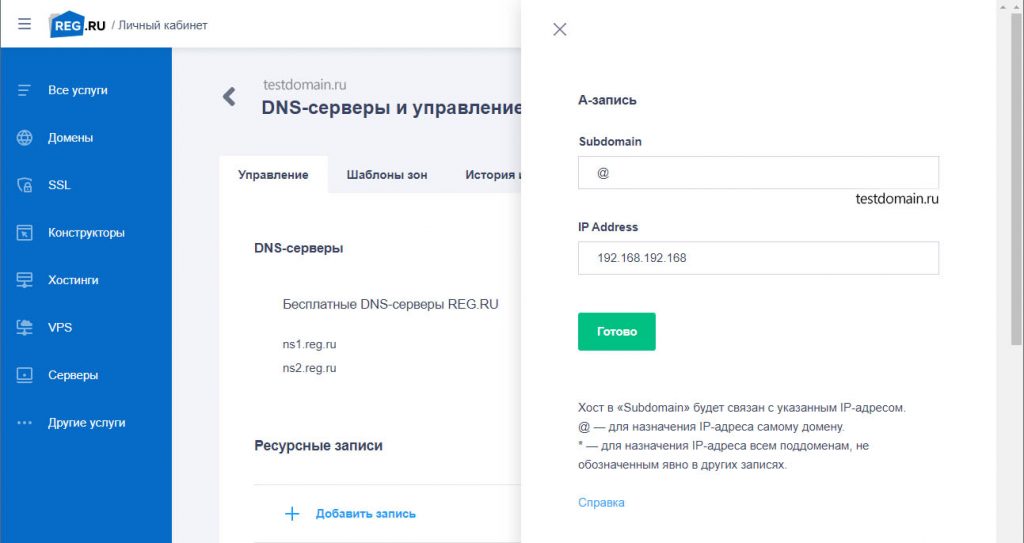
6. Добавьте запись A, которая будет указывать на ip-адрес вашего почтового сервера (например, A @ → VPS_IP)
Я все настроил, но сайт по доменному имени недоступен. Что делать?
После сохранения изменений, потребуется некоторое время, прежде чем обновленная информация о доменных записях распространится между другими DNS-серверами. Это может занять до 24 часов, хотя, как правило, изменения применяются за час-два.
Проверить правильно ли настроены и готовы ли записи можно командой:
dig -t a mail.testdomain.ru
В ответ вы должны получить ответ с настроенными dns-записями от настроенного сервера DNS.
Если вы не умеете работать через терминал, то проверить работу DNS-записей, можно используя онлайн-сервисы, например MXToolbox.
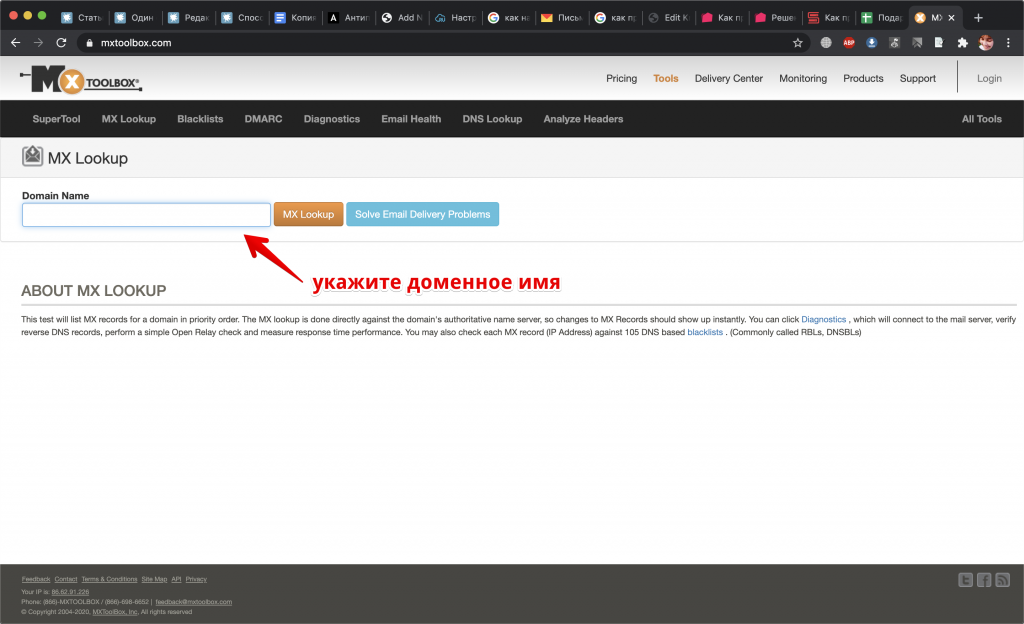
Здесь достаточно ввести ваше доменное имя, нажать на enter и сервис покажет вам все настройки DNS, даже если они еще не вступили в силу.
Если вы хотите снова поменять доменное имя
Эта инструкция как привязать доменное имя к серверу работает и при смене доменного имени. Все вам нужно — это удалить старую А-запись и сделать новую.
How to Point a Domain Name to VPS

To use a custom domain name with a VPS, you will first need to make a few DNS changes. In this guide, we’ll show you how to point a domain name to a virtual private server hosting using two methods:
- Changing A record in the current DNS zone
- Setting up a new DNS zone with custom nameservers
Locating Details
Make sure to complete the initial setup of your VPS and buy a domain name before proceeding.
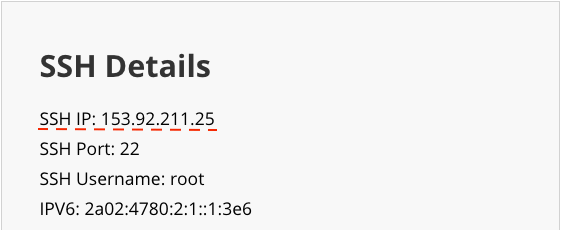
Firstly, you’ll need to find the IP address of your virtual server. On Hostinger panel, you may locate all VPS related information under the Servers section.

The highlighted area under SSH Details shows your virtual server’s dedicated IP address.
Method 1 – Pointing Domain to VPS via A record
The following method is a pretty straightforward solution. It would involve changing your current A record in the authoritative DNS zone. This means that the A record switch must be carried out at the DNS zone where your nameservers are currently pointing.
If you choose this option, your DNS zone file with all other existing entries (CNAME, MX, NS, and other records) will remain with the current provider. The approach may be easier for beginners or those who do not wish to alter the location of their DNS zone.
If you’re not sure where your domain name is pointing at the moment, you may use DNS lookup tools or utilize the dig command to locate the NS records. Executing the following command via terminal will do the trick:
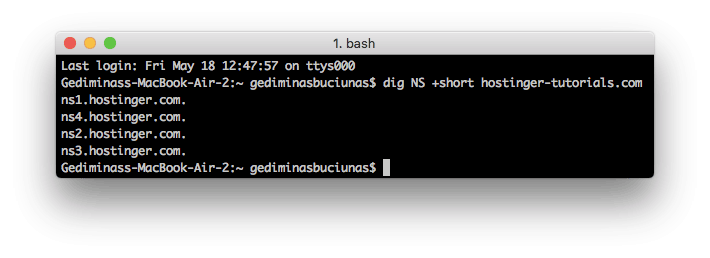
Now that you know where your domain is pointed, navigate to the provider and open up your domain’s DNS zone.
Adding DNS entries
There are two approaches to choose from at this point:
- Using two A records – one for the www subdomain and another for the domain itself.
- Using A record for the domain and CNAME for the www subdomain.
Both of these options will provide you with the same result. Start by finding the current A record value and replace it with the dedicated IP address located earlier. Below, you’ll find a demonstration of how the entries should look like in your DNS zone.
Option 1 – Using two A records
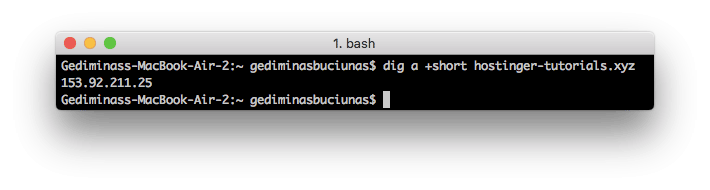
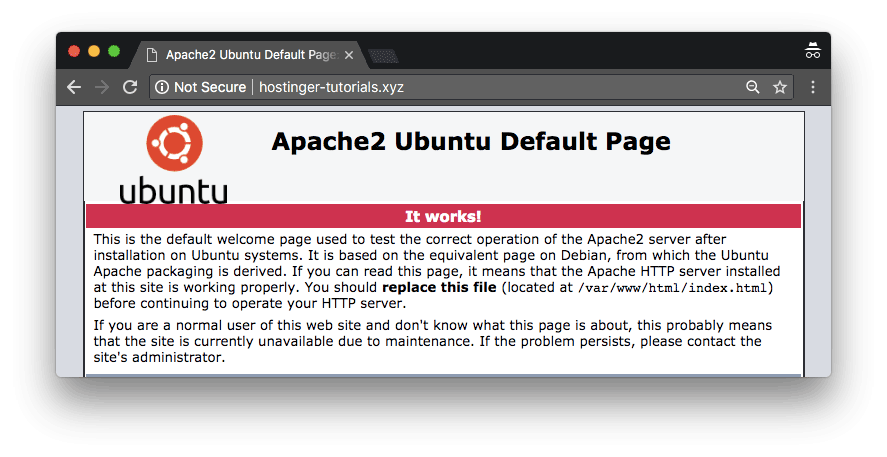
If the output shows your VPS dedicated IP address as the A record, everything was done correctly! The remaining part is waiting for the DNS to fully propagate worldwide. To speed up the process, you may flush DNS. Once the DNS is fully active, you will see a default loading page when visiting your domain via browser.
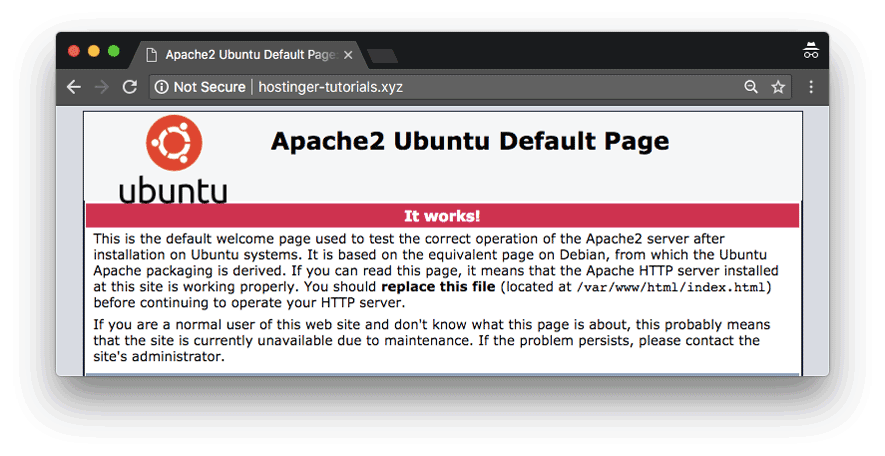
Method 2 – Pointing Domain to VPS via Custom Nameservers
Pointing a domain to VPS via custom nameservers is a bit trickier, as you will need to set up a new DNS zone on the virtual server. This method will switch the location of your DNS zone to the VPS, which means that all future DNS-related changes will have to be made through the newly created zone.
Creating Custom Nameservers
Start by creating new child nameservers for your domain. Each entry needs to point to the VPS dedicated IP address. On hPanel, you can do it via Domains → DNS / Nameservers → Child nameservers.
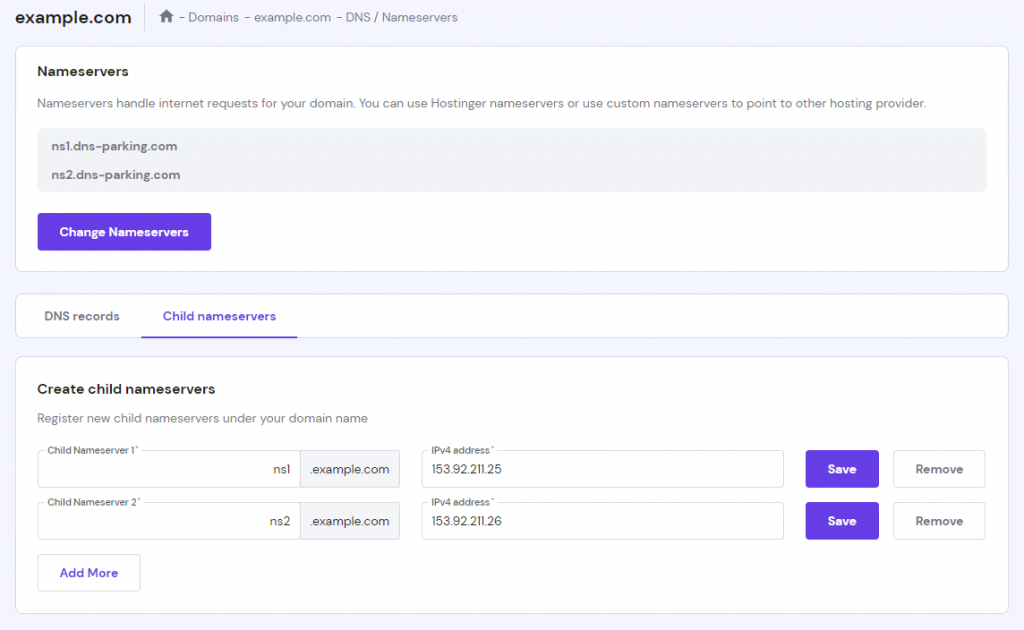
Setting Up a DNS Zone on VPS
The next step is setting up a DNS zone for your domain on the virtual server. Connect to your VPS via SSH and go to:
Then, create a separate folder for your DNS zone files:
Access the newly created directory:
Using the nano command, create a new zone file for your domain:
Use the following example and replace all IP address and domain instances with your actual domain name and the dedicated IP of your VPS:
Save the file by pressing CTRL+X and confirm the changes. The next task is inserting it in the default bind configuration:
Add the following lines in the bottom and make sure to edit the file name with the real values:
It is also recommended to use a stable DNS forwarder. In this demonstration, we’ll use Google Public DNS by editing the named.conf.options file:
Locate the following lines:
Edit them and according to this example:
Now, all necessary values have been added. Double-check if DNS zone file syntax is correct by executing:
If the task was done correctly, the output should be similar to:
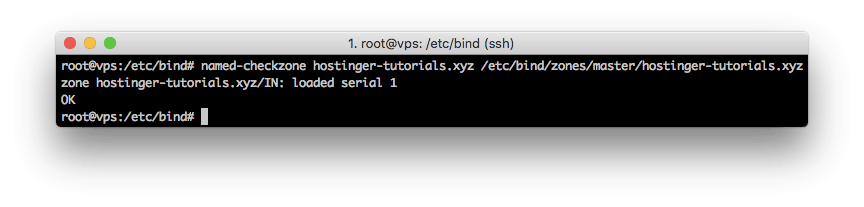
Lastly, restart the DNS bind service and make sure it’s running:
Changing Nameservers
Since all pieces of the puzzle have been gathered, the last step is changing the nameservers of your domain to the newly created ones. You can point your domain to Hostinger through their domain management panel.
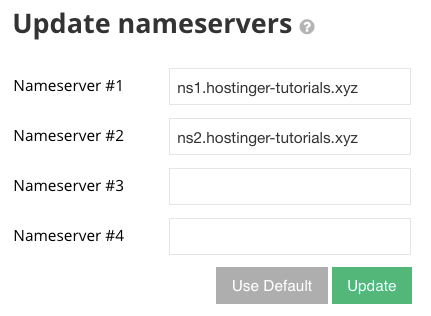
Keep in mind that DNS propagation may take up to 24 hours, thus you’ll have to wait at least an hour or two before everything is fully operational. To speed things up, you may flush DNS again. You may also use online DNS checkup tools to confirm the functionality of your newly created zone. Once the DNS finishes propagating, you will see a default loading page while accessing your domain through the browser.
Bonus – Setting Up Reverse DNS
In some cases, you may be required to set up a reverse DNS record. Hostinger simplifies this process with an inbuilt tool at the bottom of your server management panel.
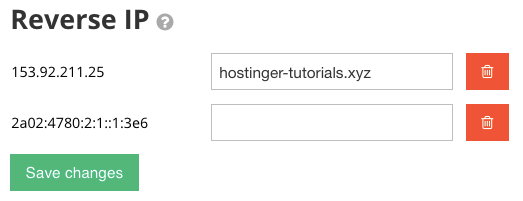
Once added, keep in mind that it can take a few hours to propagate before the record is fully active.

Conclusion
In this tutorial, we’ve learned two different methods of pointing a domain name to a virtual private server. It’s also important to remember that DNS changes can take at least a few hours to propagate worldwide.
Once the domain starts working with your VPS, the real journey begins. In case you have any questions, suggestions, or cool tips, make sure to share them in the comments below!
Start Working on Your Linux VPS
Domantas leads the content and SEO teams forward with fresh ideas and out of the box approaches. Armed with extensive SEO and marketing knowledge, he aims to spread the word of Hostinger to every corner of the world. During his free time, Domantas likes to hone his web development skills and travel to exotic places.