Установка Расширений на OpenCart

Обычно OpenCart 2.x расширения упаковываются в zip-архив, который содержит инструкции по установке и / или обновлению, иногда журнал релизов и другой zip-файл, название которого заканчивается на «.ocmod.zip«. Программа установки расширений распознает такие архивы и загружает их содержимое непосредственно в корневой каталог FTP вашего магазина. Eсли вы попытаетесь загрузить zip-архив, в названии которого нет «*.ocmod.zip», это приведёт к ошибке.
Чтобы загрузить расширение, перейдите в Расширения — > Установка Расширений. Затем нажмите синюю кнопку загрузки и укажите путь к архиву вашего расширения «*.ocmod.zip«.
Если устанавливаемое расширение содержит файлы с именами, уже существующими в текущем местоположении, вы получите предупреждение об этом в сером поле «файлы, которые будут перезаписаны». Это означает, что расширение собирается перезаписать файлы, которые уже есть на вашем сайте. В этом случае вы можете либо проверить все перечисленные файлы и убедиться, что файлы ядра OpenCart не будут перезаписаны, либо напрямую связаться с разработчиком расширения. Как только вы убедитесь, что это безопасно, нажмите синюю кнопку Продолжить. В слечае успеха вы должны получить зеленое сообщение «Успешно: вы установили свое расширение!».
Загрузка одного файла модификации
Загрузка отдельных xml-файлов модификации так же проста, как и установка расширений в формате zip. Разница только в пути, который вы предоставите установщику. При загрузке через установщик названия файлов модификации должны заканчиваться на «*.ocmod.xml».
Ошибки установки и кнопка Очистить
Иногда ошибка может помешать установщику полностью загрузить файл расширения или модификации и привести к прерыванию установки на полпути. Если это произойдет, цвет заливки в поле прогресса станет красным и перестанет заполнять полосу. Прямо под ним, вы получите ошибку какого-то типа. Пример:
Когда это происходит, файлы, которые уже были загружены до возникновения ошибки, необходимо очистить. Для этого у OpenCart есть красная кнопка «Очистить». Если вы забыли это сделать, вы будете получать оповещения в верхней части страницы об этом каждый раз, когда будете открывать установщик расширений.
После нажатия кнопки Очистить предупреждение должно быть заменено следующим сообщением «Успешно»:
Перед загрузкой расширения или файла модификации вы должны всегда проверять все временные файлы, потому что, п как минимум, они будут занимать место на вашем сервере.
Установщик расширений
OpenCart 2 представил новую функцию "Установщик расширений". С помощью Установщик расширений Вы можете загрузить упакованные zip-расширения, а также отдельные файлы модификации всего несколькими щелчками мыши. Для того, чтобы использовать Установщик Вы должны знать о свои учетные данные FTP.
Установка Ваших учетных данных FTP
Чтобы установить свои учетные данные FTP, перейдите к Система -> Настройки -> Настройки Магазина.

Затем выберите вкладку FTP и введите свои учетные данные FTP. Убедитесь, что Вы выбрали Да переключатель для Включить FTP поле и нажмите синюю кнопку Сохранить в правом верхнем углу страницы, как показано:

Теперь Установщик расширений будет знать, как получить доступ к вашему FTP, и Вы сможете с легкостью устанавливать расширения.
Установка расширения
Обычно расширения OpenCart 2.x упакованы в zip-архив, который содержит инструкции по установке и/или обновлению, иногда журнал релизов и другой zip-файл, имя которого заканчивается на ".ocmod.zip". Установщик расширений распознает такие почтовые индексы и загружает их содержимое прямо в корневой каталог FTP Вашего магазина. Тем не менее, это приведет к ошибке, если Вы попытаетесь загрузить почтовые индексы с именем, которого нет в формате "*.ocmod.zip".
Чтобы загрузить расширение, перейдите к Расширениям -> Установщик расширений. Затем нажмите синюю кнопку Загрузить и предоставить маршрут к Вашему добавочному номеру архива "*.ocmod.zip".

Если устанавливаемое расширение содержит файлы с именами, уже существующими в текущем местоположении, Вы получите уведомление об этом серым цветом. "Файлы, которые будут перезаписаны". Это означает, что расширение собирается перезаписывать файлы, которые у Вас уже есть на Вашем сайте. Здесь Вы можете либо проверить все перечисленные файлы и убедиться, что основные файлы OpenCart не должны быть перезаписаны, либо напрямую связаться с разработчиком расширения. Если Вы уверены, что продолжить безопасно, нажмите на синюю кнопку Продолжить. В случае успеха вы должны получить зеленое сообщение "Успех: вы установили расширение!".
Загрузка одного файла модификации
Загрузка одного файла модификации .xml это так же просто, как и установка расширений на молнии. Разница только в маршруте, который Вы предоставите Установщику. Имена файлов модификации должны заканчиваться на ".ocmod.xml" при загрузке через установщик.
Ошибки установки и кнопка «Очистить»
Время от времени ошибка может помешать установщику полностью загрузить файл расширения или модификации и привести к прерыванию установки на полпути. Если это произойдет, цвет заливки в Прогресс поле станет красным и прекратит заполнение бара. Прямо под ним Вы получите ошибку какого-то типа. пример:

Когда это происходит, файлы, которые уже были загружены до возникновения ошибки, необходимо очистить. OpenCart имеет красную кнопку Очистить для этого. Если вы забыли это сделать, Вы также будете получать оповещения в верхней части страницы об этом каждый раз, когда получаете доступ к своему Установщик расширений.

При нажатии на кнопку Очистить, предупреждение должно быть заменено следующим сообщением "Успешно":

Вы всегда должны убедиться, что все временные файлы очищены перед загрузкой расширения или файла модификации, потому что, по крайней мере, они будут занимать место на Вашем сервере.
Где opencart хранит установленные расширения

В «корне». Папка и сам Catalog это по сути тоже Модуль: 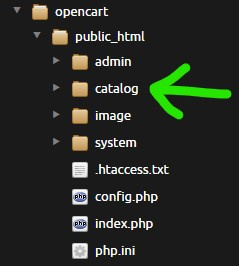
А для сторонних пакетов есть еще папка vendor: 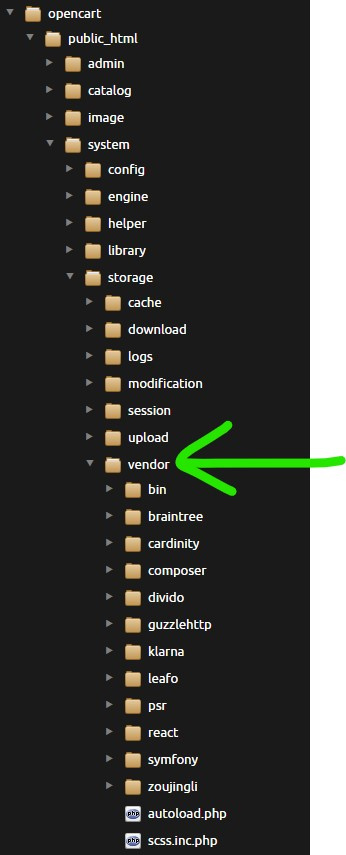
Вот типичная структура такого модуля: 
Где находиться папка модулей в Opencart?

В «корне». Папка и сам Catalog это по сути тоже Модуль:
А для сторонних пакетов есть еще папка vendor:
Вот типичная структура такого модуля:
Установщик расширений
OpenCart 2 представил новую функцию "Установщик расширений". С помощью Установщик расширений Вы можете загрузить упакованные zip-расширения, а также отдельные файлы модификации всего несколькими щелчками мыши. Для того, чтобы использовать Установщик Вы должны знать о свои учетные данные FTP.
Установка Ваших учетных данных FTP
Чтобы установить свои учетные данные FTP, перейдите к Система -> Настройки -> Настройки Магазина.
Затем выберите вкладку FTP и введите свои учетные данные FTP. Убедитесь, что Вы выбрали Да переключатель для Включить FTP поле и нажмите синюю кнопку Сохранить в правом верхнем углу страницы, как показано:
Теперь Установщик расширений будет знать, как получить доступ к вашему FTP, и Вы сможете с легкостью устанавливать расширения.
Установка расширения
Обычно расширения OpenCart 2.x упакованы в zip-архив, который содержит инструкции по установке и/или обновлению, иногда журнал релизов и другой zip-файл, имя которого заканчивается на ".ocmod.zip". Установщик расширений распознает такие почтовые индексы и загружает их содержимое прямо в корневой каталог FTP Вашего магазина. Тем не менее, это приведет к ошибке, если Вы попытаетесь загрузить почтовые индексы с именем, которого нет в формате "*.ocmod.zip".
Чтобы загрузить расширение, перейдите к Расширениям -> Установщик расширений. Затем нажмите синюю кнопку Загрузить и предоставить маршрут к Вашему добавочному номеру архива "*.ocmod.zip".
Если устанавливаемое расширение содержит файлы с именами, уже существующими в текущем местоположении, Вы получите уведомление об этом серым цветом. "Файлы, которые будут перезаписаны". Это означает, что расширение собирается перезаписывать файлы, которые у Вас уже есть на Вашем сайте. Здесь Вы можете либо проверить все перечисленные файлы и убедиться, что основные файлы OpenCart не должны быть перезаписаны, либо напрямую связаться с разработчиком расширения. Если Вы уверены, что продолжить безопасно, нажмите на синюю кнопку Продолжить. В случае успеха вы должны получить зеленое сообщение "Успех: вы установили расширение!".
Загрузка одного файла модификации
Загрузка одного файла модификации .xml это так же просто, как и установка расширений на молнии. Разница только в маршруте, который Вы предоставите Установщику. Имена файлов модификации должны заканчиваться на ".ocmod.xml" при загрузке через установщик.
Ошибки установки и кнопка «Очистить»
Время от времени ошибка может помешать установщику полностью загрузить файл расширения или модификации и привести к прерыванию установки на полпути. Если это произойдет, цвет заливки в Прогресс поле станет красным и прекратит заполнение бара. Прямо под ним Вы получите ошибку какого-то типа. пример:
Когда это происходит, файлы, которые уже были загружены до возникновения ошибки, необходимо очистить. OpenCart имеет красную кнопку Очистить для этого. Если вы забыли это сделать, Вы также будете получать оповещения в верхней части страницы об этом каждый раз, когда получаете доступ к своему Установщик расширений.
При нажатии на кнопку Очистить, предупреждение должно быть заменено следующим сообщением "Успешно":
Вы всегда должны убедиться, что все временные файлы очищены перед загрузкой расширения или файла модификации, потому что, по крайней мере, они будут занимать место на Вашем сервере.
Установка Расширений на OpenCart
Обычно OpenCart 2.x расширения упаковываются в zip-архив, который содержит инструкции по установке и / или обновлению, иногда журнал релизов и другой zip-файл, название которого заканчивается на «.ocmod.zip«. Программа установки расширений распознает такие архивы и загружает их содержимое непосредственно в корневой каталог FTP вашего магазина. Eсли вы попытаетесь загрузить zip-архив, в названии которого нет «*.ocmod.zip», это приведёт к ошибке.
Чтобы загрузить расширение, перейдите в Расширения — > Установка Расширений. Затем нажмите синюю кнопку загрузки и укажите путь к архиву вашего расширения «*.ocmod.zip«.
Если устанавливаемое расширение содержит файлы с именами, уже существующими в текущем местоположении, вы получите предупреждение об этом в сером поле «файлы, которые будут перезаписаны». Это означает, что расширение собирается перезаписать файлы, которые уже есть на вашем сайте. В этом случае вы можете либо проверить все перечисленные файлы и убедиться, что файлы ядра OpenCart не будут перезаписаны, либо напрямую связаться с разработчиком расширения. Как только вы убедитесь, что это безопасно, нажмите синюю кнопку Продолжить. В слечае успеха вы должны получить зеленое сообщение «Успешно: вы установили свое расширение!».
Загрузка одного файла модификации
Загрузка отдельных xml-файлов модификации так же проста, как и установка расширений в формате zip. Разница только в пути, который вы предоставите установщику. При загрузке через установщик названия файлов модификации должны заканчиваться на «*.ocmod.xml».
Ошибки установки и кнопка Очистить
Иногда ошибка может помешать установщику полностью загрузить файл расширения или модификации и привести к прерыванию установки на полпути. Если это произойдет, цвет заливки в поле прогресса станет красным и перестанет заполнять полосу. Прямо под ним, вы получите ошибку какого-то типа. Пример:
Когда это происходит, файлы, которые уже были загружены до возникновения ошибки, необходимо очистить. Для этого у OpenCart есть красная кнопка «Очистить». Если вы забыли это сделать, вы будете получать оповещения в верхней части страницы об этом каждый раз, когда будете открывать установщик расширений.
После нажатия кнопки Очистить предупреждение должно быть заменено следующим сообщением «Успешно»:
Перед загрузкой расширения или файла модификации вы должны всегда проверять все временные файлы, потому что, п как минимум, они будут занимать место на вашем сервере.
Установка расширений
В OpenCart со стандартной установкой расширений и модулей все стало просто – в несколько кликов вы устанавливаете необходимое расширение и уже устанавливаете модуль. Но некоторые модули устанавливаются через копирование файлов и дополнительные настройки, всегда перед установкой прочитайте инструкцию, которая обычно идет вместе с модулем.
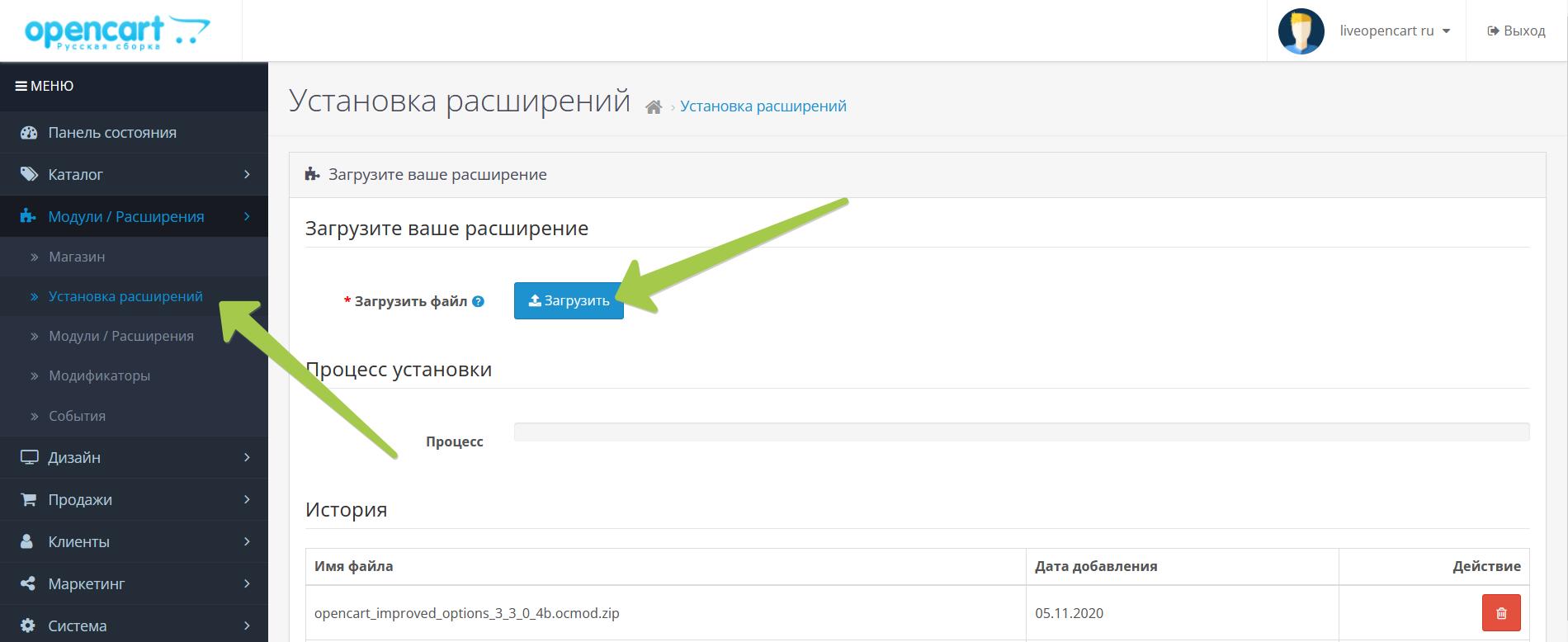
Для того чтобы установить модуль необходимо закачать его архив на сайт. Для этого заходим в раздел Установка расширений – нажимаем кнопку загрузить. Выбираем скачанный предварительно на стационарный компьютер файл расширения (модуля) и загружаем его.
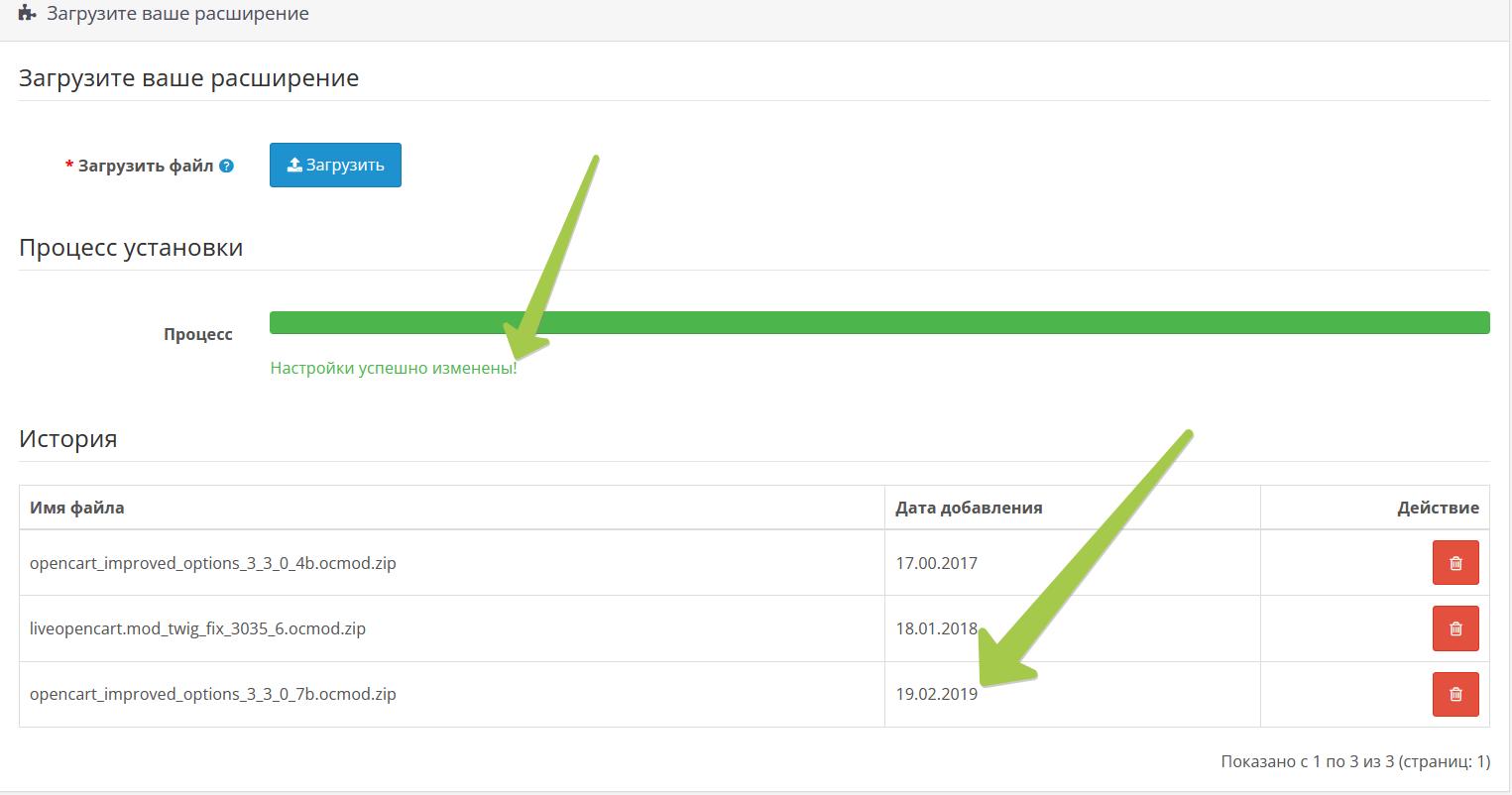
После загрузки вы сможете увидеть ваш архив модуля в списке
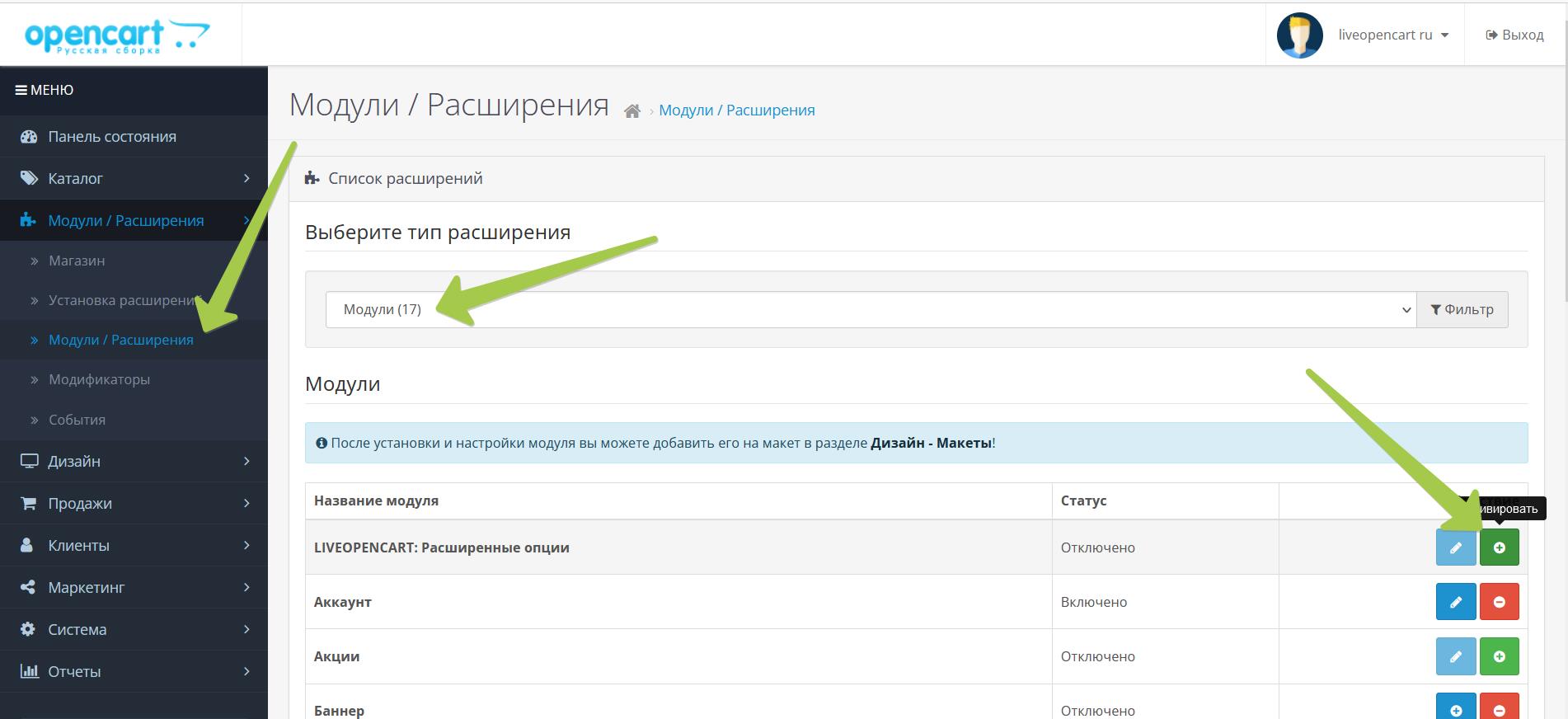
Далее необходимо перейти в раздел Модули/Расширения – Модули/Расширения, найти ваш модуль в нужном разделе выпадающего меню и продолжить его настройку.
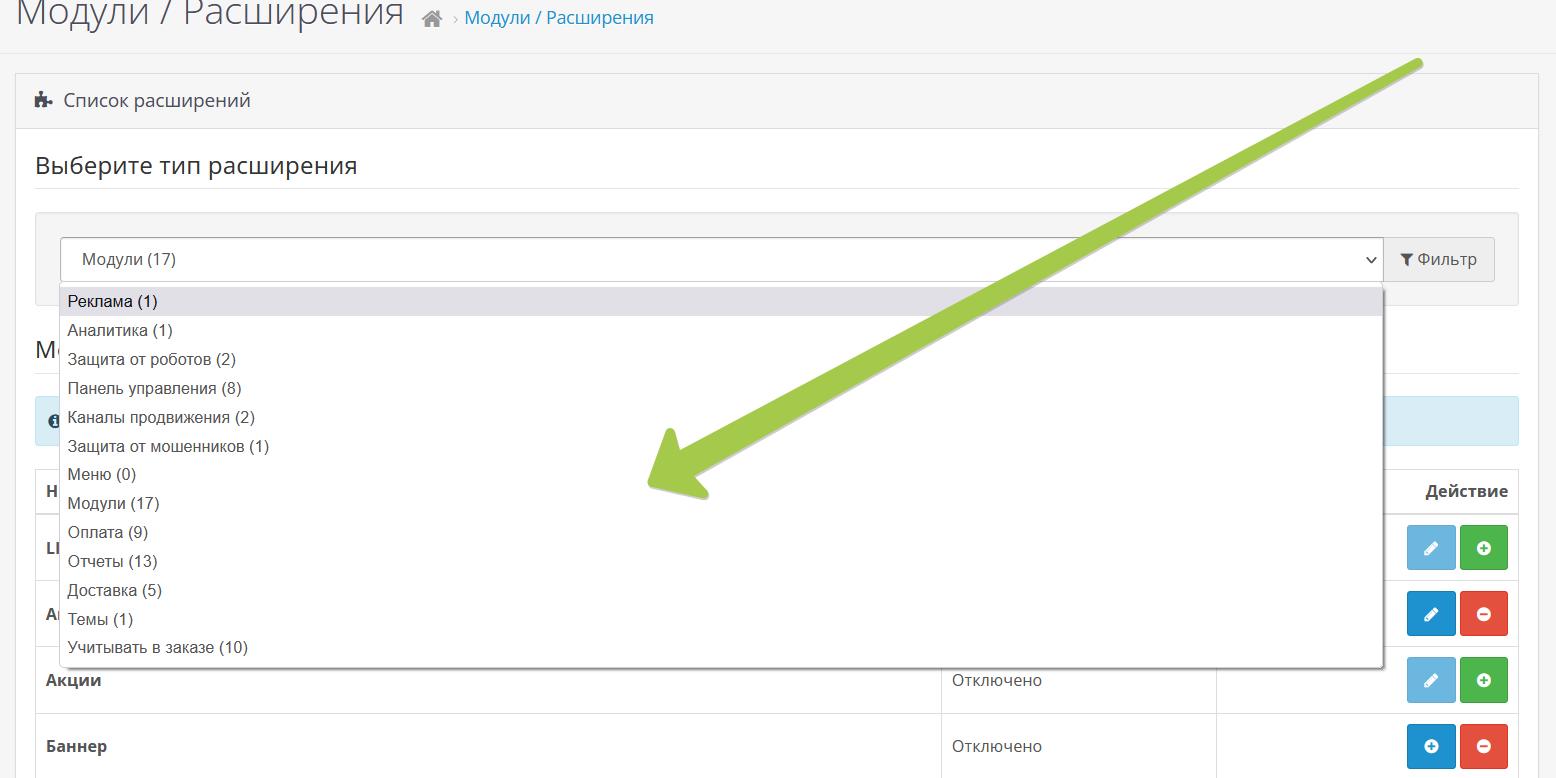
Обратите внимание что разные модули могут быть в разных разделах, к примеру модули оплаты скорее всего после установки находятся в разделе «Оплата», а модули генерации карты сайта в разделе «Каналы продвижения».
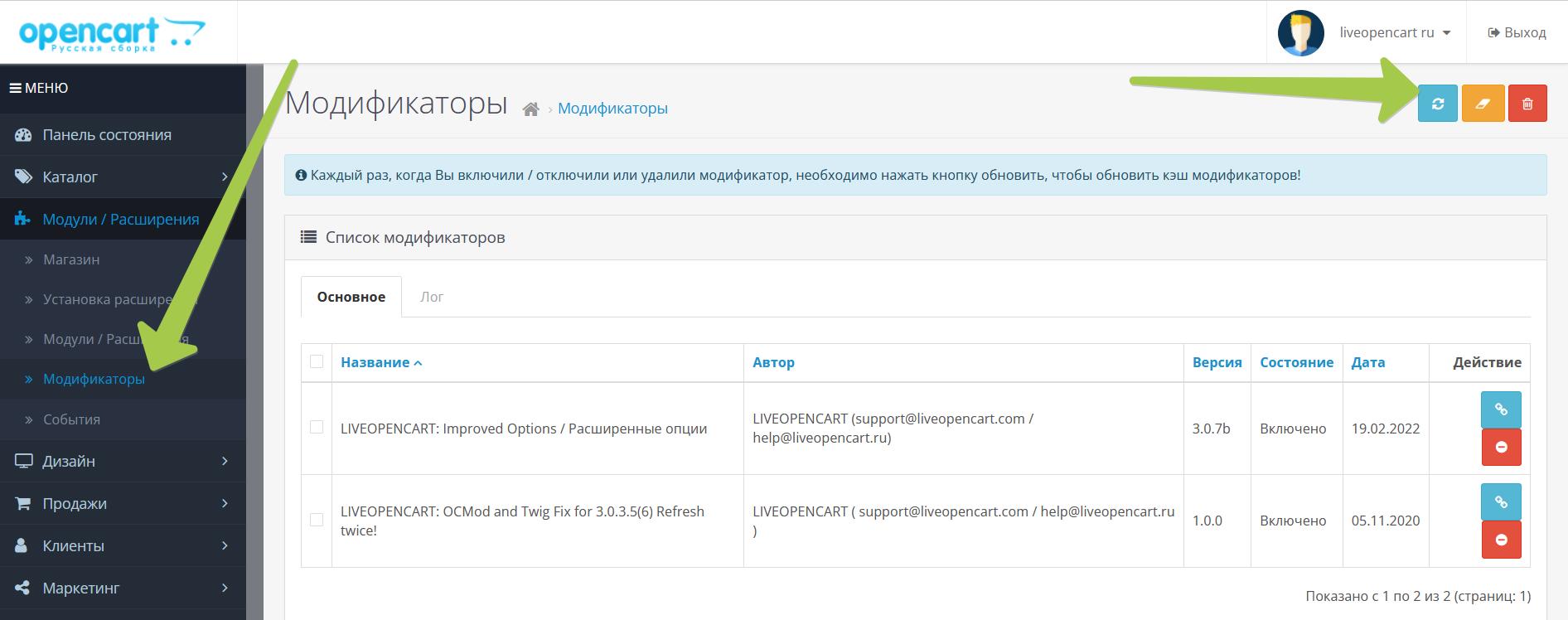
Бывают случаи, когда при закачанном архиве модуль не удается обнаружить в списке. В этом случае необходимо зайти в раздел Модули/Расширения — Модификаторы и нажать на кнопку обновить модификаторы.
Подробнее об очистке кеша сказно в отдельной статье. В некоторых ситуациях некомпетентные разработчики делают изменения напрямую в файлах кэша модификаций, поэтому их обновление может сбросить сделанные изменения. В таком случае нужно восстановить резервную копию сайта и заставить разработчика сделать измнения номральным способом, к примеру через модификатор.