WinPower Manager


О программе
Что нового
Новое в версии 6.2.0.0 (19.10.2022):
Системные требования
Операционные системы:
- Windows 11 / 10 / 8.1 / 8 / 7 / Vista / XP (32-bit и 64-bit)
- Windows Server 2019 / 2016 / 2012 / 2008 / 2003
- macOS 10.7 и выше
- Linux (Ubuntu или Debian)
Требования к оборудованию:
- ИБП IPPON, PowerWalker, ION, NEXT UPS Systems, Salicru и других производителей.
Полезные ссылки
Подробное описание
WinPower Manager — программа для мониторинга и настройки источников бесперебойного питания (ИБП). Программа включает контроль состояния локальных, сетевых и удалённых ИБП, журнал событий, а также возможность настроить поведение системы в случае отключения напряжения или разряда аккумулятора.
С помощью WinPower Manager можно отслеживать значения напряжения в сети и на выходе, напряжение и заряд АКБ, а также уровни нагрузки и температуру ИБП. В случае изменения состояния питания, вы сможете получить системное уведомление, или сообщение на электронную почту.
Системные администраторы могут отслеживать состояния всех ИБП в локальной сети, а также контролировать удалённые системы, включая системы виртуализации. Также, в программt ведётся подробный журнал событиq и имеется планировщик заданий. WinPower Manager поддерживает централизованный контроль до 4 ИБП через RS232, до 32 ИБП через USB, до 1000 ИБП через SNMP.
Программа WinPower Manager поддерживает работу со многими моделями ИБП, включая IPPON, PowerWalker, ION, NEXT UPS Systems, Salicru и других производителей.
Функции WinPower Manager
- Мониторинг локальных и сетевых ИБП
- Просмотр напряжения сети и батареи
- Мониторинг нагрузки, температуры и заряда АКБ
- Настройка параметров ИБП
- Журнал событий
- Всплывающие предупреждения
- Уведомления по SMS и e-mail
- Управление устройствами по протоколу SNMP и vMotion
- Поддержка VMware ESX и VMware ESXi
- Поддержка VMware vMotion и XenServer XenMotion
Для бесплатной активации и регистрации программы WinPower Manager, используйте следующие данные:
Winpower — ПО для ИБП Ippon

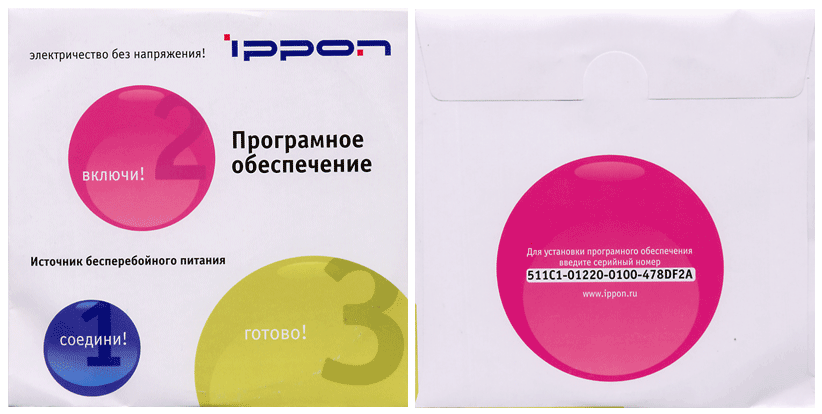
ПО Winpower на компакт-диске идёт в комплекте с источниками бесперебойного напряжения Ippon. С помощью Winpower можно воспользоваться дополнительными функциями по управлению UPS. Для установки потребуется серийный номер, он напечатан на компакт-диске и есть внутри дистрибутива в текстовом файле.
Версия Winpower: 5.2.0.2.
- Windows 95/98/ME/NT/2000/XP/2003/Vista/2008
- Linux
- Linux AMD64
- Sun Solaris 7/8/9/10
- IBM Aix 4.3 and 5.1x
- HP-UX 11.x
- FreeBSD
- Unix
- Mac OS
Пароль по-умолчанию
Ссылки
Иногда более свежую версию можно отыскать здесь (Версия Winpower: 5.6.0.5.):
Установка
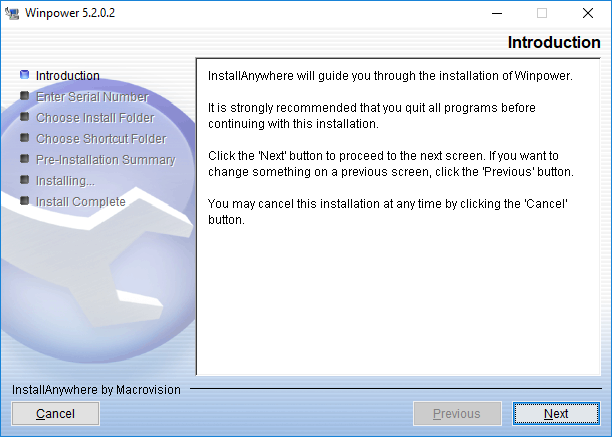
Попадаем в раздел Introduction. Здесь нет ничего интересного. Next.
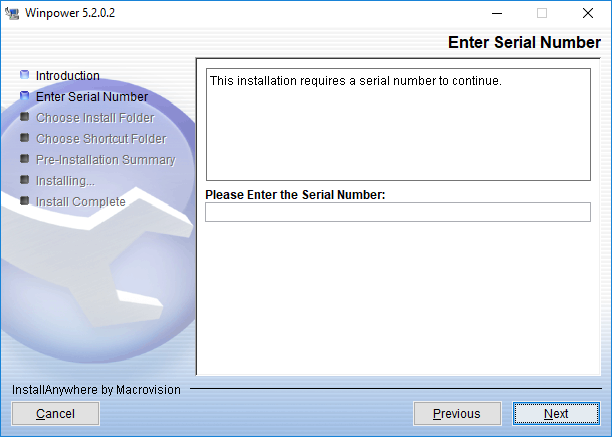
Попадаем в раздел Enter Serial Number. С нас требуют серийник. Он написан на конверте с диском, есть в текстовом файле внутри дистрибутива и легко гуглится, например, «511C1-01220-0100-478DF2A». Судя по всему серийник один единственный на всех.
Указываем серийный номер. Next.
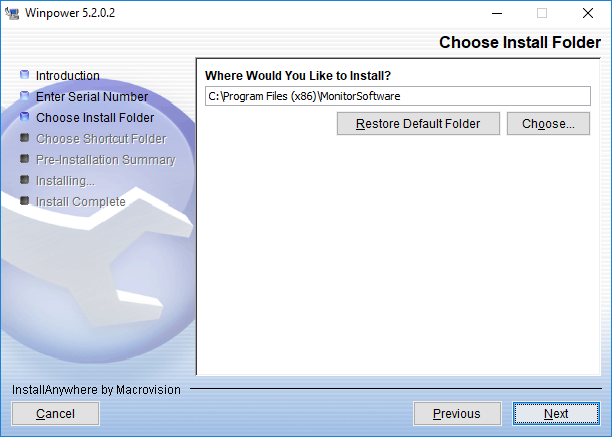
Попадаем в раздел Choose Install Folder. Можно выбрать директорию установки. Next.
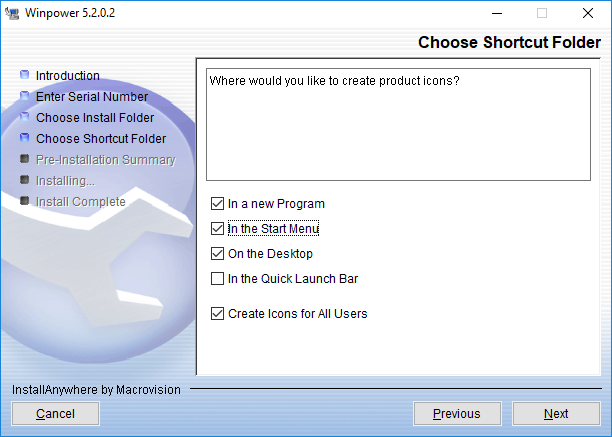
Попадаем в раздел Choose Shortcut Folder. Выбираем галками где создать ярлык на программу. Next.
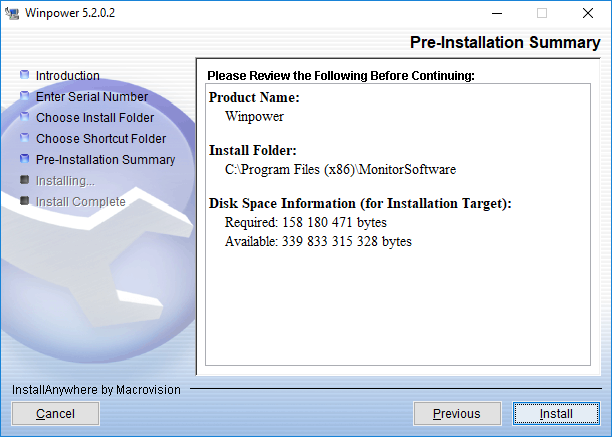
Попадаем в раздел Pre-Installation Summary. Нажимаем Install.
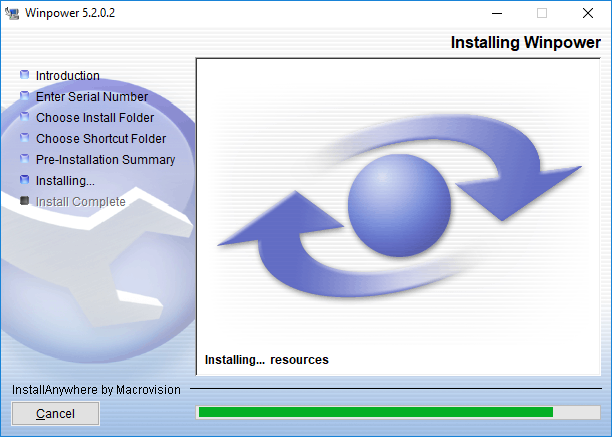
Попадаем в раздел Installing. Начинается установка.
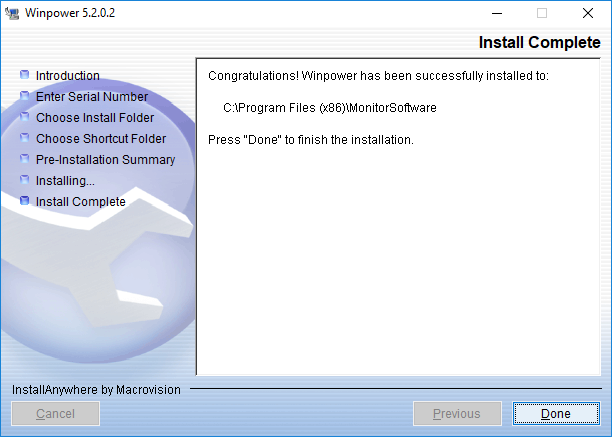
Попадаем в раздел Install Complete. Установка завершена. Done.
На рабочем столе появляется иконка Winpower.
Настройка
Настраивать буду версию Winpower 5.6.0.5.
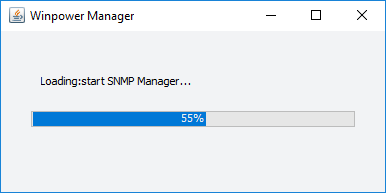
Мастер
При первом запуске открывается мастер, который предлагает настроить ПО. Сперва предлагают сменить пароль администратора. Дефолтный пароль — «Administrator».
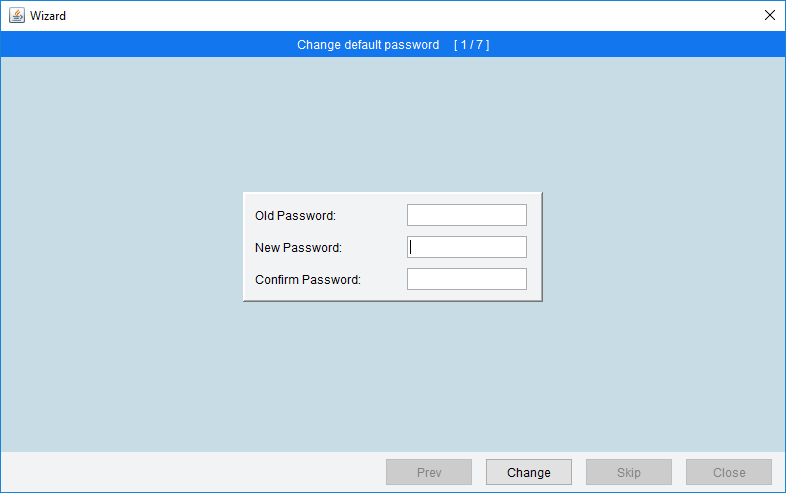
Change. Далее предлагают подключить UPS по USB или RS232.
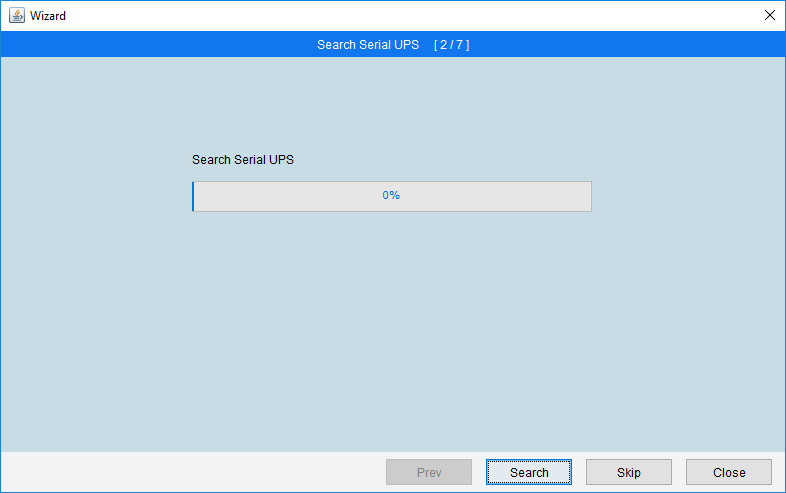
Если будем искать, нажимаем Search. Если пропускаем, нажимаем Skip. Открывается страница с настройками отключения.
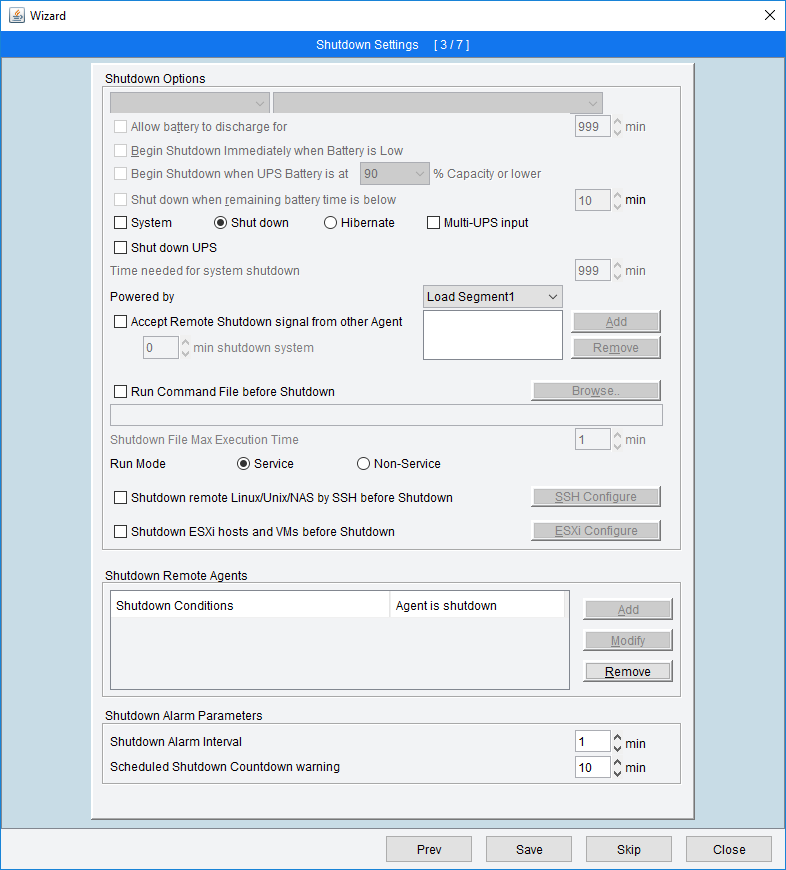
Save или Skip. Предлагают найти UPS в сети по SNMP. Можно задать диапазон IP.
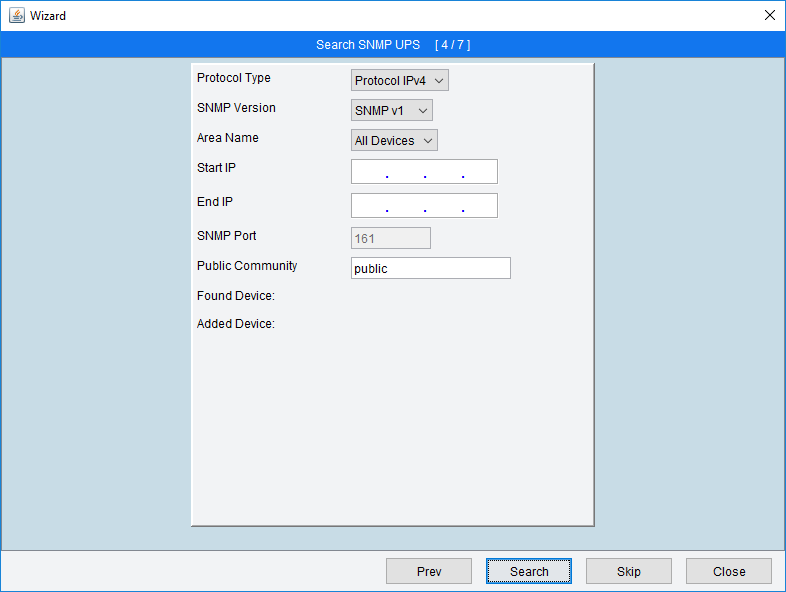
Пропускаю — Skip. Далее предлагают настроить уведомления на email — дело хорошее.
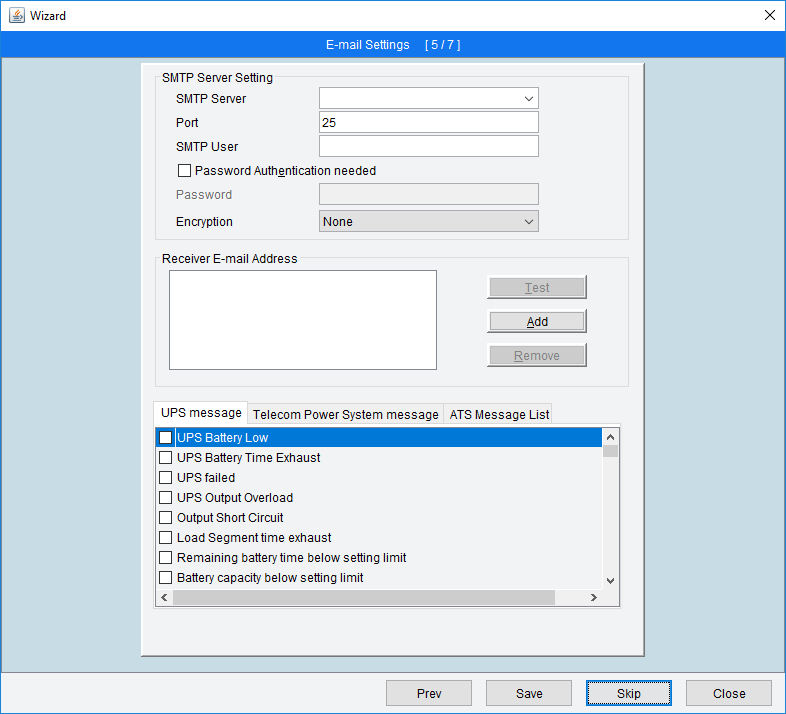
Я пропускаю, Skip. Далее предлагают настроить уведомления по SMS.
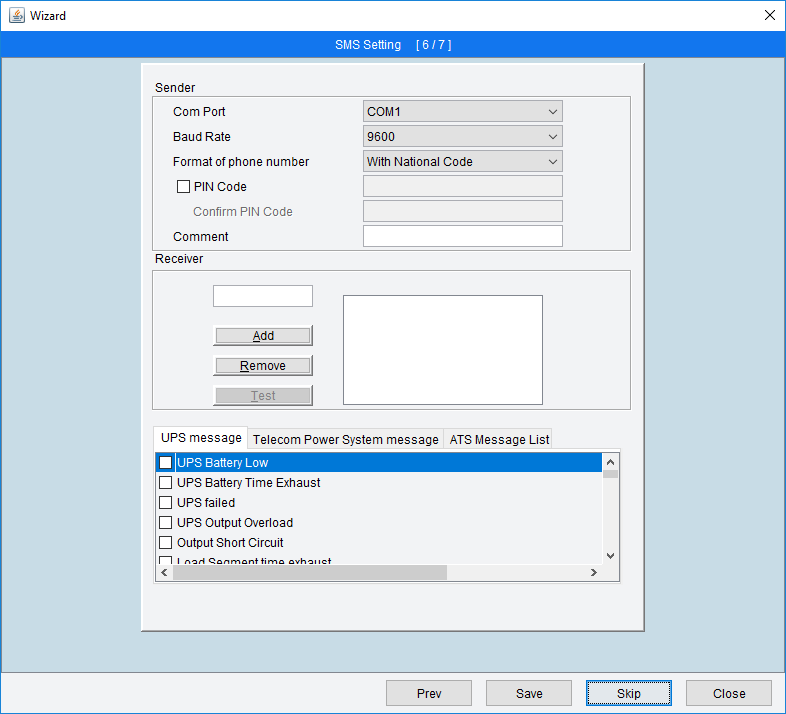
Skip. На последнем шаге мастера нам дают QR код для доступа из мобильного приложения.
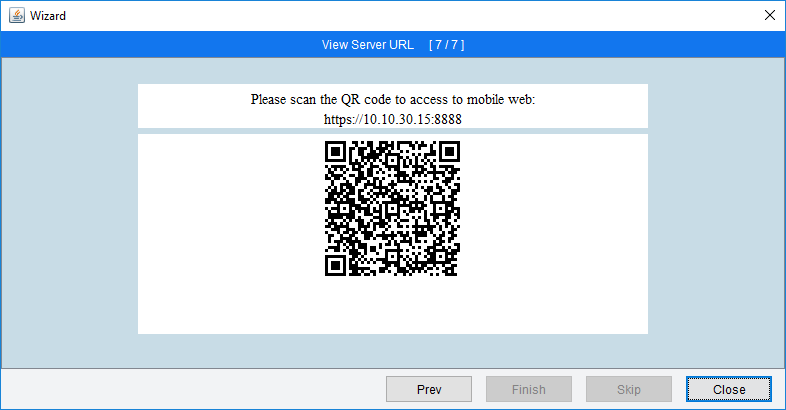
Close. Все эти настройки можно и без мастера потом настроить.
Подключение
При запуске ПО пытается найти UPS.
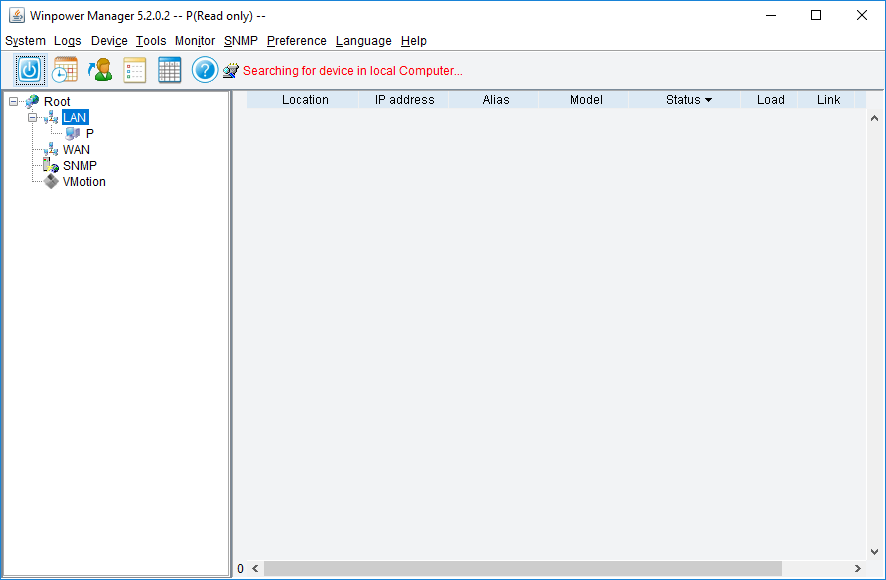
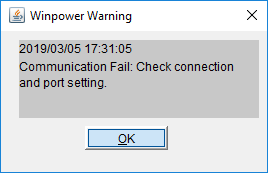
Если нет ИБП — ошибка.
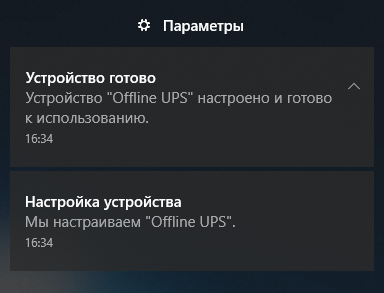
Подключаю UPS по USB.
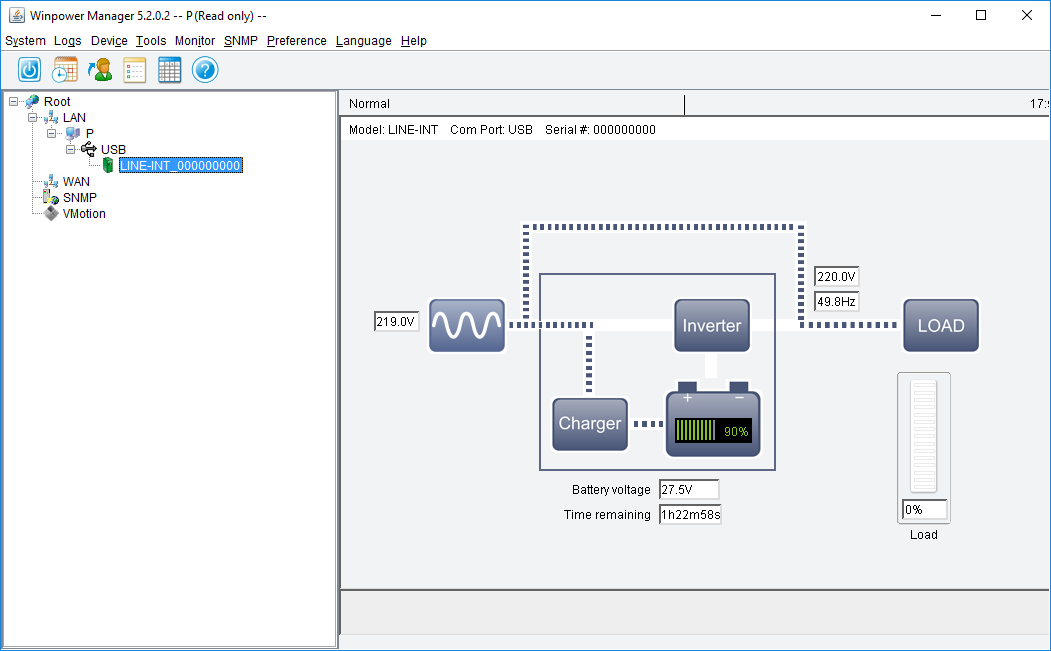
Проверка — выдираю UPS из розетки.
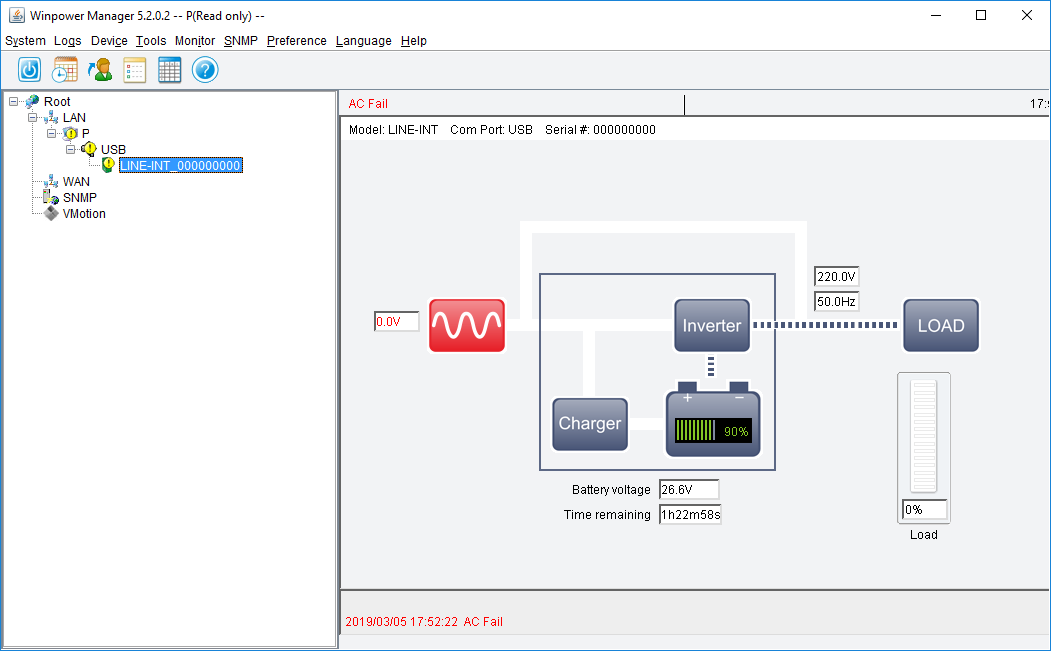
AC Fail, шарманка работает.
Настройка
System
System > Act as Administrator. Winpower manager запускается только с правами на чтение. Для получения админских прав нужно войти в System > Act as Administrator.
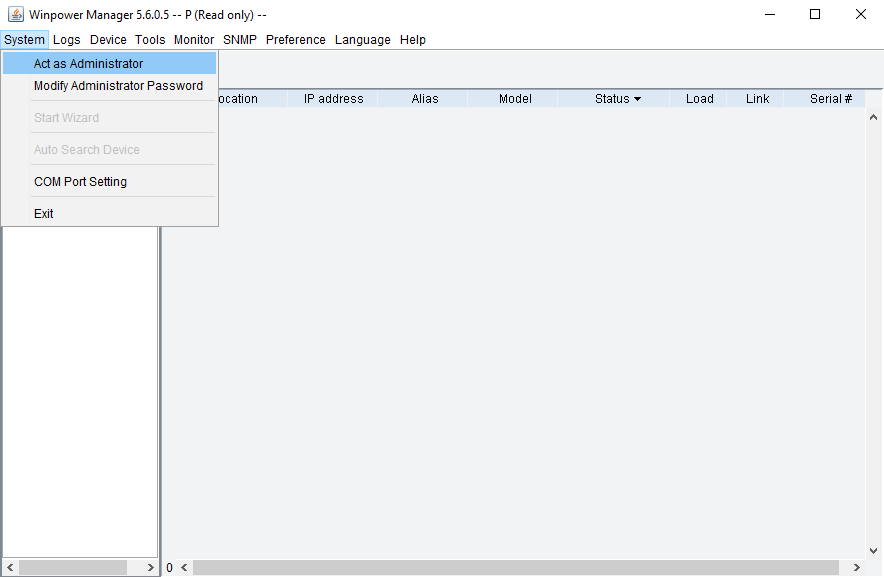

Если не войти под админом, то изменённые настройки не сохранятся.
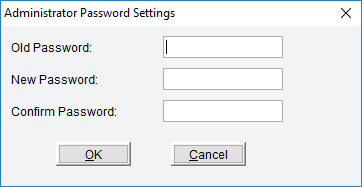
System > Modify Administrator Password. Здесь можно изменить пароль админа.
System > Start Wizard. Запускает мастер, который я описал ранее.
System > Auto Search Device. Повторно запускает поиск устройства. Как и при первом запуске.
System > Com Port Settings. Настройки RS232.
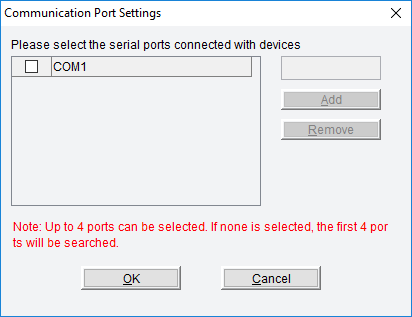
System > Exit. Выход.
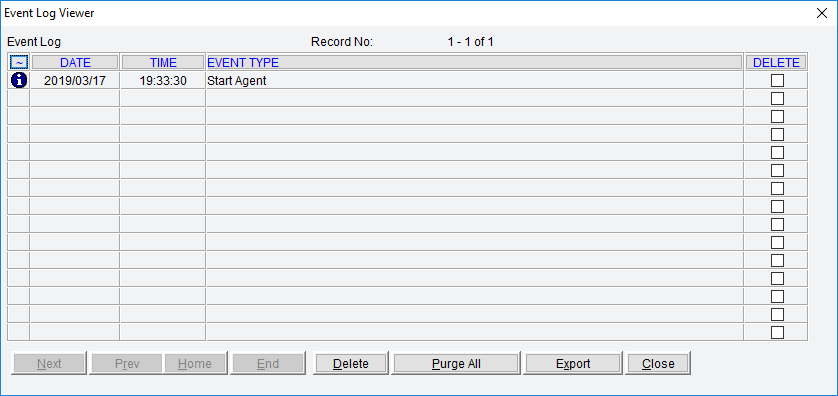
Logs > Event Log. Лог событий.
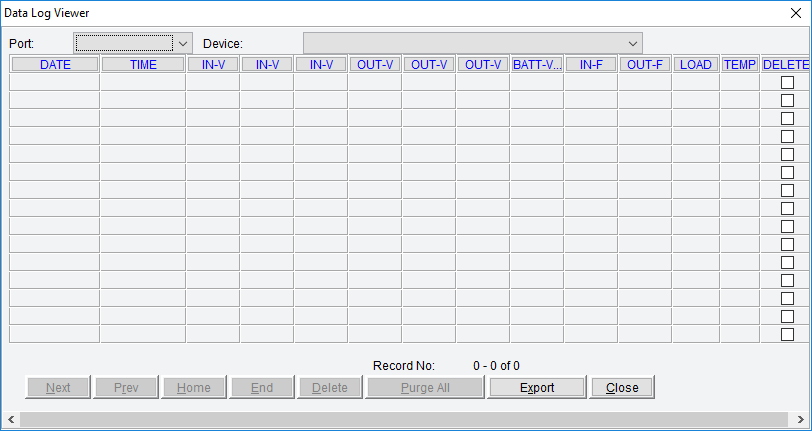
Logs > Data Log. Лог данных.
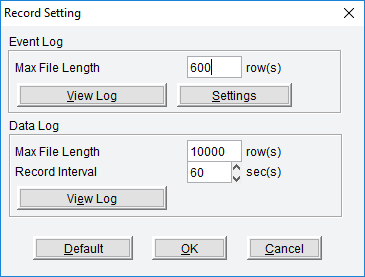
Logs > Record Settings. Настройки логирования.
Device
Device > Show module by light. Это не для UPS, а для устройств Telecom Power System.
Device > Device Control Parameters. Параметры устройства, зависят от модели.
Device > UPS Battery Parameters. Параметры батареи, количество батарей, уровень заряда.
Device > Load Segment Control. Параметры загрузки ИБП.
- Shutdown Timer. Выключение ИБП при потере питания через выбранное количество секунд (от 1 до 32767 секунд).
- Startup Timer. Включение ИБП при восстановлении питания через выбранное количество секунд (от 1 до 32767 секунд).
- Manual Shutdown. Выключить ИБП.
- Manual Startup. Включить ИБП.
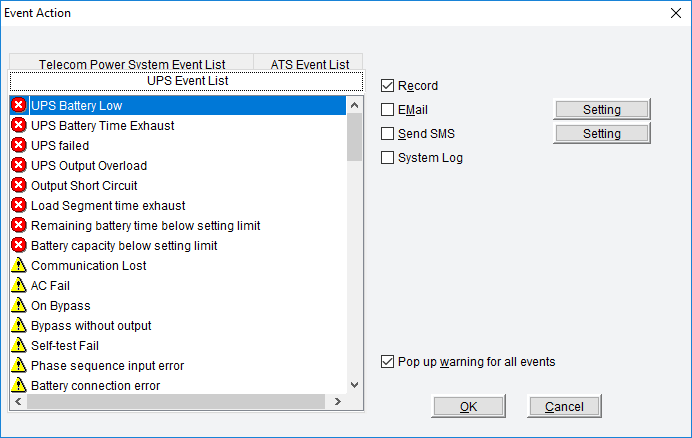
Device > Event Action. Действия при наступлении события.
- Логировать.
- Отправить email.
- Отправить SMS.
- Записать в системный лог.
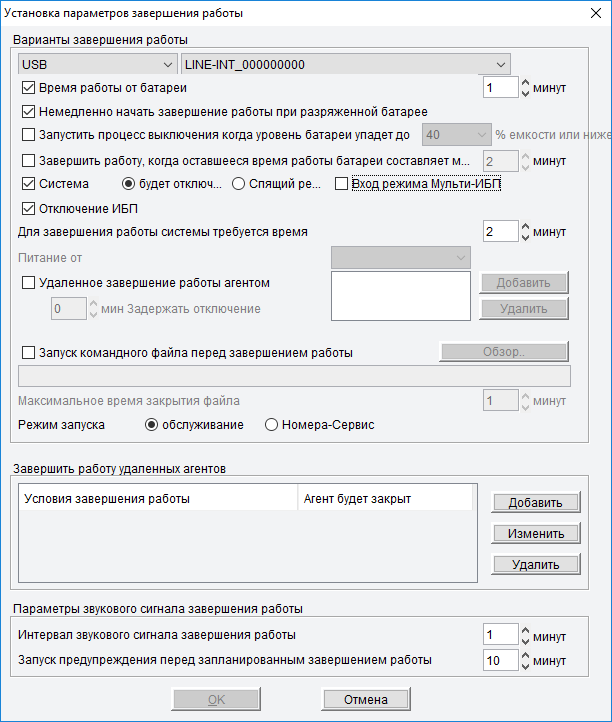
Device > Shutdown Parameter. Важная опция — что делать при отключении питания. Здесь можно настроить отключение сервера.
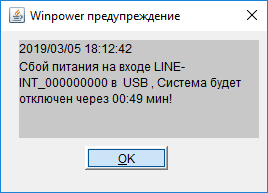
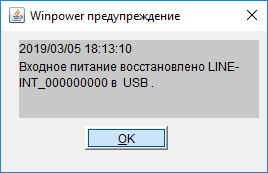
Если питание восстановится до отключения компьютера, то покажется сообщение:
Иначе сервер выключится.
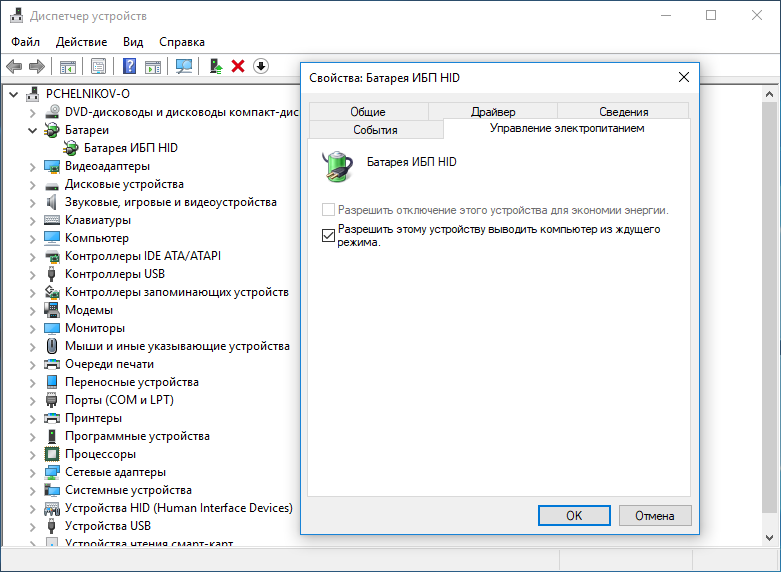
Важно. Если компьютер находится в спящем режиме, то UPS не сможет его выключить.
Чтобы разрешить ИБП будить комп, нужно поставить галку. Находим в диспетчере устройств Батареи ИБП HID. В свойствах ставим галку «Разрешить этому устройству выводить компьютер из ждущего режима.»
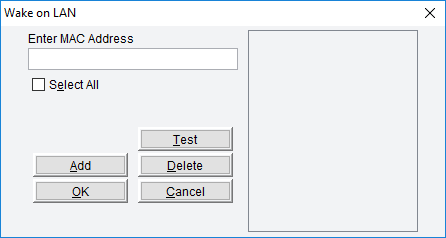
Device > Wake on LAN setting. Указываем MAC адреса компов, которые следует будить по сети. Можно поставить галку Select all. В документации сказано, что эта штука может ребутать по сети компы при отсутствии питания.
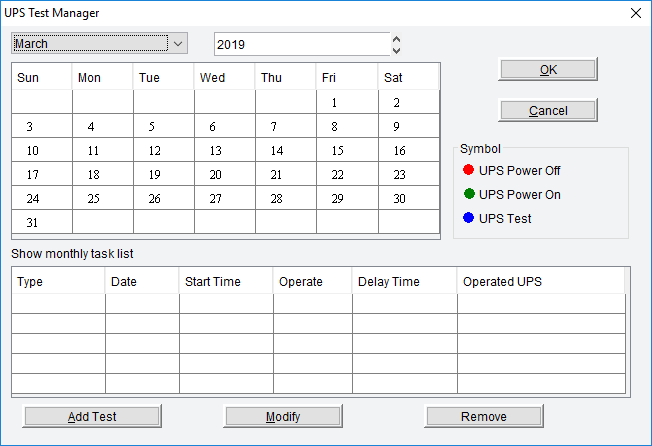
Device > Battery Self-Test Now. Диалоговое окно для самотестирования ИБП.
Device > Cancel Current Battery Self-Test. Диалоговое окно для прерывания самотестирования ИБП.
Device > Battery Self-Test Schedule. Расписание самотестирования ИБП.
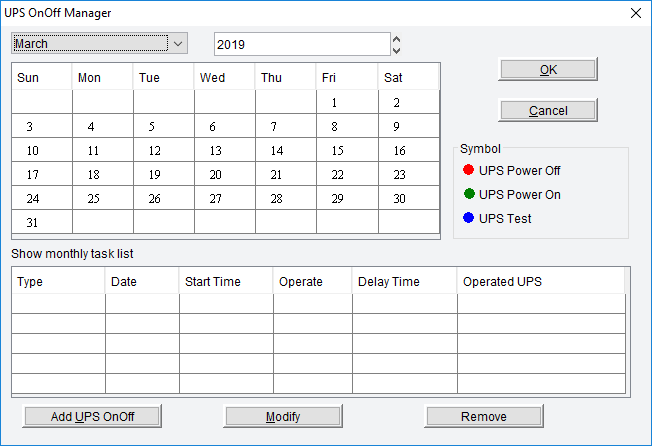
Device > UPS On/Off Schedule. Расписание включения/отключения ИБП.
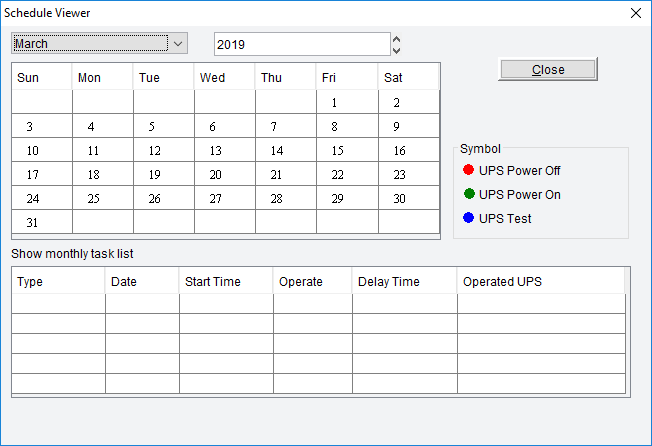
Device > View Schedule. Показывает расписание всех запланированных задач по самотестированию, включению и отключению ИБП.
Tools
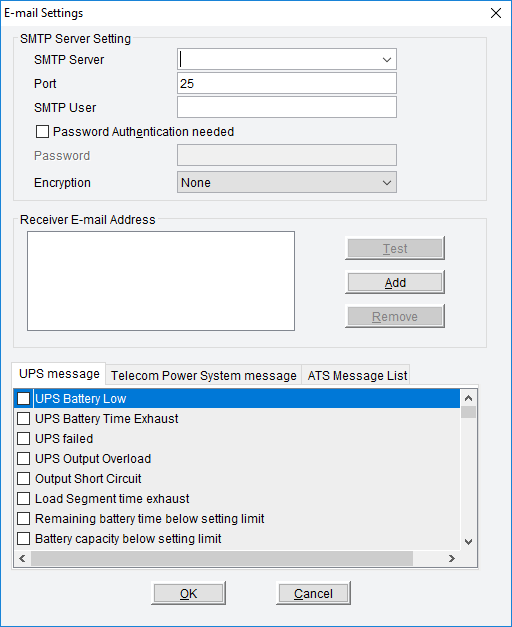
Tools > E-mail Setting. Настройки e-mail.
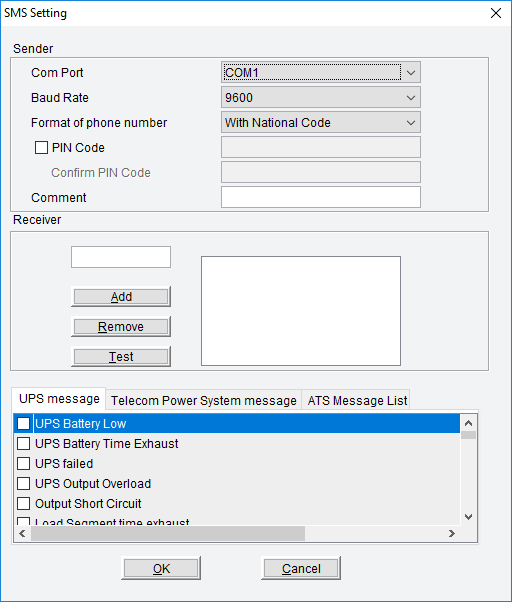
Tools > SMS Setting. Настройки SMS.
Monitor
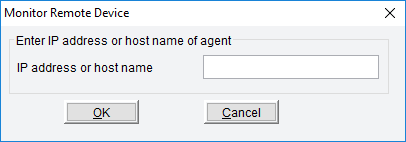
Monitor > Monitor Remote Device. Мониторинг удалённого ИБП по сети.
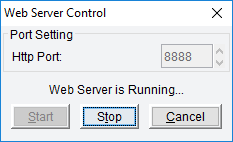
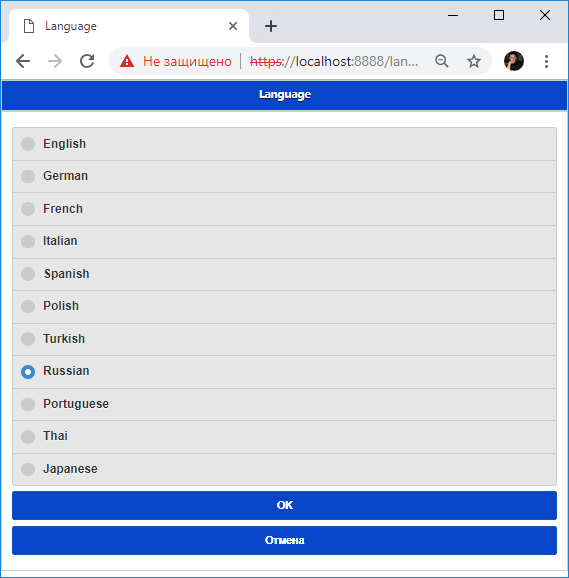
Monitor > Web Server Control. Управление web-сервером. Можно остановить, запустить, изменить порт.
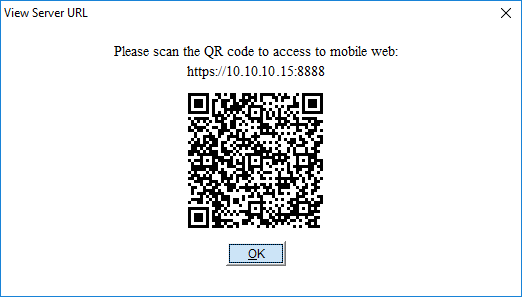
Monitor > View Server URL. Показывает QR код для web-морды.
Monitor > Accept Remote Control. Разрешает управлять настройками этой машины из сети.
SNMP > Search Device. Поиск устройств по SNMP.
SNMP > Modify Device. Изменить информацию об устройстве.
SNMP > Delete Device. Удалить устройство.
SNMP > Add Area. Добавить зону SNMP.
SNMP > Modify Area. Изменить информацию о зоне SNMP.
SNMP > Delete Area. Удалить зону SNMP.
SNMP > SNMP Trap Receiving Port Setting. Настройка порта трапов.
SNMP > SNMP Event Log. Лог событий SNMP.
SNMP > Event Log Setting. Настройка лога SNMP.
Preference
Настройка отображения программы.
Preference > BottomImage. Бэкграунд.
Preference > Temp. Формат температуры — градусы Цельсия или Фаренгейта.
Что такое WinPower
Winpower состоит из трех компонентов:
• Агент — основной компонент Winpower и работает в качестве системной службы на заднем плане. Он осуществляет обмен данными с устройством, журналы событий, уведомляет пользователей о событиях, организует действия в соответствии с требованиями пользователя и предстоящем завершении работы, в случае необходимости. Кроме того, агент может управлять монитором.
• Монитор приложений — это пользовательский интерфейс Winpower. Опираясь на агента, он собирает в реальном времени информацию об устройстве, состояние устройства, информацию о сервере и позволяет пользователю адаптировать устройство рабочих параметров. Он может работать на любом компьютере в локальной сети или отдельном компьютере.
• Иконка трея — это инструмент управления Winpower. Она появляется в области состояния панели задач системы. Иконка трея имеет две различные значки для отображения текущего состояния агента. 
Download
WinPower is a new software for UPS monitoring, which provides user-friendly interface to monitor and control your UPS. This unique software provides safely auto shutdown for multi-computer systems while power failure. With this software, users can monitor and control any UPS on the same LAN no matter how far from the UPSs.
Important notice: Winpower is using log4j v1.2.14, this version is not supported Log4j2 JNDI features, therefore, it is not affected by the CVE-2021-44228 vulnerability.
Version : Winpower 6.2.0.0
Latest Update Date : Oct.14.2022
Version : Winpower 6.2.0.0
Latest Update Date : Oct.14.2022
Version : Winpower 6.2.0.0
Latest Update Date : Oct.14.2022
Version : Winpower 6.2.0.0
Latest Update Date : Oct.14.2022
Version : Winpower 6.2.0.0
Latest Update Date : Oct.14.2022
User Manuals
Latest Update Date : Oct.14.2022
Latest Update Date : Oct.14.2022
Latest Update Date : Oct.14.2022
Latest Update Date :Oct.14.2022
Latest Update Date : Oct.14.2022
Latest Update Date : Oct.14.2022
Latest Update Date : Oct.14.2022
NMC (Network Management Card)
NMC is kind of SNMP (Simple Network Management Protocol) manager to communicate UPS via Ethernet, it provides access information and send commands for the UPS. NMC supports two communicating protocols which are SNMP and HTTP for application. Through NMS (Network Management Station) or web browser user can access UPS information via Ethernet directly, meanwhile user can manage both UPS and NMC parameters as well.
NMC provides an application program which named SPS (System Protect Software) for multi-servers shutdown purpose. The program provides shutdown function for different operating systems when shutdown events are appearing on UPS. Shutdown events are configurable by user. The shutdown software will proceed the automatic shutdown orderly to prevent the abnormal shut-off of the clients or servers.
Latest Update Date: Mar.7.2019
MCU upgrade in Oct 2018. If old NMC would like to upgrade the
latest version it has to flash FW 2.6.0.5 in advance.
Latest Update Date: Sep.24.2021
Latest Update Date: Nov.2.2020
Latest Update Date: Mar.9.2018
User Manuals
Latest Update Date : Nov.2.2020
Latest Update Date : Jul.14.2020
SPS (Systme Protect Software)
The SPS (System Protect Software) is one utility which communicates with NMC(Network Monitoring Card). SPS provides logs events, notify users of events and protect system to shutdown gracefully. With the SPS, it can save application’s data and documents before system shutdown as well.
SPS has two major components: SPSService and SPSInterface, SPS Service runs in the background as a system service; and SPS Interface is a user interface application that allows the user to tailor the configuration parameters.