«ВКонтакте» обновила профили пользователей. Показываем, что изменилось
Про обложки на личных страницах и обновлённую ленту постов.

29 августа 2022 года «ВКонтакте» рассказала об очередном этапе глобального обновления — новом дизайне личного профиля. 9 октября 2022 года этот дизайн реализовали в мобильном приложении и веб-версии социальной сети. Рассказываем, как теперь выглядит профиль пользователя.
Появилась обложка профиля. На личной странице теперь, как и в сообществах, можно установить горизонтальную обложку. Можно загрузить изображение в формате JPG, WEBP или PNG. Рекомендуемый размер — 1920×640 пикселей.
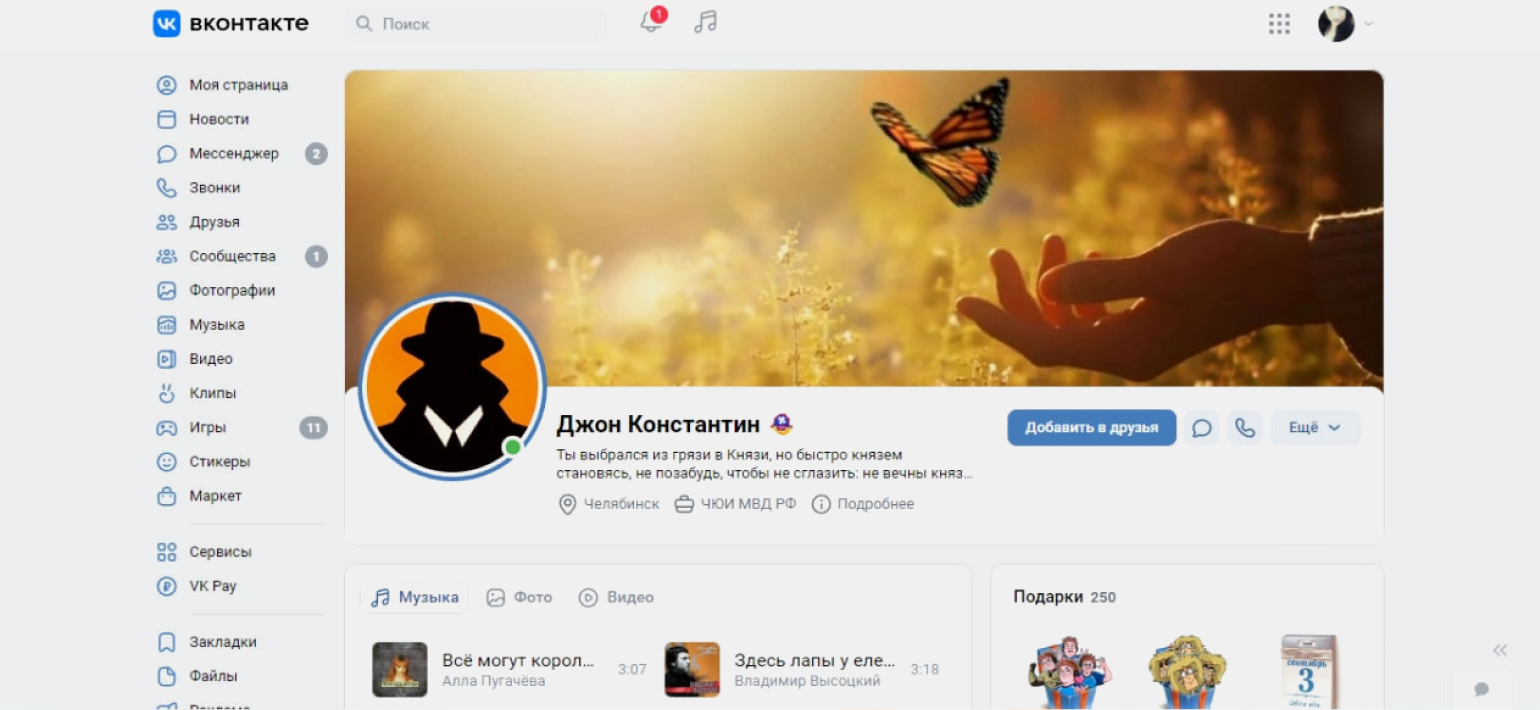
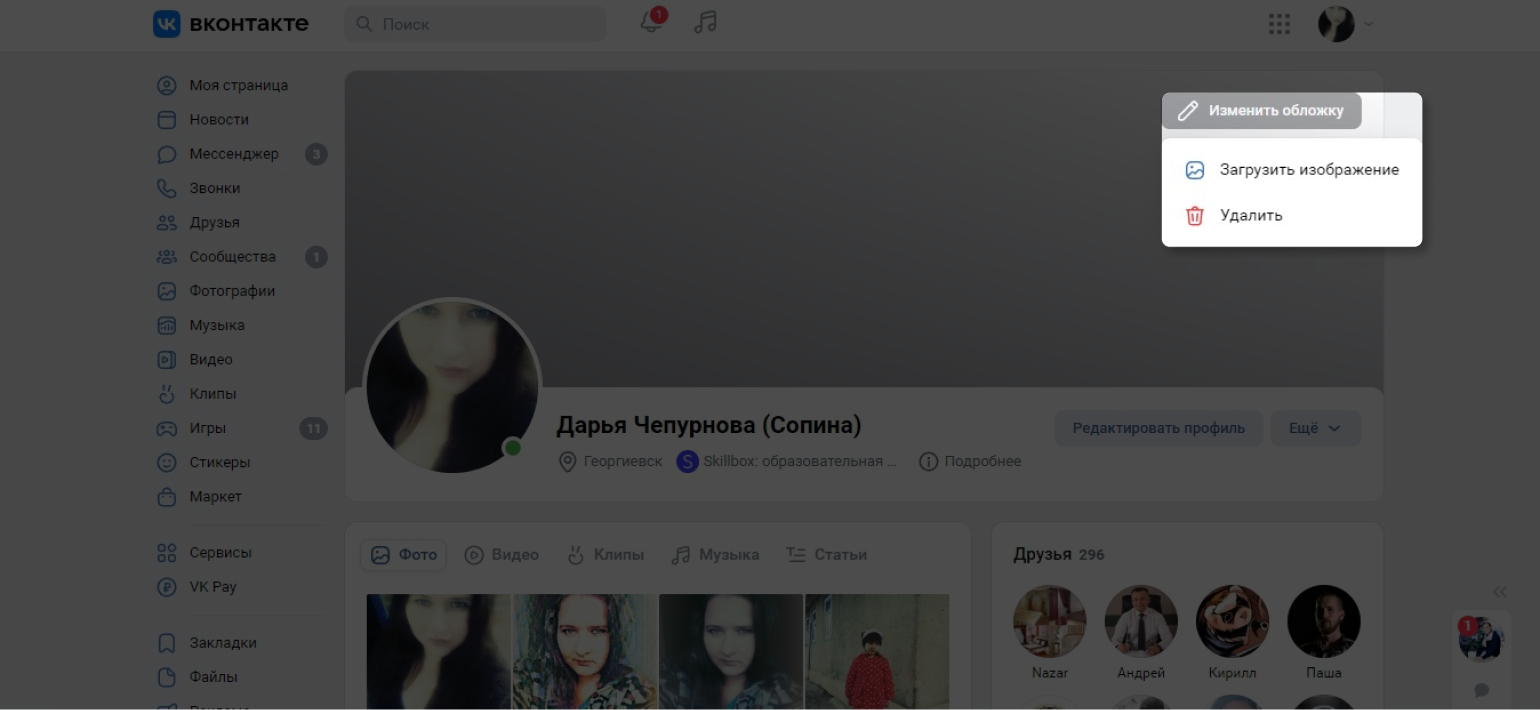
Если не загрузить обложку, пространство для неё останется пустым. Его можно удалить — для этого откройте меню редактирования и нажмите на «Удалить». Тогда в профиле будет видна только круглая аватарка. Позже обложку можно будет вернуть: «Редактировать профиль» → «Изменить обложку».
Чтобы создать обложку, можно использовать приложение «Обложка от ВКонтакте». Нейросеть анализирует интересы, увлечения, подписки и другую открытую информацию и создаёт уникальную обложку для каждого пользователя.
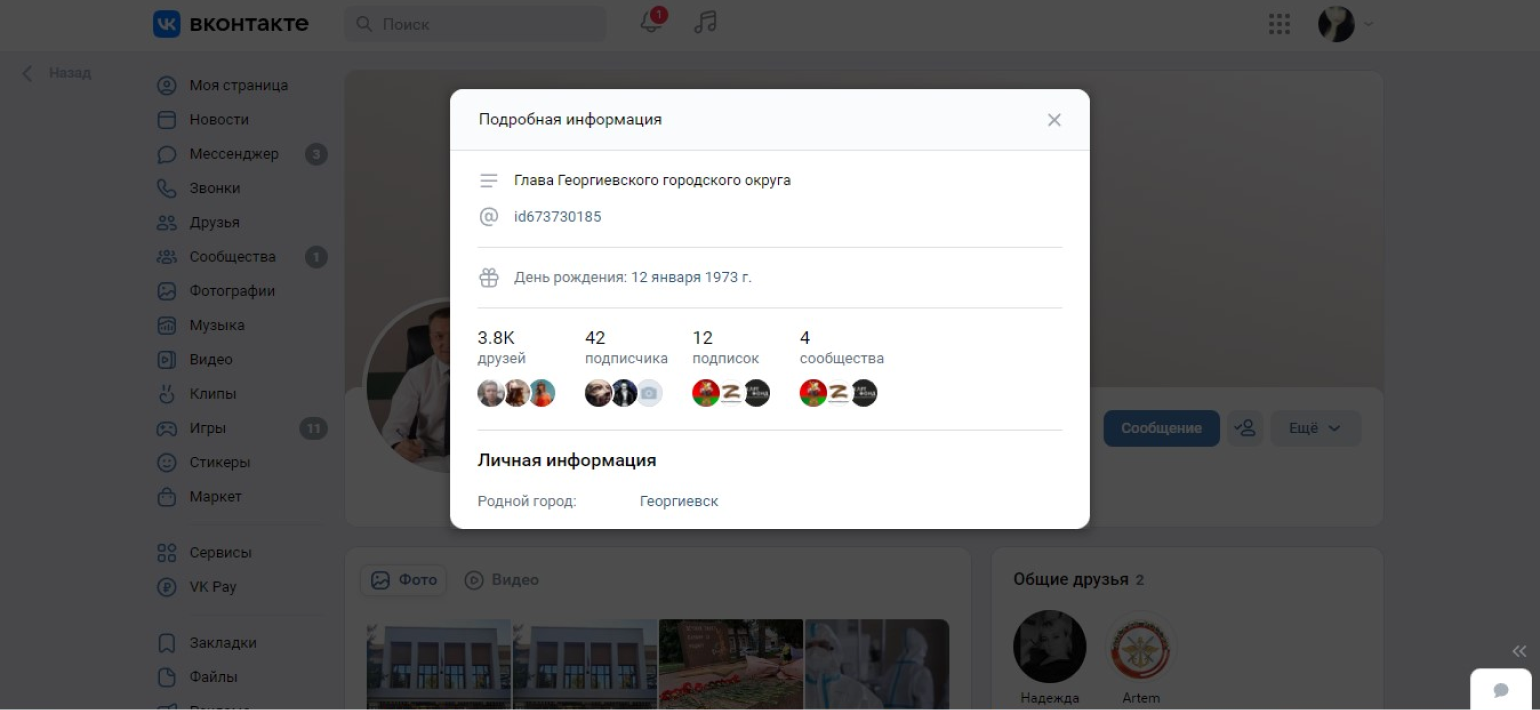
Описание профиля стало короче. Теперь в профилях пользователей виден статус, место жительства и место работы или учёбы. Остальную информацию можно увидеть, если нажать на кнопку «Подробнее».
Во всплывающем окне можно будет просмотреть количество друзей и подписчиков пользователя, его подписки и сообщества, в которых он состоит. Также там находится вся информация, которую пользователь указал в настройках: контакты, дата рождения, интересы, образование.
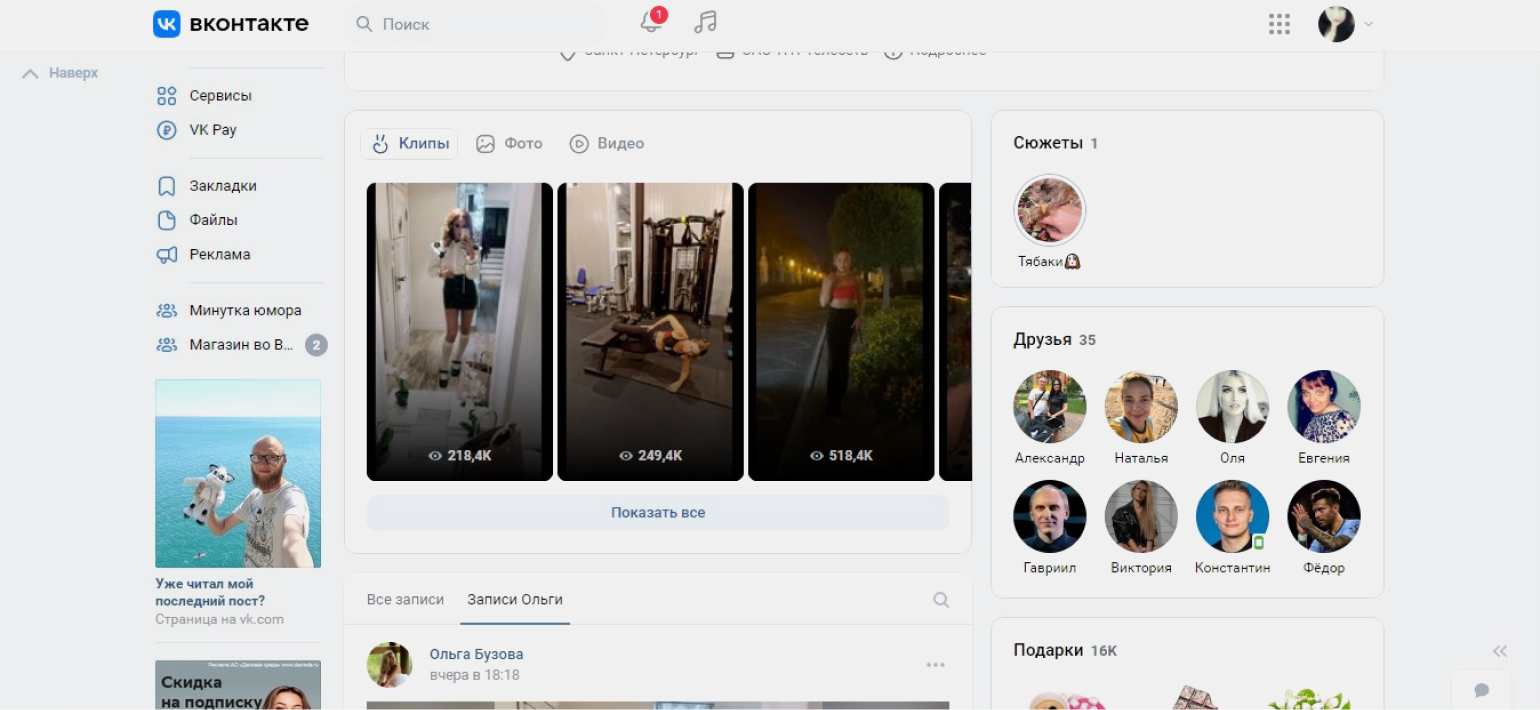
В ленте остались только посты. Все дополнительные форматы контента поместили в отдельный блок — он находится сразу под аватаркой. В нём предусмотрены отдельные вкладки для статей, фотографий, видео, клипов и музыки. На первом месте — раздел, в котором пользователь публикует контент чаще всего: например, у музыканта это будет «Музыка», а у фотографа — «Фото».
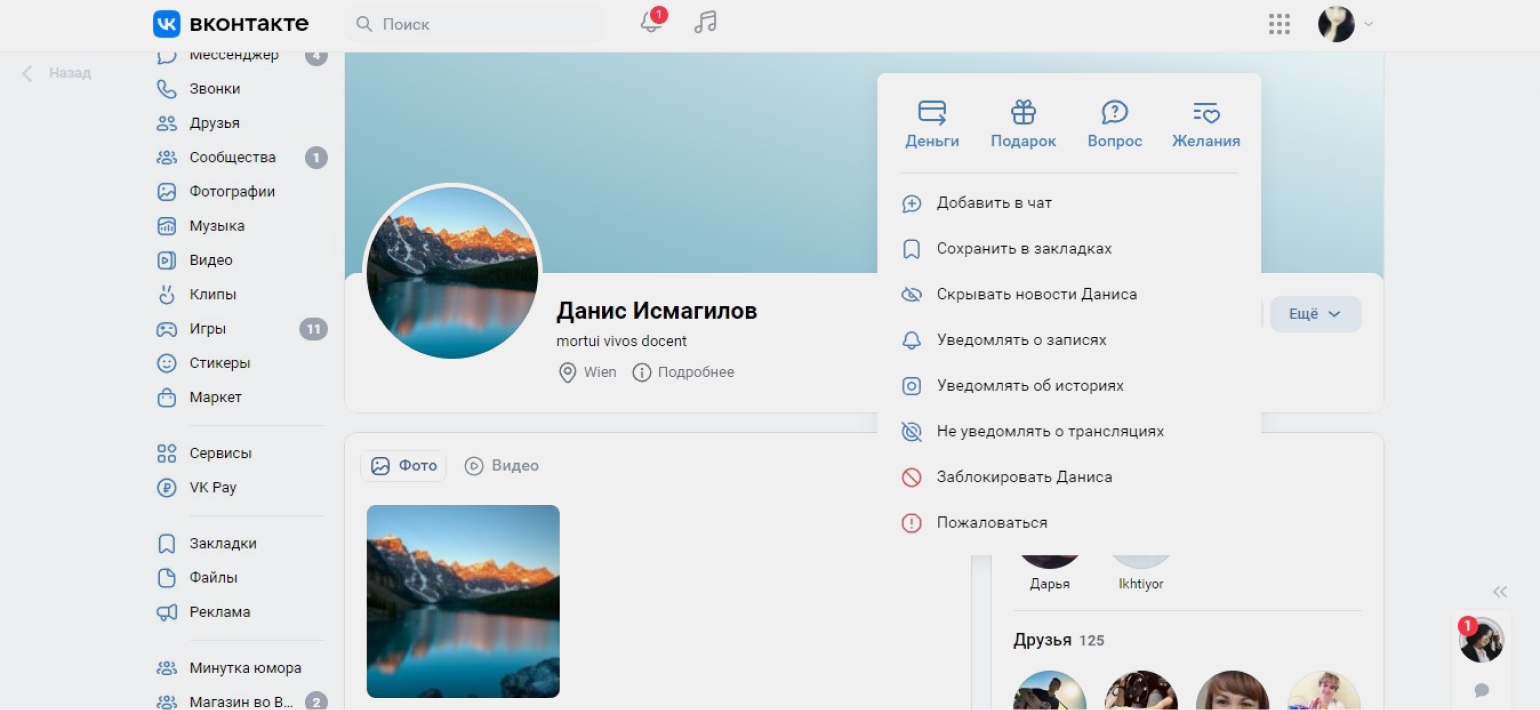
Действия с профилем поместили в одну кнопку. В профилях пользователей доступно несколько кнопок: сообщения, звонки, подписка. Все остальные действия поместили в кнопку «Ещё». При нажатии на неё откроется всплывающее окно, в котором можно:
- отправить деньги;
- подарить подарок;
- задать вопрос;
- просмотреть список желаний;
- сохранить страницу в закладках;
- настроить уведомления о постах;
- заблокировать и так далее.
Список действий зависит от того, какие функции подключил пользователь и есть ли он в вашем списке друзей. Например, задать вопрос можно только другу, а отправить подарок — любому человеку.
В будущем «ВКонтакте» планирует добавить мини-приложения в личные профили — они будут работать так же, как в сообществах. Например, психолог может добавить мини-приложение для записи на приём — посетители профиля смогут открыть его, нажав на кнопку «Ещё, и выбрать удобное время.
Как использовать ВК — пошаговое руководство по созданию и ведению страницы

В конце февраля 2022 года всего за неделю аудитория соцсети вконтакте возросла на 200 000 пользователей. А уже в марте, по данным исследовательского агентства Brand Analytics, вконтакте возглавила топ соцмедиа по объёму контента и количеству авторов.
Вконтакте — это российская соцсеть, появившаяся в октябре 2006 года. Сайт доступен на 86 языках, но пользуется популярностью в основном у русскоговорящей аудитории. В соцсети можно находить друзей, отправлять сообщения, слушать музыку, читать новости, играть в браузерные игры и др.
Если и вы хотите зарегистрироваться в соцсети, но не знаете, как пользоваться вконтакте или давно не заходили на сайт, эта статья для вас. Мы создали подробную инструкцию, как использовать ВК для общения, работы и продвижения своего бренда.
Как зарегистрироваться вконтакте
Чтобы стать пользователем вконтакте, вам потребуется компьютер или смартфон, а также доступ к интернету. Если вы регистрируетесь с персонального компьютера, зайдите на официальный сайт соцсети: vk.com, а если с мобильного телефона — скачайте приложение вконтакте, оно доступно в App Store и Google Play.
Мы будем показывать скриншоты с браузерной версии вконтакте, но мобильное приложение имеет похожий интерфейс. Поэтому, изучая по нашей инструкции приложение вконтакте со смартфона, вы быстро разберётесь, как использовать вконтакте. Но если появится вопрос, оставляйте комментарии внизу под этой статьёй.
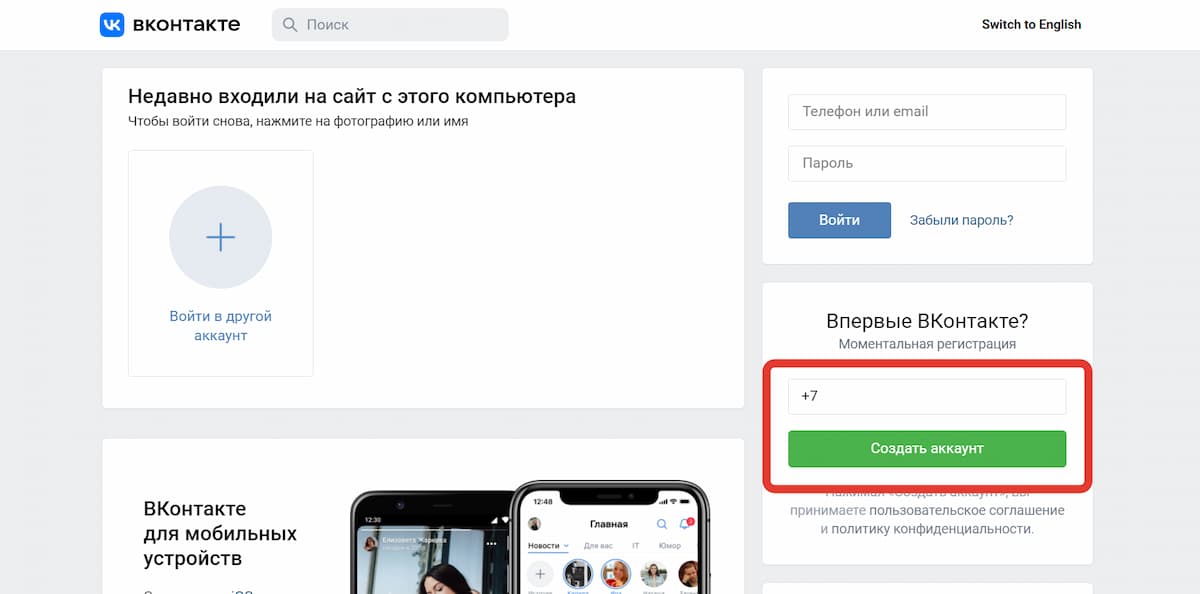
Чтобы создать аккаунт, введите свой номер телефона и код из смс
После того как вы подтвердите свой номер телефона, система попросит указать ваши персональные данные: имя, фамилию, пол и дату рождения. После этого надо будет придумать пароль.
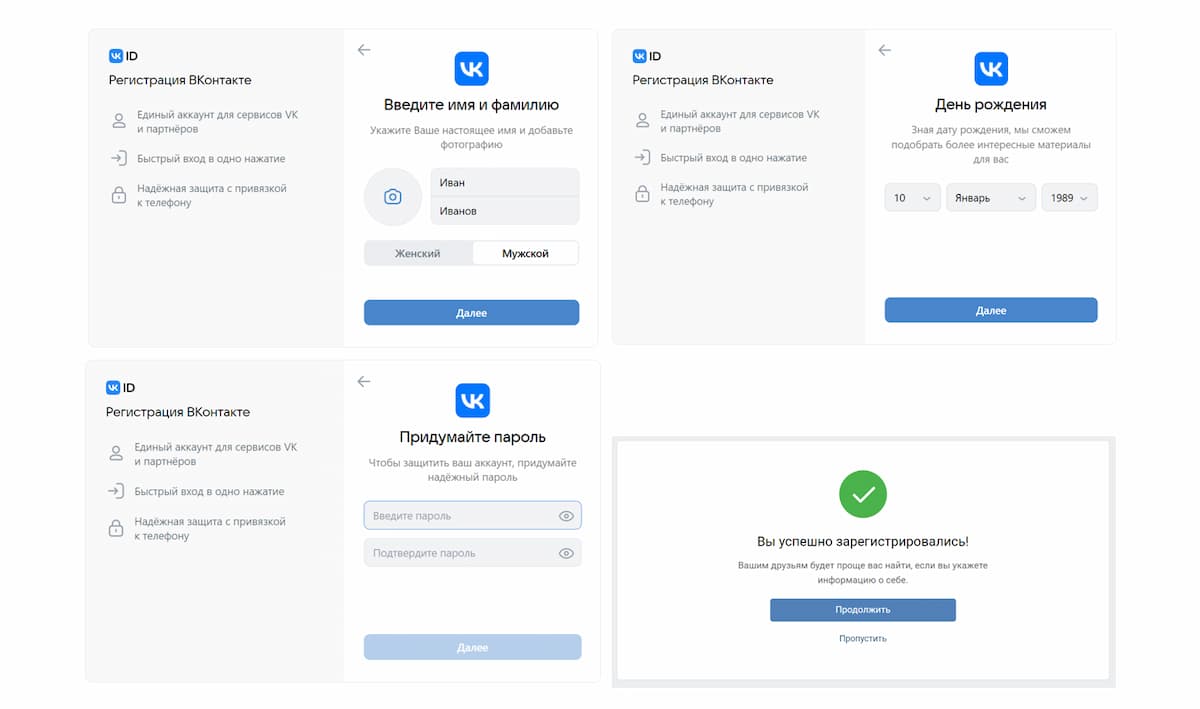
Вы можете ввести любые персональные данные, но лучше, если это будет правдивая информация. Изменить имя и фамилию после регистрации довольно непросто, модераторы часто отклоняют подобные изменения, если нет веской причины на смену
Как оформить профиль вконтакте
Прежде чем приступить к изучению соцсети, рекомендуем оформить ваш профиль. После успешной регистрации перед вами откроется вот такая страница:

Нажав на кнопку «Загрузить фотографию», выберите одну из своих фотографий, сохранённых на компьютере или телефоне
Вы можете использовать любое изображение, но лучше выбирать реальное фото, где видно ваше лицо, чтобы друзьям было проще вас идентифицировать

После того как загрузите фото, система попросит выбрать миниатюру для отображения в комментариях и сообщениях. Подвигайте кружочек так, чтобы в него попадало лицо
Вконтакте можно оставить лишь минимум информации о вас, а можно полностью заполнить личный профиль. Какие персональные данные указывать, решать только вам, но чем больше данных вы внесёте, тем проще будет другим людям найти вашу страницу. Добавить данные можно, нажав на кнопку «Редактировать», под вашей фотографией.
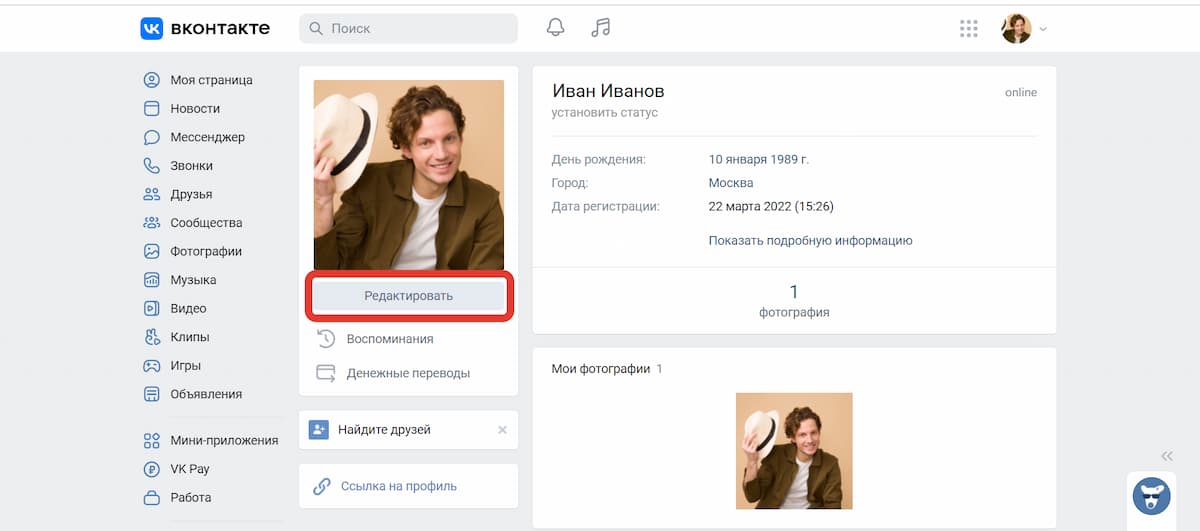
Во вкладке «Редактировать» вы сможете добавить информацию о вашем семейном положении, родственниках, месте учёбы или работы, военной службе, интересах и жизненной позиции
Как устроен интерфейс вконтакте
Вы успешно зарегистрировались в соцсети и оформили профиль, теперь разберёмся, как пользоваться ВК. Для этого изучим интерфейс программы. На самом деле, здесь всё интуитивно понятно, все вкладки и кнопки активны, поэтому смело нажимайте на то, что заинтересует вас в первую очередь.
Вот какие разделы вы увидите слева от вашей фотографии:
- моя страница — здесь хранится ваша личная информация, посты и отображаются ваши фотографии;
- новости — нажав на эту вкладку, вы узнаете, какие события произошли у ваших друзей и тех сообществ, на которые вы подписаны;
- мессенджер — в этом разделе будут храниться все ваши переписки с друзьями;
- звонки — здесь вы сможете создать видеосозвоны с неограниченным числом участников, как зум или скайп, только вконтакте;
- друзья — в этой вкладке увидите всех, кого вы добавили в друзья;
- сообщества — раньше этот раздел назывался «Группы». Каждый пользователь соцсети может создать своё сообщество или найти близкое по духу и интересам;
- фотографии — вы можете создавать вконтакте фотоальбомы и хранить любимые снимки и делиться ими с друзьями;
- музыка — в этом разделе будут храниться ваши любимые аудиозаписи, вы можете создавать тематические плейлисты и добавлять музыку друзей;
- видео — здесь вы найдёте фильмы, сериалы, шоу, онлайн-трансляции, спортивные передачи и др. Вы можете добавить понравившиеся видео или загрузить свои ролики, чтобы отправить друзьям или продвинуть по всей соцсети;
- клипы — здесь вы найдёте короткие ролики на разные темы, снять и загрузить свои клипы можно через мобильное приложение;
- игры — в этом разделе большой выбор разных онлайн-игр: головоломок, стратегии, симуляторы, шутеры и др.;
- объявления — если нужно что-то продать или купить с рук, заходите в этот раздел, ищите нужное объявление или создавайте своё;
- мини-приложения — нажав на эту вкладку, вы сможете заказать еду, вызвать такси, найти работу или познакомиться с новыми людьми. Достаточно найти нужное приложение и начать им пользоваться без дополнительных скачиваний и установок, не выходя из вконтакте;
- VK Pay — это сервис для оплаты онлайн-шопинга. Вы покупаете товары в рассрочку без процентов, получайте кешбэк до 5% на всё и оплачивайте им покупки у партнёров соцсети. Также VK Pay позволяет совершать моментальные денежные переводы друзьям;
- работа — здесь вы сможете найти работу или сотрудника, в этом разделе можно создавать резюме, размещать вакансии, откликаться на предложения о работе и договариваться о собеседовании;
- закладки — здесь будут храниться все понравившиеся вам материалы и публикации;
- файлы — вконтакте можно отправлять не только фото и видео своим друзьям, но и архивы и документы различных форматов. В этом разделе найдёте все отправленные и полученные ранее файлы;
- реклама — нажав на эту кнопку, вы автоматически попадёте в рекламный кабинет, где сможете создать рекламные объявления, которые помогут продвинуть ваш бизнес или бренд.
Как найти друзей вконтакте
Чтобы найти друзей вконтакте, достаточно нажать на одноимённую вкладку и в поисковике ввести имя и фамилию того, кого вы ищите. А затем по фотографии найти нужного вам человека. Если вы знаете больше персональных данных — настройте фильтр справа, указав известную вам информацию.
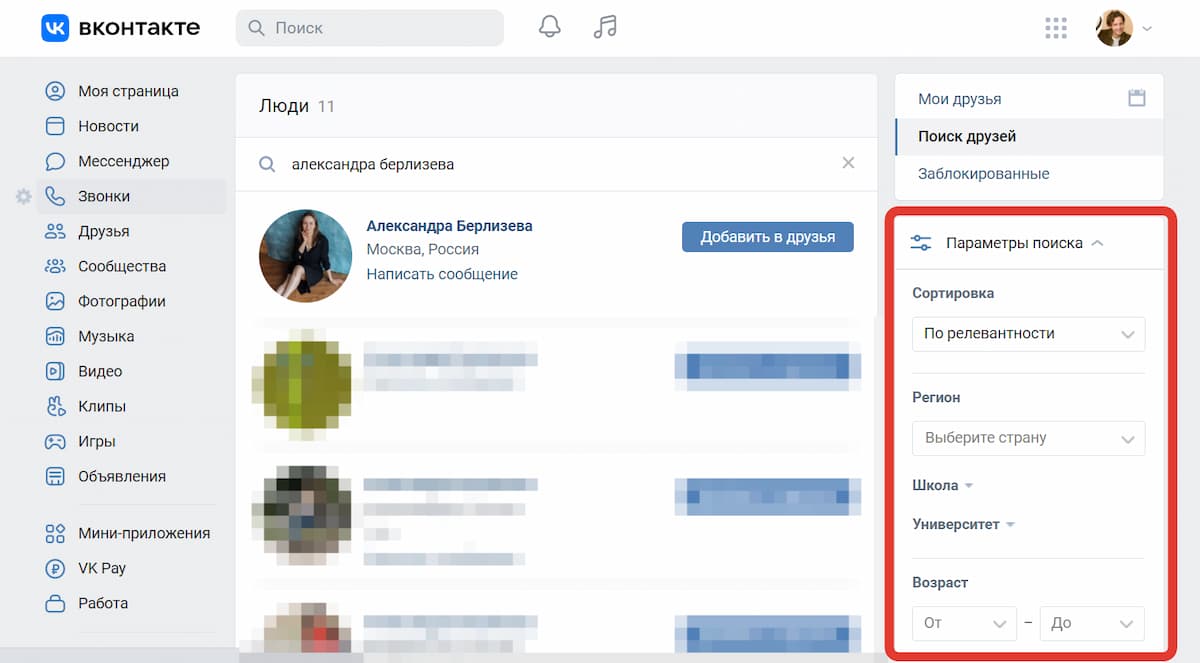
После того как найдёте нужного вам человека, нажмите на кнопку «Добавить в друзья».
Как создать пост вконтакте
На вкладке «Моя страница» вы можете публиковать посты, заранее выбрав тематику, а также указав, кто сможет видеть вашу публикацию: все пользователи соцсети, только ваши подписчики или лишь близкие друзья. К посту можно прикрепить фото, видео, музыку, опрос, граффити и др.
Также вы можете выбрать фон для публикации и воспользоваться функцией отложенного постинга: запланировать выход поста на конкретный день и час. А нажав на значок шестерёнки, сможете отключить комментарии, если не хотите, чтобы другие пользователи как-то реагировали на ваш пост.

После того как вы создадите пост, нажмите на кнопку «Отправить». Публикация отобразится на вашей странице и в ленте ваших друзей.
Чтобы ваш пост увидело как можно больше людей в соцсети, используйте хештеги. Если вы не знаете, как использовать хештеги вконтакте, не волнуйтесь — мы всё объясним.
Хештеги — ключевые слова по теме вашего поста, начинающееся со знака #: #красота, #любовь, #мир, #дружба. Нажав на хештег, вы сможете увидеть другие посты с использованием этого ключевого слова.
На своей странице вы также можете поделиться записями друзей, нажав на стрелку под их постами.
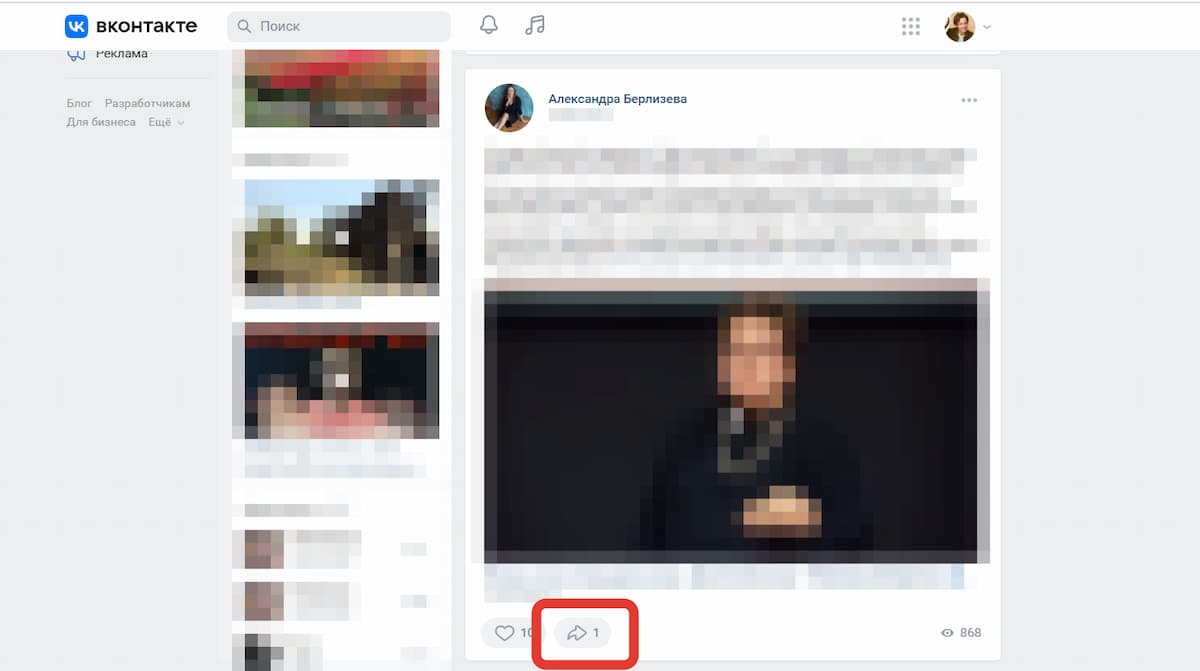
Также стрелка под постом позволяет отправлять понравившиеся публикации друзьям в личных сообщениях
Если хотите активно вести свою страницу, но не знаете о чём писать, предлагаем изучить нашу статью Темы для постов вконтакте: генерируем идеи легко
Как отправить сообщение вконтакте
Чтобы списаться с другом, зайдите на его страницу и под фотографией нажмите на кнопку «Отправить сообщение». Если вы уже общались ранее с этим человеком вконтакте, найдите историю вашей переписки в разделе «Мессенджер» и напишите новое сообщение.
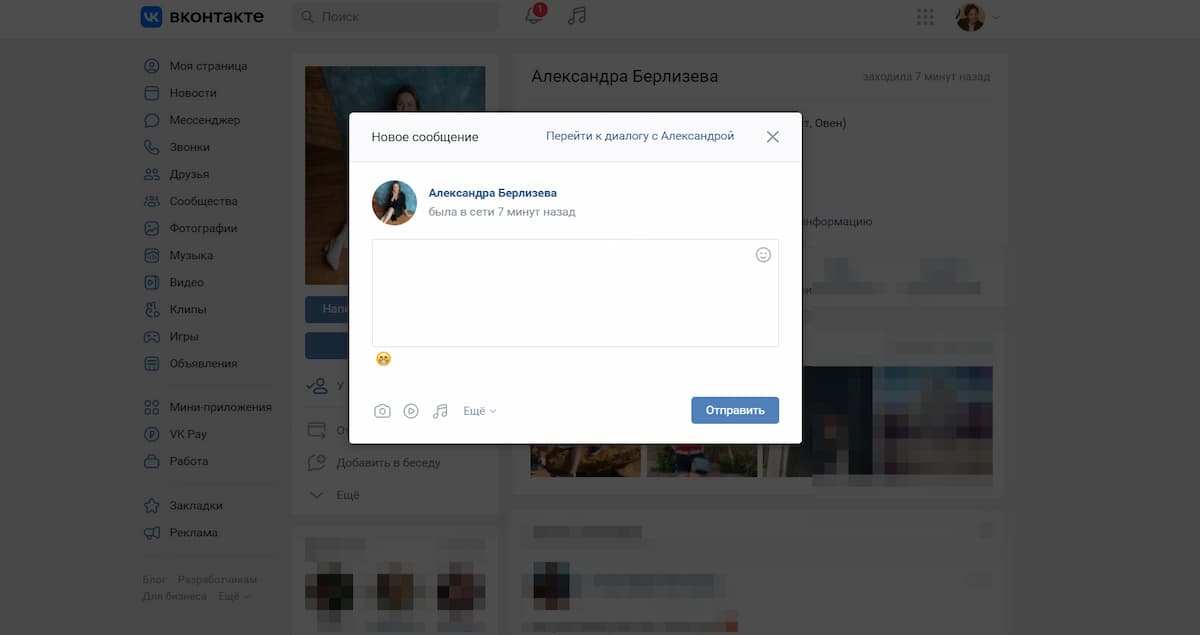
К переписке можно прикреплять фото, видео и аудиофайлы. А если пользуетесь вконтакте со смартфона, сможете записать голосовое, нажав на значок микрофона
Как пользоваться стикерами и зачем они нужны
Стикеры — это тематические картинки, которые помогают разнообразить ваши сообщения и посты. Некоторые стикеры можно отправить бесплатно, а для некоторых нужна внутренняя валюта соцсети — «голоса». О том, как использовать вконтакте голоса, расскажем чуть позже.
Рассказываем, как использовать стикеры в ВК. Чтобы отправить другу бесплатный стикер, нажмите в переписке на смайлик, который располагается напротив поля ввода сообщения. В разделе со смайлами нажмите на нижнюю вкладку и войдите в магазин стикеров, и нажмите на кнопку «Бесплатные».
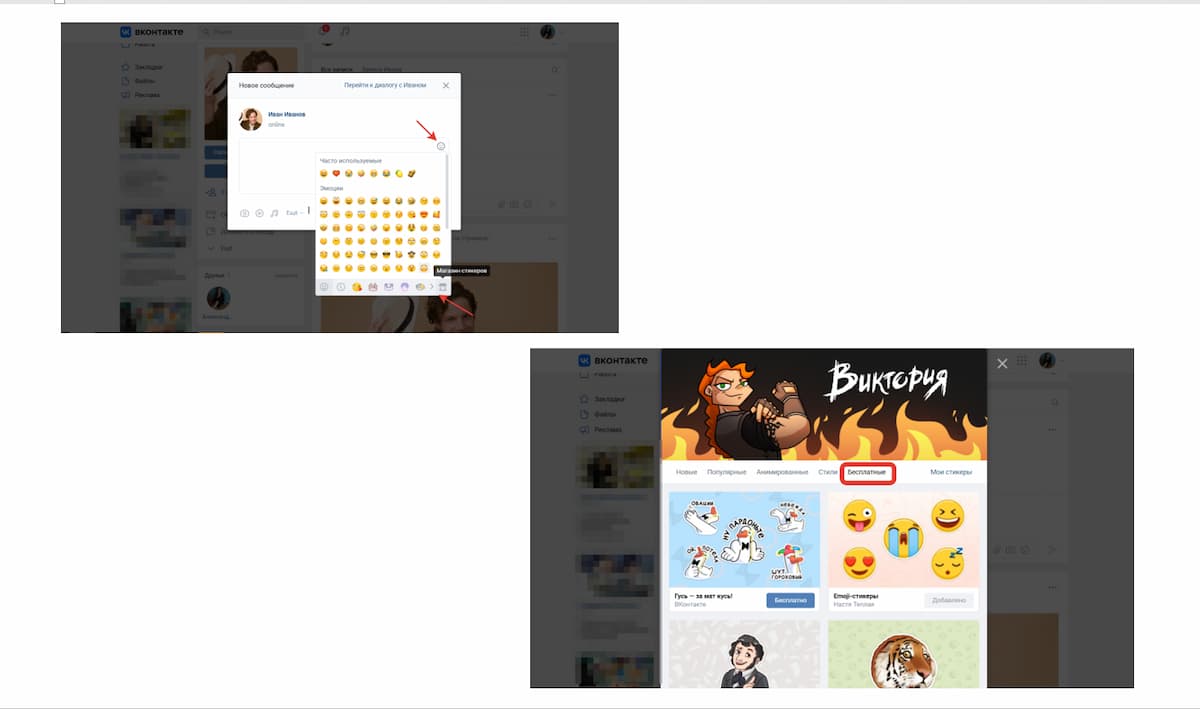
Стикерами можно развлечь или поздравить собеседника с каким-либо праздником
Чтобы выбрать стикеры не из бесплатного раздела, вам понадобятся «голоса». В следующем блоке расскажем о них подробнее.
Как получить голоса вконтакте
Голоса — это внутренняя валюта соцсети, которая нужна, чтобы покупать стикеры, увеличивать пользовательский рейтинг и оплачивать различные приложения. Голоса можно купить за рубли. Для этого зайдите в раздел «Настройки», нажав на кружок в правом верхнем углу, затем нажмите на вкладку «Платёжные сервисы» и пополните баланс.
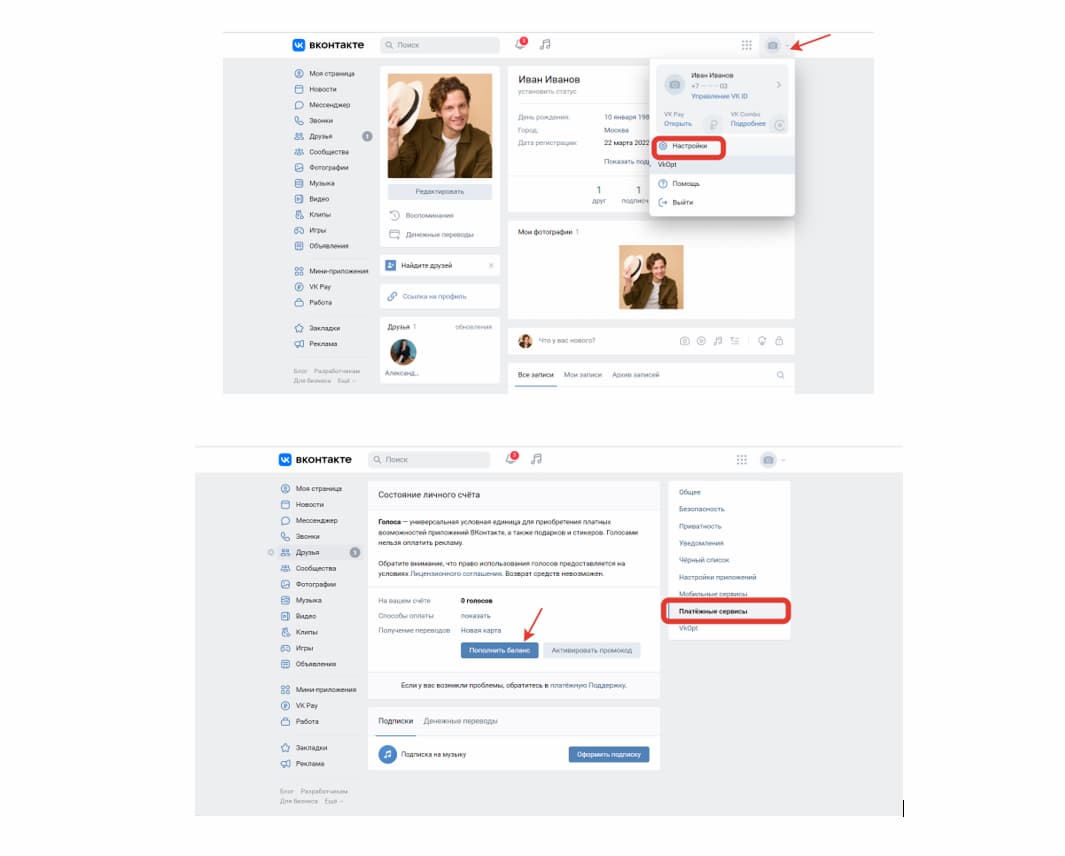
За 10 голосов вконтакте просит 70 руб., за один раз можно приобрести до 1000 голосов
Как слушать музыку вконтакте
В соцсети вы найдёте огромное количество музыкальных записей как зарубежных, так и отечественных исполнителей. Поясним, как пользоваться ВК музыкой.
Нажав на вкладку «Музыка», вы попадаете в музыкальный раздел, где уже представлены подборки и плейлисты, собранные для вас. В разделе «Обзор» представлены популярные на сегодняшний день исполнители и композиции. А через поисковик вы сможете найти нужного вам исполнителя или конкретную песню.
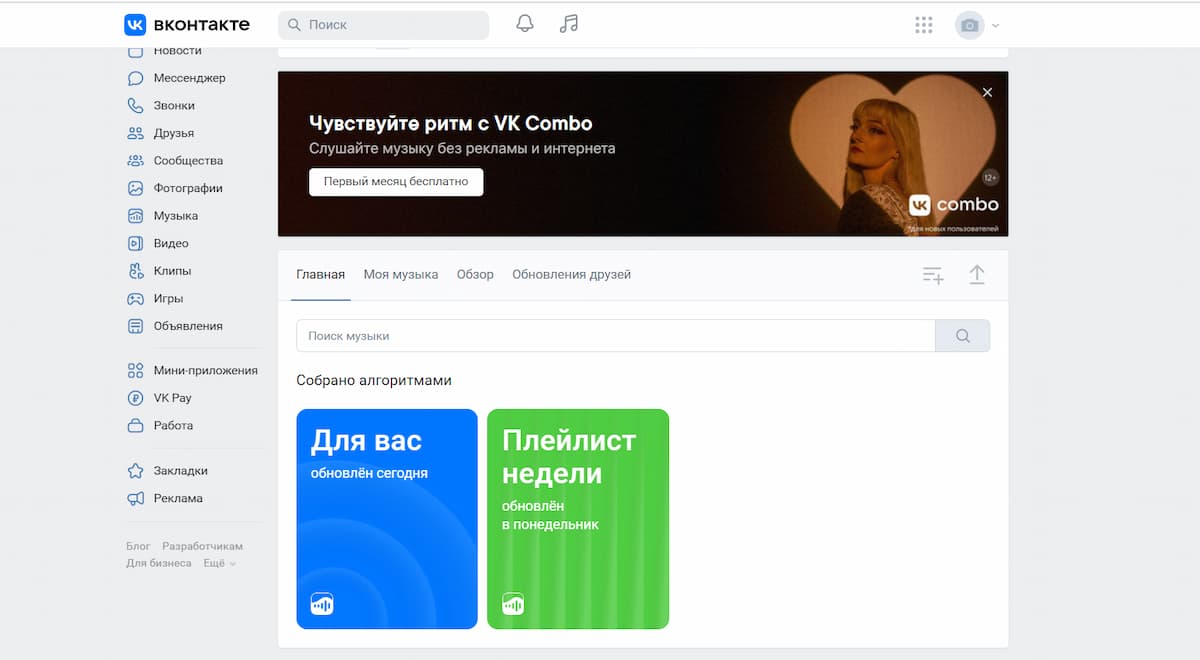
После того как вы найдёте нужную музыкальную композицию, нажмите на плюс, находящийся справа от названия песни. После этого песня окажется в разделе «Моя музыка»
Если вы хотите не просто слушать музыкальные композиции, а сохранять их на компьютер или телефон, прочитайте нашу статью Как скачать музыку из соцсети вконтакте
Как вступить в сообщества вконтакте
Вконтакте создано множество тематических сообществ или групп, в которые вступают люди, имеющие одинаковые интересы. В сообществах можно общаться, делиться новостями, информацией, слушать музыку, проводить опросы и др.
Чтобы найти группу, зайдите в раздел «Сообщества», справа выберите вкладку «Поиск сообщества» и введите в поисковике тему, которая вам интересна: спорт, путешествия, собаки, огород, маркетинг и др.
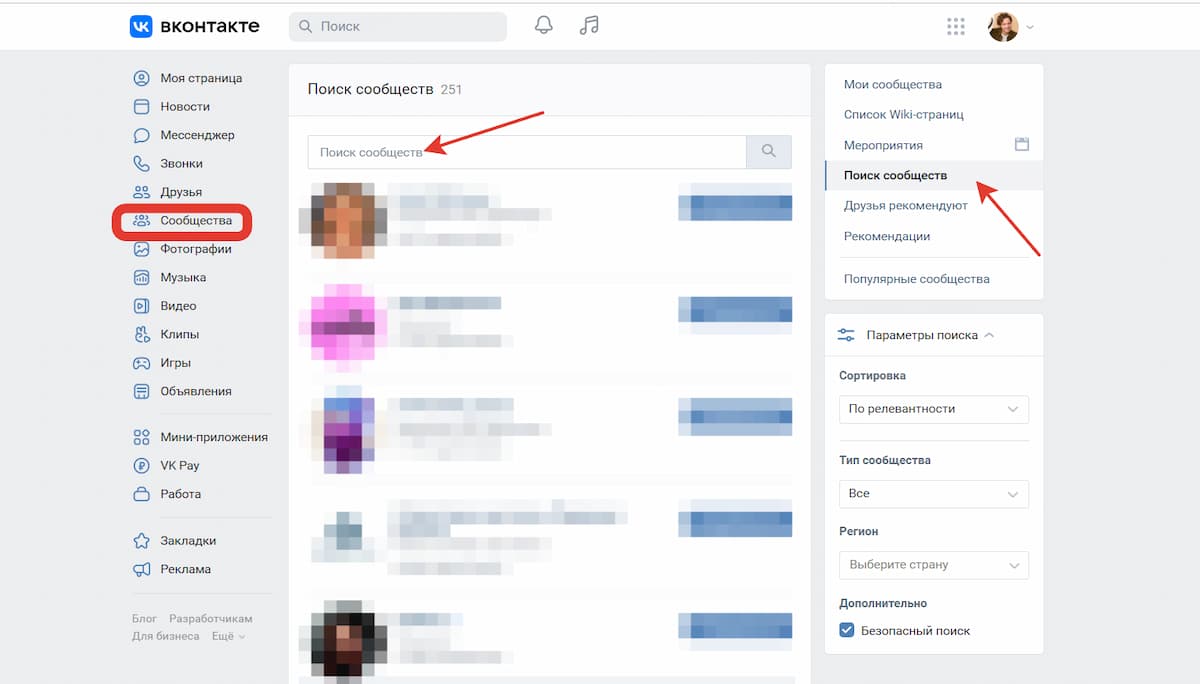
Если хотите создать свою группу, зайдите в раздел «Мои сообщества» и нажмите на кнопку «Создать сообщество»
Как записывать истории вконтакте
Есть ещё один способ, как пользоваться ВК бесплатно, — смотреть истории друзей и записывать свои. Истории вконтакте появились не так давно и позволяют делиться с друзьями фотографиями и короткими видеороликами, не публикуя контент на своей странице. Чтобы записать историю, зайдите в раздел «Новости» и в левом верхнем углу нажмите на плюс под своей фотографией. Затем оформите сторис и нажмите кнопку «Опубликовать».
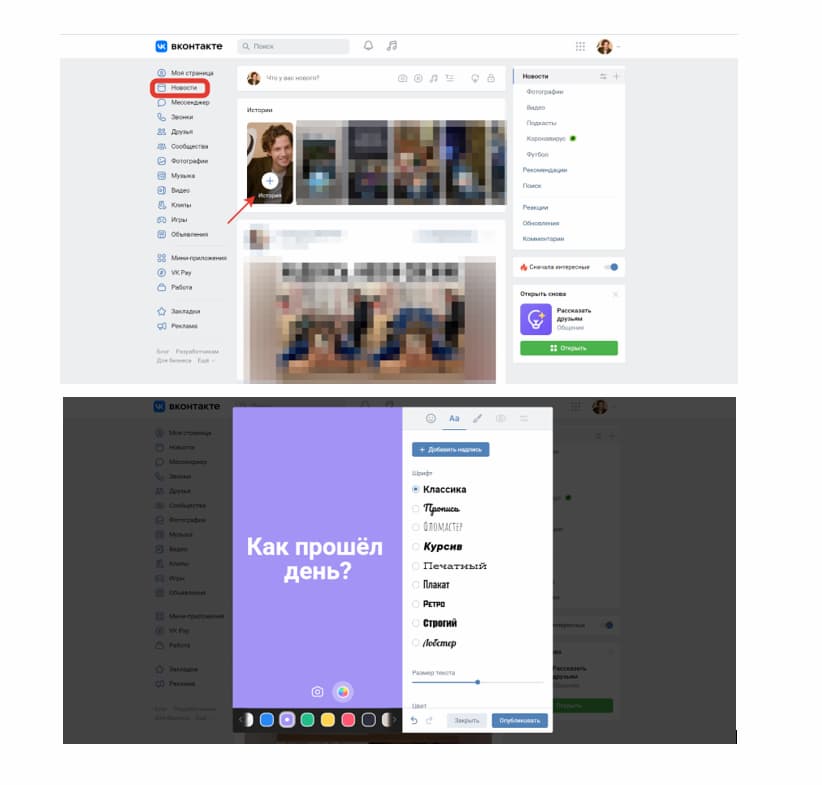
Вконтакте постоянно добавляет новые обновления в истории, поэтому вы можете использовать разные шрифты и цвета для создания записей, добавлять анимацию и самостоятельно рисовать граффити
Как удалить страницу вконтакте
Если вас больше не интересует, как пользоваться VK и вы по каким-то причинам хотите удалить свою страницу, рассказываем, что нужно делать. Зайдите в «Настройки» в раздел «Общее», пролистайте страницу вниз и нажмите на кнопку «Удалить свой профиль».
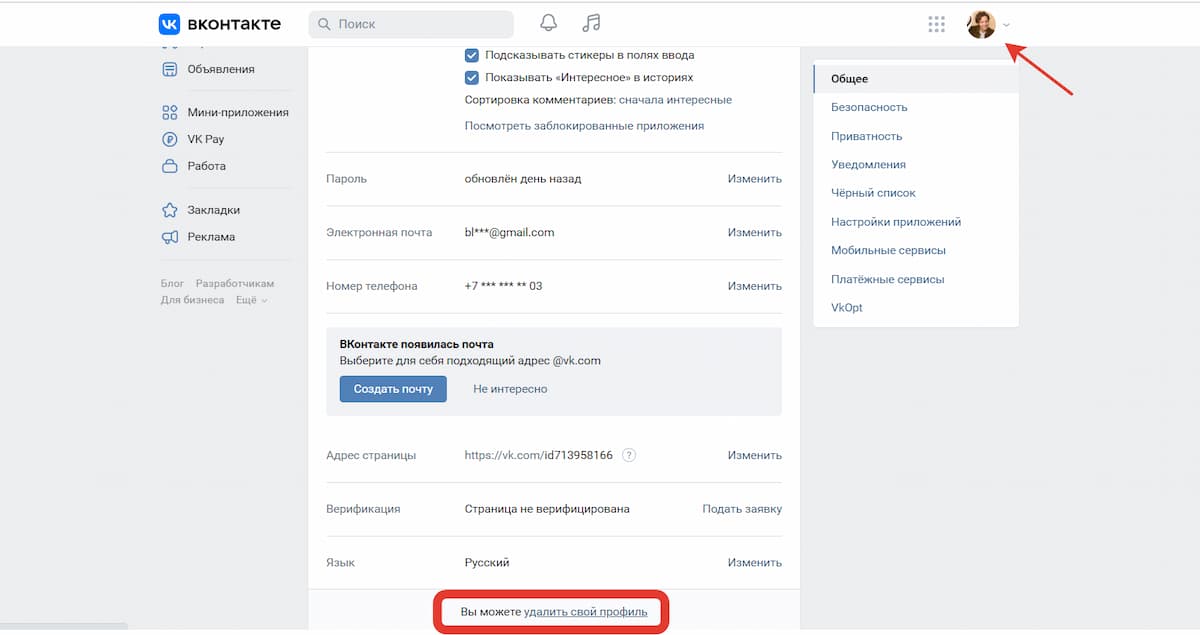
После того, как вы нажмёте на кнопку «Удалить свой профиль», программа попросит указать причину вашего ухода из соцсети
Заключение
Российская соцсеть вконтакте переживает новую волну популярности: каждый день в ВК регистрируются сотни новых пользователей. Разработчики постоянно обновляют и совершенствуют сайт, добавляя новые функции. Так за последние годы у пользователей появилась возможность переводить друг другу деньги, запускать рекламу, использовать для решения повседневных задач мини-приложения, создавать резюме и откликаться на вакансии, выкладывать истории и короткие клипы.
Вконтакте появляется всё больше возможностей для комфортного общения, работы, учёбы и раскрутки бизнеса или личного бренда. Кстати, если вы всерьёз задумались о продвижении через эту соцсеть, рекомендуем прочитать нашу статью «Обучение продвижению ВКонтакте: обзор топовых курсов 2022 года».
Https new vk com и ВКонтакте купили домен
С 1 апреля прошло достаточно долгое время, и стало понятно: новый дизайн vk.com — это не шутка. Поскольку переход на такой интерфейс, очевидно, неизбежен для всех, вопрос, как вернуть старый дизайн Вконтакте имеет лишь временное решение. Но т.к. хоть и временно, но отключить новый дизайн Вконтакте и продолжить работать с привычным вменяемым интерфейсом всё же , то это мы и сделаем.
Этот вопрос актуален, пожалуй, для всех пользователей Вконтакте, привыкших за 10 лет к простоте и удобству старого дизайна и использующих его функционал на полную катушку. В частности, это касается тех, кто создал и администрирует сообщества и группы – разработчики нового VK.com, безусловно, осложнили им жизнь своими нововведениями.
Кстати, для данной категории ВК-пользователей хочется дать дельную рекомендацию: дабы не терять драгоценное время на самостоятельную раскрутку паблика как во Вконтакте, так и во всех других популярных соцсетях, и полностью сконцентрироваться на качественном контенте для своего сообщества, Вам следует обратиться в сервис Soclike . Судя по многочисленным положительным отзывам, данная пиар-команда знает свое дело и сможет быстро обеспечить Вашу группу нужным числом качественных подписчиков.
Вернемся к основному вопросу. Сразу оговоримся – речь пойдет о социальной сети. Android и iOS-приложения, увы, в данной статье рассматриваться не будет.
Это не значит, что способов вернуть старый дизайн Вконтакте теперь совсем нет: специально для тех, кто не сдается — предлагаем ознакомиться с блоком « Upd. 3 — для самых упорных «, размещенным ниже по тексту. Там Вы найдете способ, который, вероятно, сможет погасить в Вас пламя праведного гнева.
Ну а до данного блока будет приведена информация, которая имеет скорее историческую, чем практическую значимость: далее изложена хронология борьбы с недугом под названием «Новый дизайн Vk.com«. Знакомство с этой информацией отнимет у Вас, уважаемые Читатели, не так много времени, и вероятно, кому-то будет интересно узнать «с чего всё начиналось», поэтому все ранее работоспособные способы в статье остались. Итак, начинаем.
Те же, кто добровольно вступил в «ряды тестировщиков» нового интерфейса (кликнув по злосчастной кнопке «Присоединиться к тестированию»), могут и не обнаружить ссылки на возврат к старой версии.
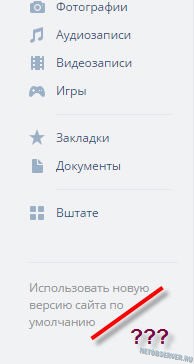
И как отключить новый дизайн Вконтакте в таком случае?
Обратите внимание на адресную строку браузера:
 Внимание на адресную строку!
Выйдет такой результат:
 Убрали из адреса «new.», получили то, что нужно!
Знакомо? Наверное, до боли �� . Да-да, это старый-добрый интерфейс vk.com, к какому все успели привыкнуть за 10 лет его существования. Ну а теперь дело за малым: остается лишь сделать закладку данной страницы в браузере, чтобы не редактировать каждый раз адрес, и вызывать эту страницу после авторизации в соцсети.
Пока неизвестно, когда конкретно редизайн Вконтакте «накроет» всех, так что есть надежда, что старой версией vk.com удастся пользоваться еще продолжительное время.
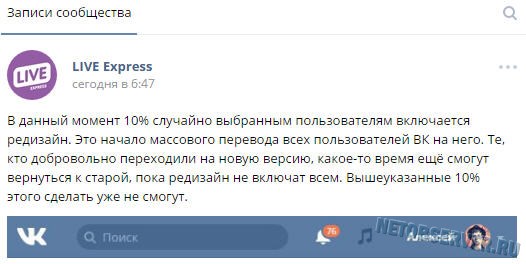
Upd. 09.06.2016. Похоже, недолго радовались «староверы»: команда VK.com начала принудительный перевод на новый дизайн без возможности вернуться к прежней версии.
Рассмотрим реально действующий метод, подходящий для браузера Google Chrome и его «собратьев», вроде Яндекс.Браузера (браузеры на платформе Chromium):
Итак, метод следующий: находим на Google Playmarket расширение Tampermonkey

Устанавливаем первый в списке плагин:

После установки активность плагина можно проверить по пиктограмме в правом верхнем углу браузера:
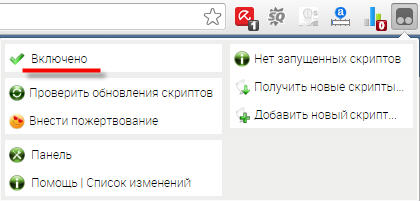
Затем следует перейти еще по одной ссылке: Жмем тут
В открывшейся вкладке кликаем на кнопку «Установить этот скрипт»:
Далее возникнет предупреждение от Tampermonkey о том, что следует запускать только надежные скрипты (т.е. очередной раз предостерегает – Вы действуете на свой страх и риск), и отображается установленный скрипт:
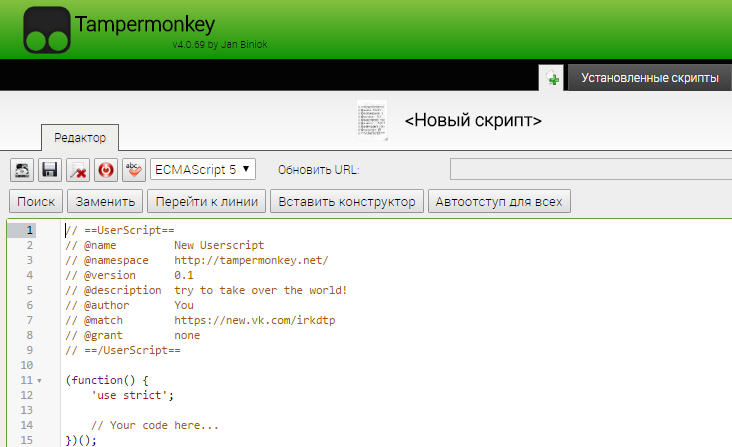
На этом всё – скрипт сразу начинает свою работу. Вам осталось зайти во Вконтакте (или обновить страницу, если Вы уже там), и самостоятельно убедиться, что старый-добрый vk.com вернулся!
Причем эффект будет сохраняться и при переходе между элементами меню Вконтакте, и при повторном входе.
Это удобнее того метода, который был предложен в комментариях к данной статье (однако хочется сказать «Спасибо» и за такой вариант решения вопроса «Как вернуть старый дизайн Вконтакте»).
Для других браузеров также есть расширения-аналоги Tampermonkey:
Ну а после установки расширения для своего браузера возвращаетесь к шагу со скачиванием юзерскрипта – и далее по порядку �� .
Upd. 3 — для самых упорных.
Для энтузиастов, которые не опускают руки и готов «заморочиться», мы подготовили следующие рекомендации:
- Применение пользовательского скрипта через Tampermonkey;
- Применение плагина для браузеров Stylish с подгрузкой стиля (наиболее популярный вариант).
Для тех, кто уже научился работать с Tampermonkey (смотрите описание в Upd.2 — выше по тексту), предлагается альтернативный скрипт (правда оочень сырой), возвращающий некое подобие старой версии. Применять его пока, пожалуй, смысла мало, но можно отслеживать вносимые изменения — уверен, что через некоторое время данный пользовательский стиль заработает куда лучше.
У вас должен быть запущен Tampermonkey. Далее перейдите по ссылке: ссылка на скрипт .
У кого ссылка не открылась, скопируйте следующее в адресную строку браузера:
Скрипт нужно будет подредактировать. Конкретно интересуют следующие строки (с 7 по 10):
Вам необходимо удалить «new.» в 7 и 8 строке, «.new» в строках 9 и 10.
Должно получиться вот так:
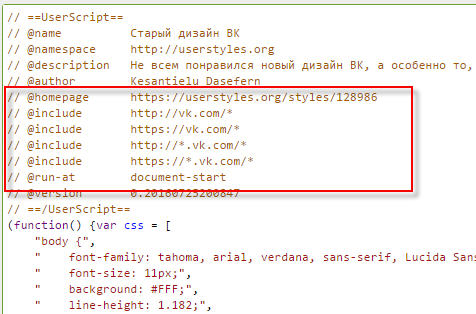
Ну а дальше необходимо выполнить скрипт и посмотреть, что в итоге получилось, обновив страницу Вконтакте.
Плагин Stylish — наиболее распиаренный способ, как вернуть старый дизайн Вконтакте
В принципе, алгоритм работы Stylish аналогичен методу работы Tampermonkey, с тем лишь отличием, что Stylish в отличие от последнего работает со стилями, а не скриптами.
Внимание: Не запускайте Tampermonkey совместно со Stylish! Хотя оба плагина призваны делать, в принципе, одно и то же, не факт, что совместное их использование приведет к вдвое лучшему результату (скорее факт, что не приведет �� ).

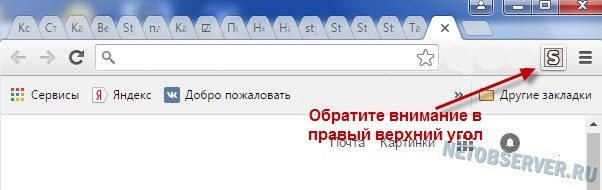
После установки расширения Вам требуется убедиться, что оно активировано. Для Chrome картина будет следующей: появится пиктограмма с буквой «S» в правом верхнем углу браузера:
Следующим шагом будет загрузка стиля с сайта разработчика: кликните здесь .
На открывшейся странице Вам нужно будет воспользоваться большой зеленой кнопкой — мимо нее трудно промахнуться:

Далее подтверждаем установку, перезапускаем Ваш браузер и убеждаемся в том, что стиль вернул нам старый-добрый дизайн Вконтакте образца последних 10 лет.
А пока пусть у Вас будет всё так же, как у счастливчика, оставившего такой отзыв:

Уважаемые читатели, если у вас есть альтернативные методы решения того, как вернуть старый дизайн Вконтакте — не стесняйтесь оставлять их в комментариях! Также ждем отзывов тех, кому помогли изложенные рекомендации.
Всем хорошего настроения!
Ранее доменом с 1999 года владела кондитерская фабрика ООО «Верность качеству».
Цены на обычные двухбуквенные домены в зоне ru начинаются от 2 млн рублей. А в данном случае мы имеем осмысленное сочетание букв, которое к тому же активно популяризировал «ВКонтакте». Сумма сделки неизвестна, но, думаю, цена за домен была не менее 70 млн рублей.
А если учесть, что по данным РБК, прежний владелец домена — это действующая кондитерская фабрика с годовым оборотом в полмиллиарда рублей, то реальная цена могла быть и намного выше, вплоть до 300 млн рублей. Понять, насколько дорого был продан домен, можно будет после публикации финансовой отчетности кондитерской фабрики за этот год. Уверен в этом году, в отличии от предыдущего, фабрика покажет прибыль.
Судя по истории Whois, сделка состоялась 28 февраля этого года. Поэтому можно предположить, что покупка связана с возросшим санкционным давлением на страну. И хотя первая версия касательно целей покупки это, наверное, все же желание разделить бизнес на две обособленные части — европейскую и российскую, как это уже делает Яндекс, чтобы избежать возможных прямых санкций и обойти уже существующие секторальные. Но я тут вижу еще одну версию, а именно ожидание изоляции интернета.
Идея автономного Рунета уже давно вышла из ранга идеи и прошла многократное успешное тестирование. Несмотря на возможные потери для бизнеса, отключение от мировой паутины становится все более вероятным событием. Технически при изоляции Рунета весь трафик замкнется на четырех репликах корневых DNS-серверов, которые находятся в России, что даст возможность получить полную независимость от ICANN и IANA.
И хотя технически при таком сценарии можно будет обеспечить работу любого домена, вполне возможно, что будут законодательно внедрены ограничения на международные адреса. В таком случае, конечно, бизнесу внутри России необходимо заранее подготовиться к быстрому переезду на национальные домены.
NFT-коллекция CryptoSpotty: ВКонтакте анонсирует первую продажу токенов от топовых художников за рубли
Рассказываем, зачем вставать в очередь и покупать мемного пса, на какой благотворительный проект пойдут все вырученные деньги, а также кратко анонсируем новые NFT-возможности.
«Будьте смелыми и мечтайте по-крупному»: истории сотрудниц «ВКонтакте»
О карьере в ИТ, борьбе с неуверенностью и предрассудками
Из танцев и медицины — в IT: три истории о поиске себя
Сотрудники ВКонтакте рассказывают о том, как сменили профессию, несмотря на страх и сложности
Подводим итоги 2022 года.
10 лайфхаков, как запустить собственное мини-приложение ВКонтакте, — от автора сервисов «Матчи»
ВКонтакте запускает свой NFT-мир
Теперь пользователи могут показывать свои коллекции NFT-арта подписчикам. В планах — полноценный рынок для коллекционеров.
Извини, что голосом: как развивалось распознавание речи ВКонтакте
С миллионами часов голосовых и звуком «ъ».
Как я попала в ряды рок-звёзд российского дип лёрнинга
История бывшего стажёра «ВКонтакте»
Кто на самом деле охотится за багами «ВКонтакте»?
Истории участников VK Testers (а теперь успешных тестировщиков) — о программе, конкуренции и эксклюзивном доступе к новым продуктам.
Платформа мини-приложений VK Mini Apps: зачем создавать свой сервис и как его монетизировать
Он позволяет зарабатывать до 1 млн рублей в месяц.
Как обеспечить бизнес бесперебойной видеосвязью, даже если нужны тысячи звонков одновременно
Кейс онлайн-школы «Тетрика» и VK Звонков
Как счастье пользователей помогает VK Видео улучшать сервис
Связываем опыт и оценки юзеров с техническими метриками и рассказываем, как устроена архитектура видеоплатформы.
«ВКонтакте» представила новый дизайн сообществ, кабинет автора видеоконтента и другие обновления
Например, добавят разовые донаты, персональные подборки в «Историях» и обновят «VK Клипы».
«ВКонтакте» запустил новый дизайн, который многим нравится. Как его включить
Команда разработчиков «ВКонтакте» объявила о запуске нового логотипа, шрифта и дизайна сайта для компьютеров. Иконки «стали ярче и лаконичнее», а шапка из синей стала белой.

Отмечается, что похожие решения уже были использованы в мобильной версии сайта и мобильном приложении. Включить новый десктопный дизайн можно в разделе настроек профиля, промотав страницу вниз.
Логотип, в свою очередь, обзавелся кириллицей и выглядит как слово «ВКонтакте» вместо прежнего VK. Шрифт для написания использовался собственный — VK Sans.