Как использовать наушники AirPods на PS4 через компьютер?
Хотя вы можете подключить большинство проводных гарнитур к PS4, большинство людей знают, что это не относится к наушникам Bluetooth. Вскоре после запуска PS4 Sony объявила, что она не будет поддерживать A2DP (Расширенный профиль распространения звука для устройств Bluetooth) или любой профиль Bluetooth для потоковой передачи звука.
Причина этого заключается в том, что задержка A2DP составляет 100-200 мс, что может повлиять на все, что вы делаете с PS4. Вы можете использовать только наушники, совместимые с PS4.

Это подводит нас и многих пользователей к этому вопросу: возможно ли подключить пару наушников Bluetooth к PS4, например, к AirPods? Как уже упоминалось, PS4 не позволяет использовать наушники сторонних производителей, но если вам нужно сделать это несмотря ни на что, есть несколько обходных путей.
Как осуществить соединение с PS4?
Это относительно недорогие хаки, которые можно использовать для подключения существующих наушников Bluetooth, включая AirPods, к PS4. Некоторым понадобятся только дополнительные кабели, а другим может потребоваться дополнительный гаджет или два. Вот методы, которые вы можете попробовать.
Способ 1: Использование компьютера
- PlayStation 4
- AirPods
- Aux кабель
- Компьютер с разъемом для микрофона 3,5 мм
Подключить AUX и HDMI
Подключите PS4 к телевизору с помощью кабеля HDMI. Затем подключите компьютер с Windows к телевизору с помощью кабеля Aux. Большинство телевизоров оснащены портами вывода звука. Это может быть RF, оптический, 3,5 мм или комбинация всех трех. Подключите кабель Aux к порту 3,5 мм на задней панели телевизора, а затем подключите другой конец кабеля к компьютеру.
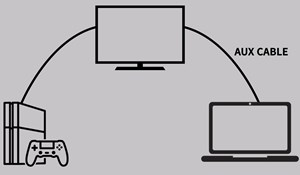
Некоторые компьютеры имеют отдельные порты для наушников и микрофона, хотя у более новых моделей будет гибридный разъем для использования с наушниками и микрофоном. Подключите кабель Aux к порту микрофона.
Добавить новое устройство в ОС
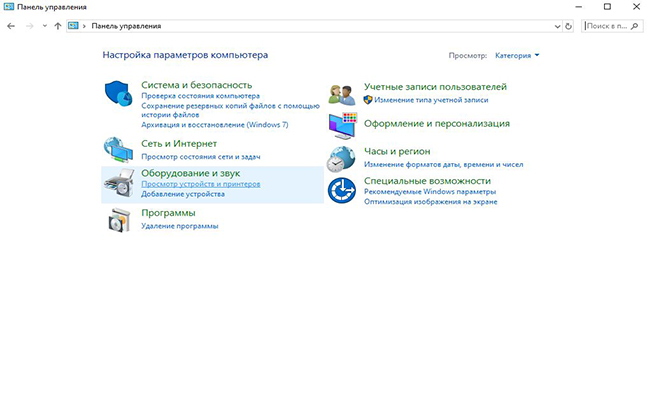
Теперь вам нужно настроить некоторые параметры на компьютере. Откройте панель управления на своем компьютере и выберите « Оборудование и звук ». Откроется страница, на которой вы сможете добавлять новые устройства.
Проверяем работу микрофона и звука
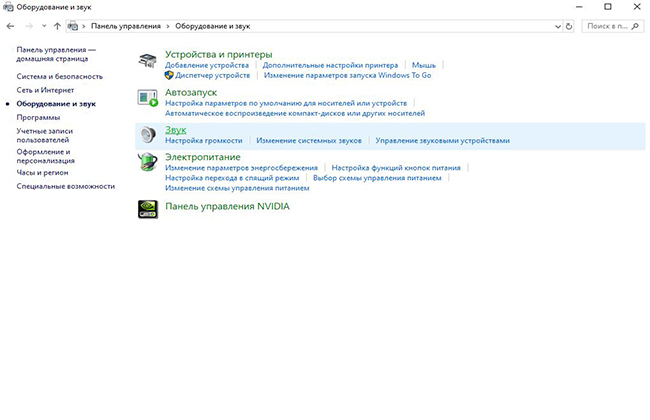
Нажмите на Звук , чтобы открыть настройки звука. Эта опция покажет вам все устройства, подключенные к компьютеру, включая только что настроенный микрофон.
Проверяем свойства микрофона
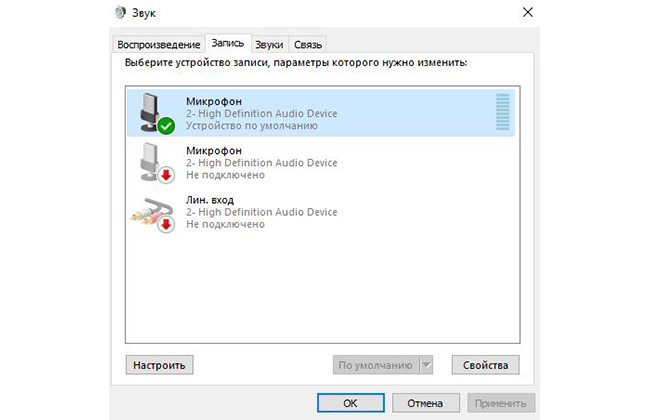
Перейдите на вкладку « Запись », убедившись, что кабель Aux подключен к входному порту микрофона компьютера или его нет в списке. Теперь щелкните правой кнопкой мыши на опции внешнего микрофона в списке и нажмите, чтобы открыть окно свойств .
Проверка работы микрофона через динамики
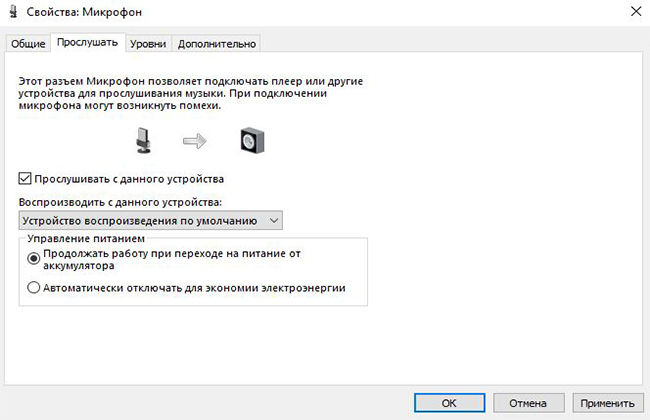
В окне « Свойства » щелкните вкладку « Прослушивание » и установите флажок « Прослушать это устройство ». Теперь ваш компьютер будет прослушивать звук с микрофонного порта и воспроизводить его через подключенные динамики или наушники. Вы должны знать следующий шаг — вы захотите воспроизвести звук на своих AirPods.
Подключите AirPods к компьютеру
Наконец, подключите ваши AirPods к компьютеру и начните играть в игру, и звук будет перенаправлен на AirPods. Однако у этого метода есть один недостаток. Это работоспособное решение, только если вам не нужно использовать внутриигровой голосовой чат. Поскольку на AirPods направляется только аудио, вы не сможете использовать голосовой чат. Если вы собираетесь играть в многопользовательские игры, тогда вы можете купить наушники, сертифицированные PS.
Способ 2: Использование передачи через Bluetooth
Для этого вам понадобится:
- Любые беспроводные наушники Bluetooth или AirPods
- Любой передатчик Bluetooth с поддержкой Aux
Есть небольшие устройства, называемые ключами, которые подключаются к порту (например, к вашему ноутбуку), чтобы дать ему дополнительные функциональные возможности или разрешить сквозной доступ к устройству, или и то, и другое. Обычный стоит около 1900 руб. и работает со всеми устройствами, оснащенными разъемом 3,5 мм.
Не только нужно подключить AirPods к PS4, но и использовать его для просмотра телевизора, не мешая другим, или подключить Dongle к стереосистеме или проигрывателю виниловых дисков, чтобы вы могли слушать музыку в беспроводных наушниках или AirPods. Звучит здорово? Вот что вам нужно сделать.
Подключаем Dongle к телевизору
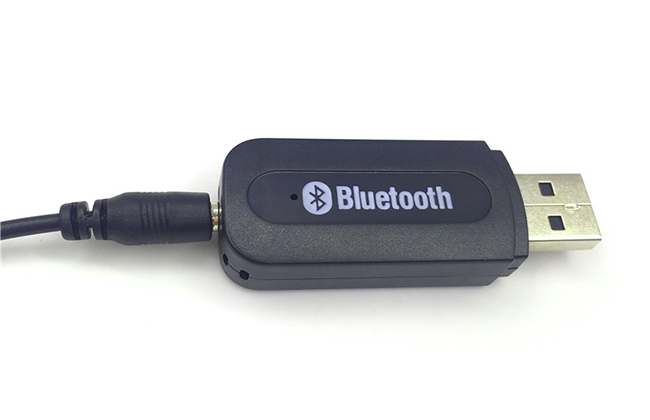
Когда ваш телевизионный вход настроен на вход для PS4, подключите Dongle к телевизору с помощью кабеля Aux 3,5 мм.
Сопряжение устройств
Переведите ключ в режим сопряжения, нажав и удерживая кнопку на ключе. Затем переведите AirPods в режим сопряжения, нажав и удерживая кнопку на корпусе. Белый свет должен мигать.
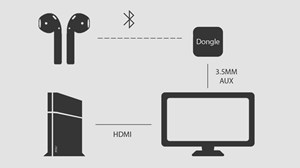
Наушники и ключ должны соединиться, и вы готовы к работе. Этот метод проще, но требует устройства передатчика, которое вам, возможно, придется приобрести.
Вывод
Возможно, однажды Sony разрешит использовать сторонние наушники на PS4. До этого, если вы хотите использовать свои AirPods с PS4, вам придется делать это одним из способов, как описано выше. Оба метода были проверены и доказали свою эффективность.
Как можно подключить Airpods к PS4?
Большинство пользователей современного оборудования PlayStation скорей задавались вопросом, а реально ли подключиться к консоли PlayStation 4 либо PlayStation 5 наушники AirPods или AirPods Pro.
Как оказалось, что Airpods к ps4 подключается, но довольно хитрым образом.
Синхронизируется ли Airpods с PS4
Основная поддержка для подключения гарнитуры в PlayStation появилась относительно недавно. Поэтому подключение airpods к ps4 требует установки на PlayStation соответствующей утилиты, только после этого пользователи смогут рассчитывать на получение полного доступа к дополнительному функционалу.
Для проведения хитрого хода предлагается установить PS Remote Play. Предлагается утилита бесплатно, также легко подключиться к основной консоли, что открывает дополнительный доступ на телефоне.
Если пользователи сделали все правильно, то на смартфоне появятся звуки из PlayStation, происходит все с помощью стриминга. Следует также обратить внимание на то, что придется активировать утилиту, но для этого у обоих устройств должно быть вай-фай соединение.
Способы подключение эйрподы к PS4?
PlayStation официально не поддерживает подключение гарнитуры, кроме фирменных наушников. Итак, есть несколько способов, чтобы провести включение. Итак, чтобы понять, как подключить airpods к ps4, придется рассмотреть несколько важных способа подключения:
- Bluetooth адаптер GuliKit NS Работает он следующим образом. Приставка начинает вывести звук, который будет выступать вместо обычных колонок, и будет передавать звук на внешнее устройство. Он образует свои радиоволны, и тут же переправляет звук в гарнитуру. Преимущество такого варианта – это компактность адаптера. Толщина прибора составляет всего 5 мм. Именно поэтому он совсем не отвлекает внимание от игры. Чтобы подключить все в комплекте поставки дополнительно предлагается соответствующий переходник.
- Приложение PS Remote Play. Менее удобный формат, который придется подключить блютузы на наушниках на устройстве, который поначалу подключает к телевидению при помощи специального соединения. После этого ноутбук легко будет воспроизводить практически все, что обычно отображается на тв. В этом случае – это увлекательная игра для PlayStation.
Подключение обычной модели
В действительности методика подключения довольна простая. Адаптер наделен классическим кабелем, придется только включить устройство в специальный джойстик.
Как только геймпад замигает, это означает, что устройство прекрасно работает. Придется только надеть на уши гарнитуру и проверить передачу звука. Также легко настроить громкость прибора, достаточно только зажать на специальную кнопку.
Airpods pro
При выборе модели Pro алгоритм игр будет намного сложней. Интересует вопрос, можно ли подключить гарнитуру на устройство, то отвечаем – да. В этом случае потребуется адаптер Sony Playstation. Его придется включить в конкретный, доступный юсб-разъем приставки.

Появление синего мигающего индикатора на ps4 pro даст понять, что устройство прошло сопряжение. Теперь используйте зарядное устройство. На заднем участке имеется клавиша для сопряжения. Ее придется продержать несколько секунд. Если же индикатор адаптера не мигает, это означает, что гарнитура работает прекрасно.
Как подключить к PS5?
На playstation 5, как при подключении на airpods pro к ps4, установка наушников не проканает. Производители игровой приставки не установили подобное удобство для собственного продукта.
Но более привлекательный и доступный способ, позволяющий получать идеальный звук на гарнитуру. Конечно, в данном случае не будет звучания в трехмерном формате. В данном случае также может потребоваться bluetooth.
Для этого придется воспользоваться личным телефоном либо другим мобильным устройством. Просто для начала скачайте remote play. Настроить такой вариант довольно просто. Легко воспользоваться беспроводным подключением к ps4.
Почему гарнитура может не определятся приставкой
Порой случается такое, что подключение к приставке осуществляется с трудом. Иногда даже с помощью адаптера осуществить подобное не удается.
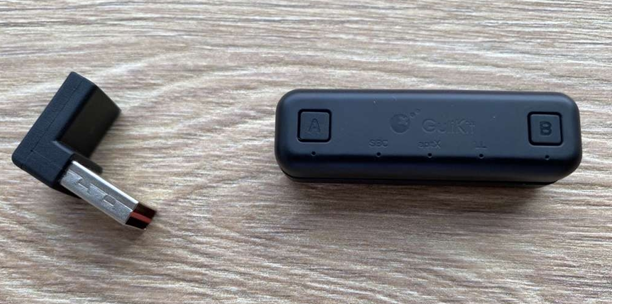
А методика установки с ремоут плей пользователей не устраивает, тогда следует начать пользоваться блютуз. Пробуйте подключиться при помощи блютуз-адаптера к тв. В некоторых смарт телевизорах в также рассматриваются дополнительные настройки.
Подключение простой модели, придется все проделать строго по инструкции, которая описывается немного выше. Наушники подключить несложно, достаточно подключить прибор в специальный джойстик. Как только геймпад начнет мигать, это означает, что игровая приставка начала работать.
Нужно только надеть гарнитуру, чтобы воспользоваться доступным предложением и способом для включения звука. Настройте громкость под личные параметры, обязательно проверьте наличие звука.
Если зажать дуалшок пальцем, то громкость сработает моментально. В этом случае дополнительно придется использовать брендовый адаптер Sony Playstation. Благодаря этому пользователи легко подключат наушник к игровой приставке простым способом.
Как видно, процедура несложная с ним справится даже неопытный человек. Но для этого придется поначалу проявить смекалку, только после этого пользователи будут уверены, что гарнитура будет работать соответствующим образом. Других способов для подключения наушников к игровой приставке еще не предусмотрено.
Как подключить airpods или любую другую bluetooth-гарнитуру к PS4 и PS5
Доброго времени суток, геймеры! Любите играть по сети или записывать стрим на консоли? У вас есть крутая гарнитура от Apple или другой bluetooth девайс? Не знаете, как подключить airpods к PS4 или PS5?
Мы подготовили для вас простую инструкцию. Кстати, она подойдёт для любого похожего блютуз устройства. Мы объясним именно на примере эйрподов.

Подключаем эйрподы к PS4
Загвоздка в том, что приставка playstation 4 в принципе плохо работает со сторонними bluetooth устройствами.
Однако, в случае с эйрподами, выход всё же есть.
Всё, что вам нужно, это дополнительно купить специальный адаптер для них. Он называется airfly. Владельцы яблочной продукции наверняка слышали о столь полезной штуке.

Подключение обычной модели
Теперь поговорим об алгоритме подключения.
На самом деле всё просто. Адаптер имеет классический кабель jack 3,5. Достаточно воткнуть устройство в джойстик.
Если геймпад замигает, то значит устройство работает. Достаточно надеть наушники и проверить звук. Можно также настроить громкость, если зажмёте на дуалшоке клавишу PS.

Airpods Pro
С моделью Pro алгоритм уже будет посложней.
- Здесь понадобится уже адаптер Sony Playstation. Его надо будет воткнуть в любой свободный юсб-разъём PS4.
- Синий мигающий индикатор на устройстве даст понять, что начался процесс сопряжения.
- Теперь возьмите зарядной кейс от airpods Pro. На его задней панели есть кнопка сопряжения.
- Её нужно несколько секунд держать зажатой.
- Если индикатор адаптера перестал мигать, значит наушники успешно подключились к приставке.
- Дальше нужно проделать всё то же самое, что с обычной моделью эйрподов.
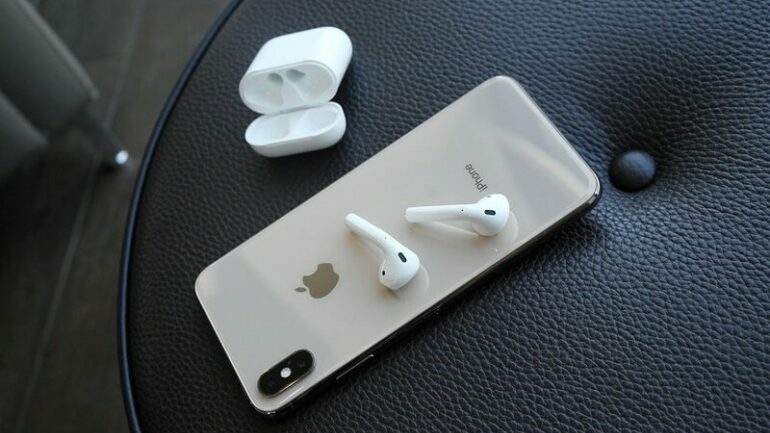
Как сделать то же самое на PS5
К сожалению, всё то же самое не проканает на playstation 5. Разработчики пока что не сделали поддержку подобных устройств.
Но есть один способ, при помощи которого звук от приставки можно получить на наушники. Правда, у вас не будет 3D-эффекта от звучания.
Для этого придётся воспользоваться вашим айфоном или любым другим смартфоном, которым пользуетесь.
-
Просто установите себе на телефон программу remote play.
Как её настроить, мы уже писали. Поэтому просто почитайте следующую статью.
Таким вот хитрым способом вы добьётесь того, чтобы звук из приставки поступал на airpods или любую другую гарнитуру.
Да, фактически вы будете ловить звук со смартфона, но зато это сработает.

Гарнитура не определяется приставкой
Может случиться такое, что подключиться к приставке не получится даже через адаптер. А способ с ремоут плей вас не устраивает.
Как можно тогда решить проблему?
Попробуйте подключиться через блютуз-адаптеры к самому телевизору. Во многих смарт-ТВ также есть сейчас опция настройки bluetooth устройств.
Найдите их в меню своего телевизора и подсоедините гарнитуру к нему. Это должно также решить проблему.

Играйте в приставку с любимой гарнитурой
Теперь вы знаете, как подключить airpods к PS4 или PS5. Как видите, это можно сделать, только придётся проявить смекалку.
Таким же образом в принципе можно подключить любые беспроводные наушники. Надеемся, у вас всё получилось.
Если остались вопросы по теме, оставьте комментарий внизу. Мы постараемся ответить на все вопросы. Спасибо, что посещаете наш канал и поддерживает лайками, репостами и подпиской.
Играйте в свои любимые игры и пользуйтесь своей любимой гарнитурой. До встречи на канале!
Как подключить наушники AirPods Pro к PS4 или PS4 Pro?
Некоторые восторженные критики уже пророчат новым AirPods Pro «высокое звание» лучших наушников года в категории true wireless, то бишь, так называемых полностью беспроводных. «Уши» и вправду интересные. И практичные — работают не только с родными iPhone, iPad и Mac-ами, но и с Android-девайсами и даже с PS4…
Да-да, беспроводные AirPods Pro вполне себе нормально юзать можно с игровыми консолями PS4 и PS4 Pro.
Функционал, конечно, заметно поуже будет, чем когда наушники подключены к iPhone. И подключить их к PlayStation 4 не так просто. Но в целом все решаемо и, как говорится, юзабельно.
Разумеется, в силу того, что у PS4 вообще не предусмотрена прямая поддержка Bluetooth-наушников и гарнитур, то и AirPods Pro напрямую к ней подключить не получится.
Нужен специальный Bluetooth-переходник. Раньше такие аксессуары были дороговаты, но сегодня более-менее качественную модельку можно приобрести рублей за 300-500 (в крайнем случае, заказать на Алиэкспрессе, если не нашлось в ближайшем магазинчике). Какой-нибудь Baseus, Orico или Rocketek точно подойдет.
Как подключить наушники AirPods Pro к PS4 или PS4 Pro
Если кроме самих «ушей» и консоли есть уже и подходящий Bluetooth-адаптер, то в остальном — дело техники:
- включаем консоль, вкладываем оба наушника в кейс и закрываем его;
- адаптер подключаем к USB-порту на передней панели консоли;
- ждем пару секунд, пока индикатор на адаптере начнет мигать синим (т.е. включился режим сопряжения);
- открываем крышку кейса AirPod Pro и затем жмем и держим кнопку на кейсе, пока синий индикатор адаптера мигать перестанет — наушники подключены;
- подключаем адаптер микрофона к 3.5-мм «мини-джеку» контроллера (после чего на экране появится соответствующее уведомление).
Собственно, на этом всё. Airpods Pro подключены к консоли Playstation 4 и готовы работать в качестве настоящей игровой гарнитуры. Притом true wireless!