Sorry, you have been blocked
This website is using a security service to protect itself from online attacks. The action you just performed triggered the security solution. There are several actions that could trigger this block including submitting a certain word or phrase, a SQL command or malformed data.
What can I do to resolve this?
You can email the site owner to let them know you were blocked. Please include what you were doing when this page came up and the Cloudflare Ray ID found at the bottom of this page.
Cloudflare Ray ID: 7e75f9b7c995353a • Your IP: Click to reveal 64.176.67.13 • Performance & security by Cloudflare
Xbox Series S/X: как загружать игры в спящем режиме
Подпишитесь на нас в Telegram, Facebook, Instagram, Twitter и так вы будете в курсе лучших гидов! Кроме того, если вы хотите поддержать нас, просто ознакомьтесь с этими игровыми предложениями. здесь!
Please enable JavaScript
Как и в случае с мобильными устройствами, современные консоли все чаще включают в себя больше функций, которых не было в старых версиях и которые облегчают нашу жизнь. Благодаря возможности подключения консоли игроки могут доступ и управление вашей коллекцией игр с мобильного устройства и установить игры на Xbox Series X/S, даже если они находятся далеко от консоли.
Как изменилась установка игры! Это имеет мало общего с консолями 80-х, когда на загрузку одного раздела игры с кассеты могло уйти 25 минут. Сегодня, благодаря быстрому интернет-соединению, в Xbox Series Х/С и PlayStation 5 100 ГБ игр можно установить за час пока консоль остается в спящем режиме.
Tabla de contenido
Конфигурация для установки игры в приостановленном режиме
- Убедитесь, что Xbox подключен к Интернету.
- Щелкните значок шестеренки (настройки), расположенный в правом верхнем углу главного экрана Xbox.
- На вкладке «Общие» выберите «Режим питания и запуск».
- Выберите спящий режим.
- Выберите Настроить параметры питания.
- Убедитесь, что опция «Держать мои игры и приложения в актуальном состоянии» включена.
- Активировав эти функции, Xbox он будет обновляться в спящем режиме.
- Выберите Удаленные функции, чтобы проверить, Xbox настроен правильно.
Установить игру в режиме ожидания с диска
Самый распространенный способ установки видеоигры — вставить диск в Xbox Series X/S и установите его оттуда. Благодаря удаленной настройке Xbox, вам не нужно держать консоль включенной чтобы игра установилась, если вы активировали конфигурацию, о которой мы упоминали.
Поместите диск с игрой в Xbox Series Х/С, держи кнопку Xbox y выберите Отключить консоль. Игра будет установлена с диска и -должна- автоматически устанавливать все обновления в режиме ожидания. Тем не менее Xbox время от времени запрашивать у вас разрешение на установку обновлений, поэтому лучше подождать минуту, прежде чем выключать консоль.
Установите игру в режиме ожидания с помощью приложения Xbox
Сено два официальных приложения Xbox который вы можете использовать для установки игр. С одной стороны, есть приложение Xbox, с помощью которого можно покупать и устанавливать игры прямо на консоль в спящем режиме. С другой стороны, существует приложение Xbox Game Pass, с помощью которого вы можете устанавливать игры, входящие только в подписку Games Pass. После настройки вышеуказанных параметров вы можете установить игру удаленно, следуя приведенным ниже инструкциям:
- Установите приложение Xbox и/или приложение Xbox Game Pass из Google Play Store или App Store Яблоко.
- Войдите в приложения Xbox.
- Нажмите кнопку поиска и введите заголовок, который хотите загрузить.
- Купите игру и выберите «Загрузить на консоль».
- Если игра уже есть в вашей библиотеке, покупать ее не нужно.
- Установите игру в выбранном вами месте.
Игра будет загружена на Xbox из удаленного места в спящем режиме. Очевидно, вы должны иметь в виду, что la Xbox Series X/S будет потреблять больше энергии чем он потреблял бы, если бы был выключен или отключен от электрической сети.
La Xbox Series X / S уже доступны.
Это наше руководство по как установить игру на Xbox Series X/S в спящем режиме. Я надеюсь, что это было полезно, и увидимся в следующем. Всего наилучшего!
Есть ли у Xbox серии S спящий режим в 2023?
Как закрыть все игры на Xbox Series S «Xbox Series S/X действительно имеет режим покоя, но вам придется выбрать его в настройках питания. Режим Instant-On на Xbox является эквивалентом режима ожидания или отдыха и позволяет загружать и устанавливать игры в фоновом режиме или даже из приложения Xbox для смартфонов. «.

Почему не запускаются игры на Xbox?
Как вернуться на главный экран на Xbox «Иногда зависание игры или проблема с запуском может быть вызвана временной проблемой, которую можно устранить, просто выйдя из игры и перезапустив ее. Если игра запущена, попробуйте выйти на главный экран. Вот как это сделать: Нажмите кнопку Xbox на контроллере, чтобы открыть руководство. «.
Как закрыть запущенные приложения на Xbox One?
Как выключить игры, работающие в фоновом режиме на Xbox One «К сожалению, в Xbox One нет возможности закрыть все запущенные приложения и игры сразу. Как закрыть приложение или игру Xbox One Нажмите кнопку Xbox (логотип) на контроллере, чтобы вернуться в Home и выйти из приложения или игры. Убедитесь, что приложение выделено, и нажмите кнопку меню Menu (гамбургер) на контроллере. Ещё 8 дек. «.
Есть ли в PS5 функция быстрого возобновления?
Можно ли отключить функцию быстрого возобновления для некоторых игр «В настоящее время о планах относительно функции быстрого возобновления на PlayStation 5 ничего не известно. Переключатель делает переключение между играми и приложениями PS5 относительно быстрым и безболезненным, хотя, несомненно, оно все еще медленнее, чем на Xbox Series X|S. «.
Что такое Ctrl Shift S?
Что делает Alt R в играх Ctrl-Shift-S Сохранить текущие данные под другим именем. Имя файла, связанное с данными, изменяется на новое имя. .
Замедляет ли быстрое возобновление работу вашего Xbox?
Сколько игр может быть в быстром возобновлении «Нет. Поскольку игры, сохраненные для быстрого возобновления, не запускаются на консоли, это не влияет на ее производительность. «.
Как закрыть игру без Alt F4?
Как временно выйти из игры.
Что является ярлыком для игровой панели Xbox?
Как выйти из игр Xbox на ноутбуке «клавиша + G Во время игры нажмите клавишу с логотипом Windows + G, чтобы открыть Xbox Game Bar. «.
Как закрыть сбойную игру без диспетчера задач?
Как временно выйти из игры «Основным шагом по устранению неполадок при зависании программ является нажатие Alt + F4. Это комбинация клавиш Windows для закрытия текущего процесса, эквивалентная нажатию на значок X в правом верхнем углу окна. «.
Как остановить игру, если она не отвечает?
Как выйти из игры на ПК.
Все права защищены. Несанкционированное копирование, полностью или частично, строго запрещено.
Как включить спящий режим или отключить Xbox Series X или Xbox Series S
Игровая консоль Xbox с момента ее появления в 2000-х годах доставляла игрокам массу удовольствия. Как и его конкурент, Sony Playstation, игры могут быть настолько захватывающими и захватывающими, что иногда мы можем забыть выключить консоль, даже если она не используется. В этой статье будут рассмотрены различные способы изменения настроек спящего режима Xbox, чтобы консоль настроен на оптимальную производительность, а когда он не используется, он также может экономить энергию, что является экологически безопасным. дружелюбно.
Отключение спящего режима на Xbox Series X или Xbox Series S
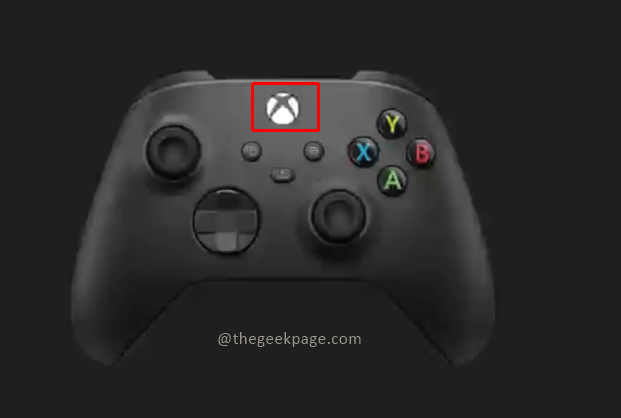
Шаг 1: Нажмите кнопку Кнопка Xbox на вашем контроллере.
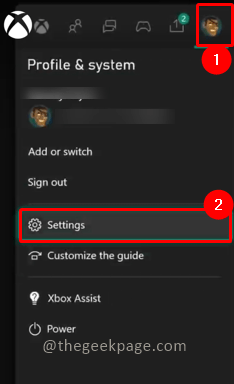
Шаг 2: Перейти к Профиль и система и иди к Настройки.
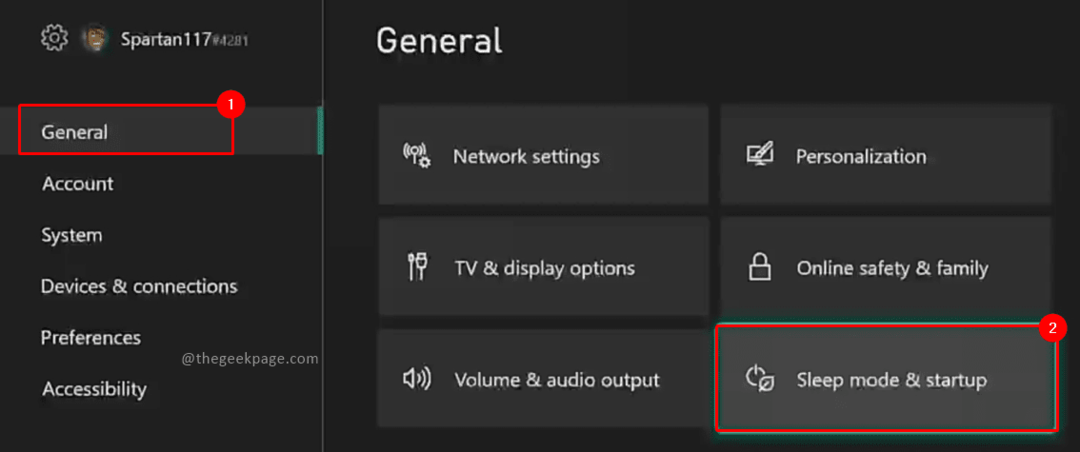
Шаг 3: В разделе «Настройки» перейдите к Вкладка Общие и иди к Спящий режим и запуск.
Шаг 4: Далее перейдите к Режим сна и выберите Energy Saver.
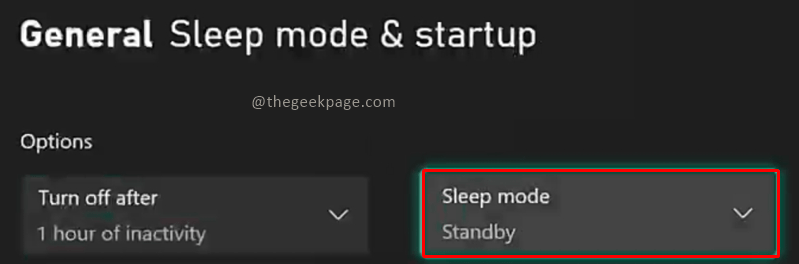
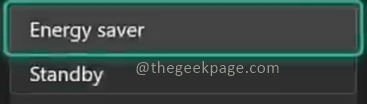
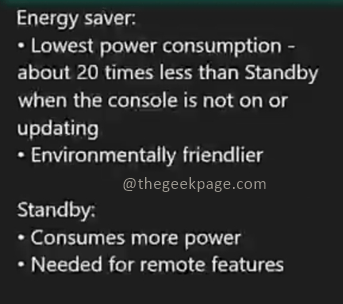
Примечание. На экране будут показаны преимущества обоих Energy Saver и Ожидать. С Ожидать, консоль Xbox перейдет в спящий режим при выключении. Он быстро возобновится при включении. Эта функция также позволяет загружать игры, когда мы выключаем консоль Xbox.
Полное отключение и отключение после бездействия
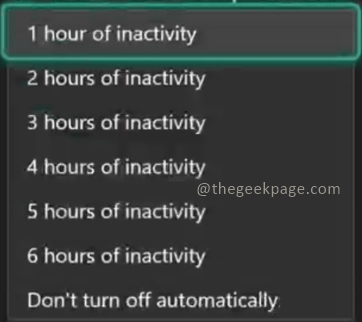
У вас есть возможность выключить Xbox после периодов бездействия для экономии энергии или мгновенно полностью отключить Xbox.
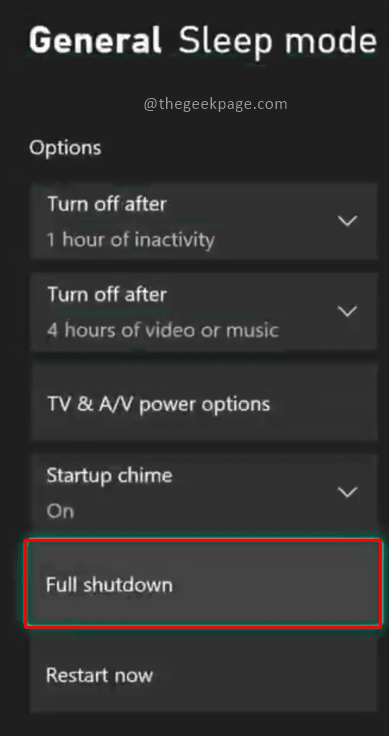
Шаг 1: В разделе «Настройки» перейдите к Вкладка Общие и иди к Спящий режим и запуск.
Шаг 2: В параметрах выберите Выключить после вариант.
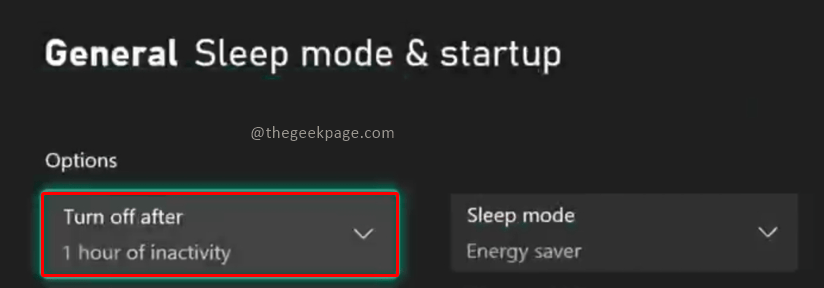
Шаг 3. В раскрывающемся списке выберите временной диапазон, в течение которого вы хотите, чтобы консоль Xbox выключалась после бездействия.
Шаг 4: Далее вы можете перейти к Полное отключение вариант.
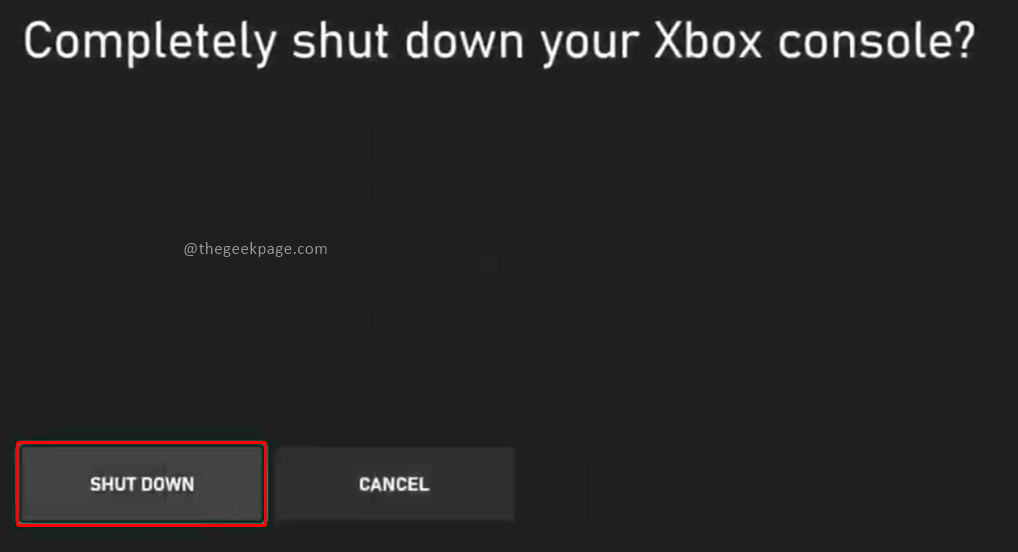
Шаг 5: В появившемся диалоговом окне выберите Неисправность кнопку, чтобы подтвердить свое действие.
Надеюсь, статья была полезной и информативной. Прокомментируйте и дайте нам знать, предпочитаете ли вы режим энергосбережения или режим ожидания, который упрощает игровую жизнь. Спасибо за чтение. Удачной игры!!
Будьте готовы играть в игры Steam для ПК на своем Xbox с GeForce Now от Nvidia Готовить на пару Xbox
Nvidia открывает доступ к своему стриминговому сервису GeForce Now в Microsoft Edge.Таким образом, Владельцы Xbox наконец-то смогут играть в игры Steam для ПК на своих консолях.GeForce Now включает.

Xbox вырывает еще одну большую эксклюзивную игру от сторонних производителей Xbox
Геймеры наверняка будут в восторге от этой новости.Ходят слухи, что Microsoft только что получила новый огромный титул от стороннего производителя.Никто, даже ведущие участники программы предварите.

Microsoft добавляет массу новых настроек специальных возможностей в Forza Horizon 5 Xbox
Xbox и Playground объединяются, чтобы обеспечить результат, который наверняка понравится многим пользователям.Обе организации хотят доступность, чтобы быть основным элементом очень популярной и люб.