Доустановка SSD в ноутбук
Доброе время суток, Хабр!
Через этот пост я хотел бы поделиться своим колхозным опытом с теми, кому в скором времени предстоит апгрейд ноутбука твердотельным диском. Осторожно, много фото!
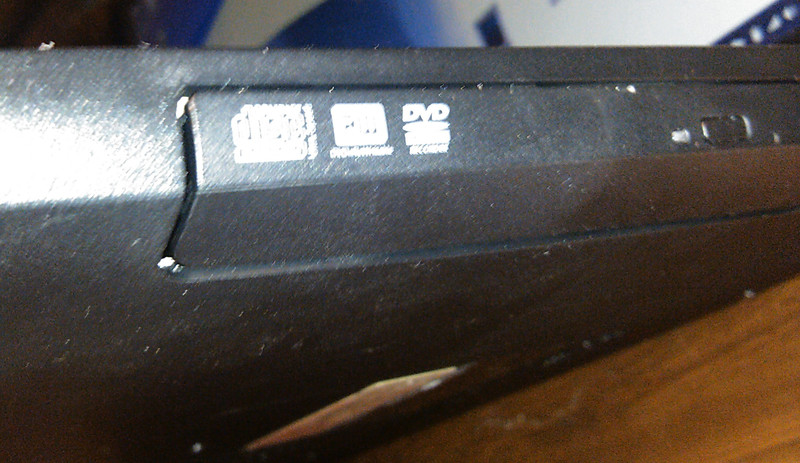
Свой рабочий ноутбук я сменил около полугода назад и пока не жалуюсь на его производительность, а вот с загрузкой все грустно: ноут стал требовать на это по 3-5 минут. Изначально модель комплектуется HDD емкостью 750 ГБ и логичный переход на SSD совершенно не радует отсутствием свободного места (диск на 60 ГБ) — гораздо удобнее держать весь материал в оффлайне под рукой, бывать без сети и интернета приходится часто. Очевидный выход из ситуации — замена малоиспользуемого DVD-RW на SSD. Если Вы тоже задумываетесь о покупке SSD, не пользуетесь cd/dvd и хотите оставить жесткий диск, мой опыт может вам пригодиться. Извлекаем привод, смотрим: если то же, что на фото, то читаем дальше.

Оптический привод имеет разъем Slimline SATA. Подключить его можно было бы кабелем «Slimline 13 Pin SATA Male to 22 Pin SATA Female Cable», который пришлось бы ждать от ушлых китайцев, но мы легких путей не ищем.
Для богатых буратин есть элегантное решение: корзина-переходник для HDD 2.5» (Espada SS12, аналогичные с DX). При цене SSD в 1.5 килорубля покупка корзины на 1 килорубль выглядит неоправданной, решено колхозить свою собственную.
Хочу оговориться, что разбирать ноутбук до винтика для смены диска (как это пришлось делать мне) вовсе не обязательно, и даже желательно устанавливать SSD на место оптического привода, так как с охлаждением там не ахти как, а потребление энергии у SSD на порядок ниже его механического предшественника. Сказанное справедливо при условии, что ревизия sata-привода не менее ревизии порта sata у приобретенного SSD, иначе все плюсы SSD съест низкоскоростной порт ноутбука.
Инструменты и материалы:
- DVD-привод для ноутбука (можно родной, но лучше дохлый из сервиса поблизости);
- Интерфейсный кабель «sata»;
- Переходник питания «molex-SATA»;
- Паяльник, припой оловянно-свинцовый, флюс;
- Тестер;
- Отвертки
- Нож/резак
- Термоклей;
- Термотрубки/скотч/изолента;
- Пересаживаемый HDD.
Припой, флюс, паяльник, тестер нам нужны обязательно, если их не имеется, то смысла что-то городить нет, работать на скрутках не будет. Стоят инструменты недорого, потом еще много где пригодятся. Флюс обязательно бескислотный пассивный для пайки радиоэлементов (обычно канифоль). Использовать активные не рекомендуется. Все приобретается в хозмаге.
Родной привод разбирать на органы жалко, поэтому идем в ближайший сервис и клянчим дохлый у мастеров. В Питере можно съездить на Юнону и походить по развалам, мне привод достался за символические 200 рублей. Из всего агрегата нам нужен только корпус и разъем, с которым мы и будем колхозить наш переходник.
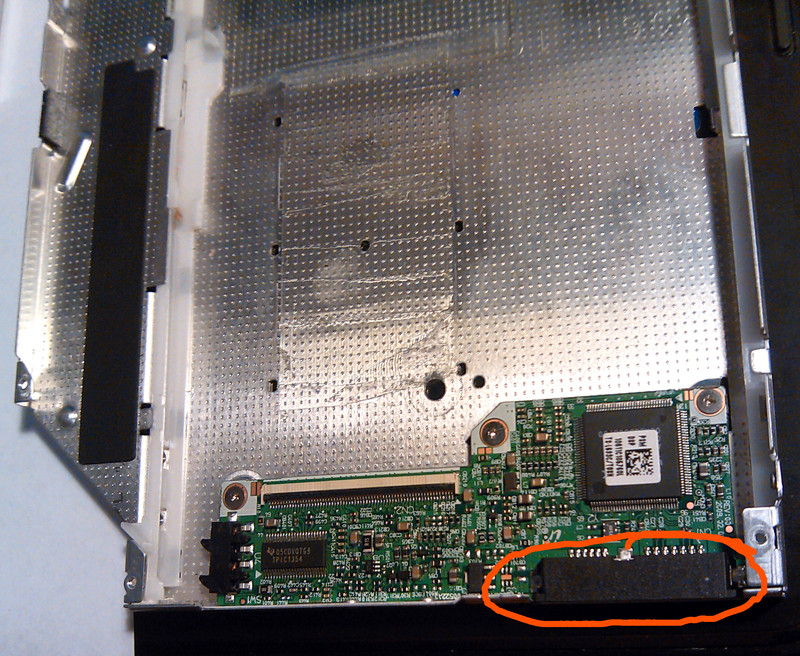
Кабель sata нам нужен для подключения нашего имплантируемого диска к переходнику:
режем его на удобную длину, зачищаем, лудим жилы и припаиваем к плате контроллера DVD, из которого предварительно повытаскивали все потроха. Распайка жил на кабеле и на разъеме один к одному.
например, на фото ниже слева направо:1-й контакт кабеля соединяется с 1-м контактом привода, 2-й со 2-м, и так далее.

Для удобства и для увеличения свободного места плату контроллера я бессердечно обломал вместе с отверстиями для крепления. С тех пор она надежно крепится на жирном слое термоклея. При «обработке» нашей платы нужно следить, чтобы края оборванных дорожек не соприкасались друг с другом и с окружающими предметами. Еще одна причина, по которой я обломал плату — обвязка контроллера, которая вносит свои помехи в работу нашего переходника. Поэтому ломаем так, чтобы питание и сигнальные линии также обрывались и у нас осталась плата с распаянным на ней разъемом. Обломанную плату можно будет увидеть позже.
На фото ниже можно лицезреть кабель sata со снятой пластиковой изоляцией, под ней видно две пары проводов, обернутых медной фольгой. Фольгу нужно размотать на 8-10 мм и обрезать, под фольгой по 2 жилы, раскаленным жалом паяльника делаем рубчик на изоляции в 3-5 мм от края и быстро отрываем изоляцию, оголенные концы лудим и припаиваем собственно к разъему. Паять ли экран — дело сугубо личное, в моем случае подпайки не потребовалось, работает и так. Термоклей здесь незаменим: используем его для крепления кабеля sata и проводов питания после распайки на нашей обломанной плате. Если не закрепить, то все оторвется, не успеем и собрать.

Переходник molex-SATA нужен, сами понимаете, для запитки нашего диска.
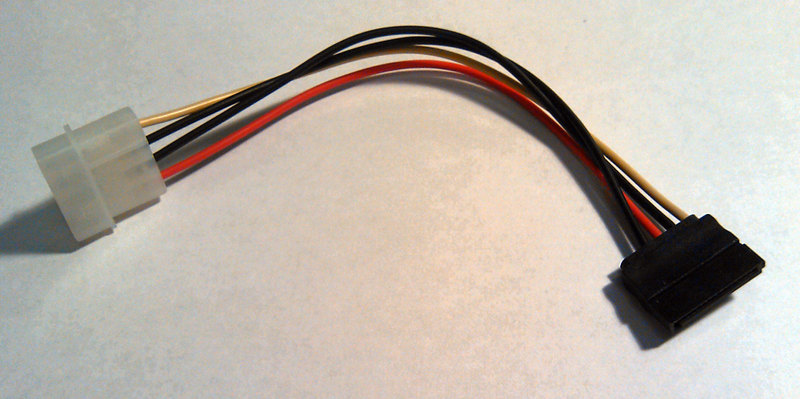
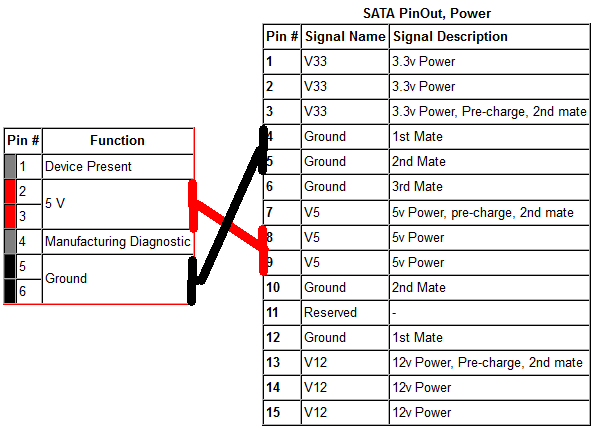
Именно по причине того, что разъем питания у оптического привода нестандартный, мы занимаемся этим колхозом. Чтобы все заработало, нужно выполнить соединения по следующей схеме:
Обрезаем Molex. Если стандартные проводники достаточно длинные и мягкие, можно оставить их, иначе обрезаем почти под корень и наращиваем.
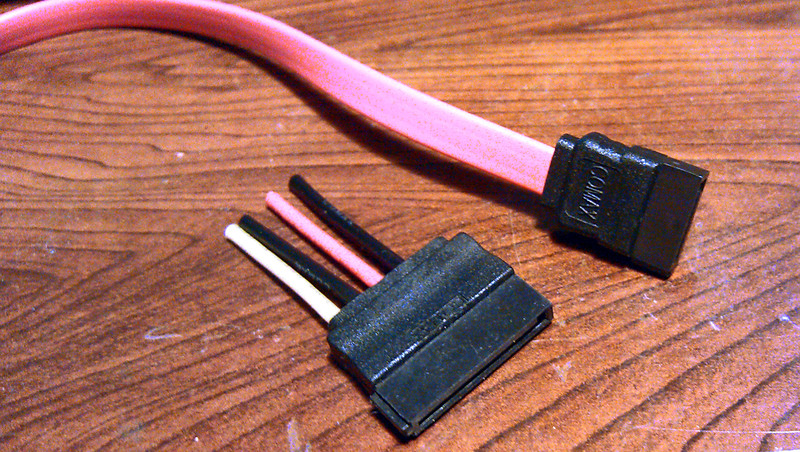
Из проводников отрезаем желтый, это питание +12, наш диск обойдется без него. Также, если Вы уверены, что на диске земля общая для всех (а так, скорее всего, и есть), то один из черных проводов тоже можно обрезать.
Зачищаем, лудим, припаиваем подходящий кабель необходимой длины, изолируем термотрубками. Красный — +5V, черный — земля.
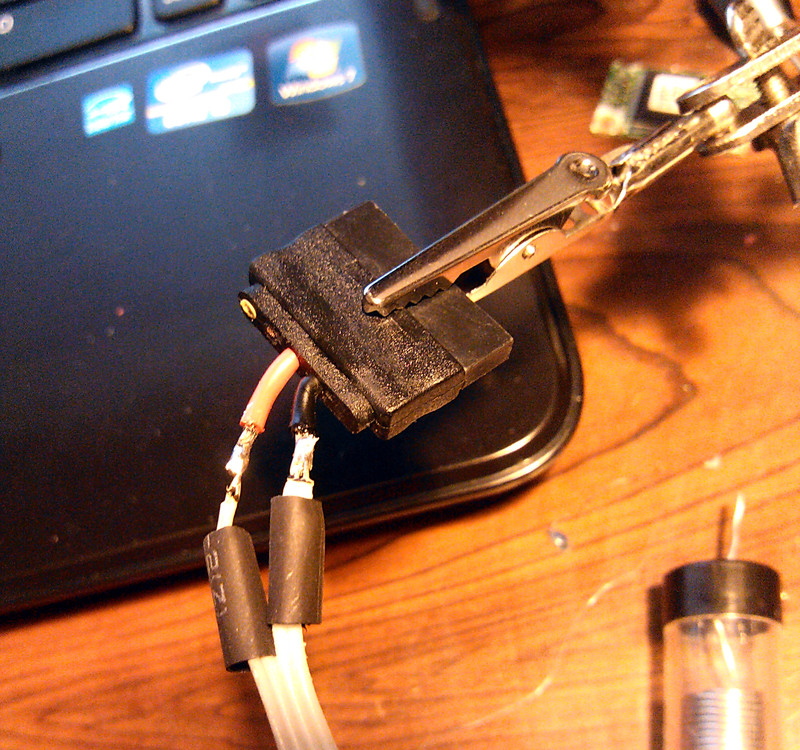
Другой конец паяем к нашему разъему в приводе, полярность не путаем. Можно найти площадки на плате и подпаяться туда. Отличительной чертой «Земли» являются более длинные контакты.
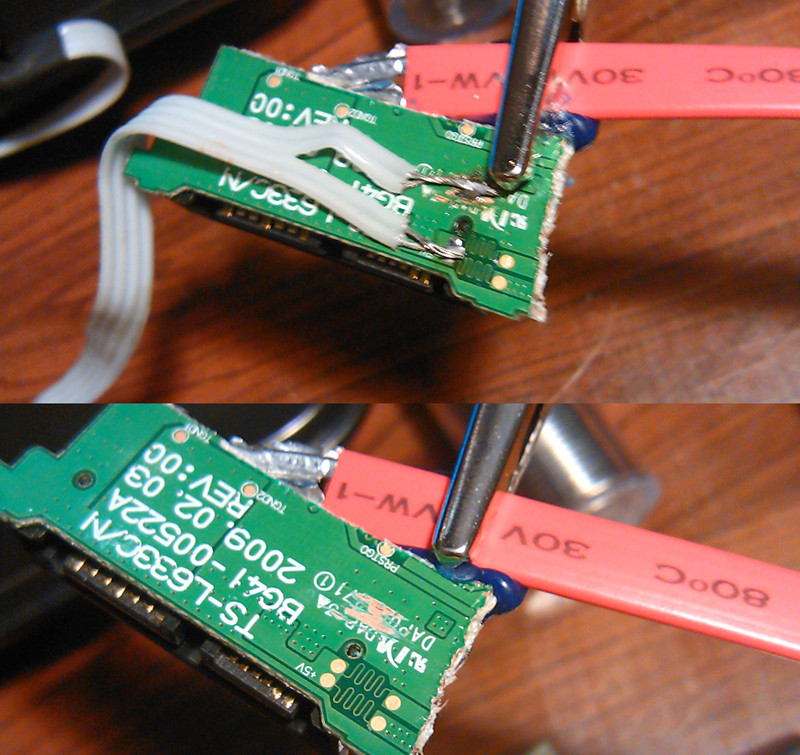
Подпаялись, зафиксировали термоклеем, примеряем:

Неплохо будет обклеить внутреннюю поверхность электроизолирующим материалом (скотчем?), он предотвратит замыкание на контроллере имплантируемого диска, но ухудшит и так неважный теплообмен.
Примерили, все хорошо, перед окончательной установкой прозваниваем все соединения тестером на наличие контакта там, где он должен быть, и отсутствие — где его быть не должно. Окончательно фиксируем плату (термоклеем). Можно примерить диск. Для того, чтобы удалось закрыть верхнюю половинку корпуса, можно подрезать пластиковый компаунд разъемов и подогнуть/удалить салазки, по которым выезжал лоток дисковода.
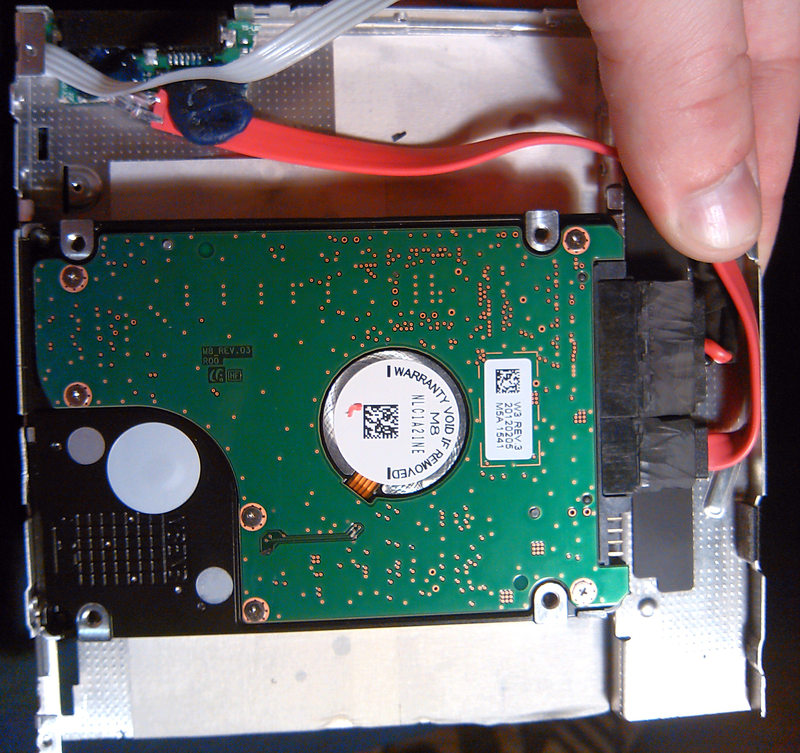
Еще раз все прозваниваем. Закрываем верхнюю половинку корпуса, фиксируем накопитель. В моем случае дополнительной фиксации не понадобилось — диск надежно прижало. Осторожно! При нажатии на крышку работающего диска можно зажать крышкой шпиндель и испортить HDD, восстановить данные будет проблематично и дорого. Не забываем, что колхозим мы ради экономии. При инсталляции в ноутбук можно переставить крепежную скобу, в которую вкручивается фиксирующий винт, с родного привода на имплантируемый. Почти все, осталось вставить привод в слот и закрепить.
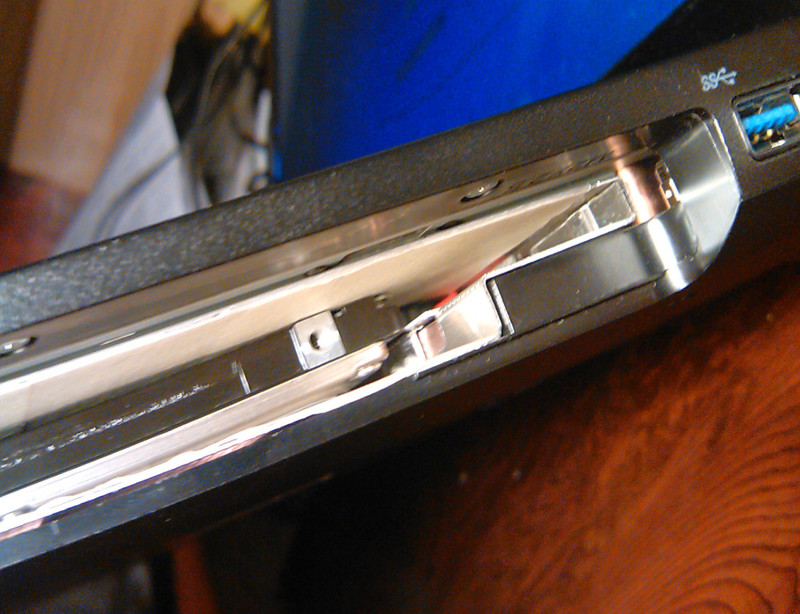
Для эстетики (чтобы никто не догадался, что мы колхозники) дырень в боку нашего ноутбука можно закрыть панелью с родного DVD. Панель съемная, на защелках. Крепим мы ее (нет, не на термоклей) на двусторонний скотч!
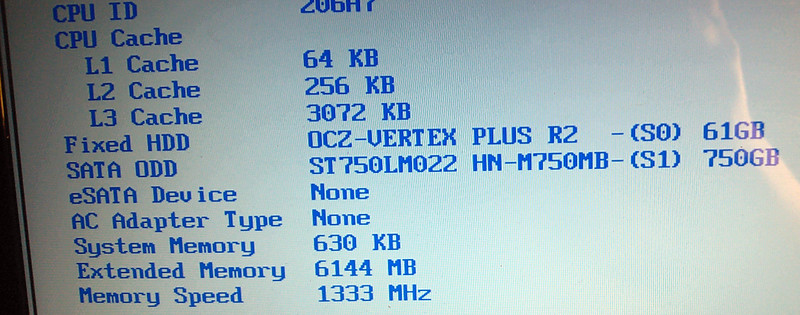
Прежде чем загрузиться, стоит заглянуть в BIOS и убедиться, что девайс определился. Мой диск определился как ODD, для загрузки с SSD пришлось поставить привод оптических дисков последним в очереди загрузочных устройств.
В операционной системе, ожидаемо, все ок: SSD и HDD определяются как дисковые устройства.
Выбираем салазки для ноутбука, чтобы поставить HDD или SSD
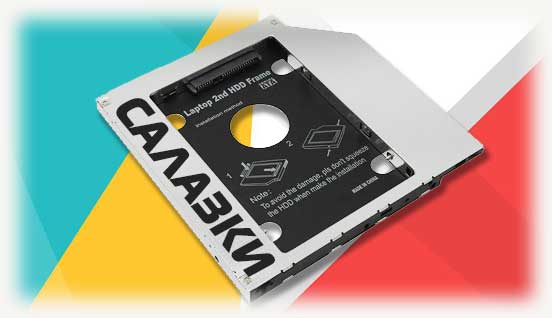
Всем привет! Многие пользователи ПК давно отказались от оптических дисков, скачивая все необходимое программное обеспечение из интернета. Тем не менее оптическими приводами сегодня оборудованы еще пока многие стационарные компьютеры, в том числе старые модели лэптопов. Место, которое занимает этот компонент, можно использовать с большей пользой.
В сегодняшнем посте рассмотрим, как выбрать салазки для ноутбука, что это такое и зачем надо, что нужно учитывать при покупке компонента, как правильно заменить накопитель на ноутбуке.
Зачем это нужно и как работает
Салазки для лэптопа — специальный переходник, который также называют карманом или optibay.
С его помощью можно установить HDD или SSD в ноутбук вместо DVD дисковода, демонтировав последний. Салазки подходят только для SSD или для HDD форм-фактора 2.5 дюйма.
Накопитель форм-фактора 3.5 дюйма, который используется в стационарных ПК, физически не поместится в тонком корпусе ноутбука.
HDD для салазок (или SSD) использует те же разъемы подключения, что и оптический дисковод. У салазок разъем чаще всего это Sata или IDE (они меньше размером чем стандартные Sata или IDE). 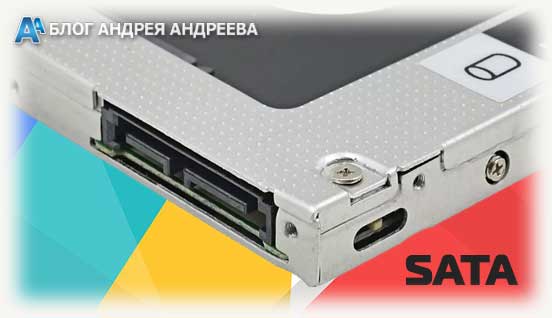 Мало правильно выбрать подходящую модель optibay адаптера для ноутбука — нужно еще суметь подключить его, что иногда требует частичной разборки лэптопа. Существуют модели в которых достаточно открутить один болт с нижней части корпуса и вытащить привод потянув его.
Самый оптимальный вариант, который я рекомендую — переставить в салазки используемый в ноутбуке винчестер, а вместо него установить скоростной SSD накопитель.
Что нужно для установки
Для замены оптического привода на HDD или SDD нам потребуются:
- Салазки (они же optibay адаптер или карман);
- Накопитель форм-фактора 2.5 дюйма;
- Тонкий кусок пластика для вскрытия корпуса (например, банковская карта или медиатор);
- Инструмент для разборки ноутбука (обычно небольшая крестообразная отвертка).
Какой адаптер выбрать
На самом деле, это очень важный вопрос. Салазки выпускаются двух типоразмеров — с толщиной 9.5 или 12.7 мм. Все прочие размеры одинаковы и соответствуют габаритам оптического привода. Именно таких размеров дисководами комплектуются все ноутбуки. 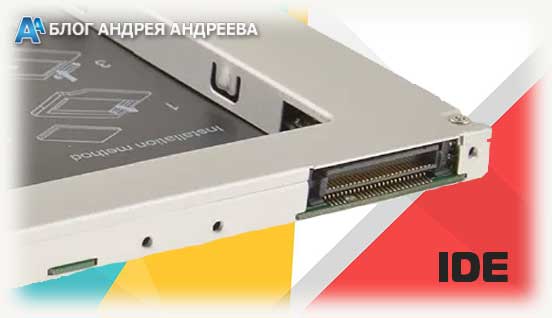 Самый простой способ определить необходимую толщину optibay адаптера — открыть лоток дисковода и замерить толщину ниши, в которую он установлен.
Если вы не уверены в результатах замеров, можно перестраховаться, найдя модель дисковода в Диспетчере устройств. В Windows 10 для этого нужно нажать ПКМ на кнопке «Пуск» и выбрать необходимый пункт меню. Нужное устройство расположено в категории DVD-дисководы.
Узнав модель, несложно найти в интернете ее характеристики, в том числе физические размеры.
Замена на ноутбуке привода на HDD или SSD
Процесс немного проще, чем может показаться неподготовленному исполнителю, но нужно суметь разобрать ноутбук.
Если вы не знаете, как это сделать, рекомендую найти в интернете видео инструкцию по разборке вашей модели лэптопа. Если вы собираетесь ставить дополнительный HDD, его можно смонтировать сразу на салазки.
Если это апгрейд и вы устанавливаете SSD накопитель, лучше заменить им установленный винчестер, а жесткий диск переставить в салазки.
Алгоритм действий следующий:
- Выключить ноутбук и дождаться, пока кулера прекратят вращения.
- Отключить все присоединенные провода и USB устройства.
- Демонтировать аккумулятор.
- Открутить все винты на нижней деке устройства, чтобы снять ее.
- Поддеть медиатором пластиковую накладку на клавиатуре, чтобы получить доступ к скрытым винтам. Открутить их.
- Снять нижнюю крышку. Под ней располагаются винчестер и модули памяти. Также может быть установлена страхующая металлическая пластина, которую тоже нужно снять, чтобы добраться до жесткого диска.
- Демонтировать винчестер и установить вместо него SSD.
- Открутить винты, удерживающие оптический привод в лотке. Аккуратно сдвинуть его в сторону, чтобы извлечь из ниши.
- Установить салазки со смонтированным винчестером и подключить их, попав в разъемы коннекторов, куда был подключен оптический привод.
Обратите внимание, что процесс может отличаться у некоторых моделей ноутбуков.
Как правило, с салазками всегда идет в комплекте инструкция, где указано, как правильно подключать их. Что касается коннекторов, то они расположены таким образом, чтобы просто можно было подключить установленный оптический дисковод. Скорее всего это порты SATA. Более старый вариант IDE давно вышел из обихода и в более современных ноутбуках не встречается.
Если вы не уверены, что сделаете все правильно самостоятельно, лучше обратиться в сервисный центр. Подписывайтесь на меня в социальных сетях и поделитесь ссылкой на этот пост, если он вам понравился. До скорой встречи!
Обзор Optibay (caddy) адаптера. Очень простой способ добавить второй SSD в старый ноутбук
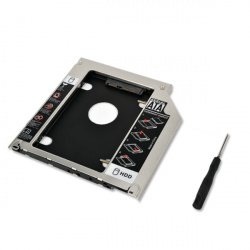
Подобные адаптеры чаще всего называют caddy, но я решил, что правильнее будет использовать название с упаковки и сайта магазина. Подходят для носителей формата 2.5 дюйма SATA. Ранее в основном использовались для следующей схемы:
01.штатный HDD заменить на SSD, в качестве системного диска.
02. дисковод выкинуть и на его место поставить кадди со штатным HDD.
Сейчас, в связи с удешевлением SSD, можно вообще убрать жесткий диск из ноутбука.
У меня давно валяется Samsung EVO 750 на 256GB, и поначалу, я хотел поступить по классической схеме. Но недавно купил SanDisk Plus 1TB и решил поставить в ноутбук два SSD. Более надежный, по моему мнению, Samsung в качестве системного и SanDisk в качестве хранилища.
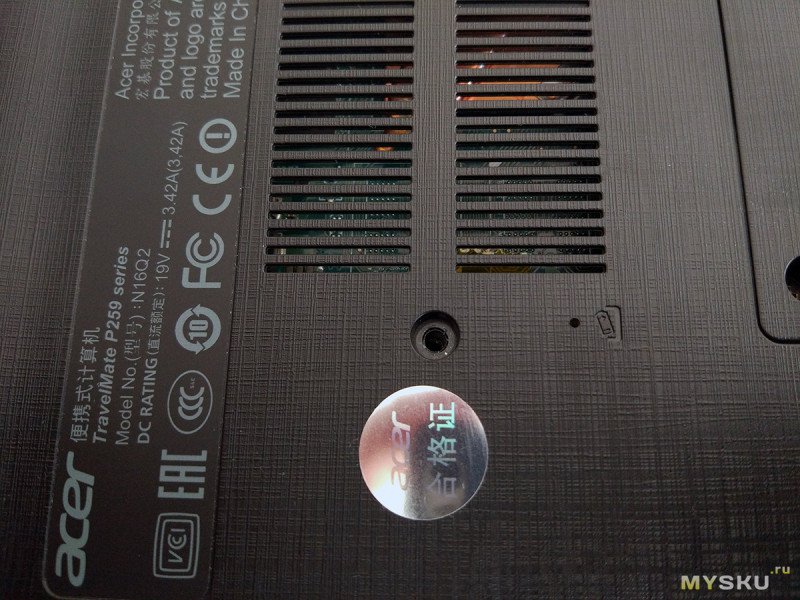
Когда-то, я хотел написать обзор про свой ноутбук Acer TravelMate P259. Протестировал, даже разобрал и отфотал внутренности, но до обзора так дело и не дошло.
В моем ноутбуке решили, что DVD-привод в 2017 г. не всем нужен, кому надо тот поставит, и на его место поставили заглушку. Но нужный разъём внутри имеется.
Справа SATA для штатного HDD. 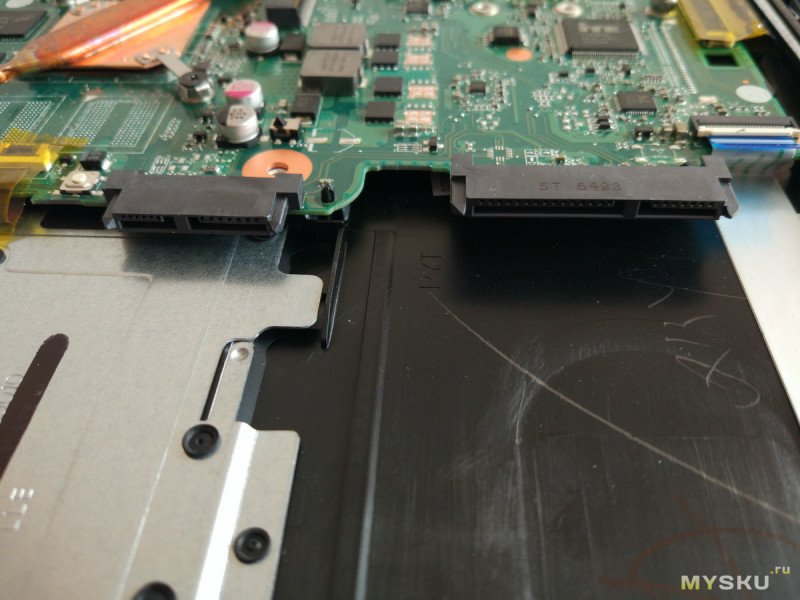 Если открутить один винтик на корпусе, заглушка извлекается наружу без разборки ноутбука. Вот так она выглядит.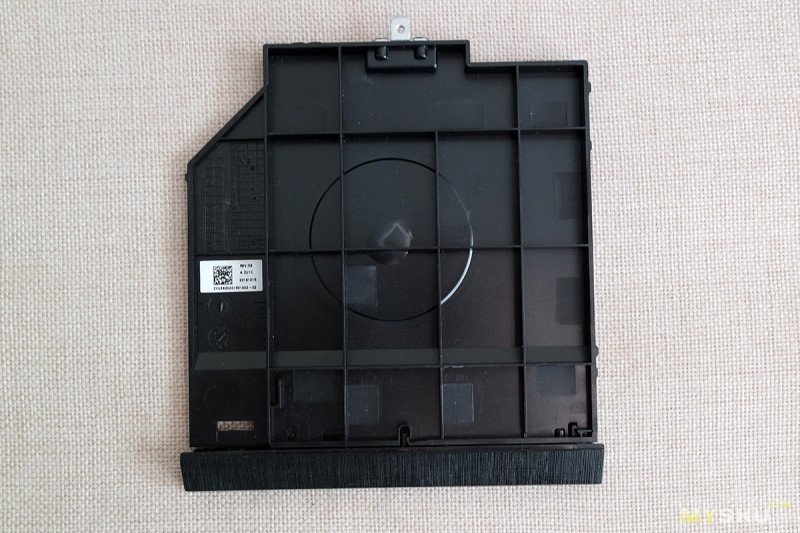
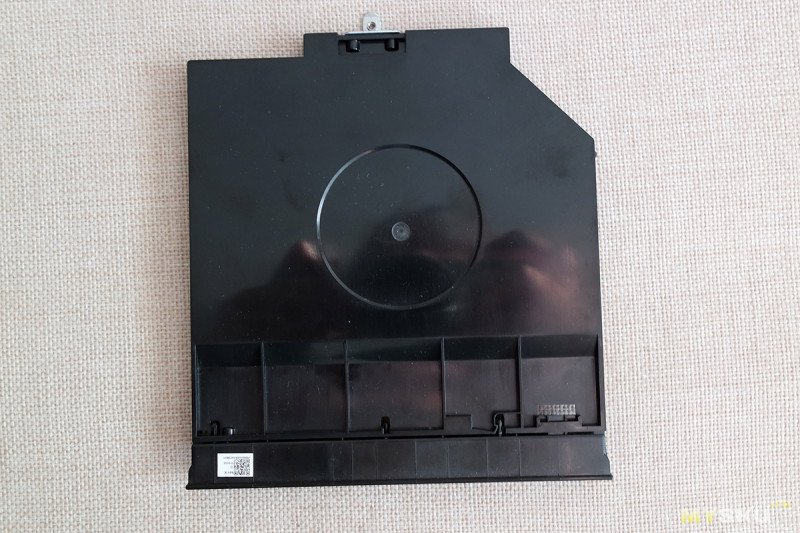 Как и DVD-приводы, кадди бывают разных размеров. Как правильно снять размеры я не знал, и поэтому решил купить адаптер в оффлайне.
Взял с собой заглушку, показал в компьютерном магазине и мне выдали образец толщиной 9.5 мм. Вышел мне такой адаптер в 2500 тенге ($5.42).
Вот ссылка на него на официальном сайте v-t.kz/catalog/cables_adapters_splitters/adapter_ViTi_Optibay_95
Но у них нет доставки даже по Казахстану.
Поэтому, в шапку обзора я поместил ссылку на такой же адаптер с Али, почти в два раза дешевле.
Упакован адаптер в незапаянный блистер, на сайте пишут, что это очень удобно. Упаковка произведена недавно. Это ясно из того, что только в последние пару лет Казахстан активно начал переходить на латиницу (я еще не привык, ощущение — это турецкий товар). 
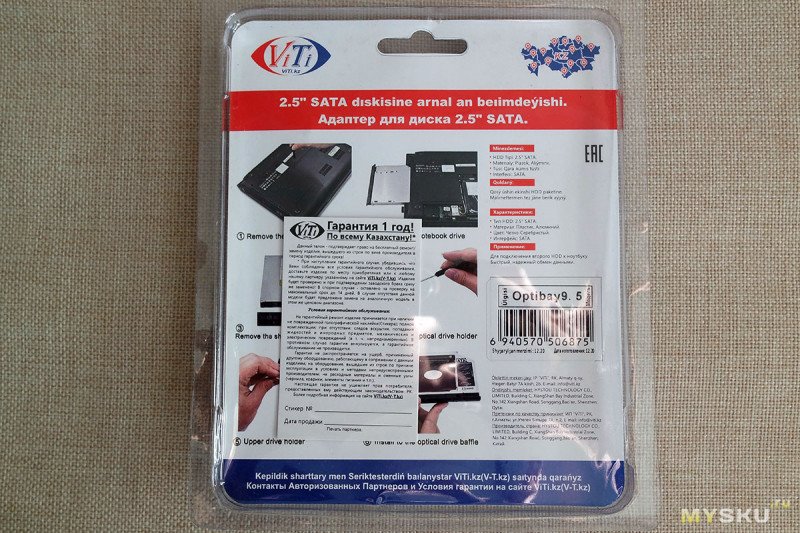 На вкладыше мелким шрифтом написано, что товар произведен в Китае фирмой Hystou Technology Co. Limited
 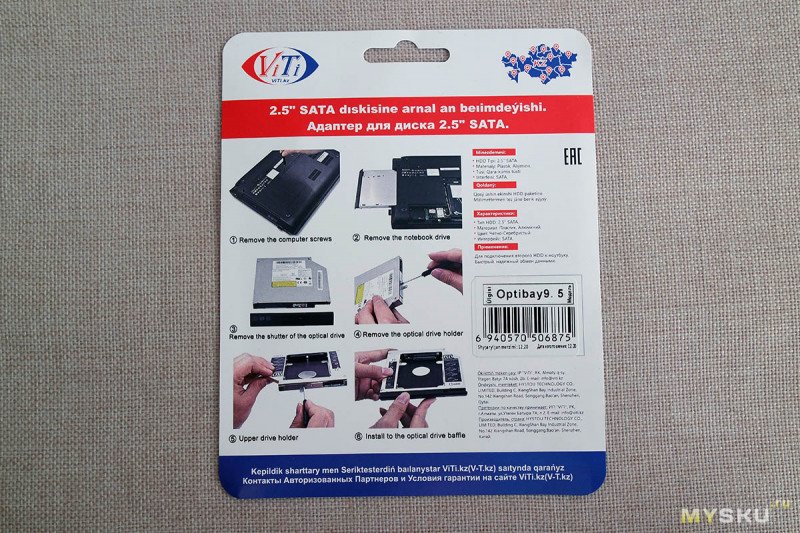 Внутри лежит пакетик с винтами, передняя панель привода на всякий случай и отвертка.
  Вот так выглядит адаптер. Много пластика и немного листового металла. На более дорогих кадди металла больше.
 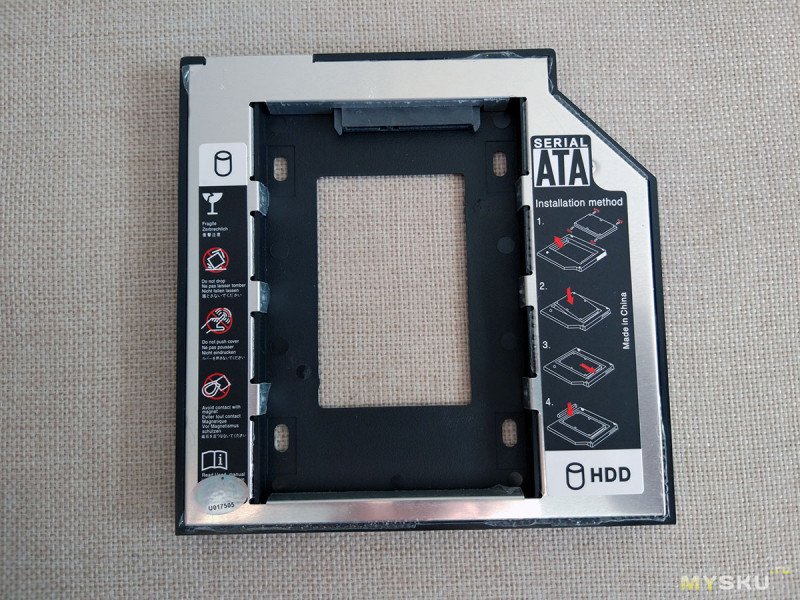 Разъем SATA изнутри.
 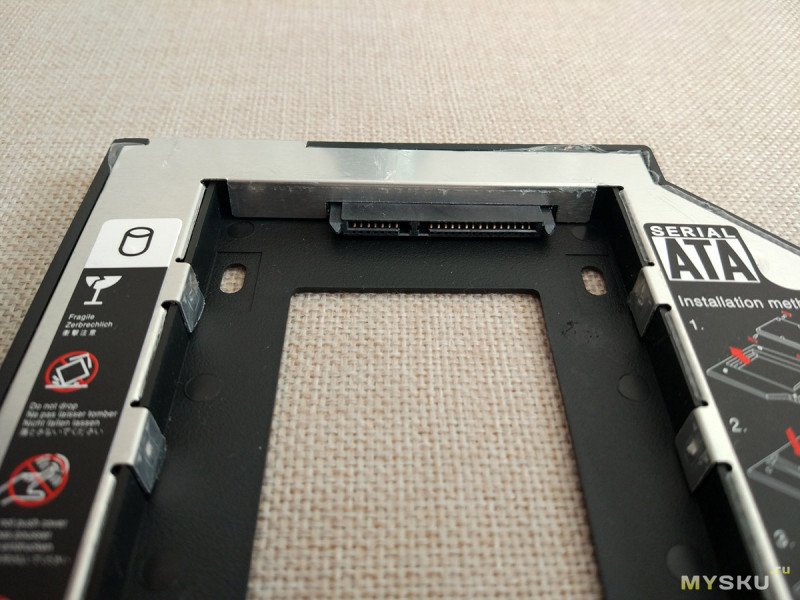 Наружный край.
 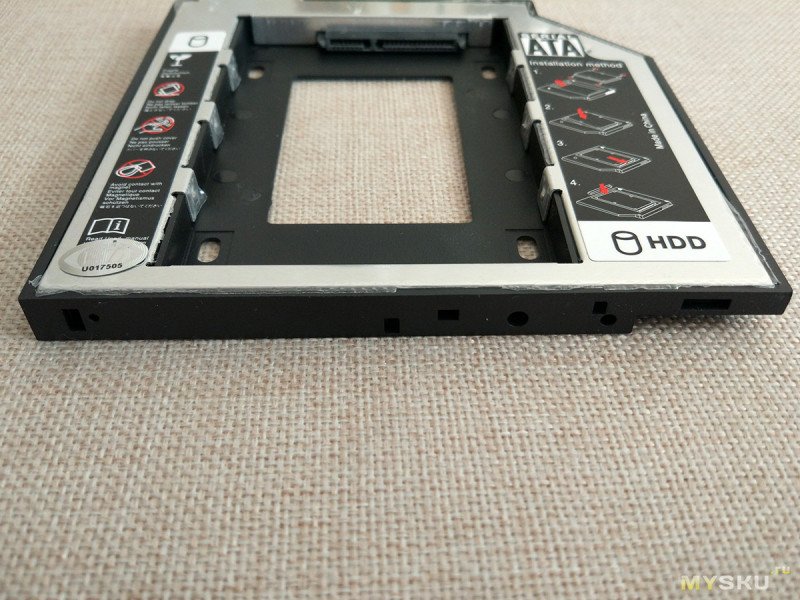 Внутренний. Вот этот ракурс нигде не мог найти, чтобы увидеть, что имеется разъем, как у меня в ноутбуке. (извините, я плохо разбираюсь в многообразии компьютерных разъемов).
 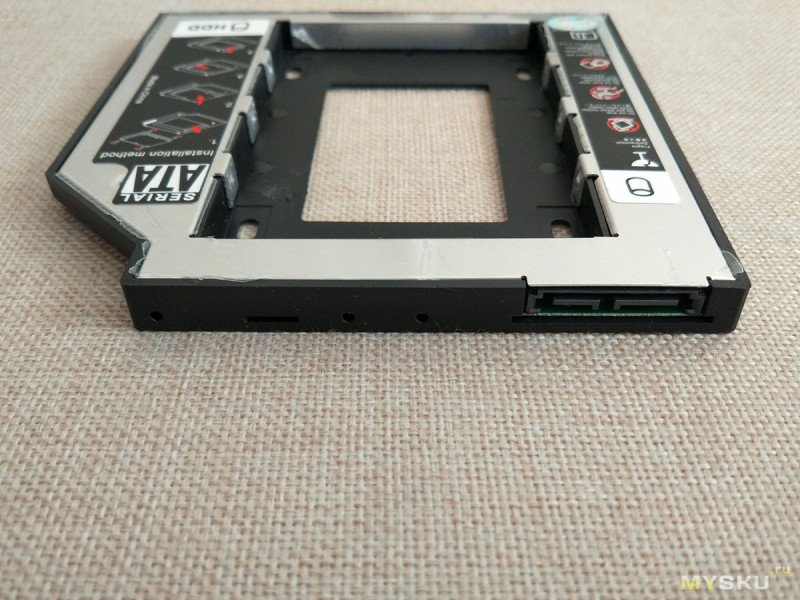 У адаптера своеобразный ступенчатый профиль.
 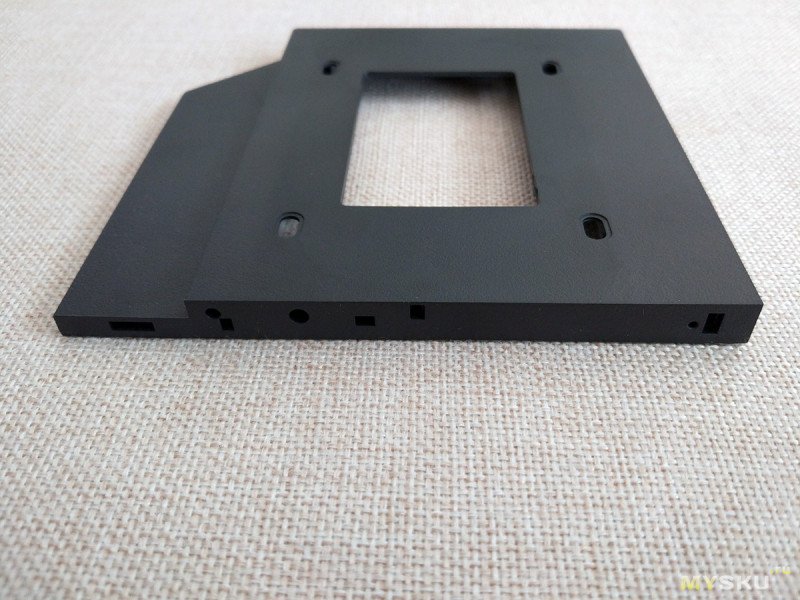 Вид сзади.
 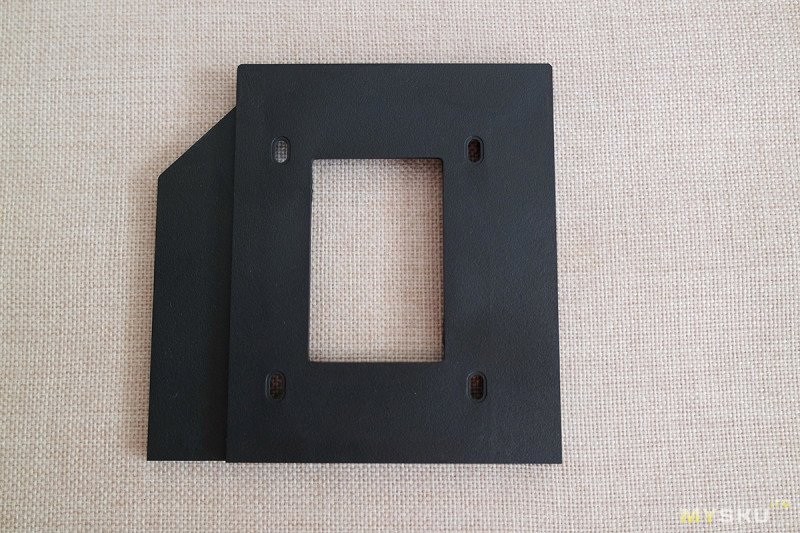 Все рассмотрели, начнем собирать.
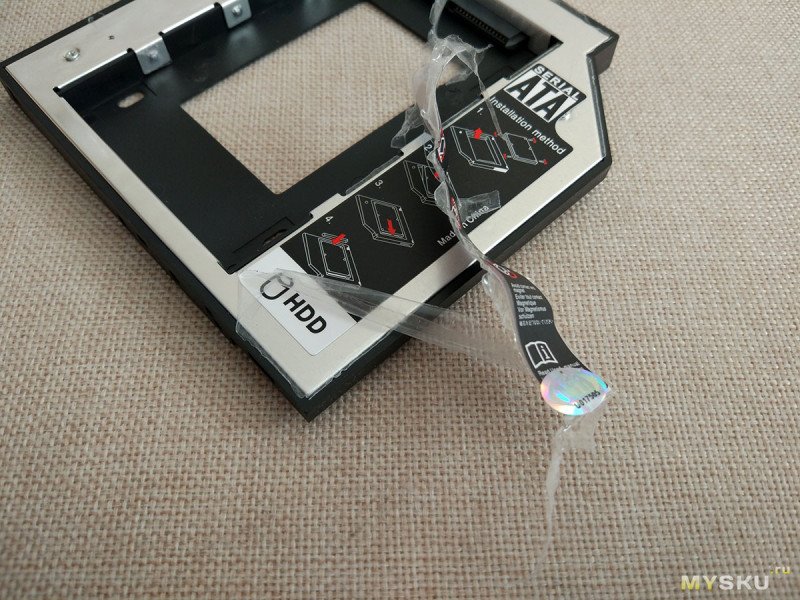
 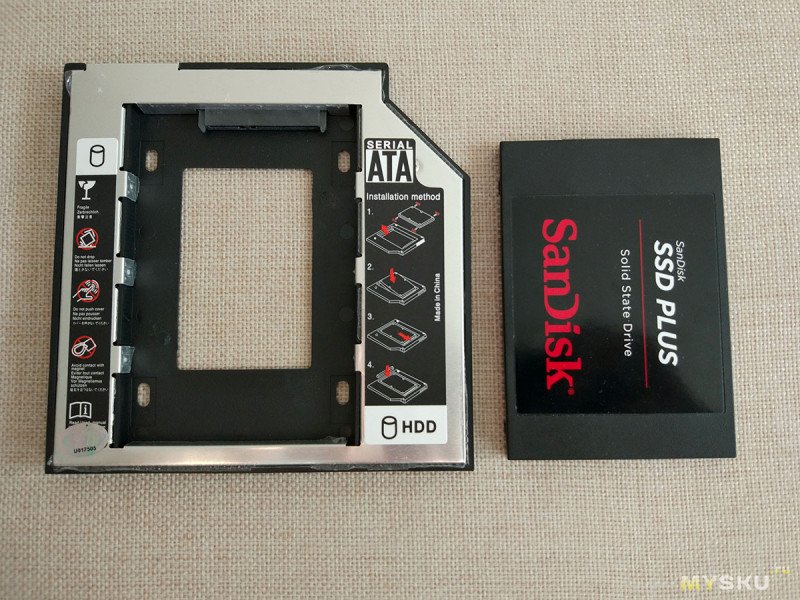 Я уже примерял адаптер вместо заглушки. Лезет он туго, пленка царапается. Поэтому решил ее сразу удалить.
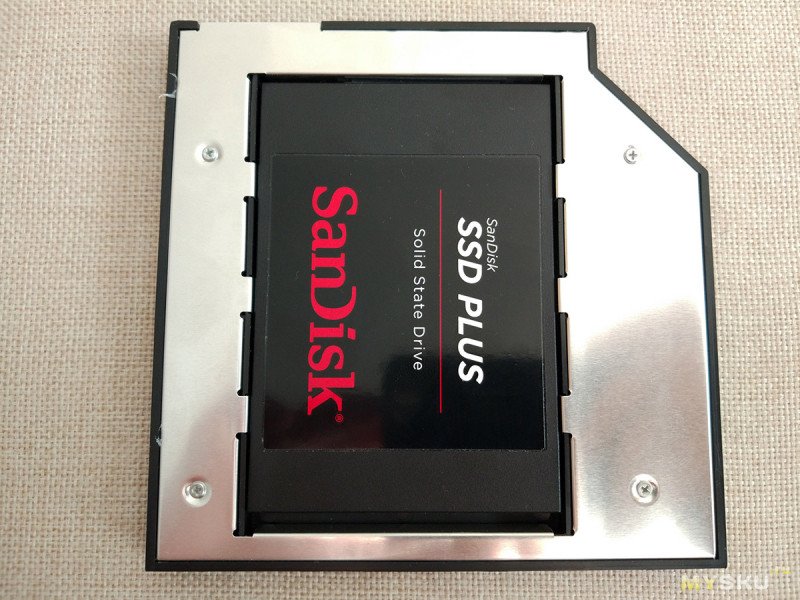
  Кладем диск внутрь.
 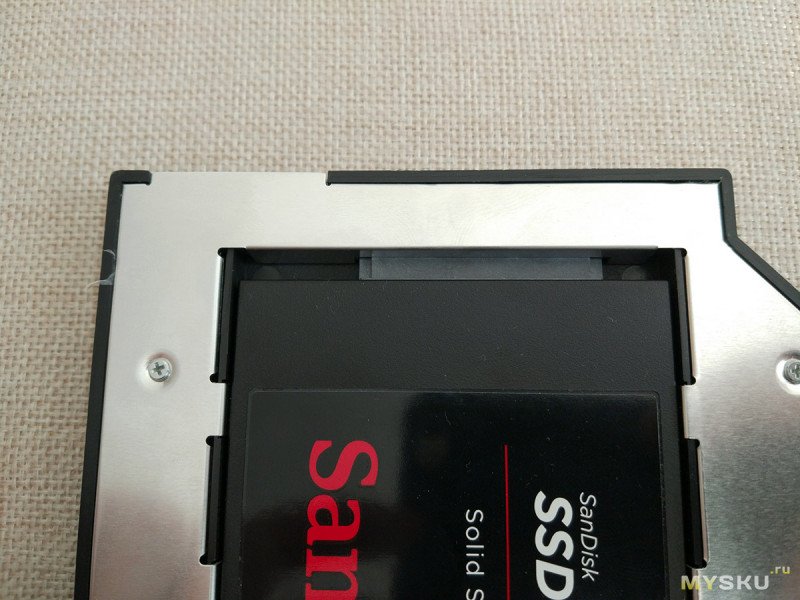 Надвигаем на разъем.
  С обратной стороны должны совместиться отверстия для винтов.
 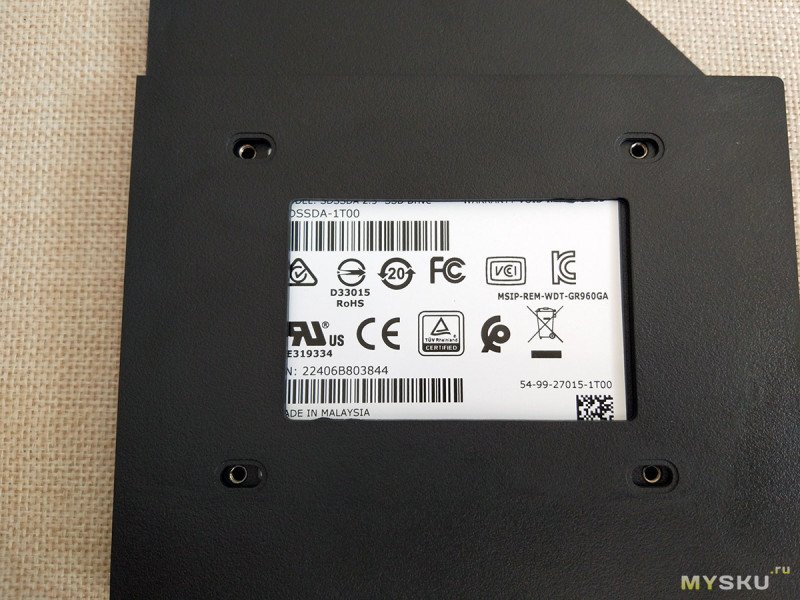 Опа! Первый неприятный сюрприз, шляпки «родных» винтов проваливаются в свои же отверстия. Если бы это был HDD, я бы заморочился с шайбами. А тут решил: SSD легкий, адаптер входит туго — и так сойдет.
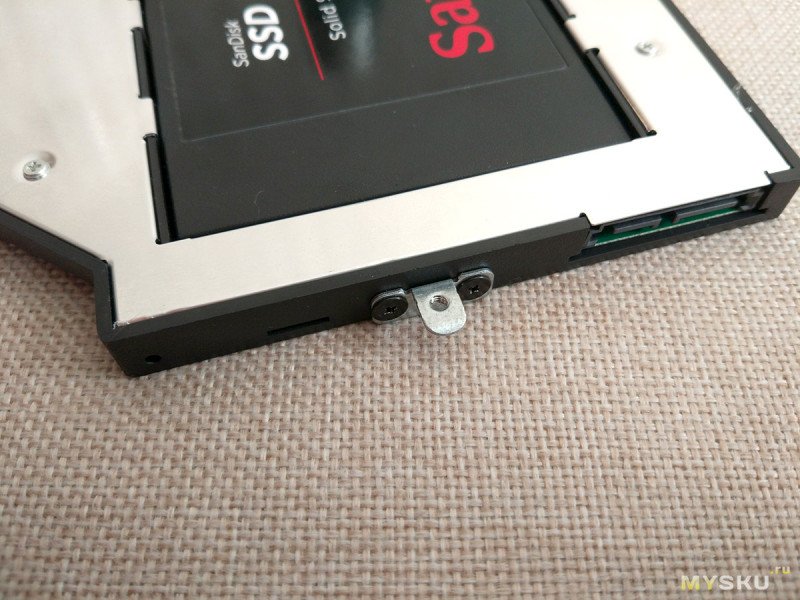
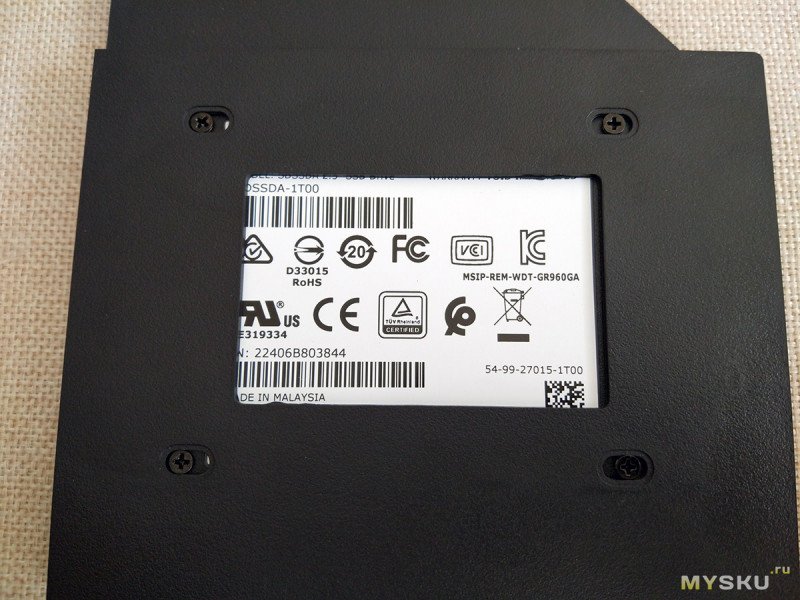 Снял с заглушки и прикрутил на кадди металлический уголок с отверстием. Как потом выяснилось — не в ту сторону(((
  Так же переставил на кадди накладку с заглушки. Раньше во время разборки я повредил одну защелку. Теперь накладка крепится не очень хорошо.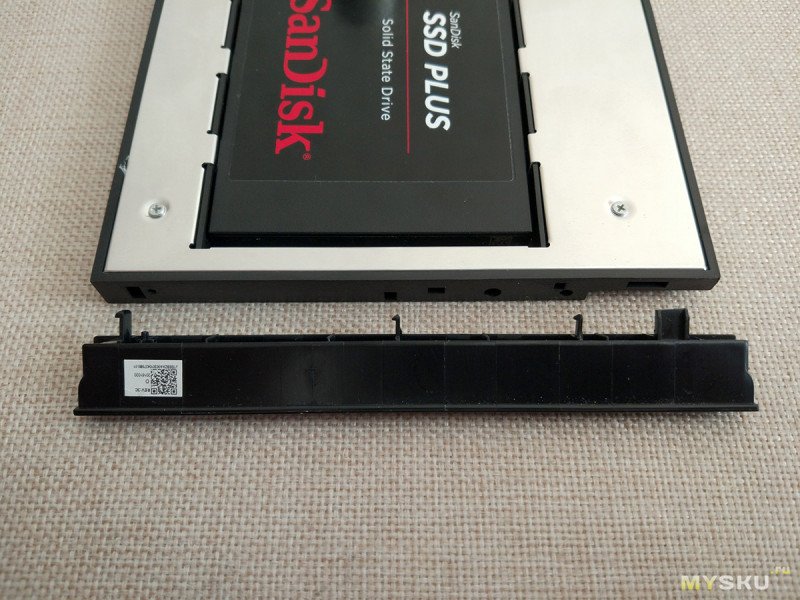
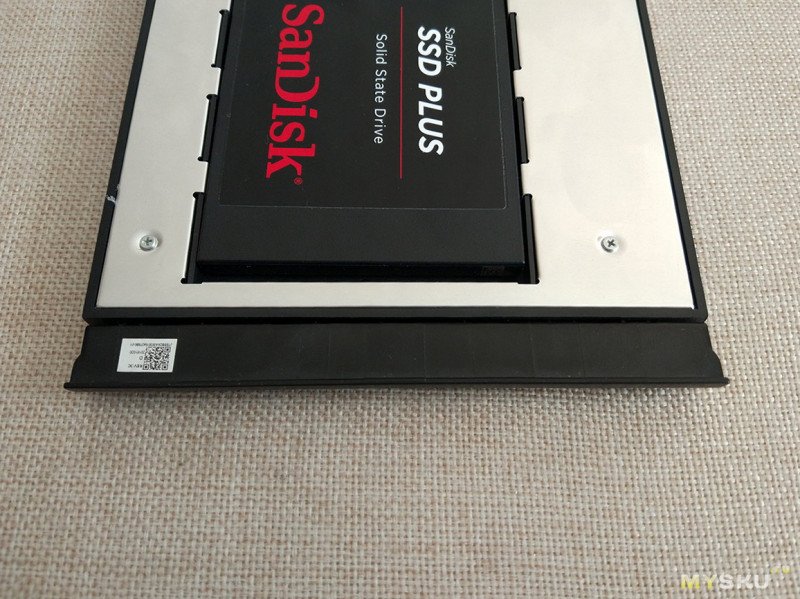
 Вставляем, довольно туго идет.
 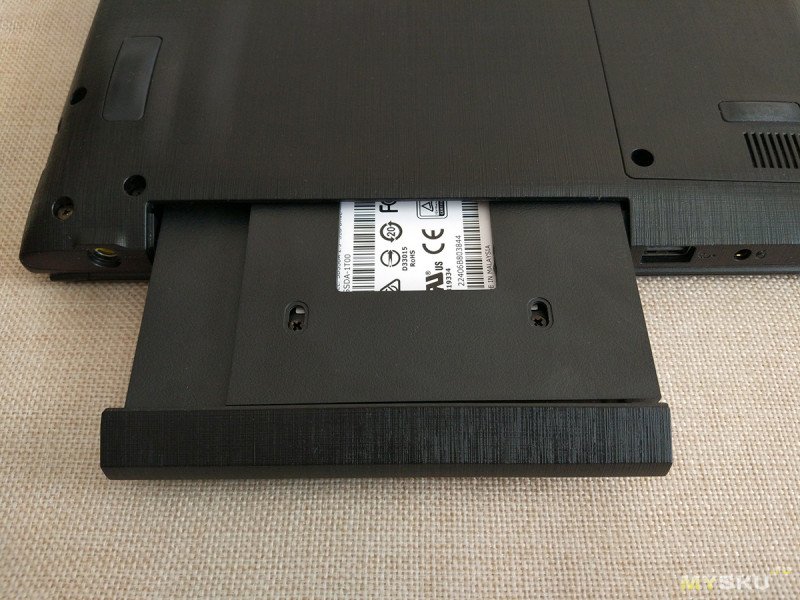 Готово.
 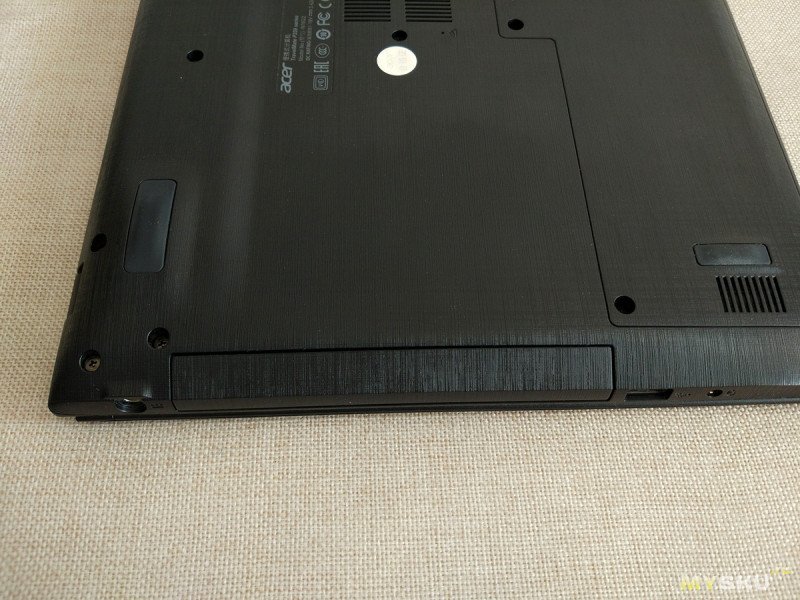 Теперь финальный штрих. Надо закрутить винтик. Но тут я узнал, что уголок прикручен не в ту сторону. А кадди вытянуть наружу уже не получается((( Если очень захотеть, то можно, но я не вижу смысла — и без винта туго сидит.
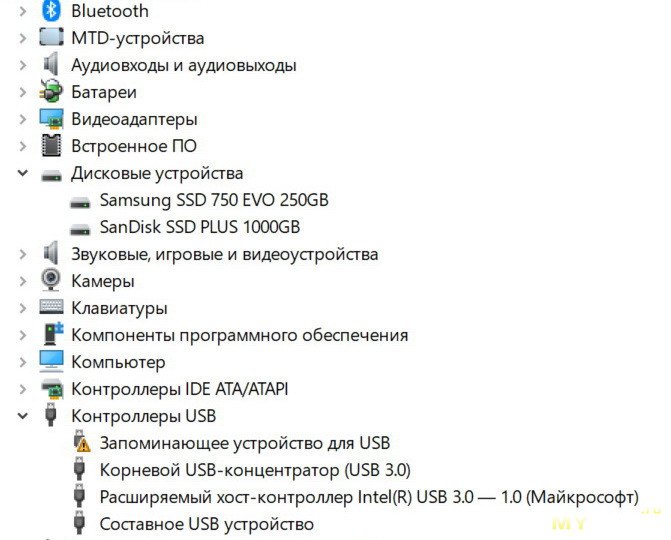
  В диспетчере устройств видны оба SSD. Без нагрузки ноутбук теперь работает бесшумно.
  Решил сравнить, не режет ли адаптер скорость по сравнению с подключением через SATA к настольному компьютеру. SanDisk Plus 1TB тестировался в недавнем обзоре .
Слева старые результаты, справа новые. 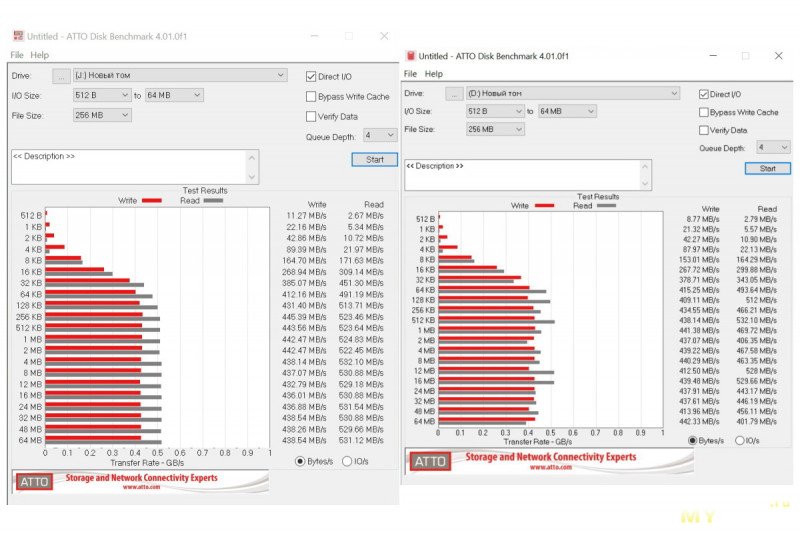 Сверху старые результаты, снизу новые.
 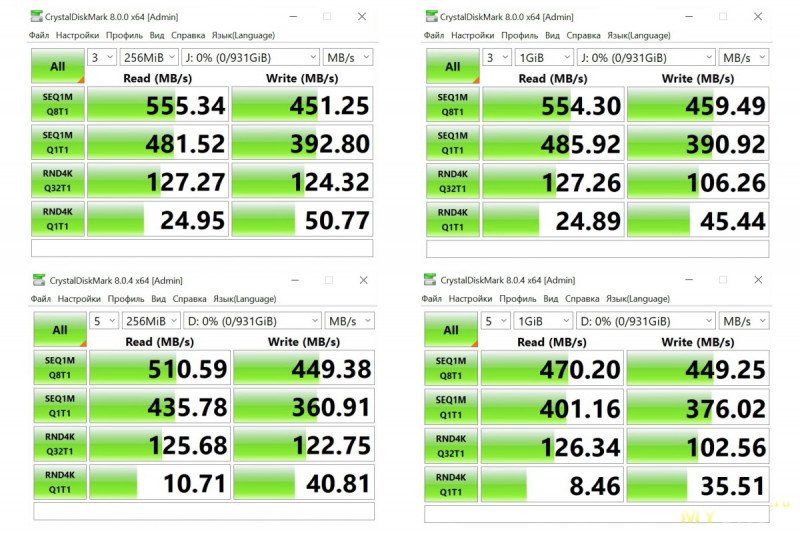 Второй неприятный сюрприз – скорость заметно упала. Не думаю, что это будет реально заметно при работе. Но просто обидно, что из-за такой мелочи как адаптер, теряешь несколько процентов производительности накопителя.
Давайте подводить итог.
С одной стороны, при помощи такого кадди-адаптера добавить второй накопитель в ноутбук смогут даже самые непродвинутые пользователи.
С другой стороны, несколько огорчает качество исполнения: неподходящие винты в комплекте и небольшое падение скорости накопителя. Не знаю, если купить адаптер подороже, исчезнут ли проблемы с падением скорости.
На этом все.
Спасибо за внимание.
- 27 января 2023, 09:48
- автор: Zoolog
- просмотры: 6904
этот адаптер не может ничего резать, это простой переходник.
у сата было 3 версии
SATA I 1.5 Gb/s.
SATA II 3Gb/s
SATA III 6Gb/s,
вполне возможно ваш домашний комп и ноутбук имеют разные.
«своеобразный ступенчатый профиль» адаптера — это стандарт.
За последние 3 года пришлось использовать 6 разных моделей, купленных как на Али, так и в местных магазинах (ДНС, ОнлайнТрейд). В моём случае все имели переключатель, и действительно, на разных марках ноутов требовались разные его положения.
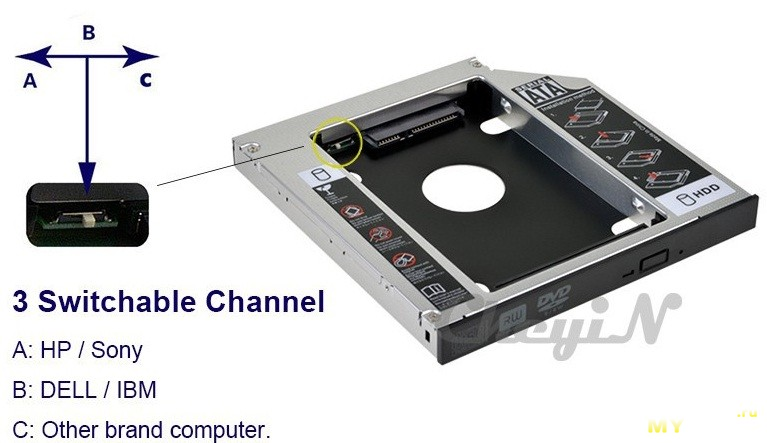
Мне так показывает.
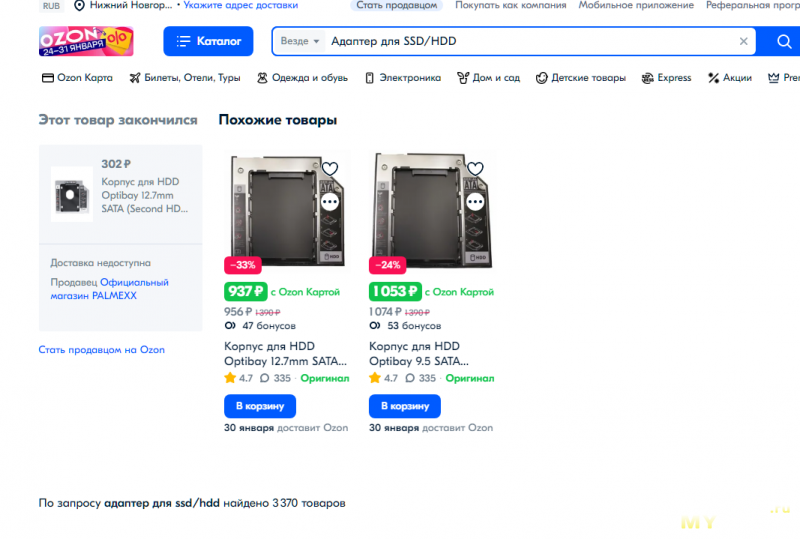

Автор рукожоп не разбирающийся в технологиях. Чушь пишет и не морщится.
Весь пост можно охарактеризовать одной картинкой.

Тема не раскрыта. И просто вставил и заработало работает далеко не всегда.
Разъем подключения ноутбучного DVD называется Slimline SATA, по этому названию легко можно найти картинку где какой контакт. Так вот, у него есть вторая половинка, где есть важные контакты Device presence (DP) и Manufacturer diagnostic (MD).
С DP все просто, на землю через 1кОм о присутствии привода. В адаптере может быть просто сразу на землю, а может последовательно через замыкание контактами вставляемым HDD (из расчета что у него соседние контакты земли все замкнуты), то есть замыкается только при установке HDD. Если не работает, проверяем.
А вот с MD нет общего правила. Зависит от конкретного производителя ноутбука. В адаптере может или стоять переключатель на 2, на 3 положения, а может вообще ничего не стоять и нужно самому будет паять, если нужен будет другой вариант. И тут нужно прозванивать как у старого привода или если нет самому играться с вариантами.
Например, у меня ноутбук Sony. Адаптер был без переключателя и MD просто висел в воздухе. При установке адаптера HDD заработал, но процессор все время был загружен на 10%. Прозвонка DVD показала что MD у него подключен на землю через 560Ом. Поставил такой же резистор на адаптере и проблема ушла. На других ноутбуках допускаю могут быть свои нюансы.
Замена на ноутбуке привода на HDD или SSD
Привет друзья! К нам на сайт приходит много писем с просьбами описать замену DVD привода на дополнительный HDD или твердотельный накопитель SSD в ноутбуке, что мы и сделаем в сегодняшней статье. Для читателей, которые не совсем понимают о чём идёт речь, коротко объясню. Сейчас в компьютерных магазинах и и нтернет-супермаркетах компьютерной и цифровой техники продаются специальные адаптеры-переходники SlimDVD -> 2.5 по цене 1200-1300 рублей. В сам адаптер устанавливается жёсткий диск ноутбука, затем переходник вставляется в ноутбук вместо дисковода оптических дисков, а на место HDD ноутбука устанавливается твердотельный накопитель SSD. В итоге, у Вас в ноутбуке оказывается два жёстких диска. На SSD Вы устанавливаете операционную систему (более продвинутые пользователи могут просто перенести винду с HDD на SSD) , а жёсткий диск ноутбука используете для хранения файлов. По моему мнению, это очень хорошая идея, убрать дисковод и установить вместо него HDD, так как если спросить Вас, когда Вы в последнее время пользовались дисководом, то Вы и не вспомните.
- Кстати, для оптического дисковода можно купить USB-кейс за 500 рублей и Ваш DVD-ROM превратится в переносной дисковод USB.
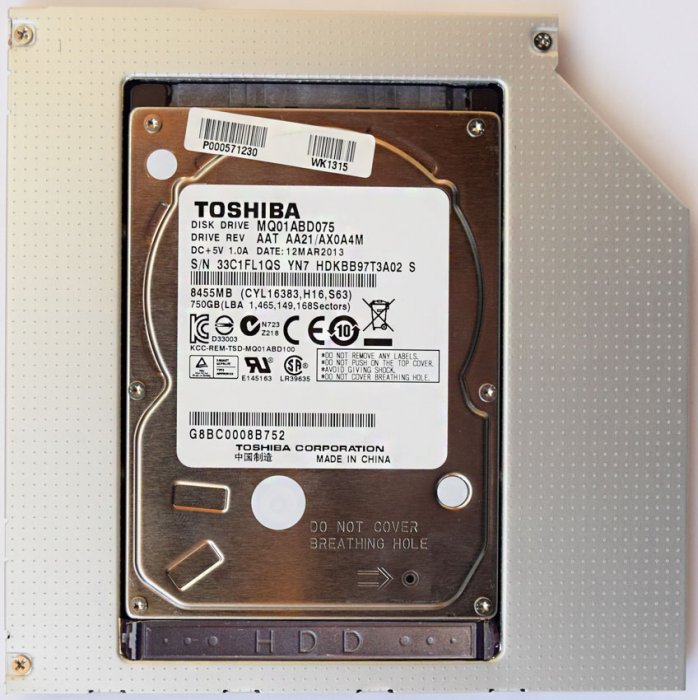
Замена на ноутбуке привода на HDD или SSD
- Примечание : В первую очередь снимите с ноутбука аккумуляторную батарею, если снять её невозможно, то обязательно отключите её от материнской платы, при разборке ноутбука делать это нужно всегда. Этим Вы застрахуете себя и свой ноутбук от возможных неприятностей. При работе не касайтесь руками и отвёрткой компонентов расположенных на материнской плате ноутбука.
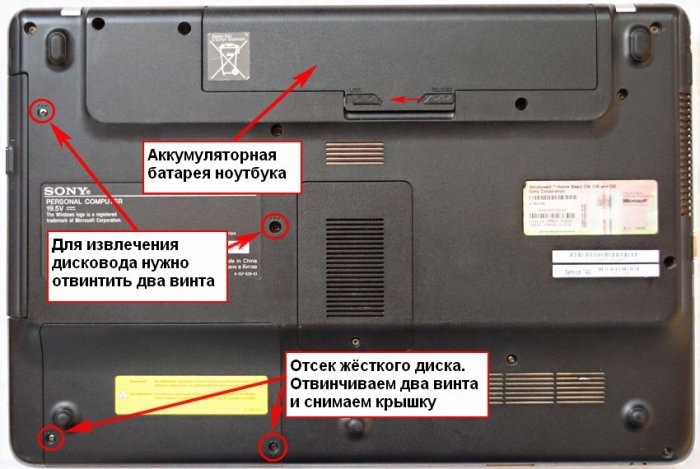
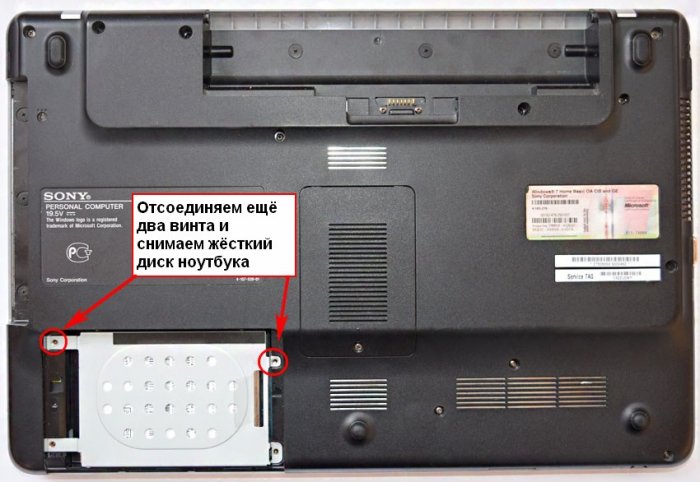
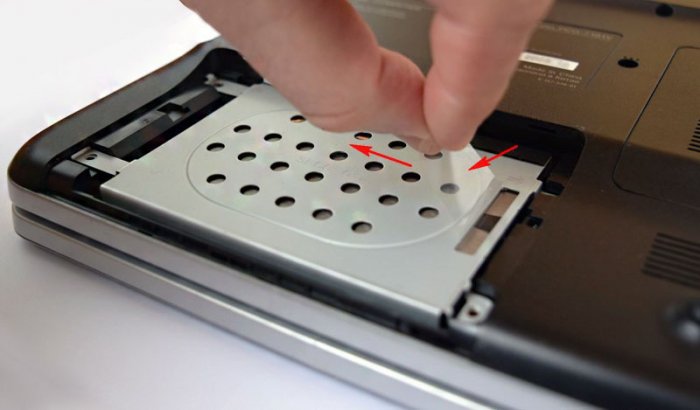
и осторожно тянем за силиконовый язычок, HDD извлекается из своего места.
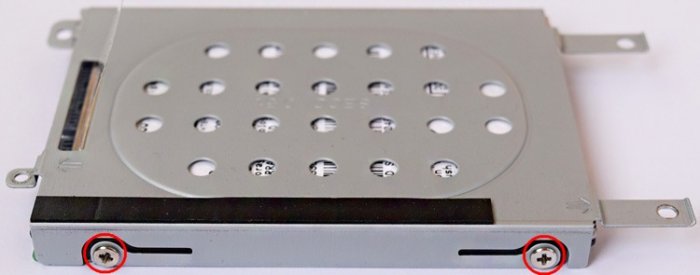
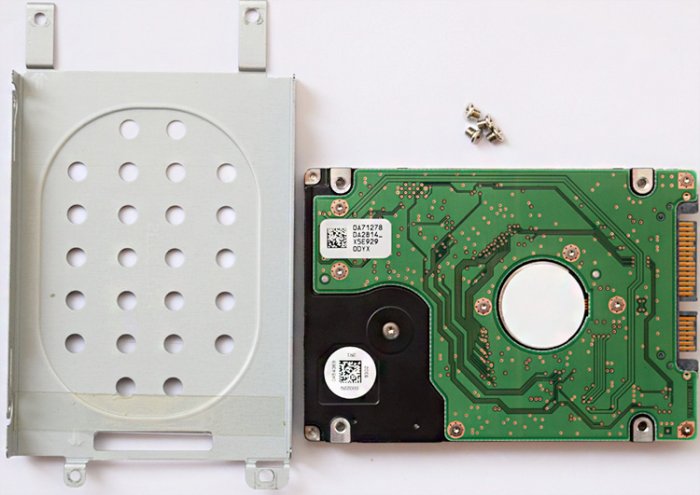
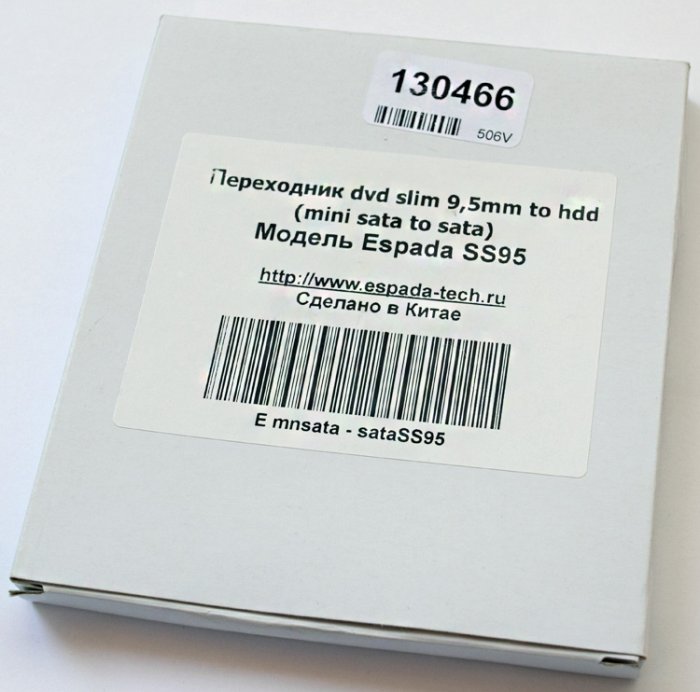
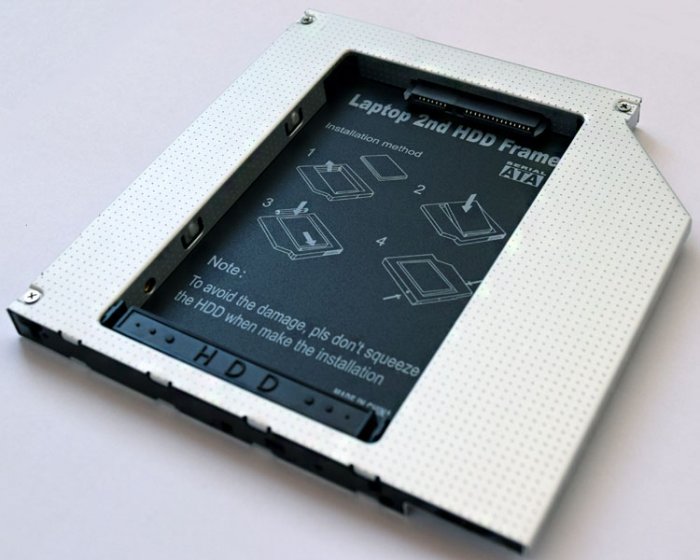
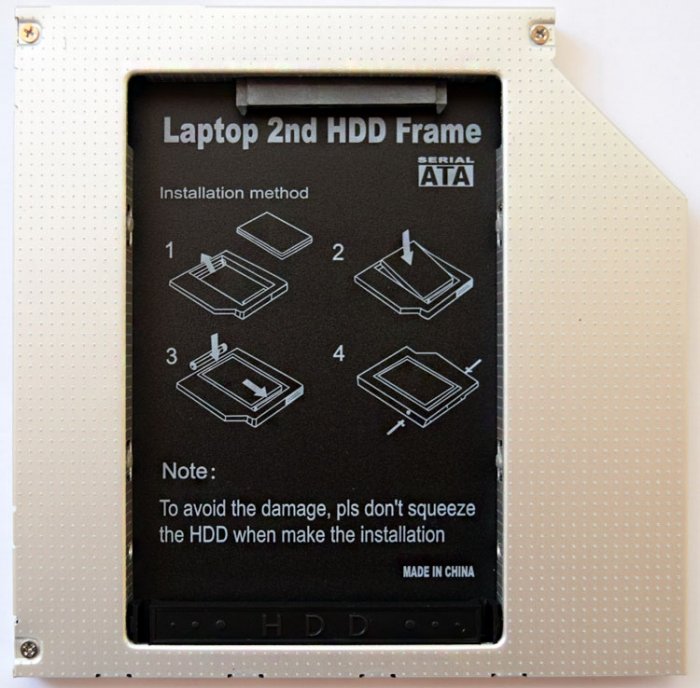
в полиэтиленовой упаковке кроме самого адаптера находится маленькая отвёртка, пакетик с винтиками, пластмассовая панель-заглушка и распорка.
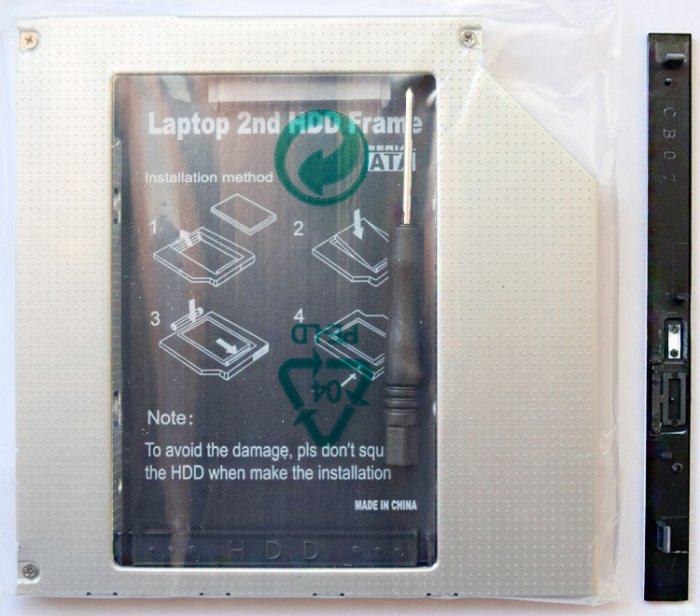
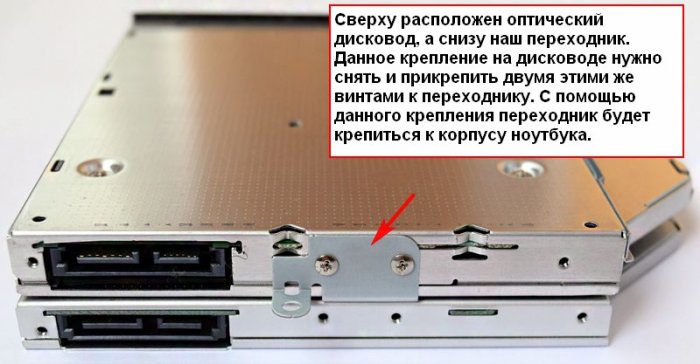
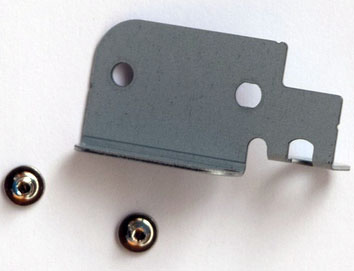
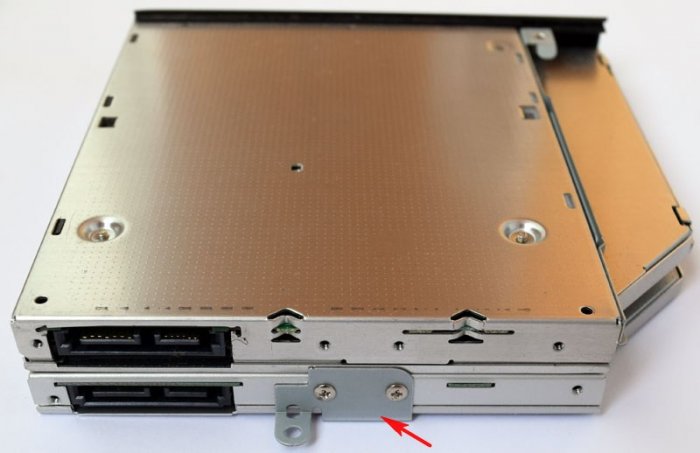
Во-первых, нужно демонтировать специальные крепления с дисковода и закрепить их на нашем переходнике.
Обратите внимание. Сверху расположен оптический дисковод, а снизу наш переходник. Данное крепление на дисководе нужно снять и прикрепить двумя этими же винтами к переходнику. С помощью данного крепления переходник будет крепиться к корпусу ноутбука.
Устанавливаем в переходник жёсткий диск ноутбука и осторожно вставляем его в разъём SATA.
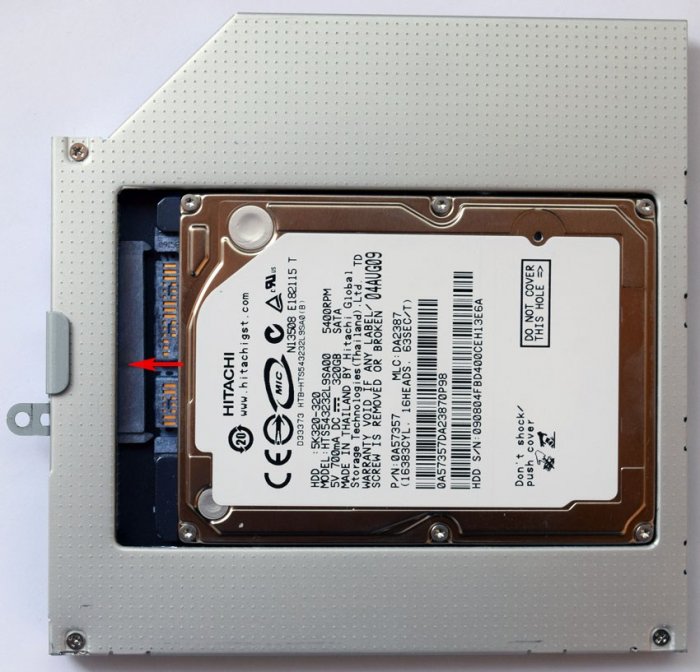
Затем устанавливаем «распорку» в переходник.
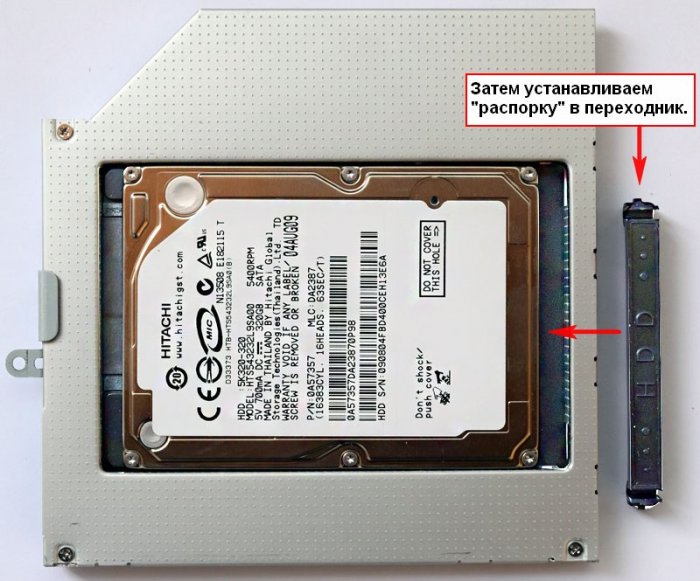
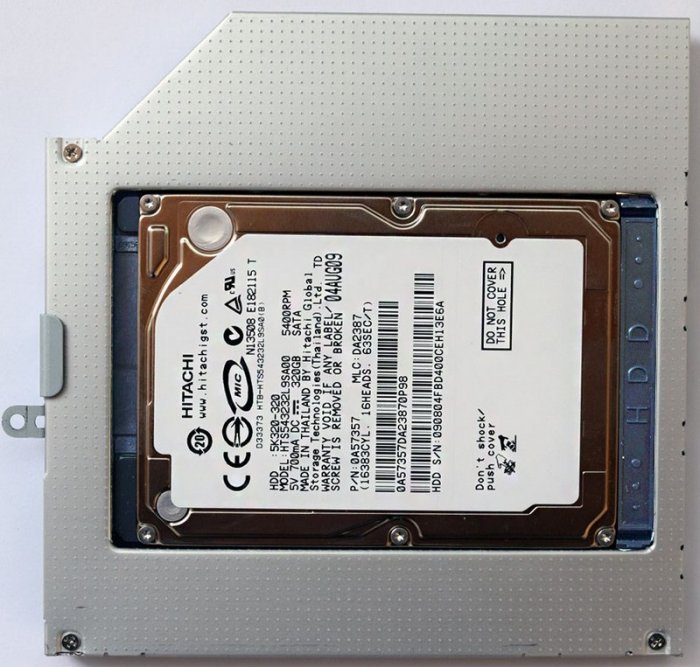
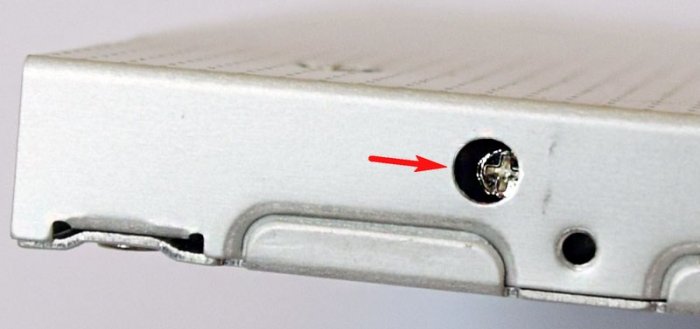
Жёсткий диск в переходнике закрепляется не только с помощью распорки. Переворачиваем переходник и заворачиваем винт закрепляющий жёсткий диск в адаптере.
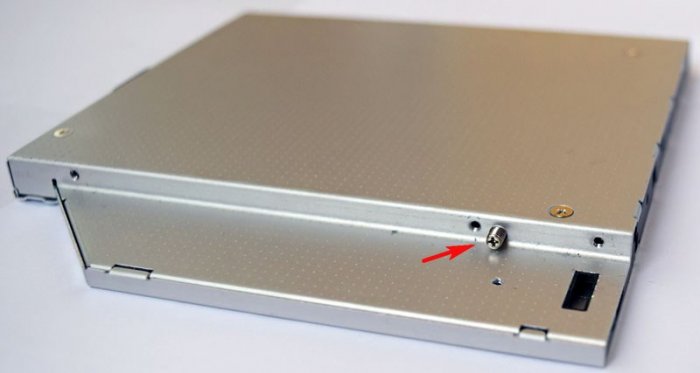
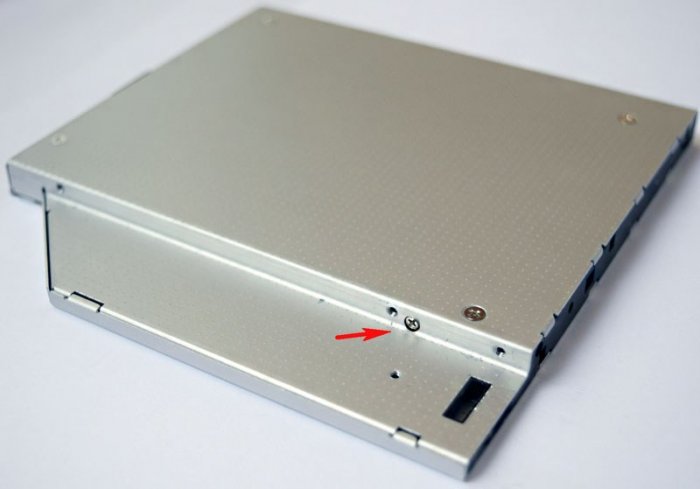
С другой стороны адаптера тоже находится винт, только он несколько «утоплен» в своём месте, завинчиваем его с помощью тонкой отвёртки.
Теперь снимаем ещё одно крепление с дисковода
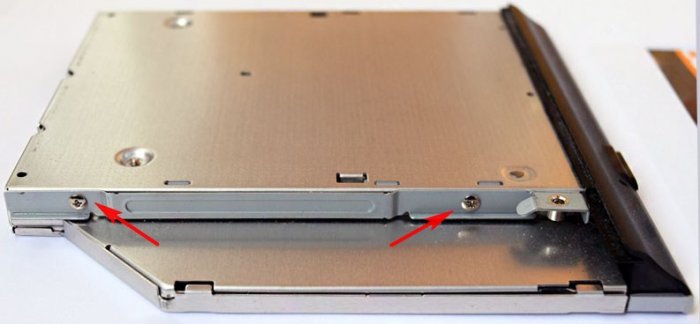
и крепим к переходнику.
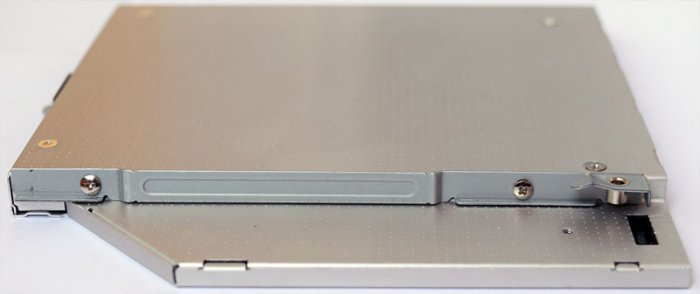
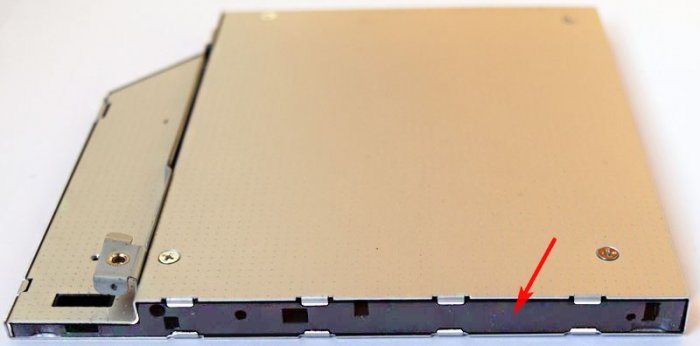
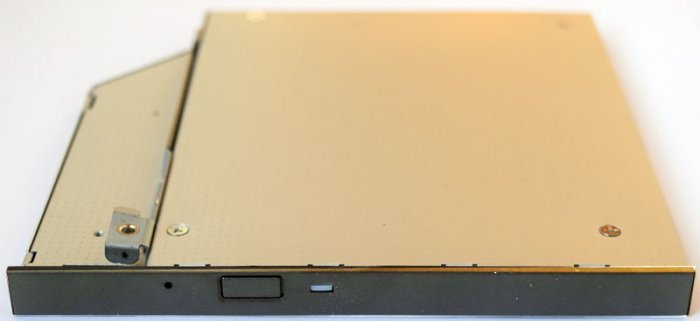
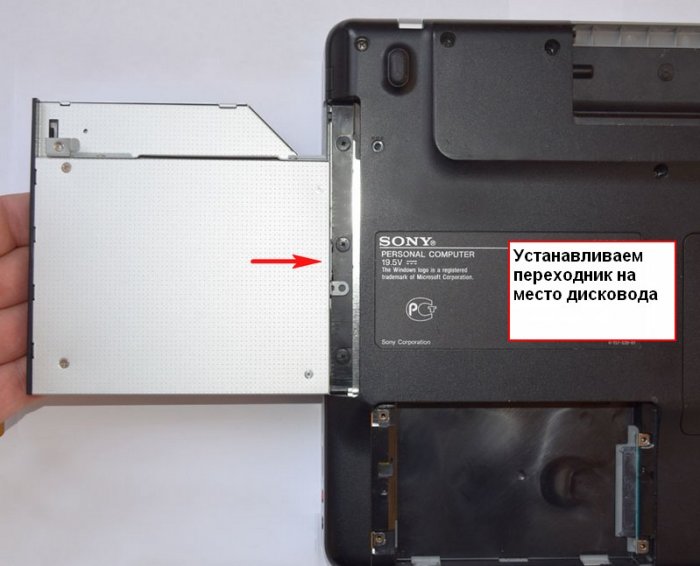
Устанавливаем переходник в ноутбук на место дисковода.
Прикрепляем к твердотельному накопителю салазки оставшиеся от жёсткого диска ноутбука

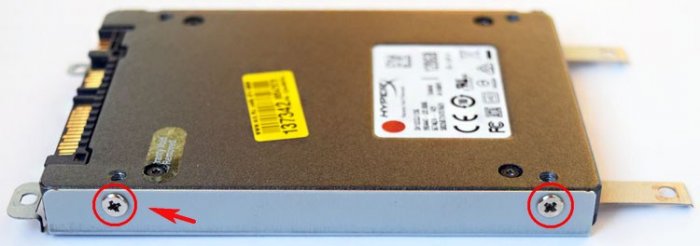
и устанавливаем SSD на место HDD и крепим его к корпусу ноутбука двумя винтами.
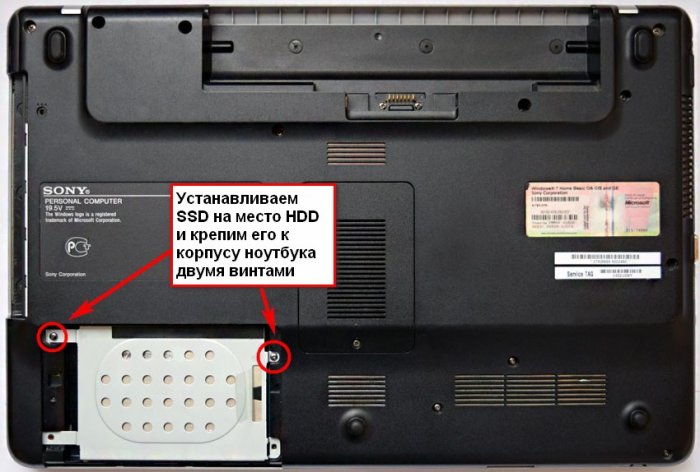
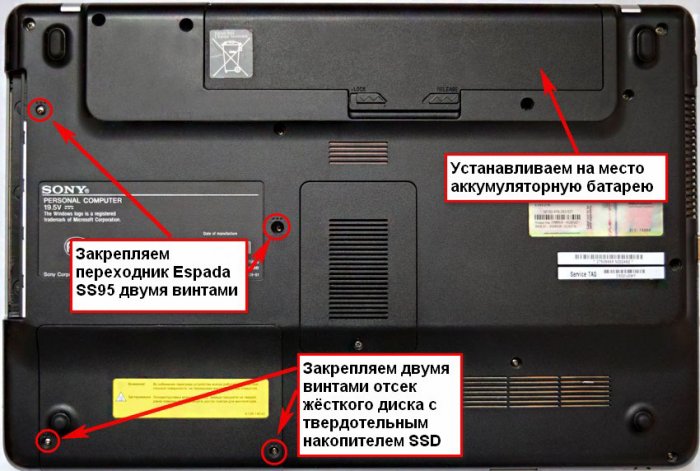
Закрываем отсек жёсткого диска крышкой и закрепляем её винтами. Также крепим переходник к корпусу ноутбука двумя винтами. Ставим на место аккумулятор.
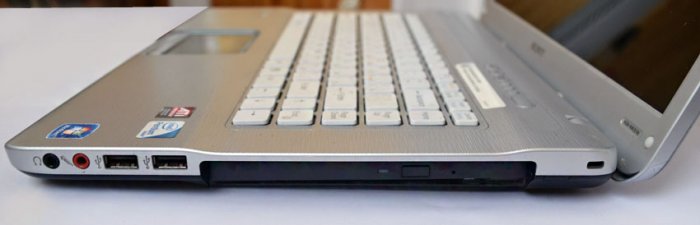
Вид нашего ноутбука сбоку.
Установка Windows 8.1 на SSD
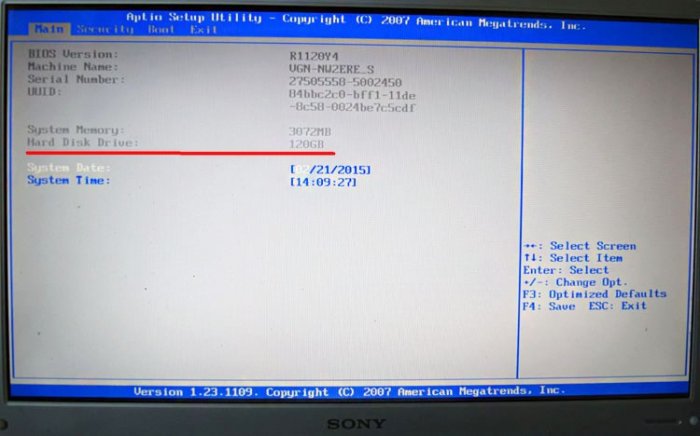
Входим в БИОС и видим только один твердотельный накопитель SSD на 120 ГБ, обычный HDD ноутбука, подключенный через переходник, БИОС не видит. Такое иногда бывает на различных ноутбуках, но тем не менее, если установить на SSD операционную систему, то в ней пространство подключенного через адаптер HDD будет доступно.
Программа установки Windows 8.1 всё равно видит оба накопителя: Диск 0 ( SSD) и Диск 1 ( HDD) .
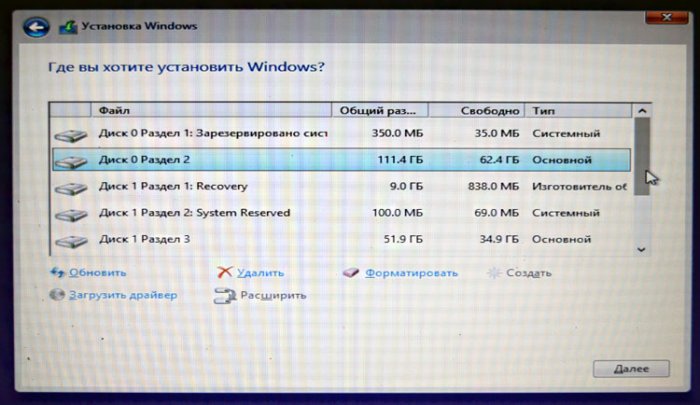
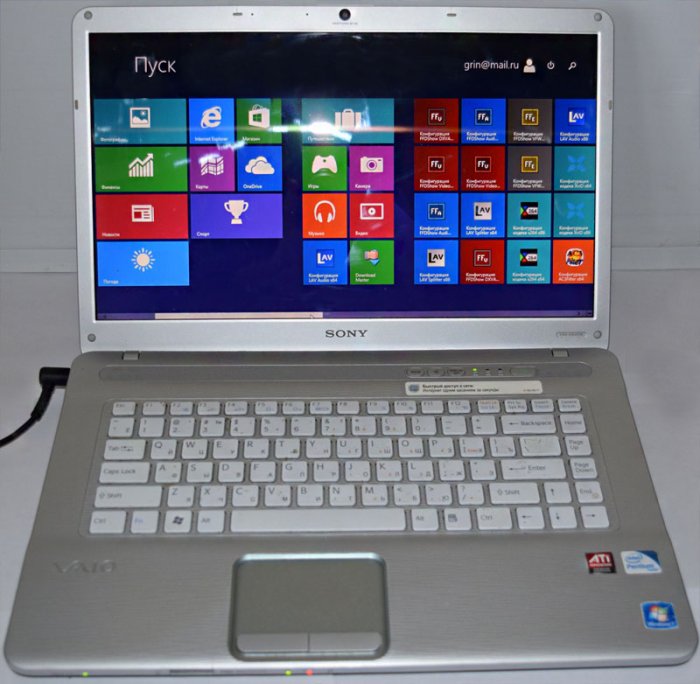
Устанавливаем на SSD операционную систему Windows 8.1.
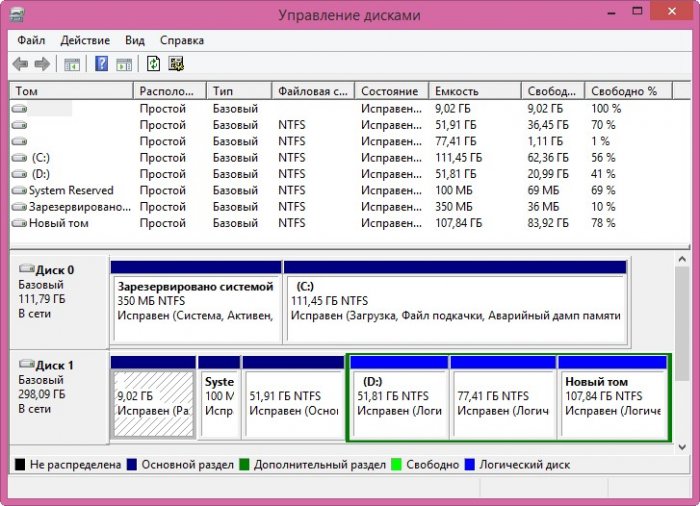
Идём в Управление дисками и видим наш твердотельный накопитель SSD (объём 120 ГБ) с установленной Windows 8.1 и обычный HDD (объём 320 ГБ) с установленной Windows 7.
Что будет, если оставить в ноутбуке один переходник без SSD?
Видите сами, в БИОС нет определившихся моделей жёстких дисков, но тем не менее загрузка операционной системы Windows 7 с HDD установленного в переходник происходит.

Допустим Вас всё устраивает в Вашем ноутбуке, тогда однозначно не стоит пускаться в такие эксперименты, другое дело, если Вы энтузиаст и хотите выжать максимум из своего ноутбука, тогда однозначно, наша статья для Вас!