Make Windows 11 Look Like macOS
So, I know that you guys like macOS Operating System, but the issue is we don’t have the official resource to install macOS on our Windows 11 PC, but we can do some crazy stuff on our pc to make windows 11 look like mac. You just have to follow the tutorials and trust me guys it is very easy. Also, if you want to support me then SUBSCRIBE and also press the BELL icon, don’t forget to like, share and comment down below.
When making this video MyDockFinder was free on Github by the developer as shown in the video. Now its PAID. Also guys Developer of MyDockFinder mailed me to remove the old version of link which was available for free on Github at that time. I am really sorry guys that this happened.
Also Guys if you don’t want to use MyDockFinder because its Paid, then i will be release another video soon and also it will be Free
Как изменить внешний вид Windows, чтобы она стала как macOS
Если вы хотите изменить внешний вид ОС Microsoft и сделать ее похожей на macOS, то читайте эту статью, тут вы узнаете как превратить Windows 10 или 11 в macOS Monterey. Все настраивается за 5 минут – инструкция простая, справится каждый.
Что такое панель MAC?
Стиль, присутствующий в продуктах Apple, широко известен во всем мире, бренд продает не только продукты, но и стиль. Это можно увидеть даже в их программном обеспечении, как в случае с операционными системами IOS или MAC.
Без сомнения, одним из самых ярких эстетических моментов операционной системы Apple является панель MAC. Панель по популярности эквивалентна лаунчеру Windows, поэтому многие хотят интегрировать этот замечательный инструмент в Windows 10 .
Эта динамическая панель собирает ярлыки для папок, программ, интернет-браузеров, корзины, а также может быть настроена. Пользователи, переходящие с MAC на Windows, часто упускают эту уникальную системную возможность, но есть способы интегрироваться в Windows. В свою очередь, вы можете поближе познакомиться с Apple OS, установив курсор мыши Mac в Windows 10 .
Как работать в Windows после установки MyDockFinder

Как видите, приложение для изменения внешнего вида операционной системы сложное и переносит не только док, но и ряд других элементов macOS.
- В первую очередь вы получаете удобную строку меню, в которой собраны все настройки утилиты и некоторые параметры запускаемых приложений. К сожалению, перенести все пункты меню из разных программ на верхнюю панель невозможно.
- Во-вторых, строка меню в стиле macOS является более функциональным аналогом панели задач Windows. Есть всплывающие меню для различных системных индикаторов, таких как Wi-Fi, Bluetooth, индикатор громкости и т д.
Особого внимания заслуживает Центр управления, который на первый взгляд неотличим от оригинального «яблока». Все элементы здесь работают и управляют параметрами системы.
В-третьих, MyDockFinder заменяет некоторые системные меню и диалоги, которые стали выглядеть более эстетично и не выбиваться из общего стиля.

В-четвертых, есть некий аналог Launchpad. Вам нужно будет вручную перенести нужные ярлыки приложений сюда. Вы можете искать программы в папке Program Files или выполнять общий поиск файлов *.exe на системном диске и перетаскивать их в меню.
После настройки меню выглядит точно так же, как родной «обед» macOS. Вы можете редактировать набор приложений в нем в любое время.

В-пятых, из нового интерфейса будут доступны основные элементы операционной системы Windows. Так при запуске Finder откроется привычный файловый менеджер Microsoft, вместо поиска Spotlight в строке меню запустится глобальный поиск Windows, а нажатие одноименной кнопки откроет стандартное меню «Пуск.
Не забывайте о скрытых пунктах меню за приглашением , есть стандартное меню для выключения и перезагрузки компьютера, доступа к системным настройкам и Microsoft Store.
Лично мне понравилось приложение MyDockFinder. Это качественная комплексная утилита «все в одном» для смены операционной системы Windows. Одно приложение изменяет большое количество элементов и делает систему максимально похожей на macOS.
Вам не нужно устанавливать десятки приложений, менять системные файлы и возиться с элементами настройки. Все параметры задаются в понятном меню настроек и чипы не конфликтуют друг с другом. Удалил MyDockFinder быстро и без проблем. Нужно просто отключить утилиту из контекстного меню и удалить папку, в которой находятся все файлы.
Если вы большую часть времени работаете с macOS, но изредка смотрите Windows, можете смело устанавливать MyDockFinder, чтобы быстро адаптироваться к этой операционной системе.
Пакет преобразований macOS
✅ MacOS Transformation Pack — это программный пакет, который в настоящее время входит в состав Avatar 5 и изменит способ взаимодействия с пользовательским интерфейсом Windows. Последний раз он обновлялся в 2019 году, так что не ждите, что Монтерей появится. Загрузите и установите приложение, как и любое другое приложение на свой компьютер с Windows.
Примечание. Хотя он был разработан для Windows 10 и более ранних версий, я протестировал его на своей копии Windows 11, и он работал нормально.

сделать окна похожими на макинтош
Это пакет тем, который включает в себя множество функций и настроек, позволяющих настроить Windows так, как вы хотите. Вы можете настроить экран входа в систему, рабочий стол, заставку, шрифты, курсор, панель поиска, значки, порт и даже звук, чтобы имитировать macOS.
В области дока вы можете не только добавлять ярлыки приложений и изменять значки приложений, но и добавлять URL-адреса. В отличие от пакета скинов, пакет преобразования macOS поставляется с несколькими обоями на выбор.
Поместите панель MAC в Windows 10 – настройте Windows 10 как MAC
Может показаться невозможным интегрировать такой инструмент, как MAC Panel, в другую операционную систему, в данном случае в Windows 10, но на самом деле это довольно простой процесс. Следуйте приведенным ниже инструкциям, чтобы установить этот инструмент MAC в Windows.
- Чтобы поставить MAC-панель на Windows, вам потребуется скачать программу под названием RocketDock. Скачать приложение можно с его официального сайта .
- Когда вы окажетесь на веб-сайте приложения, посмотрите на инструмент внизу, он указан как RocketDock, нажмите «Загрузить». Вес приложения всего 7 МБ, поэтому процесс скачивания будет быстрым.
- После загрузки файла запустите и установите его в обычном режиме.
- Когда процесс установки завершится, на рабочем столе будет создан ярлык, запустить программу можно по этой ссылке.
- После запуска программы в верхней части экрана появится панель MAC-адресов.
Динамическая и настраиваемая панель теперь под Windows 10
RocketDock — это панель, которую можно настроить по своему вкусу, вы можете разместить ее в любом месте экрана и настроить параметры, предлагаемые приложением. Вы можете настроить эту полезную программу в соответствии с вашими потребностями.
Как сделать Windows 11 похожей на MacOS, темы для Windows
Установите панель на испанский и выполните другие настройки.
Многие пользователи жалуются, что программа работает на английском языке, но вы можете очень легко изменить язык. Для этого выполните следующие действия:
- При запуске программы появляется маленькая иконка с молоточком, через которую можно получить доступ к параметрам конфигурации.
- После того, как вы вошли в настройки программы, изменение языка появится в качестве первой опции. Перейдите к выбору языка и испанского языка, затем нажмите OK .
- После того, как вы изменили язык программы, вы также можете внести другие изменения, такие как положение, стиль и даже значки RocketDock. Настройте приложение по своему усмотрению.
И последнее замечание: вы также можете настроить звуки и уведомления Windows 10. Другими словами, вы можете очень легко добавить звуки Mac (и другие), тем самым усилив иллюзию использования этой операционной системы Apple.
Windows 11 как mac os
Док на рабочем столе Mac предлагает удобный способ доступа к часто используемым приложениям и функциям. Аналогичная возможность предлагается в ОС Windows с помощью панели задач. Хотя вы не можете полностью настроить его внешний вид, простое приложение — TaskbarXI позволяет превратить панель задач Windows 11 в док-станцию, подобную macOS.
Как превратить панель задач Windows 11 в Dock
Пользователи, недовольные новой панелью задач и компоновкой меню «Пуск» в Windows 11, могут изменить ее на док-станцию, похожую на mac-OS, с помощью простого бесплатного инструмента — TaskbarXI. Он фокусируется на настройке панели задач, сжимая ее в компактную док-станцию, аналогичную той, что используется в macOS.
- Перейдите на страницу GitHub.
- Разверните заголовок Активы.
- Загрузите exe-файл.
- Запустите приложение.
- Проверьте док на экране рабочего стола.
- Выйдите из приложения.
Просто выполните описанные выше шаги в той же последовательности, что и выше, чтобы воспроизвести внешний вид Dock на компьютере с Windows.
Как сделать панель задач Windows похожей на Mac Dock?
Процесс действительно прост. Просто посетите Страница на гитхабе.
Программы для Windows, мобильные приложения, игры — ВСЁ БЕСПЛАТНО, в нашем закрытом телеграмм канале — Подписывайтесь:)
Прокрутите вниз до заголовка «Активы» и щелкните файл TaskbarXI.exe, чтобы загрузить приложение. Если появится предупреждение о том, что загрузка файла может быть опасной, игнорируйте это предупреждение.
Теперь запустите приложение, и панель задач превратится в док-станцию!
Его значок будет добавлен в системный трей.
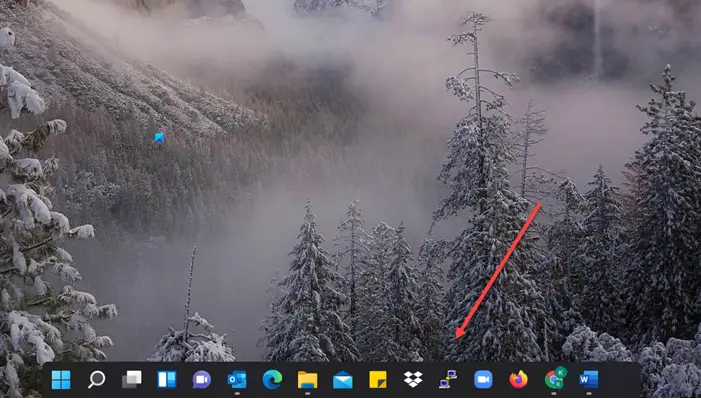
Переключитесь на экран рабочего стола и проверьте, видна ли док-станция внизу экрана. Это должно быть видно вам.
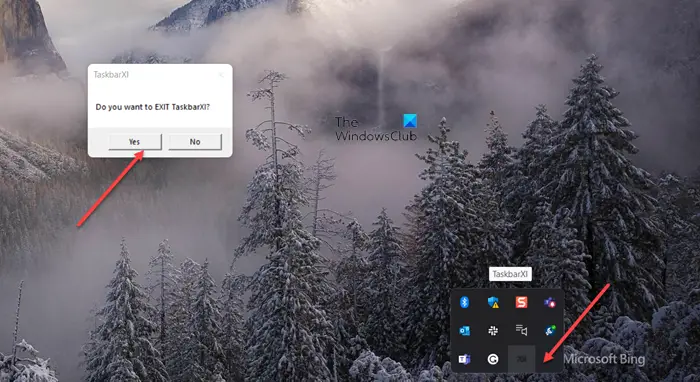
Если вы хотите отменить изменения и вернуться к исходному макету, щелкните значок на панели задач. Теперь, когда вы видите ‘Вы хотите выйти из приложения‘, нажмите кнопку «Да».
Действие после подтверждения закроет приложение.
Кратко о возможностях панели задач XI
- Превращает панель задач Windows 11 в док-станцию.
- Превращает лоток/часы в док-станцию.
- Поддерживает несколько мониторов.
- Поддерживает различное масштабирование DPI.
Важно отметить, что текущая версия очень ранняя и предназначена только для тестирования! Разработчик уверяет, что графический интерфейс будет добавлен позже.
Каковы 3 раздела Mac Dock?
Док занимает центральное место в работе с macOS. Он расположен в нижней части экрана Mac и разделен на три части, отмеченные разделительными линиями.
- Первый – передача
- Второй — посвященный приложениям
- Третья область — содержит документы, папки и корзину.
Связанный: Как получить macOS Dock в Windows 10.
Программы для Windows, мобильные приложения, игры — ВСЁ БЕСПЛАТНО, в нашем закрытом телеграмм канале — Подписывайтесь:)
macPac — стильная тема в духе Mac
macPac — это чистая и лаконичная тема оформления, созданная под вдохновением от графических интерфейсов современных версий популярных операционных систем для персональных компьютеров: macOS, Linux и Windows, с большей симпатией к идеям дизайнеров Apple. Тема может использоваться в светлом и тёмном режимах, поддерживает маленькую и большую панель задач, совместима с экранами высокой плотности пикселей.
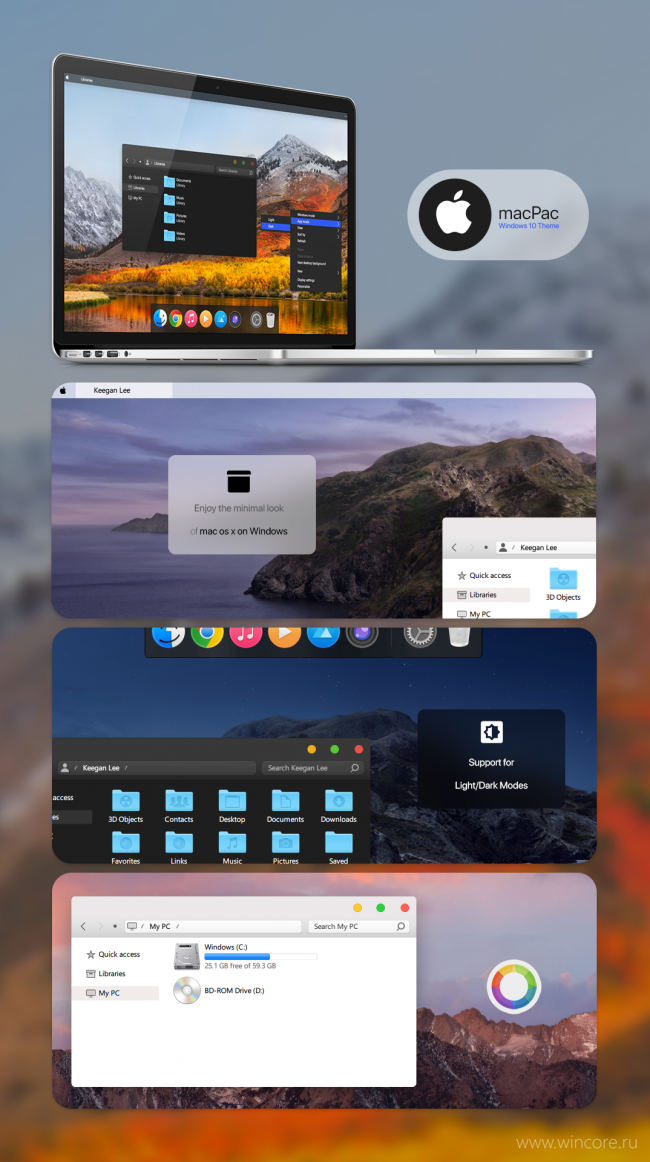
В связке с темой macPac автор набора предлагает использовать одноимённую коллекцию иконок, а также скин для RocketDock.