Бесконечная «Гугловечность»: почему видео на Ютубе тормозит и зависает

Вы все еще считаете, что смотреть длинный фильм – удовольствие? Тогда мы идем к вам! Ведь самым длинным-предлинным кино на свете может быть 10-минутный ролик на Ютубе. Да, если сервис тормозит и зависает, то 10 минут способны растянуться на час-два-три и больше. Но это вряд ли доставит вам радость. Скорее, пожелание приятного просмотра покажется вам издевкой.
Почему YouTube медленно грузит контент? По каким причинам ролик вылетает или виснет при проигрывании? Почему звук отстает от видеоряда? Давайте разбираться.
Четыре группы причин
Виновниками слишком медленной работы видеохостинга Ютуб могут быть:
- Сам сервис.
- Ваш интернет-провайдер или сетевое подключение.
- Компьютер или мобильное устройство, на котором воспроизводится видео.
- Приложение YouTube или веб-браузер и его дополнения.
Причины на стороне сервиса:
- Отключение в РФ части серверов Google Global Cache, которые служили буфером для временного хранения популярного контента и тем самым ускоряли его загрузку в разы.
- Перегруженность серверов Ютуба большим количеством запросов, технические работы, авария и т. д.
- Ограничение доступа к ресурсу для посетителей из отдельных регионов.
- Маркетинговый ход с целью перевести часть зрителей «халявщиков» на платную подписку.
Это ваш случай, если сайт YouTube лагает на всех устройствах, при разных способах подключения к интернету, в различных местах (дома, на работе, в кафе и т. д.), в любых приложениях и браузерах.
Причины, связанные с работой сети:
- Намеренное замедление видеохостинга интернет-провайдером, государственными службами или сетевым администратором.
- Низкая пропускная способность подключения или неоптимальные настройки доступа в интернет на маршрутизаторе, компьютере или мобильном устройстве.
- Использование VPN или прокси. Хотя иногда бывает наоборот – тормоза возникают только при заходе на YouTube без прокси/VPN.
О том, что источник проблемы находится в этой группе, говорит замедление работы сервиса на всех устройствах, подключенных к одной сети. Когда вы выходите в интернет через сеть другого провайдера, сайт Ютуба загружается нормально.
Причины, связанные с ПК или смартфоном:
- Высокая загруженность системных ресурсов – процессора, видео, оперативной памяти, хранилища.
- Небольшой размер дискового кэша браузера.
- Некорректная работа драйвера видео.
- Заражение системы вредоносным ПО.
- «Параноидальные» настройки антивируса и межсетевого экрана.
- Аппаратные неполадки – ошибки оперативной памяти и накопителя, недостаток питающих напряжений, перегрев и прочее.
- Перебои в работе операционной системы, вызванные ошибками реестра, повреждением системных файлов, скоплением мусора и т. д.
В ситуациях, связанных с проблемами в работе устройства, тормозит не только Ютуб, но и другие мультимедийные ресурсы. Иногда «глючит» и виснет вся система.
Причины на стороне браузера или мобильного приложения:
- Устаревшая или сбойная версия программного обеспечения, при помощи которого вы смотрите ролики на YouTube.
- Загруженность веб-браузера большим количеством процессов – открытых вкладок.
- Ошибка в данных кэша браузера/приложения.
- Ошибка или некорректная работа браузерных расширений и плагинов. Особенно если они относятся к одной из следующих групп: родительской контроль, безопасность, блокировка рекламы, VPN и прокси.
- Аппаратное ускорение. Оно может замедлять просмотр контента не только когда выключено, но и наоборот – когда включено.
Виновник, скорее всего, находится в этой группе, если проблема возникает только в конкретном приложении или браузере и не касается остального.
Как увеличить скорость видео, если проблема в самом видеохостинге YouTube
Вывод из России части кэширующих серверов Гугла стало самой распространенной причиной медленной работы Ютуба с весны 2022 года. Казалось бы, мы, пользователи, никак не можем на это повлиять, но пытливые умы сограждан (за что им честь и хвала), нашли простое рабочее решение: отключение экспериментального транспортного протокола QUIC. Правда, он есть только в браузерах на стационарных устройствах.
Как это сделать:
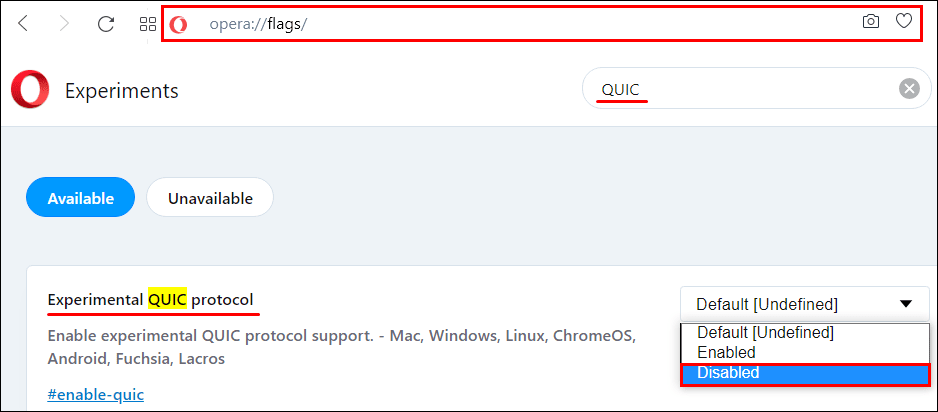
- Откройте раздел экспериментальных функций веб-браузера: войдите в меню настроек, затем вместо слова «settings» в адресной строке напишите «flags». Например: opera://flags, chrome://flags, browser://flags и т. д. Нажмите кнопку перехода.
- Наберите в поиске по разделу ключевое слово «QUIC» (без кавычек). В окне отобразится список функций, которые взаимодействуют с этим протоколом.
- Найдите среди них «Experimental QUIC protocol» и переключите в режим «Disable» (отключено).
- Перезапустите браузер и проверьте скорость загрузки роликов на YouTube.
А что делать пользователям мобильных браузеров и приложений, где нет возможности управлять экспериментальными функциями? Всё как обычно – подключайтесь через VPN. Не факт, что первый попавшийся сервер ускорит загрузку YouTube, но ведь есть и другие. По отзывам юзеров, бесплатные популярные VPN-ы, вроде Psiphon и Windscribe, вполне пригодны для этой задачи.

Кстати, тот факт, что доступ через ВПН реально ускоряет Ютуб у пользователей из РФ, вынуждает усомниться, что в медленной работе сервиса виноват Гугл. Куда вероятнее, что к этому приложили руку цензоры от государства.
Что касается аварий и технических мероприятий на стороне видеохостинга, то остается только ждать, когда вопрос решится без вашего участия. Чаще всего ожидание длится недолго.
Если же вы склоняетесь к мысли, что вам пытаются впарить платную подписку на YouTube, то в некоторых случаях помогает смена интернет-провайдера. Потому что последние иногда получают комиссию за то, что, снижая качество бесплатного пользования сервисом, подводят своих абонентов к «правильному решению».
Виновник – провайдер или сеть. Как ускорить видео
Как заставить видеоролики на Ютьюбе грузиться быстрее, если палки ему в колеса вставляет ваш провайдер или государственные службы, мы уже разобрались. Это можно сделать следующими способами:
- Переходом на услуги другого поставщика интернета.
- Использованием VPN или прокси.
Эти же способы иногда применимы на работе или учебе, где доступ к сервису замедляют по решению руководства. Если в таких местах использовать ВПН не получается, возможно, проще скачать видео на компьютер и смотреть его офлайн.
Если же вы считаете, что причина в низкой скорости работы сети, то дальнейшие ваши действия зависят от конкретной ситуации.
Если YouTube долго загружается и тормозит на компьютере под Windows 10 или 7, сделайте следующее:
- Уменьшите нагрузку на сеть, временно отключив неиспользуемые устройства и завершив процессы, которые активно потребляют ее ресурсы. Например, торренты.
- Обновите или откатите сетевой драйвер.

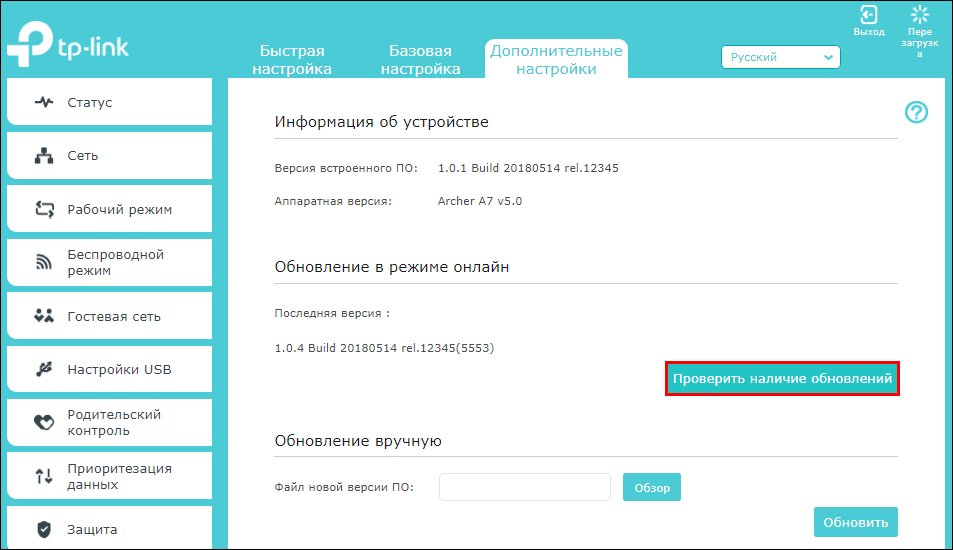
- Обновите программное обеспечение маршрутизатора и настройте его на максимальную производительность.
- Если подключение проводное, убедитесь в целостности кабеля и надежности всех соединений.
- Используйте самый быстрый порт LAN. Защитите роутер, кабель и компьютер от возможных помех.
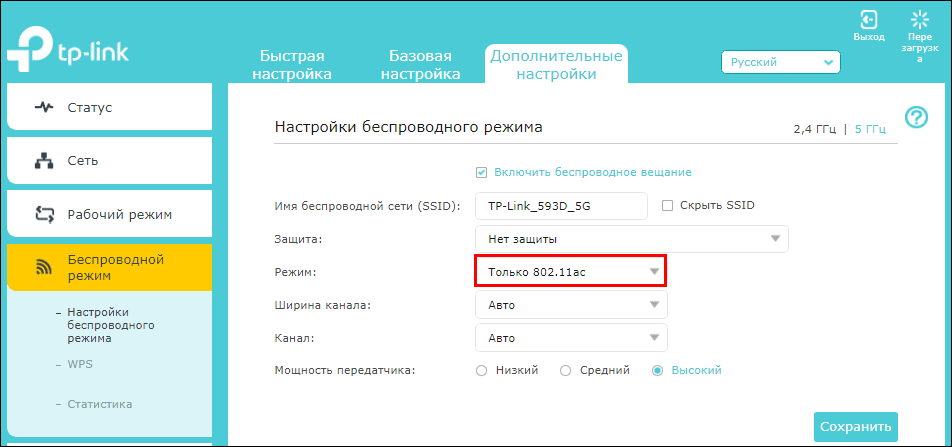
- В случае подключения по Wi-Fi отдайте предпочтение последнему стандарту связи IEEE 802.11ac, а устройства, которые его не поддерживают, подключите к другой точке доступа. Подберите опытным путем наиболее свободный канал вещания Wi-Fi. Отрегулируйте ширину канала и уровень мощности передатчика.
- Подключитесь к самому быстрому серверу DNS.
- Задействуйте возможности специальных утилит, которые увеличивают скорость интернет-связи.
Более детально об этом рассказано в статье «Как ускорить интернет на ПК».
Если проблема возникла на смартфоне или планшете, попробуйте применить такие рекомендации:
-
Завершите фоновые процессы неиспользуемых приложений. Отрегулируйте параметры работы антивируса и файервола, если они установлены на устройстве.
Причина в компьютере или смартфоне
Общая производительность компьютера или мобильного девайса влияет на качество воспроизведения интернет-видео не меньше, чем сеть. А в отдельных случаях даже больше.
Если после приведения в порядок сетевых настроек с YouTube все еще плохо, значит, пришло время оптимизировать устройство. Несколько шагов в этом направлении вы уже сделали – разгрузили аппаратные ресурсы: процессор, память и хранилище. Осталось еще немного.
Следующие шаги желательно делать в том порядке, в каком они приведены ниже. Когда получите нужный результат, можете остановиться.
-
систему на дату, когда проблемы еще не было.
- Обновите видеодрайвер. А если неполадка возникла после обновления – откатите его назад. Установите на ПК последнюю версию DirectX.
- Убедитесь, что аппарат не перегревается. Как распознать и устранить перегрев телефона и компьютера, CompConfig рассказывал в прошлых статьях.
- Просканируйте диски антивирусом. Существуют вредоносные программы, которые проявляют себя тем, что создают высокую, даже чрезмерную нагрузку на процессор или видео. Это трояны-майнеры криптовалют. Зараженное такой программой устройство сильно снижает общее быстродействие. А если майнер активно потребляет ресурсы видеосистемы и передает большой объем данных по сети, то больше всего тормозят и виснут именно сетевые мультимедийные сервисы. Такие, как YouTube.
 – временных файлов, остатков удаленных приложений, неактуальных записей в реестре и т. д.
  или мобильный гаджет другими методами, которые описаны в статьях по ссылкам.

Обвиняется приложение или веб-браузер
Устройство и сеть работают без нареканий, а ролики на Ютубе продолжают жить по законам замедленного кино? Вероятно, источник проблемы гнездится в приложении или браузере, через которые вы их смотрите.
Что делать, если YouTube тормозит на смартфоне или планшете
Выполняйте следующую инструкцию пошагово, пока неполадка не будет устранена.
- Убедитесь, что на устройстве не используются средства родительского контроля и другие инструменты, способные влиять на скорость интернет-видео: блокировщики рекламы, VPN, межсетевой экран, антивирус и т. п. Если что-то из этого запущено, по возможности остановите его работу.
- Очистите кэш и данные приложения YouTube. Если неполадка возникла после установки обновления, удалите его.

- Если вы используете несколько учетных записей Google, смените текущий аккаунт на другой.

- Если программа YouTube установлена на карту памяти, переместите ее в память устройства.
- Если ролики воспроизводятся в качестве HD – 1080 р, уменьшите значение на один-два уровня.

- Очистите кэш и данные Google Services Framework, Сервисы Google Play и Google Play Маркет.
- Удалите приложение видеохостинга и установите его заново. В некоторых случаях помогает установка более ранней версии, чем текущая.
- Удалите ПО, которые вы установили незадолго до сбоя. Если проблема возникла после обновления программ, откатите их на предыдущие версии.
- Просканируйте память устройства антивирусом.
Ролики Ютуба тормозят в браузере на компьютере. Как их ускорить
Отдельные рекомендации для пользователей мобильного приложения YouTube могут применять и те, кто смотрит видео через браузер на ПК. Однако специфика браузеров несколько отличается от программ для смартфонов, поэтому в инструкциях есть различия.
- Обновите браузер до последней версии.

- Закройте все вкладки, кроме Ютуба.
- Отключите установленные в браузер расширения и плагины. Убедитесь, что он загружает только актуальный контент. Если вкладка YouTube сверх меры заполнена рекламой, сверху нависают непонятно откуда взявшиеся панели, со всех сторон наплывают всплывающие окна и т. п., значит, ваш браузер и вся система нуждаются в генеральной уборке.
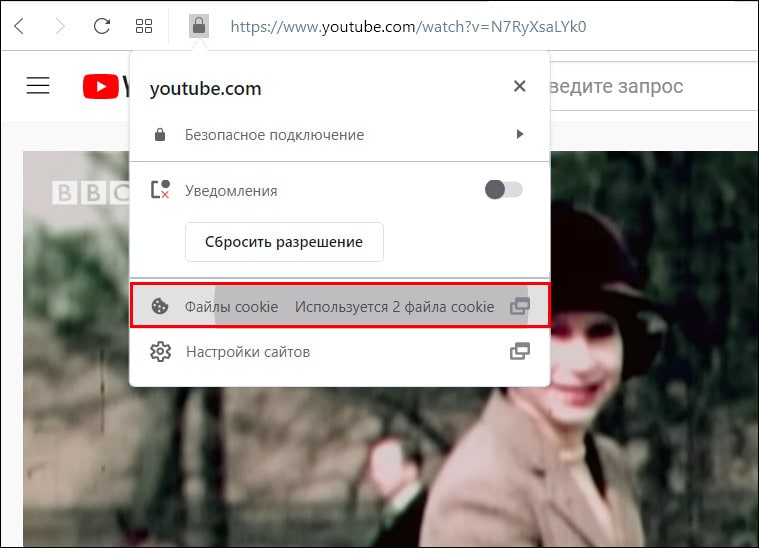
- Очистите кэш и cookies. Удалить последние можно непосредственно на странице видеоролика: кликните по иконке в виде замка в адресной строке браузера и выберите элемент «Файлы cookie». В списке сохраненных cookie, который откроется следом, отметьте все упоминания youtube.com и нажмите «Удалить». Затем перезагрузите страницу.
- Если вы используете малораспространенный веб-браузер, проверьте, отвечает ли он техническим требованиям видеохостинга. Если эта страница выглядит у вас так же, как на скриншоте ниже, значит, все в порядке. А если нет, то, вероятно, придется найти ему замену.

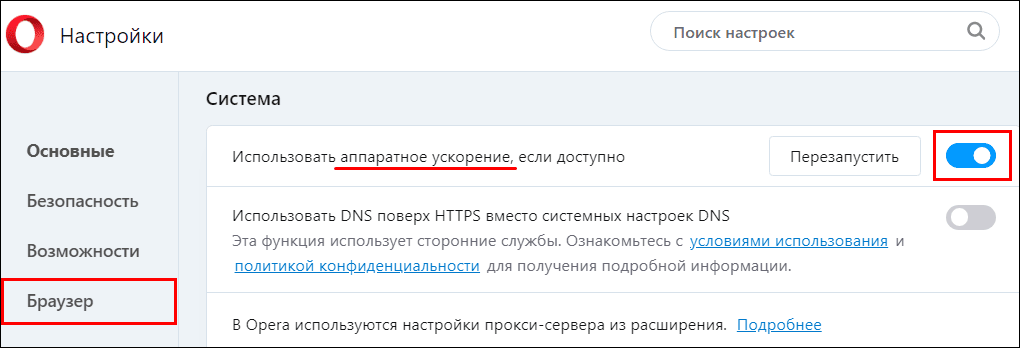
- Откройте раздел настроек браузера и найдите функцию «Аппаратное ускорение». Если она включена, отключите. И наоборот. Протестируйте работу Ютуба.
- Повысьте приоритет процесса вкладки с видеороликом через «Диспетчер задач» Windows. Благодаря этому он сможет потреблять больше системных ресурсов, что позитивно скажется на качестве его выполнения. Чтобы это сделать, откройте вкладку «Подробности» Диспетчера задач, путем перебора найдите нужный процесс и щелкните по его строке правой клавишей мыши. Выберите из меню, которое откроется дальше, элемент «Задать приоритет», а затем отметьте «Выше среднего» или «Высокий».
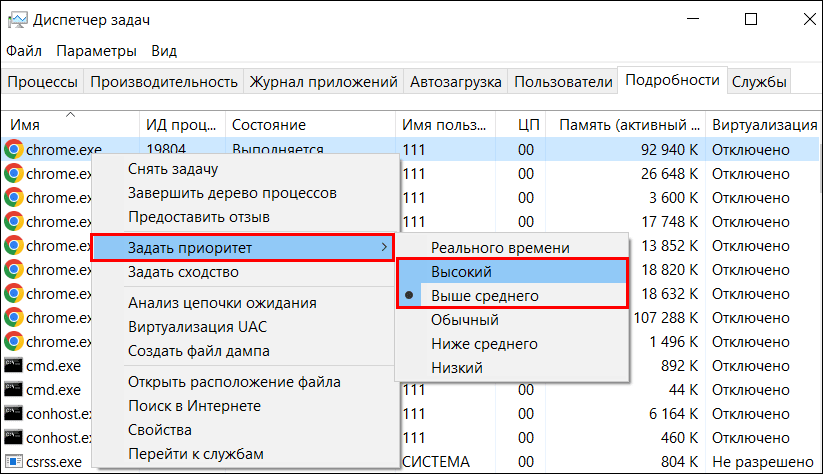
Внимание! Максимальный приоритет – реального времени, имеют критически важные системные процессы. Повышение до этого уровня процессов прикладных программ может привести к полному зависанию системы, которое удастся устранить только перезагрузкой компьютера.
- Увеличьте дисковый кэш браузера – область, куда временно скачивается контент видеоролика в процессе его воспроизведения. К сожалению, в последних версиях популярных веб-обозревателей это невозможно сделать с помощью настроек. Но существует альтернативный способ установки размера кэша любого браузера на основе Chromium через ярлык. Клик по этому ярлыку будет запускать программу с нужными вам параметрами. Инструкция, как это сделать, приведена ниже.
Как увеличить объем кэша браузера
- Создайте на системном диске папку, которая будет хранилищем кэшированных данных. Дайте ей осмысленное имя в латинской раскладке. Путь к папке также должен содержать только латинские символы, например: C:\CacheGoogleChrome.
- Щелкните правой клавишей мыши по ярлыку браузера на рабочем столе и перейдите в его свойства. Откройте вкладку «Ярлык».
- Добавьте к записи в поле «Объект» (там указан путь к исполняемому файлу браузера) следующие параметры:
—disk-cache-dir=»C:\CacheGoogleChrome»
—disk-cache-size=524288000
где C:\CacheGoogleChrome – путь к созданной папке, а значение size – новый размер дискового кэша. В этом примере он равен 500 Мб, чего достаточно для комфортного просмотра любого видео.
Между последним символом предыдущей и первым символом каждой добавленной записи должны быть пробелы.
Всё вместе это будет выглядеть так:
«C:\Program Files\Google\Chrome\Application\chrome.exe» —disk-cache-dir=»C:\CacheGoogleChrome» —disk-cache-size=524288000
Нажмите ОК для сохранения настройки и перезапустите браузер кликом по ярлыку. Если все сделано правильно, вы забудете про тормоза, которые возникали из-за малого объема пространства для предварительной загрузки видео с Ютуба.
YouTube тормозит почти у всех: вот почему и что можно сделать
Если у вас – еще нет, значит пока повезло. Но «обновление» наверняка докатится и до вас.
Пару дней назад на DTF вышел пост пользователя SubCommittee – «У всех гугл замедлился?». Юзер сообщил, что поиск открывается непривычно долго, а еще лагают «Ютуб» и Google ассистент:

Тормозит не только YouTube, но даже поисковик Google
Судя по тому, что за пару суток пост набрал > 32к просмотров, проблема общая. В комментариях она нашла не только отклик, но и (возможно) решение.
Google отключает сервера в России – но дело не только в этом
Мы писали об отключении серверов Google еще 26 мая, как только компания объявила об этом.
Казалось бы – все прозрачно, и тут ничего не сделать: проблема на стороне Google.
Но есть как минимум два основания предполагать, что руку приложил и «Роскомнадзор».
Первое – пользователи сообщают, что контент стал хуже загружаться примерно с начала мая, когда об отключении серверов речь еще не шла:

Проблема началась раньше, чем Google отключила сервера
Второе – по факту проблема решается использованием VPN-сервисов (как минимум платных, то есть не ограничивающих скорость, и тех, которые Роскомнадзор еще не отключил) и программ для обхода блокировок – например, GoodbyeDPI.

Некоторым помогает VPN

А некоторым – программы обхода блокировки
Иными словами, возможно, проблема двусторонняя. И пользователи, которые не «сидят» на провайдерах с отключенными серверами, могут попробовать побороться за любимые видосики со смешными котами.
В Google и «Яндексе», соцсетях, рассылках, на видеоплатформах, у блогеров
Что можно сделать, чтобы «Ютуб» работал: три простых способа
- Подключить VPN (спасибо, кэп).
- Использовать программу для обхода блокировки, например, GoodbyeDPI для Windows или zapret для Linux.
- Отключить Experimental QUIC protocol.
Простой и рабочий способ предложил пользователь под ником satan💢tx.

Мы о вас тоже позаботились – копируйте адрес вот отсюда: chrome://flags/
Способ уже собирает свои «спасибо» в ветке обсуждений:
 alt=»Помогает ли отключение протокола Experimental QUIC» width=»730″ height=»482″ />
Некоторым помогало отключение Experimental QUIC protocol
В общем, диджитал-повестка – бороться и не сдаваться 🙂
Отпишитесь, кстати, в комментариях: на каком провайдере «сидите», есть ли проблемы – и полезны ли решения с VPN и отключением протокола. Этим вы можете помочь другим пользователям, а завтра помогут и вам.
В России замедлились YouTube и сервисы Google: как это исправить

В последние дни пользователи из России отмечают замедление работы YouTube и некоторых сервисов Google. Скорее всего, причина связана с отключением компанией серверов Google Global Cache — специального оборудования для оптимизации нагрузки на мощности провайдеров и ускорения доступа к веб-приложениям. Казалось бы, собственноручно вернуть прежнюю скорость и стабильность нельзя, но находчивые пользователи обнаружили, по всей видимости, рабочий способ решения проблемы.
⚠️ Данный метод работает только в браузерах с поддержкой отключения протокола QUIC: в Chrome, Яндекс.Браузере, Microsoft Edge, Opera и других веб-обозревателях на основе Chromium, а также в Mozilla Firefox. Инструкцию можно сделать в том числе в мобильных версиях браузеров.
Более того, этот метод ускорит все сервисы, использующие протокол QUIC: среди таких VK, WhatsApp и другие.
Как ускорить YouTube и другие сервисы Google
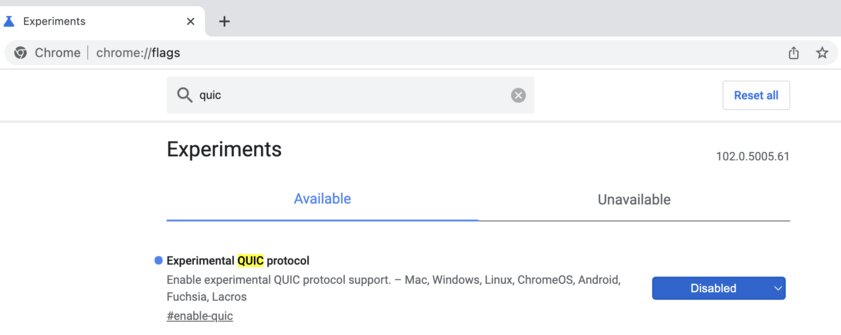
- Введите в адресную строку chrome://flags/ и перейдите по этому адресу (для Opera — opera://flags/, для Firefox — about:config).
- В поисковой строке открывшегося меню разработчиков введите Quic.
- Отключите пункт Experimental QUIC protocol, установив значение Disabled.
Этой инструкцией отключается транспортный протокол QUIC, ставший основой для будущего стандарта HTTP/3. Таким образом, передача данных начнёт осуществляться только по протоколу TCP — интернет-трафик не будет шифроваться, однако это вряд ли станет угрозой для обычных пользователей.
Почему ютуб долго грузит
Сервис для просмотра видео ютуб является одним из самых используемых в мире. Тысячи пользователей по всему миру заходят на этот сайт для просмотра любимых видео. Но что делать, если видео долго загружается, а перед нами только крутящийся круг? Очень часто это явление становится причиной раздражения и недовольства со стороны пользователей.
Существует множество факторов, которые могут влиять на скорость загрузки видео на ютубе. Это может быть как проблема с вашим интернет соединением, так и проблемы со стороны самого сервиса. Если же вы считаете, что причина именно в вашем интернет-соединении, есть несколько способов, которые помогут ускорить загрузку видео.
В этой статье рассмотрим причины медленной загрузки видео на ютубе и дадим советы, как ускорить процесс просмотра, чтобы вы больше не тратили время на ожидание загрузки видео.
Появление задержек при загрузке видео на YouTube
Многие пользователи сталкиваются с проблемой задержек при загрузке видео на YouTube. Эта проблема может быть вызвана различными факторами, такими как медленное соединение с интернетом, проблемы с браузером, неправильные настройки видеоплеера и так далее.
Одной из наиболее распространенных причин возникновения задержек является слишком большое количество пользователей, которые одновременно загружают видео на YouTube. Инфраструктура этого видеохостинга состоит из множества серверов, и если нагрузка на них слишком высока, то все они могут начать работать медленно, что приведет к задержкам при загрузке видео.
Кроме того, причиной могут быть проблемы с кэшем браузера. Кэш позволяет загружать страницы и файлы быстрее, но иногда он может стать переполненным, что приводит к тормозам. В этом случае рекомендуется очистить кэш и историю браузера.
Чтобы ускорить загрузку видео на YouTube, необходимо проверить настройки браузера и видеоплеера. Возможно, у вас установлены ограничения на загрузку видео высокого качества, которые могут замедлять процесс загрузки. Также следует проверить наличие обновлений для браузера и плеера.
В целом, задержки при загрузке видео на YouTube не являются редкостью, но их можно избежать, следуя рекомендациям выше.
Неполадки с Интернет-соединением
Проблемы с загрузкой видео на YouTube могут быть связаны с проблемами в интернет-соединении. Неверный роутер, плохая проводка в доме или ограниченная скорость интернета могут существенно замедлить загрузку видео.
При низкой скорости интернета видео может буферизоваться. Буферизация означает загрузку видео в буфер, чтобы предотвратить его остановку во время воспроизведения. Буферизация занимает время, и если скорость интернета низкая, она может занять слишком много времени, что приводит к долгой загрузке видео.
Кроме того, проблемы с Wi-Fi могут привести к потере соединения. Если вы смотрите видео на мобильных устройствах или используете компьютер с Wi-Fi, убедитесь, что вы находитесь достаточно близко к маршрутизатору и что канал Wi-Fi не перегружен.
Интернет-провайдер также может влиять на скорость соединения. Если вы заметили, что загрузка видео на YouTube занимает слишком много времени, свяжитесь с вашим провайдером, чтобы узнать, могут ли они предоставить вам более высокую скорость.
Проблемы со стороны YouTube
1. Проблемы с серверами. Временами причиной медленной загрузки видео может быть неработающий или перегруженный сервер YouTube. Это может происходить из-за технических проблем, отказа оборудования, возможно из-за проводимого обслуживания и обновлений.
2. Проблемы со стороны интернет-провайдера. Если вы пользуетесь интернет со скоростью меньше, чем 10 Мбит/с, то, вероятно, это может вызвать задержки во время загрузки видео в YouTube.
3. Наличие скрытых расширений или вирусов. Наличие скрытых расширений или вирусов может вызвать проблему с загрузкой видео в любом браузере, включая YouTube. Для исправления этой проблемы стоит установить антивирус и удалить все ненужные расширения.
4. Разрешение экрана. Иногда на больших экранах может возникать проблема с загрузкой видео. Можно попробовать снизить качество видео до 480p или 360p. Это может сократить время загрузки и сделать процесс более плавным.
5. Емкость буфера. В некоторых случаях виной медленной загрузки видео может быть емкость буфера в браузере. Попробуйте изменить размер буфера до бóльших значений.
6. Экономия трафика. YouTube может экономить трафик на вашем устройстве, но также это может привести к более длительному времени загрузки видео.
Все приведенные выше проблемы могут вызвать медленную загрузку видео на YouTube. Если после загрузки страницы все равно возникают проблемы с загрузкой видео, стоит обратиться к специалистам для поиска решения проблемы.
Как ускорить загрузку видео на YouTube
Существует множество способов ускорить загрузку видео на YouTube. Некоторые из них:
- Изменение качества видео: чем выше качество видео, тем дольше будет идти его загрузка. Если на вашем устройстве есть возможность просмотра видео в меньшем качестве, переключитесь на его просмотр. Это ускорит загрузку видео.
- Очистка кэша: очистите кэш вашего браузера, чтобы удалить предыдущие данные о видео. Это позволит вашему браузеру загрузить видео быстрее.
- Использование расширений браузера: многие расширения для браузеров позволяют ускорить загрузку контента на сайтах, включая YouTube. Установите одно из таких расширений и оцените разницу в скорости загрузки видео.
- Проверка соединения с интернетом: медленное интернет-соединение может быть причиной долгой загрузки видео. Проверьте скорость вашего соединения и, при необходимости, перезагрузите маршрутизатор или модем.
- Отключение режима прокси: если вы используете прокси-сервер для доступа к YouTube, отключите его и попробуйте снова загрузить видео.
Общая рекомендация — используйте несколько из предложенных вариантов, чтобы добиться наилучшего результата в ускорении загрузки видео на YouTube.
Оптимизация браузера и ПК
Для ускорения загрузки видео на YouTube важно оптимизировать не только интернет-соединение, но и компьютер и браузер. Вот несколько советов, как это сделать:
- Очистите кэш браузера – это поможет удалить устаревшие версии файлов и избавиться от ненужных данных, которые могут замедлять загрузку видео;
- Отключите расширения и плагины, которые не используете – многие из них могут тормозить браузер и отвлекать ресурсы компьютера;
- Обновите браузер и его компоненты – новые версии могут значительно повысить производительность и устранить ошибки;
- Используйте программы для оптимизации ПК – они помогут удалить ненужные файлы, исправить ошибки реестра и оптимизировать настройки системы;
- Проверьте наличие вирусов и вредоносных программ – они могут замедлять работу компьютера и интернета, а также угрожать безопасности данных.
Надеемся, эти советы помогут вам ускорить загрузку видео на YouTube и наслаждаться просмотром контента без лишних задержек и прерываний.
Использование специальных браузерных дополнений
Для более быстрой загрузки видео на ютубе можно использовать специальные браузерные дополнения. Они помогают оптимизировать скорость загрузки и уменьшить время ожидания.
Одним из самых популярных дополнений является AdBlockPlus. Оно блокирует рекламу и позволяет обойти ограничения скорости, наложенные некоторыми провайдерами. Кроме того, это дополнение также позволяет устранять нежелательный контент, который может замедлять скорость загрузки видео.
Еще один полезный инструмент — Video DownloadHelper. Он позволяет скачивать видео с различных сайтов, включая ютуб, и сохранять их на жестком диске. Это значительно сокращает время загрузки, поскольку видео уже находится на вашем компьютере.
Если у вас медленное подключение к Интернету, то рекомендуется использовать дополнение Speedbit Video Accelerator. Оно ускоряет загрузку видео на 3-5 раз, что позволяет смотреть видео без задержек и прерываний.
Наконец, для более точной настройки браузера и ускорения работы можно воспользоваться дополнением FasterChrome. Оно оптимизирует работу браузера, удаляет ненужные расширения и ускоряет обработку запросов.