Иви как выключить субтитры

можно поставить субтитры? чтобы глухие и слабослыщашие обязательно смотреть субтитры.
Все хороший сайт и удобно.

Сергей, доброе утро!
На данный момент у нас на сайте http://www.ivi.ru/ доступно несколько фильмов с субтитрами. Данный каталог в настоящее время расширяется.
Видео в котором можно включить/выключить субтитры на русском языке:
Fifth Estate (Пятая власть)
Saving Mr. Banks (Спасти Мистера Бэнкса)
Thor 2 (Тор 2)
2 Guns (Два ствола)
Delivery Man (Отец-молодец)
Jack Ryan: Shadow Recruit (Джек Райан: Теория хаоса)
Jackass Presents: Bad Grandpa (Несносный дед)
Paranormal Activity: The Marked Ones (Паранормальное явление: Метка Дьявола)
Shrek (Шрэк)
Shrek 2 (Шрэк 2)
Shrek 3 (Шрэк Третий)
Как добавить субтитры к видео, фильму (находим и включаем уже готовые, или создаем свои)
 Доброго времени!
При просмотре определенных видео — очень желательно включать субтитры* (например, для изучения иностранного языка, при плохом звуке, шипении, когда никак не удаётся разобраться что за слово произносит диктор и пр.). Тем более это актуально для людей с нарушением слуха.
Субтитры — это текстовое содержание диалога (или того, что происходит на видео), появляющееся в нижней части окна.
Вообще, для большинства популярных видео (фильмов) — включить субтитры не представляется сложным (главное, иметь нужный плеер 👌).
Ниже в заметке я хочу рассмотреть не только этот вопрос, но и создание своих собственных субтитров (например, если вы захотели к какому-то домашнему видео сделать свои текстовые примечания. ).
Итак.

Способы вкл. (вставки) субтитров
На YouTube (и др. онлайн-сервисах / кинотеатрах)
На компьютере
Сразу хочу отметить, что не ко всем видео на YouTube можно включить субтитры (зависит как от видео, так и от настроек, которые задал автор ролика*).
В общем случае достаточно кликнуть в нижней части окна воспроизведения по спец. значку  (см. скриншот ниже). Если субтитры к видео есть — вы сразу же увидите появление субтитров (см. стрелки 1, 2 в примере 👇).
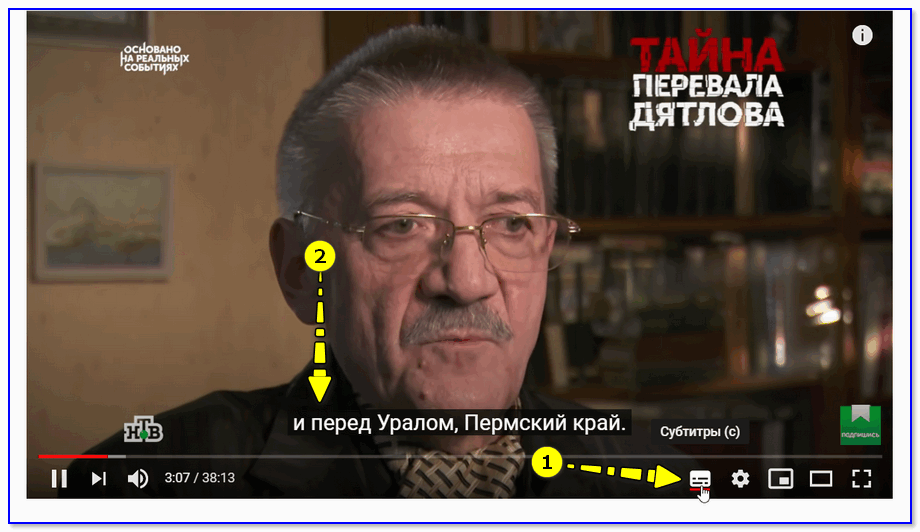
Включаем субтитры на YouTube (скриншот телепередачи НТВ с YouTube)
Обратите внимание, что YouTube предлагает на выбор несколько вариантов субтитров:
- автоматические;
- перевод (т.е. авто-вариант будет переведен на тот язык, который вы укажите);
- авторские (если оные были созданы автором ролика).
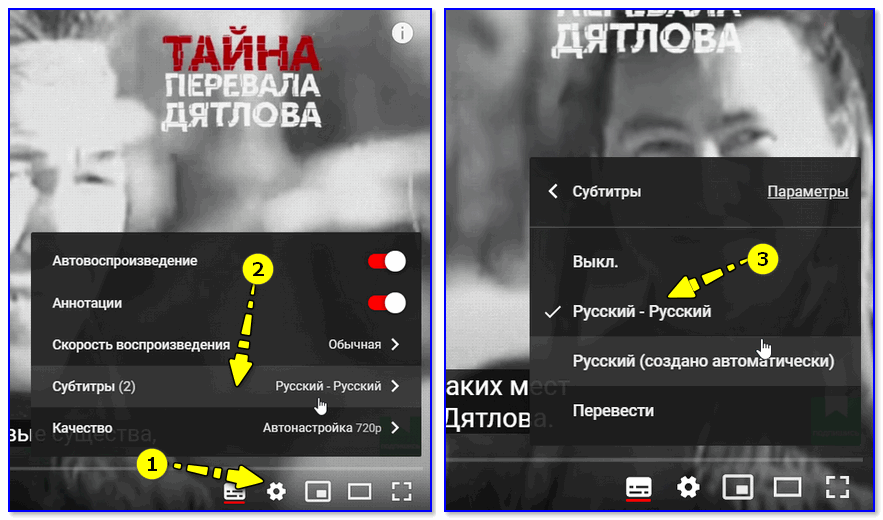
Настройки YouTube (скрин с онлайн-сервиса)
Кстати, если на YouTube субтитров к нужному видео нет — попробуйте найти ролик (фильм) на других сервисах. Например, у Яндекса на hd.kinopoisk можно смотреть как русские, так и англ. субтитры! Плюс см. ссылки ниже. 👇
👉 В помощь!
1) Где еще можно посмотреть видео, кроме YouTube (аналоги видеосервиса).
2) Лучшие сайты для просмотра фильмов и сериалов онлайн: топ-10 легальных кинозалов в сети!
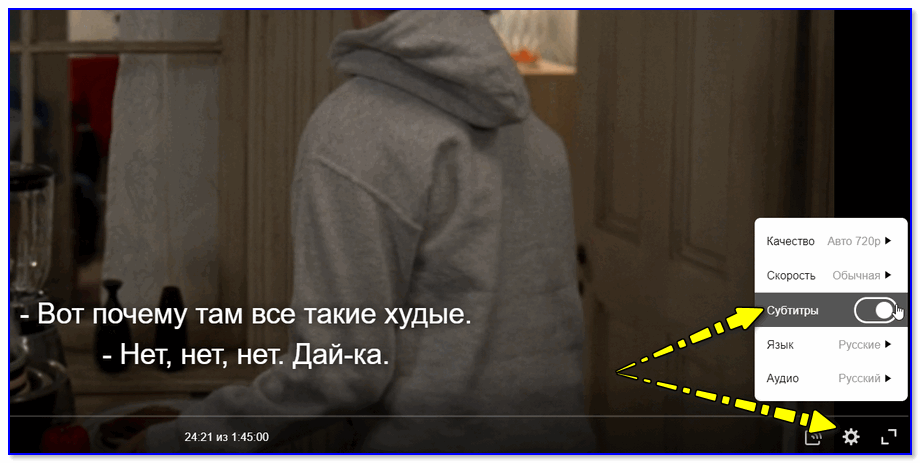
Скрин с сайта hd.kinopoisk
На телефоне
1) Запускаем просмотр нужного видео в браузере Google Chrome.
2) Кликаем по окну с видео и открываем его настройки (не перепутайте с настройками самого браузера!).
3) В строке «Субтитры» выберите нужную версию (если есть из чего. 😉).
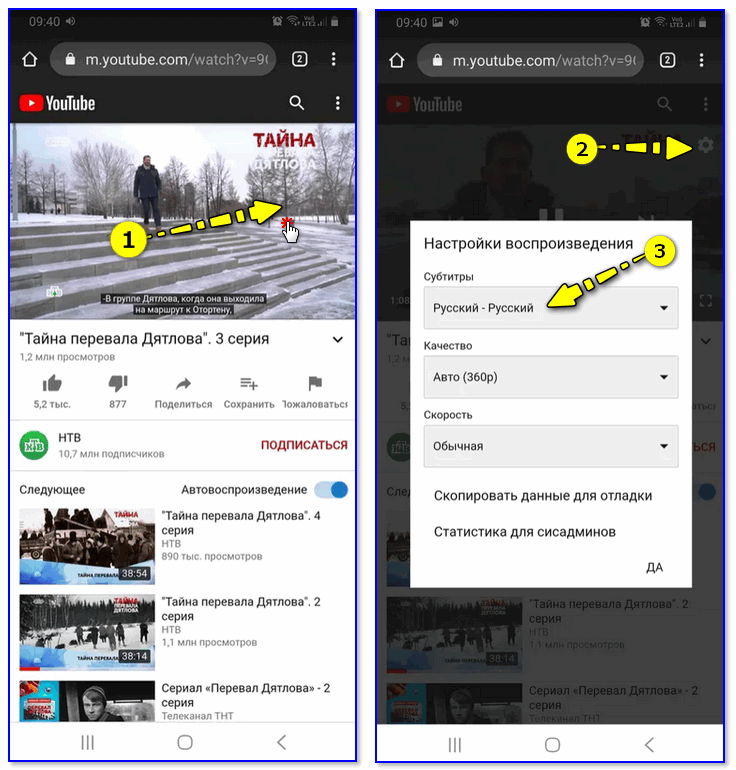
Включение субтитров на YouTube с телефона
Если нужное видео на YouTube идет без субтитров — совет аналогичный: попробуйте его найти 👉 на др. сервисах.
В видеоплеере
Если субтитры идут вместе с фильмом (роликом)
Вообще, мне давно нравится (по целому ряду причин) один простой проигрыватель 👉 Light Alloy.
В плане субтитров — тут все очень быстро и легко: достаточно просто нажать по значку  в нижней части окна и проигрыватель покажет вам всё, что можно. 😉
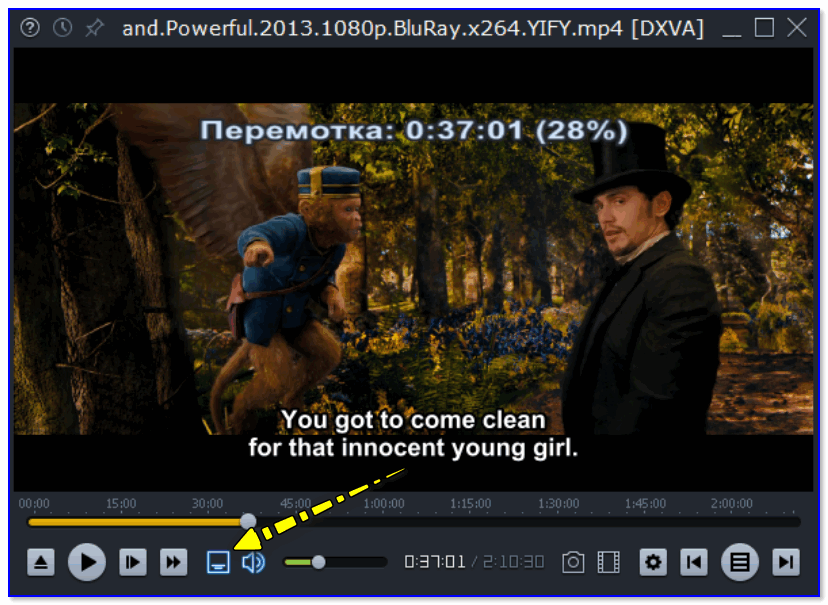
Light Alloy — отображение субтитров / Скрин из фильма «Oz the Great and Powerful»
Кстати, если кликнуть правой кнопкой мыши по этому же значку — то вы сможете вручную выбрать нужные вам субтитры ( примечание : иногда их может быть несколько к одному фильму/видео).
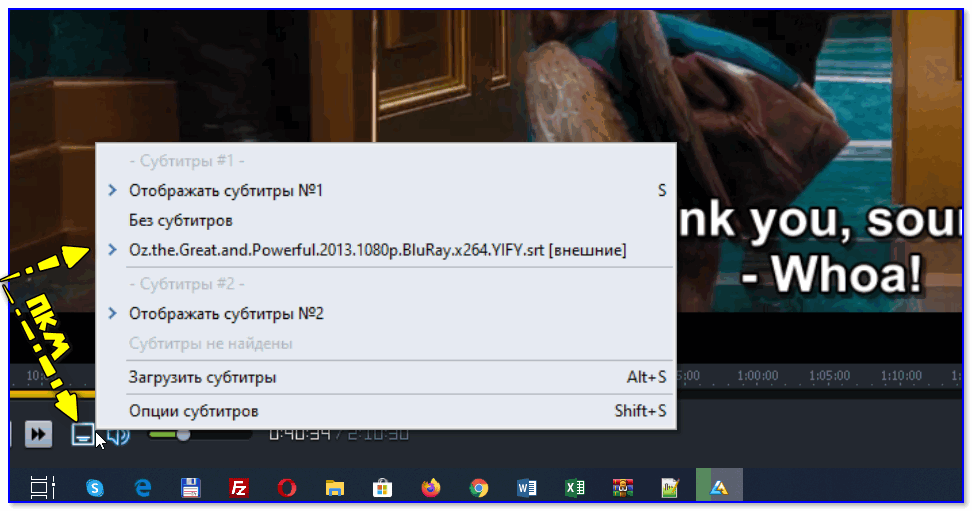
Выбор субтитров Light Alloy
Если субтитров нет
Не все фильмы и видеофайлы, которые вы загружаете, идут с субтитрами. Но ко многим файлам — их достаточно легко найти!
Как это сделать:
- скопировать название файла, который вы загрузили (например, название фильма);
- зайти в Google и сделать запрос вида: «Subtitles + название скопированного файла»;
- открыть один из найденных сайтов и загрузить файл субтитров (см. пару скринов ниже 👇).

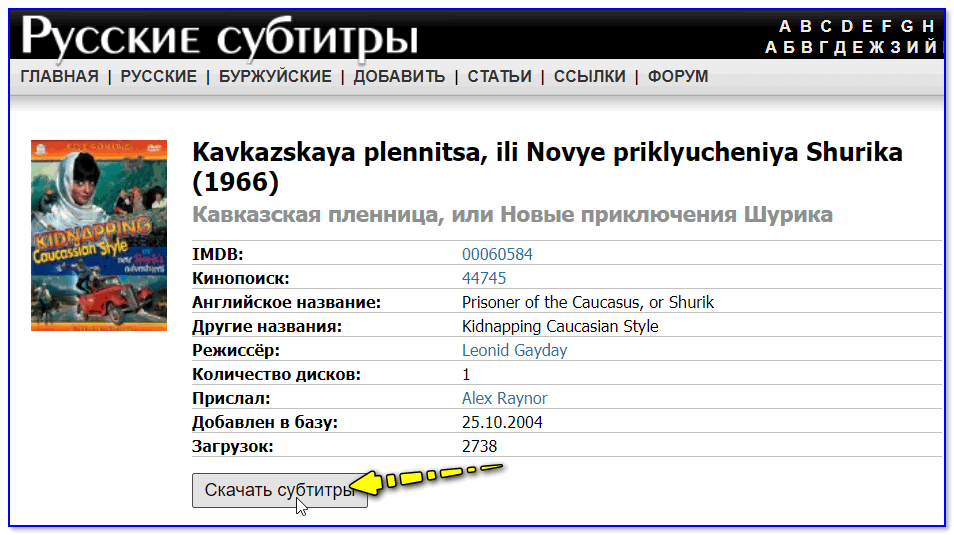
Кстати, субтитры обычно идут в файле формата «SRT». Этот файл необходимо поместить в папку вместе с файлом видео. Плюс переименовать его один в один, как название фильма. 👇
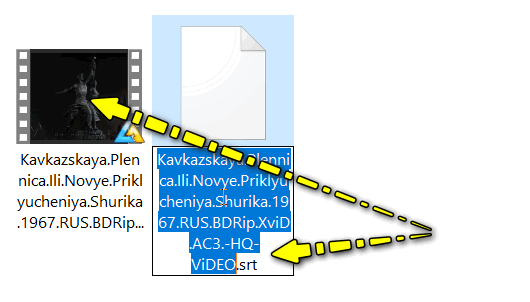
Файл субтитров обычно в формате SRT
Теперь, открыв просмотр видео в плеере, он автоматически найдет субтитры и отобразит их. Легко?! 👌
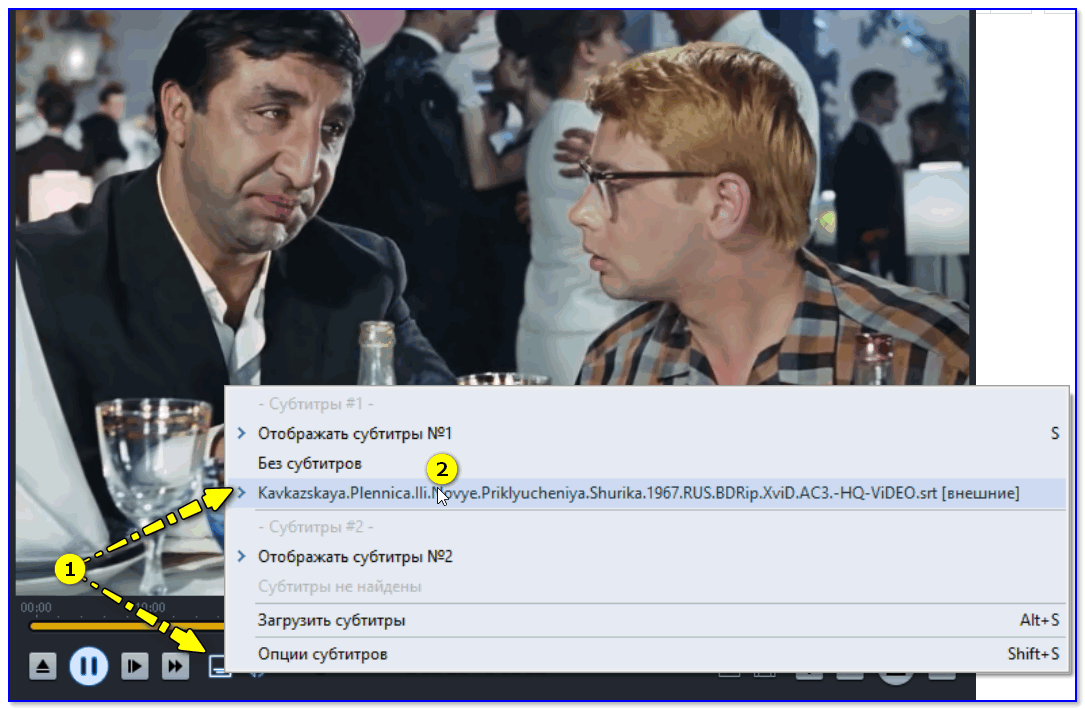
Выбор субтитров — Light Alloy
Создать свои субтитры к видео
Способ 1: автоматический (загрузить видео на YouTube)
Если у вас есть свой канал на YouTube — то добавить субтитры к видео можно в автоматическом режиме (они не всегда идеальные, но в целом качество достойное).
Примечание : эта функция доступна не для всех языков! Для русского, английского, немецкого, французского — это работает.
Процесс создания и добавления субтитров очень простой:
- сначала необходимо загрузить свое видео;
- далее найти свое видео в менеджере и нажать «Изменить»;
- затем перейти во вкладку «Субтитры» и указать язык ролика (поставить галочку «По умолчанию показывать мой канал на этом языке»).

Субтитры к видео (меню автора)
Функция автоматических субтитров есть и на др. сервисах: VEED.IO, Kapwing, Amara и пр.
Способ 2: ручной (создаем файл SRT сами)
Наиболее качественные субтитры можно создать и добавить к видео пока лишь в ручном варианте . Конечно, придется всё видео просмотреть (и не один раз) и написать весь текст к каждой минуте (немного утомительно, зато очень полезно, если вы изучаете англ., например) .
Для решения сей задачи понадобиться спец. 👉 программа Subtitle Edit (ссылка на офиц. сайт) .
Кратко опишу, как с ней работать.
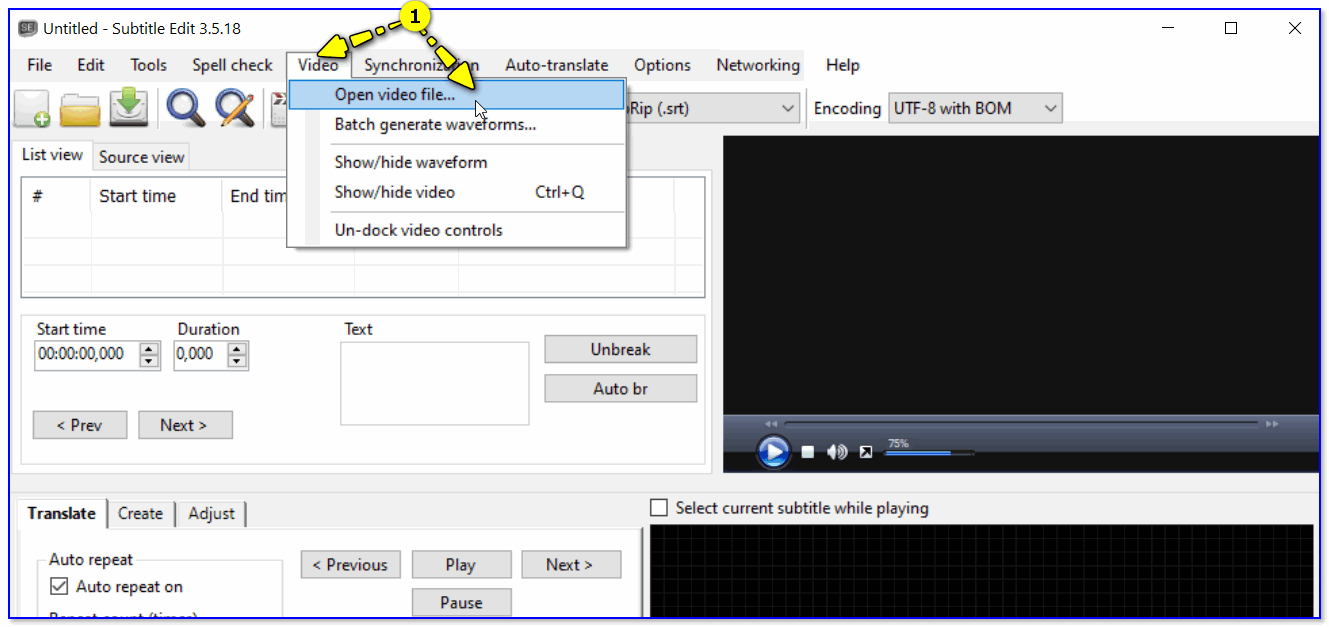
1) После запуска программы, необходимо перейти в меню «Video / Open. « и открыть нужный вам видеофайл.
2) После запускаем просмотр видео и на нужной минуте кликаем правой кнопкой мыши по окну «List View» и вставляем строку с нужным текстом. Теперь на этой минуте (и в нужной продолжительности) она будет появляться в нижней части видео.

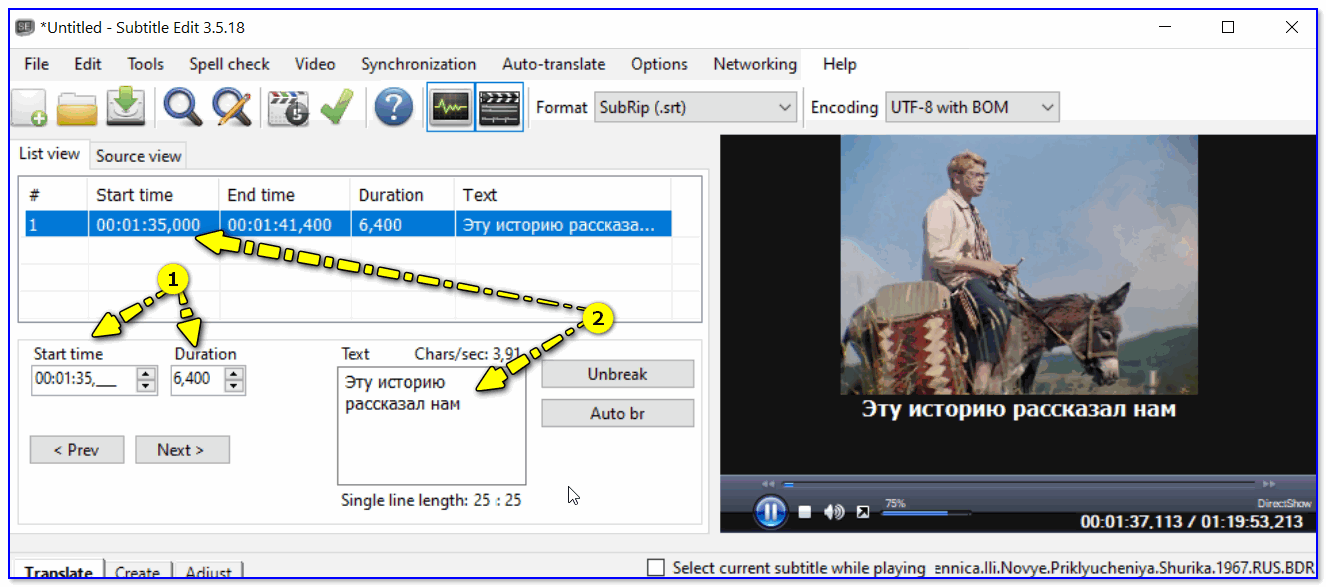
Указываем время и нужный текст
3) Разумеется, аналогичные операции следует сделать для всего вашего видео (ну или для тех участков, которые вы хотите снабдить субтитрами). По завершении — просто сохраните свою работу в файл SRT.
Далее этот файл SRT можно скопировать в папку с видео и смотреть субтитры в обычном видеоплеере.
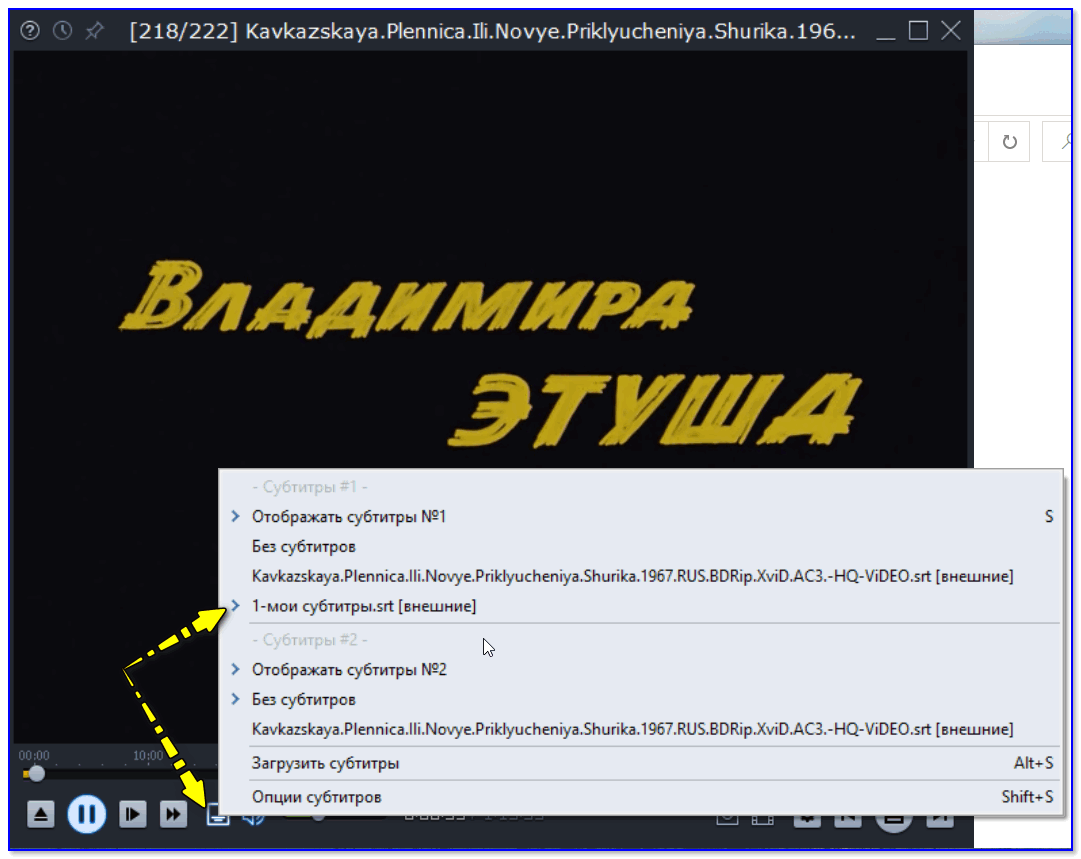
Включаем свои субтитры
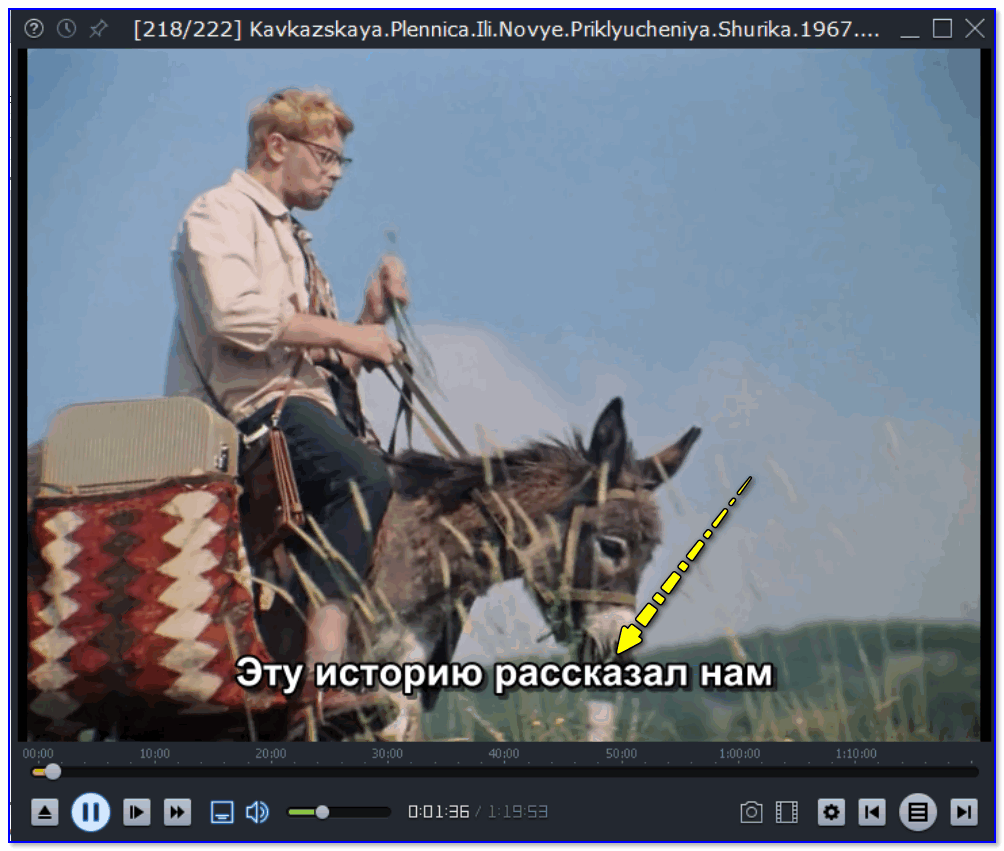
Субтитры появились / Light Alloy
Способ 3: воспользоваться видеоредактором
Если вы хотите, чтобы субтитры были встроены в видео (и неразделимы) — можно просто добавить нужный вам текст на само воспроизводимое изображение (т.е. нужный нам текст станет как титры в фильме) . Разумеется, в этом случае отключить или удалить их из видео станет невозможно. ✌
Сделать это можно в большинстве видеоредакторов. Например, довольно легко это выполнить 👉 в редакторе Movavi Suite. Покажу ниже на примере.
1) После запуска Movavi Suite — перейдите в раздел редактирования видео и добавьте нужный ролик в проект. После перенесите его на дорожку, в нижнюю часть окна. 👇
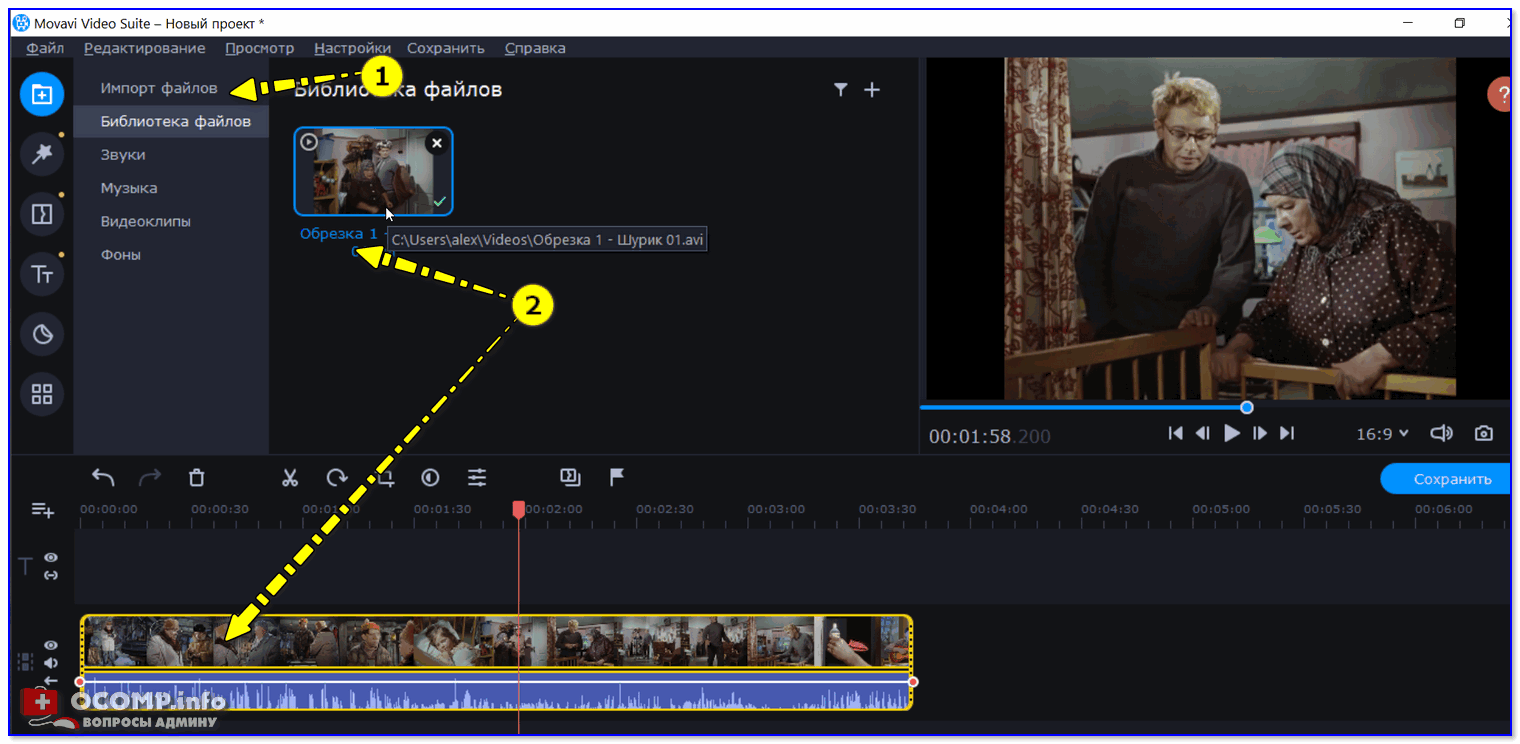
Movavi Suite — добавление видео на дорожку
2) Найдите нужный момент в видео, и нажмите по меню «Т» и добавьте субтитры на дорожку в нижнюю часть окна.
Обратите внимание, что вы можете изменить размер текста, фона, расположения и пр. Можно сделать свои уникальные неповторимые субтитры.
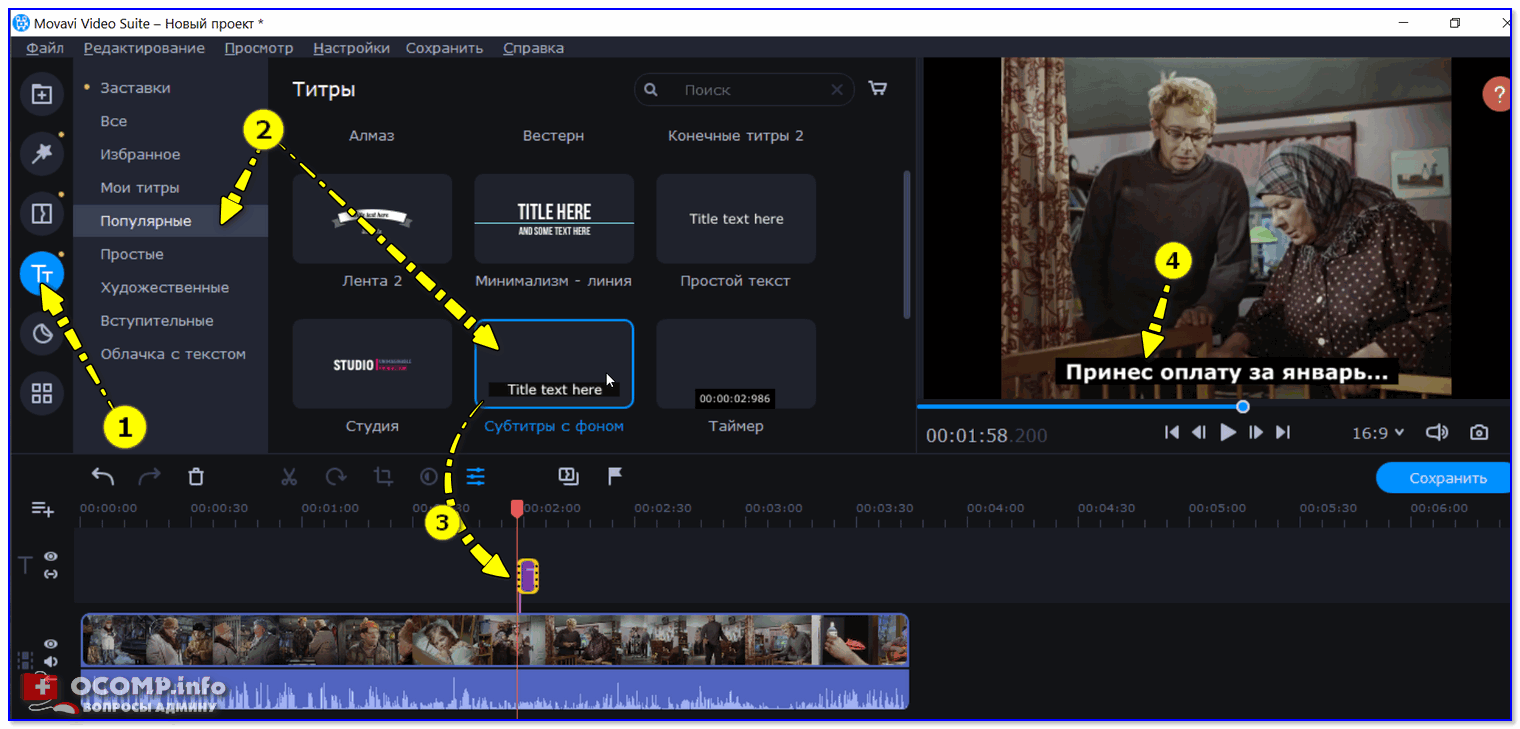
Добавляем текст-субтитров в нужную часть ролика
3) Далее нужно найти следующий момент и добавить новый «кусок» субтитров. Так, шаг за шагом, необходимо прокомментировать весь ролик.
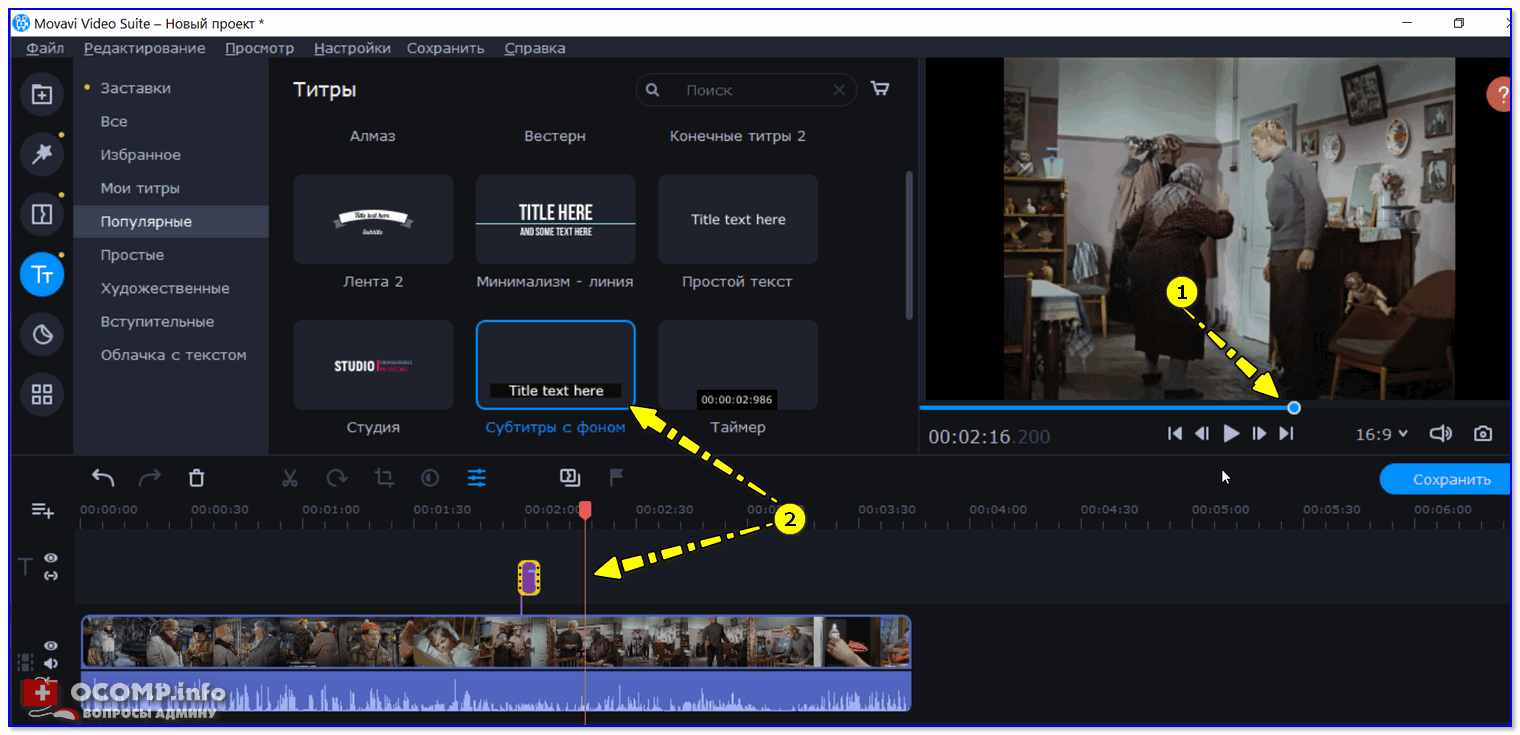
Находим следующий момент
4) Последний шаг — сохранение видео (тут, думаю, без комментариев). 👌
Как убрать субтитры

Субтитры бывают полезны, если качество звука настолько плохое, что не позволяет разобрать слова героев, они просто незаменимы при изучении иностранного языка (ведь изучать язык по кинофильмам — один из самых приятных и быстрых способов). Однако в других случаях они лишь отвлекают от восприятия киношедевра, к тому же заслоняя немалую часть картинки. К сожалению, убрать субтитры не всегда возможно.
Дело в том, что субтитры могут накладываться на видеофильм двумя основными способами. Они могут быть неотъемлемой частью картинки, либо могут накладываться на нее непосредственно плеером (компьютерной программой или же аппаратным видеоплеером, воспроизводящим DVD или Blue Ray Disc). В первом чтобы убрать субтитры, придется обработать каждый кадр видео средствами, подобными известной программе для обработки фотоизображений Adobe Photoshop. Разумеется, это невероятно трудоемкий процесс, к тому же качество картинки в зоне расположения субтитров все равно будет существенно испорчено. Чтобы избежать данных проблем, можно лишь порекомендовать при загрузке фильма или покупке диска обращать внимание на пометку «хардсаб», обозначающую, что видео снабжено «неудаляемыми» субтитрами, являющимися неотъемлемой частью видеоизображения.
Если же субтитры просто наложены на чистое видео, то можно просто отключить субтитры.
Как включить субтитры на IVI?
Перейдите в меню «Настройки» и выберите пункт «Универсальный доступ». В разделе «Слух» выберите «Субтитры». Выберите параметр «Скрытые субтитры + SDH», чтобы включить эти функции. Если необходимо настроить стандартные и скрытые субтитры, выберите «Стиль», а затем — нужный вариант.Aug 3, 2022
Можно ли включить субтитры на Иви?
Нажмите на кнопку «Настроить фильтры» и установите флажок на пункте «Язык оригинала», либо перейдите по ссылке. Обратите внимание, что субтитры синхронизированы с английской звуковой дорожкой и может быть расхождение при включении субтитров с русскоязычной дорожкой.
Как пользоваться Иви?
Найдите приложение онлайн-кинотеатра ivi и запустите его. Если ivi нет на экране, перейдите в магазин приложений вашего Smart TV, найдите ivi и установите его. Некоторые модели телевизоров LG Smart TV имеют пульт ДУ с отдельной кнопкой ivi. Нажмите кнопку и онлайн-кинотеатр мгновенно запустится.
Как отключить субтитры в IVI?
Перейдите в «Настройки» > «Видео и аудио» > «Звук» > «Язык субтитров» и выберите необходимый язык.
Иви как выключить субтитры
Посмотреть список таких фильмов возможно при настройке фильтрации в разделе «Каталог». Нажмите на кнопку «Настроить фильтры» и установите флажок на пункте «Язык оригинала», либо перейдите по ссылке.
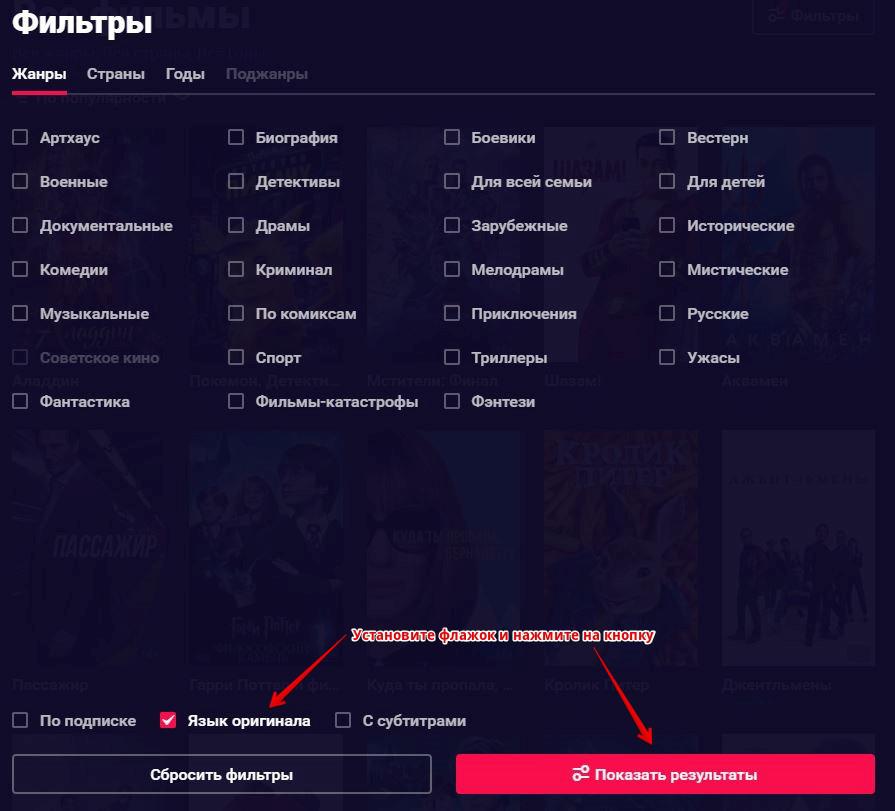
Обратите внимание, что субтитры синхронизированы с английской звуковой дорожкой и может быть расхождение при включении субтитров с русскоязычной дорожкой.
Как включить субтитры в IVI?
Субтитры/дубляж
Чтобы включить или отключить субтитры в фильме на иностранном языке, нажмите кнопку CC в левом нижнем углу видеопроигрывателя. Некоторые фильмы снабжены субтитрами на нескольких языках. Нажмите кнопку CC и посмотрите, есть ли среди них нужный вам язык.
Где скачать русские субтитры?
- Subscene.com. .
- Moviesubtitles.org. .
- Subtitleseeker.in. .
- Divxsubtitles.net. .
- Русские субтитры .
- TVsubs.net. .
- Fansubs.ru. .
- Addic7ed.com.
Где смотреть кино с субтитрами?
- www.english-films.com. бесплатный сайт с фильмами на английском для тех, кто осваивает речь. .
- speechyard.com. .
- www.2sub.tv. .
- www.friends10.ru. .
- www.lelang.ru. .
- www.goldenglish.ru. .
- www.show-english.com. .
- www.netflix.com.
Можно ли смотреть фильмы в оригинале на IVI?
Специально для вашего удобства подготовлено несколько опций просмотра картин: по вашему выбору вы можете смотреть оригинальные версии, фильмы на английском языке с русскими субтитрами — в зависимости от вашего уровня владения языком. . Урок английского на ivi начинается!
Как изменить субтитры в видео?
- Откройте любое видео и поставьте его воспроизведение на паузу.
- Нажмите на значок субтитров .
- Выберите язык субтитров.
- Нажмите Стиль субтитров.
- Выберите параметр, который хотите настроить.
На каком сайте смотреть фильмы на английском с субтитрами?
Самый первый и, наверное, самый популярный сайт это всем нам известный Youtube, ведь там есть не только различные смешные и музыкальные видео, но и полноценные фильмы и сериалы на английском языке и с субтитрами на разных языках. Второй вариант, где Вы можете посмотреть фильмы это ресурс Megogo.
Как смотреть сериалы на иностранном языке?
- Не злоупотребляйте субтитрами. .
- Повторяйте реплики персонажей вслух. .
- Смотрите уже проработанные фильмы заново. .
- Старайтесь использовать выученные слова или фразы в жизненных ситуациях.
Можно ли поменять озвучку в Иви?
Нажмите на кнопку «Настроить фильтры» и установите флажок на пункте «Язык оригинала», либо перейдите по ссылке. Обратите внимание, что субтитры синхронизированы с английской звуковой дорожкой и может быть расхождение при включении субтитров с русскоязычной дорожкой.
Что смотреть на уровне Elementary?
- День сурка (Groundhog Day)
- Дом у озера (The Lake House)
- Социальная сеть (The Social Network)
- Отпуск по обмену (The Holiday)
- Непристойное предложение (Indecent Proposal)
- Моя большая греческая свадьба (My Big Fat Greek Wedding)
Как переводится кино на английский?
Кино – перевод с русского на английский Кино. Кино. Movie.
Как убрать субтитры
Субтитры бывают полезны, если качество звука настолько плохое, что не позволяет разобрать слова героев, они просто незаменимы при изучении иностранного языка (ведь изучать язык по кинофильмам — один из самых приятных и быстрых способов). Однако в других случаях они лишь отвлекают от восприятия киношедевра, к тому же заслоняя немалую часть картинки. К сожалению, убрать субтитры не всегда возможно.
Дело в том, что субтитры могут накладываться на видеофильм двумя основными способами. Они могут быть неотъемлемой частью картинки, либо могут накладываться на нее непосредственно плеером (компьютерной программой или же аппаратным видеоплеером, воспроизводящим DVD или Blue Ray Disc). В первом чтобы убрать субтитры, придется обработать каждый кадр видео средствами, подобными известной программе для обработки фотоизображений Adobe Photoshop. Разумеется, это невероятно трудоемкий процесс, к тому же качество картинки в зоне расположения субтитров все равно будет существенно испорчено. Чтобы избежать данных проблем, можно лишь порекомендовать при загрузке фильма или покупке диска обращать внимание на пометку «хардсаб», обозначающую, что видео снабжено «неудаляемыми» субтитрами, являющимися неотъемлемой частью видеоизображения.
Если же субтитры просто наложены на чистое видео, то можно просто отключить субтитры.
Как убрать субтитры в Ютубе? Отключаем субтитры на телефоне, ПК, планшете

Как выключить уведомления в Instagram на IOS/Android, подробная инструкция. Настройки уведомления, включение и выключение оповещений.

Блокировка YouTube-каналов. Как фильтровать канал на Ютубе, инструкция для телефона, ПК, планшета. Заблокируйте все ненужные каналы.

Что такое видеостоки, какие бывают лицензии и где можно ПЛАТНО/БЕСПЛАТНО скачать видео. Лучшие 30 видео-стоков, как на них заработать
Как добавить субтитры к фильму на Android
Просмотр фильмов на телефоне Android имеет свои преимущества. Поскольку телефоны портативные, смотреть фильмы можно где угодно. Портативность привлекательна, но это также означает, что вы можете смотреть фильмы в людном месте. А если у вас нет наушников с шумоподавлением, шум заглушит звук.
Вот здесь и помогают субтитры. Поскольку вы можете читать диалоги в режиме реального времени, даже если вы что-то пропустили в аудио, вы не потеряете контекст.
Субтитры очень удобны по многим причинам. Вы можете использовать их, чтобы понимать фильм на иностранном языке, смотреть шоу в шумной обстановке и наслаждаться контентом без звука.
Получить субтитры для видео на телефоне Android также просто. Вы можете либо автоматически добавить субтитры, либо загрузить файл с субтитрами отдельно и добавить его в свой видеоплеер. Вот все методы, которые вы можете попробовать.
Программы для Windows, мобильные приложения, игры — ВСЁ БЕСПЛАТНО, в нашем закрытом телеграмм канале — Подписывайтесь:)
Здесь мы добавили четыре различных метода с использованием нескольких видеопроигрывателей, поэтому в вашем распоряжении множество вариантов. В зависимости от ваших предпочтений вы можете щелкнуть ссылку ниже и легко перейти к соответствующему методу.
Добавление субтитров к фильмам на Android с помощью VLC
1. Прежде всего, скачайте приложение VLC для Android (Бесплатно, предлагает покупки в приложении) на вашем смартфоне.
2. Затем откройте VLC и позвольте ему проанализировать все медиафайлы на вашем Android-смартфоне. Теперь просто откройте фильм, который вы хотите воспроизвести на VLC. После этого нажмите на значок «игрока» в нижнем левом углу.
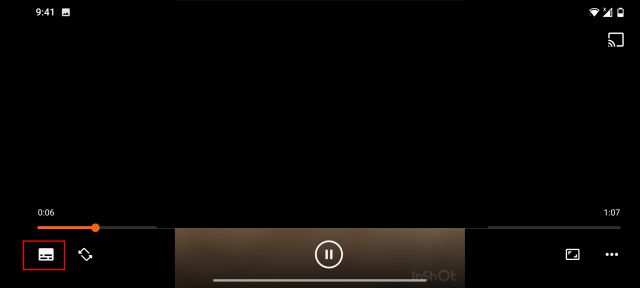
3. Здесь разверните меню «Субтитры» и нажмите «Загрузить субтитры».
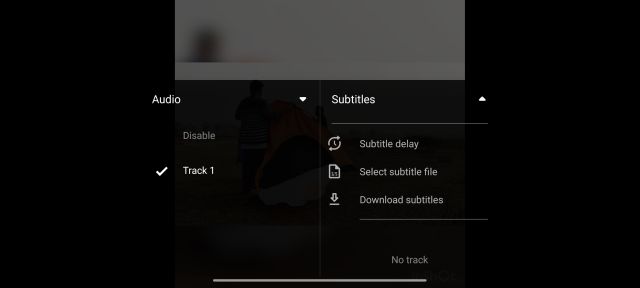
4. Теперь он будет искать субтитры в Интернете, используя метаданные, формат файла, длину фильма и язык, чтобы предложить вам лучшие субтитры для фильма. В течение нескольких секунд вы получите несколько вариантов. Теперь просто нажмите кнопку «Загрузить» на любом из субтитров, и все.
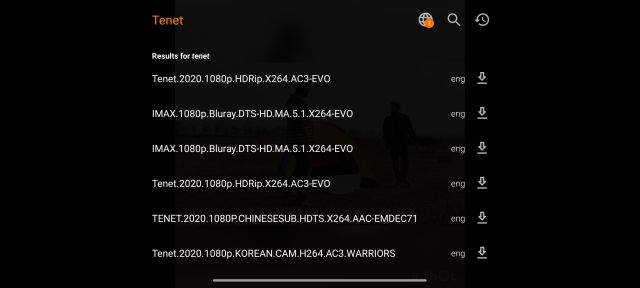
5. Субтитры будут мгновенно добавлены к фильму на вашем Android-устройстве. Если вы обнаружите, что субтитры задерживаются, вы можете настроить их в том же меню или загрузить новые субтитры.
Автоматическое добавление субтитров к фильмам на Android с помощью MX Player
1. Еще один проигрыватель, предлагающий онлайн-субтитры, — это MX Player (Бесплатно, Содержит рекламу), так что просто установите его на свое устройство Android.
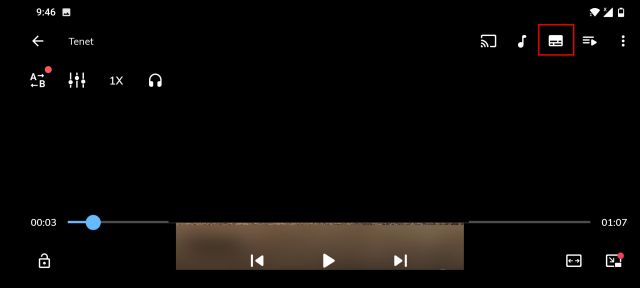
2. Затем откройте MX Player и воспроизведите фильм. Теперь нажмите на значок «игрока» в правом верхнем углу.
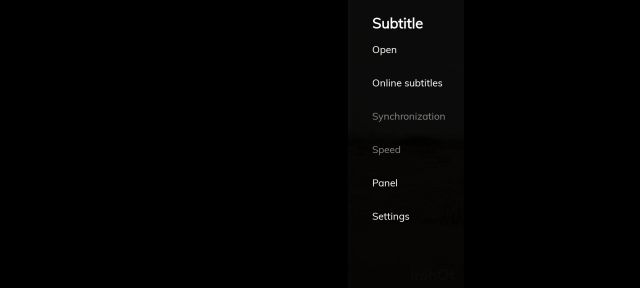
3. После этого нажмите «Онлайн субтитры».
4. Теперь вам будет предложен длинный список субтитров для вашего фильма. Вы можете поставить галочку и нажать «Скачать».
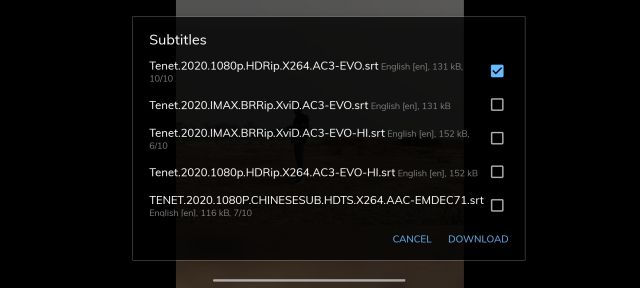
5. Вот и все, субтитры будут автоматически применены к фильму.
Добавить субтитры к фильму на Android вручную
В этом методе нам нужно вручную загрузить файл субтитров на наш смартфон. Существует множество веб-сайтов, которые позволяют загружать субтитры для фильмов, телешоу и музыкальных клипов. Большинство из них абсолютно бесплатны и предлагают субтитры на разных языках. Некоторые из популярных веб-сайтов упомянуты ниже:
1. После того, как вы загрузили субтитры, найдите их на своем смартфоне с помощью файлового проводника и извлеките их. Вы должны получить файл SRT, и это ваш файл субтитров.
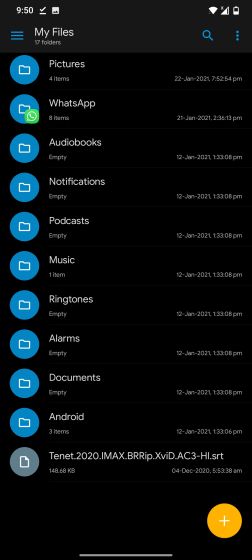
2. Теперь откройте VLC, нажмите значок «проигрыватель» в нижнем левом углу и выберите «Выбрать файл субтитров».
3. Теперь просто перейдите в папку, в которой вы сохранили файл SRT, и выберите его.
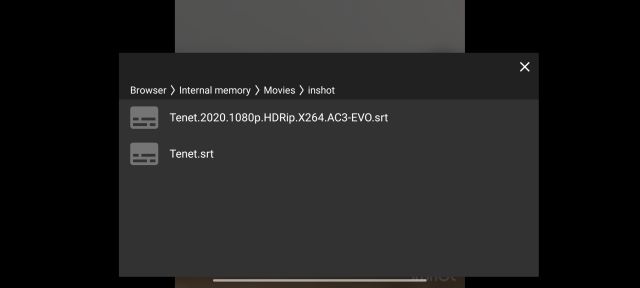
4. Наконец, к ходу будут добавлены субтитры, и теперь вы можете наслаждаться им без каких-либо проблем.
Используйте специальный загрузчик субтитров для Android (автоматически)
Теперь, когда вы знаете, как добавлять субтитры к видео, пришло время автоматизировать этот процесс. Может быть довольно сложно выполнить описанный выше процесс для каждого видео. Вот почему в Play Store полно приложений, которые позволят вам загружать субтитры одним нажатием и даже в пакетном режиме.
Большинство этих приложений можно интегрировать с вашим текущим видеоплеером (если вы используете популярный) и автоматически добавлять к нему субтитры.
Примечание. Эти приложения используют исходное название видео для поиска субтитров, поэтому убедитесь, что вы правильно называете свои видео.
1. Get Subtitles
Get Subtitles — это приложение с простым интерфейсом, поддерживаемое рекламой. Он автоматически найдет видео на вашем телефоне и покажет их в главном интерфейсе. Однако он не работает с внешним хранилищем, но вы можете вручную найти видео, если оно не получено. Мы должны сказать, что приложение довольно быстрое и точное, когда дело доходит до поиска субтитров.
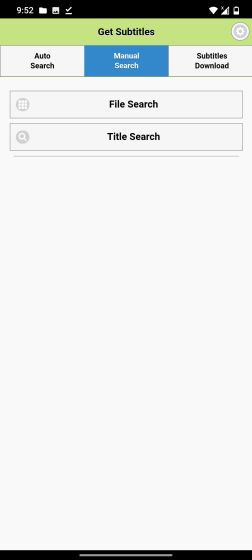
После выбора видео будут отображаться все связанные с ним субтитры. По умолчанию вы видите «английские» субтитры, но вы также можете изменить язык, поддерживая до 170 различных языков. Все, что вам нужно сделать, это нажать на кнопку загрузки рядом с субтитром, и он будет загружен.
Также есть кнопка для прямого воспроизведения видео на вашем любимом видеоплеере вместе с загруженными субтитрами.