Как в FL Studio сделать затухание?
Затухание громкости аудиофайла в «Sampler»
Если в вашей композиции присутствует аудиофайл, загруженный в штатный сэмплер «Sampler», то плавного угасания данного аудиофайла можно легко добиться с помощью настроек данного плагина.
Для того чтобы добавить сэмплер в стойку инструментов, выберите в главном меню «ФЛ студио» пункт «Add» (добавить) и выпавшем списке кликните по строчке «Sampler».
Можно сказать, что полдела уже сделано! Теперь нажимаем на канал с сэмплером в стойке инструментов, чтобы получить доступ к его настройкам.
Следующим шагом нажмите на значок в виде папки в блоке «File» в настройках сэмплера и укажите путь к нужному аудиофайлу, расположенному на вашем компьютере.
Теперь мы готовы сделать затухание вашего аудио. Для этого найдите «крутилку» «OUT» в блоке «Precomputed effects». Она-то и поможет вам отрегулировать затухание громкости файла.
Если в конце вашего аудиоролика присутствует участок тишины, то, возможно, имеет смысл его удалить перед регулированием угасания звука.
Делается это с помощью регулятора «Trim», расположенного в том же блоке, что и уже упомянутая «крутилка» «OUT».
Затухание сигнала VST инструмента, для которого записана MIDI-дорожка
Рассмотрим вариант, когда в вашей стойке инструментов «Pattern» есть канал с VST-инструментом, для которого записана партия MIDI-нот. Как же сделать так, чтобы громкость этой партии постепенно затухала?
Выполнить эту задачу поможет создание дорожки автоматизации.
Для ее создания нужно кликнуть правой кнопкой мыши по регулятору громкости нужного канала в стойке инструментов и в выпавшем списке выбрать пункт “Create automation clip”. В нашем примере мы будем настаивать плавное снижение интенсивности звука для плагина «FL Keys».
Дорожка автоматизация создана, но еще не настроена!
Чтобы ее увидеть, перейдите в окно плейлиста «Playlist», и вы увидите в нем дорожку, внутри которой изображена прямая линия с несколькими маленькими окружностями, расположенными на ней. Данная дорожка и является нашим клипом автоматизации.
Прямая линия показывает уровень громкости в каждом конкретном месте автоматизируемого канала. А маленькие окружности – это регуляторы, перемещая которые, прямую линию громкости можно искривить, и тем самым отрегулировать затухания звука автоматизируемой дорожки.
Однако чтобы это сделать, нужно добавить MIDI-партию инструмента, громкость которого будет регулироваться, в «Playlist».
Для этого в самом плейлисте справа от названия окна предусмотрено меню в виде треугольника. Нажимаем на него и выбираем из выпавшего списка номер той стойки инструментов (номер паттерна), в которой находится записанная MIDI-дорожка. В нашем случае это «Pattern 1».
Следующим шагом соотнесите канал с MIDI-дорожкой и канал с клипом автоматизации в «Playlist» таким образом, чтобы точки их начала и конца совпадали.
Перетаскивая кружочки в клипе автоматизации вверх-вниз и влево-вправо, настройте затухание MIDI-дорожки.
Затухание VST-плагина регулировкой частоты среза фильтра (параметр cut-off)
Помимо плавного угасания звучания VST-инструмента путем регулировки его громкости, существует и другой способ постепенного изменения интенсивности генерируемого плагином сигнала на все более тихий, а точнее на все более тусклый звук.
Этого можно добиться с помощью создания клипа автоматизации для такого параметра как частота среза фильтра. Как правило, во многих vst-синтезаторах за изменение данной характеристики отвечает регулятор с названием “Cutoff” (“Cut-off”).
Процедура создания дорожки автоматизации для данного параметра аналогична процессу создания клипа автоматизации громкости, описанному в предыдущем пункте.
Прежде чем приступать к данной операции, убедитесь, что фильтр вашего синтезатора работает в режиме “LP” (“Low-pass”), т.е. низкочастотного фильтра.
При прокручивании регулятора “Cutoff” против часовой стрелки в данном режиме работы фильтра начнется постепенное удаление высокочастотной составляющей спектра звука. Та же участь затем постигнет и середину спектра. Подавляя все на своем пути, срез фильтра будет продолжать двигаться в направлении низких частот, тем самым делая звучание синтезатора все более тихим и тусклым.
Вот пример создания клипа автоматизации для «крутилки» «Cutoff» в штатном фруктовом плагине «Poizone».
Что делать дальше с созданным клипом автоматизации, вы уже знаете.
Вот, в принципе, и всё, что я хотел рассказать вам о затухании звука инструментов и аудиофайлов в программе «FL Studio».
Как сделать эффект плавного затухания музыки: самый простой способ

 4.8 Оценок: 98 (Ваша: )
Затухание музыки или эффект fade out – один из частых приемов в монтаже аудио. При использовании этого трюка нужно постепенно уменьшать громкость мелодии, что при прослушивании создаст иллюзию удаления звука. Эффект часто применяют в рингтонах и в конце песен, подготавливая слушателя к тому, что трек сейчас закончится. Также fade out используют при создании миксов в переходах от одной части к другой, и в профессиональной озвучке видео для заглушения некоторых фраз. В этой инструкции мы покажем, как сделать затухание музыки при помощи простого и удобного аудиоредактора.
Создаем плавное затухание за 4 шага
Чтобы добиться нужного эффекта, можно использовать программы на ПК или интернет-сервисы. Специальные сайты помогут быстро обрезать песню онлайн с затуханием, но они снижают качество звука и накладывают ограничение на размер и длительность.
Мы рассмотрим применение эффекта затухания в редакторе АудиоМАСТЕР. Эта программа для записи и обработки голоса распространяется на русском языке и обладает следующими преимуществами:
- удобный интерфейс с подсказками;
- совместимость со всеми версиями Windows;
- минимальная нагрузка на процессор;
- сохранение во всех популярных аудиоформатах;
- широкий выбор функций для записи и обработки звука.
Аудиоредактор включает в себя автоматизированные инструменты монтажа, благодаря чему настроить затухание можно буквально за несколько минут. Рассмотрим пошагово, как добиться необходимого эффекта.
Сначала скачайте инсталлятор и запустите распаковку двойным кликом. Не забудьте расположить ярлык на рабочем столе, отметив соответствующий пункт в Мастере установки.
Шаг №1. Добавьте аудиофайл
Запустите АудиоМАСТЕР и выберите режим работы. Программа позволяет загружать аудиофайлы в любом популярном формате, вытянуть музыкальную дорожку из видеофайла или сделать риппинг CD-диска.
В программе реализовано множество инструментов для работы с аудио
Шаг №2. Примените эффект затухания
Работа в редакторе ведется за счет автоматизированных инструментов. Это позволяет быстро совершать сложные процессы, например, изменять темп аудиодорожки или высоту голоса.
Чтобы сделать затухание мp3 файла, сначала потребуется выделить участок для обработки. Установите курсор на нужном отрезке, зажмите левую кнопку мышки и протяните до окончания трека. Чтобы не ошибиться, увеличьте масштаб аудиоволны, кликая по плюсу в нижнем правом углу.
Растяните участок дорожки ближе к концу
После этого нажмите «Затухание громкости» и кликните «Применить». Вам не потребуется изменять параметры вручную – программа самостоятельно применит настройки.
Примените эффект плавного затухания для музыкального фрагмента
Затухание и плавный переход в миксе
Что делать, если вы микшируете несколько песен и хотите создать затухающий аудиопереход, чтобы треки плавно перетекали друг в друга?
Предварительно соедините аудиофайлы в один и загрузите музыкальный микс в программу. Отметьте на графике окончание первой записи и примените эффект плавного затухания звука к выделению. Станет заметна разница между отрезками: график громкости на обработанном участке будет постепенно сужаться.
Микшируйте несколько песен и соедянйте их плавным переходом
Теперь отметьте начало второго эпизода и кликните «Возрастание громкости» в левом столбце. В этом случае действуют те же правила, что и с затуханием: чем длиннее фрагмент, тем плавнее появляется звук.
Экспериментируйте с эффектами затуахания и возрастания громкости в вашем миксе
Шаг №3. Сохраните трек
Теперь осталось сохранить обработанную дорожку. Вы можете перезаписать оригинальный файл или экспортировать результат как новую песню. Для первого варианта в пункте меню «Файл» выберите опцию «Сохранить». Если вы хотите создать новый трек, кликните «Сохранить как» и подберите подходящий формат.
Сохраните свою работу в подходящем формате
В заключение
Как видите, при помощи АудиоМАСТЕРА добиться нужного эффекта можно буквально за несколько минут. Это намного удобнее, чем делать затухание в конце песни онлайн, так как вы не ограничены скоростью интернета и лимитом на размер, а при экспорте звучание не будет ухудшено. Помимо этого, вы можете сделать запись озвучки для видеo, вырезать ненужный участок или тишину, вернуть нормальный уровень громкости песням с неравномерным звучанием и многое другое. Убедитесь в удобстве программы сами – скачайте ее бесплатно и создавайте качественные треки за несколько кликов мыши.
Как сделать приглушенный звук
Особый эффект — заглушение любого звука или аудиофайла. После применения этого эффекта кажется, что звук исходит из-под воды. Вы можете получить этот восхитительный эффект, используя программное обеспечение с открытым исходным кодом под названием Audacity, которое можно легко получить через Интернет. Вы можете использовать это программное обеспечение для добавления любых спецэффектов к любому поддерживаемому аудиофайлу. Приглушение звука можно увидеть в различных фильмах, и оно также может принести пользу многим артистам, которые хотят использовать их в своей работе. В этой статье особое внимание уделяется тому, как приглушить звуковой файл с помощью Audacity.
Применение эффекта Underwater / Muffle с Audacity
Шаг 1. Дважды щелкните значок Audacity на вашем экране.
Программы для Windows, мобильные приложения, игры — ВСЁ БЕСПЛАТНО, в нашем закрытом телеграмм канале — Подписывайтесь:)
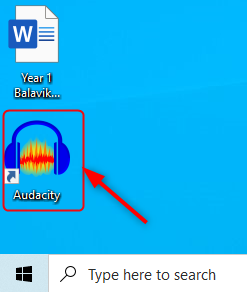
Если у вас нет приложения Audacity, нажмите «Загрузить», чтобы загрузить и установить его.
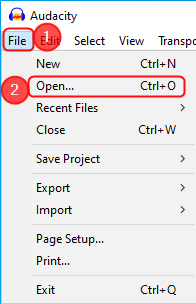
Шаг 2: Теперь нажмите на Файл в строке меню и выберите опцию Открыть (Cltr + O).
Шаг 3: Теперь выберите аудиофайл, к которому вы хотите применить эффект приглушения, и нажмите «Открыть».
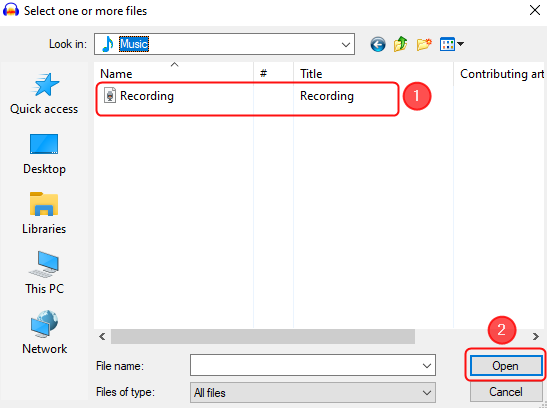
ПРИМЕЧАНИЕ. Audacity поддерживает форматы WAV, MP3 или AIFF. Убедитесь, что звук в нужном формате.
Шаг 4: Теперь выберите аудиофайл и нажмите «Эффект»> «Фильтр низких частот».

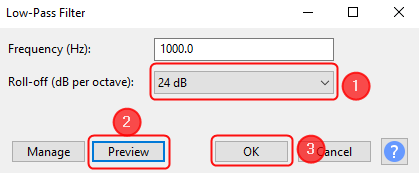
Шаг 5: Затем открывается окно фильтра низких частот. Следуйте приведенным ниже инструкциям.
1. Установите значение дБ на 24 в раскрывающемся списке Roll off.
2. Теперь вы можете нажать кнопку «Предварительный просмотр», чтобы проверить, получили ли вы желаемый результат. Если нет, вы можете изменить значение в дБ и проверить еще раз.
3. Получив желаемый результат, щелкните OK.
Шаг 6: Наконец, аудиофайл модифицируется с помощью эффекта приглушения / подводного звучания.
Надеюсь, эта статья будет информативной. Попробуйте этот метод и поделитесь с нами своим опытом.
Спасибо за чтение.
Программы для Windows, мобильные приложения, игры — ВСЁ БЕСПЛАТНО, в нашем закрытом телеграмм канале — Подписывайтесь:)
Тема: Автоматическое приглушение музыки в моменты разговора
Автоматическое приглушение музыки в моменты разговора
Хочу рассказать о эффекте Talk-Over, а именно как прикрутить его к Foobar2k, WMP, Winamp или любой плеер, поддерживающий напрямую или через кросс-плагин DSP плагины.
Talk-Over позволяет автоматически плавно приглушать (полностью или частично) громкость музыки когда вы говорите в микрофон. Такой эффект используется на радио (на жаргоне он называется "ducking"), например JungleTrain, где диджей изредка делает голосовые вставки.
0) В проигрывателе рекомендуется выставить минимальное время буфера (например 50 мс)
1) Качаем плагин Chronotron Talk-Over 1.1