Безграничный экран на самсунг как включить
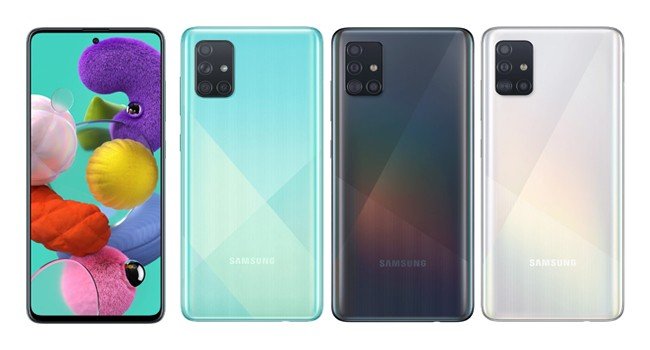
Samsung Galaxy A51 совсем недавно присоединился к одноименной линейки телефонов Galaxy A-серии. Этот телефон имеет отличные характеристики, такие как 48MP датчик камеры, потрясающий дисплей Super AMOLED и очень мощный чипсет Exynos 9611.
Аппаратное обеспечение и множество интересных функций позволяют нам максимально эффективно использовать этот телефон. Поэтому мы решили опубликовать лучшие советы, хитрости и скрытые возможности телефона Galaxy A51.
Темный режим
Одна из самых востребованных функций в наши дни на телефоне — это Dark Mode. Благодаря великолепному дисплею Super AMOLED телефон Samsung Galaxy A51 с темным режимом выглядит великолепно.
Чтобы включить данную функцию, просто зайдите в «Настройки», «Дисплей» и активируйте переключатель рядом с «Темным режимом».
Всегда на дисплее
Темный режим отлично смотрится с дисплеями AMOLED, но данная модель также потрясающе выглядит при выключенном экране. Все благодаря функции Always On Display. Чтобы активировать эту функцию, зайдите в «Настройки блокировки экрана» и нажмите «Всегда на дисплее». Здесь вы можете настроить желаемый тип Always On Display, а также различные настройки часов и многое другое.
Жесты навигации
Одной из проблем использования телефона с большим дисплеем является управление одной рукой. К счастью, навигационные жесты достаточно развиты, чтобы избавить вас от этой проблемы.
Перейдите к настройкам дисплея и прокрутите немного вниз, чтобы войти в опцию «Панель навигации». Затем нажмите на «Полноэкранные жесты», чтобы включить их. После этого вы можете начать использовать жесты на своем телефоне.
Возможности функции «Распознавание лиц»
Face ID от компании Apple довольно забавная и надежная функция, однако она имеет ограничения. Samsung делает шаг вперед в своей фирменной оболочке One UI, добавляя способ хранения двух разных лиц для разблокировки телефона с помощью лица. Например, вы можете иметь свой обычный вид и один в очках или шляпе.
Чтобы включить эту функцию, перейдите в раздел «Биометрия и безопасность» в настройках и нажмите «Распознавание лиц». Здесь нажмите «Добавить альтернативный вид», чтобы зарегистрировать второе лицо. Теперь вы можете разблокировать телефон с помощью любого лица, которое вы зарегистрировали.
Связь с Windows
Флагманах Samsung поставляются с функцией «Связь с Windows», которая позволяет передавать фотографии, отправлять SMS-сообщения и получать уведомления на свой компьютер, и все это по беспроводной связи через приложение «Мой телефон». Хорошая новость заключается в том, что пользователи Galaxy A51 получают то же самое на своем устройстве.
Чтобы включить функцию, перейдите в «Настройки»> «Дополнительные настройки»> «Связь с Windows». Обратите внимание, что вам нужно будет войти в систему с одинаковой учетной записью Microsoft на обоих устройствах.
Звонки и текстовые сообщения с подключенных устройств
Благодаря функции «Связь с Windows» вы можете использовать свой ПК для просмотра уведомлений и SMS. Компания Samsung делает шаг вперед в своей системе, позволяя принимать звонки и текстовые сообщения с подключенных устройств. Например, я могу также принимать телефонные звонки с Galaxy Tab S6.
Для этого войдите в одну и ту же учетную запись Samsung на обоих устройствах. Затем перейдите в «Настройки»> «Дополнительные настройки»> «Вызов и текст на других устройствах». Вы увидите все подключенные устройства в списке и просто включите переключатель рядом с устройством.
Активируйте 48 МП
В последнее время в телефонах Samsung были реализованы некоторые серьезные возможности для работы с изображениями. Этот телефон оснащен внушительной 48-мегапиксельной камерой. Тем не менее, она не активна по умолчанию.
Итак, чтобы включите режим 48MP. Откройте приложение камера, нажмите на параметр соотношения сторон вверху и выберите 3:4H. Это означает высокое разрешение, и это именно то, что нам нужно, чтобы активировать 48 МП.
Создание GIF
Возможно, вы уже знаете, что Motion Photos позволяют вам создавать GIF-изображения. Тем не менее, вы можете легко генерировать больше GIF-файлов, используя один простой прием.
Перейдите в настройки, затем в настройках «Изображения» нажмите кнопку «Удержание спуска затвора» и измените ее на «Создать GIF». Теперь, каждый раз, когда вы удерживаете кнопку во время съемки фотографии, приложение автоматически записывает видео для вас и сохраняет его в формате GIF.
Великолепный кадр
Есть отличная функция в камере Galaxy A51 — создание великолепного кадра. Мы видели эту функцию на устройствах Vivo, и очень приятно, что она есть и на смартфонах Samsung.
Чтобы включить ее, перейдите к настройкам камеры и включите переключатель рядом с «Снимки». Теперь каждый раз, когда вы пытаетесь сделать снимок, это поможет вам выровнять кадр так, чтобы фокусировка была четко ориентирована на объект.
Улучшение производительности
Мы уже обсуждали проблемы производительности телефонов. Эти проблемы могут быть устранены путем ускорения системной анимации, это процесс, который требует активации параметров разработчика. Для улучшения производительности выполните следующее:
- Откройте «Настройки» и перейдите в раздел «О телефоне».
- Нажмите на информацию о программном обеспечении.
- Нажмите 7 раз на раздел «Номер сборки».
- Вернитесь в приложение «Настройки» и откройте «Параметры разработчика», который появится чуть ниже раздела «О телефоне».
Затем в меню параметров разработчика нужно найти три параметра: масштаб анимации перехода, масштаб анимации окна и масштаб продолжительности анимации. Чтобы улучшить скорость Galaxy A51, мы рекомендуем установить значение 0,5x. Мы также можем отключить анимацию, но переход между приложениями будет менее плавным.
Скрыть приложения
Последние обновления One UI предоставили телефонам Samsung возможность скрывать приложения, не прибегая к сторонним программам. Чтобы скрыть приложения на Galaxy A51, нам нужно перейти в раздел приложений, то есть в панель, где отображаются все установленные приложения.
В верхней панели мы нажмем на три точки в правом углу, а затем на главном экране настройки параметров. Наконец, мы перейдем к опции «Скрыть приложения». Теперь нам будет показан список всех установленных приложений. Мы можем выбрать любое приложение, чтобы скрыть его с виртуального рабочего стола Samsung. Если мы хотим восстановить доступ к приложениям, нам придется следовать обратному процессу.
Отключить быструю зарядку, чтобы продлить срок службы аккумулятора
Мы уже много раз говорили о недостатках быстрой зарядки. К счастью, Samsung позволяет отключить быструю зарядку на Galaxy A51.
Для этого нужно перейти в раздел «Обслуживание», который можно найти в приложении «Настройки». Затем в разделе «Аккумулятор» мы нажмем на три точки на верхней панели приложения. Наконец, мы перейдем в раздел «Дополнительные настройки», где мы можем отключить быструю зарядку телефона.
Скрыть фото или видео в галерее
В течение многих лет Samsung разрешали скрыть любое изображение или видео через собственное приложение галерея. Для этого нужно только выбрать все элементы, которые мы хотим скрыть в галерее, а затем щелкнуть три точки на верхней панели приложения. Наконец, мы выберем опцию «Переместить в безопасную папку».
Однако, теперь телефон попросит нас зарегистрироваться через Samsung ID. Мы можем использовать действующую учетную запись Google для регистрации на сайте Samsung. Позже нам нужно будет настроить пароль, чтобы защитить любой элемент, который мы переместили в защищенную папку. Мы можем перемещать приложения и даже файлы, хранящиеся во внутренней памяти телефона.
Подключение Samsung Galaxy A51 к телевизору
Samsung Smart View — это беспроводное решение южнокорейской компании для подключения своих мобильных телефонов к телевизорам с технологией Miracast. Если у нас есть телевизор, совместимый с этой технологией (не обязательно от Samsung), тогда мы можем использовать эту функцию в Galaxy A51 для дублирования изображения телефона через WiFi сеть.
Нам нужно будет только сдвинуть панель уведомлений и найти функцию под названием Smart View. После активации данной функции телефон начнет поиск телевизоров, совместимых с Miracast или Screen Mirroring. Стоит отметить, что на некоторых телевизорах нужно заранее активировать данную опцию.
Как настроить экран самсунг галакси инструкция
 Samsung Galaxy
Привет! Сегодня я покажу вам как настроить экран на телефоне самсунг галакси. Вы можете очень просто и быстро изменить параметры дисплея. Яркость, цвета, значки, режимы, заставка и т.д. Всё очень просто и быстро. Смотрите инструкцию далее и пишите комментарии, если вам что-то не понятно. Поехали!
Смотрите, попасть в настройки можно двумя способами. Первый, нажмите по пустой области главного экрана и удерживайте. Внизу у вас появится панель. Нажмите там на кнопку Настройки.

Второй, на рабочем столе найдите значок Настройки и нажмите по нему.

В настройках нажмите на вкладку Дисплей.

Здесь вы можете настроить:
- Яркость экрана;
- Включить или отключить автоматическую яркость;
- Включить фильтр синего цвета. Снижение глазного напряжения с помощью ограничения количества синего цвета, излучаемого экраном;
- Изменить размер и стиль шрифта, а также масштаб экрана;
- Режим экрана. Есть 4 варианта: Адаптивный дисплей., Фильм AMOLED., Фото AMOLED., Основной. Здесь можно также установить цвет баланса всего экрана;
- Настройки главного экрана (смотри ниже);
- Включить простой режим дисплея;
- Добавить рамки значков;
- Строка состояния. Отображать на панели уведомлений только три значка последних уведомлений. Показать процент зарядки;
- Тайм-аут экрана. Можно выбрать через какое время экран будет отключаться в режиме бездействия;
- Блокировка случайных касаний, если устройство находится в тёмном месте, в кармане или сумке;
- Экранная заставка. Отображение заставки после автоматического отключения экрана при зарядке телефона или его установке на док-станцию.

Настройки главного экрана самсунг галакси
Здесь вы можете:
- Выбрать макет главного экрана;
- Изменить размер сетки главного экрана;
- Сетка экрана приложений;
- Добавить на экран кнопку, позволяющей открыть меню приложений;
- Включить или отключить индикаторы на значках;
- Загруженные из Play Store приложения будут автоматически добавляться на главный экран;
- Включить быструю панель уведомлений;
- Скрыть определённые приложения с экрана;
- Узнать информацию или обновить главный экран.

Пояснения к параметрам. Вы можете включить отображение только главного экрана, без приложений.

Вы можете изменить сетку и количество отображаемых значков приложений.

Можно добавить на главный экран кнопку Меню, которая открывает список всех приложений.

Остались вопросы? Напиши комментарий! Удачи!
Здравствуйте. Как изменить вид открытых приложений на самсунг. После обновления по они стали открываться горизонтально, в виде полноэкранных картинок и надо долго листать карусель влево-вправо, а раньше были все открытые приложения как карточки друг на друге на одном экране. Подскажите, как вернуть,не могу найти, уже плачу, 2 часа ищу и не получается, неудобно дико((
Добрый день. На своём смартфоне Samsung Galaxy я не нашёл функцию отката обновления. Разве карусель картинок не сворачивается? Если нажать на кнопку внизу справа или слева, свернуть вкладки.
Здравствуйте, можете подсказать как настроить в настройках (главный экран)?
Добрый день. Настройки — Дисплей, здесь можно настроить Яркость, фильтр синего света, ночной режим, режим экрана, размер и стиль шрифта, масштабирование экрана, тайм-аут экрана, защита случайного касания, экранная заставка и т.д. Есть ещё: Настройки — Экран блокировки, здесь можно настроить: тип блокировки экрана, Smart Lock, стиль часов, часы в режиме роуминга, FaceWidgets, уведомления, ярлыки приложений. Что вам не понятно?
Настройки — Дисплей — Главный экран, здесь можно настроить: макет главного экрана, сетка главного экрана, сетка экрана приложений, кнопка экрана приложений, индикаторы на значках, блокирование главного экрана и т.д. Что конкретно хотите настроить?
Здравствуйте. После обновления поменялась картинка когда мне звонят.подскажите как вернуть.не могу найти.заранее спасибо
Добрый день. Что не можете найти? Надо заново установить значит. В настройках можно восстановить резервную копию, если вы её делали, или если у вас было включено автоматическое копирование данных.
Как перейти в режим двойного/разделения экрана для приложений на самсунг галакси j4. В настройках после обновления J400FPUU4BSF4, не могу найти функцию. Раньше мог одновременно писать в документе Ворд и переписываться по ватсапу за счёт двойного экрана, теперь же приходится выходить из приложения и переключаться на другое ожидая оповещения, что мне кто-то написал в ватсап. Если сможете помоч в решении этой проблемы, буду очень признателен. Я привык пользоваться этой функцией, но теперь её исчезновение для меня трагедия. Мне было удобно пользоваться сразу двумя приложениями.
Приложение было родное, сразу в телефоне было по умолчанию? Можно попробовать найти его в Google Play и установить.
Здравствуйте. Как на Samsunge A 5 включить темную тему?
Добрый день. Настройки — Обои и темы. Внизу перейдите на вкладку Темы. В самом верху Мои темы, здесь должны отображаться тёмная тема, можете установить её. Здесь можно выбрать и установить любую тему.
Здравствуйте.
На главном экране Самсунг гэлэкси а10 не могу поменять внешний вид часов. До обновления эта настройка присутствовала.
Здравствуйте. Посмотрите: Настройки — Экран блокировки — Стиль часов.
не могу удалить с главного экрана на телефоне самсунг а-50 фото так как мне собщают что заблакирован главный макет экрана ! подскажите как разблакировать его ? спасибо !
Как включить упрощенный режим на главном экране Samsung Galaxy
Приобретая новый смартфон, вы всегда обращаете внимание на технические характеристики и возможности устройства. Однако задумывались ли вы сколько опций смартфона вы ни разу не использовали? На самом деле очень много. А бывает и такое, что в телефоне так много функций, что найти что-либо в короткий срок просто не удается. Samsung знает о проблемах пользователей, поэтому не зря предусмотрел специальный упрощенный режим еще в Galaxy S4. Новый смартфон Galaxy S5 тоже может похвастаться таким режимом. Он отлично подойдет для неопытных Android-пользователей, для детей или, если вам просто надоело постоянно разгребать весь ненужный балласт. Легкий режим упрощает добавление необходимых вещей на главный экран устройства Samsung Galaxy. Вы можете легко включить режим Easy с экрана уведомлений всего за несколько шагов. Сегодня мы расскажем, как активировать упрощенный режим, чтобы он адекватно работал, а вы, в свою очередь, не потеряли всех данных. При желании, вы всегда сможете перейти к стандартному режиму.
Как сделать безрамочный экран на телефоне самсунг
Для того, чтобы их активировать нужно сделать следующее:
- Откройте настройки вашего смартфона.
- Прокрутите вниз до раздела «Система».
- Перейдите в меню «Жесты».
Как включить управление жестами на Samsung Galaxy s8?
Чтобы опробовать новую функцию, откройте приложение «Настройки» для запуска, затем нажмите «Дисплей» и выберите «Панель навигации» на следующей странице. Оттуда, нажмите «Полноэкранные жесты», чтобы включить функцию, и все готово.
Как на андроиде включить управление жестами?
Как включить управление жестами в Android 10
- Сначала тапните по иконке Настройки.
- Затем прокрутите список до пункта Система.
- Выберите пункт Жесты.
- Затем спуститесь вниз и тапните по пункту Навигация.
Как отключить управление жестами на самсунг?
Итак, что касается «Самсунг», то вначале в «Настройках» следует открыть подраздел «Дисплей» и затем перейти в «Навигационную панель». Потом следует поменять положение, в котором находится переключатель, выставив в полноэкранном режиме на «Жесты». Делается это непосредственно из «Кнопочки навигации».
Как сделать безграничный экран?
Чтобы активировать ее необходимо зайти в «Настройки» — «Безграничный экран». В открывшемся окне переключиться на «Полноэкранные жесты». При активации «Полноэкранных жестов» система предложит ознакомиться с ними и изучить, как ими пользоваться.
Как сделать свайп на самсунг?
Для включения функции управления жестами, зайдите в «Настройки» -> «Дисплей» -> «Навигационная панель» -> выберите «Жесты в полноэкранном режиме».
Как отключить режим управления жестами?
Перейдите в Настройки > Система > Жесты . Здесь можно включить или выключить ряд настроек жестов.
Как включить жесты на MIUI 12?
Если вы только что купили новый смартфон Xiaomi, Redmi или POCO и на нем установлена MIUI 12, вы могли заметить, что навигация с помощью жестов отключена. И тут сразу встает вопрос, как включить жесты на Ксиоми? Легко! Достаточно открыть «Настройки»-«Дополнительно»-«Экранная навигация» и выбрать второй вариант «жесты».
Как управлять жестами на Сяоми?
Включаем управление жестами
- Зайдите в настройки смартфона, нажав на соответствующие иконку на рабочем столе или открыв верхнюю шторку
- Листайте вниз до раздела «Система и устройство»
- Выберите пункт «Безграничный экран»
- Поставьте отметку на «Полноэкранные жесты»
- При необходимости, пройдите обучение нажав кнопку «Изучить»
Как включить жесты на андроид 9?
Включение и выключение жестов в Android 9 Pie
Чтобы переключить это, перейдите к Настройки> Система> Жесты. Выберите Проведите пальцем вверх по кнопке «Домой» и включите ползунок на следующем экране. Вам понравится, когда три классические кнопки превратятся в одну таблетку Главная значок и маленький назад стрела.
На рынке смартфонов царит бешеная конкуренция, которая усиливается с каждым годом. Производители стремятся перещеголять друг друга, представляя оригинальные функции, доступные на их гаджетах. Особенно на этом фоне отличилась Samsung Electronics, у смартфонов которой целое море полезных «фишек», о которых не все знают.
Защищенный телефон – это хорошо, а дополнительная защищенная область в телефоне – еще лучше. Если вы храните на своем гаджете конфиденциальную информацию или важные приложения, вы можете разместить их именно в этой области, оберегаемой платформой Samsung Knox. Выглядит это как «Android внутри Android»: отдельный домашний экран, отдельная система установки приложений, изолированная от остальной ОС. При этом обе области не взаимодействуют друг с другом: даже если злоумышленники получит доступ к вашей «основной» операционной системе, они не смогут добраться до защищенной территории.

Любителям больших дисплеев и приверженцам максимальной продуктивности пригодится возможность открывать сразу два приложения на смартфоне в разных окнах, каждое – на половину экрана. Это позволяет одновременно изучать новостные сводки и смотреть видео на YouTube, или работать с документами и обсуждать их с коллегой по видеосвязи. Или, например, листать Instagram и играть в игры, чтобы отдохнуть от настолько эффективной работы!

Легкий и быстрый способ переноса данных со старого телефона на новый смартфон Galaxy. С помощью приложения Smart Switch можно быстро перенести на новый гаджет контакты, фотографии, а также музыку, видео, события календаря и приложения. Сделать это можно с помощью USB-кабеля, компьютера, внешнего хранилища или беспроводным способом.

Снимок экрана ладонью
Делать скриншоты на смартфонах Samsung проще простого – достаточно провести по экрану слева направо ребром ладони. Один жест – и готово! Мы считаем, что это намного удобнее, чем зажимать несколько кнопок.

Съемка жестом или касанием экрана/клавиш/голосом
Все флагманские модели Galaxy поддерживают съемку фото и без моноподов, достаточно показать камере раскрытую ладонь или отдать одну из следующих голосовых команд (причем на русском языке): «сфотографировать», «снять», «улыбнитесь», «снимаю», а для видео – «запись видео».
Samsung Smart View

Always On Display

Samsung Pay (NFC+MST)
Мобильный сервис Samsung Pay уникален тем, что смартфоном можно расплатиться практически везде. Секрет – в собственной технологии MST, позволяющей эмулировать магнитную полосу карты. MST позволяет совершать бесконтактные платежи даже на тех терминалах, которые не поддерживают бесконтактную оплату.

Встроенный детский режим

Голосовое и удаленное управление
Если вы предпочитаете управлять бытовой техникой, например, пылесосом или стиральной машиной, с помощью голоса, вам поможет Яндекс.Колонка с голосовым помощником Алиса – она поддерживает управление устройствами как от Samsung, так и от других производителей.
Скриншот с прокруткой
Еще одна неочевидная, но очень полезная фишка – скриншот с прокруткой. Нередко в тех или иных целях необходимо зафиксировать изображение всей веб-страницы, например, заскринить длинную инфографику или статью, и смартфоны Samsung позволяют с легкостью это сделать. Как это работает? Откройте страницу, снимок которой хотите сделать, нажмите комбинацию кнопок или используйте ладонь (а об этом мы упоминали выше) для скриншота. После этого внизу вы увидите значок прокрутки вниз. Зажимайте его до тех пор, пока не охватите все необходимую информацию. Функция сшивает несколько скриншотов в один длинный снимок экрана.


Galaxy S10 предлагает до шести персонализированных и девять предустановленных сценариев, основанных на привычках владельца. Например, когда вы приезжаете домой, смартфон автоматически включает Wi-Fi и звук звонка и уведомлений, а когда приходите на работу, устройство переходит в беззвучный режим. По вечерам он сам будет переходить в «темный» режим, понижать яркость дисплея и активировать фильтр синего света.
Недавно компания выпустила обновление ПО для Galaxy S10, которое позволяет переназначить кнопку Bixby, чтобы получать быстрый доступ к выбранному приложению. Активировать функцию можно в меню Дополнительные настройки – Клавиша Bixby. Вы можете назначить открытие выбранного приложения двойным или одинарным нажатием кнопки, ассистент Bixby же будет запускаться по оставшейся комбинации.
В мире смартфонов рамки – одна из характеристик дизайна, вокруг которой ведутся наиболее ожесточенные споры. Если вы следите за новинками мобильных технологий, например, релизом нового iPhone X, то наверняка имеете представление, что собой представляют рамки, однако далеко не всем известно, почему они так важны.
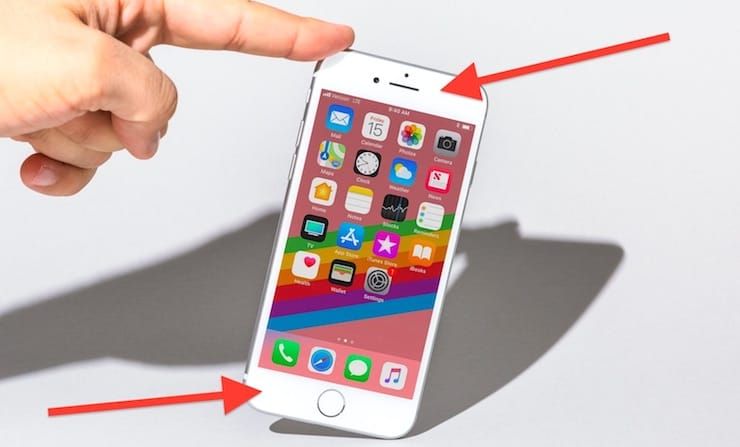
Что такое рамки и почему они имеют значение?
Рамки дисплея – это панели, которые служат для крепления сенсора или тачскрина и являются составной частью корпуса, предназначенной для увеличения жесткости самого тачскрина. Большинство самых современных версий смартфонов обладают чрезвычайно тонкими, практически незаметными рамками. На изображении продемонстрированы три модели iPhone, включая версию X, которая расположена посередине. Именно она имеет самые тонкие рамки.
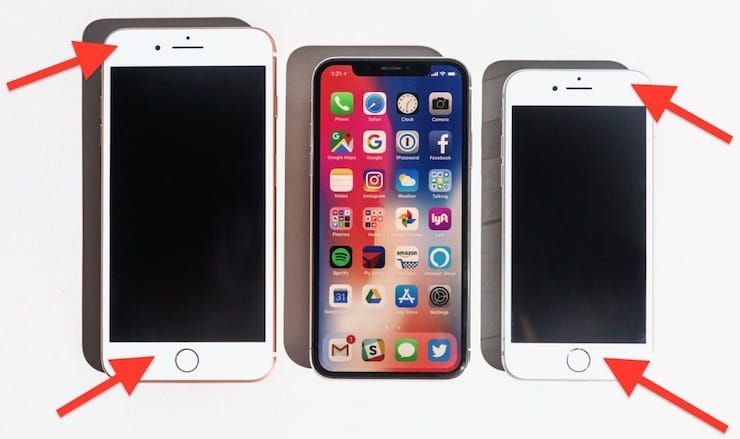
За счет уменьшения размера рамок производители могут увеличить поверхность экрана. К примеру, iPhone X обладает большей диагональю экрана по сравнению с iPhone 8 Plus, хотя его габариты меньше.
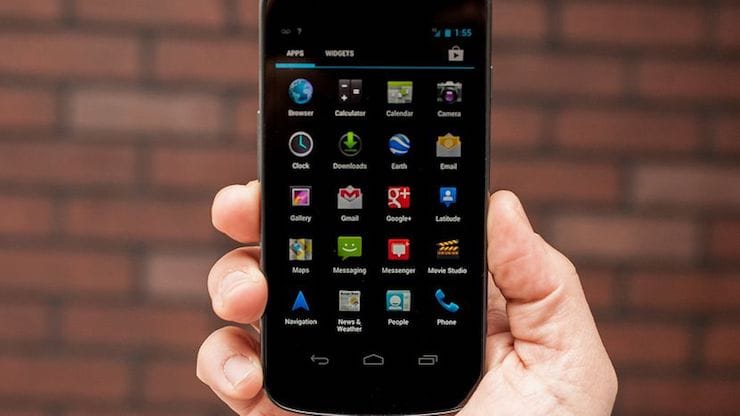
Samsung и Google стали основоположниками безрамочного тренда в 2011 году
Результатом совместных усилий компаний стал релиз Samsung Galaxy Nexus с узкими рамками вокруг экрана. Nexus также стал первым устройством, в которым физические кнопки заменили виртуальные.
Большинство техноэнтузиастов оценили почти безрамочные смартфоны
Ярким тому примером является реакция журналиста издания The Verge Дитера Бона на смартфон Essential Phone. Гаджет вошел число устройств с самыми тонкими рамками на рынке.
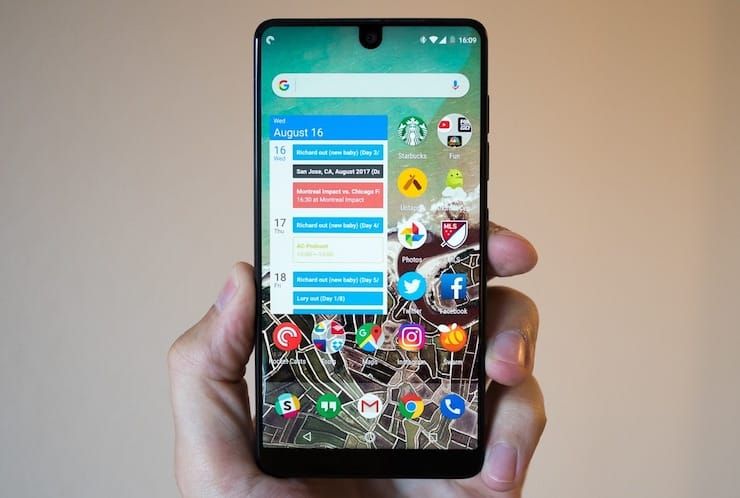
Однако поклонники рамок не сдают свои позиции
Как поклонники, так и противники рамок яро отстаивают свои позиции. Как полагают первые, хороший дизайн не ограничивается только внешним видом. Также должно учитываться и удобство в использовании. Проще говоря, благодаря рамкам вокруг экрана, смартфоном удобнее пользоваться и держать его в руках, считают они.
iPhone X стал предметом ожесточенных споров
С выходом iPhone X журналисты разделились на два лагеря, одни высоко оценили безрамочный дизайн смартфона, другие посчитали его недостатком. К примеру, журналист издания Wired Стивен Леви написал в своем обзоре:
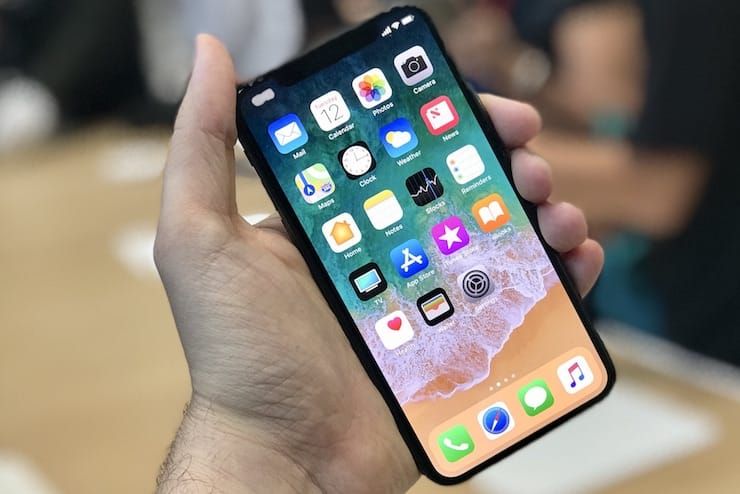
Однако репортеру Business Insider Бену Гилберту смартфон показался довольно неудобным.
Рост популярности тонких рамок связан не только с дизайном
Продвижение безрамочных дисплеев и рост популярности видеотехнологий связаны между собой, считает основатель студии New Deal Design Гади Амит. По его словам, современные смартфоны выполняют множество функций, помимо основной – их можно использовать в качестве читалок электронных книг, ТВ-экранов, мини-компьютеров и т.д.
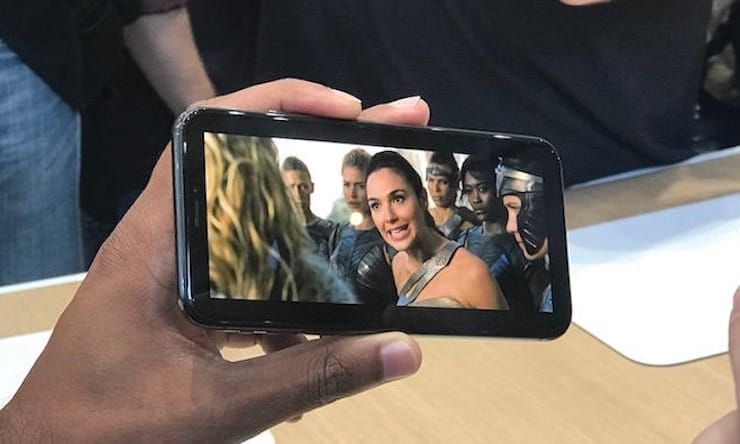
Как будут выглядеть смартфоны в будущем?
Не секрет, что Apple имеет значительное влияние на индустрию, и многие компании последуют ее примеру, отказавшись от рамок на смартфоне. По прогнозам издания The Next Web, производители будут уменьшать размеры рамок и «со временем кто-то из них изобретет способ скрыть фронтальную камеру и динамики, превращая смартфоны в сплошной экран».
Как установить яркость на дисплее и настроить автоматическую яркость? Как увеличить шрифт и масштаб экрана? Как выбрать главный экран и время тайм-аута (когда экран гаснет)? Меняем экранную заставку и рамки значков. Обо всем об этом и о других настройках дисплея читайте в этой статье.
Яркость дисплея
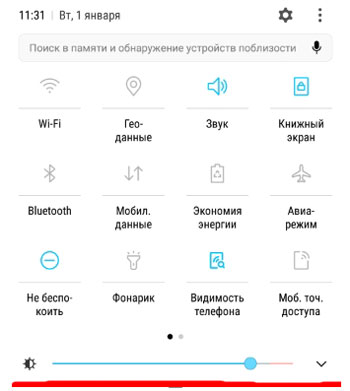
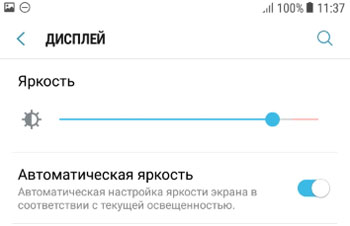
Установить яркость дисплея просто. Сделать это можно двумя способами.
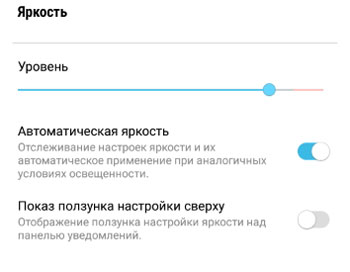
Автоматическая яркость
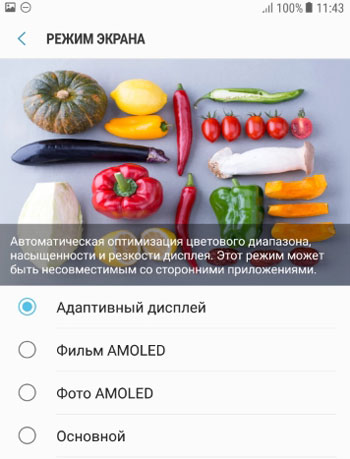
Режим экрана
Вы можете менять оптимизацию цветового диапазона, насыщенность цветов и резкость дисплея. Всего доступно 4 варианта установок:
Масштаб экрана и шрифта
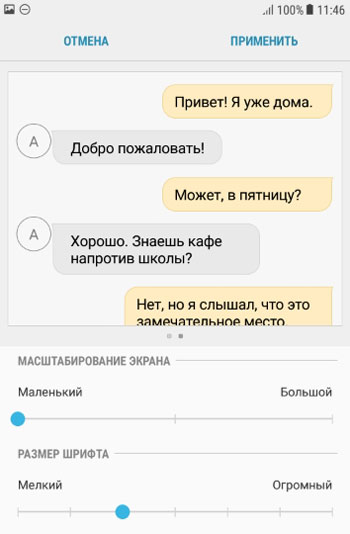
Для изменения стиля шрифта воспользуйтесь настройками ниже.Доступно 5 вариантов предустановленных шрифтов: основной, готический, choko cooky, Cool jazz, Rosemary.
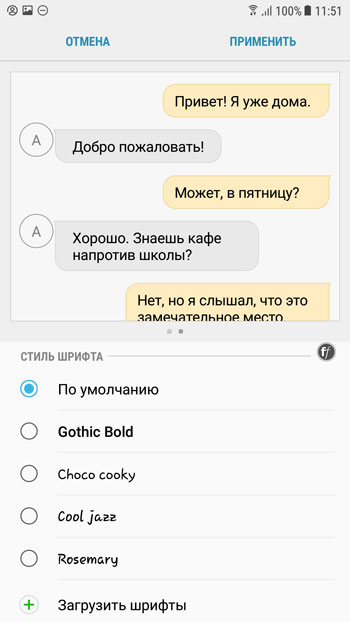
Всегда можно загрузить дополнительные шрифты из магазина Samsung Appls, как платные, так и бесплатные. Всего в Маркете доступно более 100 различных шрифтов.
Главный экран
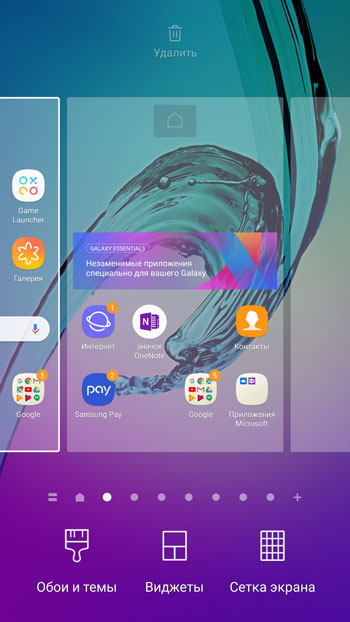
Простой режим
Простой режим отображения дисплея больше подойдет пожилым людям, которые плохо видят мелкие иконки и надписи, а также затрудняются пользоваться смартфоном.
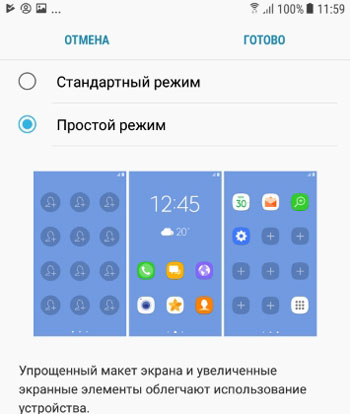
После активации режима автоматически увеличится шрифт и масштаб экрана, упростится меню.
Рамки значков
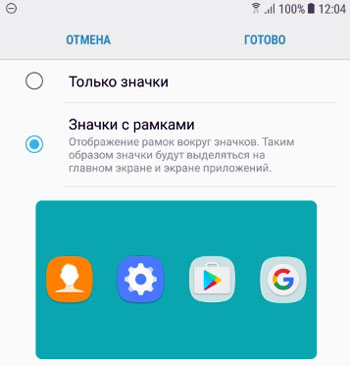
Эта опция добавляет значкам на экране рамки (фон). Ожидается, что таким образом значки будут выделяться на главном экране и экране приложений. На самом деле выглядит не очень красиво. Лучше не использовать.
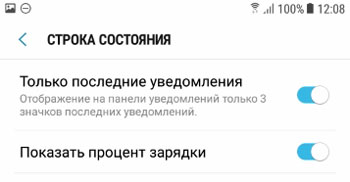
Строка состояния
Тайм-аут экрана
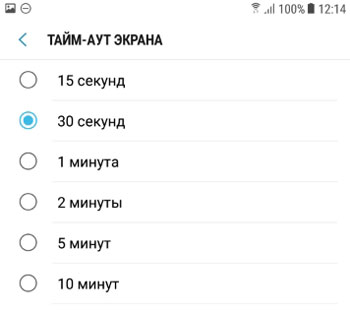
Очень полезная опция, которая добавит удобство от использования смартфона и сохранит заряд батареи, если вы забудете выключить дисплей. Т.е. это время, через которое экран гаснет и блокируется. Доступны следующие варианты (период бездействия):
- 15 секунд,
- 30 секунд,
- 1 минута,
- 2 минуты,
- 5 минут,
- 10 минут.
Не включать экран
Экранная заставка
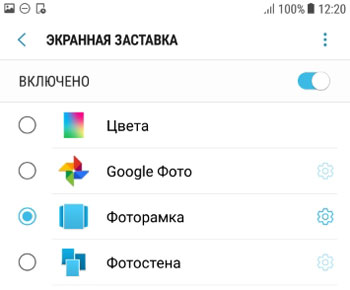
Доступно 4 варианты установки: изменение цветов, Гугл фото, фоторамка (фото сменяют друг друга) и фотостена (несколько фото собраны на одном экране). Можно выбрать встроенные обои в телефоне, скриншоты экрана, ваши фото и присланные по WhatsApp.
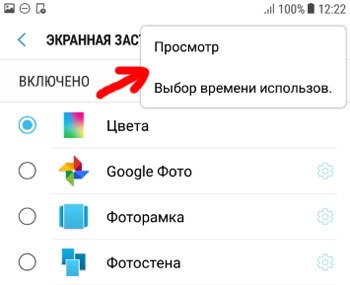
Выбрав нужную опцию, вы всегда можете увидеть предпросмотр и выбрать время использования (при установке на подставку, при зарядке или оба варианта). Нажмите на 3 вертикальные точки в правом верхнем углу.
Это все основные настройки дисплея на смартфонах Самсунг. Подобные настройки вы найдете и на телефонах другой марки на Андроиде.
Как включить или отключить управления жестами?

Управление жестами является прекрасной возможностью для увеличения рабочей зоны на экране собственного смартфона. Благодаря этому можно деактивировать наэкранные кнопочки, которые только портят наружный вид оболочки мобильного устройства. В связи с этим многих пользователей интересует, как включить управления жестами Samsung или на других марках смартфонов, чтобы сделать управление гаджетом более комфортным, необычным и ультрасовременным?
Жесты на смартфонах Samsung
Сразу можно выделить, что такая опция есть отнюдь не в каждом телефоне от «Самсунг» или «Сяоми» — ее наличие определяется такими отличительными чертами, как модель смартфона и версии прошивки. В частности, эта опция присутствует у Samsung Galaxy M20, выпущенном в 2019 г.
Как известно, еще раньше в 2018 г. «Самсунг» осуществил запуск One UI в целях замены TouchWiz. С того времени все смотрится достаточно красочно для пользователей смартфонов Galaxy. В результате Андроид 10 переходит в эпоху One UI 2.0, в том числе новейшего набора компонентов управления жестами.
Так как пользователи, скорее всего, выполняют обновление с One UI 1.0 (Андроид 9 Пай), то они применяют традиционную 3-кнопочную навигацию. Жесты Андроид 10 во многом схожи на те, что есть в Айфон, объединяя полноэкранную навигацию на каждом гаджете с Андроид.
Итак, что касается «Самсунг», то вначале в «Настройках» следует открыть подраздел «Дисплей» и затем перейти в «Навигационную панель».


Потом следует поменять положение, в котором находится переключатель, выставив в полноэкранном режиме на «Жесты». Делается это непосредственно из «Кнопочки навигации».
Пользователь незамедлительно увидит, что 3 кнопочки навигации пропадут, и на дисплее появится больше пространства. При подобных настройках на дисплее взамен кнопочек возникнут три зоны — они станут демонстрировать пределы действия жестов, которые выполняют схожие функции, когда нажимаются кнопочки «Меню», «Назад» и «Домой».
Чтобы управлять жестами нужно в зоне действия необходимой кнопочки снизу прямо вверх провести пальчиком (это называется сделать свайп). Это, несомненно, не очень удобно, как на Honor, но и этим можно пользоваться.
А как отключить управления жестами? Это становится возможным после простого отключения переключателя около подраздела «Подсказки по жестам» — в результате подсказки пропадут и контроль за жестами станет выполняться вслепую, что также достаточно легко, если запомнить местоположение кнопочек и их назначение.
Отключение опции подсказок позволяет более полно погрузиться в процесс – в итоге беловатая панель навигации скроется внизу. Заодно возможно активировать функцию, показывающую кнопочку, чтобы спрятать клавиатуру и появилась возможность переключения клавиатуры когда угодно при применении таких новых жестов — символ клавиатуры возникает внизу экрана с правой стороны. Иначе значок попросту возникнет в списке уведомлений, если провести пальчиком вниз.
Пользователей интересуют также не только, как включить управления жестами, но и дополнительные настройки, позволяющие управлять конкретными жестами по собственному вкусу.
Так, благодаря параметру, отвечающему за чувствительность жеста спины, можно выполнить настройку обычного движения дисплея для включения жеста стрелки назад. В случае, если у пользователя есть чехол для смартфона, достаточно плотным образом прилегающий к краям дисплея, то может понадобиться повысить чувствительность в целях упрощения смахивания краев. Следует попрактиковаться с уровнями чувствительности для нахождения идеальной формы.
Включить жесты на смартфонах Xiaomi
На смартфонах Xiaomi MIUI жесты предстали в девятой версии оболочки, а в десятой версии у них стал более расширенный функционал.
Для этого следует последовательно выполнить следующие действия:
- вначале необходимо перейти в «Настройки телефона» — нажать на нужную иконку, находящуюся на рабочем столе, или открыть шторку, расположенную вверху;

- потом следует пролистать вниз до подраздела «Система и устройство»;

- нажать на «Безграничный экран»;

- отметить пункт «Полноэкранные жесты»;
- если необходимо, то пройти соответствующее обучение – делается это с помощью нажатия на кнопочку «Изучить».
Такие последовательные действия позволяют активировать управление жестами на смартфоне Xiaomi. Вся их последовательность для активации жестов описана на примере MIUI 10.
Пользователей также интересует, на каких именно телефонах этого производителя доступны жесты?
Можно отметить, что подобная опция является недоступной для устройств, у которых встроены сенсорные наэкранные кнопочки. Такие кнопки в моделях:
- Redmi Nout 4X
- Redmi 3S
И это не полный список моделей, в которых пользователи лишились функции управления жестами!
На всех более новых устройствах от «Сяоми» управления жестами присуствует!
Начиная с модели:
- Redmi 5
- Redmi Nout 5
- Mi A2
- Mi 8
И это еще не весь список, начиная c MIUI 10 и MIUI 9 (тут несколько иной функционал) пользователи могут применять жесты.
Как пользоваться жестами на смартфонах от Xiaomi, смотрите ниже.
Проведите по экрану снизу вверх «Возврат на рабочий стол» (на главный экран), альтернатива кнопке Home (домой)

Если провести снизу вверх с задержкой ( не отрывая палец от экрана) то нам откроют все все приложения которые были запущенны ранее «Открытые приложения».

Альтернативой кнопки «Назад» осуществляеться проведя пальцем слева направо или справа налево.

А если мы проведем слева направо или справа налево в вверхней части экрана, то нам откроется меню открытого приложения.

Слева направо или справа налево не убирая палец (с задержкой), то мы перейдем к ранее (предыдущему) открытому приложению.

Применять на «Сяоми» традиционный тип кнопочек или переходить на жесты, решать самому пользователю смартфона. Вначале такая опция может показаться не очень удобной, но стоит несколько дней попользоваться телефоном, управляя жестами, и можно убедиться в том, как это удобно. В любом случае, если что-нибудь не устроит, пользователь всегда может возвратиться к привычным для него кнопочкам.
Безграничный экран на самсунг как включить
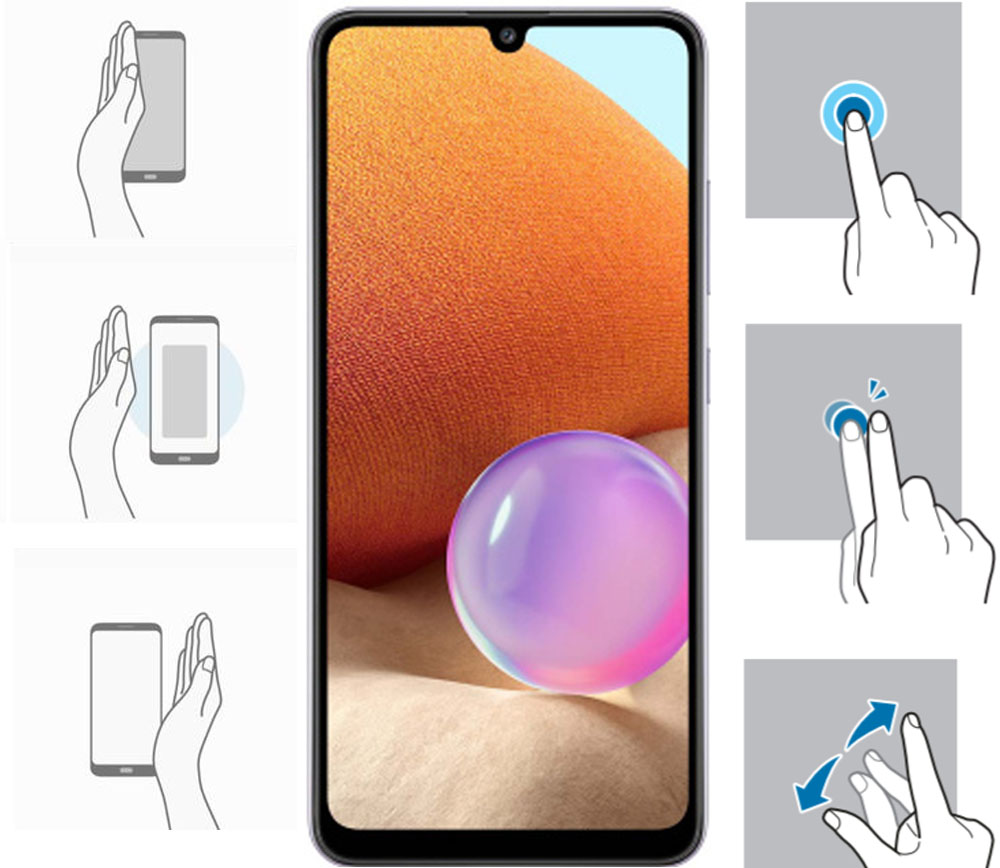
Управление телефоном Samsung с Android 11 может превратиться в пытку, а может в удовольствие, если знать все жесты и способы их настройки. Немного потрудившись по изучению всего этого многообразия, вы сможете управлять своим смартфоном намного комфортнее. Также мы расскажем и о голосовом управлении, которое бывает весьма полезно при занятости рук или нежелании тратить время на лишние действия. В вашей модели телефона некоторые из приведенных функций могут отсутствовать или располагаться в других меню.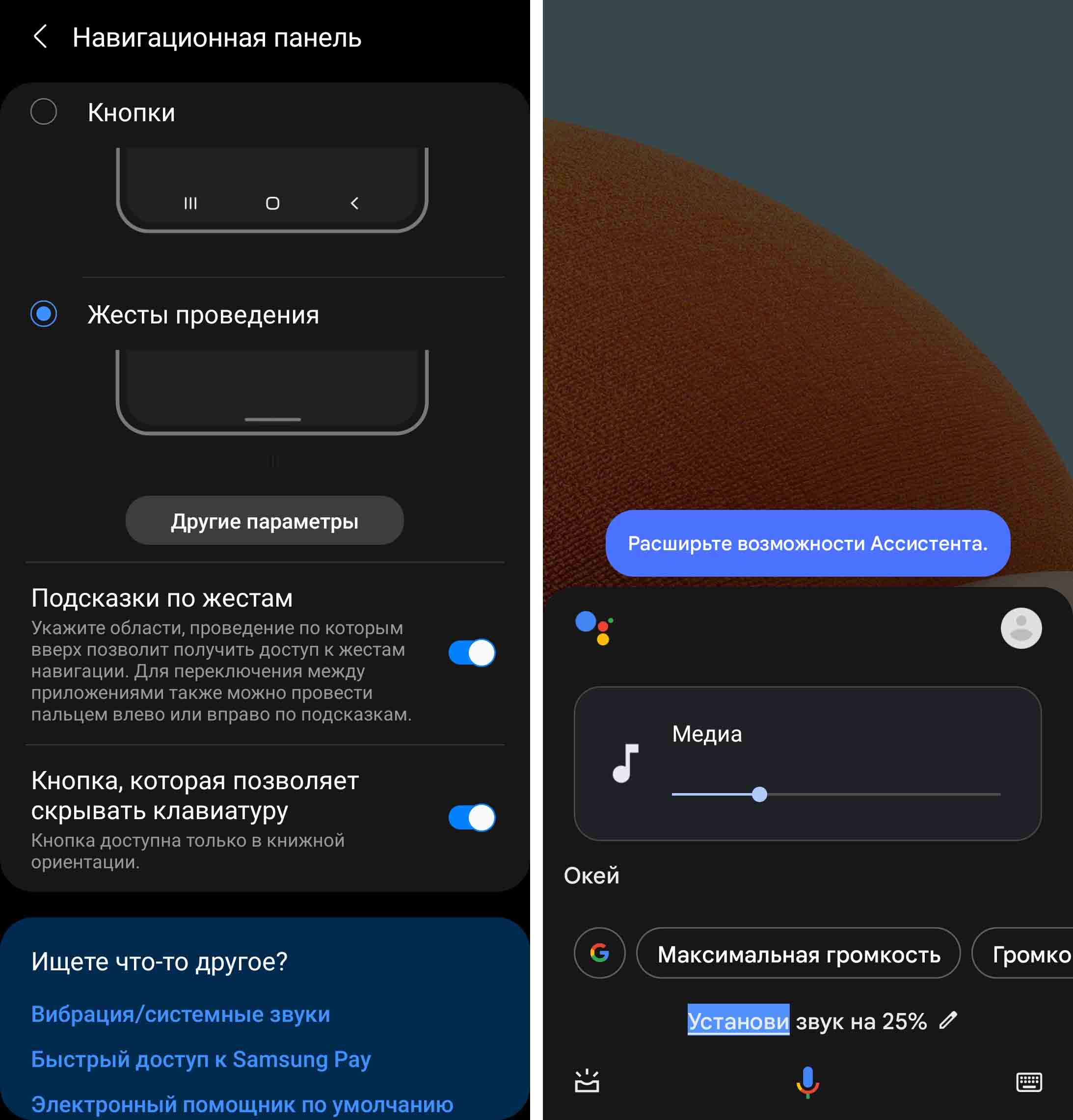
Панель навигации в «Самсунг»: как убрать и перейти на жесты
Начнем с жестов навигации, используемых вместо привычной навигационной панели. Речь идет о трех привычных сенсорных кнопках внизу экрана: «Последние приложения», «Домой» и «Назад». Вместо них можно использовать жесты проведения, что позволит вам управлять смартфоном одной рукой или не тянуться каждый раз к кнопкам внизу экрана. Для их подключения перейдите в раздел «Настройки», выберите строку «Дисплей» и зайдите в подраздел «Навигационная панель». Поставьте переключатель в позицию «Жесты проведения» и «Подсказки по жестам».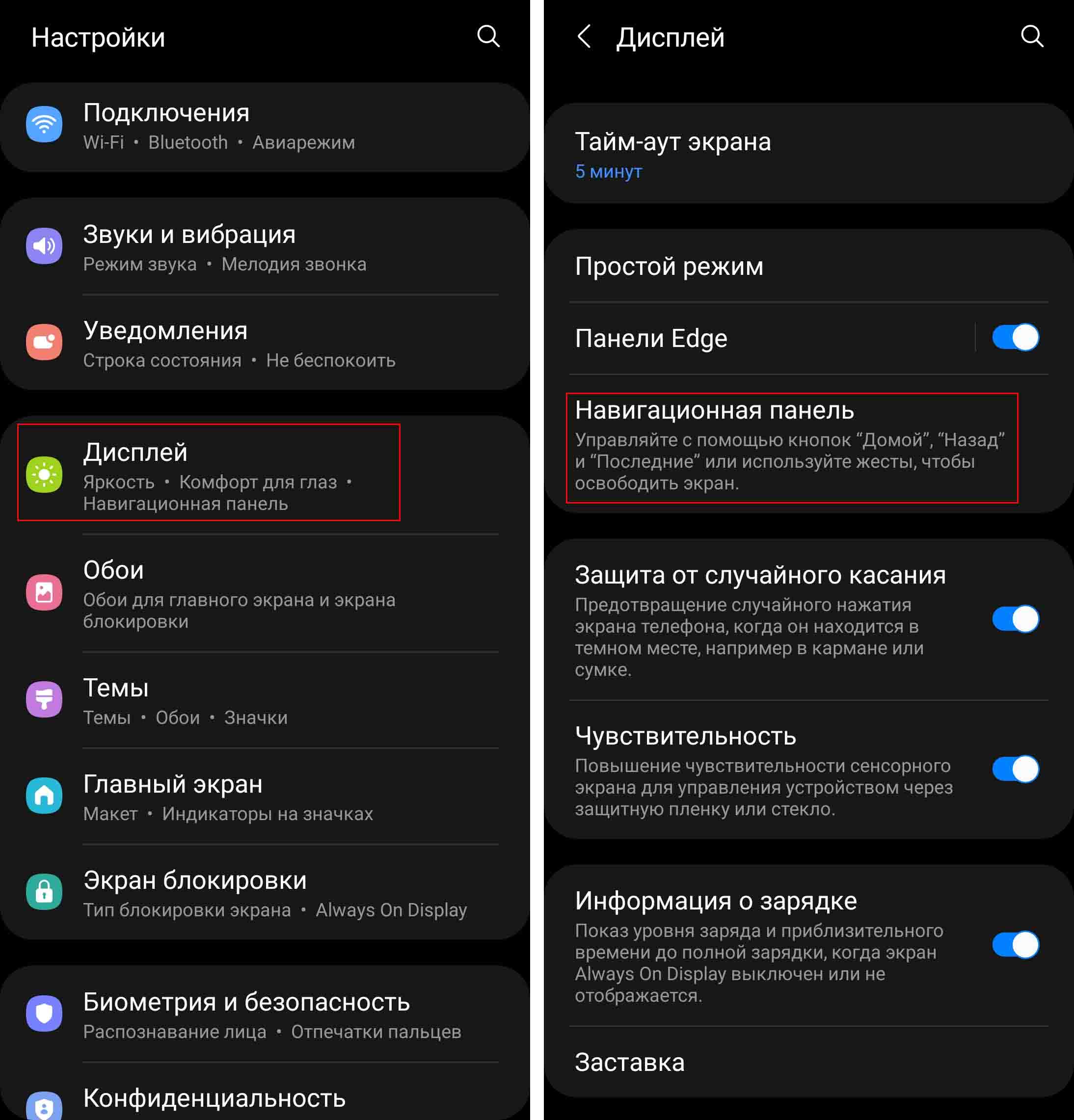
Теперь разберемся, как они работают. Когда вы зайдете в какое-то меню, вернуться на шаг назад сможете, если сделайте свайп в сторону пальцем с правого или левого края телефона. При этом вы увидите выезжающую сбоку стрелочку. Лучше делать этот жест по свободному полю экрана, чтобы не запустить что-то другое. На рисунке ниже жест сделан внизу с левого края под строкой «Удаление фото и видео».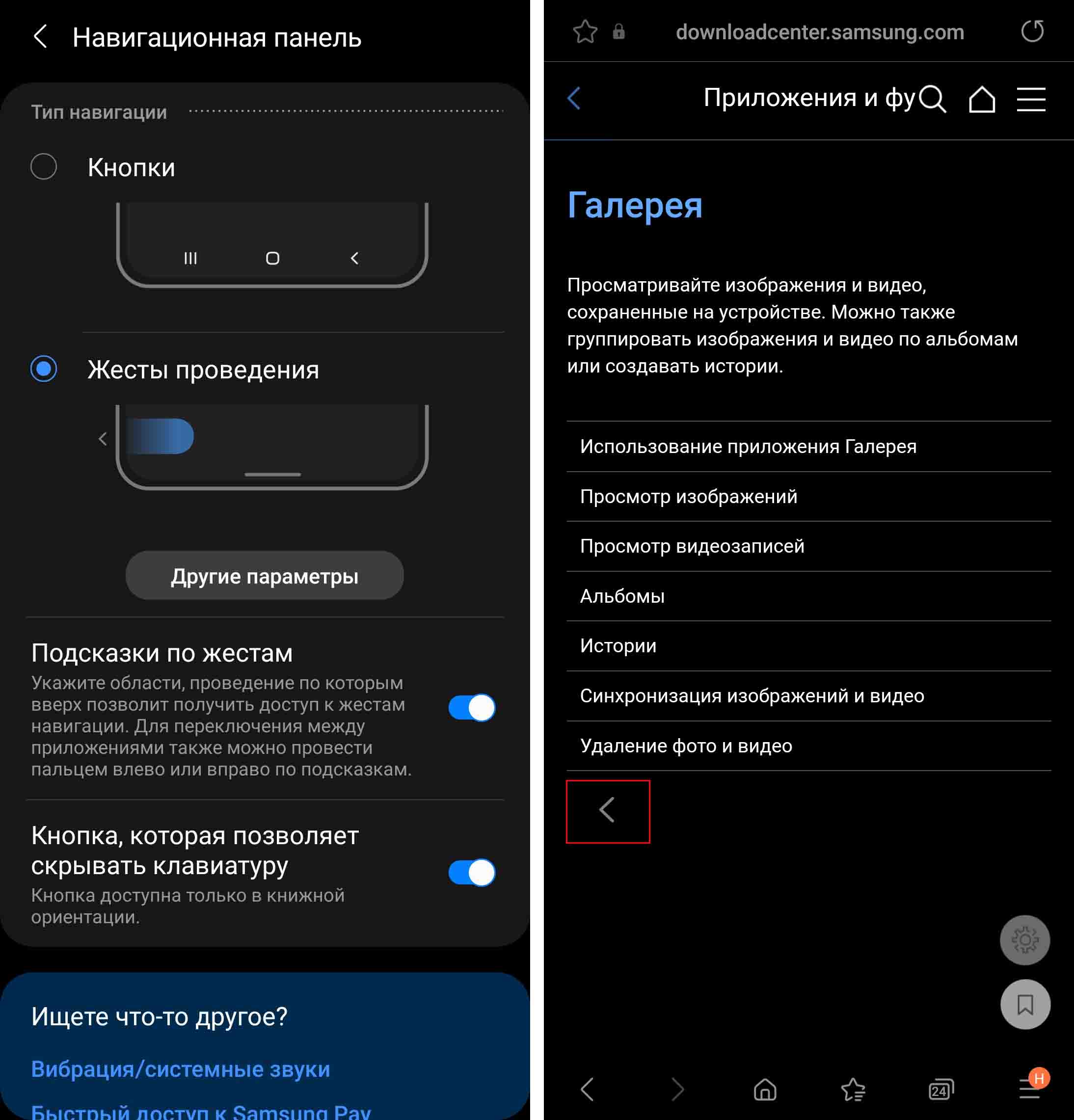
После подключения внизу экрана у вас всегда теперь будет активна черта. Если вы сделаете от нее быстрое движение пальцем вверх, тогда открытое приложение тут же свернется и уйдет с экрана. Если же вы поведете палец вверх и удержите его на экране, тогда перейдете в раздел «Последние открытые приложения». Здесь можно сразу же и закрыть недавно запущенное приложение, если оно вам больше не нужно. Для закрытия проведите по нему пальцем вверх. Если вы не хотите, чтобы черта отображалась внизу экрана, тогда можете деактивировать переключатель в строке «Подсказки по жестам».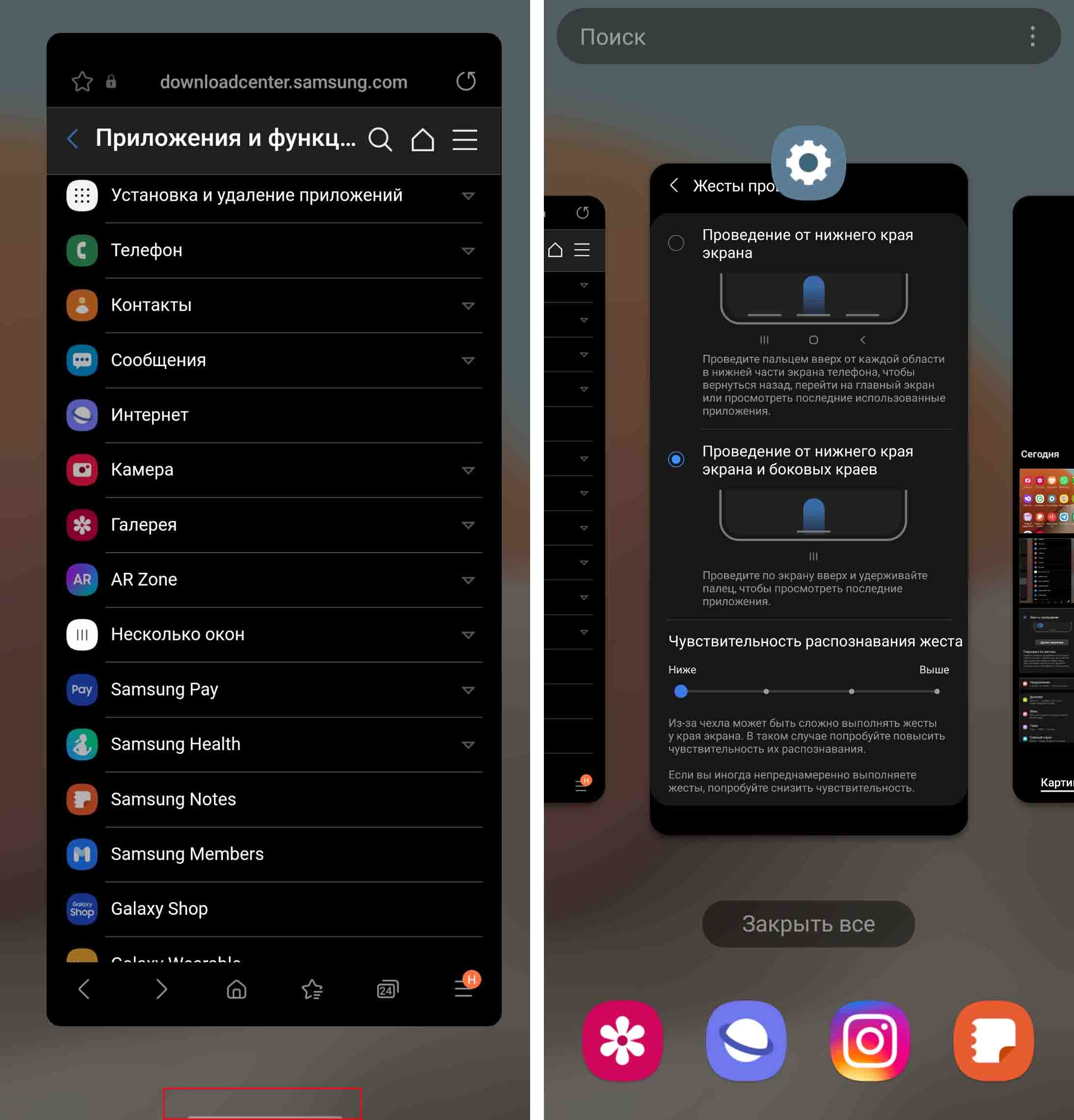
Есть и другой вариант жестов, когда вместо привычных трех кнопок снизу будут три черты, которые имеют аналогичные функции. Настраивается он в разделе «Другие параметры». Здесь же можно и усилить чувствительность, если чехол мешает вам подобраться к краю экрана.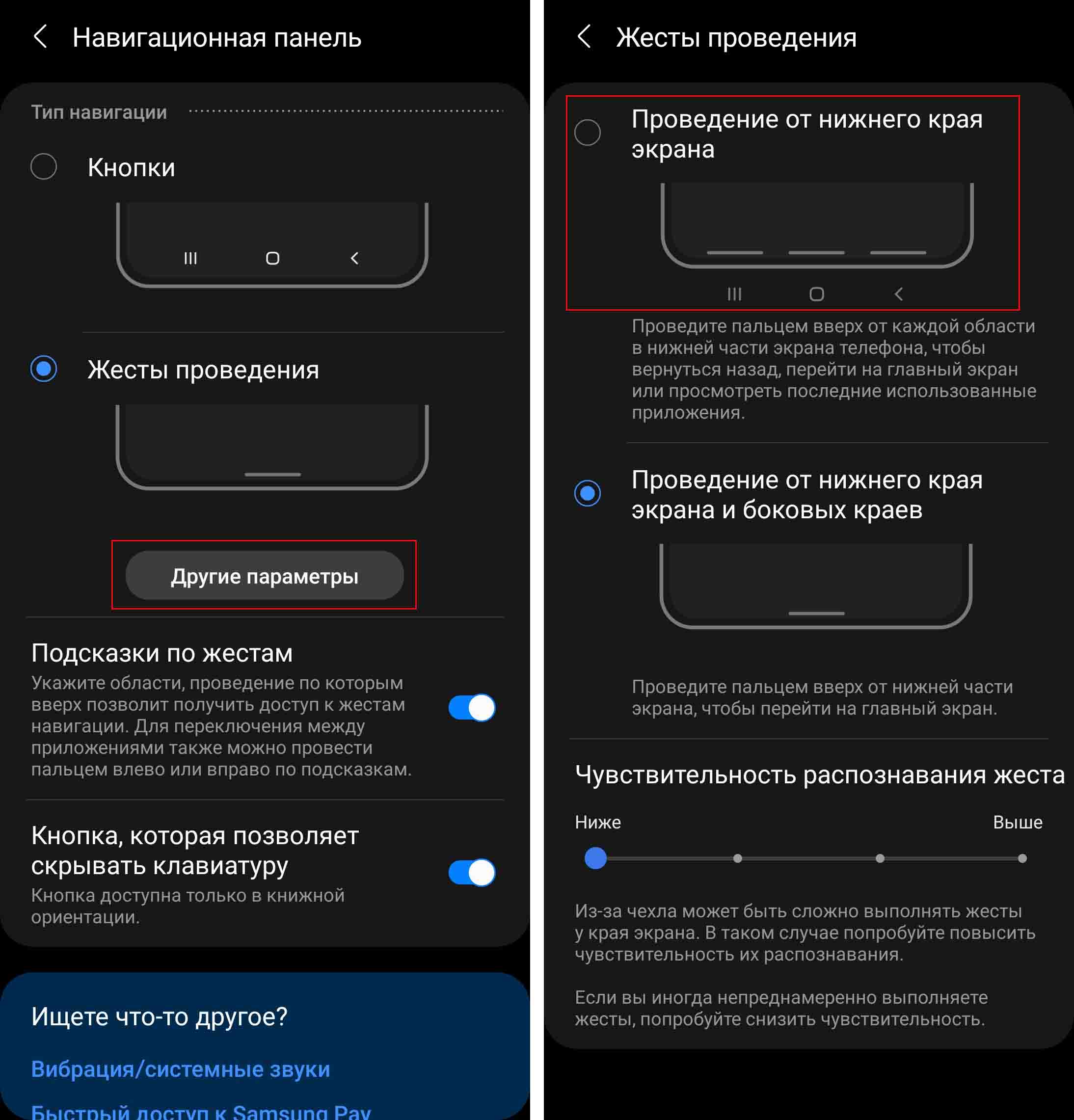
Расскажем еще о нескольких нюансах работы с этими жестами. Если у вас подключена служба оплаты Samsung Pay, тогда на главном меню у вас будет вместо черты виден элемент для быстрого открытия платежной карты. Если вы хотите с главного экрана просмотреть недавно открытые приложения, тогда листните экран вправо или кликните по любой иконке для запуска любого приложения. Также в Samsung Pay можно настроить оплату только на погасшем или заблокированном экране, тогда этот элемент не будет вам мешать.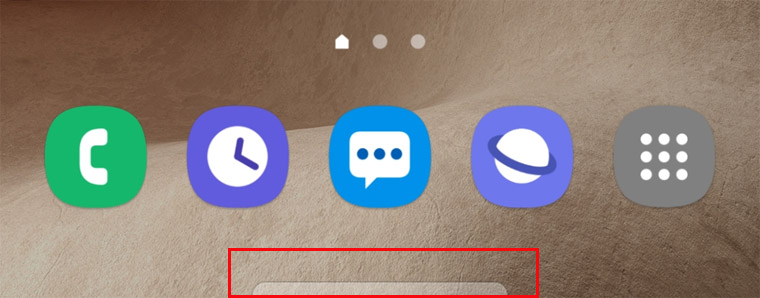
Жесты в Samsung для создания скриншота
Если вам нужно сфотографировать экран, быстро проведите по нему ребром ладони из стороны в сторону. При этом вы увидите характерное уменьшение содержимого экрана и звук, как будто сделан снимок. Однако предварительно убедитесь, что этот жест активирован в настройках. Для этого зайдите в меню «Настройки», затем в «Дополнительные функции» и «Движения и жесты». Удостоверьтесь, что включена опция «Снимок экрана ладонью».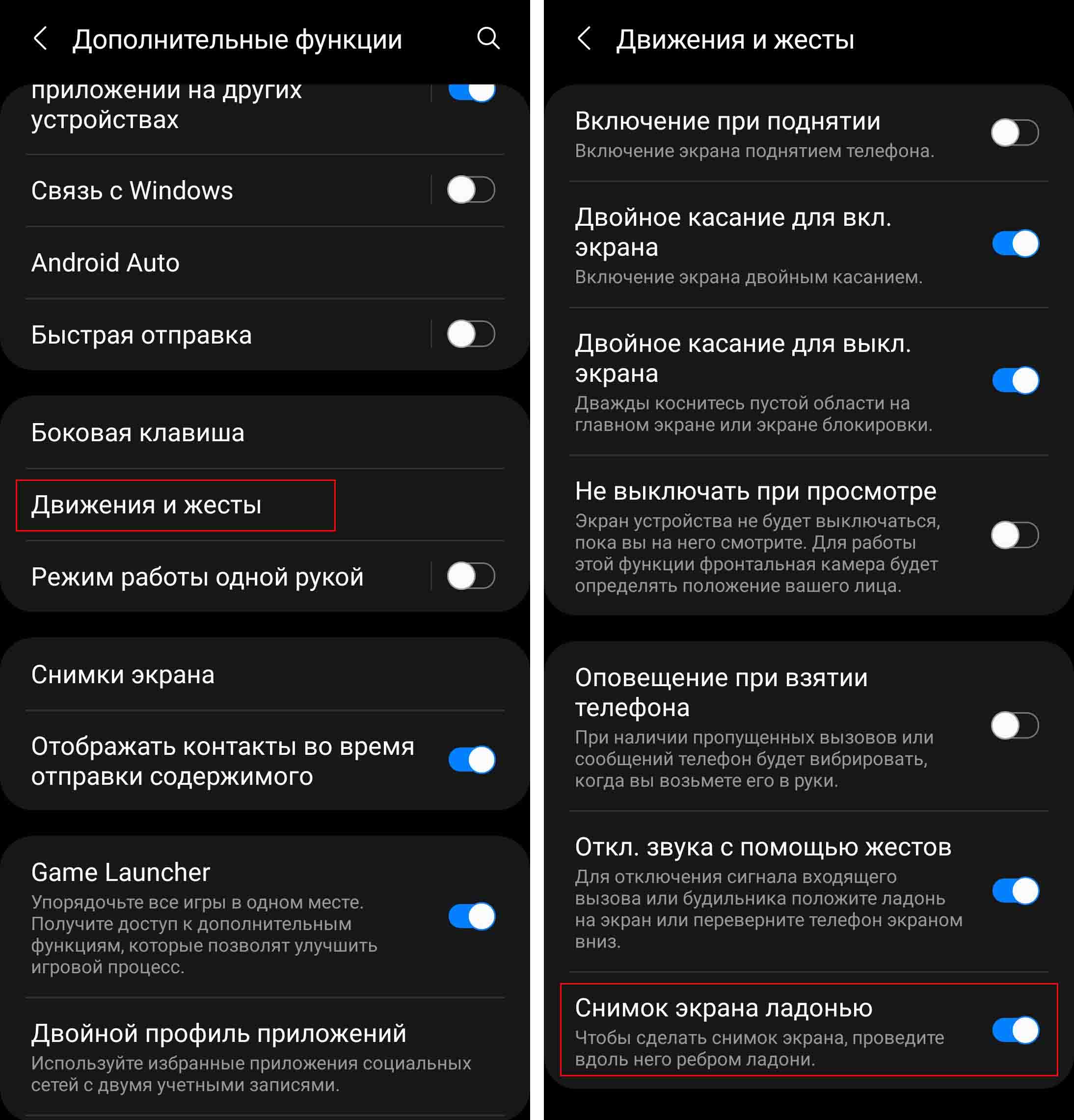
Второй вариант создания скриншота — одновременно нажать клавишу питания и клавишу звука. При этом старайтесь зажимать клавиши посередине и делать короткое нажатие, иначе у вас появится дорожка для регулировки звука или меню для отключения питания. Третий вариант — воспользоваться боковой панелью Edge (раздел Task). Сами скриншоты сохраняются в галерею в альбом «Скриншот».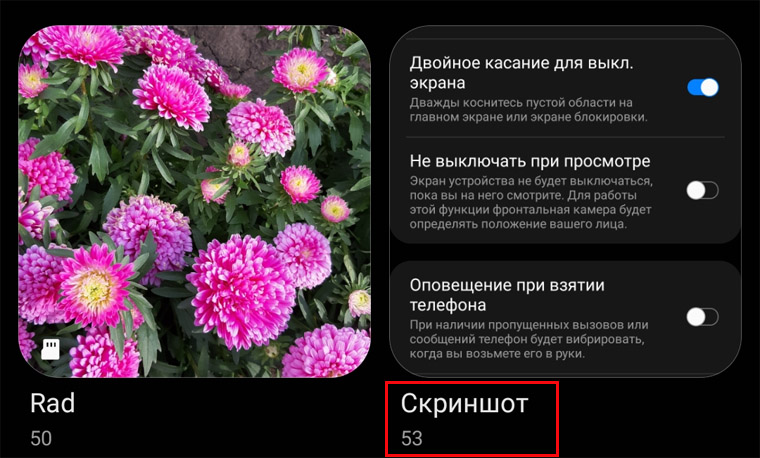
Для настройки скриншота также есть некоторые функции, которые находятся в разделе «Настройки» и подразделе «Дополнительные функции». Выберите там «Снимки экрана» и просмотрите имеющиеся возможности. Например, вы можете выбрать вариант «Скрыть панели состояния и навигации», тогда при создании скриншота у вас на нем не будет лишних элементов в виде всех верхних значков (времени, уведомлений, подключений, заряда и прочих) и нижних кнопок навигации.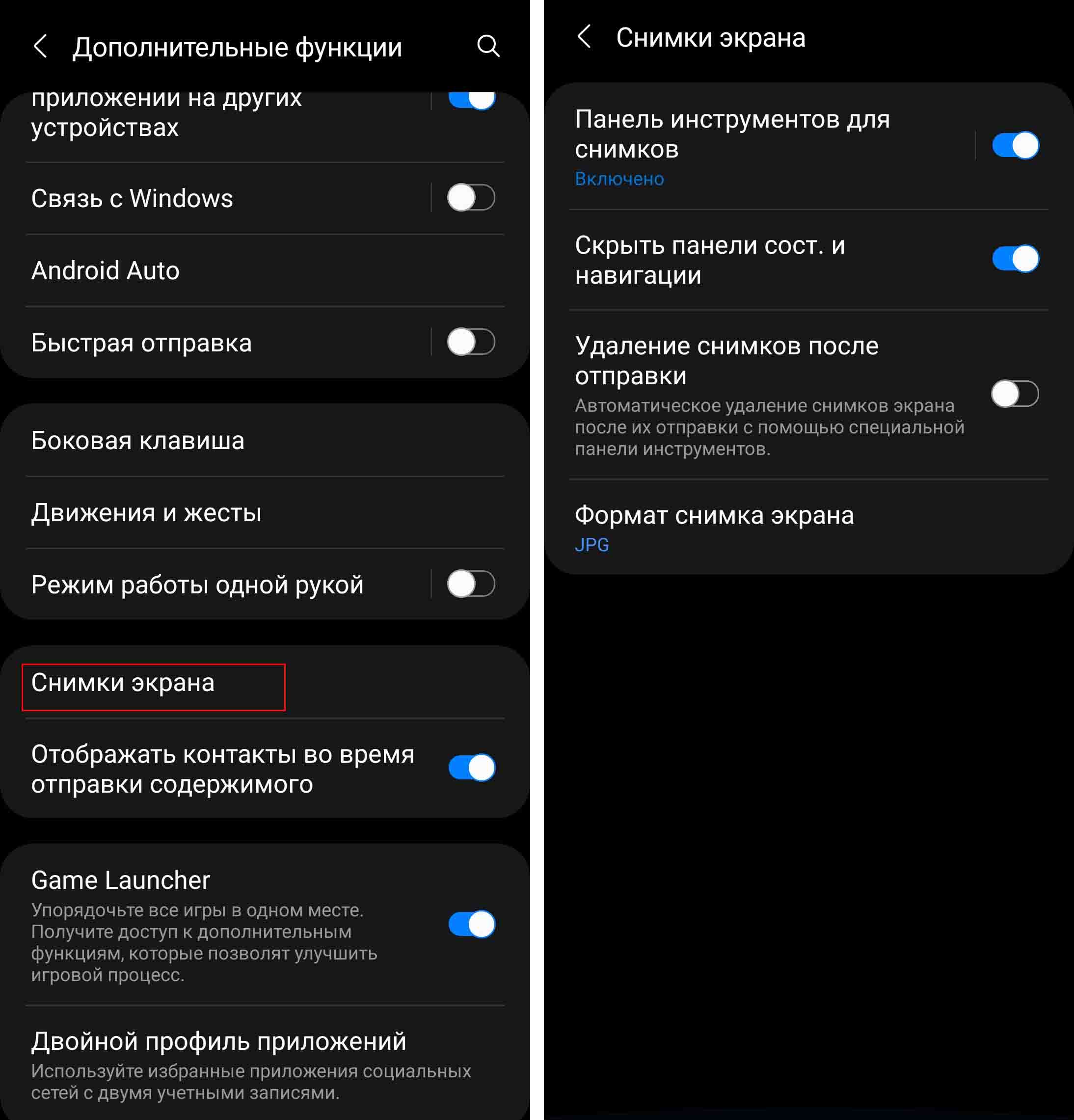
Функция фотографирования экрана будет срабатывать не всегда, так как некоторые приложения запрещают делать скрин с целью защиты личных данных. Например, при настройке платежных данных или заполнении профиля в некоторых приложениях.
Жесты для включения и выключения экрана
Начнем с жеста двойного касания — стоит легко постучать по экрану, как он погаснет или, наоборот, включится. Для его настройки зайдите в раздел настроек и выберите «Дополнительные функции». В этом разделе найдите параметр «Движения и жесты» и активируйте переключатели в строках о двойном касании экрана. Но тут есть один интересный нюанс.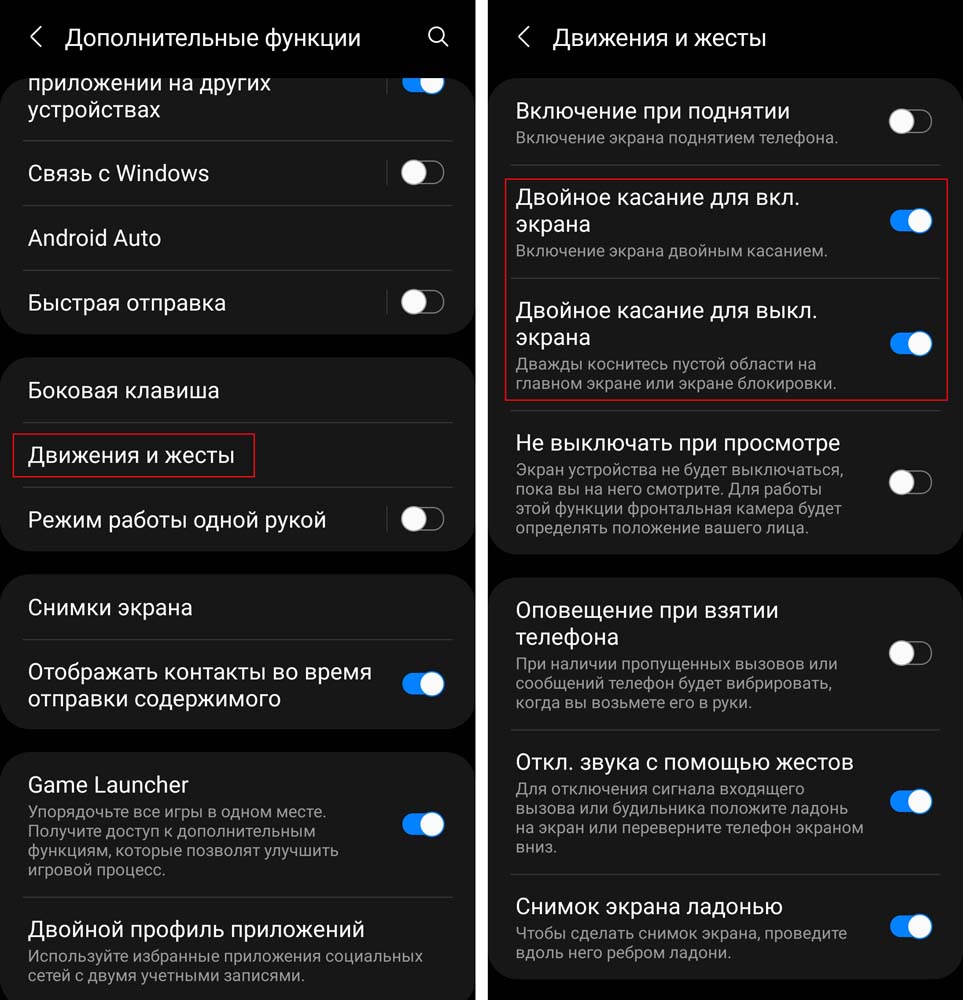
Для погашения экрана нужно дважды кликнуть по пустой области экрана, но если вы постучите по верхней правой области, рядом с часами и датой, то откроется будильник. На погасшем же экране можете дважды кликать в любой его точке. Кстати, если вы таким способом активировали экран и увидели на нем сообщения, можете кликнуть по значкам этих сообщений и посмотреть, от кого они, без разблокировки.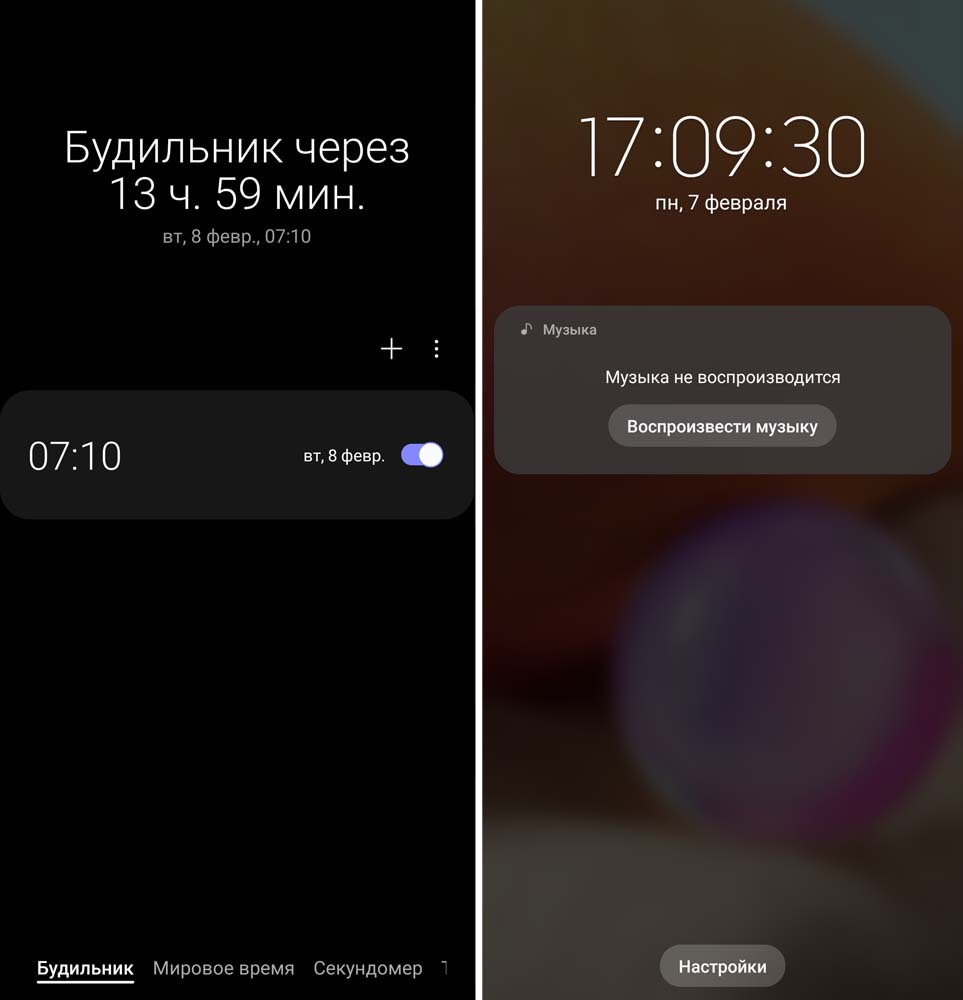
Следующий жест для включения экрана — это отпечаток пальца. Если вы его еще не настраивали, то сделайте это разделе «Настройки» и подразделе «Экран блокировки». А здесь мы лишь заметим, что для разблокировки погасшего экрана вам не нужно вначале активировать экран боковой кнопкой или двойным касанием. Нажимайте зарегистрированным пальцем прямо на погасшем экране, правда, придется точно попасть в отведенное под отпечаток место. Либо включите функцию Always On Display (раздел «Настройки», подраздел «Экран блокировки»), тогда отпечаток будет виден даже на выключенном экране.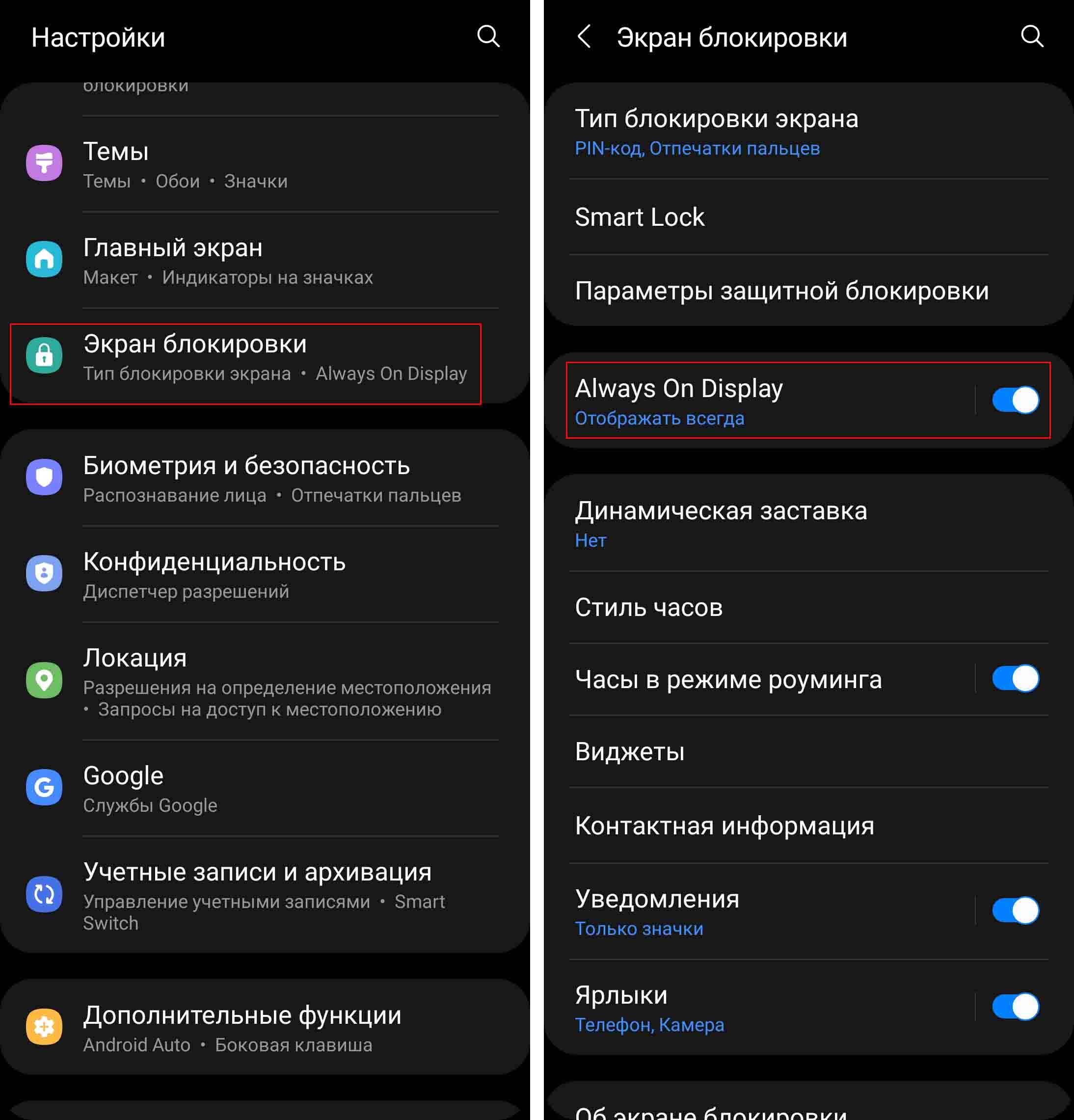
Жесты для звонков, уведомлений и будильника
Когда вы работаете со списком контактов, можете позвонить абоненту или написать ему сообщение без захода в отдельные меню. Если вы проведете вправо по конкретному контакту из списка, то автоматически начнется набор его номера телефона. При движении влево — активируется создание сообщения. Подключается эта функция в приложении «Телефон» (значок трубки на главном экране). Нажмите три точки в правом верхнем углу, зайдите в раздел «Настройки» и выберите «Другие параметры вызова». Активируйте переключатель в строке «Жесты для вызовов и сообщений».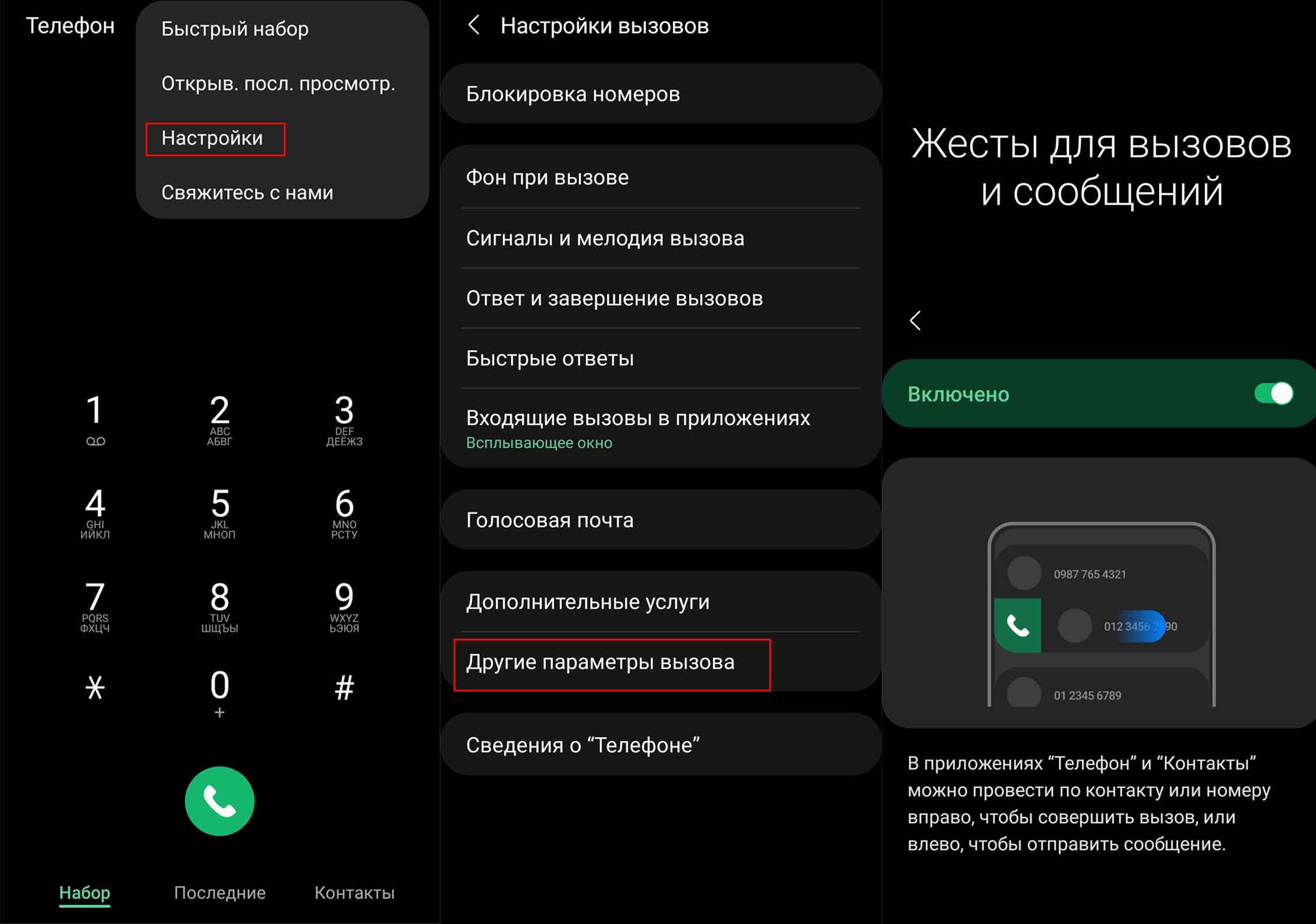
Еще один жест поможет отключить звук при входящем звонке: просто накройте экран телефона ладонью. Также погасить звук можно и нажатием кнопки питания во время входящего звонка или поворотом экрана вниз. Накрыть ладонью или повернут телефон экраном вниз можно и в случае срабатывания будильника. Правда, тем самым вы только выключите звук, а сам будильник будет продолжать работать и уже беззвучно спрашивать вас, хотите ли вы отложить его или выключить. Ну и спросонья можно не по тем кнопкам попасть.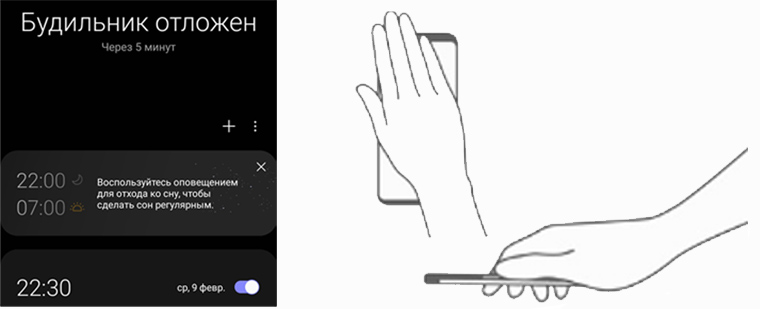
Как включить на «Самсунге» жесты для съемки
Во время съемки доступен жест для создания селфи. Чтобы сделать его, переключите камеру на себя и выставите перед экраном телефона раскрытую ладонь. После этого начнется обратный отсчет в несколько секунд, чтобы вы могли приготовиться и занять желаемую позу. Настройка этой функции доступна в приложении «Камера». Откройте его и нажмите в левом верхнем углу шестеренку, выберите раздел «Способы съемки». Кроме показа ладони здесь есть также и опция настройки клавиши громкости. Если она настроена на функцию «Снять фото или видео», то при запуске приложения «Камера» вы можете делать снимок или запускать запись видео нажатием боковой кнопки громкости на телефоне.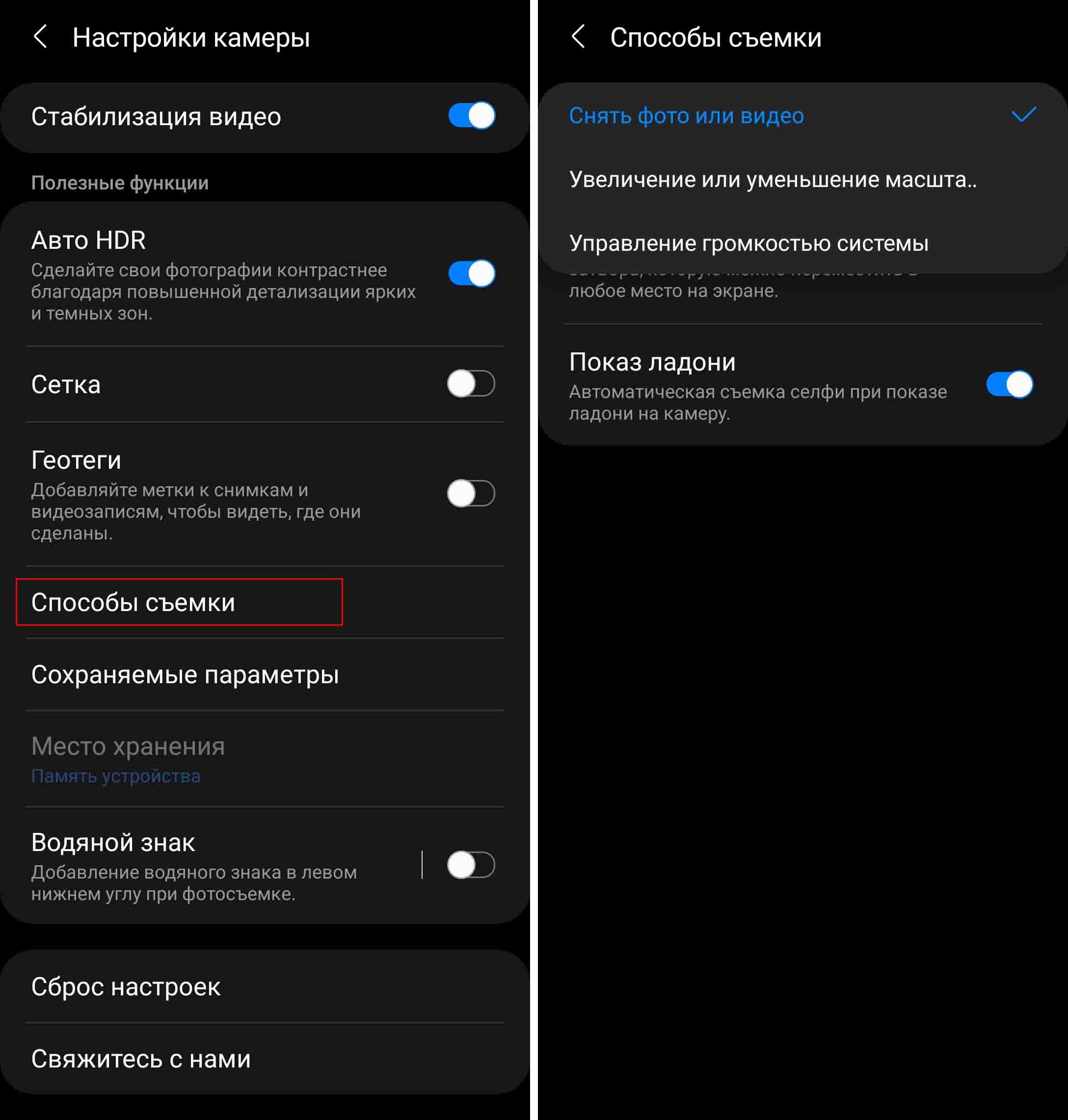
В настройках может быть и плавающая кнопка — центральный кружок затвора, которым вы делаете фото. Не всегда удобно его расположение снизу, поэтому можно сделать его плавающим. Тогда перед съемкой можно сдвигать кружок в произвольное место. На некоторых моделях телефона Samsung также есть голосовое управление съемкой.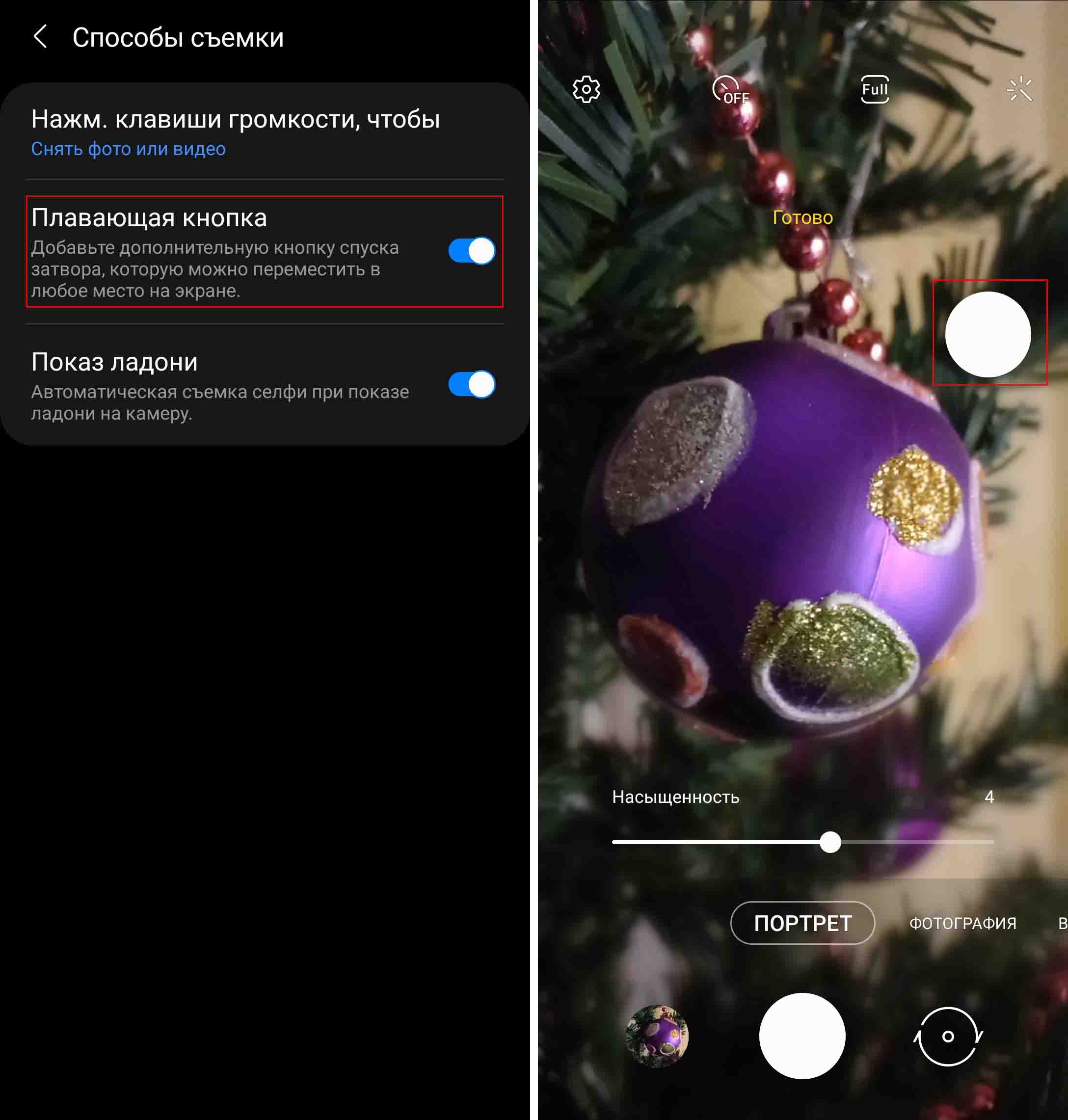
Управление телефоном «Самсунг» голосом
Помимо жестов вы можете управлять телефоном Samsung и при помощи голосовых ассистентов. Разберем это на примере голосового помощника от Google. Чтобы активировать его, зайдите в приложение Google на своем телефоне. Если вы не можете его найти, тогда откройте приложение через настройки или через «Play Маркет». В первом случае зайдите в «Настройки», выберите «Приложения», найдите Google и нажмите «Открыть». Во-втором, в поисковой строке «Play Маркет» наберите Google и после поиска откройте приложение или установите его, если оно по какой-то причине не установлено.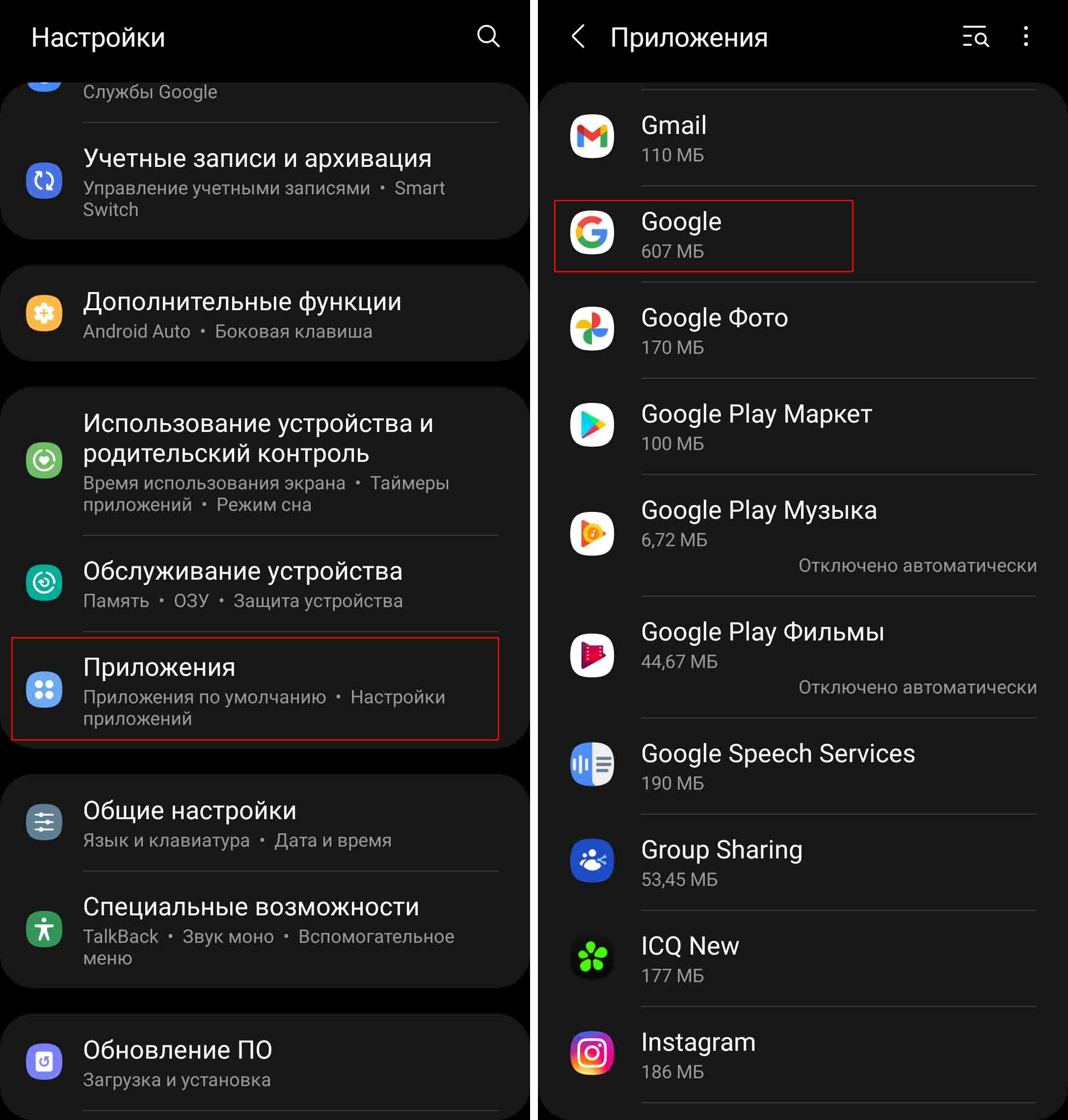
После этого кликните на иконке своего аккаунта в правом верхнем углу и выберите «Настройки». Выберите «Голосовой ввод» и Voice Match (доступен не на всех моделях телефона).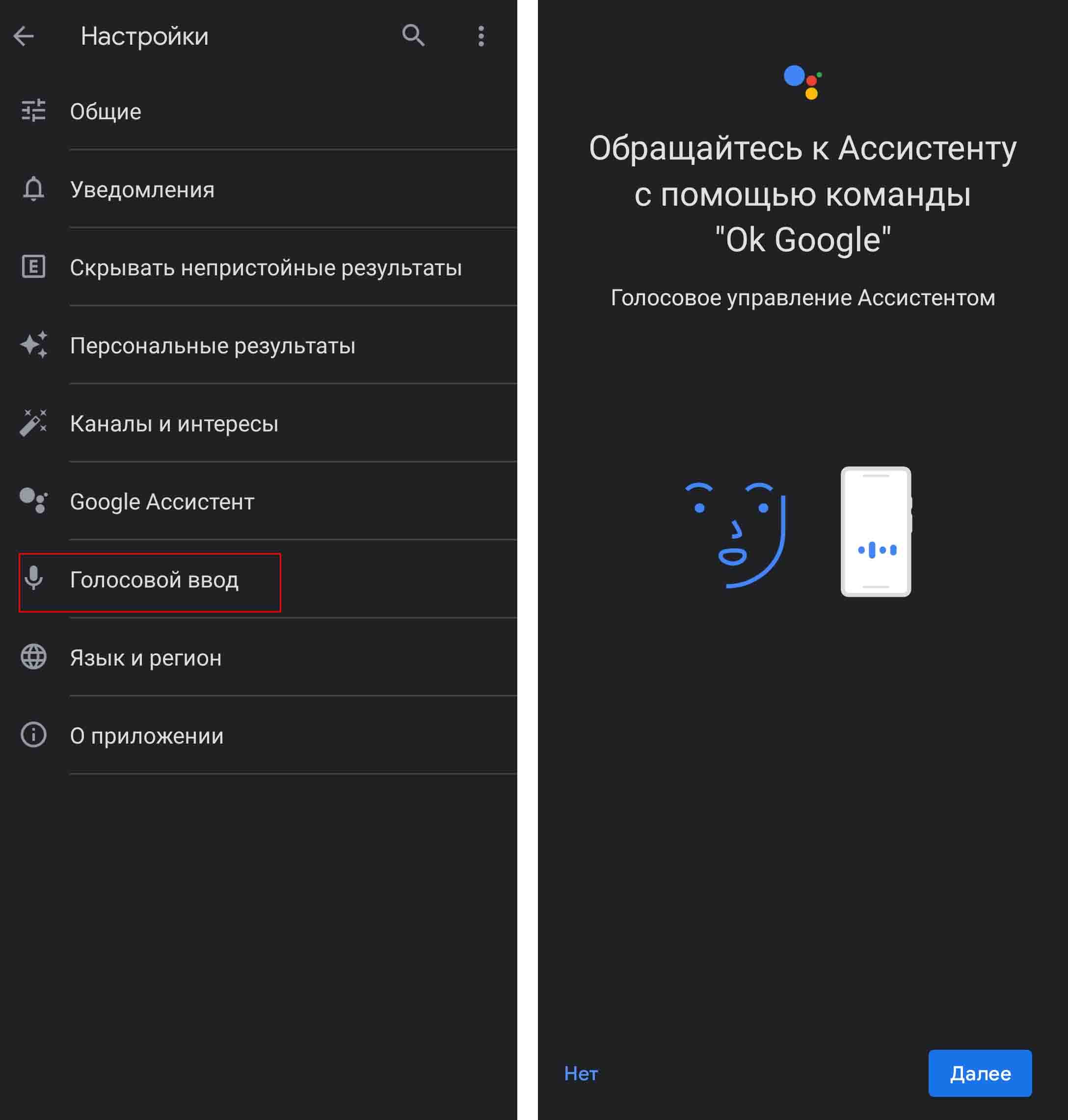
Так как Voice Match буквально означает совпадение голоса, на следующем шаге эта функция предложит вам записать образцы вашего голоса. Это защитит телефон от реакции на чужие голоса, хотя родственник с похожим голосом все же сможет использовать этот сервис и без вашего согласия. Для записи вашего голоса произнесите фразу «Окей, Гугл» несколько раз, пока кольцо полностью не заполнится, и нажмите «Готово».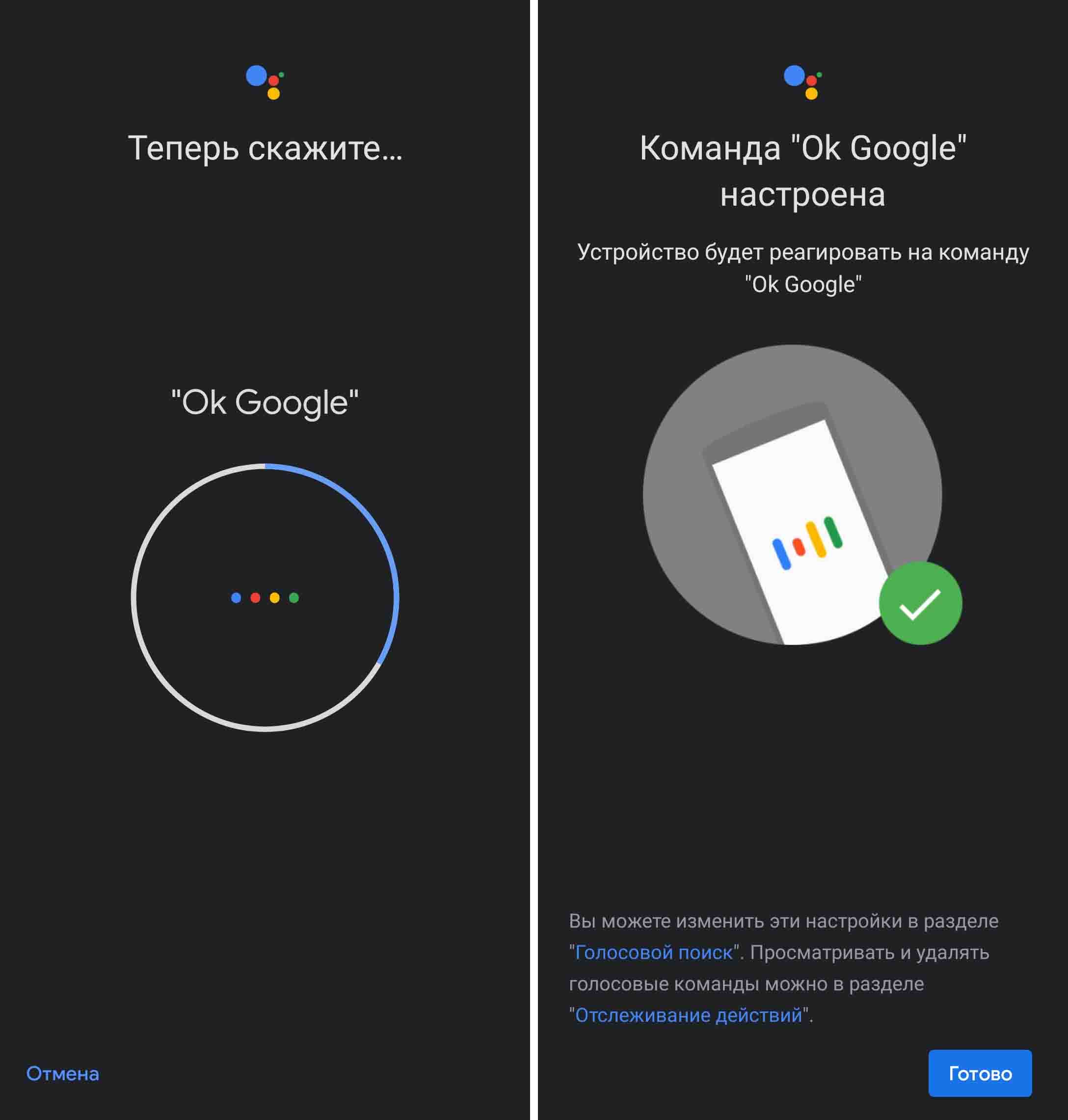
Также просмотрите, какие именно действия вы хотите отслеживать (например, сохранять вашу историю работы на сайтах в приложениях Google), и дайте соответствующие разрешения. Примите решение и по поводу того, будете ли вы сохранять аудиозаписи всех своих запросов в поиске. Учтите, что сотрудники Google смогут прослушивать фрагменты этих записей.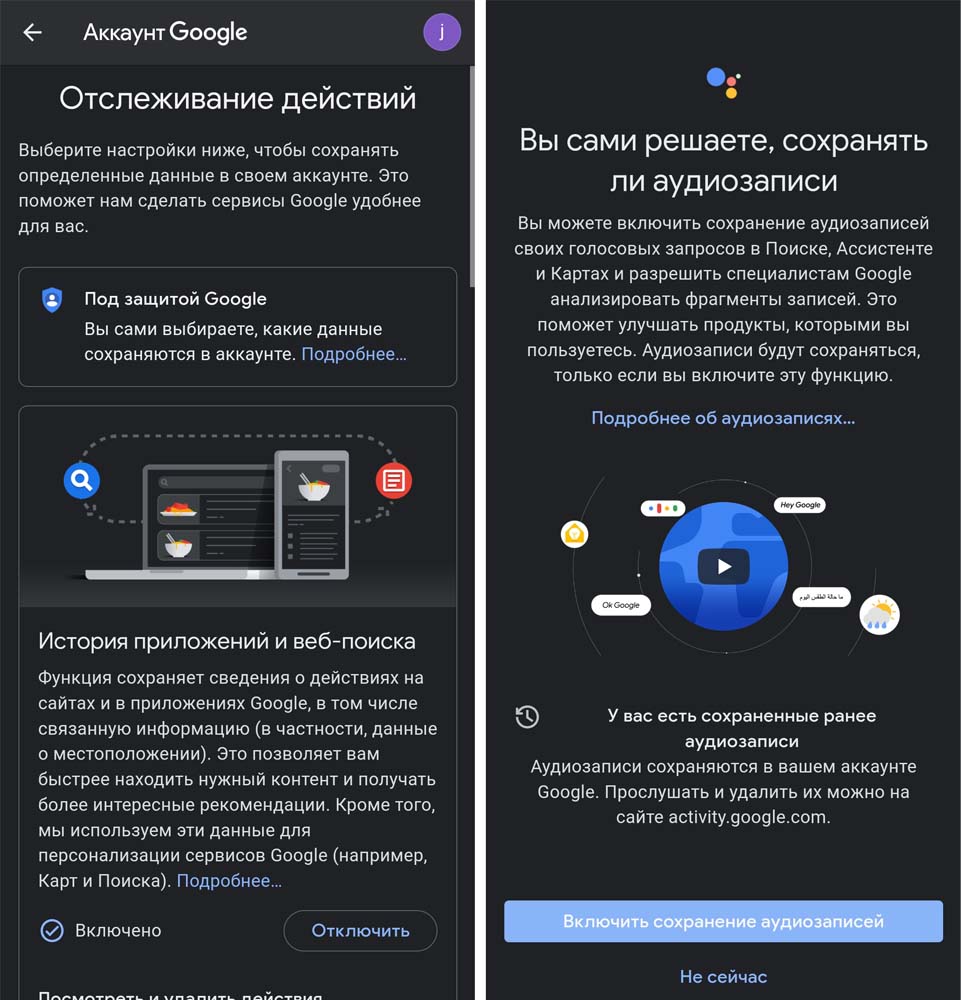
Теперь разберемся, как этим пользоваться. Находясь на главном экране, скажите: «Окей, Гугл». После этого появляется сервис, чутко реагирующий на ваши команды. Первым делом вы можете звонить или отправлять сообщения одному из своих контактов без необходимости открывать нужные приложения и разыскивать их в телефонной книге. Просто скажите: «позвони маме», а сервис сам найдет соответствующий ей контакт и наберет номер. Конечно, тут тоже есть нюансы. Например, если несколько контактов имеют одинаковые имена, или у одного человека несколько номеров телефона в вашем справочнике, то сервис будет спрашивать, по какому из них позвонить.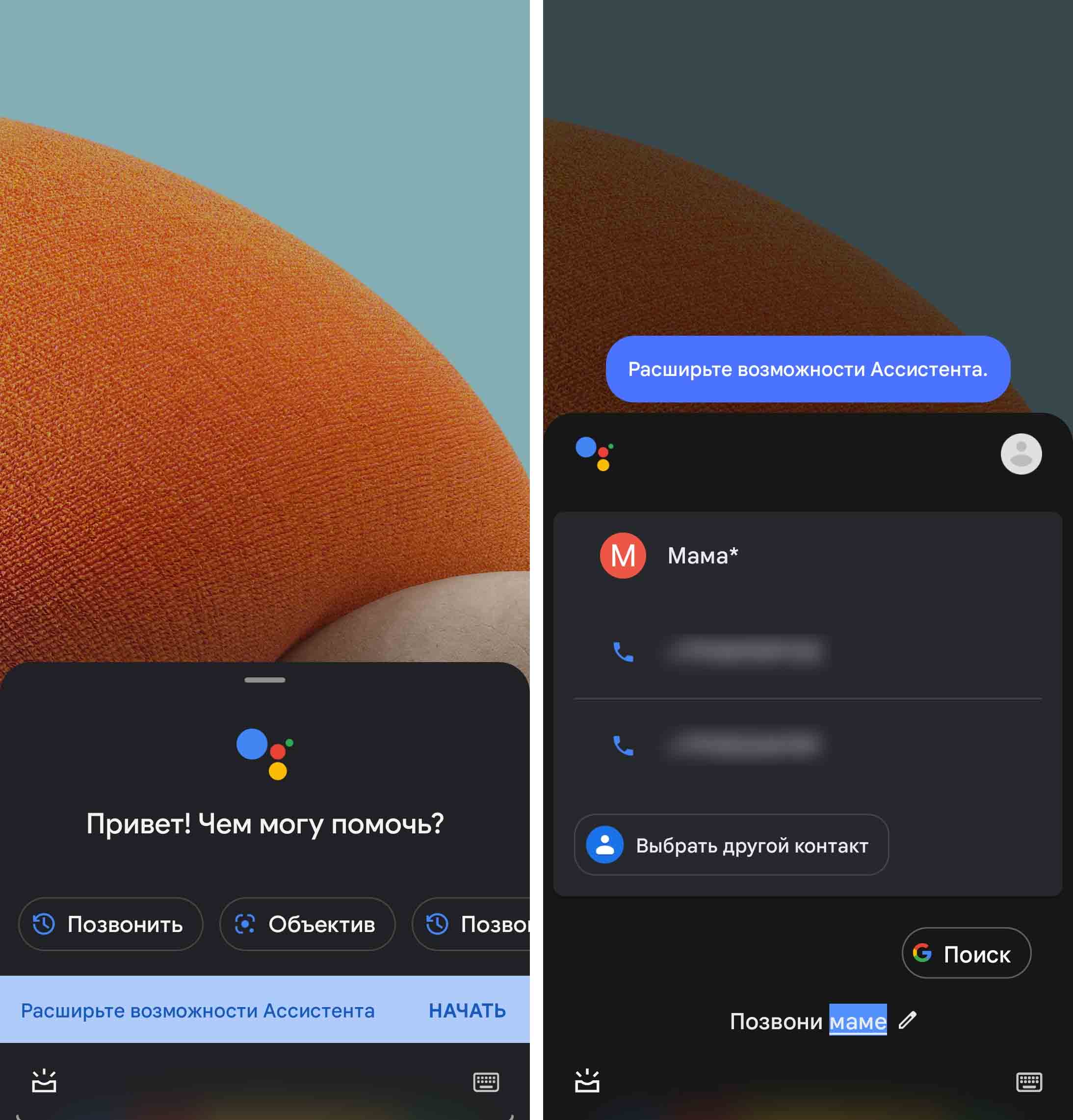
Аналогично говорите сервису: «напиши в Ватсап Инне» и затем диктуйте сообщение, дайте задание построить маршрут от дома до какого-то магазина, посчитать процент от какого-то числа, спросить время, погоду, управлять умным домом и многое другое. Главное, не забывать фразу «Окей, Гугл» и точно называть названия объектов, их имена, приложения для запуска и другое.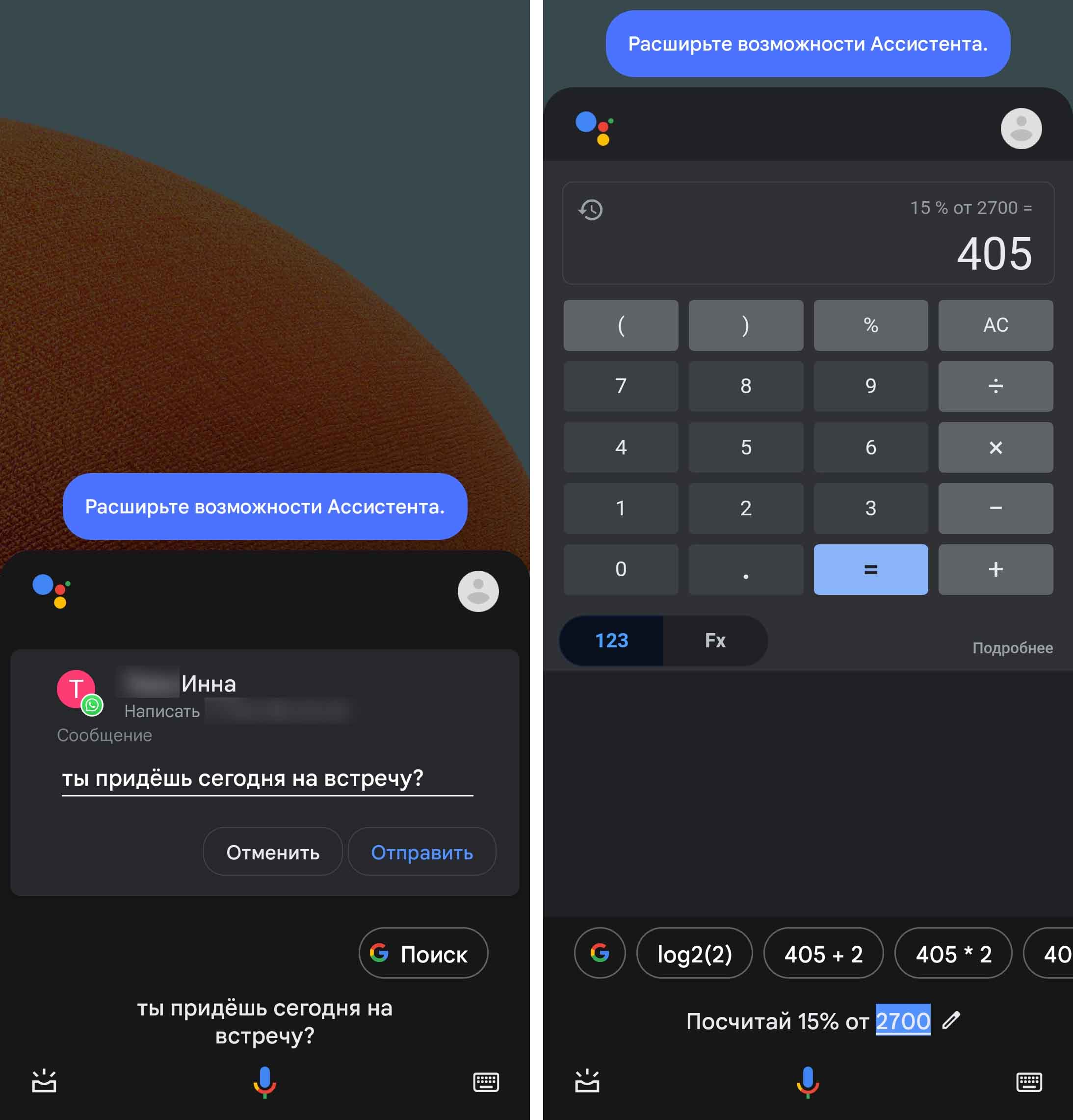
После небольшой практики использования жестов или голоса на телефоне Samsung вы сможете легко управлять им в самых разных ситуациях.
Как включить и использовать полноэкранные жесты в MIUI


«Swype» – это соединение «swipe» (скользить) и «type» (ввод текста). Если отталкиваться от википедии, термин обозначает метод ввода текста на мобильных устройствах. Его разработала компания Nuance для девайсов, работающих на ОС Windows Mobile, но со временем он перекочевал на Андроид и iOS.
Если набирать текст привычным способом, то сначала нужно нажать одну кнопку, отпустить палец, потом другую. Так удобно работать на компьютере, с физической клавиатурой. Но для сенсорного экрана дела обстоят иначе.
На смартфонах есть утилита Swype Keyboard, позволяющая вводить текст без отрыва пальца от поверхности дисплея. Она «оценивает» характер движения пальца и, по уже выбранным буквам, предлагает готовое слово.
Свайп удобен тем, что предугадывает слова, сокращая время на набор. Утилита подстраивается под пользователя – запоминает характер текста, сленговые выражения, формирует персональную языковую базу.
Сегодня технология применяется и для других устройств. Например, можно услышать выражение «оплата свайпом» – это когда банковскую карту не вставляют в терминал, а проводят через него.

Свайп экономит время при переписке.
Режим управления одной рукой
Сегодняшние смартфоны – это довольно большие по размеру устройства. Далеко не до всех иконок можно дотянуться, если держать Honor в руке и использовать пальцы этой же руки.
Для удобства пользования предусмотрена функция управления одной рукой. Для перехода в этот режим достаточно сделать свайп от кнопки «Домой» вправо. Домашний экран сожмется, уменьшившись в размерах. Теперь иконки, виджеты и кнопки доступны, их можно нажимать большим пальцем руки. Если этот режим больше не нужен, свайп от кнопки «Домой» влево его деактивирует.
Включение управления одной рукой выполняется тоже в настройках:

Назначение
Алгоритм swype прочно закрепился в среде девайсов с сенсорным экраном. Что он позволяет:
- разблокировать устройство (привычное движение пальцем справа-налево или наоборот);
- вводить символы на виртуальной клавиатуре не отрывая пальца;
- создавать изображения (в определенных программах).
В одном из исследовании было выявлено, что этот способ повышает скорость набора текста в разы. Так, за 1 минуту можно ввести 30 – 40 слов, что совсем недурно для карманных девайсов.
Использование «неэкранных» жестов
На телефонах Huawei Honor реализованы функции управления EMUI-Motion. Это набор самых простых манипуляций, которые производятся с самим устройством. На данный момент в наборе EMUI-Motion четыре движения:
Переворот телефона – отключение мелодии звонка, сигнала будильника или таймера;
Наклон телефона в сторону – перемещение зажатой пальцем иконки (режим редактирования) на следующий или предыдущий экран;
Приподнимание телефона – уменьшение громкости звучания мелодии звонка, сигнала будильника или таймера;
Поднесение телефона к уху – автоматическая активация функции ответа на входящий звонок.
Для того чтобы включить этот способ, сделайте следующее:

С появлением тенденции к увеличению полезного рабочего пространства экранов смартфонов и отказу от встроенных наэкранных сенсорных кнопок, производители стали постепенно внедрять управление жестами. Компания Xiaomi не стала исключением, MIUI жесты появились в 9 версии оболочки и получили расширенный функционал в MIUI 10.
Стоит отметить, что полноэкранные жесты — весьма удобная функция. И если вы ещё ими не пользуетесь, то стоит попробовать прямо сейчас, а всю необходимую информацию (руководство пользователя) вы найдете ниже. Для начала давайте разберемся, как включить управление жестами в MIUI.
Свайп-команды
Для разных программ и моделей телефонов действуют свои комбинации, но есть и общие. Например, если в программе электронной почты свайпнуть с правого угла в левый – откроется контекстное меню или сотрется сообщение.
Действия для утилиты swype:
- свайп по экрану влево – отложить;
- короткий свайп вправо – архивация, длинный — удаление;
- движение вверх-вниз или наоборот – разблокировка экрана.

Свайпом вверх производится разблокировка экрана.
Комбинации в программах, например, в соцсетях для знакомств (Badoo, Tinder):
- свайп влево – пропустить профиль;
- вправо – аналогично «поставить лайк».
- скольжение пальцем влево с главной страницы – откроется direct (личные сообщения);
- вправо – сделать быстрое фото для сторис;
- свайп вправо или влево по посту – листание фотографий, добавленных в одну публикацию.

Свайп влево приведет в личные сообщения Инстаграмм.
Действия на телефонах Xiaomi:
- вниз – обновление страницы в текущем приложении;
- вниз (3-мя пальцами) – создание скриншота;
- вправо или влево – выход из папки;
- вверх – вызов контекстного меню;
- тройной свайп вверх – переключение между приложениями;
- тройной влево-вправо – переключение между окнами;
- двойной свайп влево-вправо – переключение между страницами в браузере.
Печатать одним касанием удобней, чем каждый раз жать на нужную букву. А чтобы не выбирались рандомные (случайные) слова, можно включить опцию обучения, и тогда телефон будет запоминать часто используемые, не включенные в словарь.
Что такое управление жестами
Впервые такая возможность появилась на оболочке MIUI 9 (в MIUI 10 она также доступна). Во время управления жестами с нижней части экрана исчезают три виртуальные кнопки, которые заменяют стандартные механические. Основные команды (открыть меню, вернуться назад или на домашний экран) теперь выполняются при помощи особых движений по экрану. Например, свайп вправо означает возврат назад. Соответствие жестов и задач настраивать в меню системы индивидуально нельзя, единственный способ – использовать специальное приложение. Оно называется X Home Bar и доступно в Плей Маркете бесплатно. После загрузки и подтверждения разрешений вы можете выбрать действие, которое будет выполняться после выполнения определенного движения.

Советы пользователям
Технология доступна на всех устройствах с сенсорным экраном, работающих на ОС: Android, Bada, MeeGo, Symbian, Windows Mobile, iOS. То есть чтобы вводить текст одним касанием, разблокировать экран и выполнять иные действия не нужно ставить сторонних программ.
- TouchPal;
- SwiftKey;
- GBoard;
- iSwipe;
- Swype Connect.
Преимущество утилиты в том, что пользователю не нужно задумываться о пробеле – он выставляется автоматически после каждого введенного слова.
Swipe – термин, обозначающий принцип пользования смартфоном. Чтобы привыкнуть к непрерывному способу ввода текста понадобится какое-то время. Потом эта опция покажется незаменимой, тем более она используется и для управления гаджетом.
На каких смартфонах Samsung есть функции управления жестами?
Наличие опции зависит от модели и версии прошивки устройства южнокорейского производителя. То есть, такая возможность присутствует далеко не на всех аппаратах. Проверить доступность функции можно:
- открыть вкладку настроек;
- выбрать «Дополнительные функции»;
- в секции должна быть кнопка, позволяющая активировать подобный тип управления. Здесь можно будет выполнить дополнительные настройки опции, подобрав более удобные.

В зависимости от модели Самсунга и прошивки Андроид, расположение опции может отличаться. Например, в разделе с «Навигационной панелью». Здесь можно будет провести переключение между навигацией с помощью трех кнопок и перейти к «ручному». Переход к навигации с помощью движений пальцев по дисплею поможет освободить место и просматривать видео без рамок и ограничений.

Основные жесты и их значение в управлении смартфоном
Независимо от версии Андроид, при условии поддержки ручной навигации, можно выделить следующие типы жестов, которые присутствуют на любом современном смартфоне:
| Движение | Значение | Схема |
| Касание | Открытие приложений, программ, печать текстов и др. | |
| Двойное касание | Для запуска приложений, быстрого масштабирования и других заданных функций. | |
| Длительное нажатие | Открытие дополнительных функций или меню (аналог правой кнопки мышки в Виндовс). | |
| Смахивание (свайп) | Выполняет функцию пролистывания или прокрутки необходимой информации. При соответствующих настройках Андроид – смахивание по диагонали приводи к разблокированию экрана. | |
| Перетаскивание | Функция используется для копирования, перемещения файлов. | |
| Сведение и разведение пальцев | Используется для изменения масштаба картинки, текста и др. | |
| Смена ориентации экрана | Поворотное движение кистью руки приводит к автоматической смене ориентации экрана: книжной или альбомной. Это делает работу с устройством более удобной. Такая функция должна быть активирована в настройках. |
Почему телефон Самсунг не видит карту памяти SD или microSD
Андроид 10 преподнес немало сюрпризов, в том числе и отход от трехкнопочной системы, возможность ее отключения и дублирование «ручным». Прошивка предполагает фирменные схемы. Многие производители мобильных устройств поддержали и создали свои схемы. В том числе и управление жестами на Самсунг претерпело изменения. Производитель несколько изменил сущность манипуляций, которые представлены в фирменной прошивке One UI. На данный момент прошивка доступна только владельцам флагманских моделей смартфонов Самсунг, но производитель анонсировал информацию о том, что она будет устанавливаться на всю продукцию компании. Дополнительная сенсорная навигация содержит кнопки:
| Значение | Движение |
| «Домой» | Доступно в любом приложении и на любом экране. Достаточно свайпнуть по экрану снизу-вверх, и вы попадете на главное окно смартфона. |
| «Назад» | Для возврата к предыдущему окну нужно провести пальцем по краю дисплея: правому (до трети высоты). Этот же жест закрывает приложения. |
| Увидеть список запущенных приложений (активных) | Провести пальцем снизу-вверх в левой трети края дисплея. |
| Многозадачность | Пальцем вверх по дисплею, быстро нажать на него. |
| Google Assistant (когда недоступна физическая кнопка «Домой») | Провести пальцем вниз по любому углу сенсорной панели. |


Как убрать панель поиска Google с экрана смартфона Хонор и Хуавей
Панель быстрого ввода запроса в интернет на Хонор и Хуавей — полезный помощник для пользователей телефоном. Но иногда юзерам он мешает, что заставляет решать вопрос — а как же его убрать. Ведь каждый пользователь сам решает, как должен выглядеть дисплей используемого устройства. Для этого откройте настройки смартфона. Используйте алгоритм:
- нажмите пальцами на «Google», удерживайте несколько секунд;
- нажмите на новый значок, который отображает «Удалить»;
- свайпом вверх перенесите до значка «минус в круге».
Как создать папку на рабочем столе Хуавей и Хонор: инструкция, настройка
После этих действий значок исчезнет с «рабочего стола». Эти действия не отключают функцию на постоянное время. Ее можно вернуть в любой момент. Поскольку эта функция является системным приложением и её удаление запрещено — только временное отключение.
Выполните инструкции не замет много времени, поскольку не требует много времени и особых умений. Но позволит существенно облегчить работу в интернете, а также обеспечит внешний вид меню таким, как того хочется юзеру. Не исключая возможности внесения корректировок в дальнейшем.
Как настроить экран самсунг галакси инструкция
Samsung Galaxy
Привет! Сегодня я покажу вам как настроить экран на телефоне самсунг галакси. Вы можете очень просто и быстро изменить параметры дисплея. Яркость, цвета, значки, режимы, заставка и т.д. Всё очень просто и быстро. Смотрите инструкцию далее и пишите комментарии, если вам что-то не понятно. Поехали!
Смотрите, попасть в настройки можно двумя способами. Первый, нажмите по пустой области главного экрана и удерживайте. Внизу у вас появится панель. Нажмите там на кнопку Настройки.
Второй, на рабочем столе найдите значок Настройки и нажмите по нему.
В настройках нажмите на вкладку Дисплей.
Здесь вы можете настроить:
- Яркость экрана;
- Включить или отключить автоматическую яркость;
- Включить фильтр синего цвета. Снижение глазного напряжения с помощью ограничения количества синего цвета, излучаемого экраном;
- Изменить размер и стиль шрифта, а также масштаб экрана;
- Режим экрана. Есть 4 варианта: Адаптивный дисплей., Фильм AMOLED., Фото AMOLED., Основной. Здесь можно также установить цвет баланса всего экрана;
- Настройки главного экрана (смотри ниже);
- Включить простой режим дисплея;
- Добавить рамки значков;
- Строка состояния. Отображать на панели уведомлений только три значка последних уведомлений. Показать процент зарядки;
- Тайм-аут экрана. Можно выбрать через какое время экран будет отключаться в режиме бездействия;
- Блокировка случайных касаний, если устройство находится в тёмном месте, в кармане или сумке;
- Экранная заставка. Отображение заставки после автоматического отключения экрана при зарядке телефона или его установке на док-станцию.
Настройки главного экрана самсунг галакси
Здесь вы можете:
- Выбрать макет главного экрана;
- Изменить размер сетки главного экрана;
- Сетка экрана приложений;
- Добавить на экран кнопку, позволяющей открыть меню приложений;
- Включить или отключить индикаторы на значках;
- Загруженные из Play Store приложения будут автоматически добавляться на главный экран;
- Включить быструю панель уведомлений;
- Скрыть определённые приложения с экрана;
- Узнать информацию или обновить главный экран.
Пояснения к параметрам. Вы можете включить отображение только главного экрана, без приложений.
Вы можете изменить сетку и количество отображаемых значков приложений.
Можно добавить на главный экран кнопку Меню, которая открывает список всех приложений.
Остались вопросы? Напиши комментарий! Удачи!
Здравствуйте. Как изменить вид открытых приложений на самсунг. После обновления по они стали открываться горизонтально, в виде полноэкранных картинок и надо долго листать карусель влево-вправо, а раньше были все открытые приложения как карточки друг на друге на одном экране. Подскажите, как вернуть,не могу найти, уже плачу, 2 часа ищу и не получается, неудобно дико((
Добрый день. На своём смартфоне Samsung Galaxy я не нашёл функцию отката обновления. Разве карусель картинок не сворачивается? Если нажать на кнопку внизу справа или слева, свернуть вкладки.
Здравствуйте, можете подсказать как настроить в настройках (главный экран)?
Добрый день. Настройки — Дисплей, здесь можно настроить Яркость, фильтр синего света, ночной режим, режим экрана, размер и стиль шрифта, масштабирование экрана, тайм-аут экрана, защита случайного касания, экранная заставка и т.д. Есть ещё: Настройки — Экран блокировки, здесь можно настроить: тип блокировки экрана, Smart Lock, стиль часов, часы в режиме роуминга, FaceWidgets, уведомления, ярлыки приложений. Что вам не понятно?
Настройки — Дисплей — Главный экран, здесь можно настроить: макет главного экрана, сетка главного экрана, сетка экрана приложений, кнопка экрана приложений, индикаторы на значках, блокирование главного экрана и т.д. Что конкретно хотите настроить?
Здравствуйте. После обновления поменялась картинка когда мне звонят.подскажите как вернуть.не могу найти.заранее спасибо
Добрый день. Что не можете найти? Надо заново установить значит. В настройках можно восстановить резервную копию, если вы её делали, или если у вас было включено автоматическое копирование данных.
Как перейти в режим двойного/разделения экрана для приложений на самсунг галакси j4. В настройках после обновления J400FPUU4BSF4, не могу найти функцию. Раньше мог одновременно писать в документе Ворд и переписываться по ватсапу за счёт двойного экрана, теперь же приходится выходить из приложения и переключаться на другое ожидая оповещения, что мне кто-то написал в ватсап. Если сможете помоч в решении этой проблемы, буду очень признателен. Я привык пользоваться этой функцией, но теперь её исчезновение для меня трагедия. Мне было удобно пользоваться сразу двумя приложениями.
Приложение было родное, сразу в телефоне было по умолчанию? Можно попробовать найти его в Google Play и установить.
Здравствуйте. Как на Samsunge A 5 включить темную тему?
Добрый день. Настройки — Обои и темы. Внизу перейдите на вкладку Темы. В самом верху Мои темы, здесь должны отображаться тёмная тема, можете установить её. Здесь можно выбрать и установить любую тему.
Здравствуйте.
На главном экране Самсунг гэлэкси а10 не могу поменять внешний вид часов. До обновления эта настройка присутствовала.
Здравствуйте. Посмотрите: Настройки — Экран блокировки — Стиль часов.
не могу удалить с главного экрана на телефоне самсунг а-50 фото так как мне собщают что заблакирован главный макет экрана ! подскажите как разблакировать его ? спасибо !