Как разогнать процессор на материнской плате Gigabyte
BIOS (базовая система ввода-вывода) — это программное обеспечение, установленное на вашей материнской плате, которое загружается перед вашей операционной системой. Он предоставляет интерфейс, который позволяет настраивать оборудование, установленное на материнской плате. Поскольку в BIOS можно изменить такие параметры, как напряжение и частота, его можно использовать для ручного разгона ЦП, чтобы добиться более высокой тактовой частоты и, возможно, более высокой производительности.
В этой статье предполагается, что вы имеете общее представление о том, что такое разгон и как он работает. Если вы новичок в разгоне и хотите узнать больше об основах, ознакомьтесь с этим обзором разгона, чтобы освоиться.
Вы также должны убедиться, что у вас есть подходящее оборудование.
Прежде чем приступать к разгону BIOS, стоит рассмотреть варианты программного обеспечения, которые упрощают этот процесс. Утилита Intel® Extreme Tuning Utility (Intel® XTU), например, представляет собой простой в использовании вариант для тех, кто не знаком с разгоном. Еще более простым автоматизированным вариантом, который будет работать с новейшими процессорами Intel® Core™, является Intel® Performance Maximizer (Intel® PM), о котором вы можете подробно прочитать здесь.
С другой стороны, разгон из BIOS обеспечивает наиболее полный доступ ко всем доступным настройкам производительности системы. Если вы заинтересованы в точной настройке параметров системы вручную и управлении всеми аспектами разгона, вам следует сделать это через BIOS.
Перед началом процесса обязательно обновите BIOS до последней доступной версии. Это позволит вам воспользоваться любыми новыми функциями или исправлениями, выпущенными производителем материнской платы. Найдите свою материнскую плату в Интернете или обратитесь к соответствующей документации, чтобы определить, как правильно обновить BIOS.
Внешний вид и компоновка каждого BIOS различаются в зависимости от производителя системной платы. Чтобы получить доступ к BIOS, вам нужно нажать определенную клавишу, например F2 или Delete, через несколько мгновений после включения компьютера и до появления экрана загрузки Windows. Подробные инструкции см. в документации к материнской плате.
Изменение тактовой частоты или напряжения может привести к аннулированию любых гарантий на продукт и снижению стабильности, безопасности, производительности и срока службы процессора и других компонентов.
Настройки, которые необходимо знать для разгона
BIOS обеспечивает общесистемный доступ к оборудованию и, как следствие, содержит обширные меню для навигации. Дизайн BIOS также может различаться в зависимости от производителя материнской платы, поэтому точные названия или расположение меню также могут различаться. Проверьте онлайн-ресурсы, чтобы найти расположение функции, которую вы хотите настроить, или изучите параметры в BIOS, пока не найдете то, что ищете.
Вот список некоторых наиболее полезных настроек для разгона:
- CPU Core Ratio, или множитель, определяет скорость вашего процессора. Общая скорость вашего процессора рассчитывается путем умножения базовой тактовой частоты (BCLK) на это соотношение. Например, умножение BCLK, равного 100 МГц, на соотношение ядер ЦП, равное 45, даст частоту ЦП, равную 4500 МГц или 4,5 ГГц. Этот параметр обычно можно изменить для каждого ядра или для всех ядер.
- Напряжение ядра ЦП — это количество энергии, подаваемой на ЦП. Повышение напряжения ядра ЦП увеличивает входное напряжение ЦП, предоставляя ЦП запас, необходимый для работы на более высоких скоростях.
- CPU Cache/Ring Ratio регулирует частоту определенных частей ЦП, таких как кэш и контроллер памяти.
- CPU Cache/Ring Voltage предназначен для увеличения входного напряжения кэш-памяти ЦП. Это помогает стабилизировать разгон вашего процессора. На некоторых платформах это напряжение связано с напряжением ядра ЦП и не может быть изменено отдельно.
Мониторинг основных показателей системы
При разгоне необходимо внимательно следить за своей системой, так как изменение мощности, подаваемой на ваше оборудование, может повлиять на рабочую температуру.
BIOS предлагает ограниченные возможности мониторинга системы, поэтому лучше использовать программное обеспечение, работающее из Windows. Intel® XTU предлагает полный набор инструментов для мониторинга системы, а также доступны другие варианты, такие как CPU-Z, CoreTemp, HWiNFO32 и другие.
Теперь, когда вы понимаете, какие настройки будете настраивать, давайте начнем со сравнительного анализа вашей системы.
Шаг первый: определение базовой эффективности
Первым шагом в процессе разгона является измерение базовой производительности вашей системы с помощью утилиты для тестирования производительности. Это позволит легко сравнивать показатели производительности после разгона, четко иллюстрируя любые улучшения. Поскольку вы не можете запустить утилиту для тестирования производительности из BIOS, вам следует использовать утилиту для тестирования производительности, которая открывается из Windows.
Существует множество способов сравнительного анализа вашего оборудования, включая программное обеспечение Intel® Extreme Tuning Utility. Мы перечислили еще несколько для вас в нашем более широком руководстве по разгону здесь.
После того как вы получите контрольный результат, обязательно отслеживайте его, чтобы вы могли сравнить его с более поздними оценками и увидеть результаты своей работы.
Когда я был маленьким, мой отец говорил мне: «Если ты собираешься что-то делать, тебе лучше знать все факты». Разгон процессора ничем не отличается.
При разгоне необходимо учитывать каждый компонент вашего компьютера, от системы охлаждения до блока питания. Очень важно знать, какой радиатор вы собираетесь использовать во время этого процесса, так как некоторые из них будут лучше для этого процесса, чем другие.
Стандартным радиатором для 1500x является Wraith Spire, мощность которого составляет 95 Вт, по сравнению с предыдущими моделями Ryzen, которые обеспечивали только охлаждение на 65 Вт. Spire позволит нам разогнаться до рекомендованного максимума и, возможно, даже больше. Начнем.
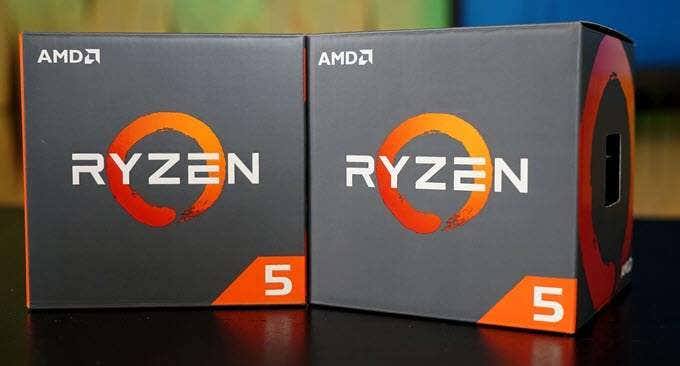
Прежде чем приступить к разгону, важно установить CPU-Z и Cinebench. Это покажет нам, действительно ли наш разгон стабилен при выбранной тактовой частоте, и покажет относительное увеличение производительности процессора.
Сначала запустите тесты, чтобы увидеть состояние вашего ЦП по умолчанию, и сравните эти значения с последующими тестами. Кроме того, используйте инструмент для постоянного контроля температуры вашего процессора.
Разгон процессора AMD Ryzen
Первое, что мы собираемся сделать, это загрузить BIOS, нажав F2 при запуске компьютера. После загрузки в BIOS вы увидите примерно такой экран:
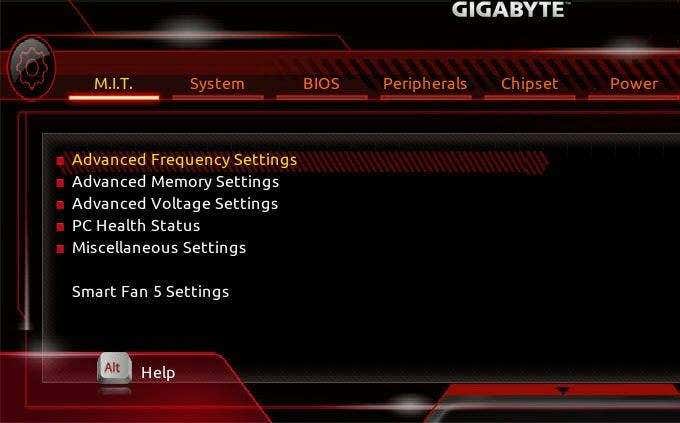
Единственная вкладка, на которой нам нужно сосредоточиться, — это вкладка M.I.T (Intelligent Tweaker материнской платы). На этой вкладке мы в основном будем работать с дополнительными настройками частоты, дополнительными настройками напряжения и настройками Smart Fan 5.
Нажав Дополнительные настройки частоты, вы попадете на этот экран:
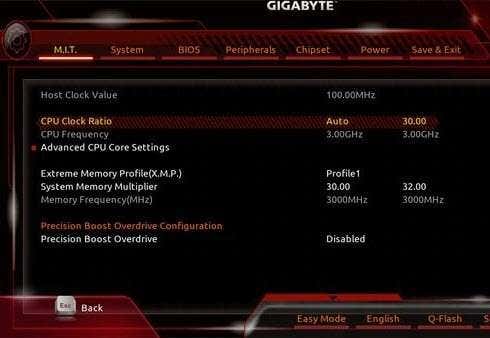
Этот пункт зависит от вашей конфигурации, но AMD заявила, что рекомендуемая тактовая частота для разгона составляет 3,70 ГГц, поэтому мы установим эту тактовую частоту.
Для этого выберите параметр CPU Clock Ratio и измените его с Auto на 37,00 (для моей сборки я установил значение 39,00, поскольку это самая высокая стабильная тактовая частота, которую я могу запустить). После настройки тактовой частоты вы увидите, что множитель BIOS автоматически изменяет частоту процессора на 3,7 ГГц.
Перед загрузкой перейдите в раздел «Дополнительные параметры ядра ЦП» (прямо в разделе «Частота ЦП»). Ваш экран должен выглядеть примерно так:
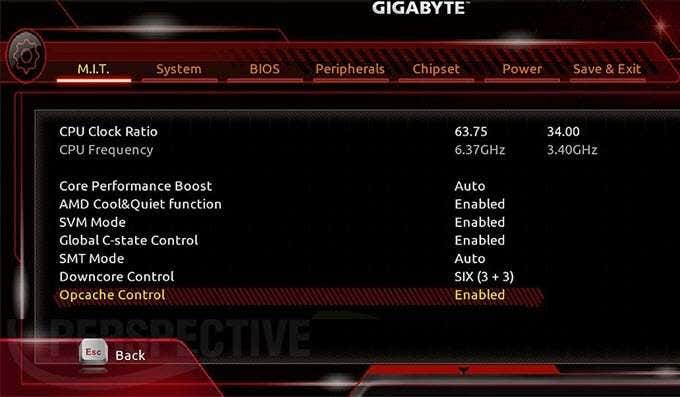
В соответствии с этим параметром мы собираемся отключить Core Performance Boost. Это предотвратит колебания частоты, гарантируя, что она останется на постоянном уровне 3,7 ГГц. Далее мы собираемся отключить функцию AMD Cool&Quiet и отключить глобальный контроль C-состояния.
Далее мы отключим функцию AMD Cool&Quiet и отключим глобальное управление C-состоянием. Cool&Quiet просто ограничивает скорость вентилятора, а C-state Control в основном отправляет команду вашему процессору использовать меньше энергии, когда он считает, что процессор простаивает, поскольку мы не хотим ограничивать мощность или скорость вращения вентилятора, мы собираемся отключить их. . Оставьте SMT Mode, Downcore Control и Opcache Control с настройками по умолчанию.
Нажмите F10, чтобы сохранить настройки, и выйдите, чтобы загрузить компьютер обратно в Windows и запустить тесты. ПРИМЕЧАНИЕ. Ваша материнская плата может несколько раз включаться и выключаться после изменения настроек, это нормально. Если он выключится и выключится более шести раз, появится сообщение о том, что разгон не выполнен, и вы вернетесь в BIOS.
Если ваш компьютер не запустился с тактовой частотой 3,7 ГГц или вы перешли на более высокую частоту (3,9 ГГц), вам придется увеличить напряжение ядра ЦП. Чтобы изменить напряжения, перейдите к дополнительным настройкам напряжения, которые можно найти на вкладке «Дополнительные настройки частоты». Ваш экран должен выглядеть примерно так:

Расширенные настройки напряжения позволят нам поддерживать стабильную работу ЦП на более высоких частотах, но мы будем настраивать эти настройки только в случае необходимости. Повышение напряжения также увеличит тепловыделение ЦП, поэтому мы собираемся сделать это в последнюю очередь и только в том случае, если разгон не работает при напряжении по умолчанию.
При частоте 3,7 ГГц вам, вероятно, не потребуется повышать напряжение, но если вы это сделаете, зайдите в настройки CPU Vcore. AMD заявила, что максимальное рекомендуемое напряжение ядра процессора составляет 1,4250 В, но для моей сборки я стараюсь, чтобы мой процессор был как можно более прохладным. Установка этого параметра на 1,4000 В отлично подойдет.
Я лично рекомендую оставить все остальные напряжения на Авто, но если вам нужно увеличить свое, вы должны соответствовать напряжениям в правой части экрана. Вот пример:
Перезагрузите компьютер и запустите тесты.
На этом этапе у вас будет стабильный разгон для вашей машины, но ваш процессор может немного перегреваться. Помните, что повышение напряжения ядра увеличивает количество выделяемого тепла.
Здесь играет роль скорость вращения вентилятора. После выбора настроек Smart Fan 5 в нижней части вкладки M.I.T ваш экран должен выглядеть следующим образом:
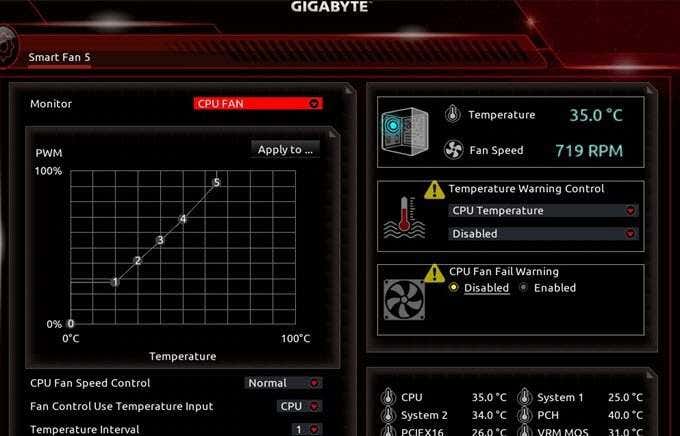
Если в этот момент ваш процессор слишком сильно нагревается, выберите параметр «Управление скоростью вращения вентилятора ЦП» и установите для него значение «Полная скорость». Сохраните настройки и запустите тесты.
После выполнения всех моих тестов производительность моего процессора увеличилась на 12%, что может показаться незначительным, но может повысить или снизить производительность некоторых приложений. Теперь ваш ЦП готов к использованию. Если у вас есть какие-либо вопросы, не стесняйтесь спрашивать!
Кроме того, обязательно ознакомьтесь с нашей статьей о том, как разогнать GPU.
Writer for Switch to Mac, технические советы в Интернете и блоги Help Desk Geek. Имея опыт работы в области информационных технологий и физики, Кристиан имеет опыт работы с компьютерами, музыкой, фотографией и технологиями дополненной реальности. Прочитать полную биографию Кристиана
Понравился ли вам этот совет? Если это так, загляните на наш канал YouTube на нашем родственном сайте Online Tech Tips. Мы охватываем Windows, Mac, программное обеспечение и приложения, а также предлагаем множество советов по устранению неполадок и обучающих видеороликов. Нажмите кнопку ниже, чтобы подписаться!
Разгон означает повышение заводских настроек тактовой частоты ЦП путем манипулирования входным напряжением и параметрами шины или пропускной способности процессора при сохранении температуры материнской платы на безопасном уровне. Это популярная практика среди геймеров из-за увеличения количества кадров в секунду. Компания Giga-byte Technology Co., Ltd производит линейку недорогих высокопроизводительных материнских плат для линейки процессоров AMD ll, в том числе Giga-byte Technology Co., Ltd MA78G-DS3HP. Установив на эту плату AMD X4 955 Black Edition с начальной тактовой частотой 3,2 ГГц, вы можете увеличить тактовую частоту по умолчанию почти до 4 ГГц. Хитрость заключается в том, чтобы вся установка оставалась относительно прохладной и стабильной.
Шаг 1
Загрузите и установите AMD OverDrive или CPU-Z на локальный диск (C) по своему усмотрению. Загрузите программное обеспечение Prime95, чтобы использовать его в качестве стрессора для проверки стабильности разогнанного процессора. Вы будете использовать Prime95 для полной загрузки процессора и связанных с ним компонентов в течение продолжительных периодов времени, чтобы проверить устойчивость разогнанного процессора.
Шаг 2
Выключите, отсоедините и откройте корпус компьютера, в котором находится материнская плата Giga-byte Technology Co., Ltd. MA78G-DS3HP с процессором AMD X4 955 Black Edition.
Шаг 3
Снимите радиатор с верхней части чипа процессора. Удалите весь старый клей и, используя градуированную наждачную бумагу, отполируйте контактную поверхность радиатора в том месте, где он прилегает к верхней части процессора, до зеркального блеска. Этот процесс, называемый притиркой, существенно влияет на степень поглощения и рассеивания тепла процессором, которого способен достичь радиатор. Если радиатор поставляется с полностью собранным корпусом компьютера, скорее всего, он не подходит для задачи охлаждения разогнанного процессора. Для достижения наилучших результатов купите тот, который есть, и попробуйте его.
Шаг 4
Установите высокоэффективный вентилятор охлаждения ЦП или первоклассную жидкостную систему охлаждения ЦП поверх радиатора. Процессор с жидкостным охлаждением гораздо реже перегревается при разгоне, и многие из них также взаимозаменяемы для охлаждения процессоров Intel. Если в корпусе компьютера есть слоты, добавьте еще один или два шепчущих вентилятора, чтобы рассеивать тепло, создаваемое разогнанным процессором. Закройте корпус компьютера и загрузите компьютер.
Шаг 5
Перейдите непосредственно к папке базовой системы ввода-вывода (BIOS) после загрузки компьютера, если вы уже знаете параметры разгона, которые планируете использовать, и введите новую конфигурацию. Доступ к странице настроек BIOS зависит от производителя устройства. С Giga-byte Technology Co., Ltd.материнских плат, как правило, вы можете открыть BIOS, набрав «alt-f12» без кавычек сразу после включения компьютера, но для уверенности обратитесь к производителю.
Откройте AMD OverDrive или CPU-Z, если вы планируете поэкспериментировать с различными комбинациями настроек BIOS, и запишите тактовую частоту ЦП по умолчанию, температуру и напряжение шины, прежде чем продолжить.
Шаг 6
Сбросьте частоту передней шины, или FSB, со значения по умолчанию, равного 100, на 200, чтобы увеличить переменную множителя FSB. Этот новый параметр увеличивает скорость вычислений процессора в два раза. Чтобы это работало, процессору потребуется больше энергии.
Шаг 7
Увеличьте входное напряжение ядер 0, 1, 2 и 3 с шагом 5 процентов и проверьте стабильность, отметив мерцание экрана, внезапные скачки температуры выше 140 градусов по Фаренгейту, щелчки дисковода или любую другую подозрительную аномалию. Вы должны заметить увеличение тактовой частоты ядра с каждым повышением напряжения. Это может быть разным, так как никакие два отдельных процессора не работают одинаково.
Шаг 8
Медленно увеличьте напряжение ЦП до максимального значения 1,425 В и запустите Prime95 или внутреннюю программу AMD для снижения нагрузки на ЦП на 24 часа, отмечая температуру и стабильность каждые несколько часов. Этот разгон должен достигать не менее 3,8 МГц, что представляет собой 20-процентное увеличение заводской тактовой частоты. Тактовая частота может быть выше в зависимости от процессора. Температура должна быть в диапазоне от 100 до 140 градусов по Фаренгейту и не выше 160 градусов.
Шаг 9
Увеличивайте напряжение с этой точки очень медленно и осторожно, рискуя повредить ЦП, материнскую плату, сжечь микросхемы ОЗУ или поджарить микросхему BIOS. Делайте это только в том случае, если вас не устраивает уже достигнутое 20-процентное увеличение тактовой частоты. Температурная стабильность зависит от эффективности системы охлаждения. Температура ядра, приближающаяся к 160 градусам по Фаренгейту, может привести к необратимому повреждению материнской платы и других компонентов.
Юконкорни
Как разогнать процессор на материнской плате Gigabyte B550 Gaming X. Процессор — это Ryzen 5 3600, от которого я просто хотел бы немного избавиться. Я не могу найти его в bios/uefi.
деларо
Великолепно
Установите и используйте easytune, если вы никогда раньше не занимались разгоном. Как только вы освоитесь с этим и захотите получить более высокие цифры, рассмотрите возможность ручного разгона.
Что касается ручного режима, см. руководство, стр. 23.
деларо
Великолепно
Установите и используйте easytune, если вы никогда раньше не занимались разгоном. Как только вы освоитесь с этим и захотите получить более высокие цифры, рассмотрите возможность ручного разгона.
Что касается ручного режима, см. руководство, стр. 23.
ПОПУЛЯРНЫЕ ТРЕКИ
- Инициировано raeanthony.
- Сегодня в 15:57
- Ответов: 19
- Инициатор Vulcain1911
- Сегодня в 15:49
- Ответов: 4
- Инициатор: Матьеб.
- Сегодня в 12:40
- Ответов: 18
- Инициатор: Cottoneyesergo.
- Сегодня в 12:56
- Ответов: 8
- Инициировано Perceval21
- Сегодня в 14:57
- Ответов: 7
- Инициировано TheFlash1300
- Сегодня в 17:06
- Ответов: 3
- Инициатор MagMan27
- Сегодня в 16:42
- Ответов: 2
Последние сообщения
- Последнее: историческая достоверность
- 12 минут назад
- Последнее: JohnBonhamsGhost
- 13 минут назад
- Последнее: JohnBonhamsGhost
- 26 минут назад
Модераторы онлайн
Поделиться этой страницей
Tom’s Hardware является частью Future plc, международной медиа-группы и ведущего цифрового издателя. Посетите наш корпоративный сайт.
© Future Publishing Limited Quay House, Амбери, Бат BA1 1UA.
Все права защищены. Регистрационный номер компании в Англии и Уэльсе 2008885.
Tom’s Hardware является частью Future plc, международной медиа-группы и ведущего цифрового издателя. Посетите наш корпоративный сайт.
© Future Publishing Limited Quay House, Амбери, Бат BA1 1UA. Все права защищены. Регистрационный номер компании в Англии и Уэльсе 2008885.
Gigabyte EasyTune 6
Вы помните, что BIOS материнской платы Gigabyte GA-EP45-DS3 неожиданно «поумнел», догнав и даже перегнав в этом отношении BIOS системных плат Asus. Теперь при разгоне плата самостоятельно повышает напряжения на процессоре, чипсете и памяти, стоящие в значении Auto, причём тем выше, чем выше оверклокинг. Но как посмотреть, какие именно значения напряжений устанавливает плата? Утилита HWMonitor, которой я обычно пользуюсь в таких случаях, могла показать только напряжение на процессоре и памяти, то есть те, которые мы и так можем увидеть в разделе PC Health Status BIOS Setup. Пришлось, скрепя сердце, воспользоваться фирменной утилитой Gigabyte EasyTune 6 с DVD-диска, который прилагается к плате. Однако, совершенно неожиданно, меня ждал очень приятный сюрприз – у программы оказался вполне вменяемый вид и возможности.
Прежде всего, при старте мы видим не ракету, не дракона, не какое-либо иное чудовищное порождение больной фантазии «дизайнера», а нормальное прямоугольное окно программы с приемлемыми цветами и шрифтами. Всё ясно и понятно сразу, с первого взгляда, не нужно заниматься «пикселхантингом» и нащупывать старательно замаскированные кнопки или неочевидные меню. Первое окно утилиты Gigabyte EasyTune 6 предоставляет нам детальную информацию о процессоре.

Следующая вкладка рассказывает нам о памяти. К сожалению, указана информация из SPD, а не реально установленные параметры.

Вкладка Tuner в режиме Easy позволяет нам менять только частоту FSB.
реклама

Если же перевести программу в режим Advanced, то к этому добавляется возможность изменения коэффициента умножения процессора, частоты памяти и PCI Express.

При переходе в режим Advanced одновременно становится доступна вкладка Voltage. К сожалению, это всё ещё не мониторинг, не реальные, а заданные в BIOS значения параметров. Однако именно на этой вкладке удалось отследить, какие именно значения напряжений устанавливает плата при разгоне.

Окно Graphics позволит вам увеличить частоты ядра и памяти видеокарты.

В разделе Smart можно включить технологию автоматического разгона C.I.A.2 и отрегулировать зависимость скорости вращения процессорного вентилятора от температуры. Правда, работать эта опция будет лишь в том случае, если коннектор вентилятора четырёхконтактный.
реклама

Наконец мы добираемся до последней вкладки HW Monitor, но она, к сожалению, сообщает нам лишь те сведения, которые мы и без неё можем узнать из раздела BIOS PC Health Status, либо с помощью других утилит.

Как вы понимаете, простор для улучшения программы Gigabyte EasyTune 6 остаётся огромный. Мне, например, очень не понравилась её бесцеремонность – программа сразу инсталлируется, не спрашивая пути для установки. Однако это первая за долгие годы фирменная утилита от производителя материнской платы, которая оказалась действительно нужной, я с успехом пользовался предоставляемой ею информацией и даже не удалил из автозагрузки. Тенденции положительные, браво Gigabyte!
Разгон процессоров
Все эксперименты по оверклокингу проводились на открытом тестовом стенде, включавшем следующие компоненты:
- Материнская плата – Gigabyte GA-EP45-DS3, rev. 1.0, BIOS F6;
- Процессоры:
- Intel Core 2 Duo E8400 (3.0 ГГц, FSB 333 МГц, 6 МБ, Wolfdale, rev. C0);
- Intel Core 2 Quad Q9300 (2.5 ГГц, FSB 333 МГц, 6 МБ, Yorkfield, rev. M1);
Для начала коэффициент умножения процессора Intel Core 2 Duo E8400 был снижен до минимального x6, чтобы определить максимальную частоту шины FSB, на которой Gigabyte GA-EP45-DS3 сможет стабильно работать. В качестве стартовой была выставлена частота 480 МГц и плата благополучно справилась с этой задачей, загрузив операционную систему. А вот дальнейшее продвижение застопорилось, причём очень надолго. Чаще всего плата лишь стартовала, но не могла загрузить Windows, если же загружала, то моментально вываливалась из тестовых программ.
Нужно сказать, что, глядя на лог многочисленных попыток, я последовательно выдвинул сразу несколько теорий, «объясняющих» такое странное поведение материнской платы Gigabyte GA-EP45-DS3. То мне показалось, что нужно отключить все процессорные энергосберегающие технологии, чтобы улучшить результат, но более тщательная проверка выявила несостоятельность этих предположений. Затем я вдруг «открыл», что нельзя повышать напряжение на памяти до 2.1 В, однако тесты в конце концов опровергли и это предположение. Истина оказалась гораздо проще, прозаичнее и печальнее. Материнская плата Gigabyte GA-EP45-DS3 просто не в состоянии стабильно работать на близких к 500 МГц FSB частотах и никаким повышением напряжений или отключением технологий этого факта не изменить.
Прискорбно, но всё же не смертельно. Новые процессоры появляются регулярно, их частоты растут, коэффициенты умножения повышаются, так что для успешного разгона системе вовсе не обязательно работать на высоких частотах FSB. К примеру, наш процессор Intel Core 2 Duo E8400 способен разгоняться до 4.1 ГГц, то есть, если оставить его штатный множитель x9, то нужно всего лишь до 455 МГц повысить частоту FSB, чтобы максимально разогнать процессор. Попробуем? Но добиться стабильности почему-то не получилось. Ничего страшного, мы знаем случаи, когда платы не могли обеспечить работоспособность процессора на частоте 455 МГц, зато система стабильно функционировала при 450 МГц FSB. Разница невелика. Однако и в этом случае ничего не вышло, лишь на частоте 445 МГц плата смогла длительное время отработать в тестовых программах. Иными словами, материнская плата Gigabyte GA-EP45-DS3 не только не смогла добраться до высоких частот FSB, но оказалась не в состоянии обеспечить максимальный разгон процессора. Вот это уже настораживающий звонок.
Интересно, что при переходе к разгону четырёхъядерного процессора Intel Core 2 Quad Q9300 материнская плата Gigabyte GA-EP45-DS3 не сплоховала и смогла разогнать его до 465 МГц FSB. Конечно, это не 475 МГц, которые были получены на плате abit IP35 Pro, и уж тем более не 490 МГц FSB, которые с этим же процессором смогла обеспечить материнская плата ZOTAC nForce 790i-Supreme. Но всё же это довольно близко к тем средним значениям FSB, которые демонстрируют другие системные платы при разгоне четырёхъядерных процессоров.

Заключение
Сегодня уже не стыдно признаться, что нравятся материнские платы Gigabyte. Компания провела огромный объём исследований, чтобы приблизить свои платы к лучшим образцам и даже превзойти их. Причём работа до сих пор не закончена, с каждым новым поколением плат Gigabyte мы видим всё новые и новые функции, изменения к лучшему. К сожалению, материнская плата Gigabyte GA-EP45-DS3 пока как-то не вписывается в список любимых.
Во время тестов мы смогли обнаружить немало положительных качеств, отличающих плату не только от конкурентов, но даже от своих предшественниц. В их числе можно упомянуть «умный» BIOS, который поможет при разгоне, но от услуг которого нетрудно отказаться. Запомнилась приятного вида и приемлемой функциональности утилита Gigabyte EasyTune 6. Есть, конечно, и изменения в худшую сторону, например, исчезновение способности регулировать скорость вращения трёхконтактных процессорных вентиляторов. Ещё мне не понравилось, что плата оказалась вовсе не такой простой в настройке, как ожидалось от платы начального уровня. И хотя многие наверняка с этой моей специфической точкой зрения о необходимости простоты для младших плат не согласятся, но главное – это результат, а вот его как раз и не видно. Материнская плата Gigabyte GA-EP45-DS3 продемонстрировала неудовлетворительные способности при разгоне двухъядерного процессора и лишь приемлемые при разгоне четырёхъядерного.
К слову сказать, имеющаяся в нашей тестовой лаборатории флагманская материнская плата Gigabyte GA-EP45-DQ6 пока тоже не обнаруживает впечатляющих результатов в разгоне, останавливаясь где-то в районе 450 МГц FSB. Это случайное совпадение или тенденция? Можно, конечно, всё объяснять новизной платформы и ранними версиями BIOS, но не будем забывать, что последняя на момент проверки прошивка носит уже номер F6. Или всё же неспроста в BIOS появилась максимальная частота FSB 1200 МГц, на которой якобы способна работать Gigabyte GA-EP45-DS3? Может оглушающими цифрами пытаются замаскировать слабые оверклокерские способности плат? Время расставит всё по своим местам, пока же не видно никаких оснований для того, чтобы поменять свою старую системную плату на Gigabyte GA-EP45-DS3. Надеюсь, что пока.
Как пользоваться Gigabyte EasyTune
Изменение ряда рабочих параметров отдельных компонентов в процессе разгона компьютера повышает его производительность. Такой подход позволяет более гибко настроить систему в соответствии с выполняемыми задачами. При этом настройка, выполняемая самостоятельно, требует глубокого изучения как характеристик отдельных комплектующих, так и общих принципов производимых манипуляций.
Для начинающих пользователей, желающих увеличить потенциал своего компьютера, более уместно использование специализированного программного обеспечения — утилит, позволяющих вносить изменения в различные стандартные настройки. Преимуществом такого программного обеспечения является интуитивно понятный интерфейс, широкая функциональность и наличие наборов готовых предустановленных параметров. Хороший пример — фирменная утилита от компании Gigabyte под названием EasyTune.
Как установить Gigabyte EasyTune?
Для того, чтобы установить утилиту EasyTune, зайдите на официальный сайт компании Gigabyte. На главной странице выберите раздел Продукция и далее категорию Материнские платы:
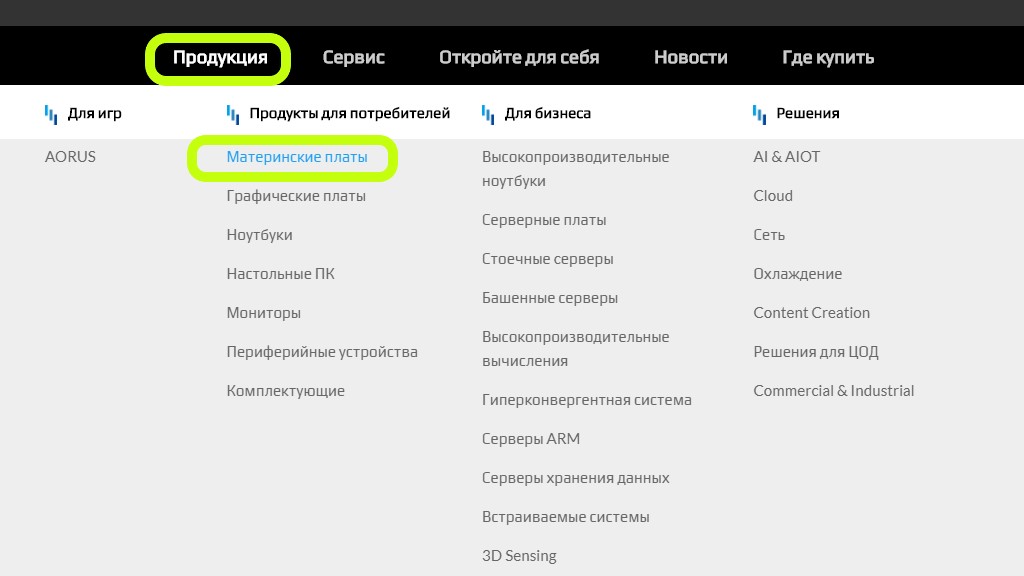
После этого выберите в линейке меню серию своей материнской платы. Для данной статьи использовалась материнская плата серии AORUS Gaming:
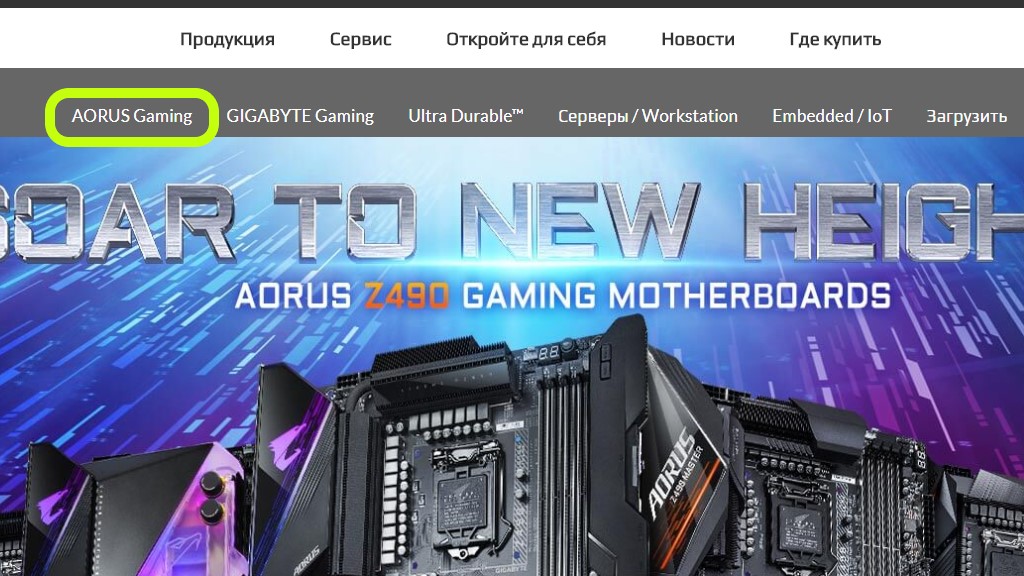
На открывшейся странице выберите производителя чипсета:
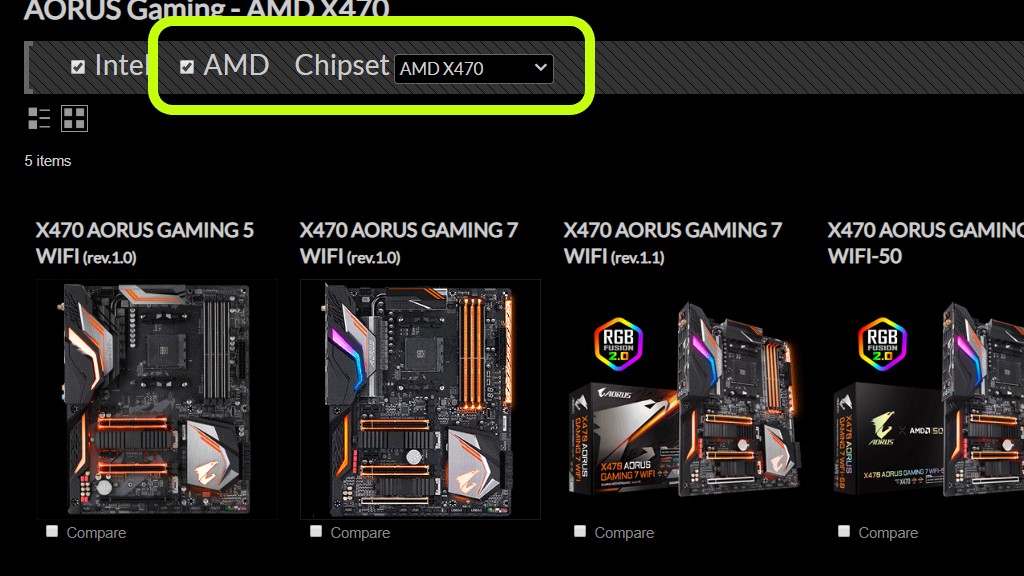
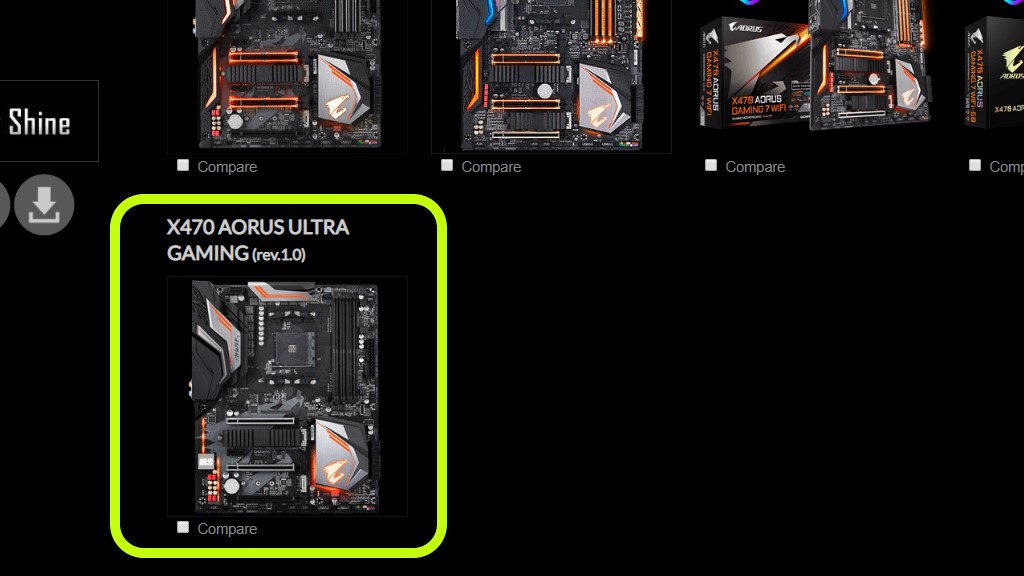
Затем выберите конкретную модель материнской платы, базирующуюся на выбранном чипсете:
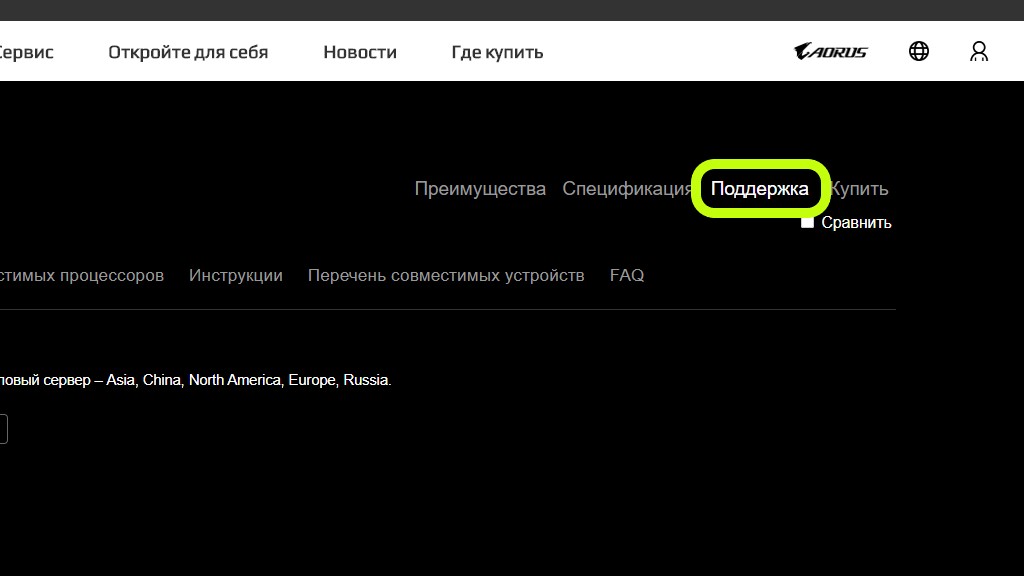
На странице с описанием выбранной материнской платы перейдите в раздел Поддержка:
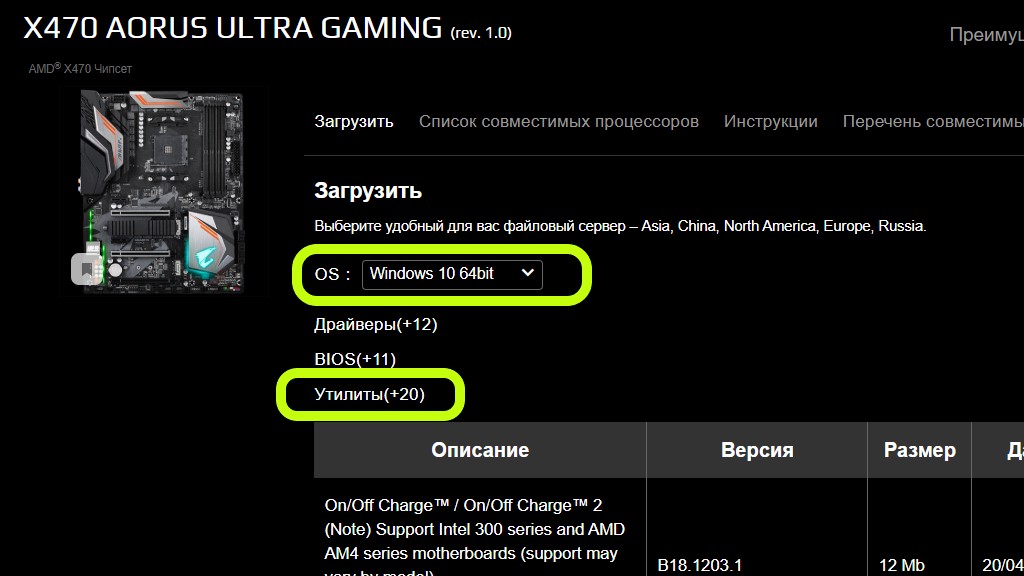
Укажите используемую версию операционной системы и выберите подкатегорию Утилиты:
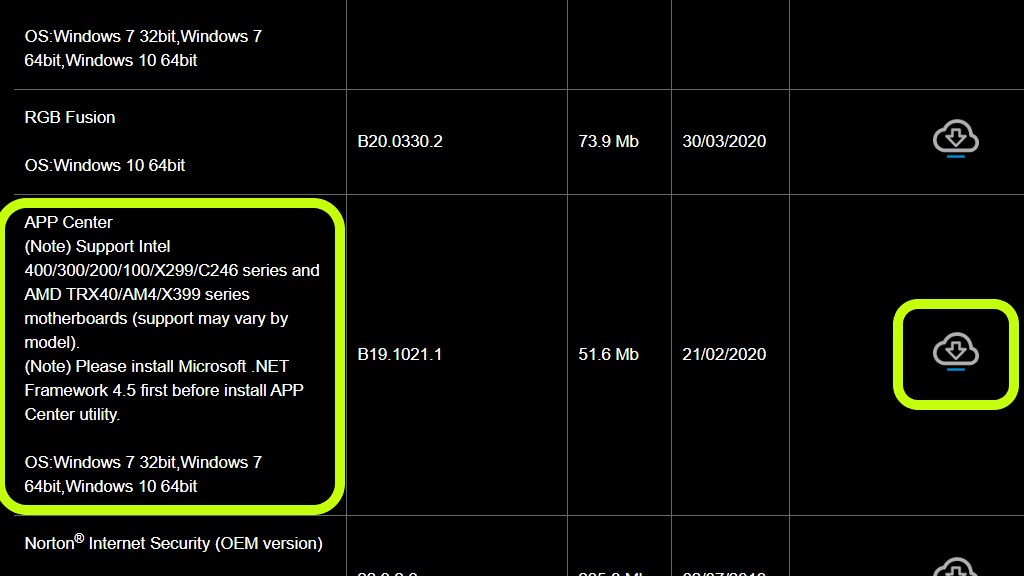
В списке предлагаемых программ выберите и скачайте приложение APP Center, служащее базой для всех остальных фирменных утилит компании Gigabyte:
После этого скачайте утилиту EasyTune:
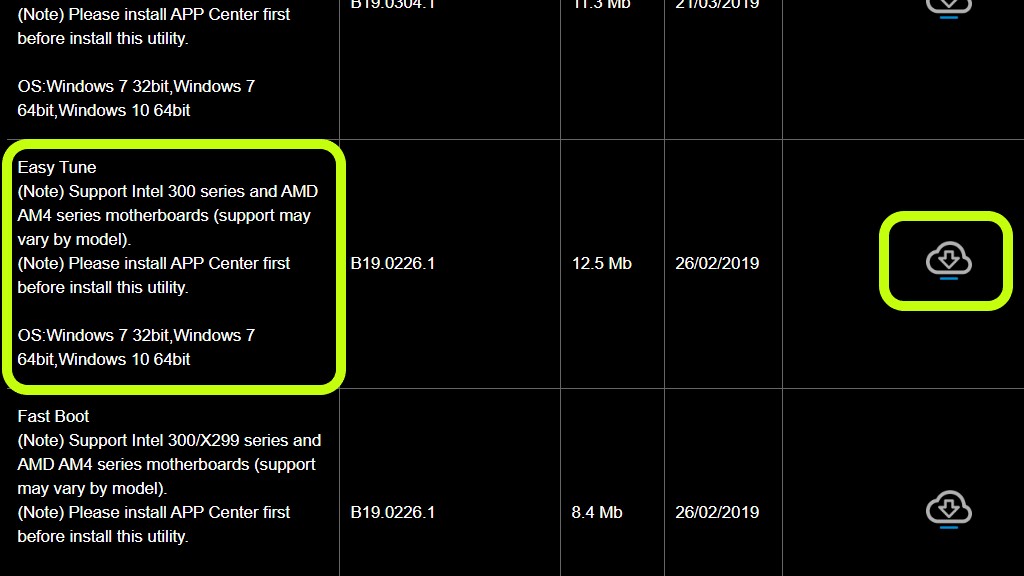
Загруженные установщики упакованы в архивы, поэтому сначала содержимое этих архивов нужно распаковать в любое удобное место, после чего и выполнить собственно установку.
Важно отметить, что первой должна устанавливаться утилита APP Center и только потом Gigabyte EasyTune, как и указано в примечании на сайте производителя материнской платы (скриншот выше).
Ярлыки утилиты Gigabyte EasyTune и приложения APP Center можно найти в главном меню:
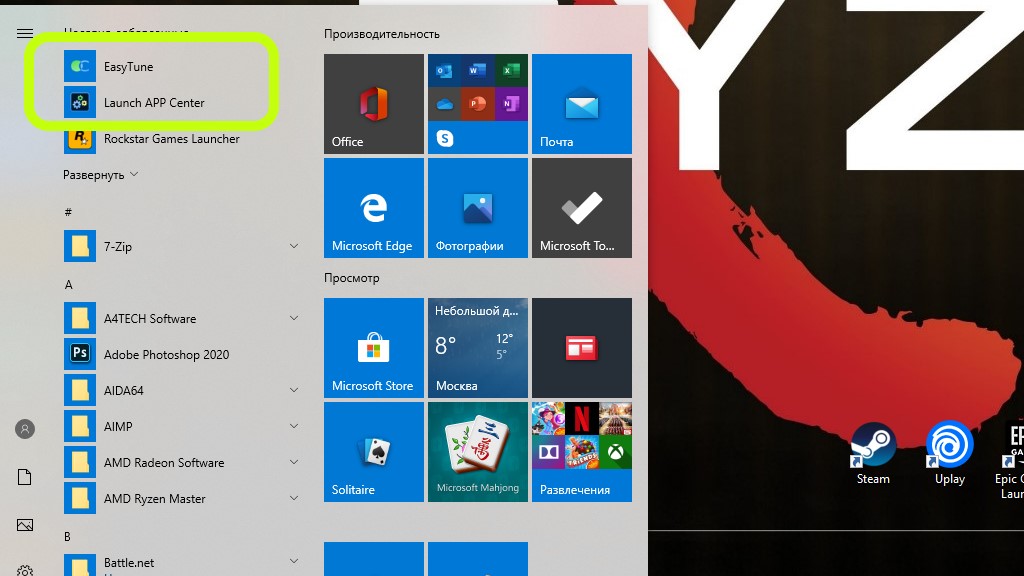
Описанный выше процесс установки гарантирует полную совместимость используемого программного обеспечения с операционной системой, а также правильный выбор версий ПО именно для конкретной модели материнской платы. Установка этого ПО, взятого из других источников, кроме официального сайта производителя материнской платы, частая причина того, что Gigabyte EasyTune не запускается или работает некорректно. Устранить эту проблему можно с помощью полной переустановки программы в соответствии с приведённой выше инструкцией.
Как пользоваться Gigabyte EasyTune?
Прежде чем рассмотреть вопрос о том, как пользоваться Gigabyte EasyTune Windows 10, важно учесть, что все манипуляции по изменению стандартных параметров работы комплектующих (материнской платы, процессора, оперативной памяти) производятся на свой страх и риск. Любые неисправности, появившиеся в результате подобного нарушения штатного режима работы, лишают пользователя возможности обращения в сервисный центр для гарантийного обслуживания.
1. Smart Boost
Перейдите на вкладку Smart Boost. Там представлены четыре готовых набора предустановок параметров, каждый из которых переводит компьютер в определённый режим работы:
- Для того, чтобы перевести компьютер в режим пониженного энергопотребления, выберете вариант ECO. Частоты снизятся до уровня ниже стандартных значений.
- Для выполнения сброса всех выполненных дополнительных настроек выберите Default. Компьютер перейдёт в стандартный режим работы на базовых частотах.
- Для выполнения разгона процессора выберите режим OC, который зафиксирует частоту на уровне 3.9 ГГц для всех ядер.
- Для выполнения разгона, соответствующего возможностям конкретной конфигурации оборудования, выберите режим AutoTuning.
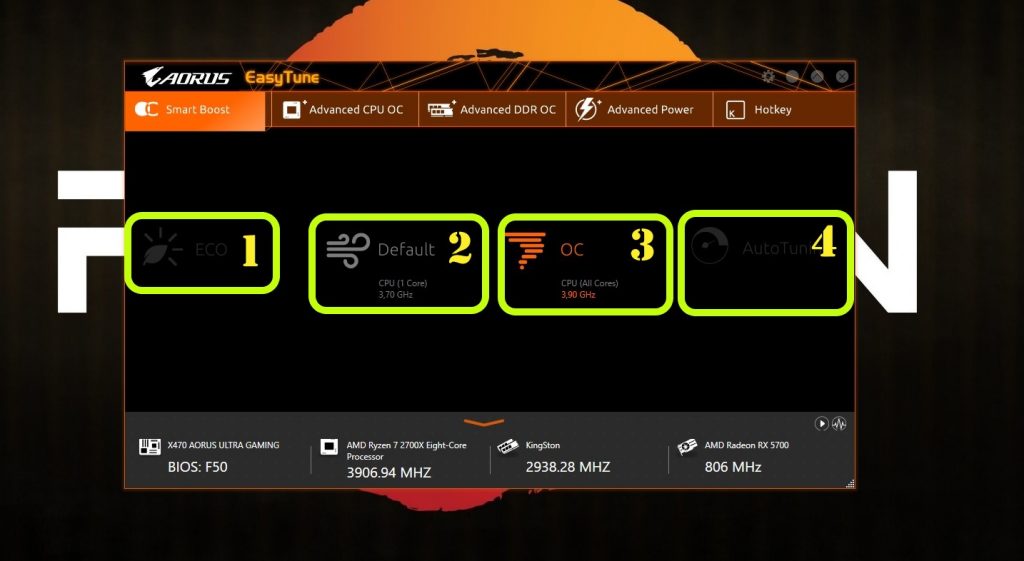
Обратите внимание на так называемый «умный разгон». Это означает, что утилита подстраивается под конкретные параметры системы, устанавливая оптимальные с точки зрения соотношения стабильности и производительности значения. То есть, сжечь ПК используя эту утилиту будет затруднительно.
Влияние на возможности настройки оказывают система питания материнской платы, серия и модель процессора, частоты оперативной памяти, а также настройки BIOS. В данном случае предоставляется доступ только к вкладке OC, параметры которой предусматривают работу процессора Ryzen 2700X на частоте 3.9 ГГц для всех ядер, что обеспечивает некоторый прирост производительности c гарантией стабильной работы системы. Для других процессоров величины будут отличаться.
На скриншоте ниже показаны результаты тестирования с помощью программы MAXON Cinebench R20.0 без применения Smart Boost:
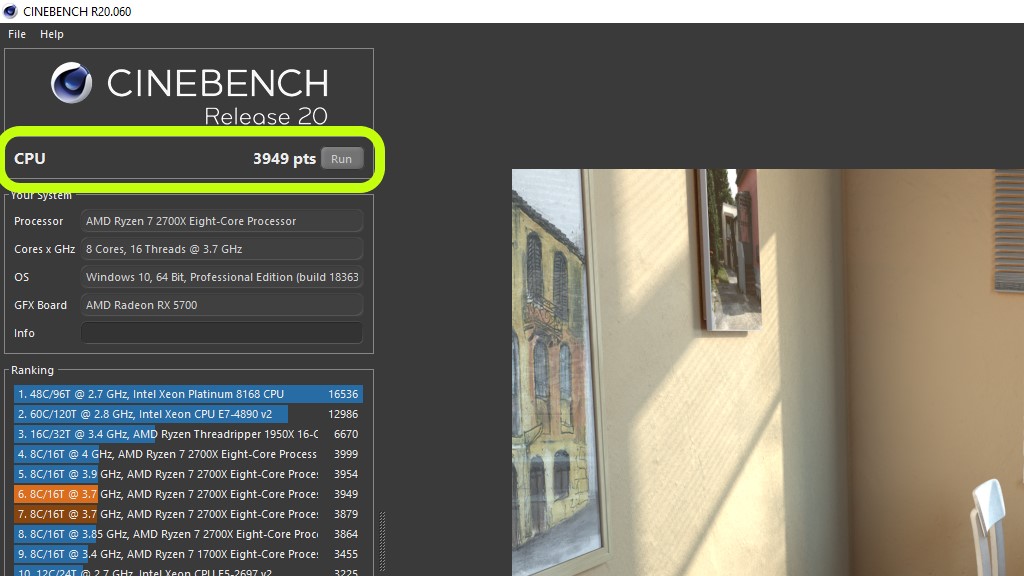
Далее показаны результаты тестирования при выполненном автоматическом разгоне с помощью утилиты Gigabyte EasyTune.
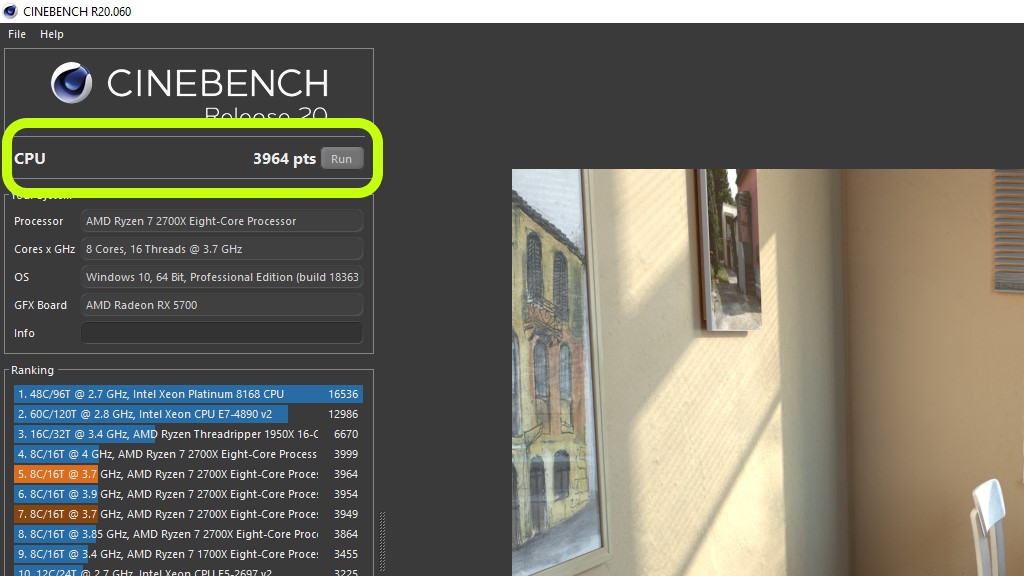
Прирост составляет 15 баллов. Это не рекорд разгона, однако учитывая простоту и сравнительную безопасность произведённых операций, показатели можно считать вполне достойными.
2. Advanced CPU OC
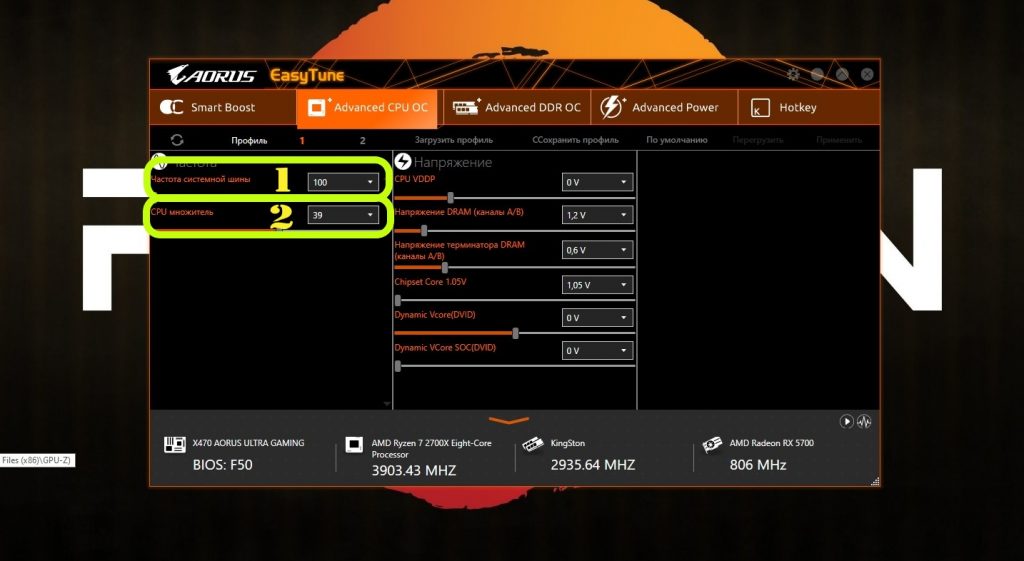
На этой вкладке можно более точно настроить параметры работы процессора. При этом учитываются особенности элементной базы материнской платы и версия BIOS.
Здесь есть возможность поменять значения параметров Частота системной шины и CPU-множитель, однако установить строгое значение напряжения ядра нельзя, а потому и добиться стабильной работы системы под нагрузкой крайне проблематично. Это означает, что использовать этот режим разгона с помощью утилиты не рекомендуется, особенно новичкам.
3. Advanced DDR OC
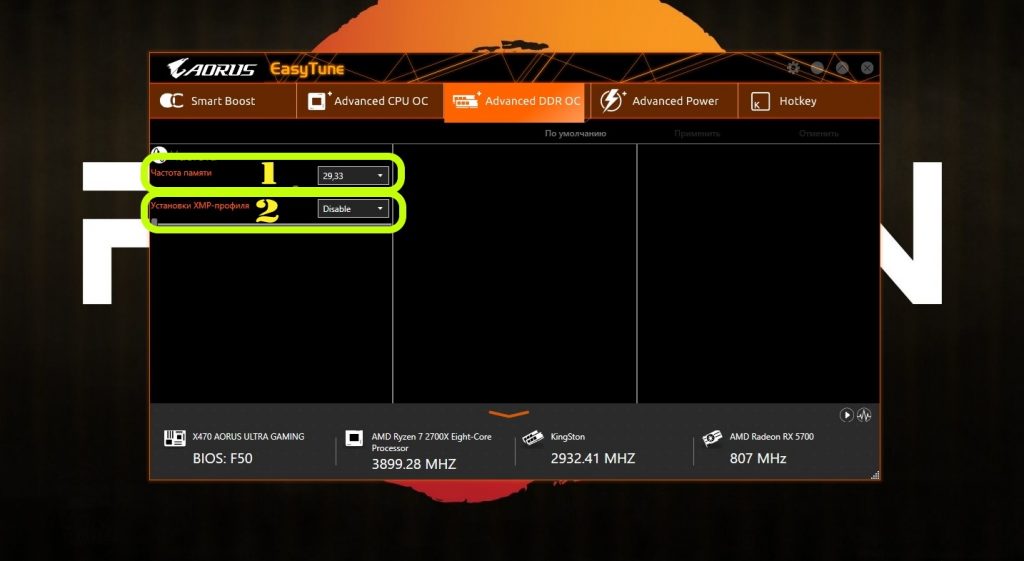
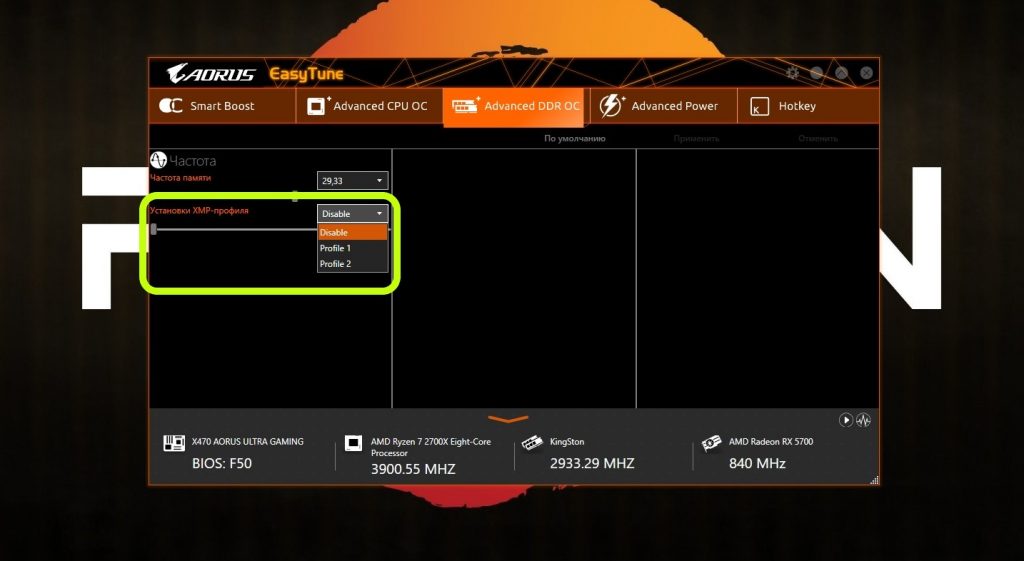
Эта вкладка предназначена для разгона оперативной памяти. Сделать это можно как с помощью ручной настройки параметра Частота памяти, так и c помощью выбора готового набора установленных значений (профиля) в раскрывающемся списке Установка XMP-профиля.
Стабильный разгон частот оперативной памяти невозможен без коррекции напряжения в модулях. Для этого вернитесь на предыдущую вкладку (Advanced CPU OC) и установите нужные значения в соответствующей графе настроек:
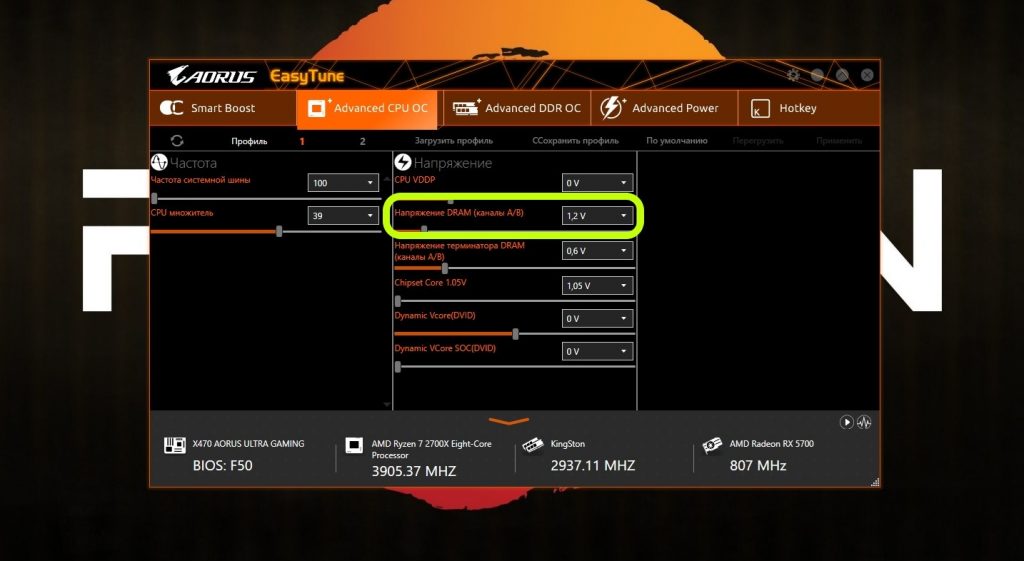
При ручном разгоне использование XMP-профиля должно быть обязательно отключено (Disable), а при выборе варианта разгона с использованием XMP-профиля нельзя трогать параметры частоты и напряжения. Количество и характеристики XMP-профилей зависят от конкретных производителей и линеек оперативной памяти. Для выполнения активации одного из готовых XMP-профилей выберите его в раскрывающемся списке на вкладке Advanced DDR OC:
Выводы
Утилита Gigabyte EasyTune — интересное и полезное решение, предоставляющее доступ к базовым настройкам аппаратуры. Утилита отличается простотой установки и использования, получить некоторый прирост производительности системы сможет практически каждый желающий.
Перед тем, как пользоваться Gigabyte EasyTune, стоит учесть, что возможности утилиты напрямую зависят от особенностей конкретной модели материнской платы. Как видно из материала статьи, для используемой платы были недоступны некоторые настройки, что является особенностью именно этой модели. Чудес от использования утилиты лучше не ждать, однако она предоставляет возможность для быстрого, простого, стабильного и, главное, безопасного разгона процессора, что делает её интересным вариантом для рассмотрения в этом сегменте ПО.
Разгон на материнской плате Gigabyte Z390 Aorus Master: штурмуем отметку 5 ГГц (и выше) с Intel Core i7-8700K, i7-9700K и i9-9900K
Недавно мы опубликовали обзор материнской платы Gigabyte Z390 Aorus Master на чипсете Intel Z390. Это модель дорогая, продвинутая, она оснащена усиленной 12-фазной системой питания процессора и создана специально для разгона и достижения частот 5 ГГц и выше, о чем с уверенностью заявляет сама Gigabyte. В первой статье вопрос разгона процессоров остался не раскрыт, и чтобы устранить этот пробел, мы проверили разгон сразу трех процессоров Intel Core на этой материнской плате.
В тестах будут участвовать процессоры Intel Core i7-8700K, Intel Core i7-9700K и Intel Core i9-9900K.
Тестовая конфигурация и методика тестирования
Для проверки оверклокерских возможностей материнской платы мы собрали следующую тестовую конфигурацию:
- системная плата: Gigabyte Z390 Aorus Master (Intel Z390, LGA1151-v2, BIOS F8h);
- процессоры:
- Intel Core i7-8700K 3,7/4,7 ГГц (Coffee Lake, 14++ нм, U0, 6 × 256 КБ L2, 12 МБ L3, TDP 95 Вт);
- Intel Core i7-9700K 3,6/4,9 ГГц (Coffee Lake Refresh, 14++ нм, P0, 8 × 256 КБ L2, 12 МБ L3, TDP 95 Вт);
- Intel Core i9-9900K 3,6/5,0 ГГц (Coffee Lake Refresh, 14++ нм, P0, 8 × 256 КБ L2, 16 МБ L3, TDP 95 Вт);
Тестирование было проведено под управлением операционной системы Microsoft Windows 10 Pro версии 1809 (17763.379) с установкой следующих драйверов:
- чипсет материнской платы Intel Chipset Drivers — 10.1.17903.8106 WHQL от 01.02.2019;
- Intel Management Engine Interface (MEI) — 12.0.1231 WHQL от 07.02.2019;
- драйверы видеокарты — Nvidia GeForce 419.17 WHQL от 22.02.2019.
Стабильность системы при разгоне мы проверяли стресс-утилитой Prime95 29.4 build 8 (режим Small FFTs) и другими ресурсоемкими бенчмарками, а мониторинг проводился с помощью HWiNFO64 версии 6.03-3690.
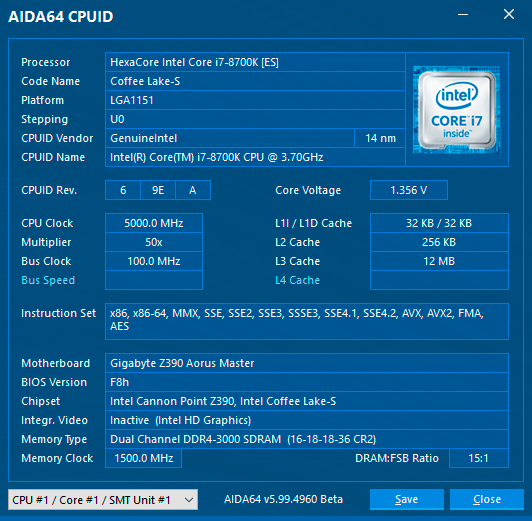
Перед тестированием напомним вам характеристики материнской платы Gigabyte Z390 Aorus Master с помощью утилиты AIDA64 Extreme.
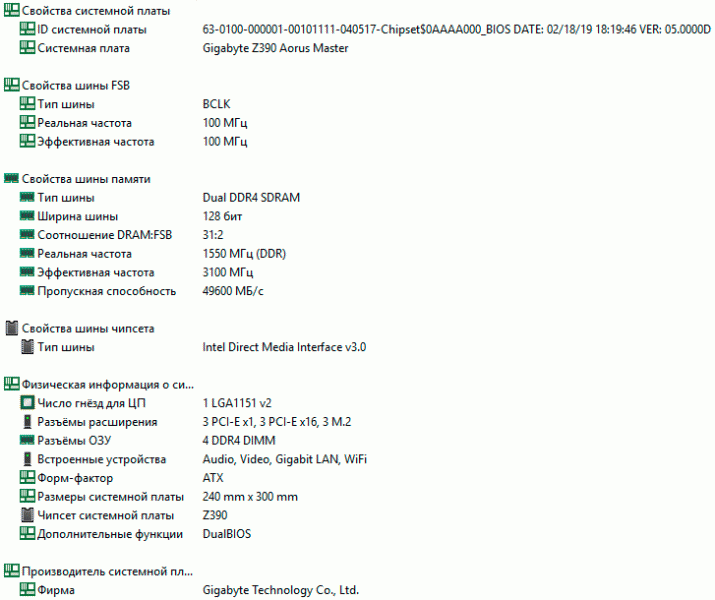
Настройки разгона в BIOS
Прежде чем перейти к изучению оверклокерского потенциала самой материнской платы и трех процессоров на ней, мы приведем и кратко опишем настройки BIOS, которые изменялись при разгоне. Добавим, что Gigabyte подготовила и опубликовала краткую инструкцию по разгону процессоров на своих платах серии Aorus Z390, где можно почерпнуть базовые знания.
Итак, все настройки разгона собраны в основном разделе M.I.T. Здесь находятся шесть подразделов и утилита Smart Fan 5.
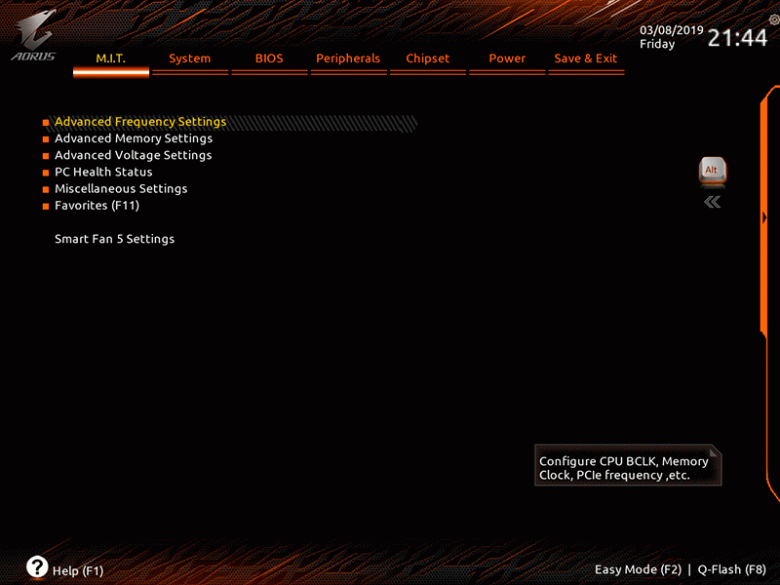
В первом подразделе для изменения доступны основные параметры платы, процессора и памяти. Мы предлагаем сразу жестко зафиксировать BCLK на 100 МГц и отключить автоматическую оптимизацию частоты ядер процессора Multi-Core Performance. Далее здесь же выставляем множитель процессора и активируем XMP оперативной памяти.
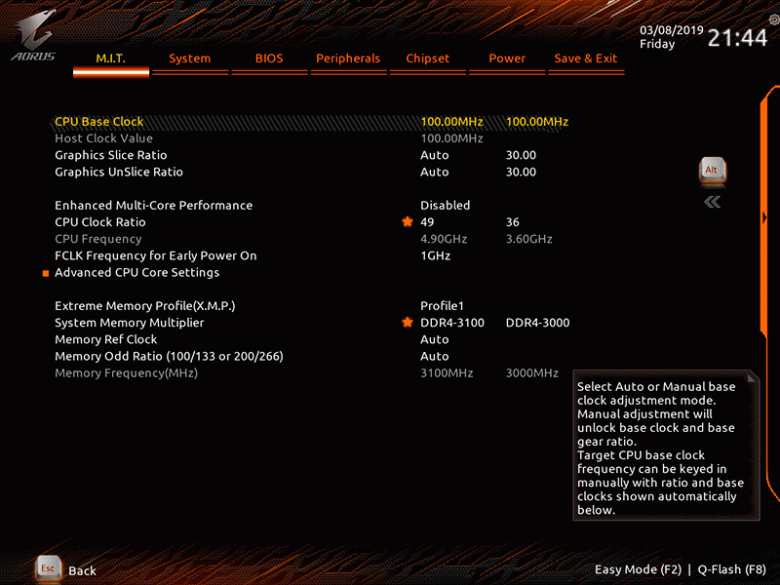
Затем проходим в подраздел Advanced CPU Core Settings, где уже будет выставлен ранее заданный множитель процессора. Здесь же можно понизить множитель процессора при выполнении AVX-инструкций (AVX Offset), который мы предлагаем занижать на 5 единиц, и только после определения стабильной максимальной частоты процессора постепенно сокращать это значение. С множителем частоты Uncore также не стоит сразу усердствовать, выставив для начала значение 43-44, а затем идти по принципу изменения AVX-множителя.
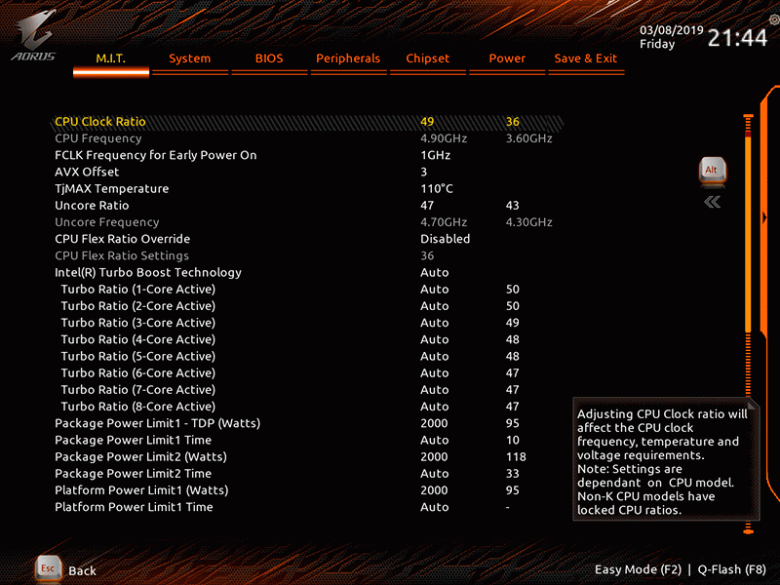
Спускаясь ниже в этом же подразделе, необходимо вручную увеличить лимиты по питанию и мощности процессора, а также отключить функции энергосбережения (последнее не обязательно, но среди оверклокеров бытует мнение, что без «энергосберегаек» процессор гонится стабильнее).
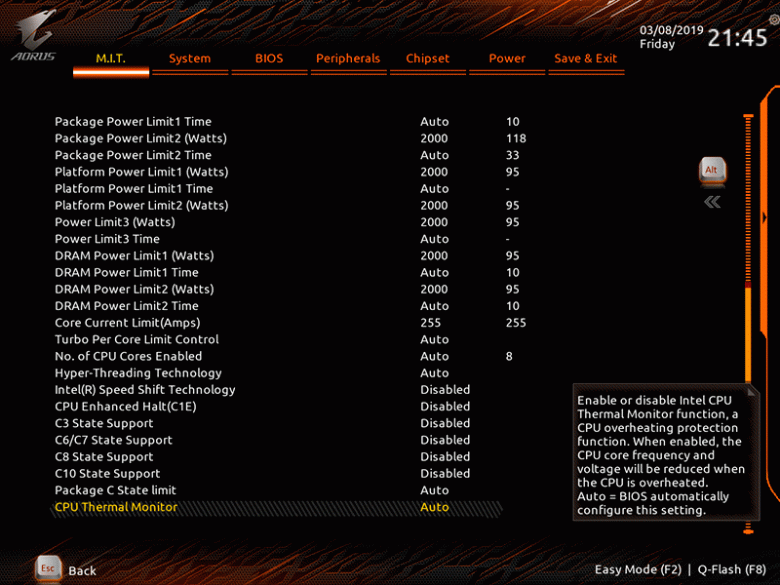
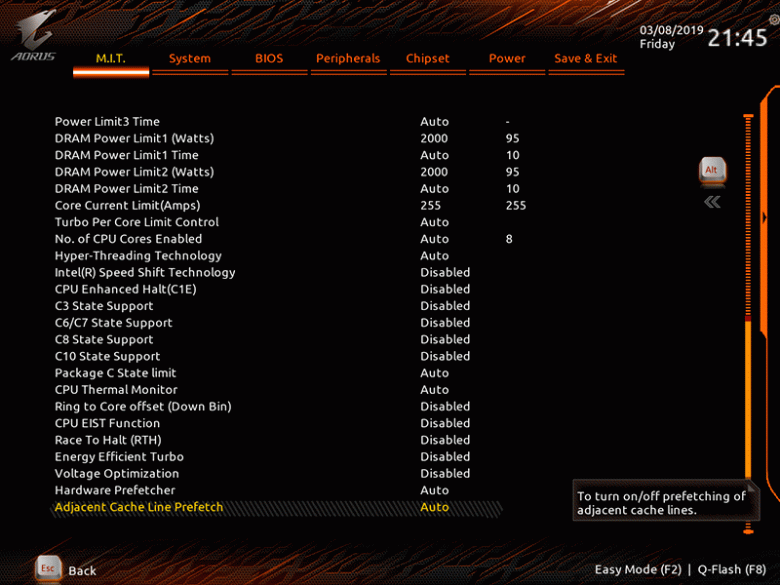
Затем нужно вернуться в основной раздел Advanced Voltage Settings, где необходимо задать напряжение на ядре процессора. Оно для каждой частоты процессора подбирается вручную путем проб и ошибок. Выше 1,4 В на Intel Core i7/i9 выставлять не рекомендуется, да и с практической точки зрения это бессмысленно, так как справиться с охлаждением такого процессора сможет только система жидкостного охлаждения (и речь не о дешевых AiO-вариантах).
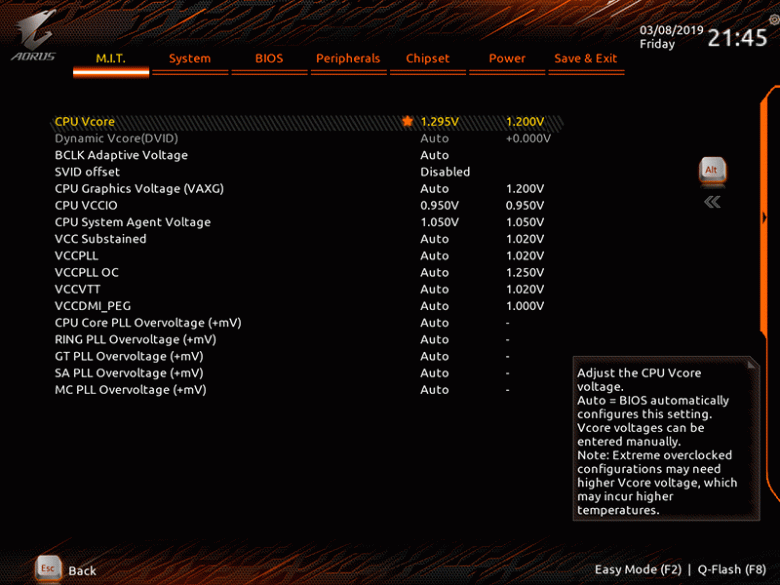
Попутно можно зафиксировать напряжения VCCIO и VCCSA, увеличение которых чаще всего требуется для разгона оперативной памяти. Также немаловажно заглянуть в раздел с режимами стабилизации напряжений, коих у Gigabyte Z390 Aorus Master в достатке. Как правило, на платах Aorus Z390 достаточно выставить CPU Loadline Calibration в значение Turbo, поскольку более жесткие алгоритмы завышают напряжение, а не стабилизируют его в заданном значении.
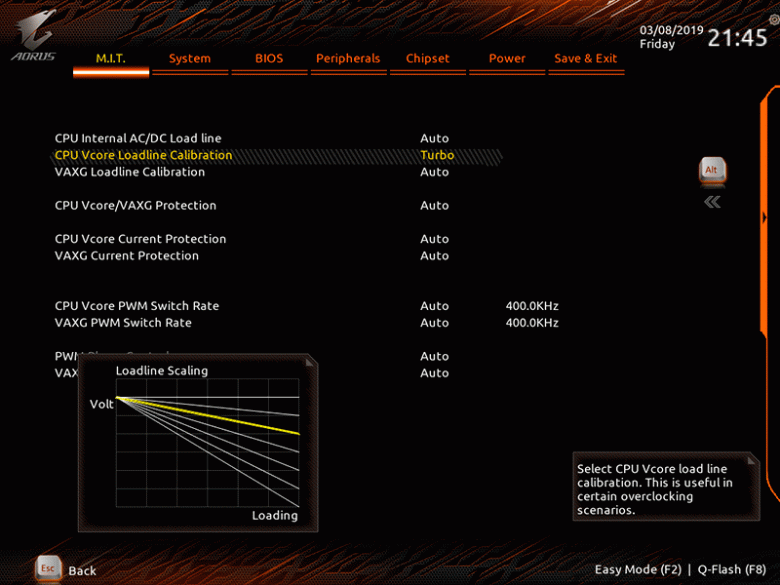
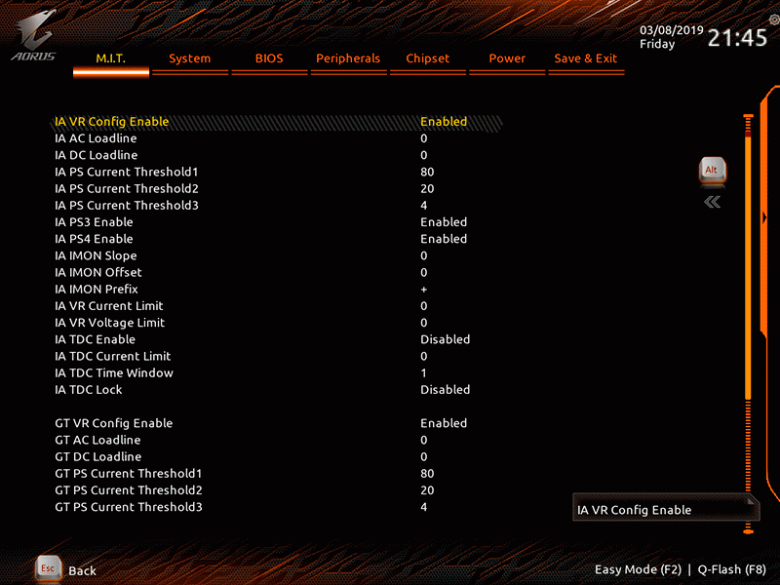
Только после того, как будут определены и тщательно протестированы максимальная частота процессора, частота при выполнении AVX-инструкций и частота Uncore, можно переходить к разгону памяти. Для этого на Gigabyte Z390 Aorus Master еще больше настроек, чем для разгона CPU.
Ну и, конечно же, не забываем настроить алгоритмы работы подключенных к плате вентиляторов. В нашем тестировании они были отрегулированы таким образом, чтобы уже по достижении процессором температуры 75 градусов Цельсия выходили на полную скорость, а в режимах без нагрузки обороты снижались на 50%.
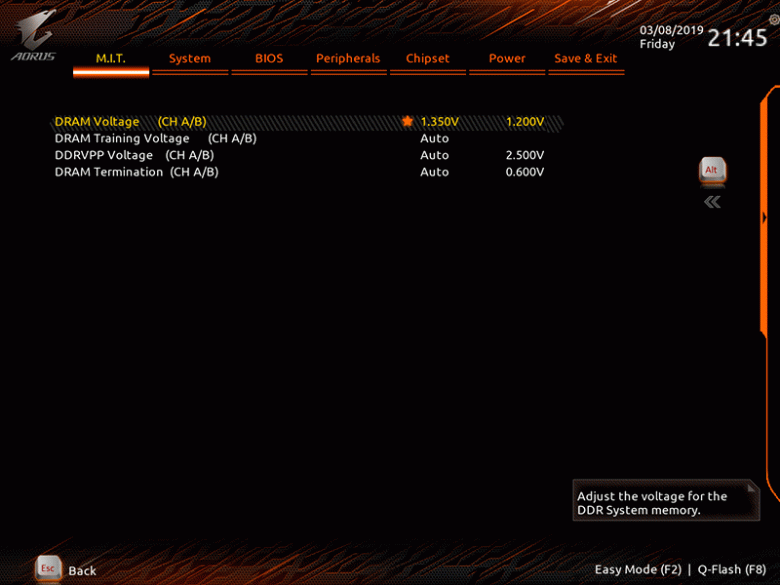
Вот, вкратце, и все о настройках BIOS. Правда, здесь важно помнить, что готовых вариантов для разгона именно вашего процессора и памяти не существует. Все тестируется и проверяется исключительно индивидуально для конкретной платы, процессора, памяти, системы охлаждения и тестовых условий. И да — этот процесс достаточно трудоемок и занимает много времени, поэтому на скорую руку за него лучше вовсе не браться.
Результаты разгона
Intel Core i7-8700K
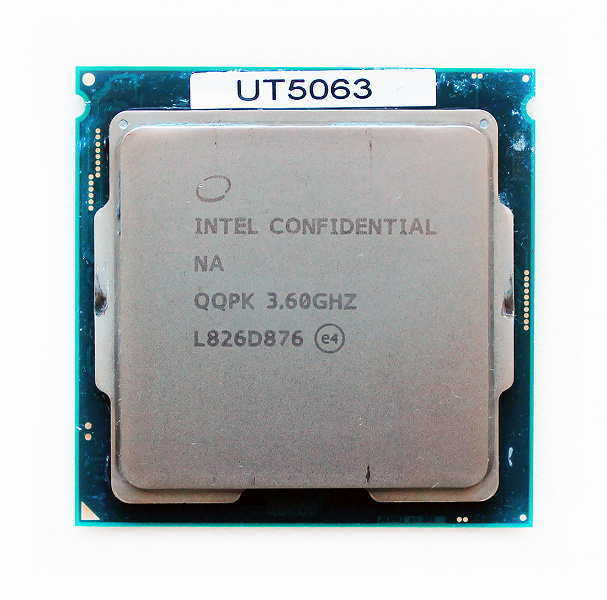
Первую «проверку боем» материнской платы Gigabyte Z390 Aorus Master мы провели с инженерным семплом шестиядерного Intel Core i7-8700K. Его теплораспределитель не снимался, а термоинтерфейс на кристалле заводской.
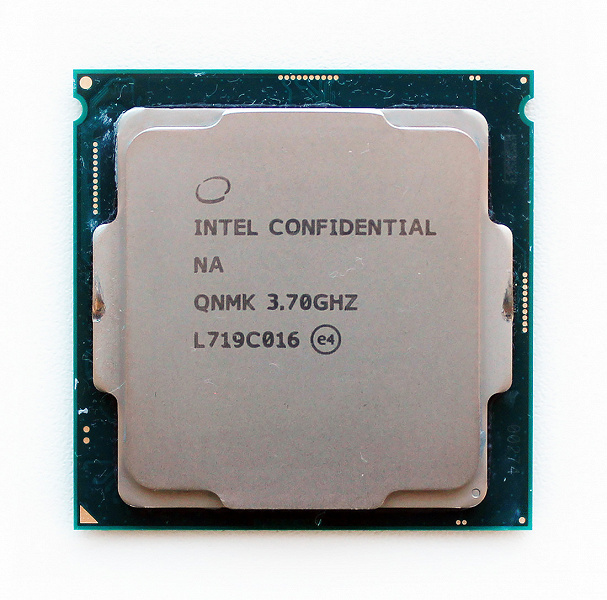
Процессор стартовал в штатном режиме и работал на частотах вплоть до 4,7 ГГц.
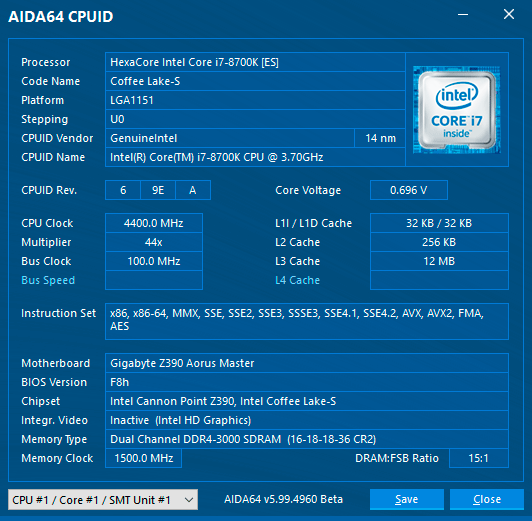
При этом с автоматическими настройками BIOS платы напряжение на ядре изменялось 0,693 до 1,232 В, а температура наиболее горячего ядра не превысила отметку 62 градуса Цельсия.
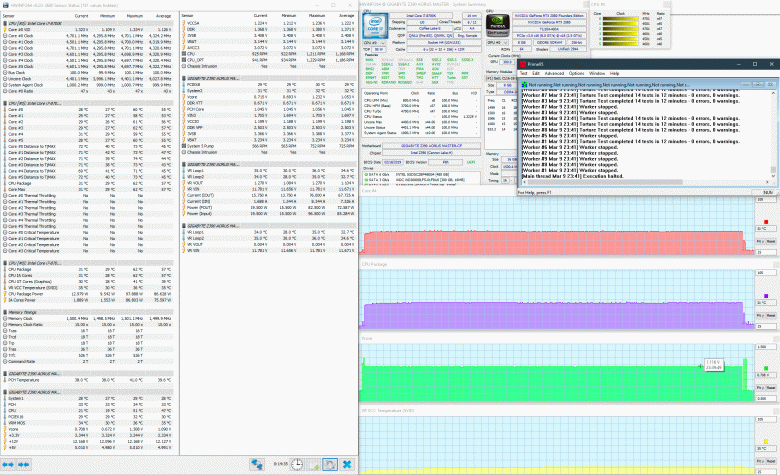
Отметим, что по датчику VRM температура элементов силовых цепей достигла всего лишь 36 градусов Цельсия. Радиаторы на VRM у платы, конечно, мощные и они эффективно обдуваются двумя вентиляторами процессорного кулера, но в такие цифры все равно верится с трудом. Перейдем к разгону и посмотрим, что с этой температурой будет дальше.
Успешно преодолев отметку 4,9 ГГц при 1,275 В, LLC Turbo и пиковых 90 градусах Цельсия, мы сразу же перешли к покорению пяти гигагерц. Для этого нам пришлось постепенно повысить напряжение на ядре процессора до 1,340 В, которое в тестах завышалось платой до 1,356-1,380 В, но желаемая частота была взята.
Несмотря на использование суперкулера, максимальные температуры ядер были весьма высоки, хотя и не превысили 100 градусов Цельсия.
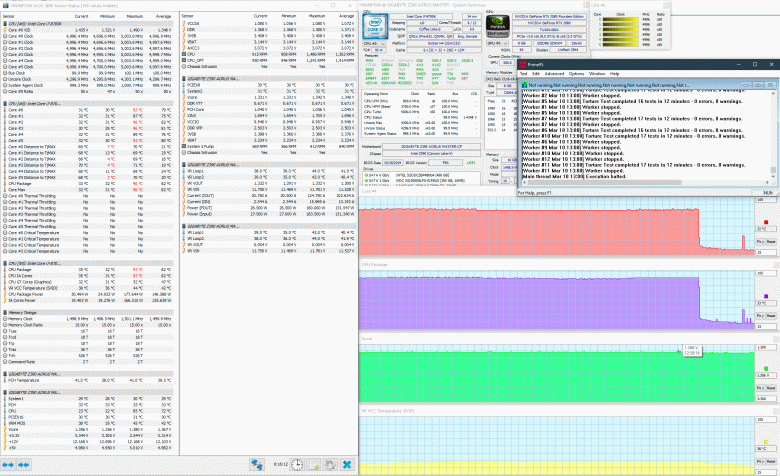
А вот температуры цепей VRM, напротив, продолжали удивлять своими скромными значениями — всего 44 градуса Цельсия в пике нагрузки по встроенному датчику. Еще выше разогнать процессор уже не удавалось, поэтому мы перешли к следующей модели.
Intel Core i9-9900K
Следующий пункт — разгон на Gigabyte Z390 Aorus Master восьмиядерного процессора Intel Core i9-9900K с Hyper-Threading. И снова у нас инженерный семпл со штатным термоинтерфейсом под крышкой.
Этот процессор заметно горячее предыдущего, и даже в штатном режиме прогревается до 78 градусов Цельсия по самому горячему ядру.
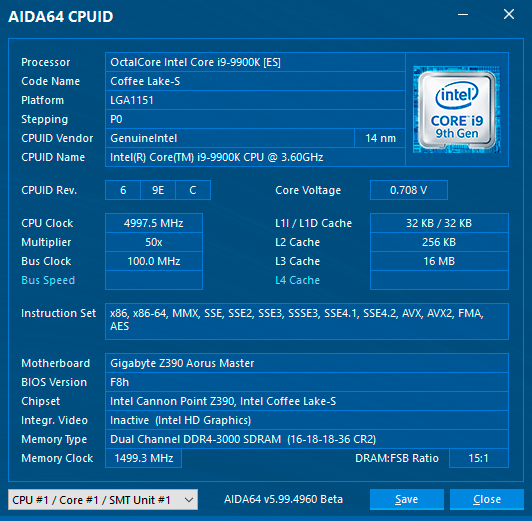
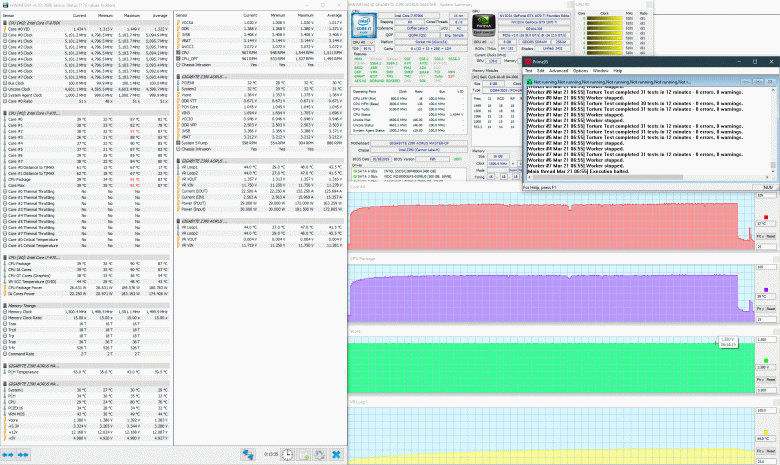
При этом, как видно по графику мониторинга, температуры элементов цепей VRM по-прежнему находились в пределах скромных 50 градусов Цельсия.
К сожалению, наши попытки получить от данного экземпляра процессора заветные 5 ГГц не увенчались успехом. Нет, конечно же, процессор можно было запустить на такой частоте, и он даже проходил отдельные тесты, но стабильности под Prime95 достичь не удавалось.
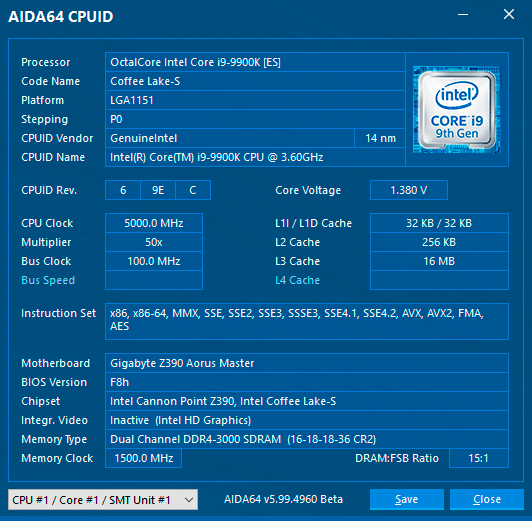
Как только ядра Intel Core i9-9900K нагружались жестким алгоритмом Prime95, всего за пару минут температура процессора повышалась до 104 градусов Цельсия, и мы были вынуждены остановить тест.
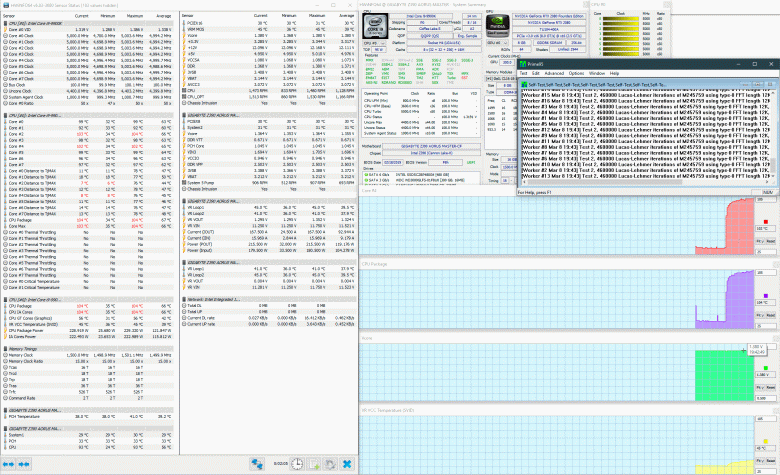
А при более низких напряжениях тест Prime95 сигнализировал об ошибках в расчетах. Поэтому было решено отступить на частоту 4,9 ГГц, для которой было подобрано минимально возможное напряжение — 1,295 В.
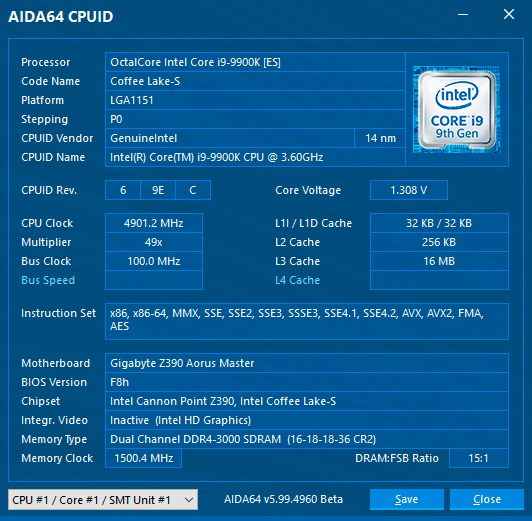
При таком «разгоне» по всем ядрам процессор прогревался до 94 градусов Цельсия, а температуры элементов силовых цепей материнской платы — до 50 градусов.
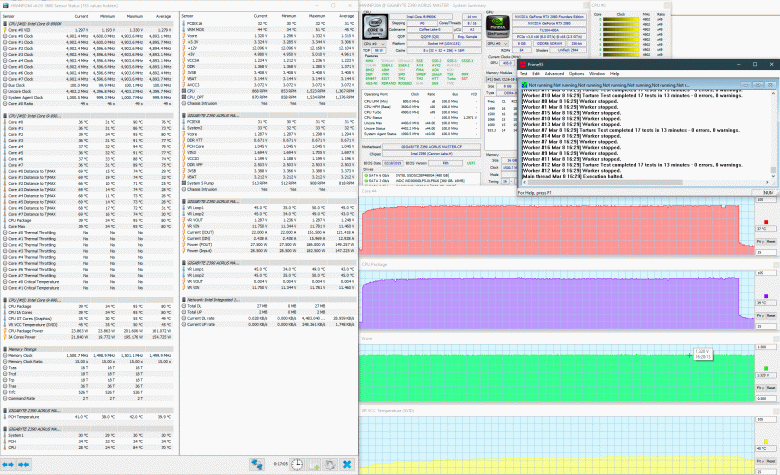
Intel Core i7-9700K
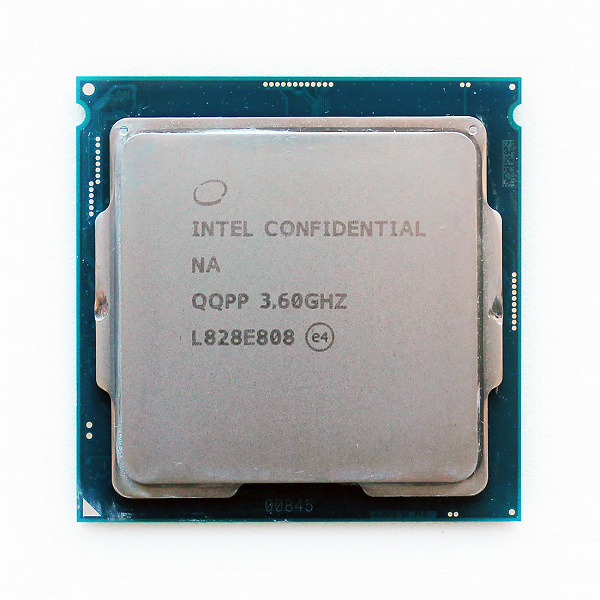
У нас был еще один инженерный семпл, только теперь восьмиядерный Intel Core i7-9700K без поддержки Hyper-Threading. Здесь также обошлось без аппаратного вмешательства в CPU.
Проверка процессора при автоматических настройках BIOS прошла без неожиданностей. CPU работал на частотах от 4,3 до 4,6 ГГц.
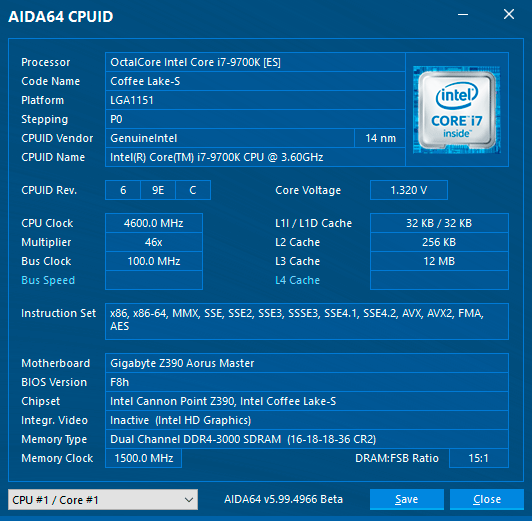
И хотя напряжение на ядре повышалось вплоть до 1,296 В, перегрева процессора не наблюдалось.
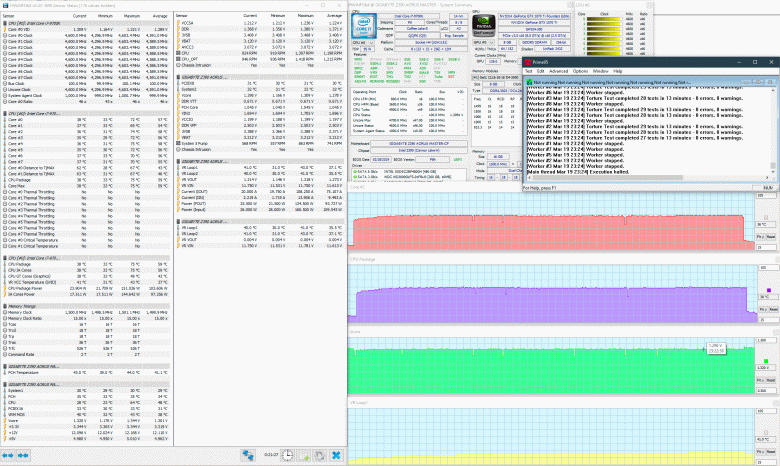
Цепи VRM также работали в «тепличном» по температурам режиме, не перегреваясь.
Частота 5,0 ГГц для нашего экземпляра Intel Core i7-9700K на Gigabyte Z390 Aorus Master стала лишь разминкой, поскольку для стабильности пришлось стабилизировать напряжение на отметке 1,305 В при LLC Turbo, а максимальная температура составила всего лишь 82 градуса Цельсия. Поэтому мы дерзнули посягнуть на 5,1 ГГц, и эта дерзость увенчалась успехом.
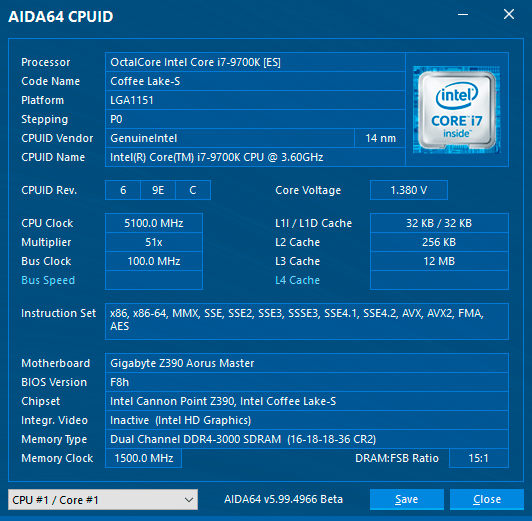
Напряжение на ядре пришлось повысить до 1,360 В, а при нагрузке оно автоматически повышалось платой до 1,392 В. Максимальная температура процессора достигала 91 градуса Цельсия.
При этом цепи VRM по-прежнему нагревались слабо, едва достигая 50 градусов Цельсия. К сожалению, выше 5,1 ГГц этот процессор разогнать уже не удавалось даже при повышении в BIOS напряжения на ядре до весьма высоких 1,450 В.
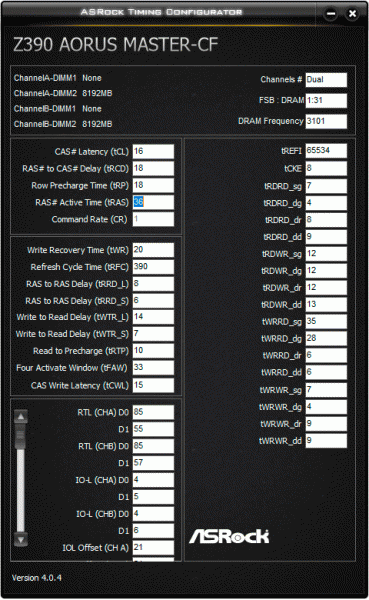
После завершения всех тестов процессоров мы слегка настроили оперативную память на плате Gigabyte Z390 Aorus Master в целях повышения ее производительности. Поскольку выдающимся оверклокерским потенциалом наш двухканальный комплект GeIL Super Luce RGB с номинальной частотой 3,0 ГГц похвастать не может, мы выставили его частоту на 3,1 ГГц с основными таймингами 16-18-18-36 CR1 и корректировкой отдельных вторичных таймингов. Конечный результат приведен на скриншоте ниже.
Производительность
На диаграммах с результатами тестирования производительности кроме трех разогнанных процессоров мы приведем результаты тестов платформы с Intel Core i9-9900K, но в номинальном режиме работы и с памятью на 3,0 ГГц с XMP. Во всех остальных случаях память функционировала на частоте 3,1 ГГц с дополнительно настроенными таймингами (как на скриншоте выше), для AVX был задан оффсет 3, а частота Uncore была равна 4,7 ГГц.
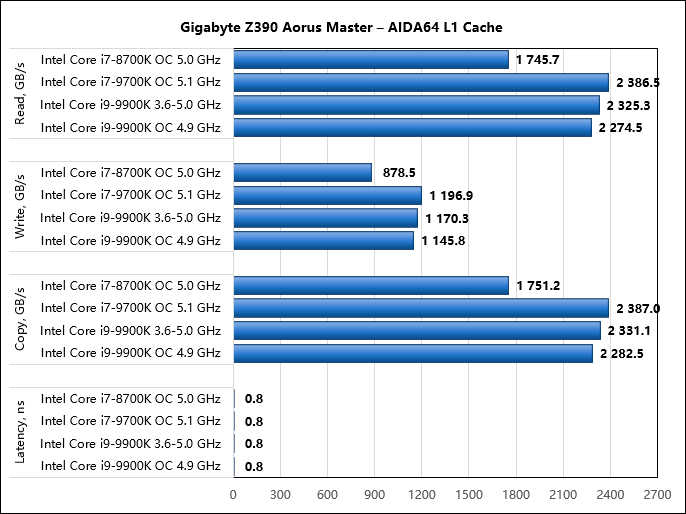
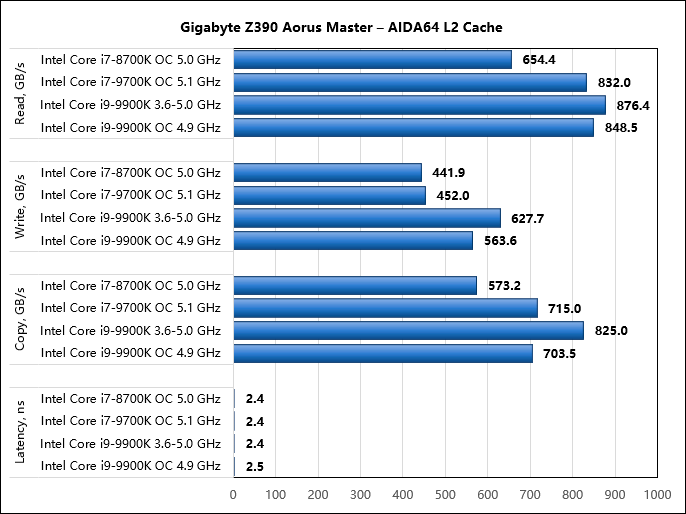
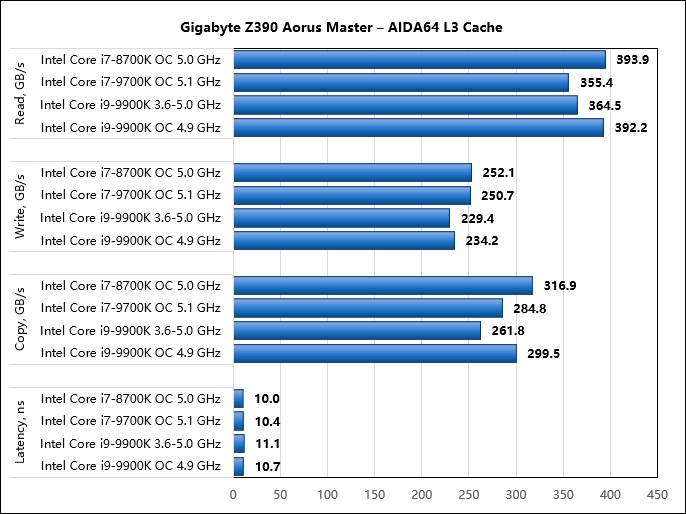
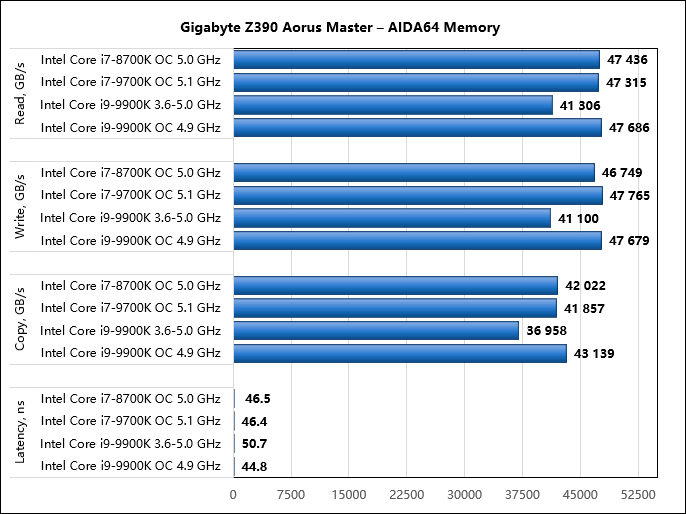
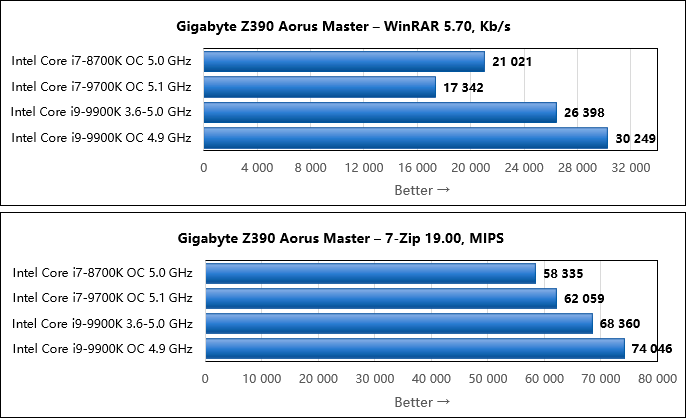
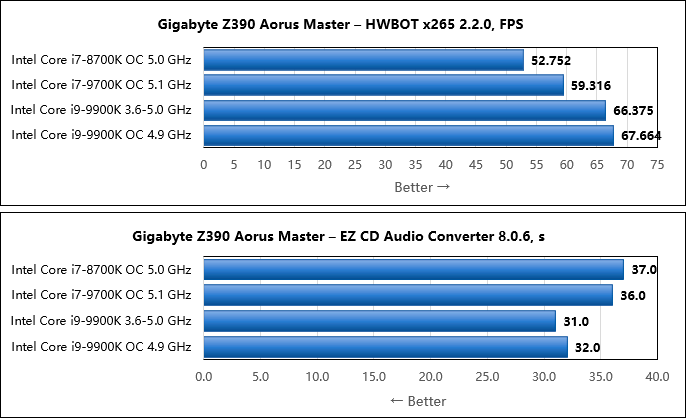
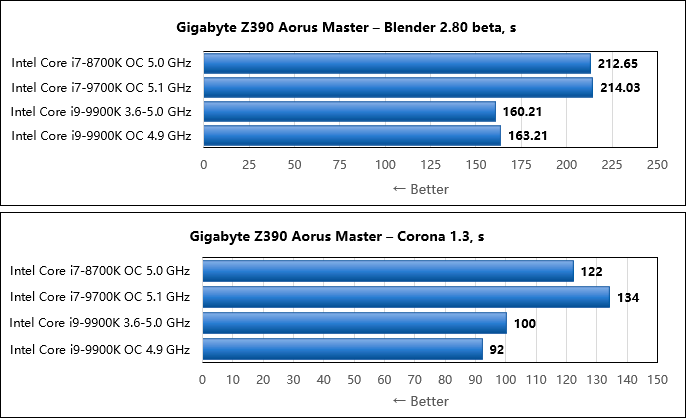
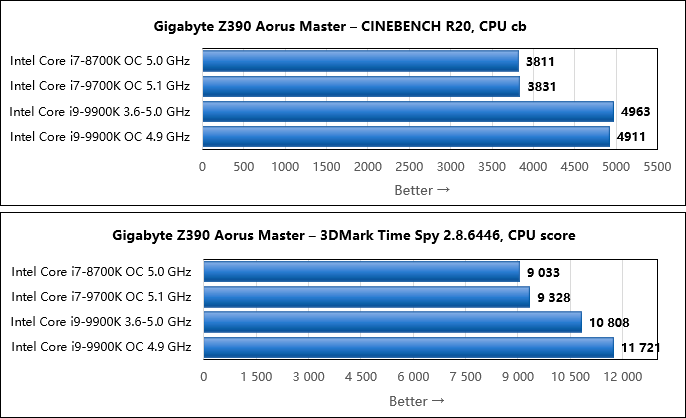
Из результатов тестирования можно сделать два вывода. Первый: разница между производительностью платформ с Intel Core i7-8700K, разогнанным до 5,0 ГГц, и с Intel Core i7-9700K на частоте 5,1 ГГц минимальна. Причем не всегда выигрывает более новая модель процессора, поскольку 6 ядер + 6 HT в отдельных приложениях работают эффективнее чистых 8 ядер. Второе: разгон Intel Core i9-9900K по всем ядрам одновременно до 4,9 ГГц в семи тестах из двенадцати ничего не дает (заметим, что на разогнанной платформе еще и память была быстрее). То есть разгон этого CPU до такой частоты — весьма спорное занятие с точки зрения конечного результата. Впрочем, это давно известный факт.
Заключение
Если в нашем предыдущем обзоре материнская плата Gigabyte Z390 Aorus Master подтвердила свои функциональные возможности, то сегодня мы убедились в ее безупречных оверклокерских способностях. В этом плане плата такова, что, по большому счету, ограничивать разгон может только сам процессор и (или) его система охлаждения. Все остальное Aorus Master берет на себя. В разгоне трех процессоров Intel Core i7/i9 ограничителем оказались именно два указанных фактора, а не плата.
При этом нагрев элементов силовой цепи питания процессора на плате был минимальным, и в итоге температуры не превысили 50 градусов Цельсия. Иначе говоря, Gigabyte Z390 Aorus Master является идеальной основой для занятий оверклокингом. Главное — правильно ее настроить, и мы надеемся, что наша статья поможет в этом читателю.