Что за приложение Маруся в Самсунге? Удалить или оставить?
Приложение "Маруся", что это? Зачем нужно? Полезное? Как пользоваться?
Купил телефон Самсунг, среди предустановленных приложений есть приложение "Маруся". Зачем оно нужно? Стоит удалить, чтобы не занимало место, или пригодится?
Приложение Маруся в смартфоне Самсунг, что это? Зачем оно? Приложение Маруся полезное или нет и можно смело удалить?
Кто такая Маруся, Самсунг? Зачем нужна? Как использовать? Какая польза от нее? Удобная?

Для пользователей появилась подруга опытной Алисы из Яндекса. Уточняя некоторые моменты, сам умеет задавать вопросы этот голосовой бот помощник: юная Маруся. Она хорошо распознает речь, отвечает весьма быстро. Еще не очень велик набор ее навыков. Но она работает как собеседник с функционалом chit-chat, а не как обезличенный поисковик информации в Сети. Если «Маруся» вдруг попадает в трудную ситуацию, она отшучивается. Она на английском языке не умеет говорить, читать стихи тоже не может, однако понимает, говорящего по-английски, собеседника. Если она чего-то не умеет, сама признается.
Очень простой принцип работы этой конкурентки «Алисы» от Яндекса: вы четко Марисе задаете вопросы, используя поисковик Майл ру, ищет подходящую в данном случае, информацию этот бот, затем отвечает голосом. Команда "Запомни" — фишка голосового ассистента Маруси, которая, используя память помощника, позволяет определенную информацию сохранить.
Она умеет сообщать новости, узнавать расписание фильмов ближайшего от вас кинотеатра, мониторить цены на поездки и мероприятия, сообщать прогноз погоды, рассказывать сказки. Она управляет радио и музыкой. Если вы попросите включить музыку, она будет проигрывать музыку Вконтакте либо включит радио. Имена музыкантов хорошо распознает голосовой ассистент Маруся. Через ВКонтакте сделаны звонки у Маруси, поэтому с ней слушать свои плейлисты, звонить друзьям в этой соцсети появляется реальная возможность.
«Алисе» она пока во многом уступает: есть почти незаметные недочёты в речи, ошибается в определении геолокации, включается без необходимости, стихийно, не зачитывает вслух информацию, которую в интернете находит по запросу собеседника. С ней приятно общаться. В планах ее создателей: научить Марусю вызывать такси, заказывать еду. Предполагается более активное интегрирование этого бота с социальными сетями, с рунетом, однако придется этого еще подождать. Думаю, расставаться с Марусей не нужно.
Как отвязать Марусю от телефона
Маруся — голосовой помощник от Яндекса, который успешно заменяет не только ручной ввод текстовой информации, но и домашние колонки. Иногда возникает необходимость отвязать его от своего телефона или другого устройства. В данной статье мы подробно разберем, как это сделать и что делать, если возникнут проблемы.
Как отвязать Марусю от аккаунта
Бывает ситуация, когда нужно отвязать Марусю от своего аккаунта. Если у вас есть старый телефон, где была привязана колонка, нужно:
- Открыть приложение «Маруся» на старом телефоне.
- Найти в настройках раздел «Мои устройства».
- Выбрать колонку, которую хотите отвязать.
- Нажать «Удалить колонку».
Если же вы хотите отвязать Марусю от своего аккаунта на смартфоне, к которому колонка была привязана, сделайте следующее:
- Откройте приложение Маруси на смартфоне.
- Нажмите на ☰.
- Пролистайте до раздела «Мои устройства».
- Нажмите на название колонки, которую хотите отвязать.
- Пролистайте до конца и нажмите «Удалить колонку».
Как избавиться от Маруси
Но что делать, если вам не нужна Маруся вообще? Маруся комплектуется с сервисами Яндекса, такими как Почта и браузер Atom. Но удалять голосового помощника оттуда не требуется — никаких дополнительных ресурсов системы это не займет.
Как привязать Марусю к другому телефону
Если у вас есть новый телефон и вы хотите привязать к нему колонку Маруси, это делается очень просто:
- Откройте приложение Маруси.
- Нажмите на ☰.
- Пролистайте до раздела «Мои устройства».
- Выберите «Подключить колонку».
- Или скажите Марусе в приложении: «Подключи колонку».
- Следуйте дальнейшим инструкциям на экране.
- При необходимости разрешите доступ к функциям смартфона для корректной работы колонки.
Как отменить подписку на Марусю
Очень часто, если вы пользуетесь Марусей, могут появляться рассылки от сервиса Яндекс. Подписки на них можно легко отключить, просто сказав голосовому помощнику:
- На колонке или в приложении скажите: «Отключи уведомления».
- Выберите те подписки, которые больше неинтересны.
- Или попросите Марусю отключить сразу все уведомления.
Полезные советы и выводы
Отвязать Марусю от аккаунта или телефона — дело очень простое и это может понадобиться в самых разных случаях. Но если вы хотите избавиться от голосового помощника, обратите внимание, что это не требуется, так как она не занимает дополнительные ресурсы системы.
Если вы планируете подключить Марусю к другому телефону, то мы рекомендуем следовать нашему гайду. Если же у вас уже есть аккаунт Маруси и вы получаете от нее рассылки, можно легко отключить уведомления и сконцентрироваться на том, что действительно важно.
Как отвязать колонку Марусю
Для отвязывания колонки Марусю необходимо открыть приложение на смартфоне, к которому она была привязана. Затем нужно нажать на значок ☰ и пролистать страницу до раздела «Мои устройства». Далее необходимо выбрать из списка название той колонки, которую нужно отвязать и пролистать до конца страницы. Здесь находится кнопка «Удалить колонку», на которую нужно нажать. После этого колонка Маруся будет полностью отвязана и больше не будет подключена к данному смартфону. Этот простой процесс поможет освободить колонку от привязки к конкретному устройству и даст возможность использовать ее с другими смартфонами или гаджетами.
Как отключиться от Маруси
Если пользователь хочет отключиться от приложения Маруся, то на своем смартфоне он может выполнить несколько действий. Прежде всего, необходимо открыть приложение и нажать на три полоски внизу слева. Затем нужно выбрать пункт «Настройки» и перевести тумблер «Активация голосом» в положение «Выкл». Также можно удалить историю поисковых запросов и кэш приложения. Для тех, кто желает принять более кардинальные меры по отключению Маруси, можно зажать иконку приложения на главном экране смартфона и удалить его полностью. Таким образом, отключиться от Маруси вполне возможно, достаточно лишь правильно настроить приложение или удалить его по желанию.
Как удалить Марусю
Многие пользователи задаются вопросом, можно ли удалить голосового помощника Марусю из Почты или браузера Atom. Однако следует отметить, что Маруся является неотъемлемой частью данных сервисов и не занимает дополнительных ресурсов компьютерной системы, поэтому удаление ее не предусмотрено. Многие пользователи настаивают на том, что Маруся лишь мешает работе, но в реальности она оказывается очень полезной, напоминая о важных задачах, помогая найти нужную информацию и выполнять действия голосовыми командами. Таким образом, если вы все же не желаете использовать Марусю, попробуйте заменить сервис на другой более подходящий для вас. В любом случае, не стоит беспокоиться о том, что голосовой помощник занимает лишнее место на вашем компьютере.
Как отписаться от Маруси
Чтобы отписаться от уведомлений Маруси, можно использовать несколько методов. В приложении или на колонке нужно выбрать опцию «Отключить уведомления», а затем выбрать те подписки, которые больше неинтересны. Если же необходимо отключить все уведомления, то можно попросить Марусю сделать это сразу. Понимание того, как отписаться от неинтересных уведомлений, важно для тех, кто хочет иметь лучший контроль над своими уведомлениями и не хочет тратить время на отслеживание бесполезных сообщений. Выбор правильного метода для отписки от уведомлений Маруси поможет сэкономить время, а также сделает использование приложения более удобным и приятным.
Если вам необходимо отвязать устройство Маруся от телефона, то для этого нужно выполнить несколько простых шагов. Сначала нужно открыть приложение Маруся на старом телефоне, затем перейти в раздел настроек «Мои устройства». Там вы найдете список всех связанных устройств и колонок, которые могут быть подключены к Марусе. Выберите ту колонку, которую хотите отвязать, и нажмите на кнопку «Удалить колонку». Вся процедура любопытна тем, что устройство Маруся выберет следующую колонку по близости и подключится к ней. Если вы хотите, чтобы Маруся не подключалась к другим устройствам автоматически, вы можете полностью удалить приложение с телефона. Отвязать Маруся от устройства — это легко, и вы можете повторно использовать Марусю на другом устройстве в любое время, при этом сохраняя все настройки и научив Марусю говорить новые команды.
Как отключить голосовой помощник на Андроиде
Устройства на платформе Android обладают достаточно удобным управлением, упростить которое еще больше можно с помощью голосовых помощников. Однако в связи с доступностью сразу нескольких вариантов некоторое ПО становится бесполезным и требует удаления для экономии места в памяти. Именно про отключение голосовых помощников мы расскажем далее в рамках этой статьи.
Как отключить голосовой помощник на Андроиде
Содержание: Как отключить голосовой помощник на Андроиде
- Отключение голосового помощника
- Способ 1: Google Assistant
- Способ 2: Яндекс Алиса
- Способ 3: Маруся от Mail.ru
- Способ 4: Microsoft Cortana
- Способ 5: Google TalkBack
- Удаление приложений
Отключение голосового помощника
На сегодняшний день для использования на Android доступно огромное количество голосовых помощников, каждый из которых имеет собственные настройки и методы деактивации. Мы уделим внимание лишь некоторым вариантам от наиболее известных разработчиков, в то время как большинство других аналогов вряд ли вызовут затруднения.
Способ 1: Google Assistant
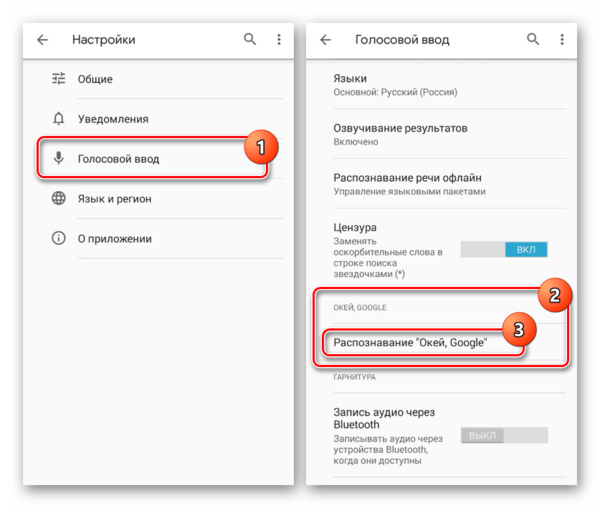
Так как операционная система Android разработана и выпущена корпорацией Google, большую часть предустановленного ПО составляют службы и приложения данного разработчика. В частности это относится к Ассистенту, предоставляющему функцию голосового поиска, более известную как «Окей, Google». Для деактивации достаточно посетить внутренние «Настройки» Гугл Ассистента и выключить ранее упомянутую опцию.
Способ 2: Яндекс Алиса
Еще один достаточно известный голосовой помощник Алиса создан в Яндекс и на сегодняшний день по умолчанию интегрирован в последние версии фирменного браузера. Изначально опция находится в деактивированном состоянии и потому в большинстве случае дополнительные действия не требуются. При этом включение, равно как и отключение, можно произвести через внутренние настройки обозревателя.
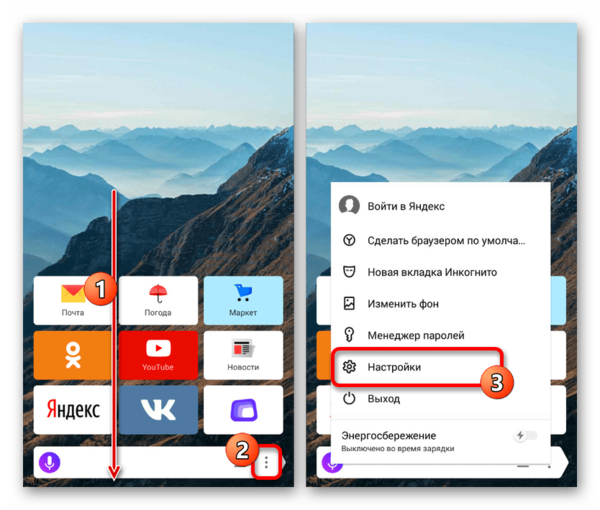
1. Откройте Яндекс.Браузер , свайпом вниз перейдите к экрану с живыми плитками и разверните меню в правом нижнем углу страницы. Здесь необходимо коснуться строки «Настройки».
2. На следующем этапе найдите блок «Поиск» и в подразделе «Голосовые возможности» тапните «Голосовой помощник Алиса». В результате откроется страница с основными параметрами помощника.
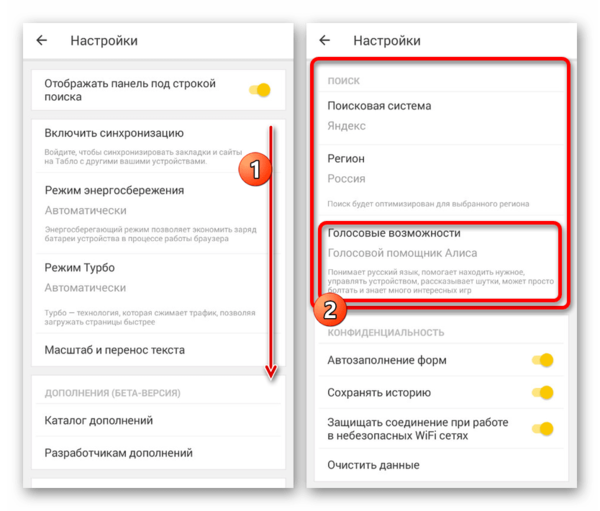
3. Для деактивации выберите пункт «Не использовать голос» в основном блоке и дополнительно сдвиньте ползунок «Голосовая активация» влево. После этого «Настройки» можно закрыть, так как Алиса будет отключена.
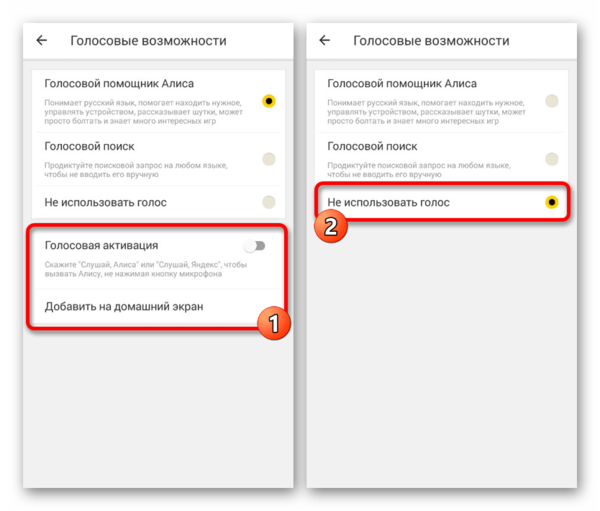
Процесс отключения, как видно, не сильно отличается от противоположной задачи и вряд ли вызовет какие-то вопросы. К тому же можно не только полностью деактивировать Алису, но и оставить некоторые функции, выбрав «Голосовой поиск».
Способ 3: Маруся от Mail.ru
Из всех представленных в данной статье голосовых помощников Маруся от компании Mail.ru является наиболее новым и оттого менее популярным приложением. Здесь, как и в прочих аналогах, присутствуют настройки для управления функциями, через которые также можно произвести деактивацию.
1. Через меню приложений откройте Марусю и в левом нижнем углу тапните по значку «Настроек». После этого необходимо найти блок «Основные» и изменить статус функции «Активация голосом».
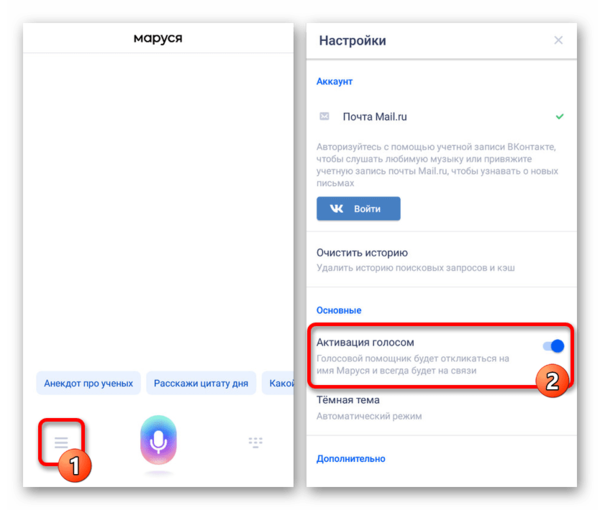
2. В результате помощник перестанет реагировать на ключевое слово и будет доступен только внутри соответствующего приложения. Если вас не устраивает подобный вариант решения, можете дополнительно произвести отключение привязанных учетных записей с помощью кнопки «Выйти из аккаунта», что автоматически ограничит использование ПО.
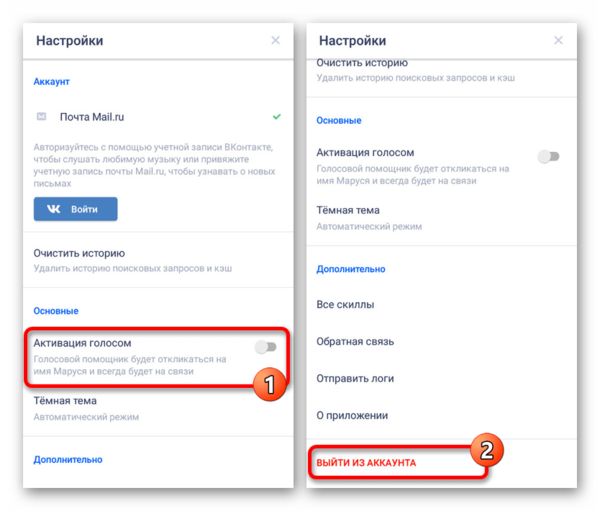
Несмотря на малый срок с момента выхода, уже на конце 2019 года Маруся предоставляет внушительное количество инструментов. Пробуйте комбинировать разные настройки, чтобы пользоваться только нужными функциями.
Способ 4: Microsoft Cortana
Голосовой помощник Cortana, изначально представленный компанией Microsoft специально для ОС Windows 10, в настоящее время доступен на некоторых других платформах, включая Android. Как и любое другое аналогичное ПО, это приложение можно использовать частично, отключив ненужные функции через внутренние настройки.
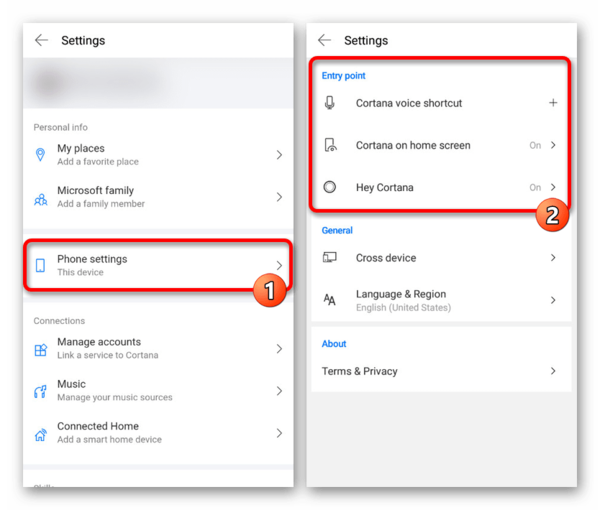
1. Разверните приложение и откройте главное меню в правом верхнем углу начальной страницы. Из представленного списка необходимо выбрать пункт «Settings».
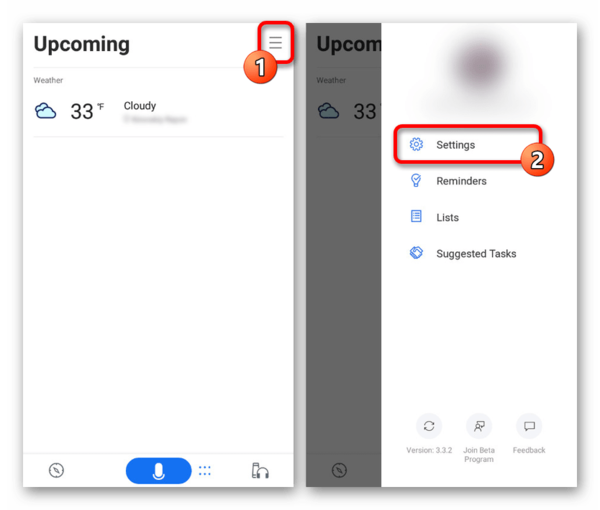
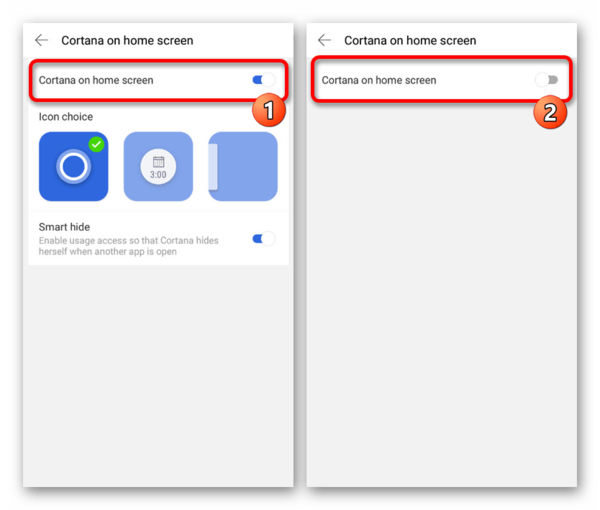
2. При появлении страницы с настройками тапните по блоку «Phone Settings» и после перехода найдите блок «Entry point». Здесь для начала следует развернуть подраздел «Cortana on home screen».
3. На экране «Cortana on home screen» нужно сместить ползунок с одноименной подписью влево, чтобы деактивировать функцию. Прочие элементы будут отключены автоматически.
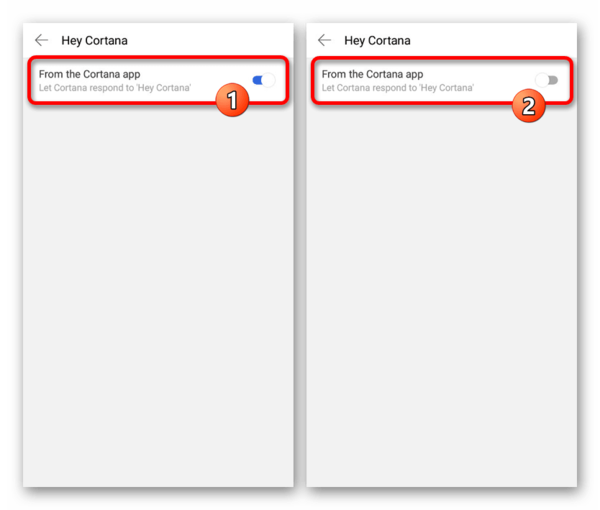
4. Вернитесь на страницу с основными параметрами «Settings» и в том же блоке выберите раздел «Hey Cortana». Для выключения сместите ползунок «From the Cortana app» в левую сторону, и на этом можно закончить.
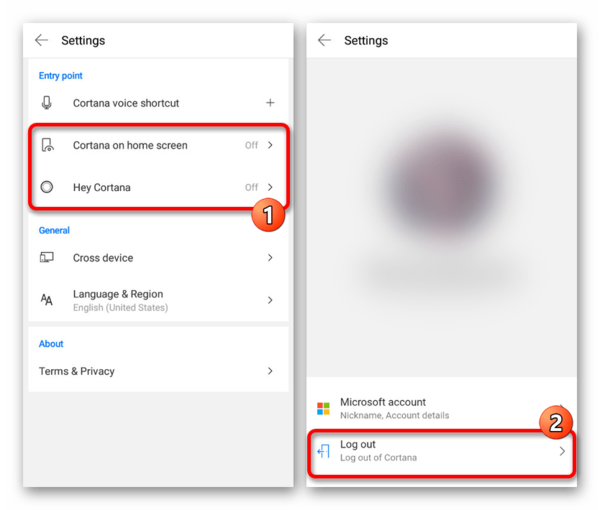
При возвращении на основную страницу с настройками приложения обе рассмотренные опции должны быть в состоянии «Off». Обратите внимание, как и в случае с Марусей, отключить Кортану можно полностью, выполнив выход из учетной записи Microsoft.
К сожалению, приложение для Android не поддерживает русский язык даже в текстовом варианте, тем не менее большинство настроек понятны на интуитивном уровне. В крайнем случае всегда можно прибегнуть к удалению, упомянутому далее.
Способ 5: Google TalkBack
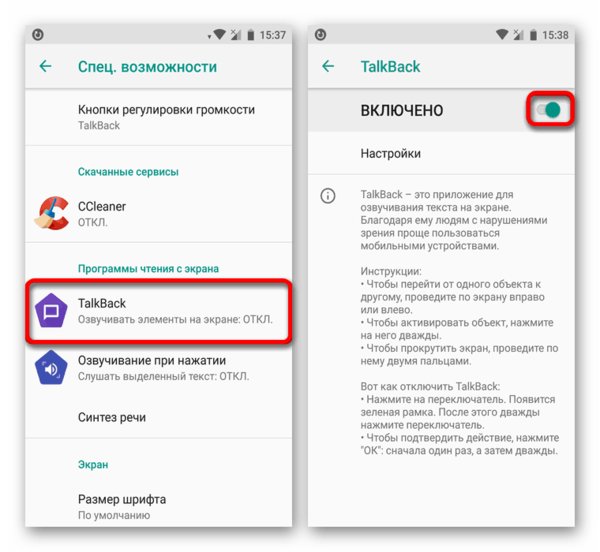
В отличие от предыдущих вариантов, Google TalkBack является стандартной службой операционной системы Android и выступает в роли помощника для людей с ограниченными возможностями. Из-за того, что при использовании опции будут автоматически озвучены все действия, использовать ее не всегда удобно. Про деактивацию функции нами было максимально подробно рассказано в отдельной инструкции.
Удаление приложений
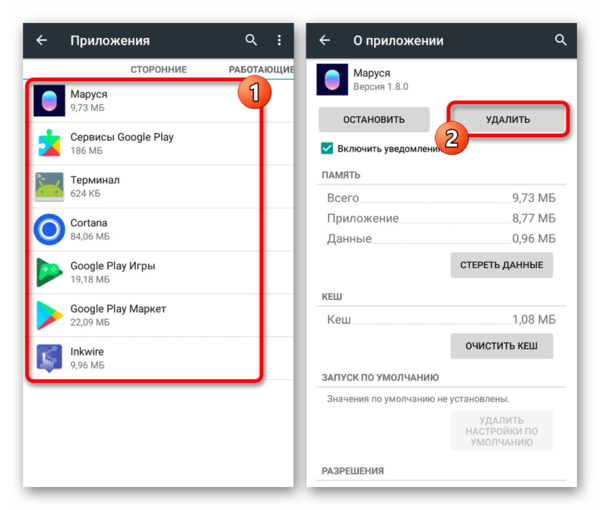
Каждое представленное приложение, включая Google Ассистента и при определенных обстоятельствах специальные возможности операционной системы Android, может быть удалено стандартными средствами через «Настройки». Этот метод деактивации является наиболее радикальным, хоть и не требует очистки памяти. На примере других программ процедура удаления приложений была нами подробно описана в отдельной статье.
- Как удалить приложение на Android
- Удаление неудаляемых программ на Android
Заключение
Мы уделили внимание как стандартной функции платформы, так и сторонним голосовым помощникам, отключение которых во многом похоже и распространяется на некоторое другое ПО. При этом всегда можно воспользоваться альтернативой, просто выполнив удаление приложения, даже в случае с предустановленными приложениями, по необходимости воспользовавшись ПК.
Как отписаться от Маруси
Многие из нас время от времени сталкиваются с проблемой постоянных уведомлений от приложения Маруся, которые могут быть раздражающими или бесполезными. Некоторые пользователи также могут захотеть отписаться от подписки Маруси, которая может быть платной и находится в Личном кабинете VK Combo. В данной статье мы познакомимся с несколькими полезными советами, как отписаться от Маруси на Устройствах Android и iOS, а также как отменить подписку в Личном кабинете VK Combo.
Как отключить уведомления Маруси на Android и iOS
Чтобы отключить уведомления Маруси на Android или iOS, нужно выполнить следующие шаги:
- Откройте приложение Маруси на своем смартфоне.
- Найдите кнопку меню ☰ в верхней левой части экрана и нажмите ее.
- В меню выберите настройки или параметры уведомлений.
- Выберите те уведомления, которые вы хотите отключить, и нажмите на переключатель, чтобы выключить уведомления. Если вы хотите полностью отключить уведомления Маруси, выберите соответствующую опцию, которая может называться ‘Отключить все уведомления’.
Как отвязать колонку Маруси
Если вы хотите отвязать колонку Маруси от своего смартфона, следуйте этим простым инструкциям:
- Убедитесь, что колонка подключена к питанию и сети Wi-Fi.
- Откройте приложение Маруси на своем смартфоне.
- Найдите кнопку меню ☰ в верхней левой части экрана и нажмите ее.
- Пролистайте меню до раздела «Мои устройства».
- Найдите колонку, которую вы хотите отвязать, и нажмите на ее название.
- Найдите кнопку «Удалить колонку» в нижнем правом углу экрана и нажмите ее.
Можно ли пользоваться Марусей без подписки
Многие пользователи задаются вопросом, можно ли использовать приложение Маруся без постоянной подписки. К счастью, ответ на этот вопрос положительный. В мобильном приложении Маруси можно слушать треки из VK Музыки без подписки, но только когда приложение открыто. Когда вы свернете его или экран смартфона выключится, музыка приостановится.
Как отменить подписку Маруси в личном кабинете VK Combo
Если вы хотите отменить подписку Маруси и у вас есть доступ к Личному кабинету VK Combo, следуйте указанным ниже шагам:
- Дождитесь окончания платной подписки, срок завершения можно узнать в Личном кабинете VK Combo (нужна авторизация).
- Перейдите в меню ☰ в верхней части экрана.
- Выберите раздел «VK Combo».
- Найдите кнопку «⋯» рядом с «Моя карта».
- Нажмите на «Отменить подписку» и следуйте инструкциям на экране.
Как отписаться от Кион на телефоне
Если вы хотите отписаться от сервиса Кион, следуйте этим простым инструкциям:
- Откройте Личный кабинет на сайте своего оператора.
- Найдите раздел «Услуги».
- Выберите «Доступные» и найдите раздел «Развлечения».
- В разделе «ТВ и Видео» найдите «KION» и нажмите на кнопку «Отключить».
- Если у вас установлено приложение «Мой МТС», вы можете отписаться от Кион, следуя этим же инструкциям в разделе «Услуги».
Полезные советы
- Если вы пользуетесь Маруся редко, попробуйте отключить уведомления вообще.
- Если вы не собираетесь пользоваться сервисом длительное время, отмените подписку, чтобы избежать неожиданных списаний с вашей карты.
- Если вы используете приложение Маруси для прослушивания музыки, проверьте, что у вас есть подключение к интернету, чтобы избежать временной остановки воспроизведения.
- Если у вас возникли проблемы с отменой подписки, свяжитесь с технической поддержкой, которая должна быть доступна в Личном кабинете вашего оператора.
Выводы
Отказаться от уведомлений Маруси или отключить платную подписку может быть очень просто, если вы знаете как. Не нужно беспокоиться о постоянных уведомлениях, или о неожиданных списаниях денег с вашей карты. Если вы будете следовать различным советам, представленным в этой статье, то вы будете уверены в том, что полностью контролируете использование приложения Маруся.
Как выйти из Маруси
Для того, чтобы отвязать колонку Маруси, необходимо выполнить несколько простых действий. В первую очередь убедитесь, что колонка подключена к питанию и сети Wi-Fi. Затем откройте приложение Маруси на смартфоне, к которому привязана колонка. Нажмите на ☰ и прокрутите до раздела «Мои устройства». Выберите название колонки, которую хотите отвязать. Пролистайте до конца и нажмите «Удалить колонку». Если вы хотите зарегистрировать колонку снова, просто повторите первоначальное подключение. Таким образом, с помощью нескольких простых шагов, вы можете легко отвязать свою колонку Маруси от приложения на смартфоне и зарегистрировать ее заново, если это необходимо.
Как удалить Марусю
Многие пользователи задаются вопросом, можно ли удалить голосового помощника Марусю из Почты или браузера Atom. Однако следует отметить, что Маруся является неотъемлемой частью данных сервисов и не занимает дополнительных ресурсов компьютерной системы, поэтому удаление ее не предусмотрено. Многие пользователи настаивают на том, что Маруся лишь мешает работе, но в реальности она оказывается очень полезной, напоминая о важных задачах, помогая найти нужную информацию и выполнять действия голосовыми командами. Таким образом, если вы все же не желаете использовать Марусю, попробуйте заменить сервис на другой более подходящий для вас. В любом случае, не стоит беспокоиться о том, что голосовой помощник занимает лишнее место на вашем компьютере.
Можно ли использовать Марусю без подписки
Мобильное приложение Маруси позволяет слушать треки из VK Музыки без подписки, однако только при открытом приложении. Когда пользователь сворачивает приложение или выключает экран смартфона, музыка автоматически останавливается. Таким образом, использование Маруси без подписки ограничивается только прослушиванием музыки во время активного использования приложения. Для более комфортного и бесперебойного прослушивания музыки без ограничений необходимо оформить подписку на VK Музыку, которая позволит слушать музыку в любое время и на любом устройстве. Однако, если пользователь не желает оформлять подписку, то приложение Маруси все равно предоставляет возможность получить доступ к трекам, но с ограничениями.
Как полностью сбросить колонку Маруся
Для того, чтобы полностью сбросить колонку Маруся до заводских настроек, необходимо выполнить несколько простых действий. Сначала нужно отключить колонку от питания, а затем снова подключить ее. Далее необходимо дождаться появления световой индикации на колонке. Сразу же после этого нужно зажать кнопки «Плюс» и «Минус» и держать их в таком положении в течение 5 секунд. При этом должен появиться звук сброса. Далее нужно дождаться голосового сообщения и следовать дальнейшей инструкции. Таким образом, выполнение всех указанных шагов позволяет полностью сбросить колонку Маруся до заводских настроек, которые были заданы на момент производства.
Чтобы отписаться от уведомлений Маруси, можно использовать несколько методов. В приложении или на колонке нужно выбрать опцию «Отключить уведомления», а затем выбрать те подписки, которые больше неинтересны. Если же необходимо отключить все уведомления, то можно попросить Марусю сделать это сразу. Понимание того, как отписаться от неинтересных уведомлений, важно для тех, кто хочет иметь лучший контроль над своими уведомлениями и не хочет тратить время на отслеживание бесполезных сообщений. Выбор правильного метода для отписки от уведомлений Маруси поможет сэкономить время, а также сделает использование приложения более удобным и приятным.