Как удалить начало работы в windows 11
Существует много причин, по которым пользователи Windows 11 удаляют приложения со своего компьютера, например для освобождения дополнительного места на локальном диске или для повышения производительности ПК. В этой статье рассмотрим способы удаления приложений с устройств на Windows 11.
Удаление приложений из меню «Пуск»
На панели задач находим кнопку «Пуск» и кликаем на неё. Появится меню «Пуск», в верхней части которого отображаются закрепленные приложения. Если приложение, которое мы хотим удалить находится в списке закрепленных приложений, то щелкаем по нему правой кнопкой мыши (ПКМ) и в появившемся меню выбираем пункт «Удалить».
Если нужное приложение отсутствует в группе закрепленных приложений, переходим к списку всех приложений, нажав кнопку «Все приложения» в правом верхнем углу меню «Пуск».
Прокручиваем список приложений, пока не найдем то, которое хотим удалить из системы. Для ускорения поиска можно нажать на хэштег «#» или заглавную букву в начале любого из разделов, упорядоченных по алфавиту.
Появится алфавит. При нажатии на букву нас перенесет в соответствующий раздел со списком приложений, начинающихся на нажатую букву.
Затем щелкаем ПКМ по приложению и выбираем пункт меню «Удалить».
Появится окно-предупреждение «Это приложение и связанные с ним данные будут удалены». Все просто — жмем кнопку «Удалить».
Удаление приложений из меню поиска Windows 11
Для перехода в поиск Windows 11, нажимаем кнопку «Поиск» на панели задач или горячие клавиши «Win+S» на клавиатуре. Далее вводим название приложения, которое хотим удалить, в строке поиска. Щелкаем правой кнопкой мыши по результату поиска (по найденному приложению) в левой части меню поиска (под надписью «Лучшее соответствие») и выбираем пункт «Удалить» из раскрывающегося меню. Так же можно нажать на кнопку «Удалить» в правой части меню поиска.
Выбираем «Удалить» в появившемся запросе на удаление приложения из системы Windows 11.
Теперь приложение будет удалено с нашего устройства.
Удаление приложений через Параметры Windows 11 (Приложения и возможности)
Альтернативный способ удалить приложения — через Параметры Windows.
Для этого щелкаем ПКМ по меню «Пуск» или нажимаем клавиши «Win+X» на клавиатуре и выбираем «Параметры» во всплывающем меню.
Переходим в раздел «Приложения», затем в «Приложения и возможности».
В окне будет отображаться список установленных в Windows 11 приложений. Выбираем то приложение, которое хотим удалить и щелкаем по кнопке с тремя точками. Во всплывающем меню нажимаем на пункт «Удалить».
В новом всплывающем окне «Это приложение и все его данные будут удалены» подтверждаем удаление, нажав на соответствующую кнопку.
Удаление приложений через Панель управления в Windows 11 (Программы и компоненты)
Если какие-то приложения не получается удалить через параметры Windows, то можно воспользоваться панелью управления в качестве дополнительного варианта.
Самый простой способ открыть «Панель управления» — найти его через поиск Windows 11. Запускаем приложение, щелкнув на кнопку «Открыть», либо по названию приложения под заголовком «Лучшее соответствие».
В окне панели управления щелкаем «Удаление программы» в разделе «Программы».
В окне «Программы и компоненты: Удаление или изменение программы», выбираем программу для удаления в списке и щелкаем кнопку «Удалить», которая располагается над списком.
В коне контроля учетных записей, для подтверждения удаления нажимаем на кнопку «Да».
Теперь приложение будет удалено с нашего ПК.
Удаление портативных (Portable) приложений в Windows 11
Portable-приложения (или «Переносимые» приложения) — это такие приложения, которые не требуют установки в операционную систему и могут запускаться с различных портативных (съемных) носителей.
Способ удаления довольно прост — выделяем папку/каталог приложения и щелкаем правой кнопкой мыши, чтобы отобразить контекстное меню, в котором нажимаем на кнопку «Удалить» (в виде значка корзины) или нажимаем на кнопку «Delete» на клавиатуре.
Приложение попадет в корзину. Для его окончательного удаления, щелкаем по корзине правой кнопкой мыши и нажимаем на «Очистить корзину» в контекстном меню.
Для того, чтобы удалить приложение, не помещая его в корзину, необходимо нажать на клавиатуре клавиши «Shift+Delete».
Некоторые, более сложные портативные программы могут создавать папки внутри системной папки «AppData». Чтобы проверить, остались ли файлы после удаления, открываем окно «Выполнить» с помощью сочетания клавиш «Win+R» и введим команду:
После ввода команды нажимаем на кнопку «ОК», либо клавишу ввода на клавиатуре.
Откроется окно «AppData», если имеются каталоги, соответствующие названию удаленного приложения, удаляем их тоже.
Удаление встроенных приложений в Windows 11 при помощи PowerShell
Как правило, встроенные приложения не рекомендуется удалять, поскольку они могут нанести некоторый ущерб системе. Поэтому многие такие приложения не отображаются в списках среди других программ в Параметрах Windows. Однако, если все-таки есть необходимость удаления таких приложений, то вот как это сделать:
Открываем PowerShell с правами администратора, например через поиск Windows 11 — щелкаем по кнопке поиска на панели задач, в появившемся меню в строке поиска вводим «PowerShell» и нажимаем на кнопку «Запуск от имени администратора».
Затем, для удаления приложений необходимо вводить команды в строке PowerShell, после ввода команды необходимо нажимать клавишу ввода на клавиатуре.
Список встроенных приложений и команд для их удаления:
Alarms and Clocks (Будильники и часы)
Calculator (Калькулятор)
Calendar (Календарь)
Camera (Камера)
Get Help (Техническая поддержка)
Get Started (Начало работы)
Photos (Фотографии)
Microsoft Store (Магазин приложений)
Команды работают мгновенно, и выбранные приложения удалятся, если в PowerShell команда введена без ошибок.
Что делать, если приложение не удаляется?
Иногда приложение невозможно удалить, потому что оно работает в фоновом режиме. Для этого вызываем с помощью горячих клавиш «Ctrl+Shift+Esc» диспетчер задач и полностью закрываем приложение — во вкладке «Процессы» находим приложение, щелкаем по нему правой кнопкой мыши и выбираем «Снять задачу» в контекстном меню.
Еще один способ, при помощи которого можно заставить удалить приложение — запуск деисталлятора (средства удаления) в безопасном режиме.
Чтобы загрузить систему в безопасном режиме, нажимаем клавиши «Win+R», чтобы открыть приложение «Выполнить». Затем вводим «msconfig» в диалоговом окне и нажимаем «ОК».
Откроется окно «Конфигурация системы». Переходим во вкладку «Загрузка», затем находим раздел «Параметры загрузки» и устанавливаем флажок на «Безопасный режим: Минимальная».
После чего нажимаем кнопки «Применить» и «ОК». После перезагрузки наш ПК загрузится в безопасном режиме. После удаления приложения не забываем вернуть настройки в исходное состояние, убрав флажок «Безопасный режим» в окне конфигурации системы.
Удаление остаточных файлов от приложений через реестр
Иногда, после удаления приложений может остаться запись о приложении в Панели управления или Параметрах Windows. При этом, при нажатии на кнопку удалить мы получим сообщения об ошибке.
Так случается, когда файлы приложений на локальном диске по каким-либо причинам удалены, а запись в реестре осталась. Решение проблемы — удалить запись в реестре.
Для начала запускаем редактор реестра Windows 11 — в окне «Выполнить» вводим команду «regedit» и нажимаем клавишу ввода.
Разрешаем вносить редактору реестра изменения в системе, нажав «Да» в окне контроля учетных записей.
В окне редактора реестра вставляем следующую ссылку:
Ну или переходим по разделам в «Uninstall». В данном разделе будет отображаться список ПО, который когда-либо был установлен в системе.
Находим по названию проблемное приложение и удаляем его, щелкнув правой кнопкой мыши по приложению и выбрав пункт «Удалить» в контекстном меню.
На этом все. Надеюсь статья помогла вам справится с проблемами удаления приложений в ОС Windows 11.
Как удалить программу в Windows 11, если она больше не нужна?
Чтобы в Windows 11 удалить программу, жмите «Пуск», выберите «Все приложения», найдите интересующее ПО, кликните правой кнопкой мышки и выберите интересующий пункт. Ниже рассмотрим все способы, позволяющие избавиться от стандартного или установленного пользователем ПО. Также разберемся с тем, от всего ли софта можно избавиться.
Как удалить программу
Существует много способов, как удалить программу на Виндовс 11 — с помощью встроенных возможностей или дополнительных приложений. При этом алгоритм действий может отличаться в зависимости от того, какой софт удаляется — встроенное или установленное самим пользователем ПО. Рассмотрим каждый из вариантов подробнее.
Встроенную
Для начала разберемся, как удалить встроенные приложения Windows 11, в которых больше нет необходимости.
Через «Пуск»
Наиболее простой способ деинсталляции — сделать это через встроенное меню «Пуск». Алгоритм действий следующий:
- Войдите в «Пуск».
- Кликните на кнопку «Все приложения».
- Найдите в перечне ПО, которое вам не нужно.
- Жмите по ПО правой кнопкой мышки.
- Кликните на пункт «Удалить».
- Подтвердите действие.

Через «Параметры»
Еще один способ удаления встроенных приложений Windows 11 — сделать это через «Параметры». Алгоритм такой:
- Жмите на комбинацию Win+I или кликните «Пуск» и «Параметры».
- Зайдите в «Приложения», а после «Приложения и возможности».
- Войдите в список для удаления ненужных программ Windows 11 и выберите требуемый вариант.
- Кликните на кнопку с тремя точками возле него.
- Выберите пункт «Удалить» и подтвердите сделанный шаг.

Таким способом можно удалить многие программы в Виндовс 11 — «Центр отзывов», «Новости», «Музыка», «Средство просмотра 3D», «Фильмы и телепередачи», а также Microsoft: Teams, To-Do, Solitaire Collection. В эту же группу входит «Диктофон», «Терминал Windows», «Записки» и другие.
Winget
Следующий способ, как удалить приложение в Windows 11 — сделать это с применением команды Winget. Такой вариант позволяет избавиться даже от того софта, который не удается деинсталлировать рассмотренными выше методами. Это касается ПО типа «Камера», «Cortana», «Карты Windows» и других.
Сделайте следующие шаги:
- Кликните ПКМ по кнопке «Пуск».
- Войдите в раздел «Windows Terminal».
- Введите в появившейся строке winget list.
- Отыщите необходимое ПО, запомните имя.
- Введите winget uninstall НАИМЕНОВАНИЕ_ПРИЛОЖЕНИЯ. Вместо «НАИМЕНОВАНИЕ_ПРИЛОЖЕНИЯ» укажите название ПО.
- Кликните «Ввод» и дождитесь деинсталляции.
Разобраться, как удалять приложения на Виндовс 11 с помощью Winget — вопрос нескольких минут. Впоследствии можно использовать этот же софт для восстановления ПО из магазина Майкрософт Сторе.
С помощью Power Shell
В качестве альтернативы можно удалить встроенное ПО с помощью Power Shell. Для применения этого метода сделайте следующие шаги:
- Кликните ПКМ по клавише «Пуск».
- Выберите «Терминал Windows».
- Убедитесь, что он запущен в необходимом режиме. Если этого не произошло, кликните на Ctrl+Shift+1 в терминале.
- Введите строчку Get-AppxPackage | Select Name, PackageFullName, которая показывает перечень программ и их названия.

- По желанию выполните экспорт установленного ПО в виде txt-файла. Для этого используйте команду Get-AppxPackage | Select Name, PackageFullName >»$env:userprofileDesktopmyapps.txt.
- Используйте команду Remove-AppxPackage «ПОЛНОЕ_НАЗВАНИЕ», где «ПОЛНОЕ НАЗВАНИЕ» — наименование программы.
Как вариант, используйте шаблон Get-AppxPackage *BingWeather* | Remove-AppxPackage для деинсталляции ненужного ПО.
Стороннее ПО
Если стоит вопрос, как удалить системные приложения Windows 11, можно использовать дополнительный софт. В качестве примера можно привести ThisIsWin11. Программу можно скачать по ссылке github.com/builtbybel/ThisIsWin11/releases . С ее помощью можно избавиться от лишнего софта всего в несколько щелчков мышки. Сделайте следующее:
- Скачайте и установите программу.
- Войдите в раздел «Приложения».
- Выберите интересующие: одно или несколько с помощью кнопки Ctrl.
- Кликните на необходимую кнопку.
Установленную дополнительно
Не менее популярный вопрос, как удалить или изменить программу в Windows 11, которая была установлена самим пользователем. Как вариант, можно использовать рассмотренные выше и другие варианты.
Через панель управления
Избавиться от лишнего ПО можно следующим образом:
- Жмите на Win+R.
- Наберите команду appwiz.cpl.
- Кликните на Ввод.
- Найдите программу, которую вы хотите удалить с Windows 11.
- Жмите на нее и выберите пункт Uninstall.

С помощью стороннего софта
При рассмотрении вопроса установки и удаления программ Windows 11 нельзя исключать применение софта Revo Uninstaller. Сделайте следующие шаги:
- Загрузите программу по ссылке revouninstaller.com/products/revo-uninstaller-free/ .

- Откройте софт и примите UAC-приглашение перед запуском установки.
- Предоставьте доступ администратора к установщику.
- Откройте приложение и войдите в раздел деинсталляции.
- Найдите в списке программу, которую планируете удалить из Windows 11.
- Жмите на клавишу удаления и подтвердите действие.
- Дождитесь завершения процесса и перейдите в раздел «Дополнительно».
- Кликните «Сканировать», чтобы очистить ПК / ноутбук от лишних файлов.
- Завершите процесс.
Все ли программы можно удалить
Рассмотренные выше способы позволяют удалить лишние приложения для начала работы в Windows 11. Исключением являются только программы, влияющие непосредственно на безопасность и функционирование системы. К примеру, избавиться от брандмауэра и ряда другого системного ПО сложнее. Но даже в этом случае можно использовать специальный софт с риском нанести вред работе ОС. Вот почему при выполнении таких шагов действовать необходимо осторожно.
В комментариях расскажите, какой вариант вам помог удалить программу в Windows 11, и какие еще решения можно использовать для достижения цели. Поделитесь своим опытом деинсталляции предустановленного и нового софта.
Как удалить или заново установить встроенные приложения Windows 10
Прежде чем мы начнем, мы должны сказать, что мы действительно не рекомендуем удалять встроенные универсальные приложения. Эти приложения занимают очень мало места на вашем устройстве, поэтому лучше просто игнорировать их, если вы не хотите их использовать.
Вы также должны знать, что обновления Windows (особенно крупные, такие как Fall Creators Update) в любом случае переустановят эти приложения. Но, если вы действительно хотите их удалить, вы можете это сделать. Если вы уже удалили включенные приложения, вы можете вернуть их все с помощью одной команды.
Удалить приложение стандартным методом
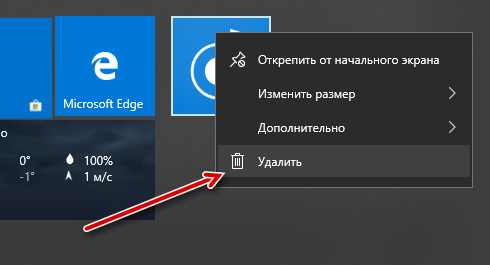
Вы можете удалить некоторые приложения обычным способом. Просто щелкните приложение правой кнопкой мыши в меню «Пуск» – либо в списке «Все приложения», а затем выберите «Удалить» (на сенсорном экране нажмите и удерживайте приложение).
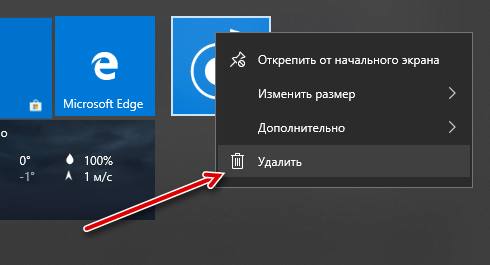
Этот трюк, похоже, работает для Office, Skype, Started, Solitaire Collection, Money, News, Phone и Sports. Вы также можете удалить расширения для браузеров, установленные вашим компьютером, используя этот метод. Он даже работает для приложений, которые автоматически загружаются в Windows 10, такие как Candy Crush, FarmVille, TripAdvisor, Netflix и Pandora.
Тем не менее, вы не сможете удалить большинство других приложений Microsoft для Windows 10, используя такой способ.
Удаление Easy Way с помощью CleanMyPC
Если вы продолжаете читать, у нас есть инструкции о том, как удалить эти встроенные приложения с помощью командной строки, но если это не ваш стиль, вы всегда можете использовать инструмент удаления CleanMyPC, чтобы удалить их с помощью простых нажатий.
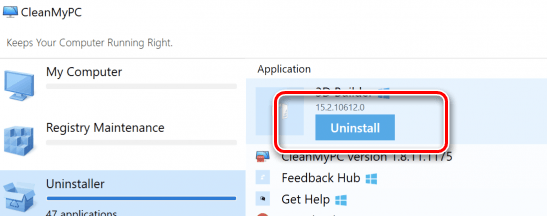
Просто загрузите и установите инструмент, перейдите на вкладку «Uninstaller» слева, найдите приложения справа и нажмите «Удалить». Вот и все. Обратите внимание, что некоторые из функций CleanMyPC не бесплатны, но есть бесплатная пробная версия, и у нее есть довольно солидный деинсталлятор, который удаляет лишние вещи, которые Windows не найдет.
PowerShell для удаления встроенных приложений
Вы можете удалить большинство встроенных приложений – даже те, которые обычно не предлагают вариант «Удалить» – с помощью командлета PowerShell. Обратите внимание, однако, что этот трюк не позволит вам удалить некоторые из наиболее важных встроенных приложений, такие как Cortana и Microsoft Edge. Если вы попытаетесь, то увидите сообщение об ошибке, сообщающее о невозможности удалить приложение.
Сначала откройте PowerShell в качестве администратора. Нажмите Win + X , а затем выберите «Windows PowerShell (Admin)» в меню.
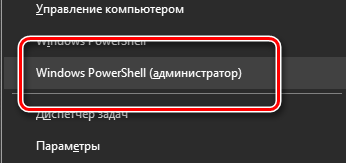
Примечание. Если вы ещё не установили обновление для Windows 10 Creators, вы можете увидеть командную строку в меню Power User вместо PowerShell. В этом случае откройте окно поиска, введите «PowerShell», щелкните правой кнопкой мыши результат PowerShell и выберите «Запуск от имени администратора».
В командной строке PowerShell скопируйте и вставьте одну или несколько из следующих команд: нажав Enter после каждой команды, чтобы удалить приложения, которые не нужны в вашей системе Windows 10:
- Удаление 3D-Builder: Get-AppxPackage *3dbuilder* | Remove-AppxPackage
- Удаление Будильники и часы: Get-AppxPackage *windowsalarms* | Remove-AppxPackage
- Удалить Калькулятор: Get-AppxPackage *windowscalculator* | Remove-AppxPackage
- Удаление Календарь и Почта: Get-AppxPackage *windowscommunicationsapps* | Remove-AppxPackage
- Удалить Камеру: Get-AppxPackage *windowscamera* | Remove-AppxPackage
- Удалить Контактную поддержку: Это приложение не может быть удалено.
- Удалить Cortana: Это приложение не может быть удалено.
- Удалить Office: Get-AppxPackage *officehub* | Remove-AppxPackage
- Удалить Skype: Get-AppxPackage *skypeapp* | Remove-AppxPackage
- Удалить Начало работы: Get-AppxPackage *getstarted* | Remove-AppxPackage
- Удалить Groove Music: Get-AppxPackage *zunemusic* | Remove-AppxPackage
- Удаление Карт: Get-AppxPackage *windowsmaps* | Remove-AppxPackage
- Удалите Microsoft Edge: Это приложение не может быть удалено.
- Удалить Microsoft Solitaire Collection: Get-AppxPackage *solitairecollection* | Remove-AppxPackage
- Удалить Money: Get-AppxPackage *bingfinance* | Remove-AppxPackage
- Удаление Фильмы и ТВ: Get-AppxPackage *zunevideo* | Remove-AppxPackage
- Удалить Новости: Get-AppxPackage *bingnews* | Remove-AppxPackage
- Удалить OneNote: Get-AppxPackage *onenote* | Remove-AppxPackage
- Удаление Контакты: Get-AppxPackage *people* | Remove-AppxPackage
- Удалить Phone: Get-AppxPackage *windowsphone* | Remove-AppxPackage
- Удалить Фотографии: Get-AppxPackage *photos* | Remove-AppxPackage
- Удалить Магазин: Get-AppxPackage *windowsstore* | Remove-AppxPackage
- Удалить Спорт: Get-AppxPackage *bingsports* | Remove-AppxPackage
- Удалить Диктофон: Get-AppxPackage *soundrecorder* | Remove-AppxPackage
- Удаление Погоды: Get-AppxPackage *bingweather* | Remove-AppxPackage
- Удаление отзывов Windows: Это приложение не может быть удалено.
- Удалить Xbox: Get-AppxPackage *xboxapp* | Remove-AppxPackage
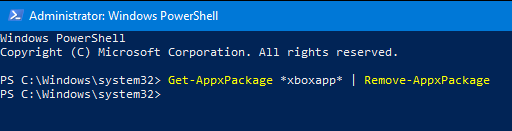
Как переустановить все встроенные приложения
Если вы решите, что хотите вернуть предустановленные приложения, вы можете переустановить их с помощью одной строки кода PowerShell. Опять же, откройте окно PowerShell от имени администратора. Скопируйте и вставьте следующую строку в PowerShell, а затем нажмите Enter :
Get-AppxPackage -AllUsers| Foreach
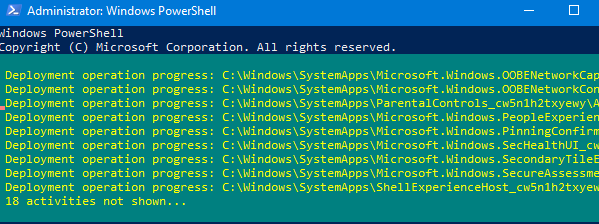
Эта команда сообщает Windows, что нужно снова установить эти приложения. Дайте ей немного времени и позвольте завершить установку, даже если в окне PowerShell ничего не происходит. Даже если вы увидите сообщение об ошибке, перезагрузите компьютер, а затем изучите меню «Пуск» – вероятно, все приложения вернутся.
Как удалить предустановленные приложения Windows 11
Уже давно прошли те времена, когда Windows представляла собой голую систему с базовым набором программ. С каждой новой версией, в Windows все больше рекламы, сбора личных данных и предустановленных приложений, которые висят в памяти.
Одним из самых бесполезных нововведений в последних версиях Windows являются установленные из коробки приложения. Мало того, что они занимают место, часто они загружаются с системой и висят в памяти. В этой статье расскажу, как с помощью утилиты O&O AppBuster удалить предустановленные приложения Windows 11 и какие из них можно удалить безопасно.
Содержание:
Вам также может понравится:
Удаление предустановленных приложений Windows 11
Для удаления предустановленных приложений в Windows 11 недавно вышла новая программа O&O AppBuster. Это один из известных производителей утилит для Windows (например, программа для отключения сбора данных O&O ShutUp).
Удаление программ, которыми напичкали Windows 11 осуществляется довольно просто. Качаем O&O AppBuster по ссылке ниже.
Скачав и запустив получаем окно, где нас интересует следующее.
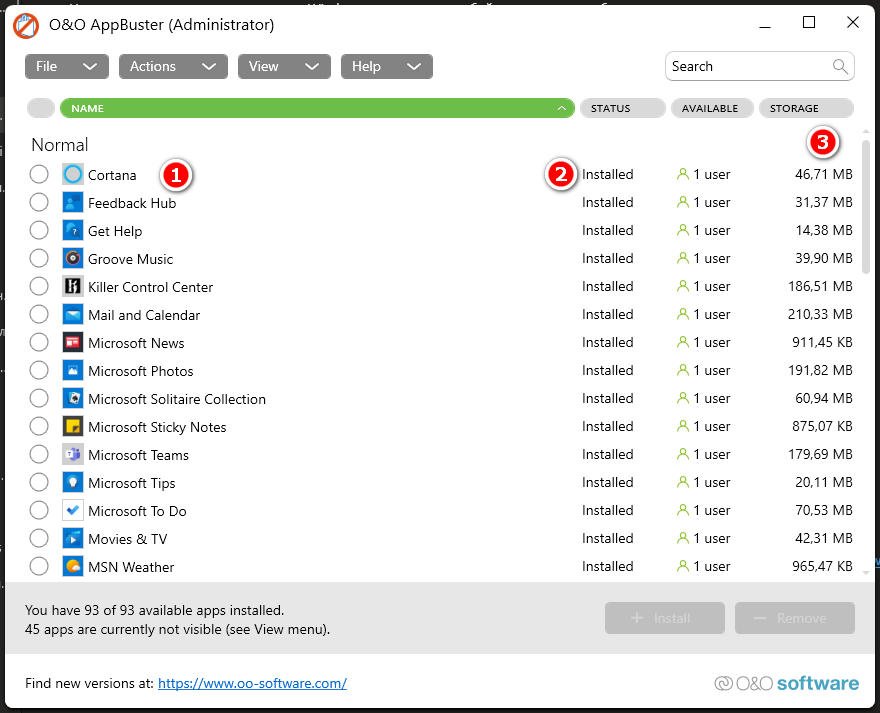
1 — Сама программа
Остальное не так важно.
В это списке представлены только программы от Microsoft, которые предустановлены или загружены с стора. Microsoft To Do, OneNotes тоже в этом списке, хотя я их загружал отдельно. AppBuster иногда ошибается и в списке висят не предустановленные программы, как например, Killer Control Center на скриншоте выше, поэтому будьте предельно внимательны. Ниже я напишу список из тех, которые можно удалить безопасно.
Для удаления программ устанавливаем галочки напротив тех, которые вы хотите удалить и жмем Remove.
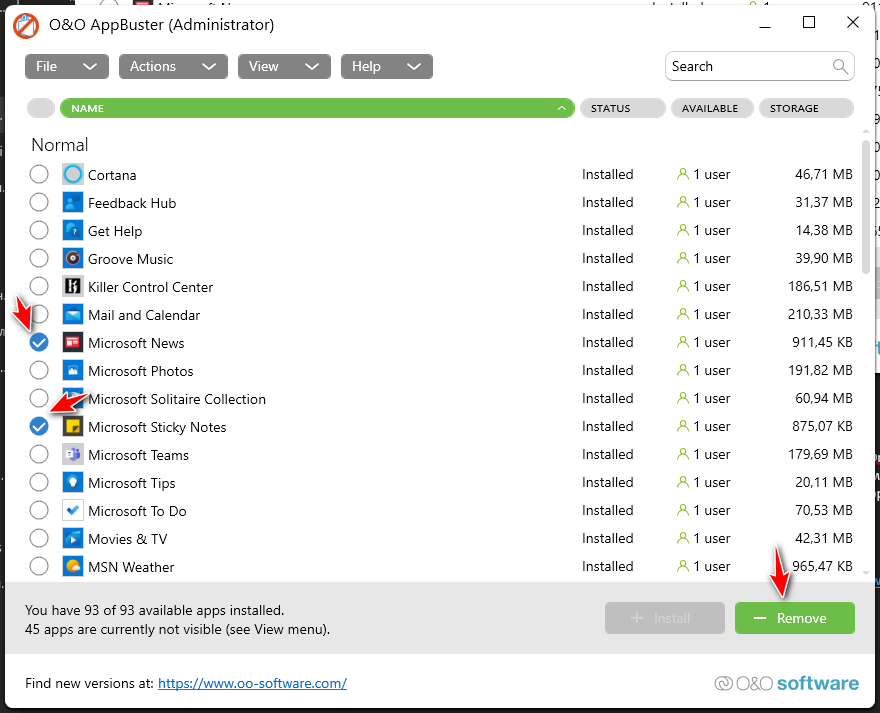
В следующем окне нужно указать, удалить программу только для текущего пользователя или для всех. Это на случай, если на вашем компьютере несколько пользователей.
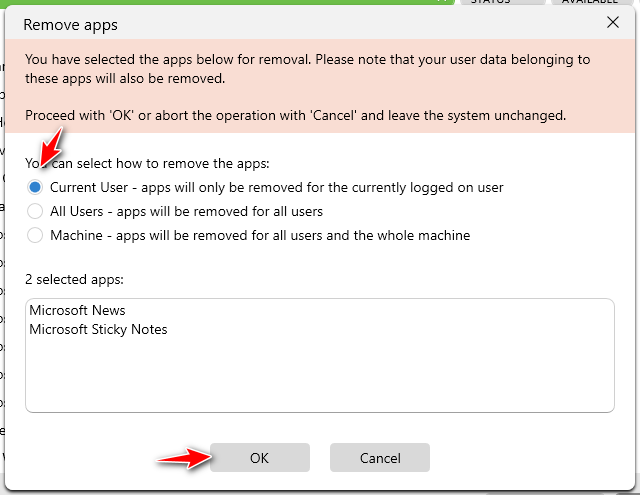
Жмем Ок для удаления и программа предложит создать точку восстановления, если это можно.
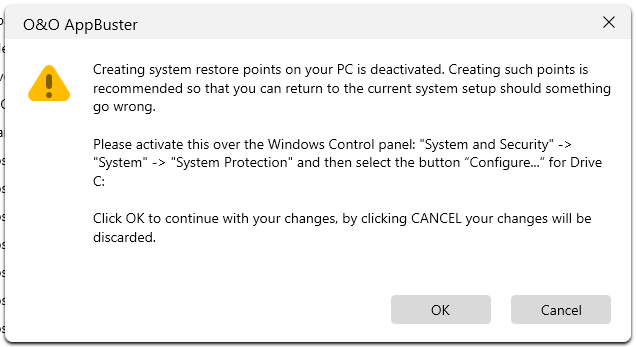
Жмем ОК, если у вас такое же окно. Создавать или не создавать точку восстановления — ваше личное дело, я рекомендую.
Начнется процесс удаления и покажется окно с результатом.
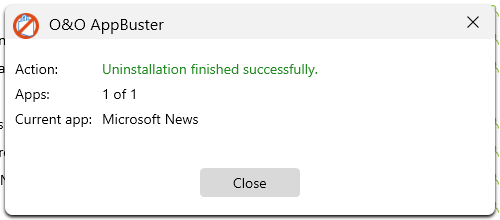
Если вы выбрали удаление только для текущего пользователя, то программа по прежнему будет занимать место на компьютере.
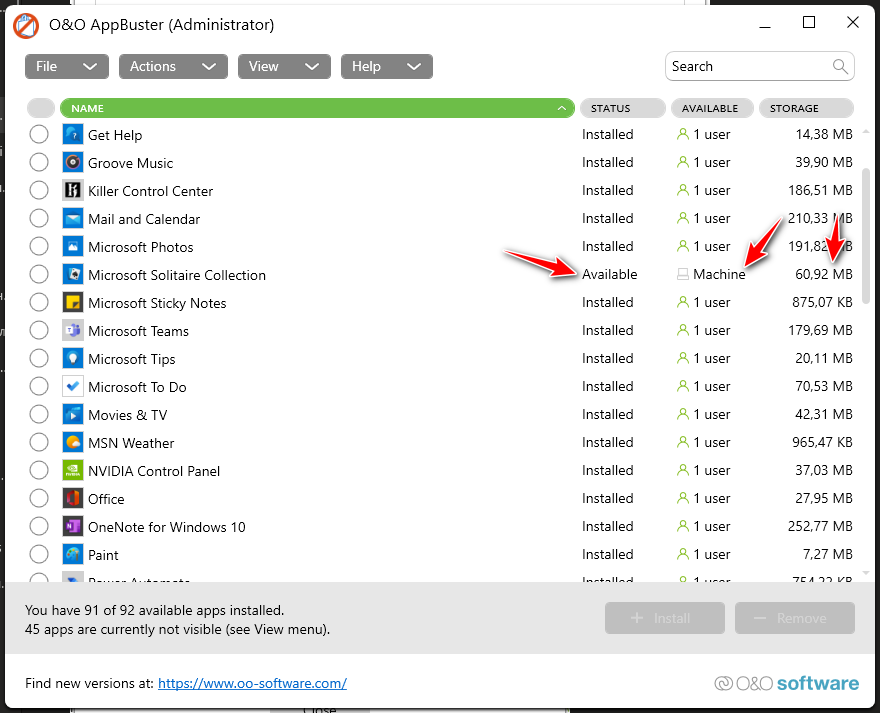
По статусу Available и занимаемому месту можно это понять.
Чтобы окончательно удалить программу, во время удаления поставьте галочку Machine.
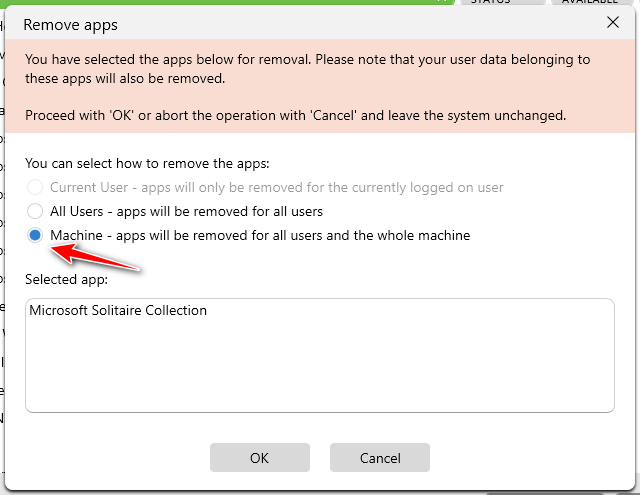
Тогда программа будет удалена полностью с компьютера.
Какие предустановленные приложения можно безопасно удалить в Windows 11
Итак, пойдем по порядку.
Cortana — если не пользуетесь голосовым помощником от Microsoft (а им никто у нас не пользуется), то удаляйте.
Feedback Hub — нужна только для репорта багов и пр. Если не подписаны на Windows Insider, то удаляйте.
Get Help — если не пользуетесь встроенной в Windows помощью, то удаляйте.
Groove Music — удаляйте и пользуйтесь нормальным музыкальным плеером.
Mail and Calendar — оставляем.
Photos — оставляем на всякий случай, если вы не пользуетесь сторонними программе для просмотра изображений.
Solitaire Collection — не пользуетесь пасьянсами? Тогда удаляем.
Sticky Notes — не пользуетесь заметками, которые можно прикрепить на рабочий стол? Тогда удаляем.
Teams — удаляем. Оставляют только те, кто знает что это.
Tips — удаляем.
Movies & TV — удаляем.
MSN Weather — удаляем.
Office — можно удалять, это не тот офис, которым вы обычно пользуетесь.
Paint — оставляем.
Power Automate — оставляем.
Snipping Tool — оставляем.
Calculator — оставляем.
Camera — оставляем.
Clock — оставляем.
Maps — удаляем.
Notepad — оставляем.
Security — оставляем.
Terminal — оставляем.
Voice Recorder — можно удалить, но всякие мелкие программы предпочитаю оставлять.
Xbox, Xbox Game Bar — если не привязаны к сервисам Xbox, то можно удалять. Я оставил, никогда не знаешь когда пригодится, а места занимает мало.
Your Phone — оставляем.
Все приложения в разделе Hidden лучше оставить, чтобы что-то не сломать в системе.