Acronis Disk Director
Acronis Disk Director – это программное обеспечение на русском языке с набором полезных функций для работы с жёстким диском Windows и его разделами. Включает несколько утилит — для установки нескольких ОС на один ПК, для восстановления утраченных разделов, для управления имеющимися областями или форматирования.

| Лицензия | Shareware |
| ОС | Windows 7 и выше/XP |
| Язык интерфейса | Русский |
| Разработка | Acronis, LLC |
| Разновидность программы | Утилита HDD |
Функции программы
Программное обеспечение имеет ряд полезных опций:
- восстанавливает повреждённые или удалённые разделы накопителя;
- поддерживает зеркальные тома и динамические накопители;
- проверяет и распределяет тома по разным дискам;
- оптимизирует структуру и свободное место на винчестере.
Является незаменимым помощником в разных ситуациях, поэтому стоит бесплатно скачать Acronis Disk Director при проблемах с винчестером.
Восстановление диска
Когда при включении ПК обнаруживается отсутствие диска D, то в этой ситуации главное не ухудшить положение дел спонтанными поступками. Необходимо сделать следующие шаги:
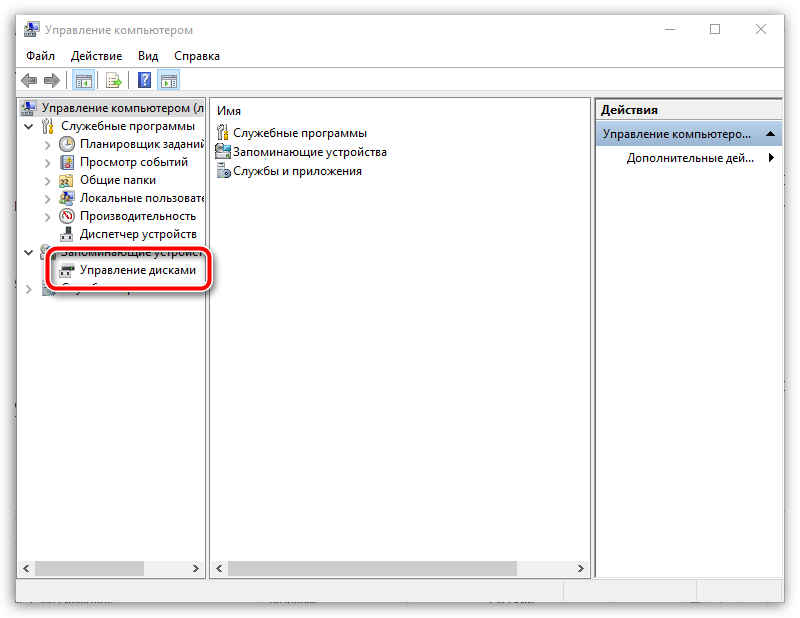
- во вкладке «Мой компьютер» вызвать меню «Управление» кликом правой кнопки мыши;
- слева найти рубрику «Управление дисками» и открыть;
- если на появившейся странице обозначения накопителя D нет, нужно задать буквенно-цифровое значение. Для этого кликом правой кнопки мышки на пустом диске — без обозначений — надо выбрать команду «Изменить букву» для диска;
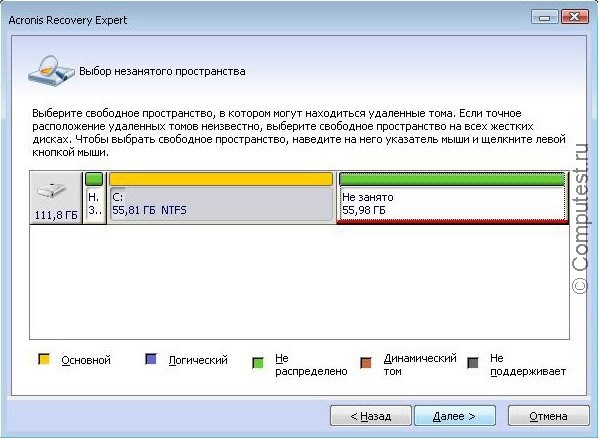
- далее, если на D значится свободное место, понадобится специальная программа Recovery — часть пакетного комплекта Acronis Disk Director — необходимо скачать, установить и запустить ПО, затем выбрать Recovery Expert и также запустить;
- для восстановления выделяется режим «Вручную» и командуется «Далее»;
- когда программа спросит о методе поиска, следует указать «Быстрый».
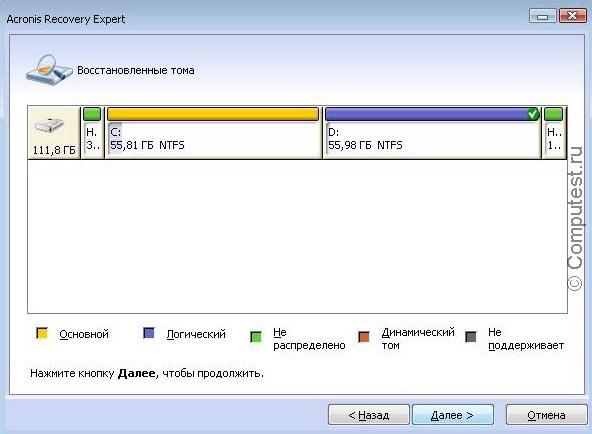
ПО довольно быстро найдёт все данные о накопителе D, их надо выделить и ещё раз скомандовать «Далее». В результате стартует процесс по восстановлению, окончания которого придётся немного подождать. По завершении в следующей вкладке следует выбрать «Продолжить». Дальше с помощью запуска мастера Partition Manager можно создать раздел, назначить ему объем и перейти к восстановлению данных по типу файлов. Русская версия «Акронис Диск Директор» содержит справку, в которой описаны основные алгоритмы использования ПО.
Разделение памяти
Если на винчестере есть лишь один раздел, нередко появляется потребность его разделить. Для этого в Acronis Disk Director выполняются следующие шаги:
- выбирается сам диск;
- в рубрике «Операции» задаётся команда «Разделить том».
Далее назначается объем памяти на первом и втором разделе и разделение завершается, а программа предлагает перезагрузить компьютер.
Создание образа
Когда с системой требуется произвести радикальные действия, не лишним будет создать её образ, чтобы быстро восстановить все данные и продолжать эксплуатировать ПК.
С Acronis True Image в пакете ПО для этого нужно сделать несколько действий:
- выбрать источник для резервного копирования — определенный раздел или винчестер целиком;
- выбрать хранилище — накопитель или облачное;
- скомандовать «Создать копирование» и подождать окончания процесса.
Другая операция, которая нередко востребована, — резервное копирование. С набором Acronis действие выполняется за несколько минут. Программа интуитивно проста в использовании, с ней способен справиться даже не особенно опытный юзер. Посетив официальный сайт Acronis Disk Director, можно ознакомиться с детальными инструкциями.
Acronis Disk Director 12 — лучшая программа для работы с дисками
Как по мне, очень здорово иметь у себя на компьютере мощное программное обеспечение для работы с различными носителями информации. В этой статье речь пойдет о Acronis Disk Director 12 — программе для работы с жестким диском, картами памяти и флеш-накопителями.
Логичным будет вопрос: «А что такого могут данные программы и зачем вообще ими пользоваться?» А я отвечу: «Использование такого софта значительно облегчает работу с дисками и открывает перед вами спектр новых возможностей. А в некоторых случаях, без программ данного рода и вовсе не обойтись, например, если вы хотите установить на компьютер несколько операционных систем разных семейств (к примеру, Linux и Windows).
Но какую именно программу установить? Достойных программ существует множество, но, как по мне, на данный момент лучшая – это Acronis Disk Director 12. И хоть номинально эта программа является платной, у каждого есть возможность опробовать демо-версию совершенно бесплатно.

Но так как функционал неполной версии весьма урезан в сравнении с полной версией программы, я бы советовал приобрести вам данную программу. Ну или торрент-трекеры вам в помощь. Сначала начнем с базовых функций программы, которые характерны и аналогичным продуктам, а потом перейдем к ключевым фишкам Acronis Disk Director 12.
Базовые функции
С помощью данной программы мы можем:
- Проверять различные носители на наличие ошибок и других дефектов;
- Создавать, удалять, копировать и перемещать тома жесткого диска, изменять их размер;
- Объединять несколько томов в один, а также разделять тома;
- Форматировать тома в различные файловые системы (FAT 16,FAT 32,NTFS, EXT 3,EXT 4,Linux swap, Reiser FS, Linux swap;
- Изменять тип раздела, размер его кластера;
- Делать тома винчестера активными и деактивировать их, преобразовывать в логические;
- Зеркалировать тома.
- Проводить дефрагментацию диска;
- Изменять метки, буквы томов, редактировать и скрывать тома.

Хоть данные функции и возможности доступны и в других программах для работы с накопителями, но в Acronis Disk Director 12 они реализованы максимально удобно и просто, что дает возможность даже последнему «чайнику» легко работать с данной программой.
«Фишки» программы
А теперь поговорим о двух главных «изюминках» программы.
Мастер создания загрузочных носителей
Мастер создания загрузочных носителей дает возможность создать загрузочную версию программы и записать ее на CD/DVD диск, флеш-накопитель и другие устройства без использования стороннего ПО. Эта функция понадобится тогда, когда нет доступа к операционной системе, либо она вовсе не установлена, а вы хотите, к примеру, объединить или разделить существующие тома.
Так же отмечу, что процесс создания загрузочного носителя крайне быстрый и заберет у вас максимум 2-3 минуты.


Acronis Recovery Expert
Данная утилита дает возможность восстановить удаленные разделы жесткого диска в независимости от их типа и файловой системы. Нужно отметить, что Acronis Recovery Expert может работать в двух режимах — автоматическом и ручном, и, замечу, что в обоих этих режимах она работает превосходно.


Интерфейс программы
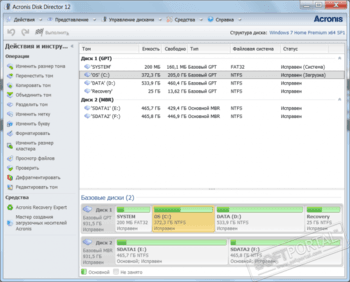
Кроме функционала программы хочется сказать несколько слов об интерфейсе. Как по мне, интерфейс Acronis Disk Director 12 можно назвать чуть ли не идеальным. В центральном окне программы показана информация о томах жесткого диска и других подключенных к компьютеру носителях. Слева же размещена панель инструментов и различных функций. Все довольно информативно и в меру красочно.

В целом интерфейс очень удобен и внешне приятен.
Вывод
Лично я бы настоятельно рекомендовал иметь Acronis Disk Director 12 у себя на компьютере. Данная программа сочетает в себе нереально огромный функционал с отличным интерфейсом, что делает ее лучшей из всех программ для работы с накопителями.
Acronis Disk Director для Windows
Acronis Disk Director — комплексный программный пакет, который включает в себя:
- менеджер разделов, позволяющий осуществлять копирование, перемещение и изменение размеров любых разделов в Windows и Linux без риска потери данных;
- инструмент для восстановления разделов на жестком диске;
- менеджер загрузки, позволяющий установить несколько операционных систем на один ПК и управлять их загрузкой;
- редактор жесткого диска, позволяющий вручную редактировать записи на жестком диске.
Во время установки вы можете создать резервные загрузочные диски (дискеты), с помощью которых можно будет управлять разделами на компьютере с любой установленной операционной системой.
- Возможность создавать, копировать, масштабировать, преобразовывать, разбивать и объединять тома и файлы.
- Поддержка различных файловых систем (FAT16, FAT32, NTFS, Exts, Ext3, Reiser3, Linux или SWAP).
- Возможность клонирования системы на другой диск.
- Преобразование дисков из обычных в динамические и обратно.
- Поддержка прямого байтового доступа и функций редактирования на диске.
- Возможность разделения тома на две части и установки на один из томов второй операционной системы.
- Разнесение тома по нескольким физическим дискам (поддерживается до 32 дисков).
- Поддержка Среды предустановки Windows 10.
- Доступ к детальной информации обо всех жестких дисках, разделах и файловых системах.
- Просмотр содержимого разделов перед выполнением операций.
- Скрытие или показ разделов любого типа.
- Автоматическая оптимизация использования ресурсов жесткого диска.
- Предварительный просмотр изменений, внесенных в макет раздела, до их применения на диске.
CrystalDiskInfo — одно из лучших приложений для проверки состояния жестких дисков, которые.
Victoria — программа для тестирования жесткого диска. Проводит диагностику и выдает полную.
Partition Assistant — мощное приложение для полного управления разделами жестких дисков на компьютере.
Бесплатная программа для низкоуровневого форматирования накопителей различных.
Acronis Disk Director — комплекс мощных инструментов для управления дисками и разделами. Включает в.
Acronis True Image — одно из самых популярных средств для создания точных образов жестких дисков и.
Отзывы о программе Acronis Disk Director
Казак про Acronis Disk Director 12.5.0.163 [03-10-2022]
Подтверждаю,гавно. скачал ключ установил..выбрал процессы. перезагрузка. ничего не произошло. Хорошо что нужно было просто разбить диск. и никаких критических действий не нужно было делать.
4 | 13 | Ответить
Игорь про Acronis Disk Director 12.5.0.163 [24-06-2021]
Очень нужно было «спасать» диск — разделённый на две части.. Прочитал много хвалебной информации, скачал бесплатную версию. Но при работе она останавливается на завершающем этапе — в моём случае — не даёт объединять диски. Показывает предупреждение. Открываю — читаю — суть такова — это бесплатная демоверсия и она не позволяет выполнять некоторые функции.. (т.е. вообще получается не работает !!). Нафига тогда она нужна — бесплатная деРьМоверсия .
31 | 28 | Ответить
Валентина про Acronis Disk Director 12.5.0.163 [14-03-2021]
Мне нужно было разделить новый диск на два неодинаковых раздела. Только эта программа и помогла.
8 | 9 | Ответить
Денис про Acronis Disk Director 12.5.0.163 [07-01-2021]
Программа покалечила мне 2 диска, с первым думал сам накосячил, но после всех проверок выяснилось что виноват Акронис, ну а со вторым сразу после объединения разделов всё навернулось
20 | 18 | Ответить
Viktor про Acronis Disk Director 12.5.0.163 [20-09-2020]
Описание и краткая инструкция по работе с Acronis Disk Director Suite
Данная статья посвящена такому программному продукту как: Acronis Disk Director Suite. Здесь мы с вами рассмотрим следующие:
- Что такое Acronis Disk Director Suite;
- Установка и Начало работы Acronis Disk Director Suite;
- Рассмотрение основных операций с разделами жесткого диска.
Acronis Disk Director Suite – комплексный программный пакет, который включает в себя администратор разделов, менеджер загрузки и инструментарий для редактирования записей на жестком диске. С помощью Acronis Disk Director Suite вы можете:
- Создавать разделы на жестком диске;
- Изменять размеры разделов и их положение на жестком диске, делить и объединять разделы без риска утраты данных;
- Конвертировать файловые системы разделов, не опасаясь за сохранность данных;
- Копировать/перемещать содержимое разделов;
- Удалять разделы;
- Восстанавливать разделы жесткого диска, удаленные в результате пользовательской ошибки или аппаратного/программного сбоя;
- Форматировать разделы, присваивать им метки и буквы, скрывать разделы и делать их видимыми, присваивать разделу статус активного и выполнять иные операции с разделами;
- Установить несколько различных операционных систем на одном компьютере;
- Загружать их с любого раздела любого жесткого диска;
- Производить загрузку любых установленных операционных систем прямо из Windows;
- Устанавливать несколько операционных систем на одном разделе;
- Скрыть любую из операционных систем на вашем компьютере от посторонних или установить пароль на их загрузку;
- Дублировать существующие операционные системы путем копирования и создавать для каждой из них необходимую загрузочную конфигурацию;
- Восстановить загрузочные записи, структуру папок и файлов, обнаружить потерянные кластеры, удалить с диска код, принадлежащий компьютерным вирусам и многое другое.
Установка и начало работы с Acronis Disk Director Suite
Чтобы установить программу Acronis Disk Director Suite:
- Следуйте указаниям программы установки;
- Вам будет предложено выбрать Обычный, Выборочный или Полный тип установки. Выборочная установка дает возможность отказаться от установки Мастера создания загрузочных носителей. Этот инструмент может вам не потребоваться, если Вы приобрели коробочную версию продукта, включающую в себя загрузочный CD.
Запуск в операционной системе Windows
В среде операционной системы Windows запуск Acronis Disk Director Suite осуществляется выбором Пуск -> Все программы -> Acronis -> DiskDirector -> Acronis Disk Director Suite.
Во время первого запуска Acronis Disk Director Suite Вы попадете в окно программы, в котором вам будет задан вопрос: хотите ли вы работать с программой в режиме автоматических операций над разделами (Автоматический режим) или в режиме ручных операций над разделами (Ручной режим).
Возможностей, предоставляемых в автоматическим режимом, вполне достаточно для создания практически любой конфигурации разделов на жестких дисках вашего компьютера.
Тем не менее, если Вам необходимы детальное представление структуры разделов на дисках, полный набор операций над разделами, а также полный контроль над их выполнением, выберите ручной режим.
Работая с программой Acronis Disk Director Suite, Вы в любой момент сможете изменить режим.
Acronis Disk Director Suite предоставляет пользователю два режима:
- режим «Автоматические операции над разделами» — предназначен для выполнения наиболее часто встречающихся операций, которые будут достаточны для большинства пользователей.
- режим «Ручные операции над разделами» — предназначен для выполнения любых операций над разделами. Режим адресован пользователям, имеющим некоторый опыт работы и знания организации хранения данных на диске, и предполагает полный контроль пользователя над выполнением операций.
Автоматические операции над разделами
В режиме работы «Автоматические операции над разделами» операции выполняются с помощью мастеров Acronis Disk Director Suite. Пользователю доступны четыре мастера:
- мастер создания раздела — позволяет создать раздел на незанятом пространстве диска или за счет пространства других разделов;
- мастер увеличения свободного пространства раздела — позволяет увеличить раздел за счет незанятого пространства диска или пространства других разделов;
- мастер копирования раздела — позволяет создать копию раздела.
- мастер восстановления раздела – позволяет восстанавливать удаленные или поврежденные разделы.
В этом режиме работы даже самый неопытный пользователь сумеет шаг за шагом выполнить операции над разделами диска, руководствуясь исчерпывающими инструкциями.
Ручные операции над разделами
В режиме работы «Ручные операции над разделами» опытному пользователю доступны все операции Acronis Disk Director Suite, в том числе сравнительно редко выполняемые.
Операции над разделами выполняются с помощью окон диалога, в которых пользователь вводит необходимые параметры операций.
Основное различие между режимами автоматических операций и ручных операций заключается в следующем: в режиме автоматических операций над разделами мастера выполняют целый набор действий. В режиме ручных операций одна операция — это всегда одно единственное действие над разделом/диском.
Переключение между режимами
Воспользуйтесь для этого Вид -> Автоматический режим для переключения в режим автоматических операций или Вид -> Ручной режим для переключения в режим ручных операций. Управление Acronis Disk Director Suite осуществляется из главного окна. Главное окно включает меню, панель инструментов, боковую панель и дерево дисков и разделов (которые могут включаться и отключаться с помощью меню Вид), а также представляет в наглядной форме список дисков, подключенных к компьютеру, и разделов на них.
Вид главного окна различается в зависимости от выбранного режима работы. Различие это касается состава операций, предлагаемых пользователю в главном меню, контекстных меню разделов, боковой и инструментальной панелей, а также степени детализированности представления структуры разделов.
Рассмотрение основных операций с разделами жесткого диска
Все операции над разделами в режимах, предназначенных как для рядовых, так и для опытных пользователей вызываются и выполняются единым образом.
Любые операции над разделами могут вызываться:
- выбором операций из пункта Диск главного меню;
- из настраиваемых панелей инструментов;
- из контекстного меню раздела (как в главном окне, так и в панели графического представления);
- из списков Операции и Дополнительно боковой панели.
Обратите внимание, что список доступных операций пункта Диск, а также список пунктов Операции боковой панели зависит от типа выбранного раздела. Это же справедливо не только для разделов, но и для участков незанятого места.
Дополнительные операции
К дополнительным операциям над разделами жесткого диска относятся операции:
- Преобразовать — преобразовать файловую систему FAT16 раздела в FAT32, Ext2 в Ext3 и наоборот,
- Скрыть — скрыть раздел/показать скрытый раздел,
- Сделать активным — сделать раздел активным,
- Изменить размер корневой папки — изменить размер корневой папки раздела FAT16,
- Изменить кол-во байт на INODE — изменить размер таблицы INODE (для файловых систем Linux Ext2/Ext3),
- Изменить размер кластера — изменить размер кластера раздела FAT16/FAT32,
- Сменить тип — изменить тип раздела.
- Восстановить — восстановить удаленный или поврежденный раздел
- Редактировать — редактировать данные, хранящиеся на жестком диске Дополнительные операции над разделами вызываются из списка Дополнительно боковой панели, пункта контекстного меню раздела или из панели инструментов с тем же названием.
Рассмотрение основных операций с разделами жесткого диска
Создание нового раздела
Новый раздел на жестком диске может понадобиться вам в следующих случаях:
- для размещения на разделе большого набора однотипных данных — например, коллекции аудио файлов в формате МРЗ, файлов видео и т.д.;
- для размещения на разделе резервных копий (образов) других разделов/дисков;
- для размещения на разделе новой операционной системы (или файла подкачки).
Мастер создания раздела позволит вам создать раздел любого типа (Active, Основной или Логический), выбрать файловую систему, присвоить метку и букву и т.д.
Если Вам необходимо создать новый раздел:
- Вызовите мастер создания раздела, выбрав Мастера -> Создать раздел или аналогичный пункт в боковой панели в списке Мастера, или нажав кнопку Создать раздел на панели инструментов;
- Мастер осуществит анализ присоединенных к компьютеру дисков и разделов на них. Если мастер найдёт на дисках незанятое пространство, вы должны выбрать, как создавать новый раздел.
Если Вы хотите создать раздел на незанятом пространстве диска:
- Установите переключатель в положение Незанятое место;
- В этом случае мастер предложит создать раздел на найденном участке незанятого пространства максимального размера. Например, если у вас на дисках есть свободные участки размером 5.0 Гб и 12.0 Гб, мастер предложит создать раздел на участке размером 12.0 Гб;
- На странице мастера Размер раздела установите размер создаваемого раздела;
- На следующей странице мастера выберите тип создаваемого раздела — Активный, Основной или Логический.
- Как правило, тип Основной выбирается, если на разделе предполагается установить операционную систему. Если раздел предназначается для хранения данных, выбирается тип Логический;
- Выберите тип Активный, если вы хотите установить на этот раздел операционную систему, которая будет загружаться по умолчанию при включении компьютера;
- На следующей страниц е мастера Файловая система выберите файловую сист ем у на разделе. Мастер предлагает выбрать одну из файловых систем Windows — FAT16, FAT32, NTFS или Linux — EXT2 , EXT3 , ReiserFS, Swap, или же оставить раздел неотформатированным;
- На следующей странице мастера, вам будет предложено выбрать букву для раздела.
Увеличение свободного пространства раздела
Увеличить свободное пространство раздела Вам может понадобиться в нескольких достаточно очевидных случаях:
- На разделе не хватает места для установки новых программ или записи данных,
- Некоторые программы, интенсивно работающие с диском, например, программы дефрагментации, перестают работать или работают плохо, если свободное пространство раздела становится меньше определенной величины,
- При уменьшении свободного пространства на системном разделе ниже определенной величины могут возникнуть сбои в работе операционной системы.
Мастер увеличения свободного пространства раздела позволит вам увеличить размер раздела за счет свободного пространства других разделов. Причем если на других разделах отсутствует сколько-нибудь значимое свободное пространство, сделать это можно за счет незанятого пространства диска.
Если Вам необходимо увеличить свободное пространство раздела (размер раздела):
- Вызовите мастер увеличения размера раздела, выбрав Мастера -Увеличить свободное пространство или аналогичный пункт в боковой панели в списке Мастера, или нажав кнопку Увеличить свободное пространство на панели инструментов;
- На странице Выбор увеличиваемого раздела выберите раздел, размер которого Вы хотите увеличить.
Копирование раздела
Создав копию раздела, Вы получите точный дубликат всего, что на этом разделе расположено. Копия раздела может быть использована в следующих случаях:
- Как резервная копия раздела (прежде всего, данных, на нем размещенных);
- Как резервная копия системного раздела, которую разумно создать, если вы задумали выполнить обновление установленной на разделе операционной системы;
- Для быстрого переноса содержимого старого жесткого диска на новый более емкий диск.
Если вам необходимо создать копию раздела:
- Вызовите мастер увеличения размера раздела, выбрав Мастера -> Скопировать раздел или аналогичный пункт в боковой панели в списке Мастера, или нажав кнопку Скопировать на панели инструментов;
- На странице Выбор раздела для копирования мастера выберите раздел, копию которого вы хотите создать;
- На следующей странице мастера Местоположение раздела создается запись с характеристиками копируемого раздела;
- Возможно, на выбранном диске отсутствует место для размещения копии. Вы можете, тем не менее, создать копию раздела, выбрав разделы, у которых можно отобрать часть занимаемого ими пространства. Сделайте это в окне Выбор разделов;
- На следующей странице Размер раздела мастера вы можете ввести желаемый размер копии раздела, при этом мастер автоматически рассчитывает минимально и максимально возможный размер копии;
- На следующей странице Тип раздела мастера вы можете выбрать тип копии раздела: Активный, Основной и Логический.
Как правило, тип Основной выбирается, если на разделе располагается операционная система. Если раздел предназначается для хранения данных, выбирается тип Логический.
Выберите тип Активный, если вы хотите, чтобы операционная система, установленная на копии раздела, загружалась по умолчанию при включении компьютера.
Нажатие кнопки Завершить на последней странице мастера приведет к тому, что Acronis Disk Director Suite создаст в общем случае пакет отложенных операций создания копии.
Если вам необходимо поделить раздел:
- Выберите изменяемый раздел;
- Вызовите операцию деления раздела, выбрав Диск -> Разделить или аналогичный пункт на боковой панели в списке Операции, или нажав кнопку Деление раздела на панели инструментов;
- В дереве папок выберите папки, которые следует переместить на вновь создаваемый раздел. Если вы хотите создать пустой раздел, не помечайте ни одной папки.
Объединение разделов
Acronis Disk Director Suite позволяет объединить два раздела, даже с разными файловыми системами. Все данные останутся целы и будут располагаться на результирующем разделе. Этот раздел будет иметь ту же файловую систему, что целевой раздел (на который добавляются данные с присоединяемого раздела).
Если Вам необходимо объединить разделы:
- Выберите раздел, который следует присоединить к целевому разделу;
- Вызовите операцию объединения разделов, выбрав Диск -> Объединить или аналогичный пункт на боковой панели в списке Операции, или нажав кнопку Объединение разделов на панели инструментов;
- Выберите целевой раздел;
- Выберите папку на целевом разделе, куда будут помещены данные с присоединяемого раздела. Вы можете создать новую папку с помощью значков, расположенных над деревом папок;
- нажав кнопку Приступить, вы создадите отложенную операцию.
Новая структура разделов на диске будет отражена графически в главном окне Acronis Disk Director Suite.
Форматирование раздела
- Выберите диск и раздел на нем;
- Вызовите операцию форматирования раздела, выбрав Диск->Форматировать или аналогичный пункт в боковой панели в списке Операции, или нажав кнопку Форматировать на панели инструментов;
- В окне Форматирование раздела введите метку раздела;
- Выберите файловую систему, которая будет создана на разделе в результате форматирования.
- FAT16/FAT32, NTFS — файловые системы семейства ОС Windows;
- Linux EXT2, Ext3, ReiserFS, Swap — файловые системы ОС Linux.
- чем меньше размер кластера, тем меньше потери дискового пространства;
- чем меньше размер кластера, тем больше места занимает таблица размещения файлов (FAT);
- Чем больше таблица размещения файлов, тем медленнее операционная система работает с диском.
Acronis Disk Director Suite поддерживает следующие файловые системы:
- Выберите размер кластера (доступны опции: Auto, 512 байт, 1, 2, 4… 64 Кб);
- Обратите внимание, что:
Проверка раздела жесткого диска на наличие ошибок
Acronis Disk Director Suite предоставляет возможность выполнить проверку раздела жесткого диска на наличие ошибок файловой системы. Проверку разделов жесткого диска настоятельно рекомендуется выполнять перед выполнением каких-либо операций с разделами диска.
Если Вам необходимо выполнить проверку раздела жесткого диска:
1. Выберите в главном окне Acronis Disk Director Suite жесткий диск и раздел на нем,
2. Вызовите операцию проверки раздела на наличие ошибок, выбрав Диск -> Проверить или аналогичный пункт в боковой панели в списке Операции, или нажав кнопку «Проверить» на панели инструментов,
3. Если вы хотите выполнить не только проверку на наличие ошибок, но одновременно исправить найденные ошибки, выберите один из следующих вариантов:
- Поиск ошибок на разделе;
- Поиск и исправление найденных ошибок;
- Поиск ошибок и поврежденных секторов.
Проверка на наличие ошибок флажок Исправлять найденные ошибки,
4. Нажав кнопку OK, вы непосредственно запустите операцию проверки раздела,
5. Результаты проверки раздела диска отражаются в окне Проверка раздела.
Дефрагментация раздела
Дефрагментация представляет собой процесс реорганизации способа хранения файлов на разделе жесткого диска, в результате которого данные, составляющие содержание файла, размещаются в последовательных кластерах.
Дефрагментация — процедура устранения фрагментации файлов, при которой в результате многократных операций обновления части файлов оказываются разбросанными по различным частям диска.
Фрагментация файлов заметно снижает производительность персонального компьютера или сервера, особенно при значительном объеме операций ввода/вывода. Наоборот, дефрагментация файлов на жестком диске в тех же условиях способна повысить производительность за счет того, что считывающей головке требуется меньше перемещений по диску, чтобы прочитать все части файла.
Acronis Disk Director Suite выполняет дефрагментацию только в Windows XP и Windows 2003 Server. Windows 2000 имеет собственный встроенный дефрагментатор дисков. Чтобы осуществить дефрагментацию раздела в Windows 4.0 и более ранних операционных системах Windows, установите дефрагментатор стороннего разработчика.
Если вам необходимо выполнить дефрагментацию раздела жесткого диска:
- Выберите в главном окне Acronis Disk Director Suite жесткий диск и его раздел, подлежащий дефрагментации;
- Вызовите операцию дефрагментации раздела, выбрав Диск — Дефрагментировать или аналогичный пункт в боковой панели в списке Операции, или нажав кнопку Дефрагментировать на панели инструментов.
Преобразование файловой системы
FAT16
Основными недостатками файловой системы FAT16 были:
- невозможность поддержки разделов диска размером больше 2 Гб,
- невозможность работы с файлами размером более 2 Гб,
- невозможность работы с жесткими дисками емкостью более 8 Гб,
- ограниченный размер корневой папки — она могла содержать не более 512 элементов,
- поддержка имен файлов, которые могли состоять из 8 символов имени, точки и 3 символов расширения имени (в Windows NT это ограничение было снято).
FAT32
Файловая система FAT32 появилась в Windows 95 OSR2 и поддерживается в Windows 98/МЕ и Windows 2000/ХР. Основной причиной ее появления явилась необходимость снять ограничения FAT16. FAT32 является развитием FAT16. Главными отличиями FAT32 от FAT16 являются поддержка папок, файлов и дисков значительно большего размера, более гибкая организация корневой папки, которая теперь не ограничена в размере, поддержка длинных имен файлов.
Преобразование FAT16 в FAT32
Таким образом, преобразование раздела FAT16 в FAT32 необходимо в следующих случаях:
- Если вам нужно использовать разделы диска размером больше 2 Гб;
- Если при переходе от жесткого диска небольшого размера к жесткому диску большой емкости. В противном случае пространство нового жесткого диска будет использоваться нерационально.
Если вам необходимо преобразовать раздел FAT16 в FAT32:
- Выберите в списке главного окна Acronis Disk Director Suite диск и раздел с файловой системой FAT16, которую необходимо преобразовать в FAT32;
- Вызовите операцию установки метки активного раздела, выбрав Диск — Дополнительно -> Преобразовать или аналогичный пункт в боковой панели в списке Дополнительно, или нажав кнопку Преобразовать на панели инструментов (или из контекстного меню раздела или его графического представления), в окне Преобразование раздела введите тип раздела (Логический — Основной)
Новая файловая система раздела будет отражена графически в главном окне Acronis Disk Director Suite.
Вот краткое руководство и описание основных действий с программой Acronis Disk Director Suite. Более полное руководство пользователя распространяется с самим программным продуктом, а также его можно найти на официальном сайте Acronis.