Оказывается, камера смартфона умеет не только фотографировать. Вот на что еще она способна
Человек склонен все упрощать. Если его смартфон оснащен камерой, то он полагает, будто круг ее возможностей ограничивается созданием фото и видео. Однако это не так. Есть огромное количество функций камеры телефона, о которых обыватель даже не подозревает, но на практике они приносят намного больше пользы, чем съемка показаний счетчика. Сегодня вы в этом убедитесь, взглянув на по-настоящему важные, но в то же время скрытые возможности.
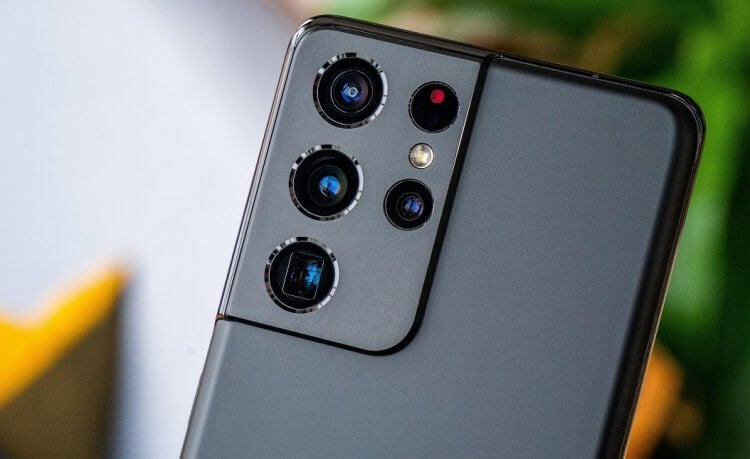
Вы все еще фотографируете? Тогда мы идем к вам!
Разблокировка по лицу на Андроид
Почти на каждом смартфоне, выпущенном после 2018 года, есть функция разблокировки по лицу (Face Unlock). Она освобождает ваши руки, позволяя не вводить пароль и не прикладывать палец к сканеру, просто поднося устройство к себе. Работает опция через фронтальную камеру, а включается следующим образом:
- Откройте настройки смартфона.
- Перейдите в раздел «Пароли и безопасность», а затем — «Разблокировка по лицу».
- Нажмите кнопку «Начать» и зарегистрируйте лицо, поводив возле него фронтальной камерой в соответствии с инструкцией, которая появится на экране.
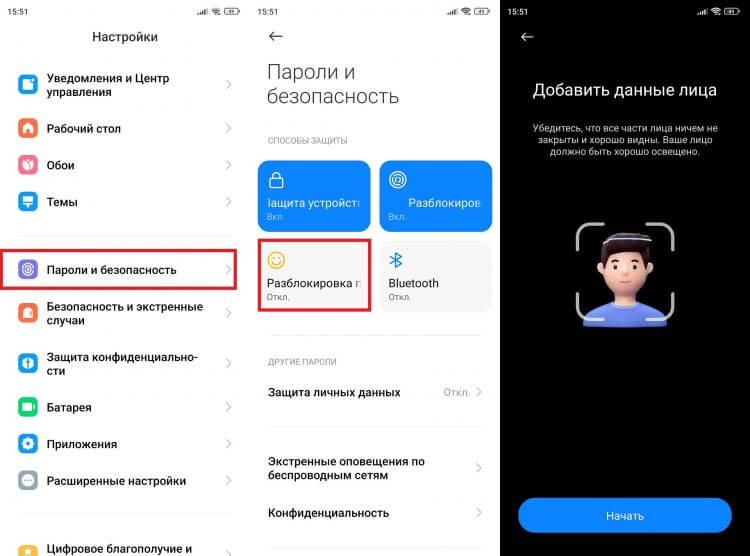
Нет ничего удобнее, чем снимать блокировку экрана по лицу
Разблокировка по лицу на телефоне — не самый надежный способ защиты персональных данных, так как зачастую попасть на главный экран можно по фотографии владельца устройства. Но, черт возьми, функция Face Unlock настолько удобна!
Как отсканировать QR на телефоне
Основная камера телефона выступает в качестве сканера на Андроид. Эта функция поможет расшифровать информацию, спрятанную в штрих-код или QR. Как правило, сканер на телефоне доступен в виде стандартного приложения, расположенного в папке «Инструменты». Если его нет — установите QR & Barcode Reader и действуйте по инструкции:
- Запустите приложение сканера.
- Наведите камеру на код.
- Дождитесь окончания сканирования.
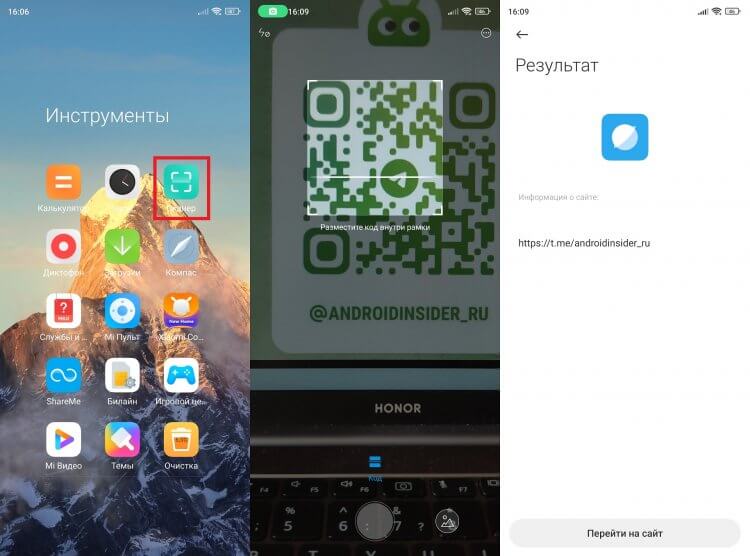
Главное — навести камеру так, чтобы код попал в отмеченную область
Обычно в штрих-коде шифруется информация о товаре, а вот в QR может быть все, что угодно. От ссылки на телеграм-канал AndroidInsider.ru до платежных реквизитов для выполнения транзакции. Кроме того, существует функция сканера документов через камеру, заслуживающая отдельного упоминания.
⚡ Подпишись на AndroidInsider в Дзене, чтобы получать новости из мира Андроид первым
Сканер документов на Андроид
Камера телефона умеет сканировать не только коды, но и документы. В этом ей помогают алгоритмы искусственного интеллекта, а сама функция доступна даже в стандартном приложении для съемки. Показываю, как сканировать документы с телефона:
- Запустите приложение «Камера».
- Выберите режим «Документы».
- Наведите камеру на листок бумаги.
- Сделайте снимок.
- Откройте фотографию в «Галерее» и отредактируйте ее по своему усмотрению.
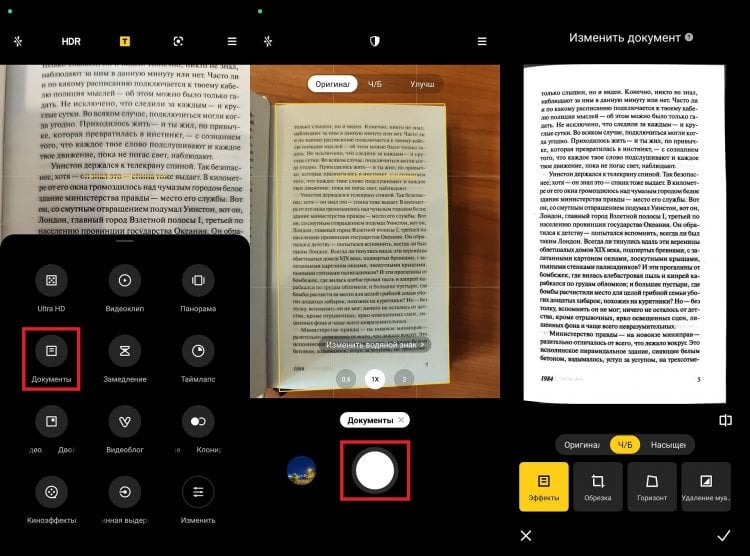
Эта функция превращает камеру смартфона в отдельное устройство для сканирования листов бумаги и дальнейшего превращения в документ
Редактор позволяет устранить неточности алгоритмов автоматической обрезки, а также сделать документ черно-белым. На некоторых смартфонах есть дополнительная функция конвертера из JPG в PDF. Если ее нет — скачайте сканер документов на Андроид в виде отдельного приложения.
Оплата по QR-коду
Камера телефона является инструментом оплаты через QR-код. Если вы не хотите доставать кошелек на кассе, то можете попросить продавца вывести на экран терминала QR, а сами выполните несколько простых шагов:
- Добавьте на главный экран виджет оплаты.
- Нажмите на «Сканер».
- Отсканируйте QR-код и подтвердите оплату.
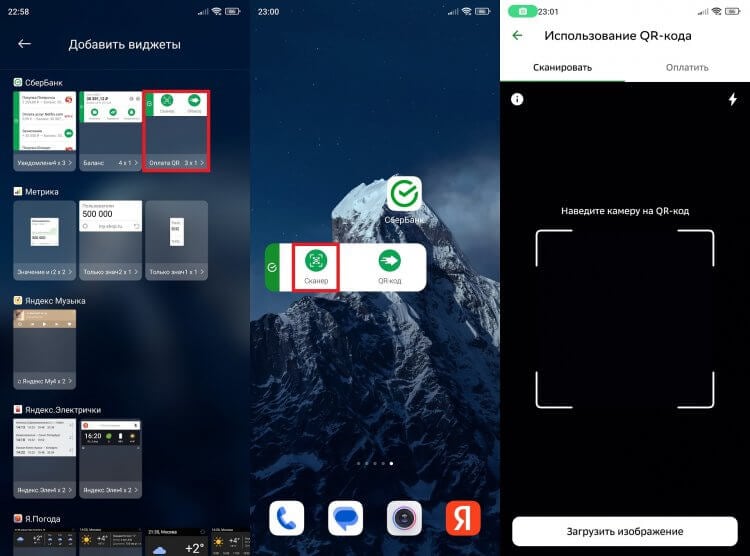
Добавьте виджет на главный экран, чтобы не запускать приложение
Оплата по QR на Андроид является своего рода альтернативой технологии NFC, с помощью которой для совершения транзакции мы прикладываем телефон к терминалу. Что из этого удобнее — решайте сами.
Перевод текста по фото
Приложения переводчиков наподобие Yandex Translate умеют работать не только с текстом, но и с изображением. Причем с последними даже в режиме реального времени. Это значит, что вы можете запустить переводчик через камеру телефона, который переведет на нужный язык все надписи, которые располагаются возле вас.
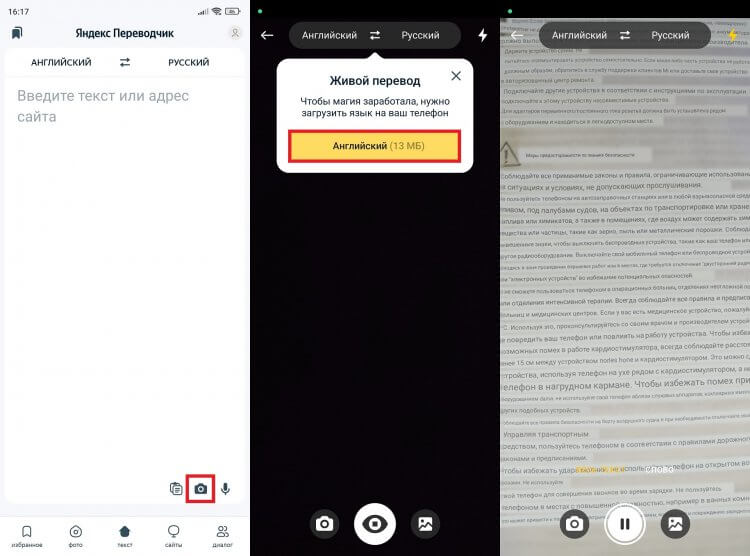
Такая функция есть во многих переводчиках на Android
Подобная функция камеры Андроид является невероятно полезной во время путешествий за рубежом. С ней вам будет легче ориентироваться в пространстве. А чтобы не расходовать трафик, воспользуйтесь переводчиком без интернета.
❗ Поделись своим мнением или задай вопрос в нашем телеграм-чате
Приложение для поиска по фото
Сегодня почти на каждом Android-смартфоне установлено приложение Google Объектив. Оно представляет из себя умную камеру, способную анализировать все, что попадает в ее поле зрения. В частности, программа способна определить растение по фото.
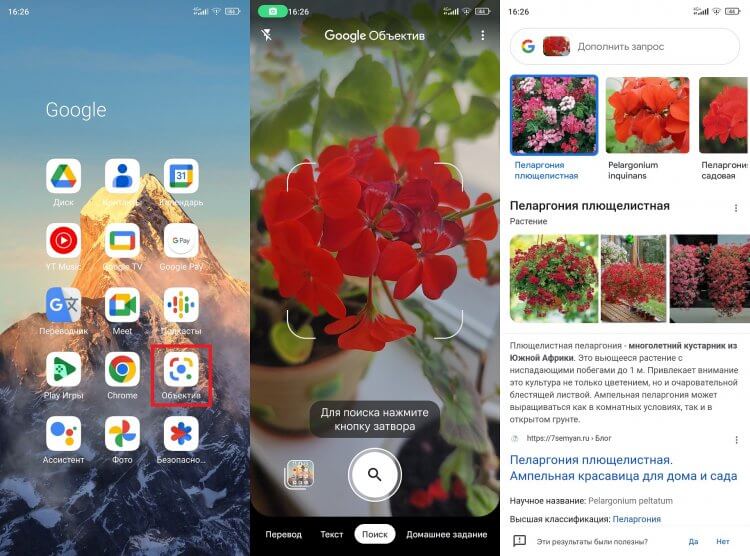
Кажется, Google Объектив умеет все
Вам всего-то нужно запустить приложение Google Lens и навести камеру на интересующий объект, после чего программа начнет анализировать увиденное. На месте растения может быть все, что угодно. Увидели крутые кроссовки — навели камеру на них и узнали, где эту обувь можно купить дешевле.
Решение примеров на телефоне
В приложении Google Объектив есть вкладка «Домашнее задание». В ней скрыта функция решения примеров по фото. Но я рекомендую использовать приложение Яндекса, чья умная камера реализована еще лучше:
- Запустите Яндекс.
- Нажмите кнопку камеры.
- Откройте вкладку для решения уравнений.
- Наведите камеру на пример и сфотографируйте задачу.
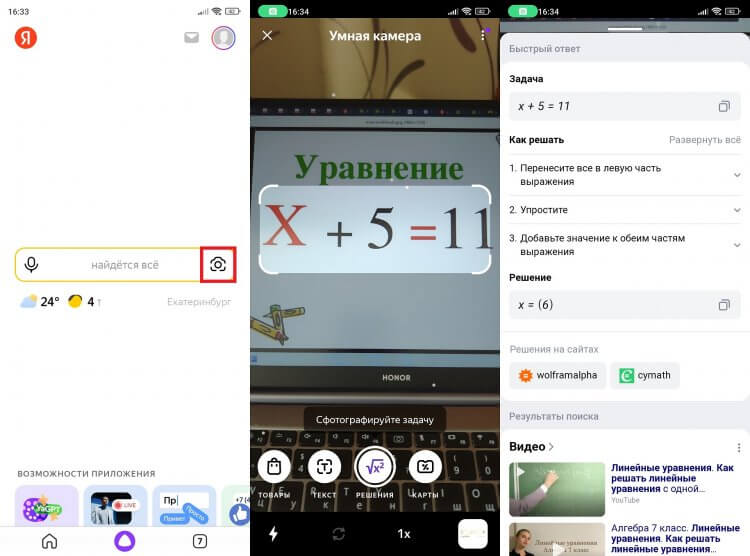
Выполнить домашнее задание по математике теперь проще простого
Умная камера Яндекса не только даст ответ на поставленный вопрос, но и подробно изложит алгоритм решения. Эх, где же были эти технологии, когда мы учились в школе…
�� Загляни в телеграм-канал Сундук Али-Бабы, где мы собрали лучшие товары с АлиЭкспресс
Приложение для измерения пульса
В Google Play вы найдете немало приложений для измерения пульса. Одно из таких — Welltory. Программа определяет частоту сердечных сокращений при помощи камеры телефона. Для этого достаточно запустить приложение и приложить палец к объективу.
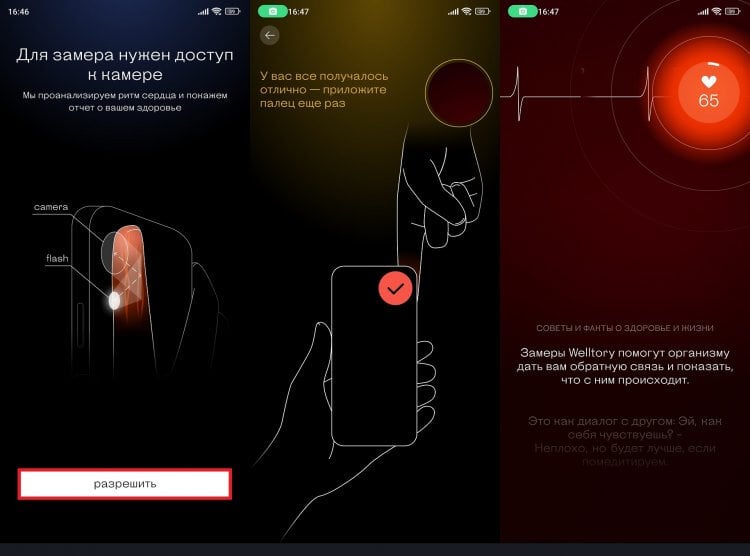
Чтобы добиться более точного результата, палец нужно подержать несколько секунд
Конечно, объектив заляпается. Зато камера определит пульс, причем сделает это довольно точно за счет подсветки, которую обеспечивает вспышка смартфона. Именно она позволяет приложению наблюдать за тем, как меняется цвет крови, а происходит это с каждым ударом сердца. Все гениальное просто.
Бесплатная лупа для телефона
Любая камера смартфона оснащена функцией зумирования. Обычно мы используем ее для приближения объекта съемки, но также ее можно задействовать без необходимости что-либо сфотографировать. Тогда эта опция будет играть роль лупы через камеру.
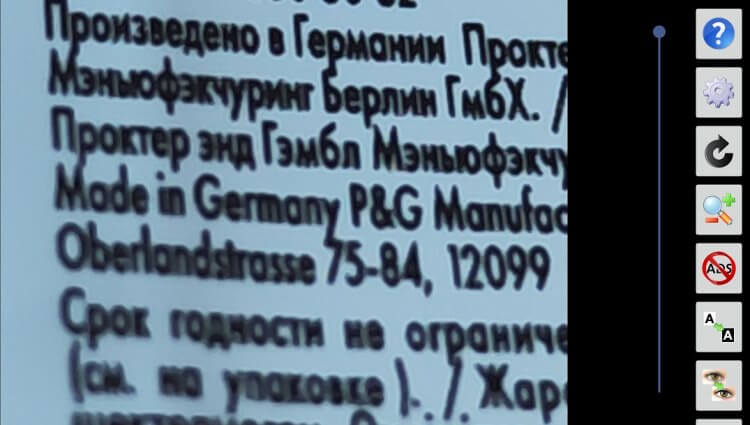
Можно обойтись и без вспомогательного приложения
Приблизить объект получится как через стандартное приложение для съемки, так и при помощи специальной программы наподобие Magnifier + Flashlight. Лупа — не последний вариант использования камеры в качестве прикладного инструмента. В отдельном материале мы рассказывали, как измерить расстояние телефоном. Прочитайте, это тоже очень интересно.
Новости, статьи и анонсы публикаций
Свободное общение и обсуждение материалов
Долгие годы разъем для наушников был неотъемлемой частью всех смартфонов. Но со временем производители начали постепенно от него отказываться. Сегодня круглое гнездо отсутствует не только на флагманах, но и на устройствах среднего класса. Поэтому, если вы сегодня купите новый смартфон, то с высокой долей вероятности на нем не окажется нужного порта, чтобы слушать музыку в одиночестве. Но почему производители мобильных устройств идут на такой шаг, и что делать нам — обычным пользователям?

Смартфон — незаменимая вещь, позволяющая не только работать и развлекаться, но и спасать миллионы жизней. Все это становится возможным за счет специальных функций, на которые вы наверняка никогда ранее не обращали внимание. Прочитав этот текст, многие поймут, что система безопасности Андроид, разработанная специально для экстренных случаев, готова прийти на помощь в самых разных ситуациях от землетрясений до банального звонка на номер 112.

Блок быстрой зарядки является незаменимым аксессуаром, который поставляется в комплекте со смартфоном. С его помощью можно восстановить энергию гаджета буквально за несколько минут, раз и навсегда распрощавшись с ночной зарядкой. Однако в своем нынешнем виде технология Fast Charge имеет множество недостатков. Если вы думаете, что дело только в безопасности, а также в износе аккумулятора, то ошибаетесь. Быстрой зарядке для телефона свойственны другие, но не менее важные проблемы.
Как умная камера от Яндекс облегчает жизнь пользователям
Умную камеру в приложении Яндекса можно назвать функциональной. Но с ее помощью нельзя просто сделать красивый кадр и отправить другу, прежде всего она предназначена для оказания помощи пользователям, когда под рукой нет нужной техники или приложения.
Установить ее очень просто.
- Качаем приложение Яндекс с Алисой из AppStore или Google Play.
- Открываем его и открываем камеру – ее иконка расположена справа от адресной строки.
- Камеру можно открыть как тапом по иконке, так и голосовой командой «Алиса, включи камеру».
- Далее нужно дать приложению все разрешения (в основном это разрешение использовать камеру, микрофон, доступ к контактам, приложение «Телефон»).
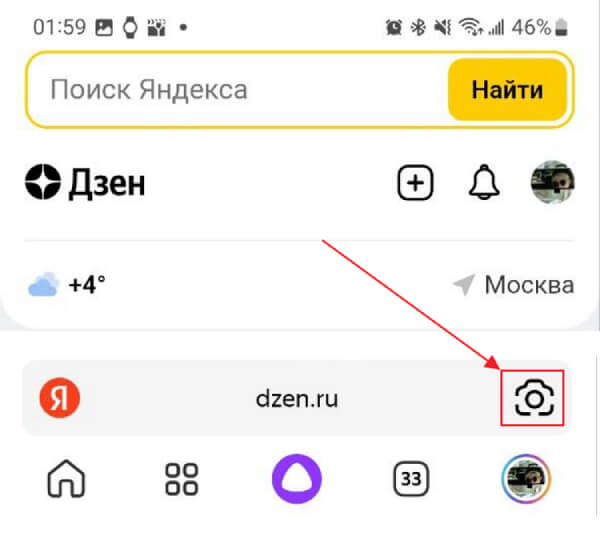
Важно помнить, что функции камеры без доступа к интернету работать не будут.
Функциональность режимов умной камеры Яндекс
В камере от Яндекса есть 8 режимов:
- Сканер документов и текста
- Переводчик
- Поиск в интернете
- Поиск по товарам
- Поиск текста
- Решение уравнений
- Поэзия (составление стихов)
- Сканер бонусных карт
Мы протестировали каждую функцию и готовы поделиться своими впечатлениями.
Сканер документов
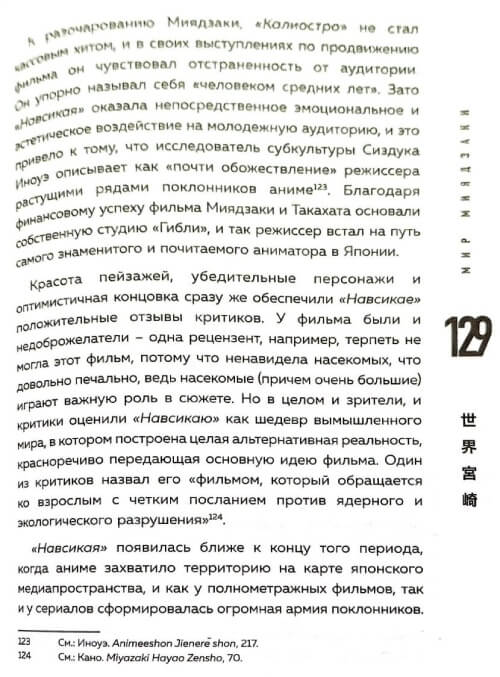
Работает сканер очень просто: наводим камеру на документ и фотографируем. Отличие от обычных фотографий документов в том, что изображение документа выглядит, как настоящий скан. Яндекс осветляет исходный документ, выстраивает контраст и выдает изображение, как после сканирования.
Вот так выглядит оригинал:
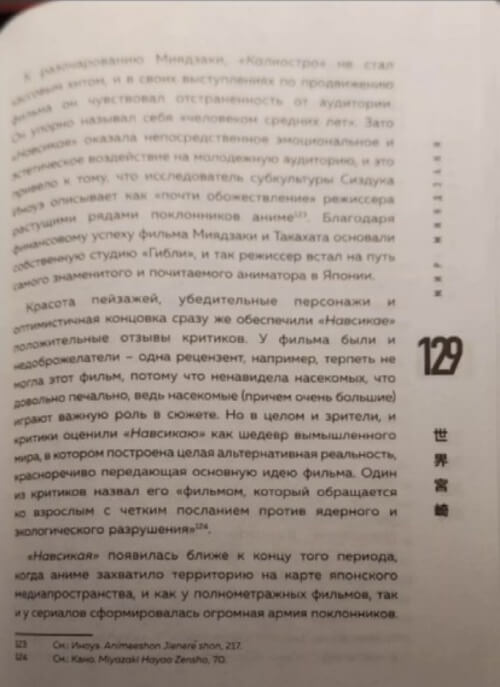
А вот так выглядит отсканированная версия. Как по мне, очень хорошо, несмотря на то, что в оригинале сверху текст размыт и плохо читаем.
Больше статей на схожую тематику:
Переводчик
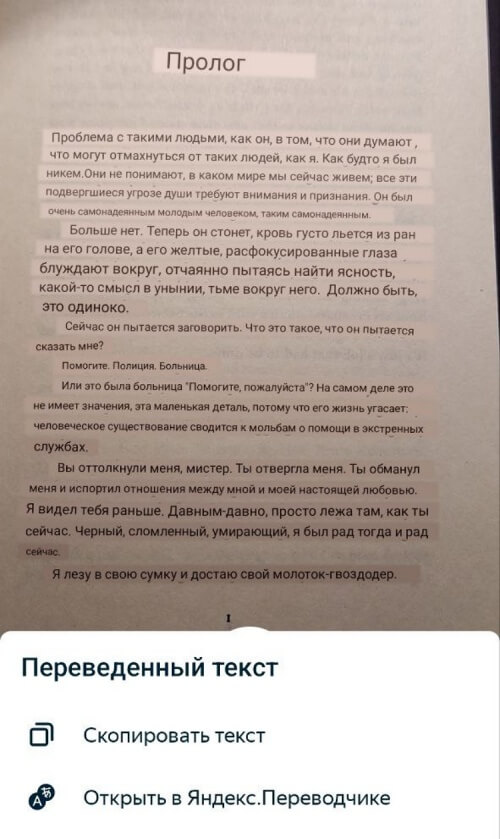
Режим для перевода текста в реальном времени. Чтобы активировать данную функцию, необходимо скачать языковой пакет. Выбор языков очень большой!
Важный момент: с экрана монитора переводить не рекомендую. Отсветы/засветы могут «съесть» букву, и перевод будет не полным. Особенно это актуально в переводе с китайского/японского/корейского. Автор пытался перевести японский рекламный буклет по автомобилю, и каждый раз при наведении камеры перевод был разным. Поэтому лучше использовать режим, наведя камеру на книгу или текстовый документ.
После перевода текст можно либо скопировать в буфер, либо выполнить его поиск в Яндекс.Поиске.
Режим особо не отличается от подобного в Google Translate.
Поиск в интернете
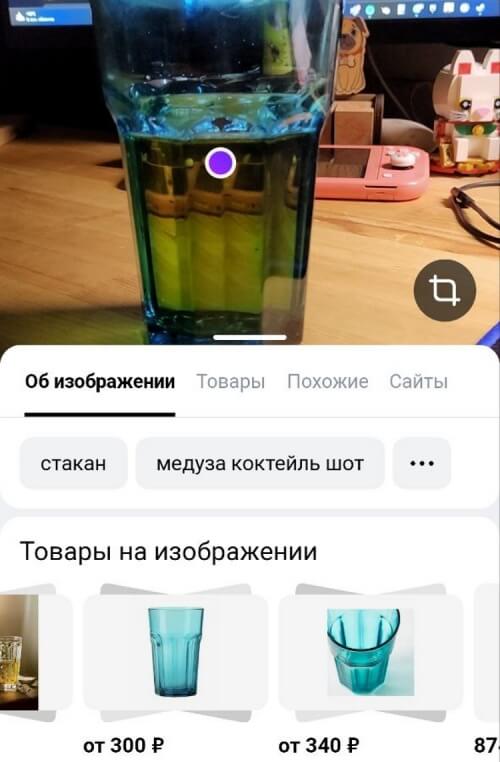
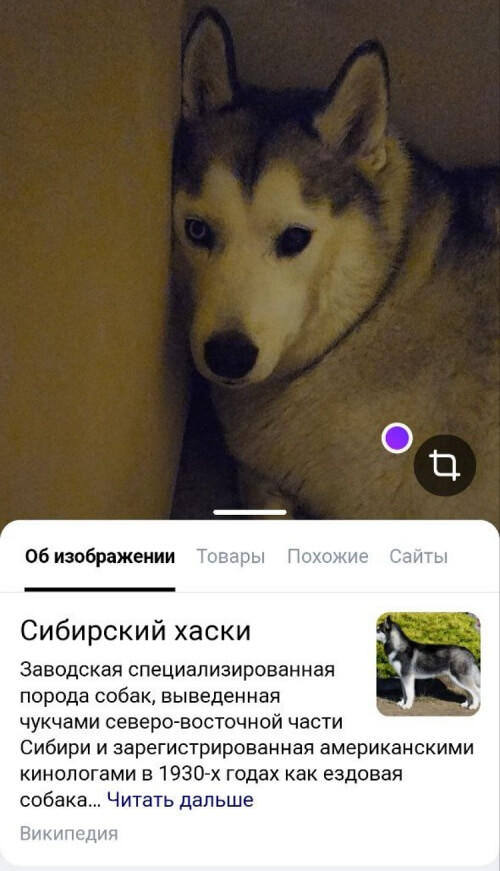
Неплохой поиск по фото. Можно найти товары, текст, сайты, похожие фотографии, а также более полную информацию об объекте на изображении. Можно найти стакан из IKEA, например:
Либо можно найти информацию о хаски:
Поиск по товарам
С помощью этого режима у вас появится возможность найти похожий товар в интернете. Плюс в том, что Яндекс выдает список ссылок, где можно купить товар. Причем среди этого списка есть различные интернет-магазины, а не только Яндекс.Маркет.
Увлажнитель воздуха нашелся мгновенно.
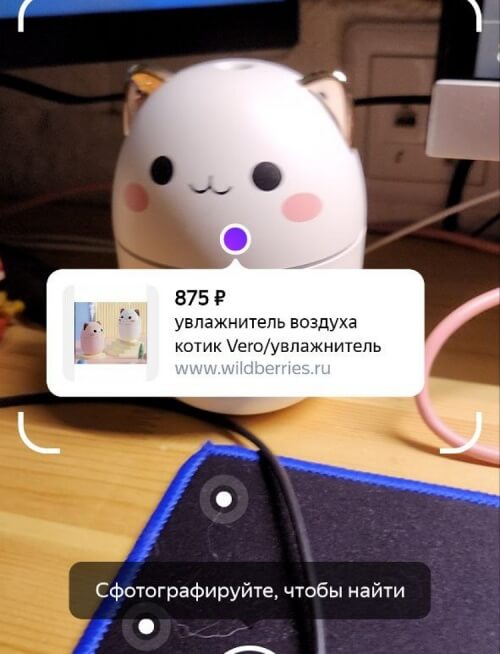
На этом фото точка поставлена неправильно, но товар найден верный. Можно сразу посмотреть доступные предложения на рынке.
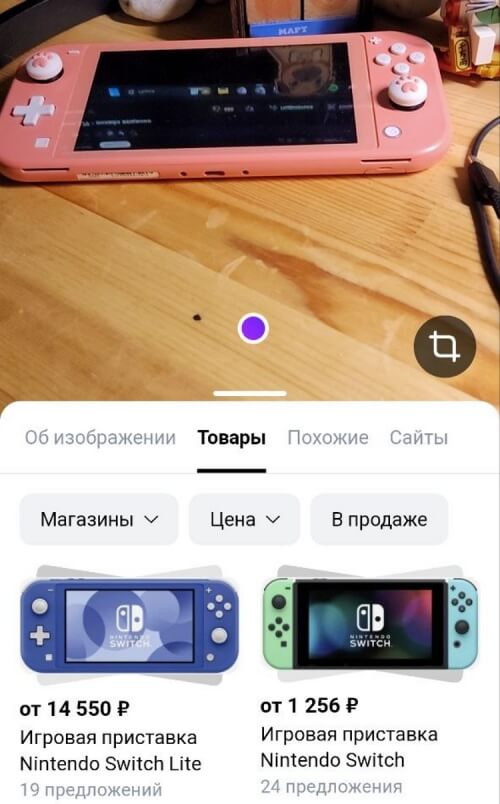
Кстати, о том, насколько важен поиск по товарам на вашем сайте, рассказывали в этой статье.
Примеры роста кликов, конверсий, заказов и прибыли:
Поиск текста
Поиск текста на фотографии. Сканирует на тройку, может захватить не весь текст. Если что-то небольшое, то проще самостоятельно перепечатать в поиск.
На этом фото найден не весь текст:
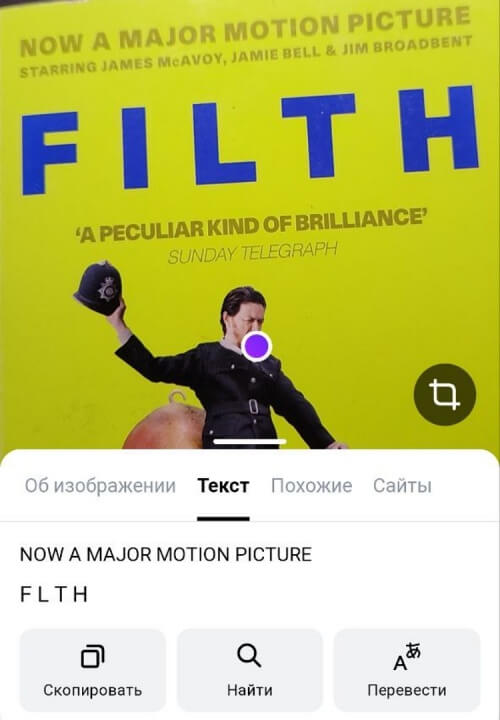
А на этом фото посмотрите сколько невидимых символов увидела камера, понятно, что на обложке такого нет:

Решение уравнений
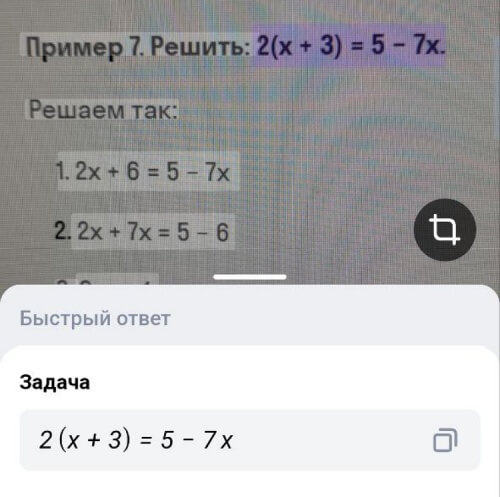
Решили вспомнить школьную программу и проверить, как Яндекс с ней справится. Чтобы не оплошать, взялза основу пример уравнения с решением 🙂
Камера не распознает текст вокруг уравнения и понимает только непосредственно задачу. Плюс в том, что решение выдается развернутое.
Вот так выглядит задача:
А вот так выглядит решение:
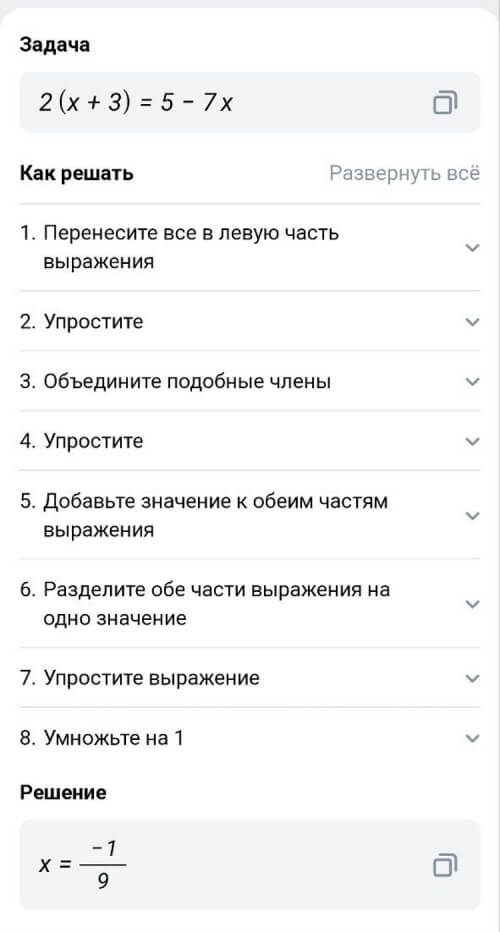
Важно! Если вы пользуетесь решением уравнений с помощью камеры Яндекса, обязательно перепроверяйте ответ.
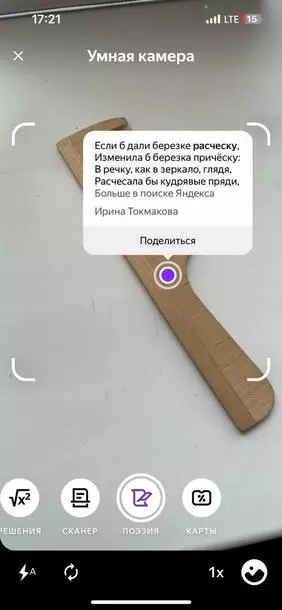
Поэзия
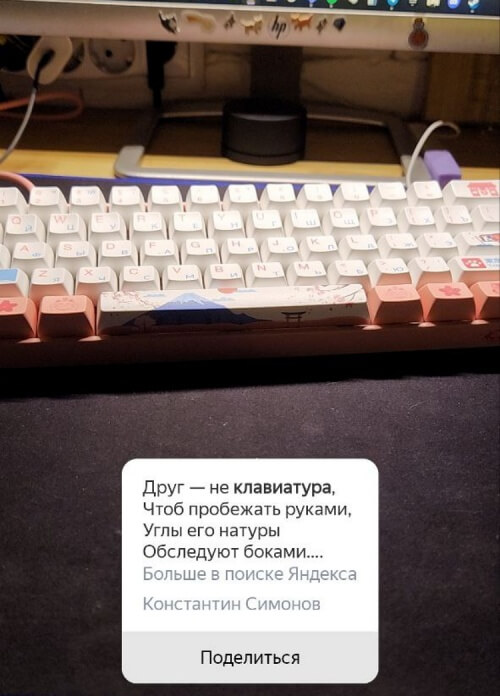
Самый творческий режим, с которым можно развлекаться часами.
Просто наводим камеру на объект и получаем стихотворение с его упоминанием
Карты
Режим для сканирования клубных карт.
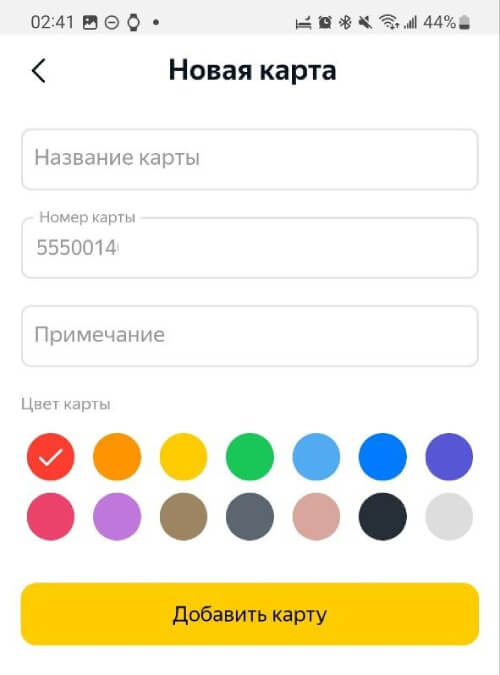
Берем любую карту, наводим камеру на сторону, где есть штрихкод, приложение автоматически переведет вас в сервис Яндекса с клубными картами. Здесь необходимо будет ввести данные карты, дать ей имя, цвет, а в дальнейшем использовать ее на кассах магазинов.
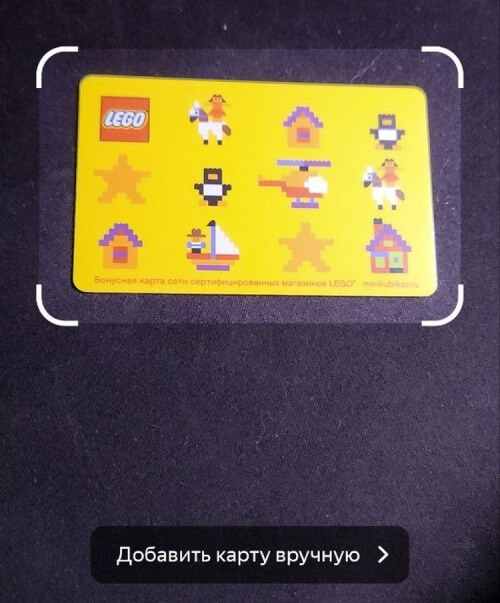
Интерфейс добавления карты:
Достоинства и недостатки умной камеры Яндекса
К достоинствам камеры можно причислить:
- Скорость работы
- Качество работы сканера
- Экономия времени
- Помощь в поиске нужного объекта
А из недостатков можно выделить:
- Невозможно установить камеру отдельно от остальных сервисов Яндекса
- Не всегда точное определение текста на фото
- Порой странный перевод с экрана монитора.
Нравится статья? Тогда смотрите наши курсы!
В заключении
Благодаря умной камере от Яндекса можно действительно упростить себе жизнь: оперативно отсканировать документы или найти по фото нужный предмет в интернет-магазине (особенно это может помочь найти понравившуюся вещь).
Рассчитывать во всем на нее не стоит, ведь это прежде всего искусственный интеллект, а он может ошибаться, но с каждым днем становится все лучше.
Как работает поиск с умной камерой «Яндекса» — полный гайд
Обнаружить место продаж товаров из журнала, перевести иностранные слова на этикетке, отсканировать документы, рассчитать калорийность продуктов… — 9 функций, которые сделают жизнь проще!
Умная камера, встроенная в мобильное приложение «Яндекс — с Алисой», умеет не только фотографировать: она может рассказать много полезного об объекте перед ней. Камера легко распознает, что перед ней — животное, мебель или, например, туристическая достопримечательность. Это возможно благодаря нейронным сетям: в приложении объединены технологии компьютерного зрения, машинного перевода и поиска.
Как установить умную камеру «Яндекс»
Камера доступна в приложении Яндекс для iOS и Android. Нужно скачать и установить на телефон приложение «Яндекс — с Алисой». Важно дать приложению все разрешения, которые оно будет запрашивать иначе умная камера работать не будет. Включить «умную камеру» можно несколькими способами:
- Обратиться к Алисе с голосовой командой:
- Тапнуть по иконке камеры внутри поисковой строки (выделили иконку красной рамкой):
- Тапнуть по иконке фотоаппарата (внизу, после всех запросов). Но предварительно нужно нажать на поисковую строку.
Важно!Чтобы пользоваться всеми функциями умной камеры, необходимо дать приложению «Яндекс — с Алисой» все требуемые доступы и разрешения. Кроме того, нужен постоянный доступ в интернет.
В Google и «Яндексе», соцсетях, рассылках, на видеоплатформах, у блогеров
Что есть в умной камере: режимы работы
Умная камера умеет выполнять множество задач.
1. Поиск по фото
Это новый способ искать информацию в интернете. Больше не нужно диктовать запрос голосом или набирать его на клавиатуре. Достаточно навести камеру на объект (будь то растение, название которого вам было бы интересно узнать, памятник на площади, приглянувшийся вам в интернете свитер или даже сумка посетительницы в кафе за соседним с вами столиком), и умная камера сама предоставит все данные о нем и найдет в магазине понравившуюся или похожую вещь.
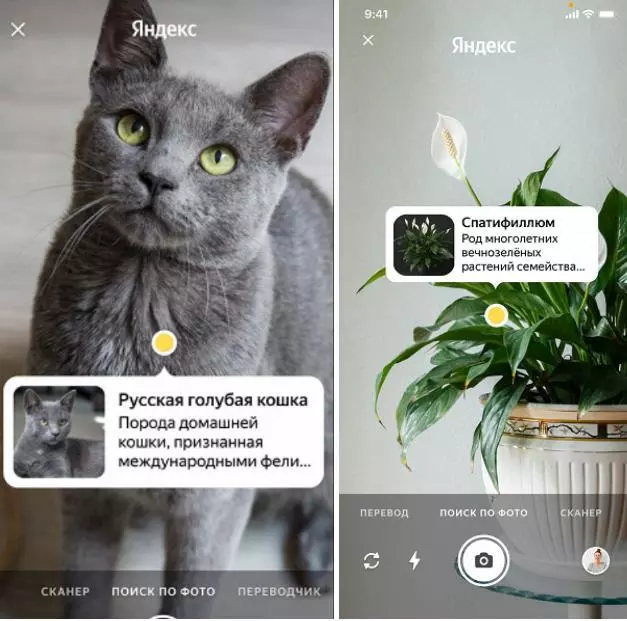
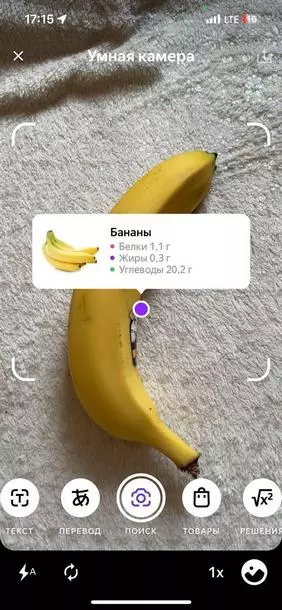
С этой же функцией можно узнавать пищевую ценность продуктов и количество жиров, белков и углеводов, наличие сахара и ГМО, содержание микроэлементов. Правда, камера показывает калорийность на 100 гр — то есть определить вес продукта и рассчитать общую калорийность она пока не может.
Что еще важно — хорошо определяется калорийность моно-продукта, например, того же банана, а вот суммировать калорийность составных блюд, например, плова или торта, камера не может. Но может показать страницы с рецептами, где приведены общие расчеты калорийности.
С камером можно также узнать марку автомобиля, год ее выпуска, характеристики и даже минимальную рыночную цену. Кстати, приложение иногда добавляет характеристики от себя: «экономичность», «хорошая проходимость» и так далее.
2. Поиск товаров
Этот режим автоматически находит понравившейся или похожий предмет в магазинах. Откройте умную камеру в режиме поиска товара и сфотографируйте объект, например, парфюмерную воду.
Появится маркер фиолетового цвета — он обозначает объект, который был идентифицирован камерой. Тапните по этому маркеру, чтобы увидеть дополнительную информацию. В случае с парфюмом, например, камера отображает цену и магазины, где можно купить. Кстати, возможности камеры стоит учитывать предпринимателям при настройке рекламы в «Яндекс.Директ» — при грамотном подходе ваши ресурсы смогут отображаться у пользователей приложения.

3. Распознавание текста
Сфотографируйте документ или страницу любого бумажного носителя, например, страницу из книги, и вы сразу получите электронный документ (его можно сохранить или отредактировать прямо в приложении). Распознанный текст выделяется белым.
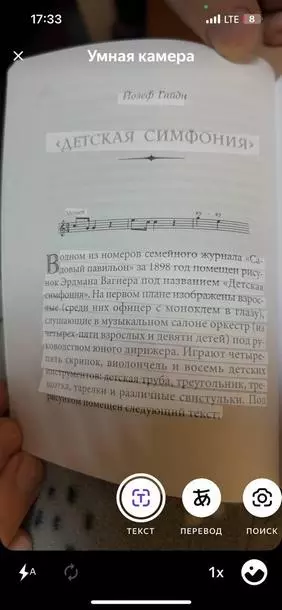
Можно найти конкретное слово на странице (для этого есть одноименная кнопка), расшарить текст или скопировать его.
4. Перевод
Эта функция позволяет переводить любые иностранные слова с любого источника: с упаковки товара, из книги, меню ресторана, на постере или вывеске — достаточно сфотографировать непонятное предложение или название на иностранном языке.
Откройте умную камеру в режиме перевода и установите нужный язык в верхней части экрана:
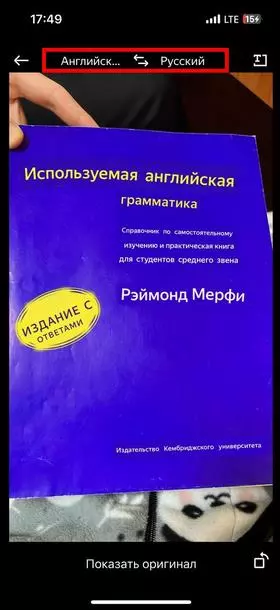
Теперь можно фотографировать любой носитель с иностранными словами. Камера сохранит оригинальную ориентацию текста, и вы увидите поверх него перевод на русском языке:
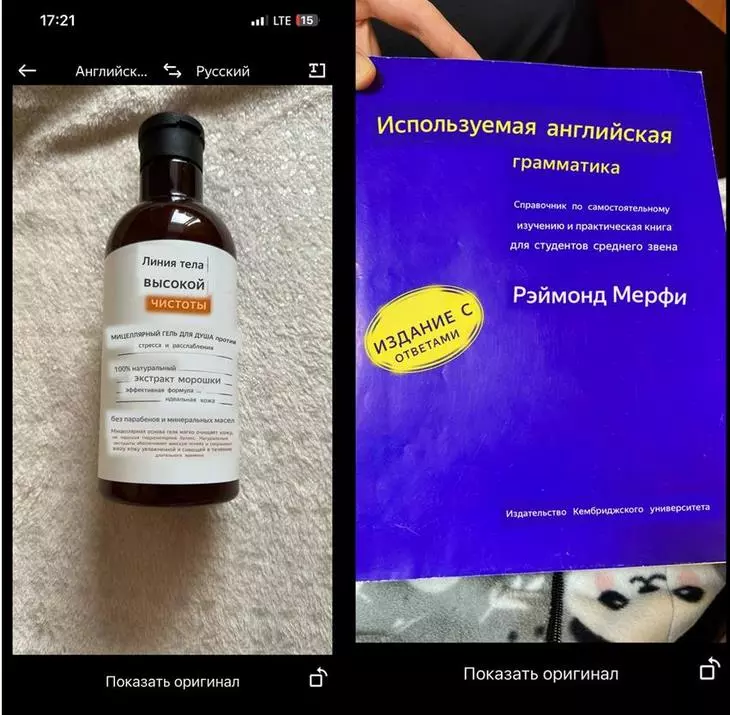
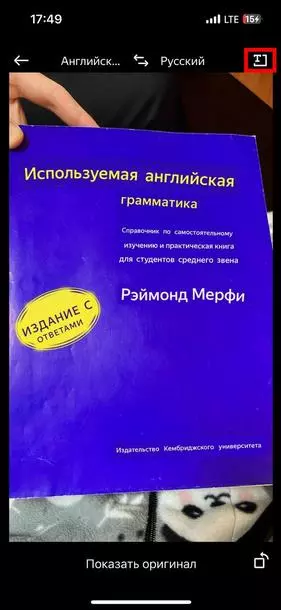
Если вы хотите скопировать переведенный текст, тапните по иконке иероглифа (выделили его красной рамкой). А нажав на выделенную красным иконку с символом буквы , вы сможете открыть вариант перевода в «Яндекс.Переводчике»:
5. Сканер
Откройте камеру, активируйте режим сканера и сфотографируйте текст на листе бумаге. Умная камера автоматически настроит контраст и яркость таким образом, чтобы результат не отличался от сканирования на профессиональном сканере.
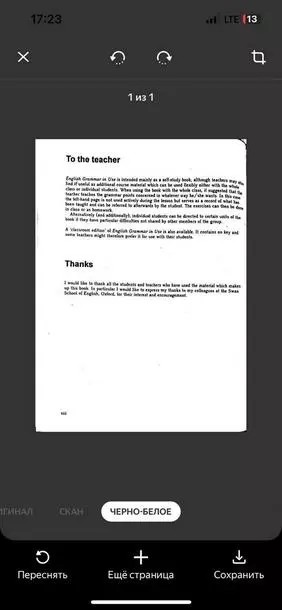
Доступно несколько режимов сканирования:
- «Черно-белое» — полутонов не будет, вы получите максимально четкое изображение.
- «Оригинал» — это оригинальная фотография документа, без изменения яркости и контрастности.
- «Скан» — в этом режиме автоматически возрастает контрастность, текст станет более читаемым.
После сканирования сохраненный файл можно отправить по почте или через мессенджеры.
6. Сканер QR-кода
Установите камеру в режим поиска, наведите искатель на Qr-код на товаре. Появится ссылка. Скопируйте ее или сразу откройте в приложении «Яндекс – с Алисой».
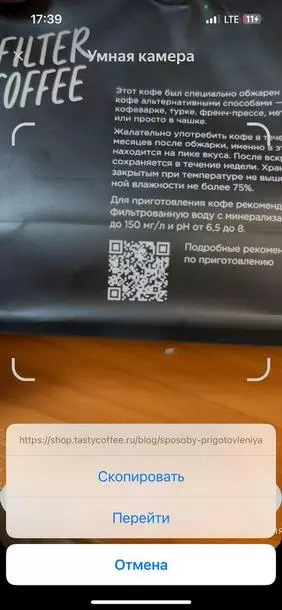
Этим же способом можно отсканировать любой чек из магазина (главное, чтобы в нем содержался QR-код).
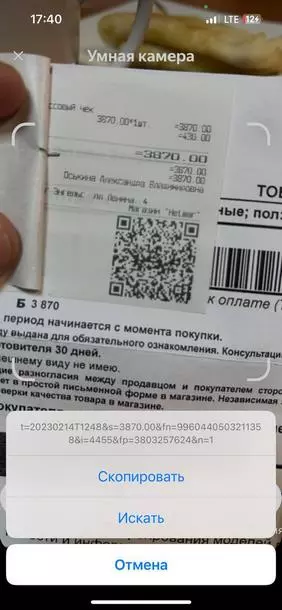
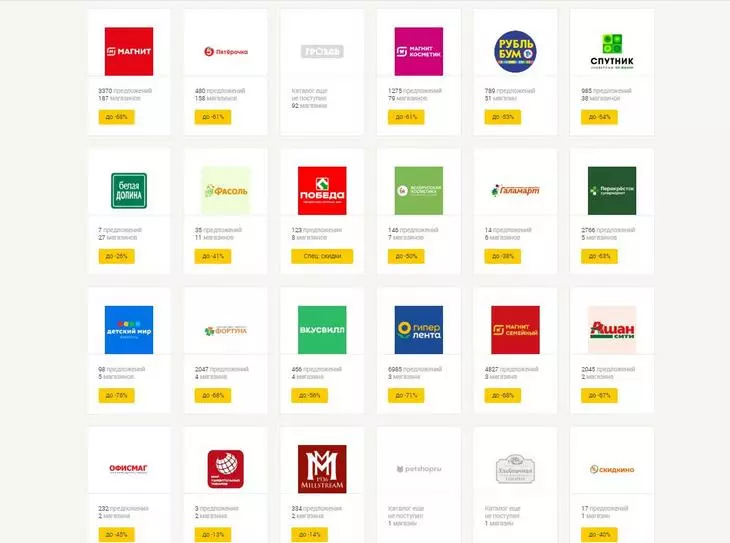
Кстати, эта функция дает возможность получить вознаграждение, если сканируете чеки по товарам, которые участвуют в акции кэшбека от сервиса edadeal.ru. Вот, например, список магазинов, которые возвращают кэшбек по чеку.
7. Сканер бонусных карт
Вы можете отсканировать любую бонусную карту, если на ее задней стороне имеется QR или штрих-код.
Сканируйте бонусную карту умной камерой в режиме «Карты»:

Теперь нужно указать магазин, который выдал вам эту бонусную карту:
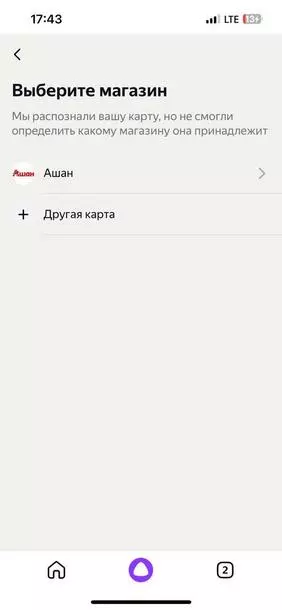
Внимание! Если умная камера не сканирует вашу бонусную карту, ее можно добавить самостоятельно. Для этого тапните по своей аватарке, затем выберите раздел «Бонусные карты» → «Добавить карту»:
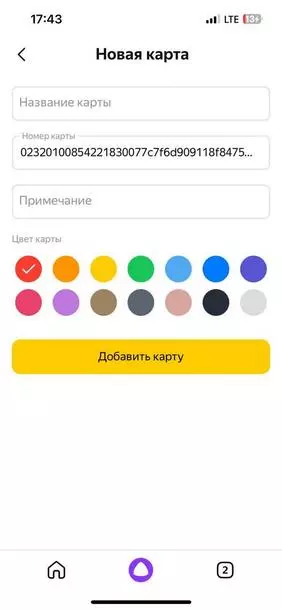
Так можно занести в телефон все свои бонусные карты и больше не носить с собой в кошельке пластиковые карточки. Показать карту при оплате на кассе вы можете тремя способами:
- Нажав на значок «Бонусные карты» на главном экране.
- Попросив Алису открыть бонусные карты.
- Кликнув по аватарке в приложении «Яндекс — с Алисой» (далее нужно открыть раздел «Бонусные карты»).
8. Решение уравнений
Эта функция идеальна для школьников (и родителей, которые забыли программу). Выбрав эту функцию в меню, сфотографируйте непонятное уравнение умной камерой. Уравнение может быть как из книги, так и написано от руки. Но обратите внимание, что с рукописным текстом камера может неверно считать данные:
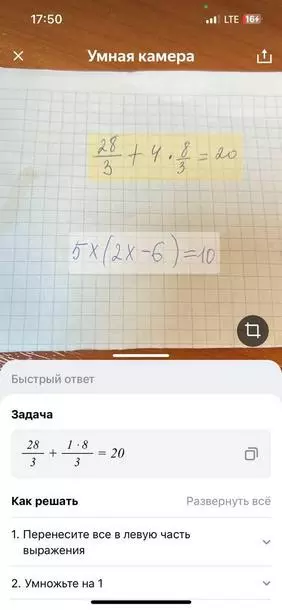
Если такое произошло и распознавание букв и цифр в уравнениях было некорректно (как в нашем случае), можно откорректировать данные на клавиатуре в этом блоке:
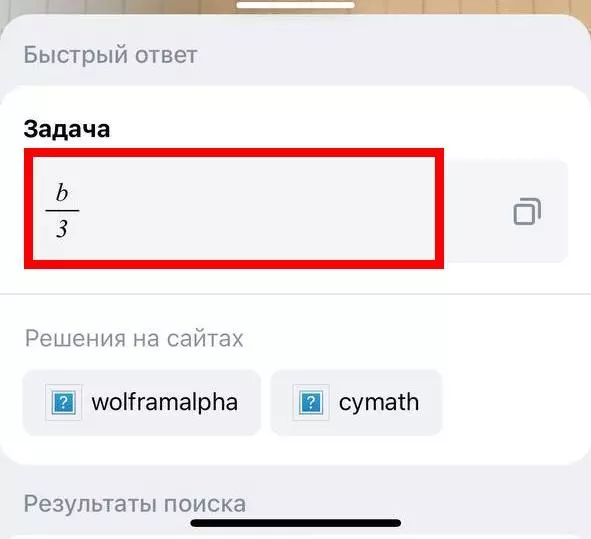
После считывания данных умная камера выдаст ссылки на справочные материалы или даже пошаговый алгоритм для решения задачи:
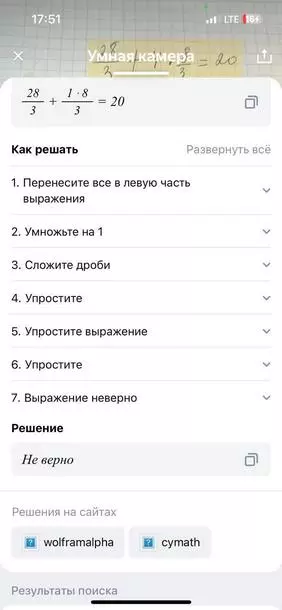
9. Поэзия
Наведите камеру на любой объект, тапните на иконку «Поэзия», и приложение предложит вам вариант стихотворения, которое включает в себя слово, обозначающее предмет в объективе камеры. Забавная функция для постов в соцсетях.
Вывод
Умная камера — это удобный новый способ поиска информации. Даже не нужно формулировать запрос — достаточно навести камеру на объект и узнать о нем все. А если объекта нет перед глазами, можно загрузить фото из галереи.
Несмотря на то, что задействованные нейросети постоянно учатся, ошибки еще возможны. Поэтому проверять информацию все же пока стоит (особенно это касается рукописных текстов). Для корректировки данных можно использовать клавиатуру.
Может ли «Яндекс.Камера» составить конкуренцию программам -переводчикам, или калькуляторам калорийности блюд? Пока еще нет. Но приложение точно сделает вашу жизнь удобнее. И чем чаще вы будете ее использовать, тем лучше будет результат.
Единственная плата за прогресс — разрешение (которое вы даете!) на сбор информации о вас. Не забудьте дать приложению «Яндекс — с Алисой» все требуемые доступы и обеспечьте постоянный доступ в интернет, иначе поиск по картинкам работать не будет.
Что значит умная камера в телефоне

Новая технология, компьютерное зрение, становится привычной функцией в обычном смартфоне. Рассмотрим, что такое умная камера от Яндекса, как включить и настроить приложение.
Что такое умная камера
Компьютерное зрение предназначено для распознавания предметов, чтения и переводов текста. Яндекс разработал умную камеру именно для этих целей. При этом никаких дополнительных гаджетов, кроме мобильного телефона не требуется. Достаточно установить на смартфон приложение Яндекс и можно пользоваться.
Принцип действия смарт камеры простой: объектив смартфона наводится на любой предмет, Яндекс распознает его и выдает полезную информацию. Пользователи, которые ранее применяли инструмент Google Lens, уже знают преимущества такого средства познания мира. Например, можно мгновенно распознать встреченное в лесу растение, птицу или животное.
Удобно использовать умную камеру для распознавания и расшифровки рекламных объявлений, сравнивать цены и т.д. Надо только включить приложение и навести телефон на объект.
Режимы камеры
Основные режимы умной камеры:
- поиск по картинке;
- выбор товаров;
- сканирование текста;
- перевод с иностранного языка;
- оцифровка документов;
- помощь в решении задач;
- подбор поэтических фрагментов.

Умные функции
Умные функции инструмента гораздо шире перечисленных выше режимов. Например, если навести камеру на пищевые продукты Яндекс мгновенно посчитает калории, а дальше можно решать, стоит покупать это на ужин.
Так же легко определяется марка автомобиля, его технические характеристики и даже стоимость.
Отлично работает камера от Яндекса с товарами:
- определяет бренд и производителя;
- подбирает оптимальную цену;
- предлагает место покупки;
- находит похожие товары.
Этот инструмент крайне облегчает жизнь сканированием документов. При этом можно сразу отредактировать изображение, обрезать края, изменить контрастность.
За границей, при общении с иностранцами или во время учебы чрезвычайно полезна функция переводчика.
В приложении «Яндекса» появилась умная камера

В базовом приложении «Яндекс» появилась новая интересная функция — умная камера. С её помощью, например, можно находить товары в интернете, даже если вы не знаете производителя.
Также эта камера различает породы животных, виды растений и названия архитектурных памятников.
Свайпом влево можно включить режим сканера документов: он обнаруживает границы листа и обрезает всё лишнее. Можно выбрать подходящий фильтр, чтобы изображение было больше похоже на отсканированное, и сохранить на телефон.
Свайп вправо открывает функцию перевода по фото. Она уже давно есть в «Яндекс.Переводчике», но теперь для этого не требуется отдельное приложение. Работает она неплохо, но справляется не со всеми шрифтами.
Умная камера уже доступна в приложении «Яндекс» на Android и iOS, активировать её можно с помощью иконки на главном экране.
В приложении Яндекса на Android и iOS появилась умная камера — да-да, новая
Наверное, многие из нас переводили тексты с помощью камеры в переводчике Яндекса и искали что-то по картинкам (например, именно с помощью такого поиска в Яндексе мне удалось найти части коллекционного сервиза — ни Avito, ни ручной поиск не справились). Но Яндекс пошёл дальше, развил функциональность и выкатил новый релиз — с непередаваемыми нотками коммерции.
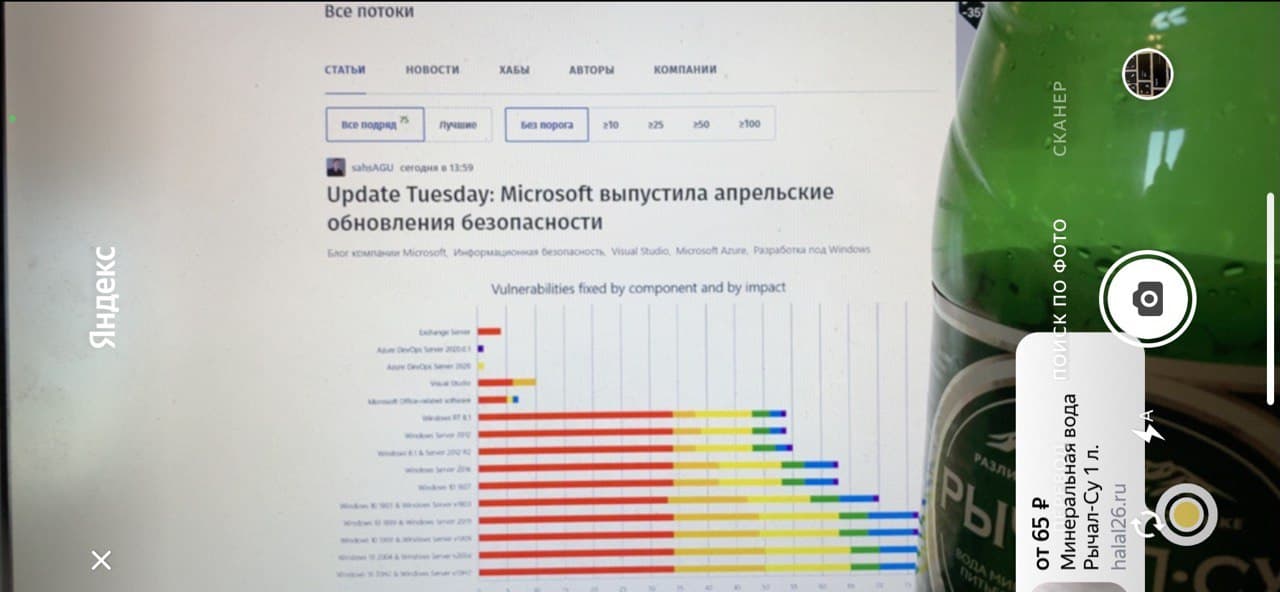
Камера реализована на стыке технологий перевода, поиска и компьютерного зрения — теперь она может делать несколько важных и нужных вещей:
- распознавать и искать предметы в поиске;
- распознавать предметы и ставить метку цены и ссылку на магазин, где товар можно купить;
- переводить тексты (а главное, вывески, этикетки, чеки, объявления и т.д.);
- сканировать документы и имитировать типы скана (просто фото, цветной скан, чёрно-белый скан).
Проверяем поиск товаров и их цены. Возьмём что-то местное. Всё отлично: цена адекватная (очевидно, за упаковку 6 шт.), ссылка на очевидный Яндекс.Маркет. Но вот что мне непонятно уже сейчас: эта бутылка точно есть в Яндекс.Лавке (и там куплена) — почему приложение не даёт ссылку на Лавку, в которой гораздо логичнее купить бутылку минералки, чем на Маркете?

Проверим на парфюме без коробочки. Итак, флакон с чёткой надписью камера распознала и цену нашла, а вот старый Shalimar с нечёткой надписью, но очень характерной уникальной формой флакона камера смогла найти только по поиску, без сделанного фото (то есть в режиме наведения) парфюм она не обработала. Ну и опять удивление: почему выбран не топовый сетевой магазин, а какая-то не внушающая особого доверия площадка?

Ещё интересное наблюдение: проверим схожие товары, например, творог 200 грамм, 9% и 12%. Камера в обоих случаях распознаёт товар, но не угадывает, ни вес, ни жирность (точнее, в первом случае угадывает жирность, во втором — вес). И опять же, ссылка на не самый популярный магазин (интересно, со временем будут подкидывать похожие товары из своих и партнёрских маркетов?).

Растения наведением камера не распознаёт, только по фото:

Сканер документов аккуратный, отображает и цветной, и чёрно-белый формат (кстати, иногда просят именно ч/б скан, а не фото и приходилось креативить в фотошопе).

Ну и напоследок перевод — он стал гораздо приятнее и удобнее, чем был у Яндекса раньше: больше нет дурацких жёлтых рамок и блоков. Однако сам перевод и работа с некоторыми фактурами упаковки — такое себе. Пока искала пример для перевода, камера при наведении перевела клавиатуру — так и оставим.

Что можно сказать об умной камере от Яндекса? Хороший, удобный инструмент, кейсов использования и коммерческих вариантов работы с ней — море. Вот мелочь, а хочется, чтобы Яндекс довёл идею до конца, потому что именно из таких приятных мелочей складываются пользовательские впечатления.
«Яндекс» представил умную камеру. Она может распознать товар и подсказать, где его купить
Также камера может перевести надпись на картинке и отсканировать документ
В приложении «Яндекса» появилась умная камера, которая может в реальном времени распознавать и искать предметы, переводить текст и сканировать документы, рассказали Sostav в компании. Если навести камеру на какой-либо предмет, то помимо справочной информации система подскажет, где купить такой же или похожий.
Также приложение может перевести надпись с фото с помощью «Яндекс.Переводчика», текст появится поверх изображения. В приложении есть и сканер, который позволяет сделать цифровую копию документа.


«В основе умной камеры лежат технологии компьютерного зрения. С их помощью камера выделяет на изображении отдельные объекты и распознает, что перед ней — стол, стул или, например, комнатное растение. Для этого используются нейронные сети, обученные на огромном числе примеров», — говорится в сообщении.
Умная камера доступна в приложении «Яндекс» для iOS и Android. Чтобы ее включить, нужно нажать на иконку камеры в поисковой строке.
Ранее похожую функцию «Продукты в этом видео» запустил YouTube. Она позволит автоматически определять товары в видеороликах и предложит аналоги или сопутствующие товары.