Как окончательно отключить отслеживание места положения на Android
Когда вы настраиваете свое устройство на Android первый раз, вам будет предложено, хотите ли вы делиться данными о своем местоположении. Большинство из нас соглашается это сделать, однако после всех недавних скандалов с утечкой персональных данных, было бы неплохо немного позаботиться о личной безопасности. И сейчас мы расскажем вам, как запретить смартфону делиться вашим местоположением.
Сразу скажем, что использование этой функции может предоставить вам и полезную информацию, такую как автоматические данные прогноза погоды или дорожной обстановки, улучшенные результаты поиска и так далее. Но даже если вы доверяете Google, то в случае потери устройства или его взлома, все эти данные могут быть использованы злоумышленниками.
Для начала откройте «Настройки», прокрутите страницу вниз до пункта «Безопасность и местоположение». Здесь вы увидите переключатель включения/выключения этой настройки. Войдите в этот пункт и найдите параметр «История местоположений Google». Отключение этого пункта поможет не только выключить функцию отслеживания, но и не позволит смартфону фиксировать историю того, где вы находились.
В разделе «История местоположений» выбирайте пункт «Просмотр / управление» и вы попадете в раздел «Личные данные». Отсюда вы сможете удалить всю историю местоположений или сделать
это выборочно, оставив какую-то информацию, если она вам нужна.
Также вы можете удалить данные об отслеживании и без доступа к смартфону прямо со своего компьютера. Для этого перейдите в настройки вашего Google-аккаунта. Тут найдите пункт «Управление активностью», а затем отключите пункт «История местоположения». Появится всплывающее окно, которое предупредит вас о том, что вся история местоположения будет удалена. Соглашайтесь с этими условиями и ваше местоположение больше не будет отслеживаться.
В чем недостаток отключения отслеживания местоположения Android
Вы потеряете некоторые фичи Android, о которых речь шла выше. Помимо этого, Google Ассистент станет менее полезен, если он не знает ваших любимых мест, а некоторые приложения не очень хорошо работают без включенных служб определения местоположения. С другой стороны, меньшее использование GPS означает куда меньший расход батареи.
Обсудить эту и другие статьи вы можете в нашем чате в Телеграм.
Исправлено: проблемы с GPS в Samsung Galaxy S22, S22 Plus и S22 Ultra или неточны
Южнокорейский технологический гигант Samsung выпустил флагманскую серию Galaxy S22 в начале 2022 года с Android 12 поверх оболочки One UI 4.1. Хотя Галактика S22 модели поставляются с опциями подключения GPS, A-GPS, ГЛОНАСС, BDS и GALILEO, похоже, что у премиум-линейки устройств Samsung Galaxy есть некоторые проблемы с навигацией. Некоторые сообщения о Samsung Galaxy S22, С22 Плюс , а также S22 Ультра GPS Проблема или неточно.
Теперь, если вы также столкнулись с той же проблемой на модели серии Samsung Galaxy S22, не беспокойтесь, потому что ниже мы поделились несколькими обходными путями, которые должны вам помочь. Если вы используете вариант набора микросхем Exynos, то в большинстве сценариев вы можете столкнуться с проблемой неработающего GPS. Иногда вы также можете чувствовать, что GPS вообще не точно. Тем не менее, похоже, что пользователи модели Galaxy S22 Ultra в основном сталкиваются с проблемой.

-
Исправлено: проблемы с GPS в Samsung Galaxy S22, S22 Plus и S22 Ultra или неточны
- 1. Перезагрузите устройство
- 2. Проверить наличие обновлений программного обеспечения
- 3. Сбросить GPS
- 4. Отключить энергосбережение (энергосбережение)
- 5. Установить точность определения местоположения
- 6. Калибровка датчика гироскопа
- 7. Удалить ограничение батареи для Google Maps
- 8. Отключить подпрограммы Bixby
- 9. Очистить данные раздела кэша
- 10. Выполните сброс до заводских настроек
Исправлено: проблемы с GPS в Samsung Galaxy S22, S22 Plus и S22 Ultra или неточны
Итак, если говорить о пользователях Samsung Galaxy S22 Ultra, то все приложения, которые в основном используют GPS, либо часто теряют сигнал, либо бесконечно показывают сообщение об ошибке «поиск GPS». Поскольку это одна из неприятных проблем среди затронутых пользователей, некоторые выходили отчеты что Samsung знает о проблеме, связанной с GPS, на моделях Galaxy S22, и они работают над этим, чтобы в ближайшее время выпустить исправление. Итак, без лишних слов, давайте проверим это.
1. Перезагрузите устройство
Прежде всего, вам следует попробовать перезагрузить устройство серии Samsung Galaxy S22, чтобы убедиться, что нет проблем с временным кешем или системным сбоем. Настоятельно рекомендуется перезагрузить телефон, длительное нажатие клавиши питания а затем выбрав Запустить снова. Подождите, пока устройство будет перезагружено должным образом, а затем вы можете попробовать еще раз проверить подключение или точность GPS.
2. Проверить наличие обновлений программного обеспечения
Также рекомендуется проверить наличие последних доступных или ожидающих обновлений программного обеспечения на устройстве Samsung Galaxy, выполнив следующие действия. Устаревшая версия программного обеспечения или некоторые ошибки могут вызвать проблемы с производительностью системы, например, проблемы, связанные с GPS. Для этого:
- Нажмите на Настройки значок на вашем устройстве > Прокрутите страницу вниз.
- Нажать на Обновление программного обеспечения > Теперь нажмите на Загрузить и установить.
- Если доступно обновление программного обеспечения, система устройства автоматически проверит его и начнет загрузку обновления.
- Подождите, пока устройство сначала загрузит обновление, а затем обязательно установите обновление.
- Убедитесь, что устройство подключено к стабильной сети Интернет и уровень заряда батареи составляет не менее 50%.
3. Сбросить GPS
Еще одна вещь, которую вы должны сделать, это просто сбросить функцию GPS на устройстве серии Samsung Galaxy S22, выполнив следующие действия. Хотя вам нужно будет использовать стороннее приложение для сброса настроек GPS, по мнению нескольких пользователей, это может стоить того. Для этого:
- Скачайте и установите Статус GPS и панель инструментов приложение из магазина Google Play.
- Обязательно запустите приложение> Затем предоставьте необходимые разрешения, такие как доступ к местоположению.
- Далее нажмите на верхний левый угол интерфейса > Появится новая строка меню.
- Нажмите на значок меню гамбургера > Перейти к Управление состоянием A-GPS.
- Нажать на Перезагрузить и дождитесь завершения процесса.
- После этого он автоматически установит настройки GPS по умолчанию.
- Наконец, вы должны перепроверить, беспокоит ли вас проблема GPS или нет.
4. Отключить энергосбережение (энергосбережение)
Если в этом случае вы используете какой-либо режим экономии заряда батареи или энергосбережения, вам следует попробовать отключить режим экономии заряда батареи на устройстве, чтобы проверить точность GPS или решить проблему. Для этого:
- Открой Настройки меню на вашем устройстве.
- Теперь иди к Аккумулятор и уход за устройством > Обязательно выключить в Энергосбережение режим.
5. Установить точность определения местоположения
Если ваше устройство хорошо работает с GPS, но точность не всегда постоянна, затем обязательно установите точность определения местоположения в меню настроек местоположения устройства, выполнив следующие действия. ниже. Для этого:
- Перейти к Настройки меню на телефоне > Нажмите на Расположение.
- Направляйтесь к Улучшить точность раздел.
- Теперь обязательно включить в Сканирование Wi-Fi и сканирование Bluetooth переключать.
- Наконец, вы должны проверить, работает ли точность определения местоположения нормально или нет.
6. Калибровка датчика гироскопа
Похоже, что датчик гироскопа на устройстве серии Samsung Galaxy S22 использует угловую скорость вращения и ускорение по осям X, Y и Z. Хотя датчик акселерометра используется для отслеживания вращения или поворота устройства, иногда GPS устройства может работать неправильно. В этом случае обязательно откалибруйте датчик гироскопа на телефоне, чтобы проверить, устранена ли проблема с GPS.
- Направляйтесь к Google Play магазин приложение > Поиск Приложение для проверки датчиков .
- Далее нажмите на него и выберите Установить > После этого откройте приложение.
- Нажмите на Тест Кнопка гироскопа> Затем обязательно поверните устройство, чтобы проверить, работает ли оно нормально как в портретной, так и в альбомной ориентации или нет.
- Имейте в виду, что всякий раз, когда вы перемещаете свое устройство, значения X, Y и Z будут соответственно меняться.
- Обязательно выполните тот же процесс еще пару раз, и он должен откалибровать датчик гироскопа.
7. Удалить ограничение батареи для Google Maps
Попробуйте снять ограничение батареи для приложения Google Maps на модели серии Galaxy S22, выполнив следующие действия. Это аналогичный вариант отключения режима энергосбережения. Для этого:
- Открой Настройки меню на вашем устройстве > Нажмите на Программы.
- Ищи Карты Гугл и нажмите на него. [Если вы используете любое другое приложение для работы с картами, вы можете выбрать конкретное приложение]
- Теперь идите в Батарея раздел > включить в Разрешить фоновую активность вариант.
- Затем перейдите к Оптимизация использования батареи > Выключить в Карты переключать.
- После этого обязательно перепроверьте проблему с GPS в Samsung Galaxy S22.
8. Отключить подпрограммы Bixby
Некоторые затронутые пользователи упомянули, что при отключении опции Bixby Routines на телефоне подключение к GPS может работать достаточно хорошо. Итак, отключите Bixby Routines, а затем снова проверьте наличие проблемы с GPS. Для этого:
- Направляйтесь к Настройки меню на устройстве Galaxy S22.
- Перейти к Расширенные возможности опция > Обязательно Выключить в Подпрограммы Биксби переключать.
- Наконец, проверьте, беспокоит ли вас проблема с неработающим GPS.
9. Очистить данные раздела кэша
Если в этом случае вышеперечисленные методы вам не пригодились, обязательно попробуйте стереть данные раздела кеша на телефоне с помощью стандартного варианта восстановления. Он не удаляет никаких пользовательских данных, поэтому не беспокойтесь о потере данных. Просто следуйте инструкциям ниже, чтобы полностью решить проблему, связанную с GPS. Сделать это:
- Просто нажмите и удерживайте кнопку Кнопка питания на устройстве и выберите Выключение.
- Теперь нажмите и удерживайте Клавиши питания + громкости в течение нескольких секунд, пока ваше устройство не загрузится в Stock Режим восстановления.
- После того, как ваше устройство загрузится в режиме стандартного восстановления, вы можете использовать клавиши громкости для навигации и выделения параметров.
- Выделите Очистить раздел кэша вариант > Нажмите кнопку Кнопка питания для подтверждения/выбора.
- Теперь используйте Клавиши громкости снова, чтобы выделить ДА > Нажмите кнопку Кнопка питания для выбора/подтверждения.
- Ваше устройство начнет удалять данные раздела кеша. Итак, дождитесь завершения процесса.
- Наконец, перезапустите устройство в системе и снова проверьте наличие проблемы.
10. Выполните сброс до заводских настроек
Если ни один из методов не устранил неработающую GPS или неправильную проблему на моделях серии Samsung Galaxy S22, обязательно выполните сброс настроек к заводским, чтобы полностью стереть все данные. Иногда стойкий системный сбой или любая проблема с конфигурацией могут вызвать конфликты подключения GPS.
Примечание: Обязательно сделайте полную резервную копию данных устройства, потому что метод сброса к заводским настройкам удалит все данные, такие как журналы вызовов, сообщения, файлы внутреннего хранилища и т. д.
- Просто нажмите и удерживайте кнопку Кнопка питания на некоторое время, чтобы открыть меню питания> Нажмите на Выключение.
- Когда устройство полностью выключено, вы можете нажать и удерживать кнопку Клавиши питания + громкости на несколько секунд, пока не Режим восстановления появляется.
- Далее используйте Клавиши громкости для выделения/перемещения Удалить данные / сброс настроек вариант.
- нажмите Кнопка питания для подтверждения/выбора процесса > Если будет предложено, обязательно подтвердите Сброс данных снова вариант.
- Как только ваше устройство серии Samsung Galaxy S22 начнет сбрасывать данные, дождитесь его завершения.
- Наконец, перезагрузите устройство в систему и выполните процесс первоначальной настройки, как для нового устройства. [Первая загрузка системы займет некоторое время, так что наберитесь терпения]
- Готово. Наслаждаться!
Вот так, ребята. Мы предполагаем, что это руководство было полезным для вас. Для дальнейших запросов, вы можете оставить комментарий ниже.
Геоданные
Геоданные – это информация о вашем местоположении, о посещенных местах, которая хранится в телефоне и может передаваться другим сервисам и службам ( в частности, Гугл очень любит следить за пользователями).
Передача геоданных нужна, когда вы пользуетесь картами (maps.me, Гугл карты, яндекс карты, пробки). Без этой функции приложение может не определить ваше местоположение и не проложит маршрут до нужного места. В принципе, сеть может определить ваше местоположение по сигналу сотовой сети и без геоданных.
Доступ к геоданным может получить любое установленное приложение на телефоне/планшете, если вы сами случайно предоставили ему доступ. В принцип, в этом нет ничего страшного для обычного пользователя, если вы не разведчик или сотрудник спецслужб под прикрытием :))
Включить/отключить геолокацию
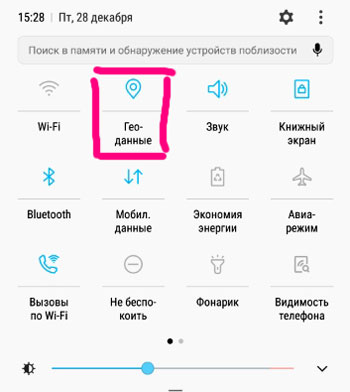
Включить геолокацию быстро через меню быстрого доступа. Сделайте свайп вниз по экрану и в меню выберите иконку:
Включить или отключить передачу данных можно в Настройки – Подключения – Геоданные.
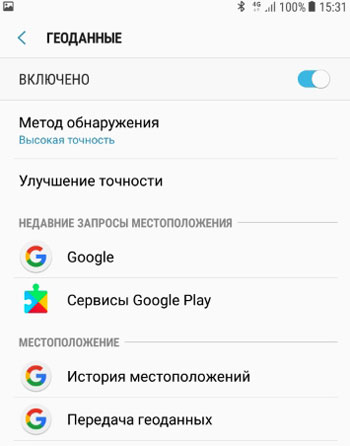
Доступны следующие настройки:
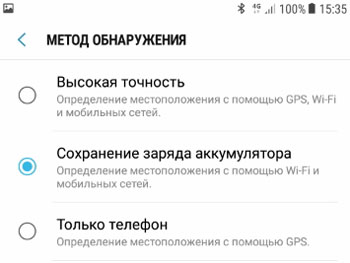
- Метод обнаружения. Т.е. как будет определено ваше местоположение. Высокую точность дает задействование одновременно трех вариантов – GPS, Wi-Fi и сотовой сети. Для экономии заряда батареи рекомендую использовать только сигнал сотовой сети (без GPS). Есть вариант определения местоположения только через GPS, но он быстро садит аккумулятор.
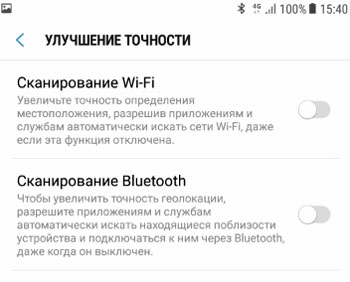
- Улучшение точности обнаружения. Можете включить сканирование Wi-Fi и Bluetooth. Этим вы разрешите установленным приложениям автоматически подключаться к ближайшим доступным Wi-Fi сетям и устройствам через Bluetooth, даже если вы отключили Вайфай и блютус. В целях безопасности и сбережения заряда батареи рекомендую отключить обе эти функции.
- Недавние запросы местоположения – показывает, какие приложения запрашивали доступ к вашим геоданным. Обычно это сервисы навигации или сервисы Google, Yandex. В этом нет ничего страшного. Но если неизвестное вам приложение постоянно мониторит вашу геолокацию, запретите либо удалите его.
- Местоположение. Здесь хранится история ваших местоположений (требуется войти в аккаунт Google). Историю можно удалить, если не хотите, чтобы знакомые узнали, в каких местах вы бываете.
В передаче своих геоданных сторонним приложениям нет ничего страшного. Если вы не страдаете паранойей, не отключайте передачу геоданных. Этим вы помогаете улучшать поисковые и навигационные сервисы Гугла и Яндекса. Никому вы не нужны. А если заинтересуете спецслужбы – найдут вас в любом случае.
Самсунг геоданные как отключить в телефоне

Samsung Galaxy
Привет! Сегодня я покажу вам как отключить функцию геоданные на телефоне самсунг галакси. Вы можете очень просто и быстро выключить определение вашего местоположения на смартфоне samsung galaxy. Смотрите инструкцию далее и пишите комментарии, если у вас есть вопросы. Поехали!)
На главном экране найдите кнопку Настройки и нажмите на неё.

В настройках нажмите на вкладку Подключения.

Далее, найдите здесь параметр Геоданные. Напротив названия вы можете нажать на переключатель, чтобы включить или отключить данную опцию. Нажмите по названию функции, чтобы открыть дополнительные настройки.

Здесь можно посмотреть, от каких приложений приходят запросы на определение местоположения вашего телефона и вас соответственно, вашего адреса текущего.