Кабель micro-USB: обзор, характеристики, назначение
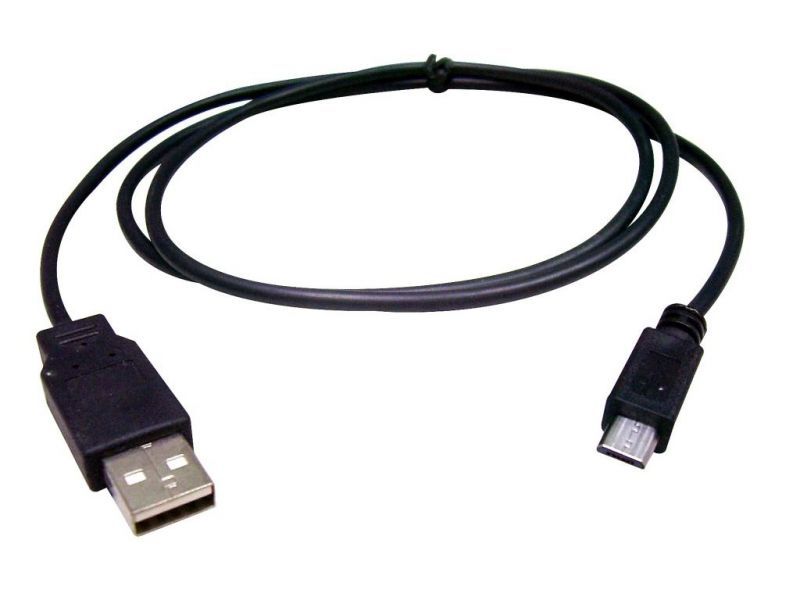
Трудно в настоящее время встретить человека, который бы не знал о таком распространенном стандарте передачи данных, как USB. Это универсальный интерфейс, способный соединить компьютер с различными устройствами: смартфонами и планшетами, клавиатурами и оптическими мышками, фотоаппаратами и видеокамерами, электронными книгами и прочими гаджетами. А что такое micro-USB-кабель? Ответу на данный вопрос мы и посвятим данный материал.
Что такое USB? Основные правила функционирования
Перед тем как разбираться с micro-USB кабелем, давайте рассмотрим сам стандарт.
Universal Serial Bus (англ.) — последовательная универсальная шина. Это способ подключения и последующей передачи данных между компьютером и иными электронными устройствами — как зависимыми от него, так и самостоятельными.
Подобная универсальная разработка была нужна таким мировым корпорациям, как «Майкрософт», «Филипс», «Интел» и другим. Это тот открытый стандарт, который могут применять в своих разработках любые производители электроники.
Главный принцип стандарта — универсальность. Основная задача разработчиков состояла в том, что их открытие должно было заменить собой все существующие узкопрофильные разъемы компьютера. А именно это может сделать все существующие устройства более коммуникативными.
Главные достоинства стандарта
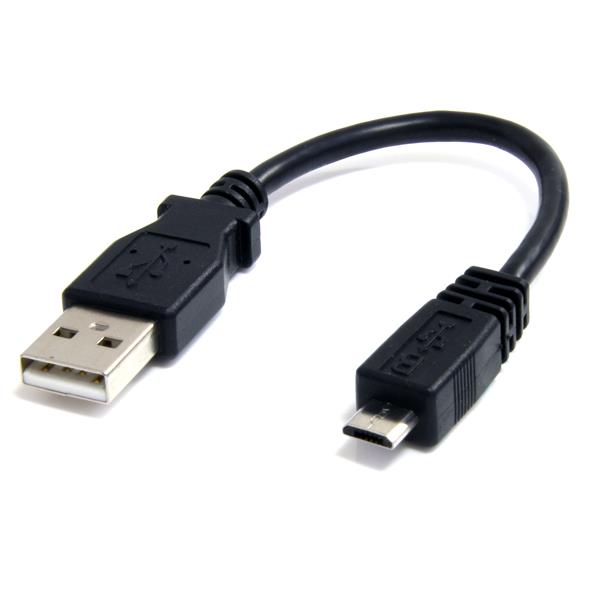
Достоинства micro-USB-кабеля, как и прочих подобных разработок, в следующем:
- Линия питания в пять вольт. Таким образом, для зарядки электронных устройств не нужно подключение к внешним источникам питания — достаточно одного компьютера.
- Общий стандарт. Это избавляет разработчиков от написания для каждого устройства определенного драйвера (программного обеспечения для нормального функционирования), создания специфических плат.
- Возможность сетевого соединения нескольких устройств. Эту функцию берут на себя так называемые USB-хабы. Таким образом можно, например, подсоединить несколько фотокамер к одному принтеру.
Три версии кабелей
Надо отметить, что micro-USB-кабель 3.0 — сравнительно поздняя разработка. Первыми появились следующие версии:
- Тип 1.1. В основном применялся для подключения периферийных устройств. В настоящее время вы его встретите только на старых «материнках». Стандарт плохо подходит для передачи данных — пропускная способность составляет всего 12 Мбит/сек.
- Тип 2.0. Самый распространенный и на сегодняшний день. Его отличает низкая стоимость производства и высокая скорость передачи информации — до 480 Мбит/сек. Это и кабель USB, и micro-USB.
- Тип 3.0. Новейшая разработка. Пропускная способность — 5 Гбит/сек. Сегодня в основном используется для подключения внешних жестких дисков. Встречается как кабель USB, micro-USB.
Сегодня практически все компьютеры и ноутбуки оснащены двумя разъемами сразу — 2.0 и 3.0. Первый советуют применять для подключения клавиатуры, мыши. А более скоростной 3.0 уже следует использовать для передачи данных со смартфона, фотоаппарата, планшета и прочего. Но не думайте, что только тип разъема гарантирует высокую пропускную способность. Важно, чтобы подключаемое устройство (к примеру, флешка) тоже поддерживало формат 3.0. В ином случае информация будет передаваться по скорости формата 2.0.
Типы разъемов
Универсальный кабель все же будет относиться не к видам, а к типам популярного разъема. Путь к нему был долгим:
- Тип А 2.0. Самый популярный USB-разъем был разработан еще в середине девяностых. Это достаточно прочная конструкция, которая способна выдержать большое количество подключений/отключений. До сих пор именно этим разъемом оборудуются клавиатуры, мыши, веб-камеры, флеш-накопители и прочие комплектующие.
- Тип В 2.0. Миниатюрный вариант разъема, имеющий квадратную форму. Хоть его размеры были уменьшены, все равно версия оставалась большой для многих устройств. От этого тип В стал более популярен в среде офисной крупногабаритной техники — для принтеров, сканеров и проч.
- Mini-тип В 2.0. По мере движения электроники в сторону компактности предыдущая разработка появилась еще в более уменьшенном варианте. Внешние жесткие диски, карманные компьютеры оснащались именно таким разъемом. Но он обладал существенным недостатком — низкой надежностью.
- Micro-USB 2.0, тип В. Вот он, универсальный micro-USB-кабель. На фоне предыдущих мини-конструкций его выделяли прочная конструкция и более миниатюрный размер. Изобретение оснащалось модернизированным креплением штекера, не допускающим разбалтывания и выпадения из гнезда. Он стал идеальным решением для современных гаджетов.
История стандарта
Уже в начале 2011 года зарядный micro-USB кабель был признан стандартным, универсальным для подавляющего числа мобильных телефонов, планшетов и прочих карманных гаджетов. Затем на смену 2.0 пришел микровариант и более скоростного 3.0, адаптированный под миниатюрные размеры.
Сторона кабеля А (для подключения к компьютеру) внешне практически не изменилась. Стал иным только цвет сердечника (как штекера, так и гнезда на ПК) — вместо черного его сделали синим.
Изменением можно также назвать новые корпуса. Однако их схожесть с предыдущими только видимая. Поэтому такие интерфейсы (старый и новый) несовместимы друг с другом. Выход из ситуации прост — использование переходников.
По отзывам, кабель micro-USB 3.0 более всего применим для мощных внешних накопителей (жестких дисков). Формат позволяет полноценно раскрыть возможности такого устройства.
Если обратиться к наглядным изображениям кабеля, то можно отметить, что ширина разъема типа В недалеко ушла от ширины разъемов типа А. А это сегодня уже не устраивает производителей дорогостоящей компактной техники. В угоду прогрессу разработчики представили новейший тип кабеля — С. Он во многом не отличается от предыдущих, выделяет его только новая распиновка. Разъем стал более овальной формы.
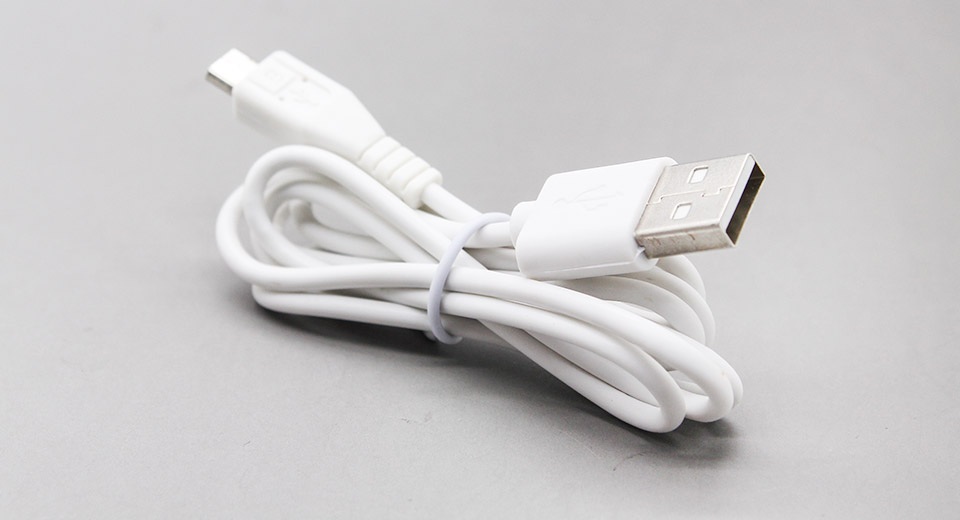
Устройство и преднаначение кабеля
Продолжаем обзор кабелей micro-USB. Давайте теперь непосредственно остановимся на их устройстве.
Внутри себя каждый такой кабель стандартно имеет четыре провода. Главные различия устройств — в концевиках, которые могут существенно различаться по предназначению модели.
На стоимость кабеля существенно влияют следующие характеристики: длина и толщина провода, наличие изолирующего слоя, ферритовых фильтров, дополнительных жил, тип материала оплетки.
Приведем популярные примеры концевиков. Они следующие:
- Один — micro-USB типа В, второй — USB типа А (2.0). Фактически это переходник с одного типа устройства на другой. Например, применяется для соединения между планшетом, телефоном и персональным компьютером.
- Переход на USB 2.0 А OTG. Применяется для связи двух носителей между собой. В частности, с помощью такого кабеля вы можете подсоединить «флешку» к смартфону.
- Вариации для передачи конкретного питания, определенного типа данных.
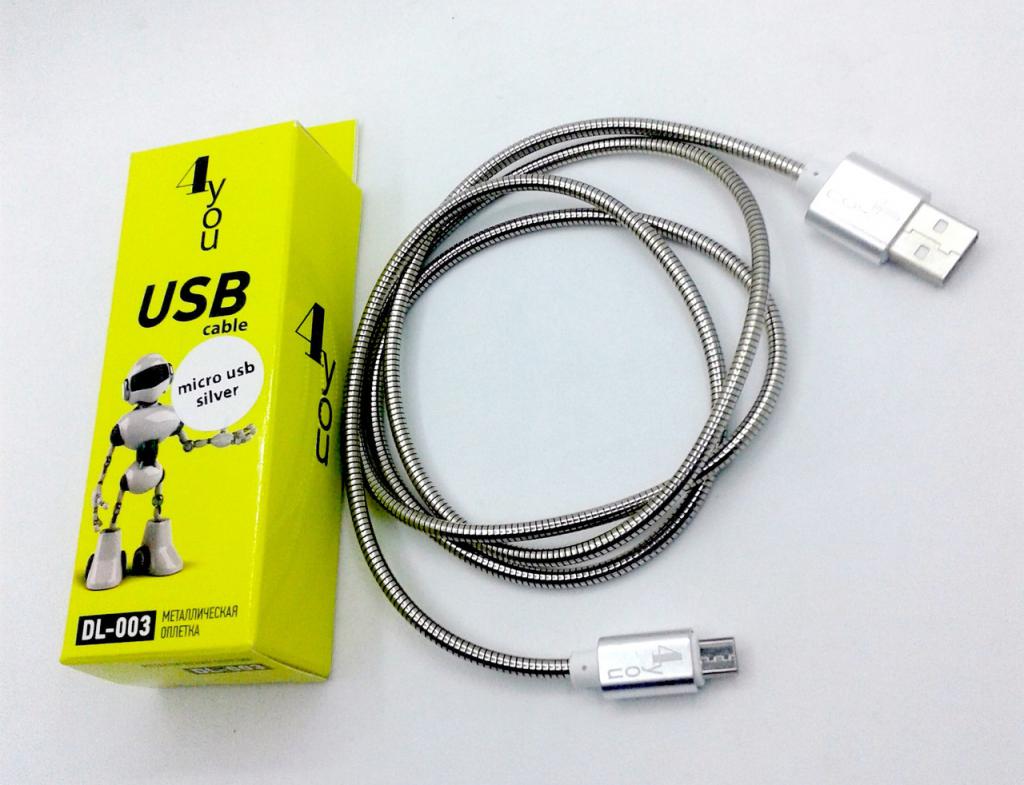
Провода и контакты
Все провода такого типа будут иметь в себе четыре токонесущие жилы. Но вот их концовки не всегда имеют соответствующее количество ножек. В этом, кстати, прослеживается отличие кабеля mini-USB, micro-USB. Первый имеет четыре контакта, а второй — пять. Последний либо не задействован, либо завязан на «землю». Делается это для того, чтоб обеспечить возможность работы с OTG.
Разность проводов и контактов также обусловлена тем, что кабели micro-USB для телефона не только заряжают устройство, но и обеспечивают синхронизацию данных с компьютером.
Возможные неисправности, ремонт изделия
Ремонт столь миниатюрного хрупкого разъема мы советуем доверить опытному специалисту, специализированному сервисному центру. Однако если вы все же рискнули обратиться к самостоятельной диагностики и ремонту, обратите внимание на следующее:
- Клеммы питания, распределенные по краям разъема, менее всего в устройстве поддаются износу.
- С контактной площадки чаще всего вырывается ножка. Она расположена рядом с незадействованным в работе контактом — минусом. При такой поломке зарядка устройства через кабель невозможна, хоть компьютер может продолжать определять гаджет.
- Центральные контакты в устройстве отвечают за передачу данных. Способны работать только в связке. Поэтому, если из строя выйдет хотя бы один, остальные не смогут его заменить.
Ремонт устройства производится путем спаивания. Если контакт поврежден внутри коннектора, выход только один — смена разъема на новый.
Ошибки при самостоятельном ремонте устройства
В заключение приведем ошибки домашних мастеров при самостоятельном ремонте кабеля:
- Перепутанные контакты питания. Последствием станет короткое замыкание, способное вывести из строя подсоединенный гаджет.
- Устройство «видит» шнур, но питание по нему не проходит. Или же обратная ситуация: зарядка проходит, а синхронизация невозможна.
- При перегреве паяльником платы выходит из строя контролер питания. Следствие: заряжать таким кабелем гаджет можно, только предварительно выключив последний.
- Сбои в передаче данных, зарядке устройства. В этом случае требуется повторное подключение шнура для обеспечения корректной работы.
- Холодная пайка (припой недостаточно расплавлен из-за минимально разогретого паяльника) в большинстве случаев приводит к возвращению проблемы.
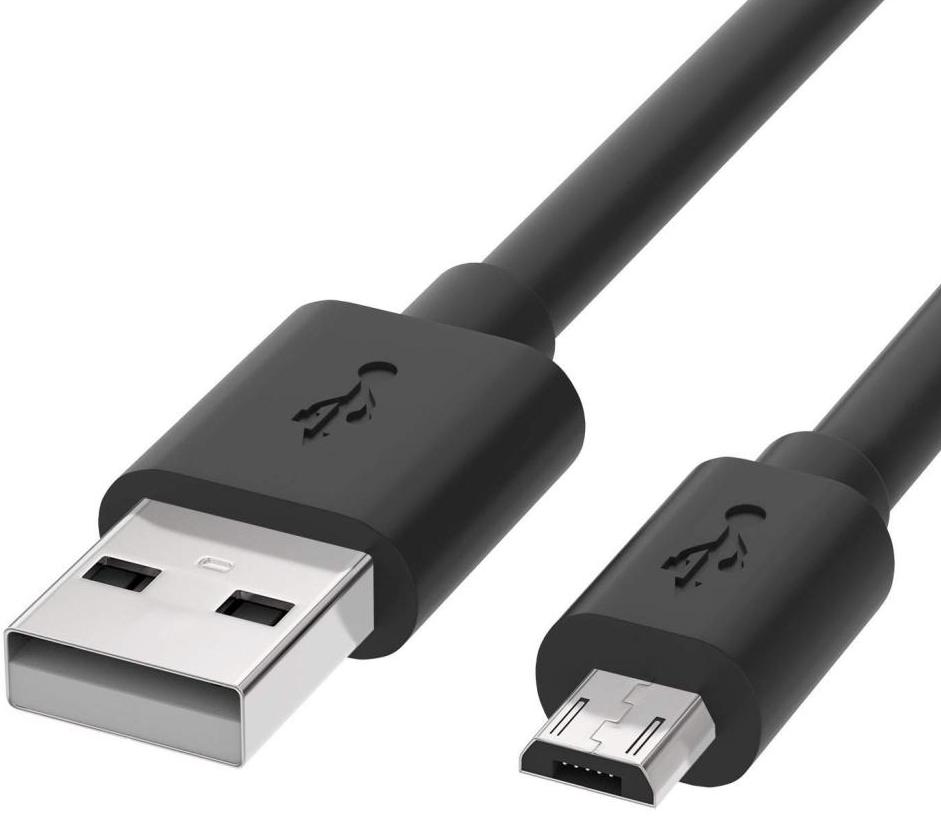
Универсальный кабель micro-USB — уже привычная часть реальности. Мы используем этот шнур и для подзарядки электронных устройств, и для передачи и синхронизации данных. Неисправности разъемов можно устранить как в сервисном центре, так и самостоятельно (при наличии должного опыта).
Кабели USB: виды, назначения, сферы применения
Разъёмы для подключения гаджетов, девайсов, периферийных устройств типа USB являются наиболее распространённой версией. Многообразие предложений существенно осложняет выбор. Для удобства пользователей в статье классифицированы кабели этого типа с краткой информацией об особенностях применения той или иной марки.

Что нужно знать про USB
Это интерфейс, используемый для подключения современных гаджетов. Сегодня это общепризнанный стандарт передачи информации. Развитие данного направления коннекторов идёт в сторону увеличения скорости обмена информации, минимизации геометрических размеров устройства, роста объёма единовременно решаемых задач.
Разновидности кабелей
После появления на рынке разъёмов ЮСБ постоянно предпринимаются определённые шаги для их единой классификации. К основным характеристикам, составляющим её основу, относятся следующие:
Версия
По этому параметру продукцию принято подразделять с учётом быстроты передачи информации, которую конкретная версия обеспечивает. Каждая способна пропускать в единицу времени разные объёмы информации:
- Low-Speed. Версия ЮСБ 1.x для подключения манипуляторов, клавиатуры, скорость передачи информации составляет 1.5 Мбит/сек. Для ЮСБ 2.0 (видео и аудиоаппаратура), 10-1500 Кбит/сек.
- Full-Speed, соответственно, в первом случае – 12, во втором – 0.5-12 Мбит/сек;
- High-speed — для первой недоступен, для второй, 25-480 Мбит/сек.
Выделяют следующие версии.
USB 1.х
Практически не используется.
USB 2.0
Последний вариант исполнения представлен на рынке следующей продукцией:
- Tupe A – до недавнего времени часто применявшийся для подключения компьютерных периферийных устройств (мышка, клавиатура, иное). Модели кабеля USB 2.0 , выпускавшиеся в начале 2000 годов, рассчитаны на передачу ≤480 Мбит/сек.
- Tupe B – устанавливался на габаритной периферии (сканеры, принтеры, иные устройства);
- Type Mini-B 4 pin – не применяется. Использовался для передачи информации с цифровых камер и фотоаппаратов;
- Mini – был достаточно популярен, благодаря малым размерам. До сих пор применяется в отдельных моделях телефонов, цифровых камер, МР3 плеерах, иной мобильной технике;
- Micro – на сегодня это базовый формат подключения таких устройств, как планшеты, телефоны, электронные книги, аналоги. Признан всеми производителями за единый стандарт для зарядных устройств телефонов.

USB 3.0
Это одна из наиболее современных версий (начало производства 2008 год). Скорость передачи информации по кабелю USB 3.0 возросла до 5-ти Гбит/сек. Всего за час можно отправить терабайт информации. Изменилась сила тока (0.9 А против 0.5).
По геометрическим размерам версии 2.0 и 3.0 одинаковы. Для визуального отличия последняя окрашена синим цветом. Допускается подключение к разъёмам для второй версии (и наоборот). Но в этом случае скорость передачи информации падает до нижней.
Версия подразделяется на следующие варианты исполнения: Tupe A, Tupe B, Micro.
Два первых варианты аналогичны по назначению версиям USB 2.0. Интерфейс получил 5 дополнительных контактов, возросла скорость передачи данных. Востребован на смартфонах, жёстких переносных дисках.
Дальнейшим продолжением развития данной версии явились варианты 3.1 (2013) и 3.2 (2017).
USB 3.1
Имеет скорость передачи информации почти 10 Гбит/сек, выходная мощность выросла до 100Вт при токах до 5А (против 4.5Ат и 900 мА у базовой версии).
Появление этой модели привело к пересмотру классификации и разработке разъёма принципиально новой конструкции Tupe C. Благодаря своей универсальности и симметричности (допускает установку любой стороной), это изделие избавило пользователей от проблемы неверного подключения.
USB 3.2
Двухканальная версия (2*10Гбит). Совместима с разъёмами 3.0 и 3.1 (и ниже). Поддерживается типом «С».
ЮСБ версии ON-THE-GO
Сокращённая аббревиатура – USB OTG. Достаточно новый стандарт, использование которого позволяет устанавливать в различные портативные устройства зарядки, флешки, рассчитанные на иные интерфейсы. Поддерживает все виды аналогичных портов. Однако не все производимые устройства рассчитаны на возможность его использования.
Типы разъёмов
Каждый из них предназначен для реализации разных функций.
- Type A. Наиболее часто используемый вариант (мышка, клавиатура, зарядники для телефонов). Все ПК имеют подобные разъёмы. Необходимо также упомянуть флеш-накопители. К бесспорным достоинствам подобных коннекторов относятся практичность, износостойкость, безопасность (кабель невозможно вставить неправильной стороной).
- Type B. Основное назначение – подключение различных периферийных устройств (сканер, факс, иное). Используется достаточно редко. Имеет в сечении форму трапеции (микро или мини), квадрата (у полноразмерной версии). Версия mini практически уже не применяется. Вариант micro обязателен почти во всех мобильных устройствах. Кроме бренда Apple, который производит собственные разъёмы.
- Type C. Наиболее мощный и скоростной вариант. Выпускается с 2014 года. Появился на продуктах ЮСБ 3.1. Отдельные его версии не поддерживают некоторые производители, например, Huawei.
У кабеля Tupe C с обеих сторон стоят одинаковые коннекторы. Представляет версию с 24 контактными разъёмами, востребованную для ЮСБ и кабельной продукции. У него нет геометрической совместимости с разъёмами старых моделей. Для применения с ранее выпускавшимися устройствами необходимо использовать переходник с «А» (В) на «С».

По размерам
Размерный ряд принято подразделять на три группы: стандартные разъёмы, mini, micro. Все стандартные варианты рассмотрены выше.
- Mini. Изначально предназначался для использования в мобильных телефонах (стандартный с уменьшенной геометрией). Активно вытесняется с рынка версией микро.
- Micro. Принят за базовый стандарт всеми ведущими производителями смартфонов, кроме Apple. Причина – более высокая производительность, прочность, надёжность.
Прослеживается выраженная тенденция замены кабеля USB micro на ЮСБ типа «С».
Какой выбрать
Значительная часть USB кабелей , рассмотренных выше, активно используется для подключения периферийных устройств к системному блоку ПК.
Последний имеет различные типы портов, каждый из которых требует собственных адаптеров или разъёмов конкретных видов. Рассмотрим основные типы проводов, применяемых для компьютера .
- Mini-jack на 3,5 мм. Это аудио разъём, применяемый для подключения наушников (колонок). При отсутствии подобного разъёма используется необходимая гарнитура Bluetooth, адаптер USB-to-3.5 мм.
- Ethernet (RJ-45). Сетевой порт, чаще именуемый LAN, Ethernet. Обеспечивает работу по кабельному подключению в 1Гбит/сек. Применяется в офисах. Для подключения используется тип Ethernet либо адаптер, который работает с типами «А» и «С».
- HDMI. Этот вариант интерфейса относится к мультимедийным. Имеет высокую чёткость передаваемого сигнала (обеспечивает подключение телевизоров, проекторов, мониторов). Большинство ноутбуков работает с ЮСБ типа «А». для ультратонких моделей потребуется mini (тип С), micro (тип D). Может потребоваться кабель адаптер USB (tupe С) – HDMI, либо специальный переходник.
- DisplayPort / Mini DisplayPort. Альтернативное наименование порта – «двойного назначения». Обеспечивает вывод на монитор изображения высокой чёткости (4К). Модули подключаются через порт ЮСБ, разъёмы mini Type-C-to-DisplayPort.
- DVI. Отдельные модели монитора комплектуются портом DVL. Для подключения применяются DisplayPort-DVI.
- Адаптер SD. Устройство, читающее карты памяти. Подключается через ЮСБ типа А — С с требуемым разъёмом.
- Thunderbolt 3. Выполняет max скоростное соединение (40 гигабит в секунду). Применяется продукция типа С.
- VGA. Обеспечивает конвертацию изображения в видеосигнал. Подключается типами ЮСБ DisplayPort-VGA, HDMI-VGA, DVI-VGA.
- Провода, используемые для зарядки. Для зарядки гаджетов используются кабели с ЮСБ разъёмами разных видов и типов, информация о которых приведена выше. Это может быть и кабель Lightning USB , обеспечивающий подключение айпада (айфона) к порту ЮСБ ПК для зарядки и синхронизации. Либо к адаптеру питания моделей Apple с последующей зарядкой через розетку.

Для примера рассмотрим провода, используемые для зарядки смартфонов.
Востребованная модель – соединительный провод, на одной стороне расположен штекер стандартного типа ЮСБ 2.0 типа А (В), на второй – штекер ЮСБ микро, поддерживающий функцию OTG.
Кроме этого на рынке представлены модели кабелей OATSBASF с функцией Stretch.
Применяются соединители стандарта OTG (одна сторона micro, вторая стандартная 2.0 «мама»). Обеспечивает подключение флешки (если у планшета, смартфона конструктивно предусмотрена подобная функция), клавиатуры, мышки, жёсткого диска, джойстика.
К числу последних разработок относятся кабели ЮСБ типа С:
- при подключении зарядного устройства время зарядки сокращается многократно, благодаря отдаче (100 Вт, против 2.4 у USB 2.0);
- реализованная пропускная способность составляет 10 гигабит в секунду;
- минимальные геометрические размеры, 8.4*2.6.
При выборе кабеля оценивается разъём, которым будет производиться подключение к ПК или зарядному устройству (характеристика ЮСБ):
- стандартный, USB 2.0 тип А – распространённый вариант;
- USB 3.0 тип А – востребован, если скорость передачи 480 мегабит в секунду не устраивает. Обеспечивает 5 гигабит в секунду. Но в качестве зарядного кабеля это неверное решение (неудовлетворительная совместимость с ЗУ и гаджетами выпускаемых зарядных устройств).
Кроме разъёмов требуется обращать внимание на соответствие ряда иных параметров:
- Ток пропускной. Первый показатель в ситуациях, когда требуется зарядить гаджет быстро. Для USB 2.0 max значение тока, подаваемого на устройство, составляет 0.5 А. Отдельные зарядники выдают до 5 А. Выбирать требуется согласно цифре, проставленной на ЗУ после обозначения OUTPUT.
- Сечение кабеля
- Материал оболочки (ТРЕ, ПВХ, тканевая или металлическая оплётка).
Следует отдавать предпочтение разъёмам реверсивного типа.
Современным решением выступает магнитный USB кабель , укомплектованный неодимовыми магнитами, надёжно фиксирующими устройство на время зарядки.
Альтернативное наименование – дата-кабель, модель Partner. Относится к группе микро ЮСБ. Отличается надёжными контактами со спецнапылением, специальной изоляцией.
Подходит к части мобильных устройств (смартфонам, роутерам, мобильным телефонам, планшетам).
Особенности штекера со стороны коннектора заключаются в том, что последний расположен на съёмной заглушке. Со штекером соединён только магнитом. При работе горит точечный индикатор.
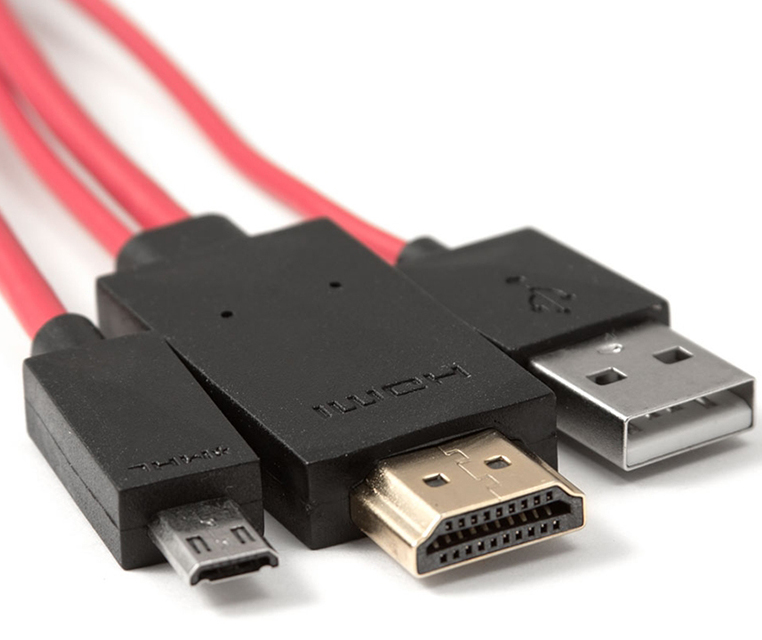
Кабель hdmi USB
Это уже переходник, являющийся устройством самостоятельным. Кабель hdmi USB осуществляет конвертацию цифровой информации в видео для последующей передачи на монитор или ТВ. Обратная трансляция невозможна в силу технической невозможности загрузки соответствующих драйверов на ТВ.
Преимущества разъёмов USB
Применение обеспечивает надёжное подключение к ПК (Max) периферийных устройств. Подобные разъёмы обеспечивают удобство соединения ПК и гаджета.
К числу достоинств ЮСБ относятся:
- Распространённость (каждый ПК комплектуется двумя-четырьмя ЮСБ входами), что обеспечивает оперативное подключение нужной периферии.
- Не требуется грузить драйверы, прилагать физические усилия. Чтобы «увидеть» подключенный гаджет, ОС подключит нужный драйвер в автоматическом режиме.
- Пропускная способность. Обмен файлов организуется на больших скоростях. Точное значение последней задаётся выбранным ЮСБ.
- Подзарядка выполняется в автоматическом режиме (от ПК, без поиска ЗУ).
Лучшие производители
В числе российских компаний следует назвать GREENCONNECT Russia (сокращённое наименование GCR), наладившую производство в СПб (заказчикам предлагается полный диапазон видов и типов ЮСБ кабелей).
Благодаря соотношению стоимости и качества, спросом пользуются китайские изделия следующих брендов:
- UGREEN;
- BASEUS;
- FLOVEME;
- MCDODO;
- ELOUGH.
Американские производители Monoprice, Scosche также входят в число лидеров продаж на отечественном рынке. С учётом собственных предпочтений каждый может продолжить данный список.
Заключение
Информация, приведённая в статье, поможет вам правильно подбирать кабели с разъемом ЮСБ с учётом имеющегося оборудования и гаджетов.
Особенности выбора и предназначение USB кабеля

Результатом стараний ученых стали смартфоны, которые можно использовать не только по назначению, но и в качестве мини компьютера. Причем, наполнять гаджет информацией можно напрямую через интернет или, пользуясь ресурсами других устройств. Во втором случае обязательным будет наличие USB кабеля, необходимого для передачи информации с одного устройства на другое.
Что такое USB кабель и где его можно приобрести?
USB кабель — это актуальный в настоящее время аксессуар, который обычно используют для коммутации различного рода гаджетов. Изделие представляет собой провод, концы которого дополнены специальными разъемами для соединения гаджетов и обеспечения активности канала, необходимого для передачи информации. Используя кабель, можно подсоединить смартфон к компьютеру или ноутбуку и некоторым моделям планшетов. После соединения гаджетов становится возможным скачивание информации с телефона на компьютер и наоборот.
Как правило, USB кабель продается в комплекте вместе с телефоном. В том случае, если Вы приобрели смартфон Б/У, а бывший владелец не приложил аксессуара к телефону, можно приобрести провод отдельно, используя услуги интернет магазина.
Особенности выбора USB кабеля
На первый взгляд выбор USB кабеля является простой задачей, поскольку большая часть покупателей полагает, что все аксессуары одинаковы. На самом деле все обстоит немного не так. Для того чтобы кабель обеспечивал устройство бесперебойным поступлением или оттоком информации без затуханий и сбоев, в процессе выбора обращайте внимание на следующие пункты:
• Длина изделия. Чем длиннее, тем больше нюансов придется сопоставить и проверить, поэтому для любительских нужд больше подойдет короткое изделие. Также длина обязательно должна соответствовать маркировке на проводе.
• Тип разъема. Это может быть разъем типа А или В, мини, стандарт или микро. В некоторых моделях присутствуют 2 типа разъема: и А, и В.
Как показывают данные статистики, наиболее востребованными являются кабели с пометкой USB 2.0. Это универсальные изделия, обладающие двумя видами разъемов. Узнать больше об особенностях использования аксессуара и найти таблицу соответствия маркировки и характеристик можно в Сети, посетив сайт магазина по продаже аксессуаров для современных гаджетов.
Интересна тема? Подпишитесь на наши новости в ДЗЕН | Канал в Telegram | Дзен.новости | Группа Вконтакте.
USB-кабель: как правильно выбрать и использовать
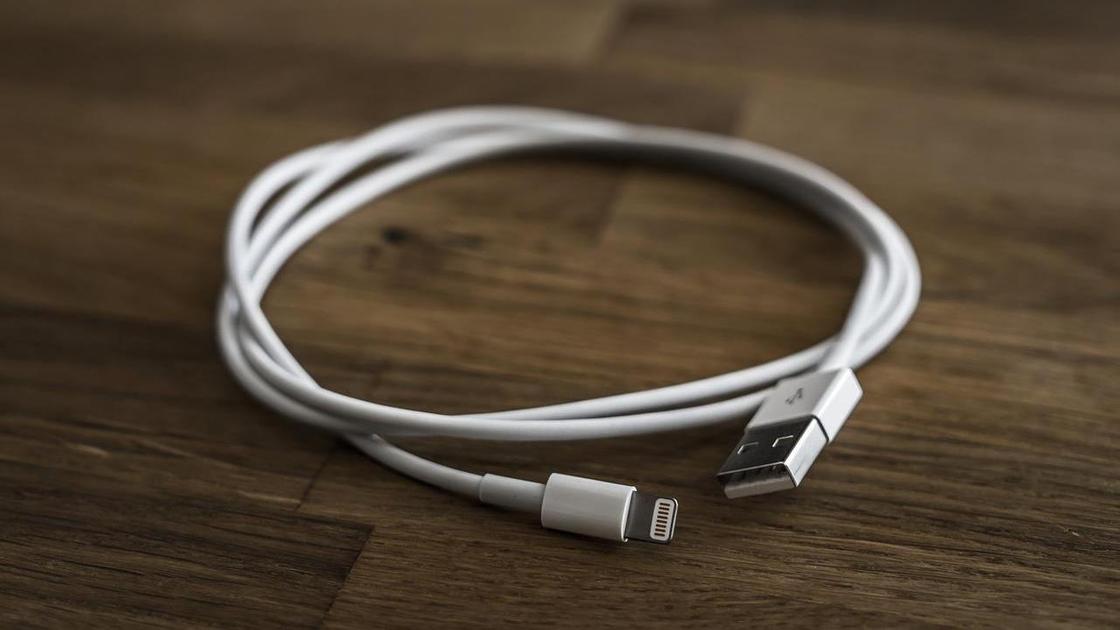
USB — главный разъем в цифровом мире. С его помощью можно присоединить практически любую технику. Существует несколько видов разъемов, к которым необходимы соответствующие кабели. Как правильно выбрать USB-кабель и почему это важно?
Что такое USB-кабель
В энциклопедии Britannica сказано, что USB (universal serial bus) — это технология, которую изначально создали для соединения компьютеров с периферийными устройствами. Сейчас этот порт встречается в большинстве приборов.
Стандарт USB впервые был представлен в 1996 году. Его разработали американские компании как более простой способ подключения оборудования к ПК. До технологии USB компьютер имел один или два последовательных порта, параллельный порт, разъемы для мыши и клавиатуры и иногда порт для джойстика. USB-порт представлял собой стандартизированный способ подключения широкого спектра устройств, предлагая при этом значительные преимущества в скорости в сравнении с другими типами подключения.
Внедрение технологии USB шло медленно. Производители компьютеров не спешили добавлять порты в свои системы до того, как стали доступны устройства с поддержкой USB, а производители периферийных устройств не торопились продавать продукты USB до того, как порты стали стандартом для новых ПК. Кроме того, когда технология была представлена, операционные системы имели минимальную поддержку. Все изменилось с появлением первого поколения iMac от Apple в 1998 году, в котором использовались только USB-порты.
Сегодня существует несколько разновидностей USB. Помимо классического стандартного размера, встречаются такие виды:
- mini — был базовым разъемом для мобильных устройств до появления micro-USB (немного устарел);
- micro — уменьшенная версия mini, разработана для интегрирования в компактные переносные устройства (смартфоны, электронные книги, компьютерные мышки, клавиатуры, веб-камеры).
Что такое Micro-USB? Micro-USB — это миниатюрная версия интерфейса универсальной последовательной шины (USB), разработанная для подключения компактных и мобильных устройств, таких как смартфоны, MP3-плееры, устройства GPS, фотопринтеры и цифровые камеры.
Разъемы Micro-USB существуют или существовали в трех формах: micro-A, micro-B и micro-USB 3. Micro-USB 3 очень похож на micro-B, но с дополнительной группой контактов сбоку для вдвое большего количества проводов, что обеспечивает большую скорость USB 3. Как и стандартный USB, микроверсии подключают по принципу plug-and-play и поддерживают горячую замену.

Micro-USB: Unsplash/Lasse Jensen
Провода USB сегодня остаются одними из самых распространенных, популярных и доступных кабелей в мире. Что такое USB-кабель? Провод, который соединяет устройства по разъемам USB разных типов. В руководстве от Cypress сказано, что USB-кабель состоит из нескольких компонентов, защищенных изолирующей оболочкой. Внутри расположены несколько проводов разных цветов, каждый из которых выполняет свою функцию — земля, питание, передача данных.
В сравнении с последовательными кабелями стандарты USB-кабеля обеспечивают следующие преимущества:
- поддерживают «горячее подключение». Другими словами, можно подключать и отключать кабели во время работы компьютера, не опасаясь зависания системы;
- передают до 480 Мбит/с, когда обычные кабели рассчитаны на скорость передачи данных 20 Кбит/с;
- их используют для питания, дистанционного управления;
- имеют несколько различных типов разъемов, что позволяет легко определить, через какой порт подключаться к компьютеру, а через какой — к периферийному устройству.
В настоящее время USB стали универсальным стандартом, их легко приобрести в любом магазине.
Как выбрать и использовать USB-кабель
Почему важно выбирать качественный кабель? Чем лучше USB-кабель, тем выше скорость передачи данных между устройствами. Некачественные кабели способны спровоцировать проблемы с самими устройствами. Плохой провод для зарядки мобильного способен быстро износить аккумулятор, повредить коннектор зарядки, слишком долго заряжать или вовсе не заряжать батарею, не передавать данные, спровоцировать короткое замыкание.
Выбрать качественный кабель помогут рекомендации, представленные ниже.
Выбор кабеля
Обращайте внимание на толщину и длину кабеля. Останавливайте выбор на толстых проводах, поскольку это влияет на проводимость тока, от чего зависит скорость зарядки. Толщину кабеля указывают так: 28/28 AWG (тонкий) и 28/24 AWG (толстый).
Длина кабеля влияет на сопротивление. Чем больше метраж провода, тем выше сопротивление. Особенно это касается устройств с зарядкой Quick Charge и Fast Charge. Поэтому дешевый, но короткий кабель может заряжать смартфон быстро.
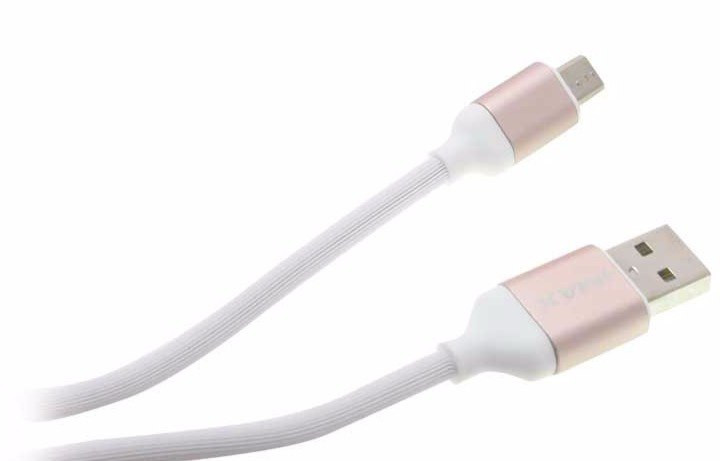
Форма и материал играют в качестве кабеля не последнюю роль. Самый распространенные и удобные материалы — полимер, ткань или силикон.
По форме кабеля бывают:
- круглые — переламываются и путаются чаще, чем пружинки и плоские;
- плоские — не путаются, довольно гибкие, редко переламываются;
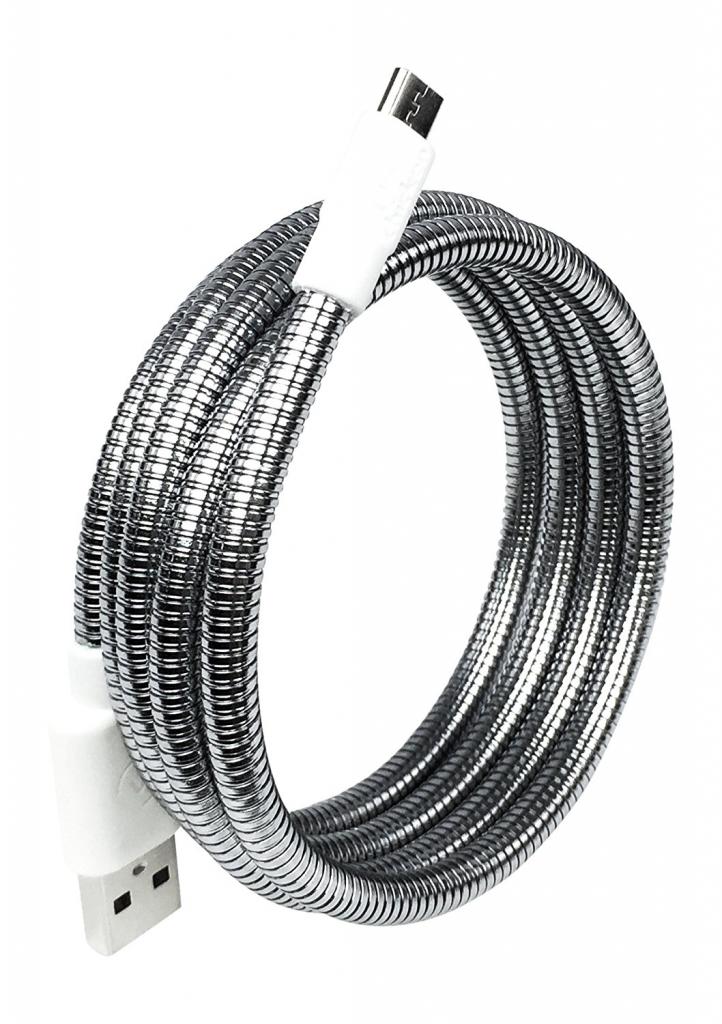
- пружинки — растягиваются до нужного размера и снова принимают первоначальную форму (нет необходимости постоянно скручивать).
Тип кабеля Type-B, Type-C, mini, micro и другие выбирайте по необходимости. Если выбираете кабель для телефона, посмотрите, какой разъем у него под USB. Если по внешнему виду не можете распознать вид соединения, изучите руководство пользователя.
Учитывайте версию портов USB. На портале PCMag указаны основные типы USB по скорости передачи данных:
- USB 2.0 — от 480 Мбит/с до 1,5 Гбит/с;
- USB 3.2 Gen 1×1 — 5 Гбит/с;
- USB 3.2 Gen 2×1 — 10 Гбит/с;
- USB 3.2 Gen 1×2 — 10 Гбит/с;
- USB 3.2 Gen 2×2 — 20 Гбит/с;
- USB 4 — 40 Гбит/с.
Версии портов и кабелей на работоспособность не влияют. Кабель версии 3.0 будет работать при подключении к порту 2.0, но передача данных будет в пределах меньшего.
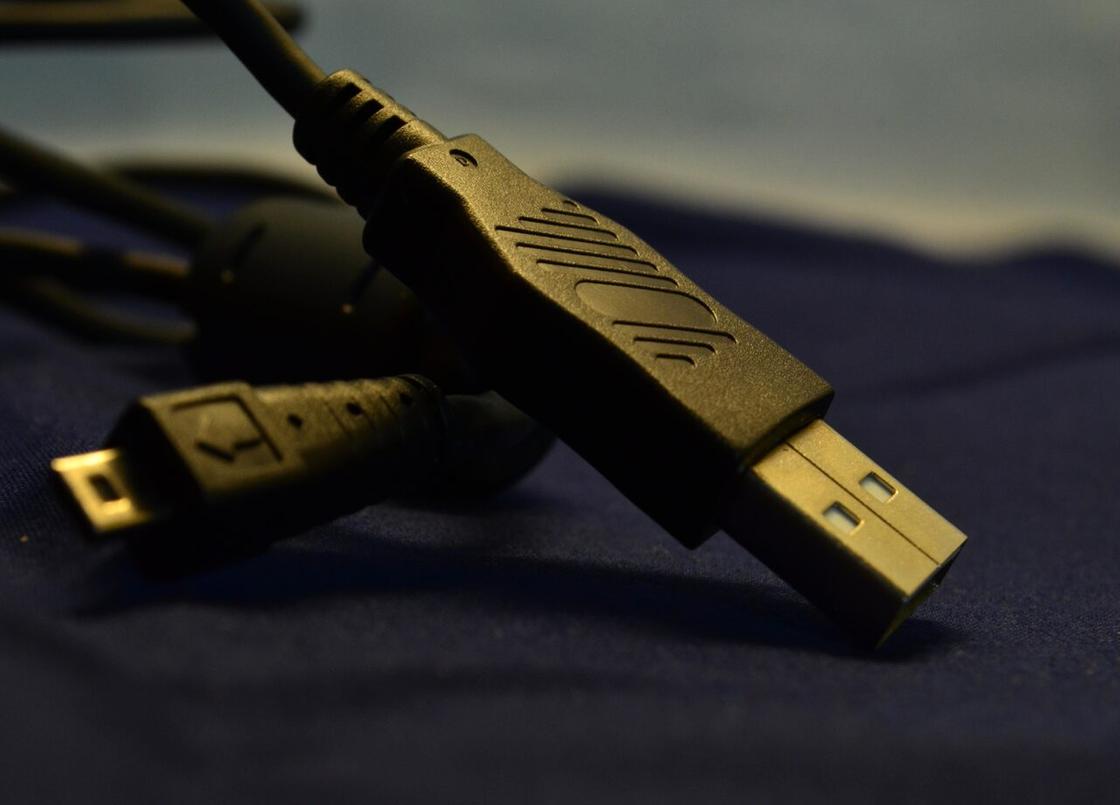
При выборе USB-кабеля учитывайте разъемы на технике: PIXNIO
Использование USB-кабеля
Использование USB-кабеля достаточно простое: возьмите подходящий провод и подключите в соответствующие разъемы. Как правило, при покупке любой новой техники кабель включен в комплектацию.
Как удлинить USB-кабель без потерь? Самый простой способ — купить качественный удлинитель. Просто подключите кабель через него. Если такого кабеля нет, снимите оплетку, спаяйте соответствующие проводки, заизолируйте каждый из них.
Как передать файлы с компьютера через USB-кабель? Вот алгоритм, как с ПК через USB передать данные на телефоны, планшеты и другую подобную технику:
- Присоедините к устройству USB-кабель, через который подключается зарядное устройство.
- Синхронизируйте устройство и ПК при помощи кабеля, подключив его в соответствующий порт компьютера.
- Передайте данные с ПК, выбрав на устройствах Android режим передачи данных.
Как подключить планшет к телевизору через USB-кабель? В современные телевизоры добавляют стандартный USB-порт, как и на ПК. Синхронизируйте устройства через этот порт USB-кабелем от планшета. Если нет такого разъема, подключите планшет через порт HDMI. Для этого купите специальный кабель USB-HDMI. После синхронизации устройств в настройках телевизора выберите соответствующий выход. Подобная методика подключения работает и с телефоном.
Как подключить телефон к интернету через компьютер через USB-кабель? Для этого выполните такие действия:
- Синхронизируйте ПК и смартфон при помощи USB-кабеля.
- Войдите на телефоне в режим разработчика. В разделе «О телефоне» найдите номер сборки и нажмите по нему несколько раз.
- Включите отладку по USB.
- Перейдите в раздел «Точка доступа и модем» или соответствующий.
- Включите USB-модем.
- На ПК нажмите комбинацию клавиш Win+R, впишите «control» и нажмите Enter.
- Перейдите в раздел «Центр управления сетями и общим доступом».
- На странице должно появиться созданное локальное подключение. В колонке слева выберите «Изменение параметров адаптера».
- Откройте свойства сети, которая предоставляет доступ к интернету, через правую кнопку мыши.
- Перейдите во вкладку «Доступ».
- Выберите в фильтре «Подключение домашней сети» созданное с телефоном соединение, установите галочки у пунктов «Разрешить…», сохраните изменения, нажав OK.
- Войдите в свойства локального соединения с телефоном.
- В разделе «Сеть» выберите пункт «IP версии 4», откройте свойства.
- Измените настройки IP-адреса и маски подсети:
- IP-адрес: 192.168.0.1;
- маска подсети: 255.255.255.0.
Сохраните все изменения и протестируйте интернет на телефоне. Это работает только на Android.
С помощью USB заряжают мобильные устройства, передают данные между гаджетами, настраивают интернет, подключают дополнительный экран телевизора и прочее. Выбирайте для подключений качественный USB-кабель, чтобы обеспечить качественное соединение и быструю передачу данных.