Как выбрать монитор
Для начала решите, как вы будете использовать монитор. Это поможет вам составить список требований. Например, для игры в Dota2 критично низкое время отклика пикселя, а для обработки видео — цветопередача. Вот примерные характеристики мониторов для разных задач.
На что смотреть в первую очередь
Хороший монитор будет решать ваши задачи и прослужит 5-7 лет. При покупке нового монитора уточните возможности компьютера: процессора и видеокарты. Чтобы не пришлось переплачивать за лишние мощности и тратить время на замену монитора, посоветуйтесь с нашими экспертам. Это можно сделать в разделе «Вопрос-ответ» на странице понравившегося товара.
Диагональ экрана
Обычно, чем больше диагональ, тем дороже монитор. 21-22 дюйма подойдут только для самых простых задач, например, проверки почты. Для работы с текстами, таблицами и серфинга в интернете больше подойдет диагональ 23-24 дюйма. Такие модели обычно недорогие, около 8 000 рублей. Для игры и работы с изображениями выбирайте диагональ от 27 дюймов.
Выбирайте диагональ побольше, если у вас плохое зрение или вы сидите далеко от монитора.
Выберите в каталоге
Соотношение сторон
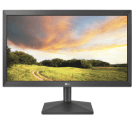
Самый распространенный формат. Подходит для серфинга в интернете, работы с изображениями, игр, просмотра фильмов, YouTube, Twitch.
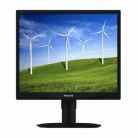
Устаревший формат. Только для работы с документами.
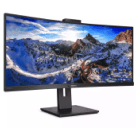
Подходит для работы с изображениями, просмотра фильмов в широкоэкранном формате и игр.
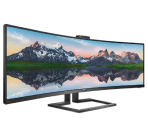
Сверхширокий монитор, совмещает два полноценных экрана по 27 дюймов. Нужен для работы с большим объемом данных.
Разрешение
- 1366х768
- 1600х900 (HD)
Для подготовки договоров, ведения бухгалтерии, серфинга в интернете.
- 1920х1080 (Full HD)
Универсальное решение для простых игр, работы с текстами, создания презентаций, просмотра фильмов, несложной работы с фото и видео.
- 2560×1440 (2K)
- 2560х1080
- 3440х1440
Промежуточные между Full HD и 4K форматы. Популярны среди геймеров, любителей кино и тех, кто профессионально работает с графикой.
- 3840х2160 (4K)
Для игр, профессиональной обработки фото, работы с иллюстрациями для книг и журналов. На таком экране можно рассмотреть мельчайшие детали.
Выберите в каталоге
Тип матрицы
Матрица — основа экрана, от ее типа зависят яркость, контрастность, время отклика пикселя и реалистичность цветопередачи.
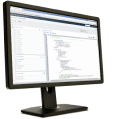
TN (TN+Film)
- Работа с кодом и текстом
Самый бюджетный вариант, в основном для работы с текстом, кодом, может использоваться как второй экран. Не подходит для работы с изображениями и мультимедиа из-за низкого качества цветопередачи, низкой контрастности и яркости, плохого угла обзора. Искажает картинку, если смотреть на нее под углом. Из плюсов — самое низкое время отклика, поэтому матрица TN встречается в игровых моделях с частотой обновления от 144 Гц и выше.
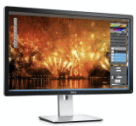
IPS (PLS)
- Работа с кодом и текстом
- Работа с изображениями
- Не динамичные игры
Хорошие качество цветопередачи и яркость, широкие углы обзора, нет искажений при просмотре картинки под углом. Сравнительно высокая стоимость и не очень быстрый отклик. Подойдет для домашнего и офисного использования, для не динамичных игр и работы с изображениями.
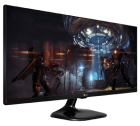
VA (MVA, PVA)
- Работа с кодом и текстом
- Работа с изображениями и видео
- Подходит для геймеров
Альтернатива основным типам матриц. Плавная передача, градиенты, качество изображения и угол обзора лучше, чем у TN, контрастность, время отклика — лучше, чем у IPS. Часто встречаются в игровых мониторах.
Выберите в каталоге
Яркость и контрастность
Яркость
Чем выше этот показатель, тем более четким будет изображение при попадании на экран света — как солнечного, так и от осветительных приборов. Яркость важна, если:
- Планируете поставить монитор в хорошо освещенном помещении или напротив окна, в которое светит солнце.
- Работаете в маленьком, плохо освещенном офисе.
- Собираетесь использовать монитор для профессиональной работы с графикой и видео.
Яркости в 300 кд/м 2 обычно достаточно для работы в очень светлом помещении. Для игровых моделей выбирайте яркость от 250 кд/м 2 .
Контрастность
Это отношение яркостей самой темной и самой светлой точки на экране. На мониторах с высокой контрастностью черный цвет действительно черный, а белый — чистый, не тусклый. Обычно для комфортного использования монитора достаточно контрастности 1:500, для игры и профессиональной работы нужна контрастность 1:1000 и выше.
Изогнутый экран
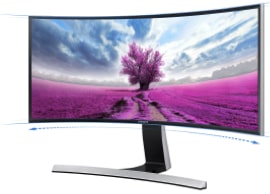
Если вы сидите перед таким экраном точно по его центру, то расстояние от любой его точки до глаз будет одинаковым. За счет этого картинка по краям не кажется искаженной, изображение становится более реалистичным, возникает эффект присутствия и полного погружения в то, что происходит у вас перед глазами. Это особенно заметно на мониторах с диагональю 32 дюйма и выше.
Мониторы с изогнутыми экранами, как правило, покупают для игры, редко — для работы. Смотреть фильмы, особенно компанией, на них неудобно — если сидеть не по центру, картинка будет искажаться.
Что нужно для дизайна и игр
Дорогие мониторы с повышенными характеристиками нужны не всем. Как правило, их выбирают геймеры и дизайнеры.
Для работы с изображениями
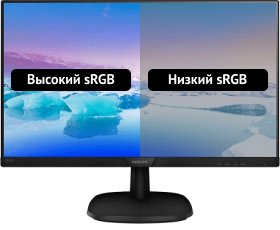
Глубина цвета — 8 бит и выше
Обозначает количество цветов, которое может воспроизвести монитор. Например, матрица IPS c 8-битной глубиной отображает 16,7 млн оттенков. Это минимум для работы с изображениями.
Цветовой охват — 95% sRGB и выше
Показывает, какую часть доступных человеческому зрению цветов воспроизводит монитор. Чем выше показатель, тем более естественно выглядят цвета на экране.
Для игр
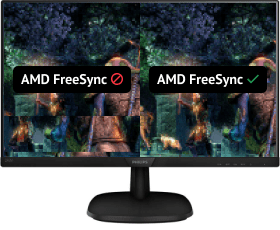
G-Sync, FreeSync, Adaptive-Sync
Обеспечивают плавное воспроизведение графики. G-Sync совместима только с nVidia. FreeSync, Adaptive-Sync совместимы и с AMD, и с nVidia.
1-2 мс — время отклика
Показывает, как быстро меняется изображение. Если время отклика большое, наблюдаются «шлейфы». Для шутеров, гонок и других динамичных игр нужно время отклика не более 1-2 мс.
120 Гц — частота обновления экрана
Чем выше частота, тем быстрее вы заметите противника. Мониторы со 120 Гц и выше подойдут для онлайн-игр, где важна скорость реакции. Для остальных 60 или 75 Гц будет достаточно.
Дополнительные функции
Приятные, но необязательные функции: предустановленные профили, повышение контрастности, прицел — для шутеров, таймер — для стратегий.
Выберите в каталоге
На что еще смотреть
Эргономика
Возможность регулировать монитор по высоте, угол наклона и поворота экрана дают больше гибкости, вы сможете настроить рабочее место под себя. Поворот экрана особенно пригодится тестировщикам, программистам, дизайнерам — удобно работать с кодом и мобильными интерфейсами.
Покрытие экрана
Важно, если у вас нет возможности менять расположение рабочего места. Например, если покупаете монитор в маленькую комнату или кабинет.
- Глянцевое: обеспечивает яркую, сочную картинку, но бликует при попадании прямого света на экран.
- Матовое: картинка менее яркая и насыщенная, но не бликует при ярком свете.
Разъемы для подключения
В современных устройствах, как правило, есть порты DisplayPort и HDMI, разъем для подключения наушников, хаб с портами USB различных стандартов. Чем больше интерфейсов подключения, тем лучше. Перед покупкой проверьте выходы в компьютере или ноутбуке, чтобы позже не пришлось докупать конвертеры, переходники.
Встроенные динамики
Если они есть, можно не тратить деньги на внешнюю аудиосистему и не ломать голову над тем, куда поставить колонки. Но у встроенных динамиков, как правило, посредственный звук.
Иногда одного монитора недостаточно. Например, разработчики программируют на одном мониторе, а на втором сразу видят результат. Дизайнеры используют второй монитор с TN-матрицей, чтобы оценивать цвета. Дополнительный монитор позволяет быть более эффективными всем, кто работает в нескольких программах.
10 лучших портативных мониторов в 2022 году (USB, HDMI)
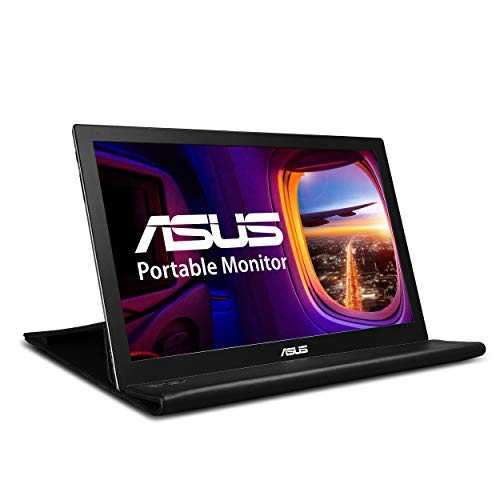
Мы начинаем этот обзор с этим 15,6-дюймовым монитором Asus. Он доступен как в разрешении HD, так и в разрешении Full HD, и вы должны выбрать тот, который лучше всего подходит для ваших рабочих нужд. Просто имейте в виду, что ВЕРСИЯ HD примерно на 40 долларов дешевле.
Этот бюджетный портативный монитор оснащен портом USB A, и вам нужен только один USB-кабель, чтобы заставить его работать. Он работает с устройствами Windows под управлением Windows 7 или более поздней версии, а также с устройствами Mac с OS X 10.8.3 (Mountain Lion). Есть некоторые проблемы с совместимостью с Mac, но пока вы загружаете правильный драйвер DisplayLink, экран должен нормально работать с вашим устройством.
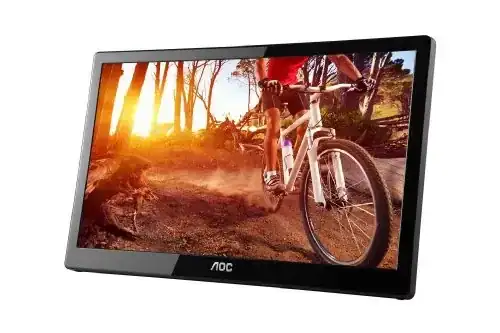
Этот портативный монитор, вероятно, лучшее соотношение цены и качества, которое вы можете найти. Это действительно доступно, и если вы ищете что-то ниже 100 долларов, то это моя главная рекомендация. Он имеет 15,6-дюймовый экран с максимальным разрешением 1366×768 (HD). И он требует только одного USB-кабеля как для питания, так и для видео, что делает его ультрапортативным.
Портативный монитор имеет встроенные динамики, автоматическое управление яркостью, а также авторотацию. Он также совместим с настенными креплениями VESA 75 мм, которые удобны для домашнего монтажа.
Совместимость остается загадкой — производитель просто заявляет, что портативный монитор AOC совместим как с устройствами Windows, так и с Mac. Вы должны установить драйвер DisplayLink, чтобы он работал в Windows 10. Многие довольные клиенты подтвердили, что они заставили его работать со своими устройствами Mac с правильным драйвером.

Портативный монитор SideTrak – это уникальная и несколько новая идея для второго экрана. Он в основном прикрепляется к экрану вашего ноутбука и может путешествовать с вами.
Если вам интересно, подойдет ли он вашему ноутбуку, они заявили, что он совместим с большинством ноутбуков Mac, Linux и Chromebook.
Еще одна интересная особенность заключается в том, что этот портативный монитор выдвигается наружу и поворачивается на 270 градусов. Таким образом, он отлично подходит в качестве презентационного устройства или при использовании его во время совместной работы.
С точки зрения спецификаций, это 12,5-дюймовый портативный монитор FHD IPS с разрешением 1920 x 1080. Яркость не на «потрясающей» стороне вещей, но приличная на 300 кд / м, и она весит 1,65 фунта, что достаточно легко.
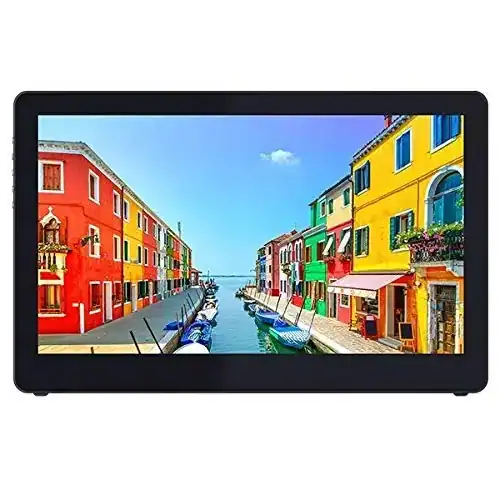
Этот портативный монитор очень похож на предыдущий, но есть большая разница. Этот конкретный GeChic является портативным сенсорным монитором – 10-точечным емкостным сенсорным экраном Multi-Touch, если быть более точным. Итак, если вы ищете лучший портативный монитор, который поставляется с сенсорным экраном, я считаю, что это ваш лучший выбор.
Он совместим как с Mac и Windows, так и с большинством игровых консолей, а также с беспроводными устройствами, такими как Chromebox или Microsoft Wireless Display Adapter. И он оснащен портами HDMI и VGA. Просто имейте в виду, что устройства Mac не совместимы с функцией сенсорного экрана. Итак, если вы хотите получить экран для своего MacBook, вам лучше получить что-то еще.
Качество изображения отлично подходит для 15,6-дюймового монитора с разрешением 1920×1080. Встроенные динамики немного лучше, чем на предыдущей модели, но не намного — наушники или динамик Bluetooth по-прежнему обязательны, если вам действительно нужен звук.

ASUS ZenScreen 15,6-дюймовый портативный сенсорный монитор (модель MB16AMT) является еще одним популярным выбором.
Это все еще довольно портативный монитор на 15,6 дюйма, и он поставляется с приличным разрешением 1920×1080. Asus включает в себя внутреннюю батарею, что здорово, если вы работаете где-то, где питание ограничено (без разряда ноутбука).
Хотя это действительно портативный сенсорный монитор, имейте в виду, что он не всегда полностью совместим с каждым устройством. Устройства Windows получают полную поддержку, как и некоторые устройства Android, но Mac имеют ограниченные возможности.
Этот портативный монитор ASUS Zenscreen поставляется с ручкой на случай, если вы действительно хотите воспользоваться возможностями сенсорного экрана, а внизу находится джойстик / кнопка для управления всеми функциями.

Если вы не хотите получить огромный монитор, то, возможно, этот как раз подходит для вас. Hp EliteDisplay представляет собой 14-дюймовый монитор с разрешением 1600×900. К сожалению, это не Full HD, но 720p по-прежнему имеет высокое разрешение и даст вам хорошее качество изображения.
Одним из преимуществ этого монитора является то, что для подключения к вашему устройству требуется один USB-кабель. Но, вам придется установить правильные драйверы для вашего устройства, и что для настройки EliteDisplay требуется некоторое время. Но когда вам удастся заставить его работать, вы можете ожидать увидеть некоторые действительно четкие цвета.
Этот портативный монитор имеет крышку, которая интегрирована с его дизайном – таким образом, он удваивается как подставка. Он не только защитит ваш портативный монитор, но и позволит вам настроить его без необходимости использования каких-либо дополнительных аксессуаров.
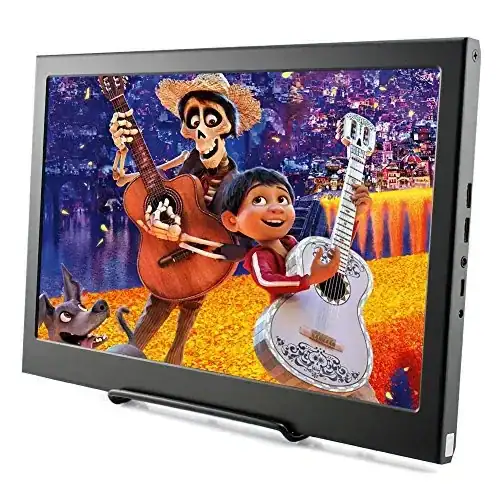
Если вы привыкли к меньшим экранам и ищете 13,3-дюймовый портативный монитор, то определенно подумайте о приобретении этого. Он чрезвычайно легкий вес всего 1,41 фунта, он имеет встроенные динамики и качество изображения потрясающее. Портативный монитор Elecrow является отличным выбором для игр, потому что он имеет разрешение Full HD (1920X1080) и время отклика всего 5 мс – самое быстрое до сих пор.
Этот монитор оснащен несколькими различными портами – портами USB и HDMI, а также разъемом для наушников (3,5 мм) и отдельным портом питания. Таким образом, вам понадобится, по крайней мере, две вещи, чтобы заставить его работать – кабель HDMI и адаптер, который будет снабжать его питанием. Таким образом, он немного менее портативный, чем монитор, который работает только с одним кабелем.
Он совместим с любым устройством, которое имеет выход HDMI. Windows, Mac, Linux, PS 4, Xbox и т. Д. Кроме того, Elecrow также поставляется с металлической стойкой в коробке, которую я не являюсь поклонником. Но, по крайней мере, он совместим с настенными креплениями VESA 75. И при 1,5 см, это самый толстый монитор в этом обзоре до сих пор.
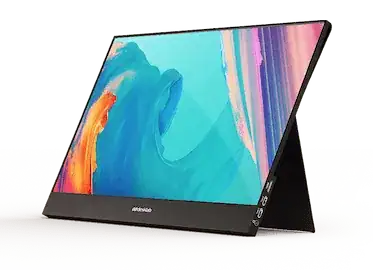
Еще один вариант, который стоит проверить, – это портативный монитор Desklab от компании, базирующейся в Гонконге. Их портативный сенсорный монитор поставляется с разрешением 4K, что впечатляет для такого монитора. Однако, если вы хотите сэкономить несколько долларов, есть и более дешевая версия 1080P.
Он довольно тонкий по профилю, хотя дно имеет немного подбородка из-за всех портов, которые они предоставили. Кстати говоря, есть 2 порта USB C, порт HDMI и стандартный порт USB A. Существует также 3,5-мм аудиовыход, поэтому вы можете смотреть фильмы на ходу, не беспокоя окружающих.
Я на самом деле использую этот портативный монитор с моим Macbook Air, и его очень легко подключить. Все, что вам нужно, это кабель HDMI (и, конечно, ключ для Mac), и вы готовы к работе. Монитор Desklab также совместим практически с любым другим устройством — от игровых консолей и планшетов до ноутбуков и настольных компьютеров.
Пара других приятных функций, о которых стоит упомянуть, – это встроенные стереодинамики и тот факт, что это сенсорный экран, который предлагает гораздо большую гибкость, чем стандартный монитор.
Плюсы
- Сенсорный экран
- Разрешение 4K
- Совместимость со всем
- Множество портов ввода-вывода
- Доступна более дешевая версия 1080p
Минусы
- Не самый дешевый вариант
Информация о портативном мониторе
- Вес: 725 грамм / 15. Фунтов
- Ширина: 3,5 мм / 0,14 дюйма
- Разрешение: 1080p (FHD) / 4K (UHD)
- Размер панели: 15.6″
- Время отклика: 20 мс
- Яркость: 400 кд/м2
- Порты: порты USB C / мини HDMI / Micro-USB
- Цветовая гамма: 16.7 м
- Угол обзора: 178 °
- Контрастность: 1200:1
GeChic 1306H 13.3″ 1080p Portable Monitor

GeChic действительно популярен на этом конкретном рынке, потому что у них такой широкий спектр продуктов. Таким образом, я должен включить по крайней мере еще один их портативный монитор – на этот раз 13,3-дюймовый. И, как и два других GeChics, этот портативный монитор имеет встроенные динамики, входные порты HDMI и VGA, а также невероятно компактный и легкий дизайн. Имея всего 1,32 фунта, это самый легкий монитор до сих пор.
Он совместим с Mac, Windows и различными игровыми консолями – в основном, если ваше устройство имеет выход HDMI, вы сможете подключить его к этому монитору GeChic. И когда вы это сделаете, вы получите отличное качество изображения, так как оно имеет разрешение Full HD. Вы также можете настроить цвета и яркость экрана так, как вам нравится, что является большим плюсом.
Монитор поставляется с кабелем USB C для его работы и даже адаптером micro HDMI, чтобы вы могли подключить его к DSLR. В дополнение к этому, вы также получите алюминиевую подставку в коробке. Это может быть удобно, если вы используете его в качестве основного или второго экрана.
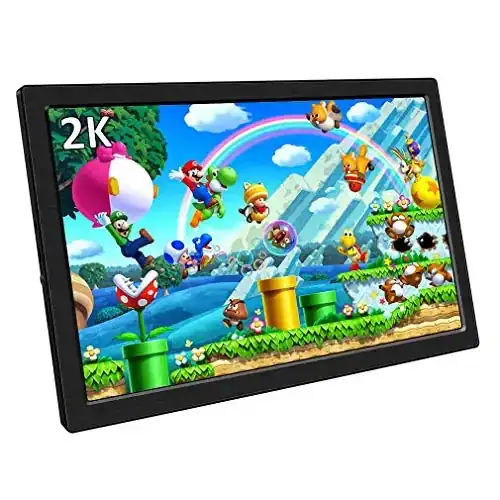
Вы хотите портативный игровой монитор с разрешением 2K менее чем за 125 долларов? Если ответ «да», то это монитор для вас. EleDuino – это 10,1-дюймовый портативный монитор, который весит всего 0,77 фунта. Разрешение 2560X1600 даст вам отличное качество изображения, а также четкие и яркие цвета.
В целом, меньшие мониторы имеют преимущество в использовании небольшого количества электроэнергии. Это в основном означает, что вы включаете их с помощью блока питания или даже зарядного устройства вашего телефона. И вы можете быть просто вынуждены использовать его, так как вы не получаете зарядное устройство для этого портативного монитора – просто кабель питания. Было бы хорошо, если бы EleDuino требовал только один кабель, но это не так; вам нужно будет использовать адаптер HDMI для подключения его к вашему устройству. Но, по крайней мере, это означает, что он совместим практически с любым устройством, о котором вы могли бы подумать – конечно, у него есть выход HDMI.
Этот портативный игровой монитор оснащен двумя встроенными динамиками, которые дают вам достойное качество звука. Если вас это не устраивает, вы всегда можете подключить наушники или внешние динамики к порту для наушников.
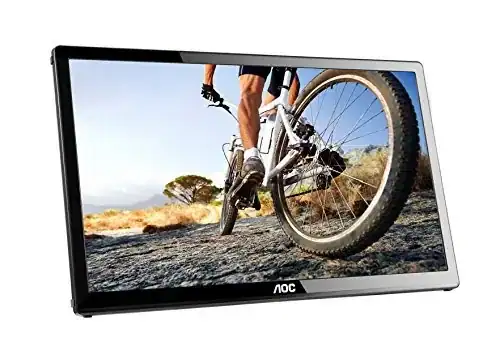
Одним из первых представленных продуктов в этом обзоре был портативный монитор AOC. И этот очень похож на него, с наибольшей разницей в размере экрана. Этот конкретный монитор оснащен 17,3-дюймовым экраном с разрешением 1600 x 900. И он достаточно большой, чтобы быть вашим единственным монитором, который я очень люблю.
Кроме того, если у вас уже есть 17-дюймовый ноутбук, это сделает отличный второй дисплей и позволит вам действительно персонализировать настройку дисплея. А с точки зрения портативности, этот монитор AOC весит всего 2,8 фунта, что здорово, учитывая его размер. Но он находится на более громоздкой стороне, толщиной 1,8 см.
Этот монитор оснащен портом USB 3.0, и для подключения устройства и питания требуется всего один кабель. Это также означает, что вы должны установить правильные драйверы для вашего устройства.
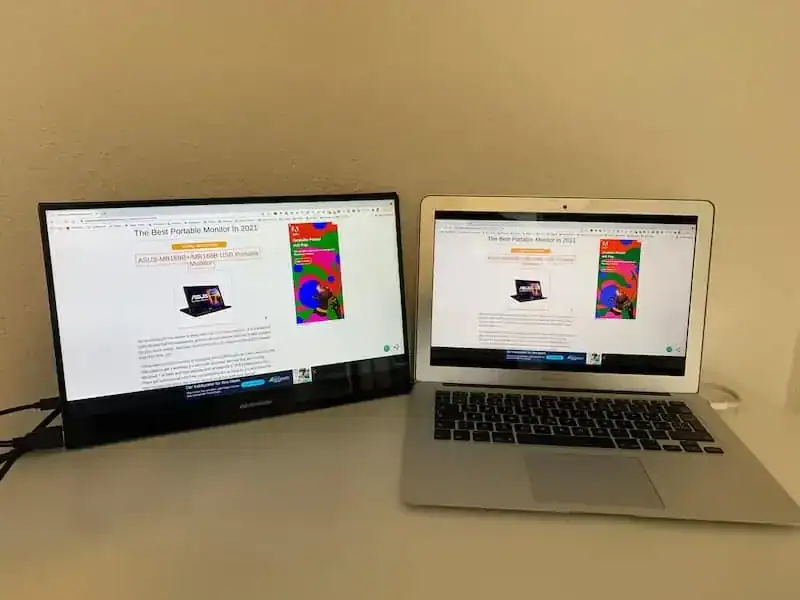
Есть несколько вещей, которые вы хотите получить от портативного монитора.
Размер
Прежде всего, он должен быть достаточно большим, чтобы вы могли правильно работать. Особенно, если у вас есть 11-дюймовый или 13-дюймовый ноутбук – вы захотите получить монитор, который больше, чем это. В противном случае, какой в этом смысл, верно?
Имейте в виду, что, хотя чем больше, тем лучше, он также должен быть портативным. Так что подумайте о том, в какой сумке, сумочке или рюкзаке вы собираетесь носить его. Например, ноутбук какого размера может поместиться? Без понятия? Проверьте страницу продукта от производителя и найдите внутреннюю длину / ширину или любое упоминание размеров ноутбука. В худшем случае отправьте им электронное письмо.
Конечно, он должен быть легким!
Если вы перетаскиваете 10-фунтовый монитор, вы можете взять с собой настольный компьютер, верно?
Действительно хороший портативный дисплей должен весить менее 3 фунтов. Таким образом, его будет легко носить с собой, и это не добавит слишком большого веса вашему багажу для путешествий.
Даже если вы никогда не собираетесь с ним в самолете, представьте, что вы добавляете большой камень в свою сумку каждый раз, когда выходите за дверь на работу!
Но если вам нужен действительно большой монитор, вам придется пойти на компромисс по весу. Тем не менее, вы будете изо всех сил пытаться найти настоящий портативный монитор, который имеет 20 дюймов или больше. Но вы можете найти обычный монитор, который чрезвычайно тонкий и легкий.
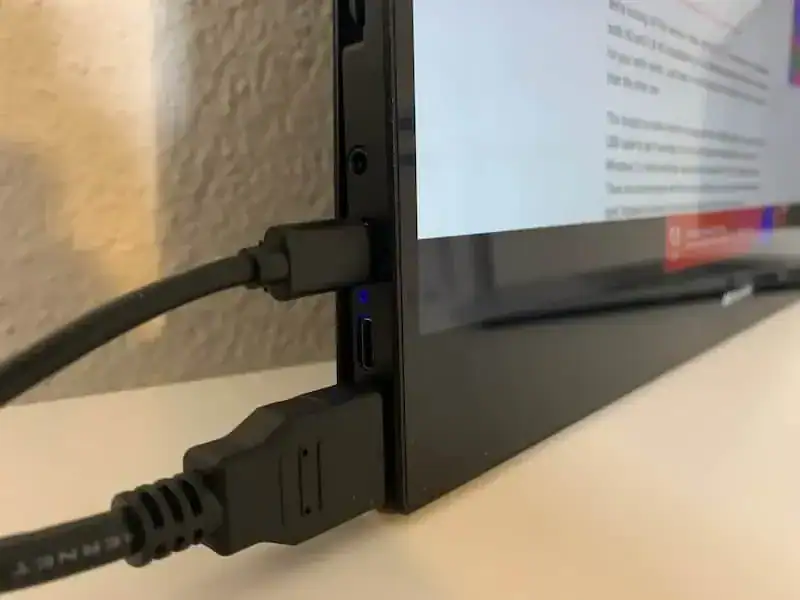
Порты, Разъёмы
Он также должен быть легко подключаться к ноутбуку, желательно с помощью обычного USB-порта. Это позволит вам упаковать легче, так как вам не понадобятся все эти кабели. для этого требуется
Если у вас есть MacBook Air, у вас даже нет порта HDMI, и получение портативного дисплея с ним было бы пустой тратой денег. Тем не менее, есть определенные преимущества монитора с входом HDMI, для одного нет необходимости в драйверах. Так что это зависит от вас – вам может понадобиться монитор, который может работать только с одним кабелем, но его немного сложнее настроить, или монитор, который требует еще нескольких кабелей, но не требует ничего, кроме них.
Другие спецификации

И поскольку мы больше о путешествиях, чем о технологиях, это то, на чем мы сосредоточимся в этом конкретном обзоре. Вы также должны обратить внимание на общие характеристики портативных вмониторов, которые представлены в этом обзоре –
- Разрешение
- Габаритный размер
- Цветопередача
- Совместимость устройств (Windows, Mac, Linux, игры или смартфон)
Итак, имея все это в виду, я думаю, что теперь у вас есть довольно хороший обзор того, как должен выглядеть ваш конечный портативный монитор. И я уверен, что вам понравится хотя бы один из этих десяти лучших портативных мониторов в 2022 году!
- Это 10,1-дюймовый TFT-экранный монитор с разрешением 2560×1600, контрастностью 1000: 1, соотношением сторон: 16: 10 просмотров Вас Кристально чистый опыт просмотра всего вашего контента.
- Портативный и мини-размер: этот небольшой монитор только вес 0,75 фунта / 0,35 кг, тонкий 10 мм супер тонкий дизайн, удобный для вас, чтобы носить его в сумочке и использовать
Если вам нужен хороший игровой монитор, я должен порекомендовать 13,3-дюймовый портативный монитор Elecrow. Это, безусловно, лучший для игр, потому что он имеет самое быстрое время отклика – всего 5 мс.
Кроме того, монитор имеет разрешение Full HD, он совместим со всеми устройствами, которые имеют выход HDMI, и он по-прежнему очень портативный, поскольку он весит менее 1,5 фунтов. В значительной степени единственным недостатком является то, что у вас не будет инструкций о том, как его настроить, но я уверен, что вы можете понять это сами. А если нет, то Google — ваш лучший друг.
- 1. 【13.3″ Монитор】Elecrow 13,3-дюймовый портативный монитор оснащен IPS-экраном с разрешением 1920×1080, приносит четкие и красивые цветные изображения и широкий угол обзора. Он чрезвычайно легкий вес всего 1,41 фунта и с прочной конструкцией из алюминиевого материала.
- 2. 【Совместимые несколько устройств】Этот портативный монитор HDMI может работать, совместим с большинством устройств, которые имеют выход HDMI, таких как ПК с Windows, Raspberry Pi, игровая консоль.
Что касается портативных мониторов с сенсорным экраном, мы рассмотрели только один из них здесь. Это потому, что они на самом деле не совместимы с устройствами Mac, поскольку OS X не работает на сенсорном экране. Но если вы настроены на получение портативного сенсорного монитора, то портативный монитор GeChic On-Lap 1503I – лучший выбор для вас. Он гладкий, легкий и имеет разрешение Full HD. Просто будьте готовы инвестировать в пару внешних динамиков, ведь качество звука монитора довольно разочаровывает.
- ПОРТАТИВНЫЙ СЕНСОРНЫЙ МОНИТОР: 15. 6″, 1080P Full HD, IPS монитор с HDMI, VGA, USB входами
- ЧУВСТВИТЕЛЬНЫЙ ПРОЕКТИВНЫЙ ЕМКОСТНЫЙ СЕНСОРНЫЙ ЭКРАН: поддерживает мультитач с десятью пальцами и Windows 8. Сенсорные жесты 1/10 для идеального цифрового взаимодействия
И последнее, но определенно не менее важное, это монитор, который я считаю лучшим портативным денежным средством с точки зрения стоимости и просто лучшим пакетом в целом. Это портативный USB-монитор ASUS MB169B+/MB168B. Он тонкий, легкий, доступный, и вам нужен только один USB-кабель, чтобы заставить его работать.
Конечно, это также означает, что вы должны установить правильные драйверы DisplayLink, но это всего лишь пара минут вашего времени (если вы знаете, что делаете). Плюс у него есть защитный чехол, который удваивается как подставка, что обязательно пригодится при использовании его в качестве второго экрана.
- 15,6-дюймовый портативный МОНИТОР ВЫСОКОЙ ЧЕТКОСТИ с питанием от USB с одним кабелем USB 3.0 для питания и передачи данных
- Самый тонкий и легкий в мире USB-монитор с гладкой и металлической отделкой. Ему нужен только один USB-кабель как для видеосигнала, так и для питания, чтобы обеспечить разрешение Full HD.
И это мой лучший выбор. Конечно, вы все равно должны получить монитор, который вы любили с первого взгляда – все те, которые мы проверили в этом обзоре, являются лучшими, которые может предложить Amazon. Так что идите вперед и проверьте их там, сравните цены – это обычно один из факторов, по которому большинство людей не хотят идти на компромисс.
Какими бывают дисплеи в ноутбуках? Разбор
У нас уже было много роликов про дисплеи: мы разбирали все типы LCD-матриц в телевизорах. Сделали один из самых подробных материалов про все виды OLED в смартфонах и ТВ. Также мы рассказывали вам про mini-LED и microLED-дисплеи будущего. Но мы еще ни разу не рассказывали про дисплеи в ноутбуках. А ведь в дисплеях для ноутбуков есть своя особая специфика. Поэтому сегодня мы глубоко нырнём в разновидности дисплеев для ноутбуков. Разберём всё страшные аббревиатуры и узнаем как маркетологи вводят нас в заблуждение?
Разберемся как узнать модель и тип дисплея в вашем ноутбуке? И посмотрим на конкретные примеры ноутов и дисплеев.
Какими бывают матрицы?
Начнём с общей информации. Какие вообще бывают матрицы и какие преимущества и недостатки бывают у каждого из типов?
Несмотря на всё многообразие дисплеев в мире матрицы бывают всего 4 типов:
- TN-подобные
- VA-подобные
- IPS-подобные
- OLED-подобные
TN — Twisted Nematic
TN — это самые дешевые матрицы. Их главный недостаток — малые углы обзора по вертикали, что для ноутбуков особенно критичная проблема. Любое отклонение дисплея вверх-вниз сразу влечет за собой серьезное искажение цветов, а это мало кому понравится.
Второй важный недостаток — плохая цветопередача. А как правило TN-дисплеи имеют тесную глубину цвета: 6 бит на канал. А 8 бит на канал достигается за счет FRC — Frame rate control, то есть быстрого моргания субпикселей.
Субпиксели быстро моргают, из-за этого их яркость приглушается и мы можем смешивать цвета в разных пропорциях, от чего получаем дополнительные оттенки. И мы имеем 6 бит + 2 бита FRC.
Как правило на глаз настоящие 8 бит от 6 бит + FRC вы не отличите. Но для людей чувствительных к мерцанию мониторы с FRC — не лучший выбор. Мерцание FRC может достигать 30 Гц это очень мало и суперзаметно. Короче, иногда FRC — это хуже, чем ШИМ.
Зато есть у TN-мониторов есть важное достоинство — это очень быстрый отклик — 1 мс и ниже. Это очень важно для игр. Поэтому для игровых мониторов TN-матрицы с высокой герцовкой от 120 Гц и выше — это рациональный выбор.
Кстати, в случае с TN-матрицами есть лайфхак. Чем выше у них разрешение, тем выше углы обзора. Поэтому в теории современная TN-матрица с высокой плотностью пикселей может выдавать вполне приличную картинку.
VA — Vertical Alignment
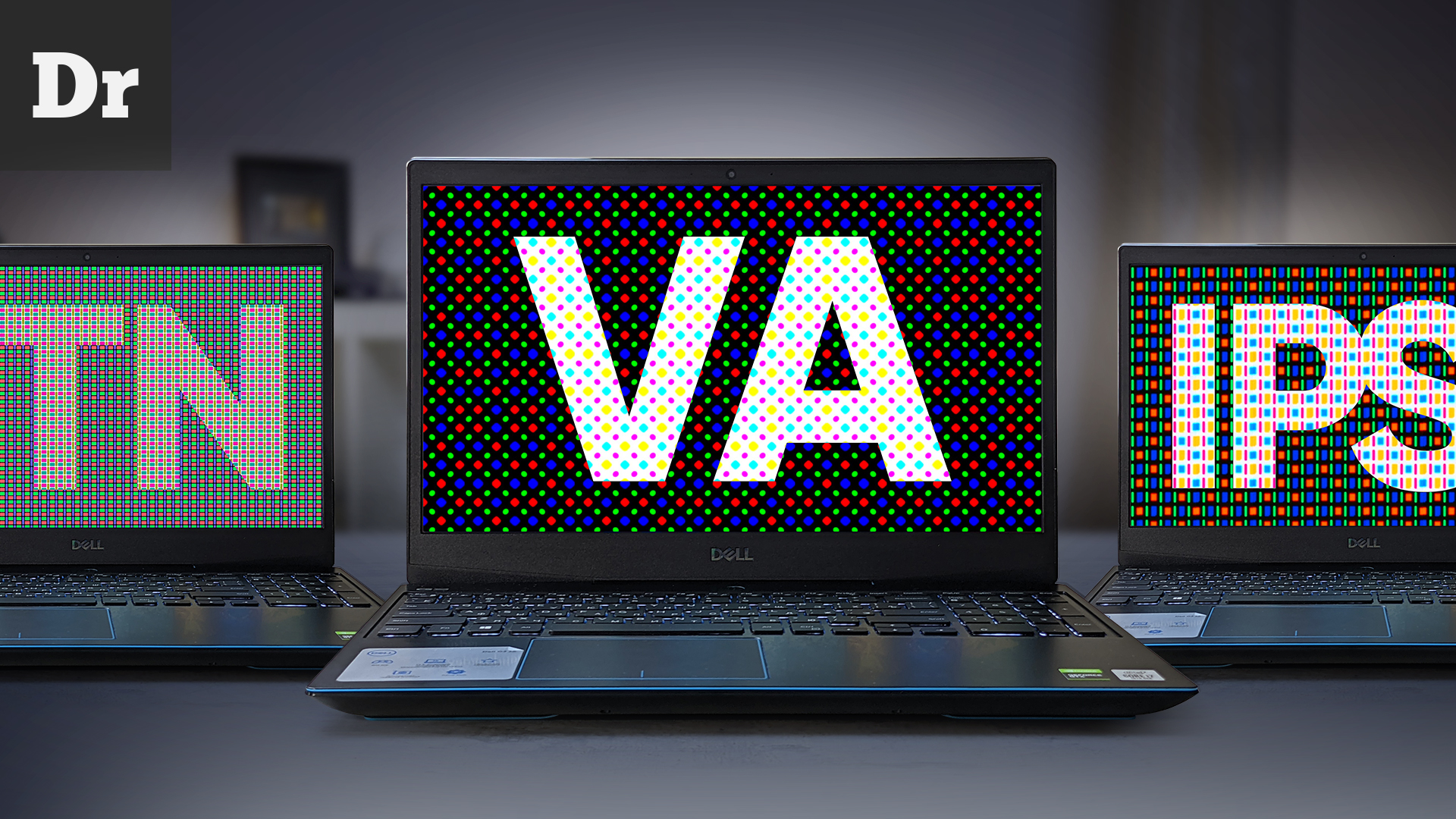
И эти сокращения важно знать. Почему? Часто даже для одной модели ноутов используются различные комплектации экранов. Почему так? Разберемся. Сегодня у нас для этого как раз народный игровой ноутбук от Dell. У него три типа экранов.
Намного более качественное изображение выдают VA-матрицы. В отличие от TN у них отличные углы обзора по вертикали и неплохие углы обзора по горизонтали, но всё равно они ниже, чем у IPS.
В целом, для ноутбуков именно вертикальные углы обзора — критические. Вряд ли вы часто будете смотреть на экран сильно сбоку, а вот для ТВ это может стать проблемой.
Также у VA-матрицы хорошая цветопередача. Они выдают честную глубину цвета 8 бит на канал, либо 8 + 2 бита FRC. Поэтому такие матрицы могут даже подойти для работы с цветом, но естественно, непрофессионально. А главное достоинство таких матриц — глубокий черный цвет, а значит высокая контрастность.
Скорость отклика VA-матриц меньше чем у TN и плюс/минус сопоставима с IPS. Это 5-10 мс. Поэтому самые быстрые VA-мониторы вполне подходят для потной катки в шутер. И в целом, современные VA-матрицы — хороший вариант для потребления контента и игр. Но самый сбалансированный и желанный тип матрицы в ноутбуках — это по-прежнему IPS.
IPS — In-plane switching
У IPS-матриц лучшая цветопередача. Они выдают настоящую глубину цвета 10 бит на канал и поэтому лучше всего подходят для профессиональной работы с цветом. Время отклика дорогих IPS также достойное и составляет от 5 мс. Есть даже дисплеи, на которых рекламируют отклик в 1 мс, но не верьте это хитрая маркетинговая уловка.
Тем не менее, IPS — почти идеальный варинт для всего. Но есть у них недостаток — уровень черного цвета.
IPS-матрицы плохо блокирует фоновую подсветку, из-за чего черный цвет в таких матрицах может иметь фиолетовый оттенок. Особенно это заметно на больших экранах. Поэтому IPS в телевизорах, как правило не используют. Но в мониторах и ноутбуках этот эффект менее выражен, поэтому IPS по-прежнему наше всё. Хотя в будущем всё может измениться. Сейчас стало появляться всё больше моделей ноутбуков с OLED-экранами.
OLED — Organic Light-Emitting Diode
И безусловно не просто так. У OLED масса преимуществ:
- Настоящий черный цвет
- Широкий цветовой охват
- Низкое время отклика, менее 1 мс.
- Компактная конструкция. Пиксели светятся самостоятельно, поэтому не нужно делать LED подсветку.
- Такие дисплеи выгорают. Проблема всё еще не решена, поэтому мы не знаем точно как покажут себя такие дисплее при отображении статичных элементов интерфейса.
- В больших OLED-дисплеях встречается эффект зернистости на однородных цветах, который называется MURA эффект.
- Для регулировки яркости в OLED часто используется ШИМ.
- И конечно, OLED-дисплеи дорогие.
Разные LCD технологии
Казалось бы в чём проблема? Мы узнали про плюсы и минусы всех технологий и теперь каждый из нас может выбрать то, что подходит именно ему. Но сделать это непросто, потому как непросто определить какой дисплей в ноутбуке тебе на самом деле достанется. И проблема тут маркетинге.
Дело в том, что разновидностей технологий матриц огромное количество и все они по-разному называются. Вот взгляните на этот список, тут уже легко запутаться.
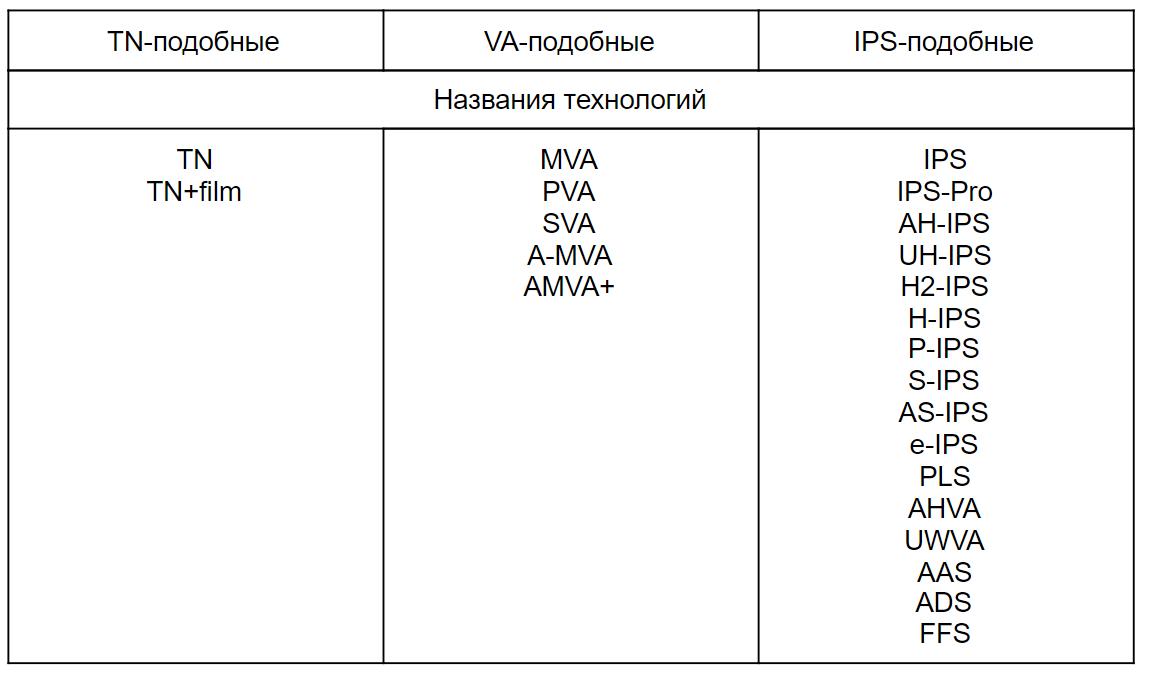
Но плюс к этому списку названий, которые мы можем точно отнести к определенному типу дисплея есть еще и ряд “маркетинговых” обозначений, которые вообще могут значить, что угодно.

Во-первых, есть аббревиатуры SVA, WVA и EWV.
SVA значит Standard View Angle, что просто значит стандартный угол обзора. На практике так обозначаются обычные TN-матрицы или их немного улучшенные версии TN+film. Иными словами эта технология не имеет ничего общего с настоящей SVA-матрицей — Super Vertical Alignment, которая относится к VA-подобным матрицам.
Вроде как такая подмена понятия используется только в ноутбуках HP. Тем не менее будьте аккуратны: никто не гарантирует, что этот приём не возьмут на вооружение и другие производители.
Похожая история с аббревиатурами WVA — Wide Viewing Angles и EWV — Enhanced Wide Viewing. Так просто обозначается, что дисплей имеет широкие углы обзора. При этом EWV — это всегда TN-матрица. А вот WVA — может по факту оказаться вообще чем угодно: и TN-матрицей, и VA и IPS. При этом не стоит всё это путать с технологиями AHVA и UWVA, которые являются разновидностями IPS-матриц.
- AHVA (Advanced Hyper-Viewing Angle) — разработана компанией AU Optronics.
- UWVA (Ultra Wide View Angle) — маркетинговое обозначение IPS-матрицы.

Дело в том, что IPS — это не только название технологии, но еще и торговая марка, которая принадлежит LG.
Поэтому только LG имеет право называть свои дисплеи IPS. Поэтому остальным производителям, ничего не оставалось, как придумать что-то своё и так сложилось, что все стали использовать термин матрица IPS-уровня. С другой стороны, так как это достаточно размытый термин за уровнем может скрываться и настоящий IPS или очень прокаченный VA.
Более того, часто магазины упускают из виду, что это IPS-like матрица и просто пишут IPS. Поэтому верить указанным характеристикам в сети нельзя.
Как определить тип матрицы?
Давайте поговорим, о том как нам выжить во всей этой путанице. Как купить комплектацию ноутбука с правильным типом дисплея? Или, если вы уже купили ноутбук — как проверить, что вам досталось?
Возьмём к примеру, бюджетный игровой ноутбук DELL G3 15, тут как раз сложный вариант.
На официальной странице указано что бывает три типа матрицы:
- 60 Гц, 220 нит
- 60 Гц, 300 нит
- 144 Гц, 300 нит
Мы знаем, что WVA — это просто широкие углы обзора, поэтому значить это может, что угодно.
Поэтому перед покупкой обязательно нужно погуглить обзоры, чтобы определить какая на самом деле матрица установлена. Но надо смотреть обзоры на комплектацию, которая вас интересует. Например, на эту модель в комплектации с дисплеем в 144 Гц есть обзор на notebookcheck-ru. Кстати, замечательный ресурс, всем советуем.
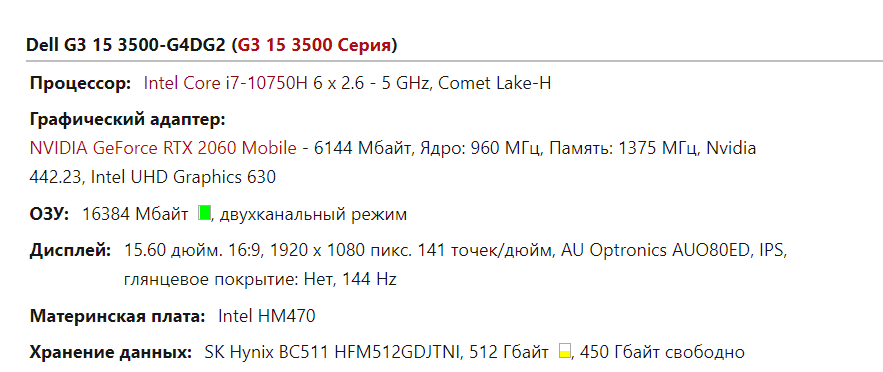
Ребята указали не только тип матрицы, но и конкретную модель производства AU Optronics. Кто не знает, это очень крупный производитель дисплеев.
Дальше гуглим эту модель и переходим по ссылочке на сайт Panelook.com — это самый подробные ресурс про матрицы дисплеев. Это как GSMARENA — только для экранов.

И видим, что тут используется дисплей типа AHVA, что очень хорошо. Потому как это одна из самых передовых технологий IPS-подобных дисплеев. Это первый дисплей IPS типа с частотой обновления 144 Гц и откликом в 4 мс. Короче, тут нам повезло.
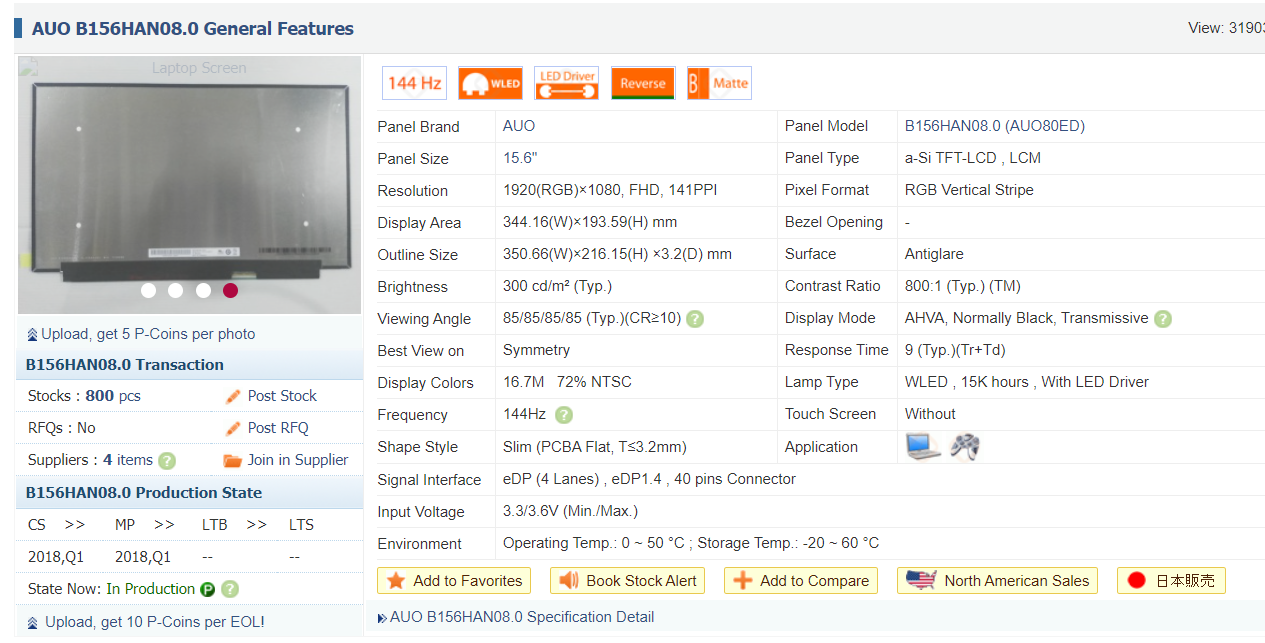
Но давайте проверим. какой дисплей стоит конкретно в этом экземпляре.
Для этого ставим утилиту AIDA64. Запускаем её. Дальше Дисплей ->Монитор. И дальше гуглим данные из строчек: Имя монитора, ID монитора и Модель.
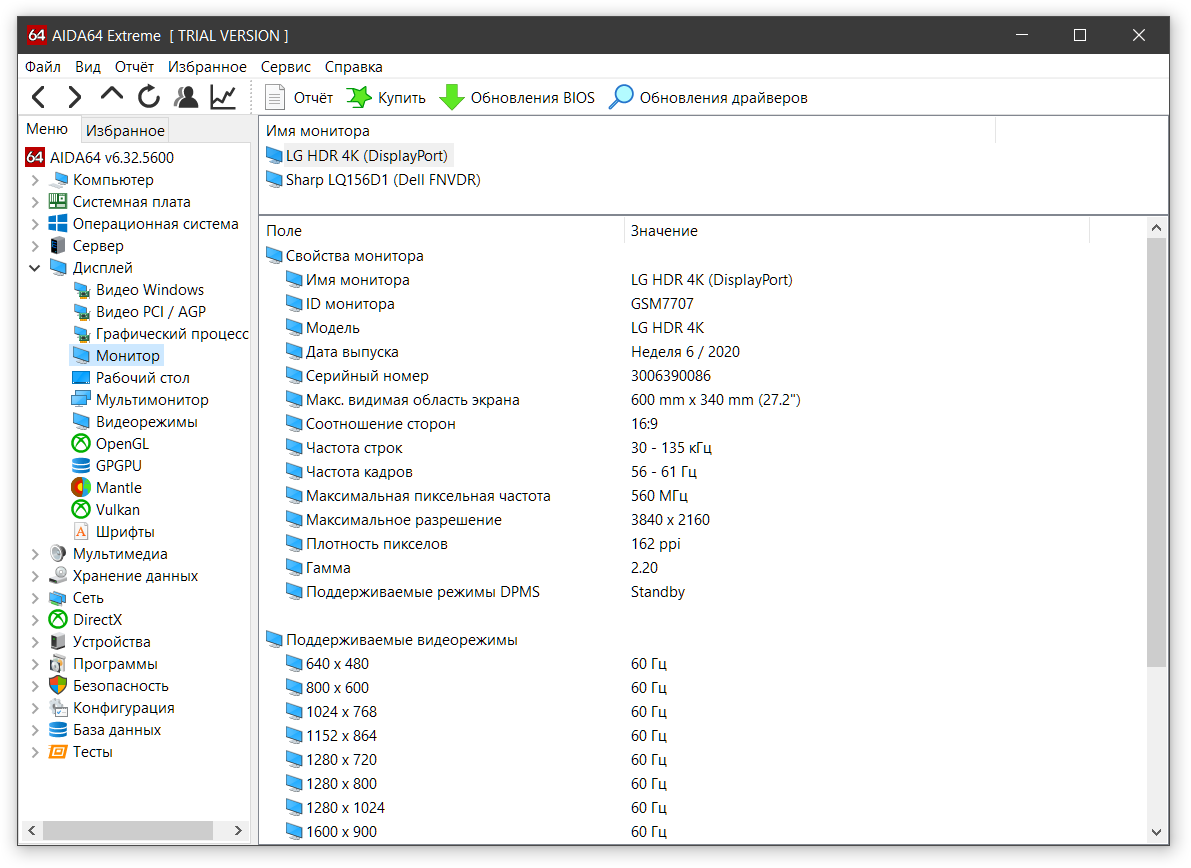
У меня оказалось, что это Dell FNVDR с матрицей LQ156D1JW04 (SHP1436) производства Sharp.
Кстати, если например AIDA не выдаёт вам название модели или вы разбили дисплей в ноутбуке и хотите найти замену и вы не готовы ни перед чем останавливаться. Модель дисплея всегда указывается задней стороне матрицы, поэтому сняв верхнюю крышку ноутбука вы сможете узнать модель.
И главный лайфхак. Если вы взяли самую дешевую комплектацию с TN-матрицей, очень часто можно сделать апгрейд, просто заказав себе дисплей из комплектации подороже. Это так, информация для размышления.
Остальные характеристики
Помимо типа матрицы, стоит учитывать и другие характеристики
В первую очередь, это цветовой охват. Для комфортного повседневного использования как правило хватает примерно 57-63% цветового пространства sRGB, это где-то 45% NTSC.
Такого дисплея вам хватит для просмотра контента, игр, и даже для редактирования фото и видео на любительском уровне.
А для профессиональной работы с цветом вам понадобится монитор с охватом 72% NTSC или 90-100% sRGB. Это уже очень хороший дисплей. В этом ноутбуке, к примеру, охват SRGB — 94%.
Цветовой охват больше 100% SRGB нужен только для работы с печатью или для редактирования HDR-видео, то есть это очень узкие сферы.
Также важна яркость монитора, особенно если вы любите поработать за ноутбуком в дороге или на открытом воздухе, на веранде. Тут такая история: на солнце нормально работать получится при яркости от 450 нит. Таких дисплеев очень мало и это премиальный сегмент. А в помещении вам и 250 нит хватит с запасом.
Ну а брать глянцевый или матовый монитор, решайте сами. Профессионалы чаще предпочитают матовый, но и глянцевый тоже многие берут.
Надеемся, что сегодня вы благодаря нам еще больше узнали о сложном и непонятном мире всевозможных дисплеев и мы рассказали вам что-то новое и важное. На этом на сегодня всё.
Как подобрать монитор для ноутбука?

В 2020 году важно исключить устаревшие технологии и получить соответствующий задачам, потребностям и качеству продукт. При выборе оцените не только вид, но и технические параметры модели.
В 2020 году важно исключить устаревшие технологии и получить соответствующий задачам, потребностям и качеству продукт. При выборе оцените не только вид, но и технические параметры модели.
Диагональ
Производители предлагают не самый большой выбор дисплеев для ноутбуков. Распространенными являются 22-27-дюймовые. Они комфортны для работы, помогают легче усвоить информацию и провести досуг. При равнозначных свойствах и характеристиках крупная диагональ обойдется дороже.
При выборе ориентируйтесь на задачи, для которых предназначен гаджет. Диагональ больше 27 дюймов – удел профи (фотографы, художники, инженеры). Не стоит переплачивать, если компьютер будет работать дома и в простом офисе.
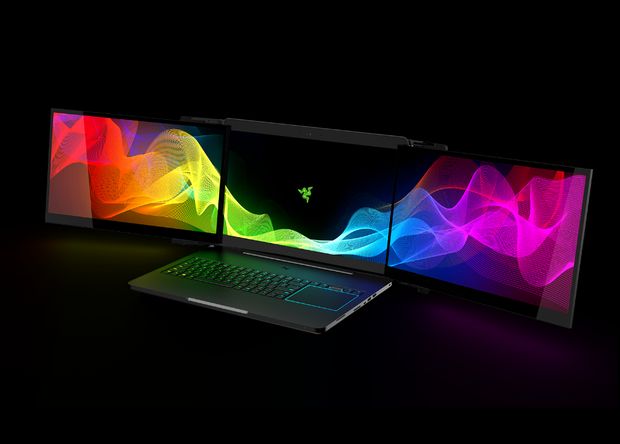
Разрешение и соотношение сторон
Большое разрешение дает высокое качество картинки. Стандартным параметром в современных ноутбуках является FullHD. Это общепринятый минимум, выше стоят только 2К, 3К и 4К.
Выбор зависит от конкретных задач:
- Игровая модель требует более мощных параметров UHD, – так ноутбук раскроет все великолепие графического решения, но будет дороже. Помните о свойствах видеокарты, выбирая монитор 4К. На слабой карте разницы в качестве картинки можно не увидеть.
- Девайс для отдыха, простой деятельности может обойтись стандартным минимумом FullHD.
Степень погружения, комфортный просмотр дополнительно определяет соотношение сторон. Для серьезных увлечений, профессиональных игр и развлечений выбирайте полный масштаб 16:9, 21:9, 16:10. Для простой работы – 4:3, 5:4.
Производители выпускают 3 типа матриц для ноутбуков:
- IPS. Более дорогие, с полными углами обзора, приятной цветопередачей и отличным цветовым охватом. Это важно для тех, кто специализируется на редактировании изображений, полиграфии. Экран демонстрирует большее время отклика, что плохо для игровых нужд и развлечений с динамическими сценами.
- TN. Недорогая, быстрая, без полного обзора и с посредственной цветопередачей. Не подходит для манипуляций с графикой, но оптимальна для игр.
- VA. Универсальный гибрид с подлинными цветами, хорошими углами, глубоким черным.
Отклик
Время отклика – ключевой параметр для геймерских ноутбуков. Чем он меньше, тем лучше. Низкий отклик обеспечивают мониторы, построенные по технологии TN. Быстро движущаяся картинка, динамичные сцены не оставят шлейфов. Ради этого многие мирятся со слабой контрастностью и посредственным цветовым охватом. Матрица IPS не такая быстрая.
Частота обновления
Средний параметр – 60 Гц. Этого достаточно для решения любых вопросов в работе и на досуге. С повышением частоты, картинка будет двигаться более плавно. Это важно для профессиональных игр, – здесь выбирайте 120-150 Гц.
Что выбрать
Оптимальным решением остается матрица IPS, без сенсоров с разрешением не ниже FullHD. Это базовые параметры, которые подходят для решения большинства задач. Если ноутбук подбирается для игр, подойдет экран, построенный по технологии TN. Хорошо, если реализована поддержка G-Syng или частота обновления равна 120-150 Гц.