Как вставить картинку в html в шапку сайта
Основная сложность с резиновым макетом это обеспечить корректное отображение на разных разрешениях, от высокого до низкого. Поскольку мы ограничили ширину контента 760 пикселами, картинку в шапке стоит разместить так, чтобы более важная часть изображения вписывалась в этот размер. На рис. 6.3 показано, как это сделать. Тёмным цветом выделена центральная часть шириной 760px, буквой А обозначены одинаковые по ширине оставшиеся фрагменты.
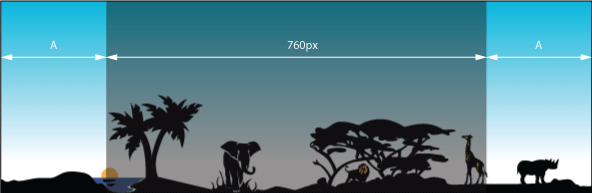
Рис. 6.3. Ширина шапки
Само добавление картинки в шапке делается через фоновый рисунок, который необходимо выровнять по центру элемента <header> .
В идеале рисунок должен иметь большую ширину от 2000 пикселов, тогда практически при любом разрешении монитора рисунок будет показывать центральную часть, обрезая всё, что не помещается в окно. Но беда в том, что изначально картинка не настолько широкая, а рисовать бесконечно тянущиеся по бокам чёрные полоски не хочется. Один из вариантов решения это включить повторение фона по горизонтали. Те, у кого разрешение 1280 пикселов по ширине и меньше, увидят единственную картинку, а владельцы широких мониторов смогут полюбоваться сразу несколькими животными и одновременно заходящими солнцами. Здесь важно подредактировать рисунок так, чтобы он без стыков совмещался сам с собой по горизонтали (рис. 6.4). Градиент для наглядности спрятан.
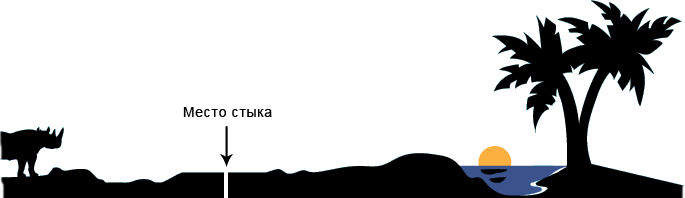
Рис. 6.4. Совмещение изображения по горизонтали
На данном рисунке место стыка обозначено стрелкой и промежутком, чтобы стык можно было заметить. Если правильно отредактировать правую и левую часть фоновой картинки, то она будет повторяться по горизонтали без видимых стыков, как один сплошной рисунок. Остаётся слегка подправить стиль, заменив значение no-repeat (без повторения) на repeat-x (повторение по горизонтали).
На этом можно считать, что фоновый рисунок в шапке готов (рис. 6.5).
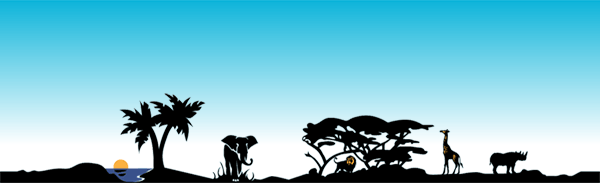
Рис. 6.5. Фоновая картинка для шапки
В формате PNG-24 файл с фоном размером 1325х405 пикселов занимает около 32 Кб, а в PNG-8 с 256-цветовой палитрой, где качество градиента несколько хуже — около 15 Кб. Можно разбить фон на две составные части — градиент и картинку и сохранить каждое изображение в своём формате, что должно привести к повышению качества отображения градиента. Впрочем, 32 Кб для столь большого изображения это немного и дополнительную оптимизацию кто-то посчитает «экономией на спичках». Тем не менее, альтернативный подход к созданию шапки сайта кому-то окажется полезным, а при желании вы можете его пропустить.
Оптимизация шапки
Поскольку градиент в шапке повторяется по горизонтали, его можно вырезать из макета и установить как фоновую картинку. На рис. 6.6 показан градиент высотой 405 пикселов, подготовленный для этой цели. Формат PNG-24 не вносит искажения в изображение, а градиенты хорошо сжимает (итоговый объем 402 байта), так что в этом случае однозначно следует использовать именно его. Рамка вокруг рисунка добавлена для наглядности.

Рис. 6.6. Градиентный рисунок (header-gradient.png)
Картинка с силуэтными животными делается на прозрачном фоне и высотой 198 пикселов, нет смысла делать её на всю высоту шапки, поскольку она занимает лишь часть. Фрагмент изображения показан на рис. 6.7. Шахматное поле означает прозрачность.
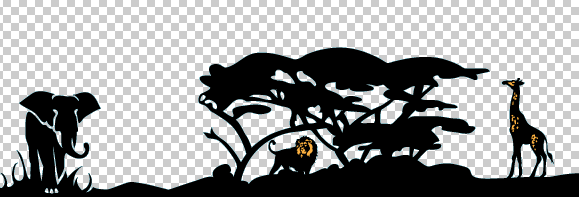
Рис. 6.7. Фоновая картинка с прозрачностью (header-animal.png)
Поскольку сохранение этой картинки идет в формате PNG-8, у которого только один уровень прозрачности, в отличие от 256 уровней формата PNG-24, важно обеспечить корректное наложение на градиентный фон. Для этого при сохранении в Photoshop-е надо указать цвет краёв (Matte) близкий к средней части градиента, где идёт наложение силуэта. Примерно это цвет #9de1f0. В этом случае не возникнет грязных контуров вокруг деревьев и животных, а картинка при наложении на градиент будет восприниматься как единое целое.
Два рисунка для фона шапки подготовлены, пишем код HTML.
И стиль для элемента <header> и слоя header-bg .
В итоге объем файлов оказался 12,5 Кб, что даже меньше ожидаемого.
Название сайта
Название написано на облаке с растушёванными краями, что должно создать трудности при наложении на градиент. Есть два способа, как их обойти.
- Использовать формат PNG-24 при сохранении прозрачности.
- Сохранить рисунок в формате GIF или PNG-8 с фрагментом градиента, а затем наложить рисунок на градиент так, чтобы совпадение было с точностью до пиксела.
Очевидно, что второй способ имеет ряд недостатков — изображение нельзя сдвинуть даже на пару пикселов, оно привязано к градиенту, и если его градиент изменить, придётся менять и картинку. Так что сохраняем заголовок в формате PNG-24. Код HTML останется прежним, а стили расширятся.
Выравнивание по центру делается через свойство text-align , добавляемое к родителю тега <img> , а сдвиг вниз через свойство top . Чтобы это свойство сработало, необходимо для картинки задать относительное позиционирование с помощью свойства position со значением relative .
На главной странице сайта картинка с названием выводится как обычно, на остальных страницах она служит ссылкой на главную страницу. Для этого достаточно слегка изменить код:
Значение / у атрибута href указывает на главную страницу и работает только на веб-сервере, но никак не локально.
Как добавить изображение в строку заголовка
Многие веб-страницы добавляют логотип иконки или изображения в строку заголовка. Логотип иконки также называется favicon.
Favicon (иконка быстрого доступа, иконка веб-страницы, URL иконка) — это файл, содержащий одну или несколько маленьких иконок, которые указывают определенную веб-страницу.
Favicon используется в верхнем левом углу страницы. Favicons привлекают внимание и могут стать отличным способом для активности пользователей.
Favicon стандартизирован в HTML 4.01. Стандартная разработка использует элемент link с атрибутом rel в разделе документа <head>, который указывает формат, название и расположение файла. Файл может находится в любом каталоге веб-сайта и иметь любой формат файла изображения (ico, png, jpeg, gif).
Картинки в HTML – шпаргалка для новичков
Прежде, чем ответить на вопрос « как вставить картинку в HTML? », следует отметить, что перегружать веб-страницы огромным количеством графического материала не стоит, поскольку это не только улучшит визуальное восприятие ресурса пользователем, но и увеличит время загрузки страницы.
При создании веб-сайтов чаще всего используют графические форматы PNG , GIF и JPEG , а для дизайнерских работ с изображениями — графический редактор Adobe Photoshop , обладающий богатыми возможностями для сжатия и изменения размера изображений без потери качества, что является невероятно важным для веб-разработки.
Как вставить изображение в HTML?
Для того чтобы вставить изображение на HTML-страницу, используется одиночный простой тег:
где xxx — адрес изображения. В том случае, если картинка находится в одной директории со страницей, тег будет выглядеть как:
Однако скоростной и стабильный интернет добрался ещё не во все уголки земного шара, и бывает так, что изображение на веб-сайте попросту не загружается. Для таких случаев существует понятие альтернативного текста.
Он показывается на месте картинки в момент его недоступности, загрузки или в режиме работы браузера « без картинок ». Добавляется он с помощью атрибута alt тега <img>.
Пример добавления альтернативного текста к графическому файлу:

Назначение размеров картинки в HTML
Для того чтобы изменить размеры отображения графического файла, используют теги height и width , где height — высота, а width — ширина, измеряемые в пикселях.
При использовании данных атрибутов браузер сначала выделяет место для графического контента, подготавливает общий макет страницы, отображает текст, после чего загружает саму картинку.
Рисунок помещается в прямоугольник с заданными размерами, а в том случае, если параметры меньше или больше исходных, картинка растягивается или сжимается.
Если атрибуты height и width не используются, браузер загружает изображение сразу, задерживая отображение текста и прочих элементов страницы.
Данные параметры можно указать как в пикселях (размер картинки постоянен и не зависит от разрешения экрана пользователя), так и в процентах (размер картинки зависит от разрешения экрана).
Следует помнить, что в тот момент, когда вы изменяете исходный размер изображения, необходимо сохранять его пропорции.
Для этого достаточно указать значение только одного из параметров ( ширины или высоты ), а значение второго браузер вычислит в автоматическом режиме.
Расположение картинки в HTML
Как и ко многим тегам HTML, к применим атрибут align , который выполняет выравнивание изображения:
Как добавить изображение в строку заголовка
Многие веб-страницы добавляют логотип иконки или изображения в строку заголовка. Логотип иконки также называется favicon.
Favicon (иконка быстрого доступа, иконка веб-страницы, URL иконка) — это файл, содержащий одну или несколько маленьких иконок, которые указывают определенную веб-страницу.
Favicon используется в верхнем левом углу страницы. Favicons привлекают внимание и могут стать отличным способом для активности пользователей.
Favicon стандартизирован в HTML 4.01. Стандартная разработка использует элемент link с атрибутом rel в разделе документа <head>, который указывает формат, название и расположение файла. Файл может находится в любом каталоге веб-сайта и иметь любой формат файла изображения (ico, png, jpeg, gif).
Шапка страницы
Основная сложность с резиновым макетом это обеспечить корректное отображение на разных разрешениях, от высокого до низкого. Поскольку мы ограничили ширину контента 760 пикселами, картинку в шапке стоит разместить так, чтобы более важная часть изображения вписывалась в этот размер. На рис. 6.3 показано, как это сделать. Тёмным цветом выделена центральная часть шириной 760px, буквой А обозначены одинаковые по ширине оставшиеся фрагменты.
Рис. 6.3. Ширина шапки
Само добавление картинки в шапке делается через фоновый рисунок, который необходимо выровнять по центру элемента <header> .
В идеале рисунок должен иметь большую ширину от 2000 пикселов, тогда практически при любом разрешении монитора рисунок будет показывать центральную часть, обрезая всё, что не помещается в окно. Но беда в том, что изначально картинка не настолько широкая, а рисовать бесконечно тянущиеся по бокам чёрные полоски не хочется. Один из вариантов решения это включить повторение фона по горизонтали. Те, у кого разрешение 1280 пикселов по ширине и меньше, увидят единственную картинку, а владельцы широких мониторов смогут полюбоваться сразу несколькими животными и одновременно заходящими солнцами. Здесь важно подредактировать рисунок так, чтобы он без стыков совмещался сам с собой по горизонтали (рис. 6.4). Градиент для наглядности спрятан.
Рис. 6.4. Совмещение изображения по горизонтали
На данном рисунке место стыка обозначено стрелкой и промежутком, чтобы стык можно было заметить. Если правильно отредактировать правую и левую часть фоновой картинки, то она будет повторяться по горизонтали без видимых стыков, как один сплошной рисунок. Остаётся слегка подправить стиль, заменив значение no-repeat (без повторения) на repeat-x (повторение по горизонтали).
На этом можно считать, что фоновый рисунок в шапке готов (рис. 6.5).
Рис. 6.5. Фоновая картинка для шапки
В формате PNG-24 файл с фоном размером 1325х405 пикселов занимает около 32 Кб, а в PNG-8 с 256-цветовой палитрой, где качество градиента несколько хуже — около 15 Кб. Можно разбить фон на две составные части — градиент и картинку и сохранить каждое изображение в своём формате, что должно привести к повышению качества отображения градиента. Впрочем, 32 Кб для столь большого изображения это немного и дополнительную оптимизацию кто-то посчитает «экономией на спичках». Тем не менее, альтернативный подход к созданию шапки сайта кому-то окажется полезным, а при желании вы можете его пропустить.
Оптимизация шапки
Поскольку градиент в шапке повторяется по горизонтали, его можно вырезать из макета и установить как фоновую картинку. На рис. 6.6 показан градиент высотой 405 пикселов, подготовленный для этой цели. Формат PNG-24 не вносит искажения в изображение, а градиенты хорошо сжимает (итоговый объем 402 байта), так что в этом случае однозначно следует использовать именно его. Рамка вокруг рисунка добавлена для наглядности.
Рис. 6.6. Градиентный рисунок (header-gradient.png)
Картинка с силуэтными животными делается на прозрачном фоне и высотой 198 пикселов, нет смысла делать её на всю высоту шапки, поскольку она занимает лишь часть. Фрагмент изображения показан на рис. 6.7. Шахматное поле означает прозрачность.
Рис. 6.7. Фоновая картинка с прозрачностью (header-animal.png)
Поскольку сохранение этой картинки идет в формате PNG-8, у которого только один уровень прозрачности, в отличие от 256 уровней формата PNG-24, важно обеспечить корректное наложение на градиентный фон. Для этого при сохранении в Photoshop-е надо указать цвет краёв (Matte) близкий к средней части градиента, где идёт наложение силуэта. Примерно это цвет #9de1f0. В этом случае не возникнет грязных контуров вокруг деревьев и животных, а картинка при наложении на градиент будет восприниматься как единое целое.
Два рисунка для фона шапки подготовлены, пишем код HTML.
И стиль для элемента <header> и слоя header-bg .
В итоге объем файлов оказался 12,5 Кб, что даже меньше ожидаемого.
Название сайта
Название написано на облаке с растушёванными краями, что должно создать трудности при наложении на градиент. Есть два способа, как их обойти.
- Использовать формат PNG-24 при сохранении прозрачности.
- Сохранить рисунок в формате GIF или PNG-8 с фрагментом градиента, а затем наложить рисунок на градиент так, чтобы совпадение было с точностью до пиксела.
Очевидно, что второй способ имеет ряд недостатков — изображение нельзя сдвинуть даже на пару пикселов, оно привязано к градиенту, и если его градиент изменить, придётся менять и картинку. Так что сохраняем заголовок в формате PNG-24. Код HTML останется прежним, а стили расширятся.
Выравнивание по центру делается через свойство text-align , добавляемое к родителю тега <img> , а сдвиг вниз через свойство top . Чтобы это свойство сработало, необходимо для картинки задать относительное позиционирование с помощью свойства position со значением relative .
На главной странице сайта картинка с названием выводится как обычно, на остальных страницах она служит ссылкой на главную страницу. Для этого достаточно слегка изменить код:
Значение / у атрибута href указывает на главную страницу и работает только на веб-сервере, но никак не локально.
Как сделать шапку сайта
Блок для шапки сайта, обычно это "header" записывается так:
Фоновое изображение для шапки сайта делаем по размерам блока, т.е. 900px X 200px. Его лучше всего сделать в фотошопе.
Если, кто не владеет фотошопом, я предлагаю самый простой способ изготовления картинки для шапки сайта, в имеющимся на всех Windows по умолчанию Paint.
Готовое изображение прописываем в блок "header".
Свойство background-color указывается на тот случай, если картинка вдруг, в каком либо браузере посетителя, не отобразится.
Если картинка разместилась с каким-либо смещением, и нужно её подправить, то сюда же добавляется свойство background-position
Следующий шаг — добавляем заголовка и описания сайта.
Для этого в HTML блока прописываем код заголовка и абзаца. Абзацу зададим класс, так как описание будет только в шапке.
Посмотрим, что у нас получается.
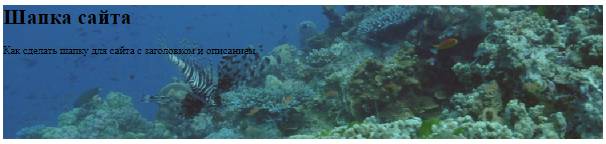
Теперь, придадим вид заголовку и описанию. Создаём для них два селектора, и прописываем следующие свойства:
CSS
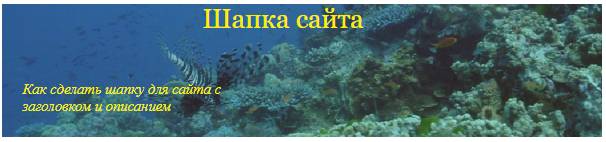
Теперь добавим логотип.
В качестве логотипа я возьму изображение вот такого чёртика
Картинка обязательно должна быть с прозрачным фоном, иначе её собственный фон очень некрасиво будет смотреться на фоновом изображении.
Чтоб разместить логотип проводим три изменения в коде:
а) в HTML блока добавим код картинки;
б) в CSS в блок header пропишем относительное позиционирование, так как логотип будет размещаться в этом блоке;
в) в CSS добавляем селектор логотипа, и позиционируем его абсолютно, относительно блока header.
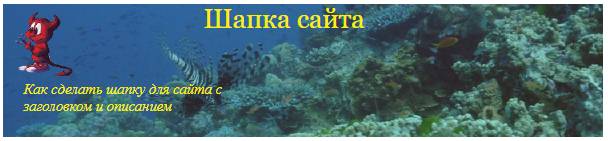
Получилась вот такая шапка сайта.
На предыдущей странице мы сделали каркас сайта и теперь можно вставить в него шапку и посмотреть что получилось.

По моему не плохо, надеюсь у вас получится лучше.
Теперь немного информации для тех, у кого сайт расположен на CMS WordPress.
На WordPress устанавливается готовая тема, с готовой шапкой, но допустим, Вам захотелось в эту готовую шапку, добавить какой нибудь свой логотип, или ещё какое изображение.
Делается это следующим образом. Открываете в консоли «Записи — Добавить новую», переводите редактор в режим HTML, и загружаете то изображение, которое потом будет добавлено в шапку сайта.
В редакторе после загрузки появиться код картинки, его нужно скопировать, а «Запись» можно удалить.
Затем переходим во «Внешний вид — Редактор», и открываем для редактирования файл header.php .
В этом файле, находим строку <div >, и после неё вставляем скопированный код картинки.
После этого обновляем файл, и смотрим, как изображение разместилось в шапке сайта.
Если его нужно куда то подвинуть, то возвращаемся в редактор файла, и в код изображения, в тег img , добавляем атрибут style со свойством margin
И двигаем изображение туда, куда нам нужно.
Вот мы и создали первую страницу сайта. После доработки шапки, и ещё кое каких доработок, описанных далее, можно этот файл назвать index.html , и выложить его на хостинг. Затем, по этому же шаблону, создаются другие страницы, создаётся меню и так далее. И сайт начинает свою жизнь в интернете.
P.S. Если кому-то захочется поменять картинку в шапке сайта на WordPress, и по манипулировать расположением заголовков, то об этом в статье Редактируем тему оформления
Желаю творческих успехов.
 Перемена
Пьяный никак не может затолкнуть двушку в прорезь автомата. — Напился, — а еще таксист, — сказала прохожая. — С чего взяла? — Шапка таксистская. — Да, — задумчиво произнес пьяный, — а была ондатровая.
65 комментариев на «Как сделать шапку сайта»
Странный коммент. Вы говорите о хобби, а ссылка ведёт на солидную компанию. Давайте уж определимся — Вам нужно общение по созданию сайта, или вы рекламируете маркетинговую контору?
Сразу скажу, что считаю маркетинг злом нашего времени происходящим от лукавого, поэтому удалил все ваши ссылки.
Однако всегда готов пообщаться по тематике сайта.
Спасибо мне 62 это мое хобби отвлекаюсь учебой от дурных мыслей никогда не думал что погрязну в изучении Сайто строения короче большое спасибо сейчас изучаю php не плохо если вы достигли более знаний с этим ресурсом выкинули шаблон сайта с базой данных и добавления статей непосредственно с кабинета мои маленькие наработки за пару лет https://my1001.wordpress.com/ и еще какой хостинг предлагает бесплатный ресурс
Картинка в шапке должна быть одинаковой на всех страницах. По этой картинке пользователь узнаёт ваш сайт из миллионов других страниц.
Спасибо. Полезная информация. А как сделать чтобы картинки были разные на других страницах. У меня сейчас картинка на всех страницах одинаковая.
Ну какую ссылку? Кто вам ответит, на такой дилетантский вопрос? Вы даже не понимаете, что спрашиваете. Расскажите мне подробно, что вы делаете, и я постараюсь вникнуть и подсказать.
Здравствуйте,пожалуйста дайте ссылку,
где посмотреть как сделать повторяющейся
шаблон заголовка сайта на всех страницах.
Извините Шахзод, но я больше не занимаюсь разработкой сайтов. С этим вопросом вам лучше обратиться в TemplateMonster. Обратитесь с вашей просьбой прямо в их чат на странице.
Здраствуйте, я работаю в банке (на кредитном отделе). Вот хотел созать сайт чтоб от туда вышли кредитный договор и заключения. Можете помоч?
В этой статье есть примеры кодов CSS и html, чтобы сделать шапку для сайта. Причем даже 2 способа, как можно их применить. Вроде ничего сложного) И там еще рассказывают, как поменять шапку «по умолчанию» в WordPress.
Сайт на WordPress, тема оформления TwentyTen — это что касается кода. Меню я конечно ковырял, но только по фону, шрифту, высоте и отступам. Ширина ячеек по умолчанию от размера текста. Я там ничего не менял.
Здравствуййте,аонимаю вопрос ,не много, нне по теме ,но все же, как Вы сделали меню в шапке своего сайта,просто, я сейчас учусь верстать с psd-макетов и на одном из них менб в точности как у Вас(только шрифт и цвет другие) и мне очень интересно как вы сделеали свое меню.Буду точнее
в Вашем меню используются шесть ячеек одного блока (Шпаргалки Web,Html на русском и т.д.) как их сделать я понимаю,но я не могу понять как вы сделали их разной ширины т.е ячейка «Html шаблоны на русском» шире чем «О сайте» ,уже третий день не могу доделать свой макет,буду благодарен если вы скинете html,css этого меню или просто обьясните.
ЗАранее Спасибо!
.clear <
clear: both;
> , а что это?
Обрезать картинку до нужного размера.
Спасибо большое!
А я вот взял картинку, но, слишком большую, и она у меня не поместилась.
Правда, может я не внимательно читал.
Что делать?
А что именно уточнить? Вообще-то слайдер — это уже блочный элемент. Вопрос в какое место его спозиционировать. Или просто вставить в текст, или в шапку, сайдбар и т.д.? Слайдер самописный или плагин? И как у вас с html и css?
Доброго времени суток. Хотелось бы уточнить о возможности вставки в один из блоков страницы слайдшоу. С уважением, Сергей.
Спасибо автор ты мне очень сильно помог
У меня такое бывает когда ошибка в шапке подвале или виджете, т.е. в тех элементах которые подгружаются на каждую страницу.
Возможно я чего-то не знаю и не понимаю, но мне не понятен смысл двух хедеров и нескольких h2. На странице должен быть один хедер, один h1 — заголовок сайта, и один h2 — заголовок страницы. Всё остальное можно сделать другими тегами с тем же визуальным результатом. Может это для сниппета? Я в этом направлении ещё не копал.
А два хедера? Что принимать за начало, начало страницы, или начало статьи? Во втором хеадере микроразметка microformats.org. Может и в этом есть сакральный смысл? Откуда циклическая переадресация?
С таким шаблоном наверное можно работать только в визуальном редакторе и настройках, не залезая в код, тогда всё тайные замыслы создателя возможно сработают как надо.
ты посмотрел, когда я все исправил. А ошибки появляются тогда когда вносишь изменения, даже изменишь расстояния межде словами или слово добавишь или вставишь. Сразу во всех страницах возникают ОДНИ и ТЕ ЖЕ ошибки
У тебя одна ошибка и одно предупреждение, можно не париться.
Почему же не решить? Сходу не решить — эт точно.
Staric привет!
А не подскажешь почему возвращаются ошибки кода, которые исправляю с помощью валидатора, если вношу какие-нибудь изменения в страницу.
возможно сжатие связано с действием плагинов. Заливали на старте стандартную Рибосому. Затем старался оптимизировать. Это — то, что получилось. Т.е. проблемку PageSpeed с количеством циклов передачи данных
не решить?
Действительно Рибосома. Только основательно переделанная. В оригинальном шаблоне название определяется по линкам стилей в head, а в твоём нет. Вообще, как переделаны стили, для меня полная непонятка, к тому же они сжаты, а это не читаемо. Вообще нет подключённых файлов стилей, только встроенные. Непонятно. В оригинальной Рибесоме всё как у людей, более-менее понятно и видно. Можешь сам посмотреть. Почувствовать, так сказать, разницу.
шаблон Ribosome на WordPress
Вот тут Витя тёмный лес. Одно дело логотип и другое — разобраться в твоём шаблоне. По всему он самописный, потому что названия нет, так что просечь полёт фантазии разработчика — гигантский труд (кстати, а где тот мастер, который его создал?). По серверам непонятка. Стили сжатые в хедере, в этой каше разве разберёшься? Вообще в хедере столько наворочено, что я не знаю. Фавикон с логотипом в отдельном линке. Иль хакеры одолели?
Короче, помочь тебе сможет только создатель сего шедевра.
Привет Staric!
С шапкой вроде нет вопросов. Думал, что когда расположу на одной линии, то это предупреждение уйдет, но наверное полученный результат как-то с ним надо связать или не в этом дело.
А не подскажешь как решить такую проблемку если pageSpeed пишет
Оптимизируйте загрузку видимого контента
Для отображения верхней части страницы необходимы дополнительные сетевые запросы. Сократите объем HTML-кода в верхней части страницы, чтобы она быстрее открывалась в браузере.
Для показа верхней части страницы понадобилось 52 КБ данных с сервера, содержащих код HTML. Количество циклов передачи данных от пользователя на сервер и обратно: 3. Размещайте в верхней части страницы только важное содержание – оно отобразится после первых 2 циклов обмена информацией с сервером.
В верхней части страницы не удалось отобразить ни один элемент содержания на основе данных HTML, полученных с сервера (количество циклов передачи данных: 2).
Сделаем Витя, только недели через три, не раньше. Я ведь по профессии отделочник, а сайты и веб — просто хобби. Интересно.
Сейчас работа по плитке срочная, так что я кое как на комменты только успеваю отвечать. На большее не времени ни сил. И потом, в твоём шаблоне чёрт ногу сломит, и где только такой нарыл.
Между делом, нули то из top (отступ сверху), и left (отступ слева), меняй на другие значения, тогда и двигаться будет.
float — это обтекание элемента слева. psition и float вместе не работают. Или то, или другое.
Спасибо Staric!
Ты меня все таки натолкнул на мысль своими вариантами. И мне удалось сдвинуть h1 и h2 через float и position absolute
Спасибо Starik!
Этот код находится в хедере. Вставлял в style.css после юblog-info-sin-imagen
селектор .main-logotip <
position: absolute;
top: 0px;
left: 0px;
> стоит насмерть логотип.
Пробовал его вставить в это место if ( get_theme_mod(‘ribosome_display_top_bar’, и даже в другие (с тегами и без тегов, с class и без него) слетает сайт. Может опять что-то не то делаю. Вроде как ты написал. Еще где-то читал предлагали разбить на блоки и выставить в одну линию, но знаний не хватило, а конкретики маловато. Очень надеюсь на твою помощь. Может на прямой связи. я могу на мобилу набрать и под руководством сделаем.
Ага. Вот так понятнее. Судя по всему тебе надо начать с начала, а не тыркаться с середины во все стороны. Вот смотри: есть веб-инспектор, в котором видно весь html сайта, все эламенты, и стили, которые этим элементам заданы.
Картинка находится в блоке blog-info-sin-imagen. Задавая стили для него ты можешь сделать его уже, шире, сместить вправо-влево (свойство margin) Картинка — самостоятельный элемент в блоке blog-info-sin-imagen, и ей задано позиционирование position: absolute;, что означает что она будет расположена в левом верхнем углу блока blog-info-sin-imagen, которому задано свойство position: relative;
Причём (и это вызывает удивление), position для блока задан как положено в style.css, а position картинки задан атрибутом style, который находится в теге img картинки.
Элементы которым задано position двигаются свойствами left: **; top: **; Обязательно прочитай статьи по ссылкам.
Чтобы перемещать твой логотип, нужно во первых найти его код в вебинспекторе вот он: <img height=»80″ width=»80″ src=»http://ehp.su/wp-content/uploads/2016/12/ehp-logo1.jpg» alt=»Экохимпрогресс» style=»’position:absolute/»>. Затем найти этот код в файлах шаблона, скорее всего в header.php., но не обязон. Возможно логотип подгружается по php. Как бы там ни было, путь к картинке в теге img есть. И судя по тому что она в папке uploads, то была загружена пользователем, а не встроенная.
В общем тебе нужно найти код картинки, и вместо атрибута style="position: absolute;", прописать в него Затем создать (добавить) в style.css селектор .main-logotip и задать в нём свойства:
.main-logotip <
position: absolute;
top: 0px;
left: 0px;
>
Если не найдёшь код логотипа (возможно) и только в этом случае, то можно сделать следующее: Взять его код из веб-инспектора, или (я уже скопировал) из начала коммента и вставить в файл темы header.php, сразу после <div только как говорил, заменить style на class, и прописать класс в стилях, только top и left не по нулям, а по 20-30px.
Должны будут появится 2 логотипа. Первый надо будет убрать. Попробуй убирать из header.php
<?php if ( get_header_image() ) <
if (get_theme_mod(‘ribosome_logo_active’) == 1) <
$div_image_header = ‘’;
if (get_theme_mod(‘ribosome_logo_center’) == 1) $div_image_header = »;
>else <
$div_image_header = »;
> ?>
Посмотришь что это даст. Скорее всего первая часть уберёт первый логотип. Ну а тогда меняй значения в top и left и двигай второй.
Если и так не понятно, то от души — начни с основ html и css, чтобы нам понимать друг друга, попрактикуйся в шаблоне и вебинспекторе, и всё будет ОК.
Что я делал — в соответствии с разными предложениями в style.css менял параметры в т.ч. для blog-info-sin-imagen» и h1 и h2 и много еще разных попыток. Лого двигался или вбок или сверху добавлялась еще полоса . Сейчас я попробовал как ты говоришь написать так.
и вставить в style css .ehp-logo1 такие параметры и другие, но не сработало
<
float:left;
margin: 4px 10px 2px 0px;
>
Что-то видно не так делаю.
Если можешь напиши конкретно, ПОМОГИ. Мозги кипят от непонимания
С уважением Вик
В коде картинки-логотипа задан атрибут style="position: absolute", без каких либо отступов. Он так и будет в верхнем левом углу торчать. Странно конечно, обычно это в стилях делается. А что вы только не делали, интересно? Вообще-то картинке нужно задать класс и в style.css задать этому классу позиционирование, тогда подвинется.
Интересный шаблон, в смысле замороченный. Позиционирование блоков (не только картинка-логотип) в html задано. Два хедера, два h1, h2 вообще полно. ПС свихнётся. Ну в смысле плохо это для поисковой оптимизации.
Может сменить шаблон? У него же ничего кроме адаптации. А сейчас адаптивных полно. Даже у того же вордпресса 5-я 6-я и 7-я адаптивные. Классные шаблоны.
Добрый День!
У меня сайт на вордпрессе. Я новичок. В шапке стоит логотип и название с описанием. Не могу логотип установить на одну строку с названием и описанием. Что только не делал. Советов много, но не получилось ничего. Как логотип был выше так и остался . Надеюсь на вас профессионалы. Кусок кода хедера ниже.
<?php if ( get_header_image() ) <
if (get_theme_mod('ribosome_logo_active') == 1) <
$div_image_header = '’;
if (get_theme_mod(‘ribosome_logo_center’) == 1) $div_image_header = »;
>else <
$div_image_header = »;
> ?>
Добрый вечер Алексей. Вам фоновое изображение в шапку хочется, правильно? Или просто картинку в шапку вставить? Нужна ли она вообще? Что то, что другое. По опыту, вряд ли Вы кого-то удивите и привлечёте красочной шапкой, учитывая специфику сайта, а вот скорость загрузки посадите однозначно. От картинок в шапке только вред.
Люди к вам пойдут за технической услугой. Надо им картинки? Ну туризм там — понятно. А тут. Лучше телефон (хорошо-бы бесплатный) и город в шапку.
У Вас хороший цвет и шрифт. На мобиле нормально смотрится. Я бы шапку ещё сузил, есть возможность, чтоб инфа сразу начиналась. И календарь не на месте. Информацию вверх.
Посмотрел вашу страницу в веб-инспекторе — картинки вообще нет. То есть не то чтоб её не видно — её кода просто нет в древе. Чтоб разобраться надо зайти в шаблон и копать, а это сами понимаете ….
Интересно, помогите с проблемкой, ни как не вставляется, точнее вставляю фото в шапку сайта, но его на сайте не видно пробовал разные размеры фотографий в теме Neblog
не пойму почему не вставляется
и включал фото и выключал фото, так и не появляется на сайте. Спасибо заранее