Инструкция по восстановлению доступов к сайту
Работы по SEO предполагают внесение изменений на сайт — силами подрядчика или самого клиента. Иногда в процессе продвижения сайта выясняется, что клиент больше не сотрудничает с разработчиками сайта, и вопрос о доступах к административным ресурсам вызывает у него растерянность.
В отличие от других случаев, «потеря» в данном случае — не повод для паники. Практически всегда доступы к собственному сайту можно восстановить. Рассмотрим, что нужно делать.
Доступ к регистратору домена
Здесь возможны два случая.
Случай №1 — домен оформлен на клиента, но клиент потерял пароли. Чтобы их восстановить, необходимо обратиться в службу техподдержки регистратора домена — по адресу или телефонам, указанным в договоре, либо «вычислив» компанию на сайте nic.ru.
Скорее всего, при обращении у вас запросят номер паспорта, отправленного при регистрации имени. 99,9% вероятности, что в данном случае доступы будут восстановлены.

Случай №2 — когда разработчик сайта зарегистрировал домен на себя и не готов передать пароли клиенту. На такой вариант изначально лучше вообще не соглашаться, поскольку в этом случае домен можно будет только отсудить — и то при условии, если вы зарегистрировали свою торговую марку раньше домена. Этот путь долгий и дорогой. Также существует риск проиграть суд.
Доступ к хостингу
Случай №1 — хостинг оформлен по документам клиента, но пароли утеряны. Как и в ситуации с регистрацией домена, необходимо обращаться в техподдержку хостера, которая должна вам помочь.
Случай №2 — нет доступов к FTP. Если сайт делают подрядчики, советуем сразу договариваться с ними о предоставлении прав на сайт, поскольку без их участия в дальнейшем восстановить доступ будет невозможно.
Как узнать, какой хостинг используется?
Чтобы понять, куда писать с просьбой о восстановлении доступа, необходимо выяснить, на каком хостинге размещен сайт.
Это можно сделать:
- по платежным документам;
- на сайте хостера, если оплата хостинга производится на нем;
- посмотрев DNS.
Пример. Выясним хостинг сайта iSEO.ru. Переходим по ссылке http://whois.domaintools.com/. Сервис сам способен определить, где хостится сайт. В открывшемся окне вбиваем домен и нажимаем «Search». Видим: сайт iSEO.ru размещен на хостинге TIMEWEB.

Доступ к админке
Случай №1 — фрилансер делал сайт, но потом на что-то обиделся и поменял пароль администратора. Как итог — клиент не может зайти в панель администратора и внести какие-либо изменения.
Случай №2 — самописная система управления сайтом. Кем и когда она была создана, уже давно забыто, пароли утеряны.
Оба случая можно решить при наличии доступа к хостингу: панели управления + FTP. Можно восстановить доступ через смену пароля непосредственно в базе данных сайта.
Доступ к почте
Случай №1 — почта в доменной зоне сайта, доступы к ней утеряны. Если почта создана на хостинге сайта, пароль восстанавливается вместе с доступами к самому хостингу. При возникновении затруднений можно попросить помощи у техподдержки хостера. Если для домена используется сторонний сервис (например, Яндекс или Google), про доступ к хранящейся информации придется забыть: существует вероятность, что администрация внешних сервисов не пойдет вам навстречу. Но связаться с техподдержкой все же стоит попробовать. В случае неудачи рекомендуем перенастроить почтовый сервер домена на другой сервис.
Исследование методов восстановления доступа к сайту после просрочки домена
Просрочка домена — это ситуация, когда владелец домена не продлевает его регистрацию. В таком случае, домен становится доступным для регистрации другими лицами. После просрочки домена, владелец сайта может столкнуться с проблемой доступа к своему сайту. В этой статье будут рассмотрены методы восстановления доступа к сайту после просрочки домена.
1. Связаться с регистратором домена
Первый шаг, который нужно сделать — это связаться с регистратором домена, который зарегистрировал домен. Регистратор домена может помочь с продлением регистрации домена или предоставить информацию о том, кто зарегистрировал домен после его просрочки.
2. Сделать запрос на восстановление домена
Некоторые регистраторы доменов предлагают услугу восстановления домена после его просрочки. Для этого нужно сделать соответствующий запрос. В зависимости от регистратора, услуга может быть платной.
3. Искать домен на аукционах
После просрочки домена, он может быть выставлен на аукционе доменов. На таких аукционах можно купить просроченный домен. Цена на аукционах может быть высокой, особенно если домен имеет высокую потенциальную ценность.
4. Использовать альтернативный домен
Если ни один из вышеупомянутых методов не дал результатов, можно использовать альтернативный домен. Этот метод может быть не самым оптимальным, но в некоторых случаях это единственный способ восстановить доступ к сайту.
Заключение
Просрочка домена может привести к серьезным проблемам для владельца сайта. Однако, существуют различные методы восстановления доступа к сайту после просрочки домена. В зависимости от ситуации, один из этих методов может оказаться наиболее эффективным. Кроме того, рекомендуется регулярно проверять срок регистрации своих доменов и продлевать их вовремя, чтобы избежать проблем, связанных с просрочкой домена.
Как восстановить доступы к сайту: самые проверенные способы
Потерять доступы к сайту можно по разным причинам: забыли пароль или логин, взломали сайт и т.п. В любом случае, это не повод отчаиваться, так как в этой статье мы собрали для вас полное руководство по восстановлению доступов к сайту. Если для вас это вопрос срочный, то воспользуйтесь содержанием, указанным ниже, для перехода к интересующему пункту.
Восстановление доступа к админке сайта
Наиболее популярный вид доступа к сайту, который может понадобиться восстановить – это доступ к административной панели сайта или к CMS. Ниже указаны способы для 5 распространённых CMS. Сразу предупрежу, что для восстановления понадобится наличие хотя бы доступа к хостингу сайта либо к почте админа.
Доступ к WordPress
1-ый способ. Восстановление пароля через почту
Если ваш пароль перестал подходить по каким-либо причинам, то самый простой способ восстановить его – с помощью функции «Забыли пароль?».
Нажмите на кнопку «Забыли пароль?».
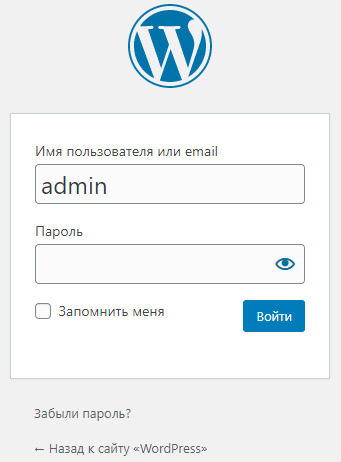
Введите имя пользователя или email.
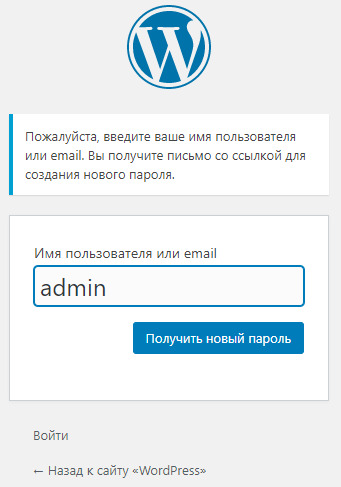
Откройте почту и следуйте указаниям в письме.
2-ой способ. Есть FTP-доступ к сайту
Необходимо найти файл functions.php в папке той темы, которая активна на сайте.
Необходимо открыть его через редактор кода (например, Notepad++) и добавить строку:
Строку необходимо добавить в рамках php-кода:
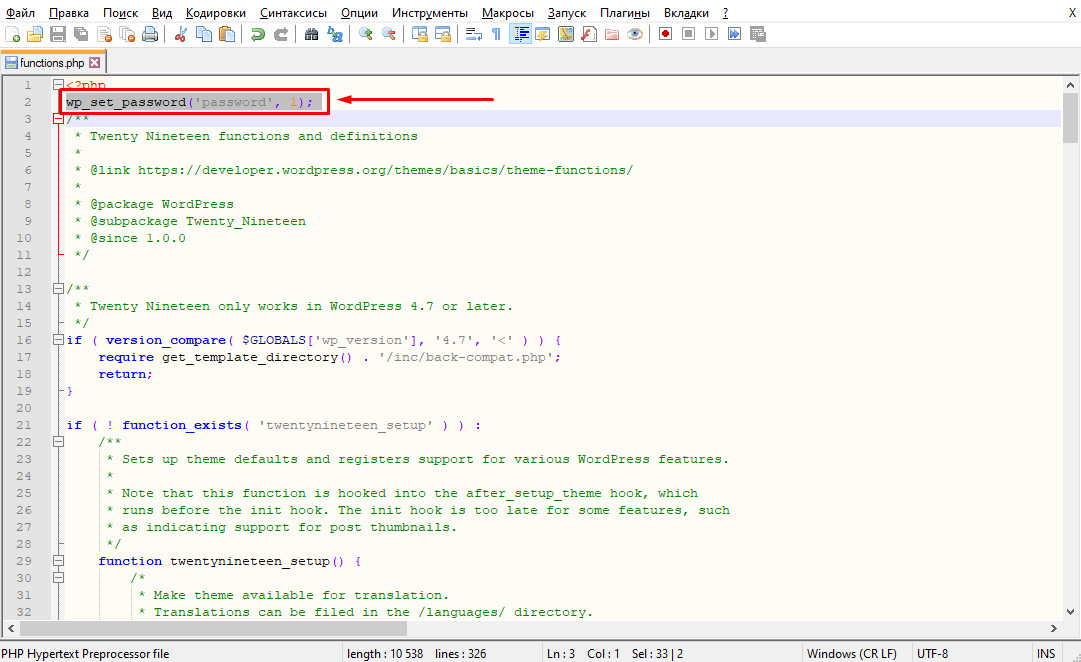
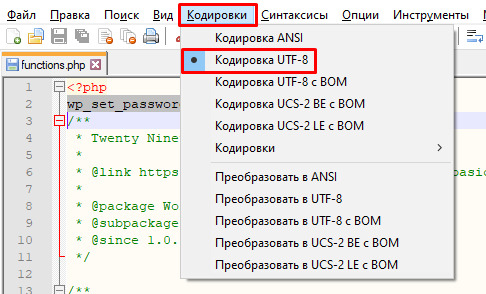
После этого сохраните файл и закачайте его в ту же папку, где и скачивали. Файл нужно сохранять в кодировке UTF-8 без метки BOM.
Далее заходим на сайт, на страницу авторизации в админ-панели. Логин указываем прежний (admin), а пароль вводим password.
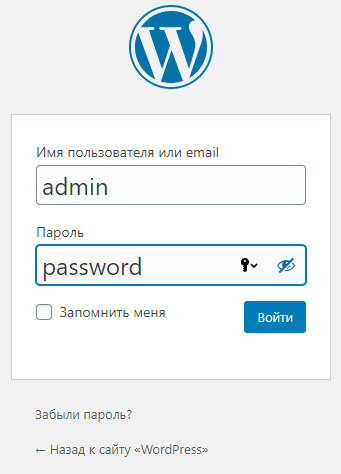

Важно! Не забудьте удалить строку после авторизации в админ-панели, иначе пароль будет перезаписываться каждый раз при обращении к сайту. После этого поменяйте пароль на свой.
3-ий способ. Есть доступ к базе данных
Если по каким-то причинам предыдущий способ не подошёл, представляю вашему вниманию следующий вариант.
Создаём файл с названием pass.php и со следующим содержимым:
<?php
$md5 = md5("password«);
print $md5;
?>
Загружаем файл в корневую папку сайта.
Переходим по ссылке https://адрес-сайта.ru/pass.php и копируем строку со страницы.
Теперь откройте базу данных и найдите таблицу wp_users
В открывшемся поле будет первая строка – чаще всего это данные админа.
Выберите столбец user_pass и замените его содержимое на скопированное значение из пункта 3.
Удалите данные из столбца user_activation_key, если там что-то заполнено.
Авторизуйтесь в админ-панели сайта с помощью пароля password и смените пароль на свой.
Больше статей на схожую тематику:
4-ый способ. «Последний шанс»
Заключительный способ, которым можно воспользоваться, если не удалось восстановить доступ предыдущими вариантами.
Необходимо загрузить в корневой каталог файл с названием reset-password.php и следующим содержимым:
wp_set_password( ’my-new-password’, $user->ID );
echo ’New password set.’;
echo ’Error: User not found.’;
Вместо my-username введите ваш логин, а вместо my-new-password новый пароль.
Если всё верно, то после этого вы сможете авторизоваться в админке. Если скрипт показывает «User not found», исправьте логин и повторите процедуру.
Не забудьте удалить файл!
Доступ к Bitrix
1-ый способ
Нажмите на кнопку «Забыли свой пароль?».
Укажите логин пользователя или email.
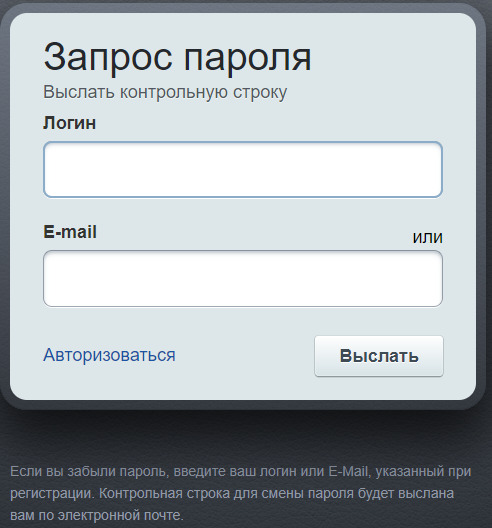
Откройте письмо и перейдите по ссылке.
Укажите новый пароль.
2-ой способ
С помощью данного способа пароль восстанавливается для первого зарегистрированного пользователя, который из-за этого обладает администраторскими правами.
Создайте php-файл с любым именем и сохраните в нём следующий скрипт:
Загрузите данный файл через FTP в корневой каталог www/имя сайта/.
Откройте файл на сайте: https://адрес-сайта.ru/название-скрипта.php (после перехода будет назначен новый пароль: Bitrix*123456)
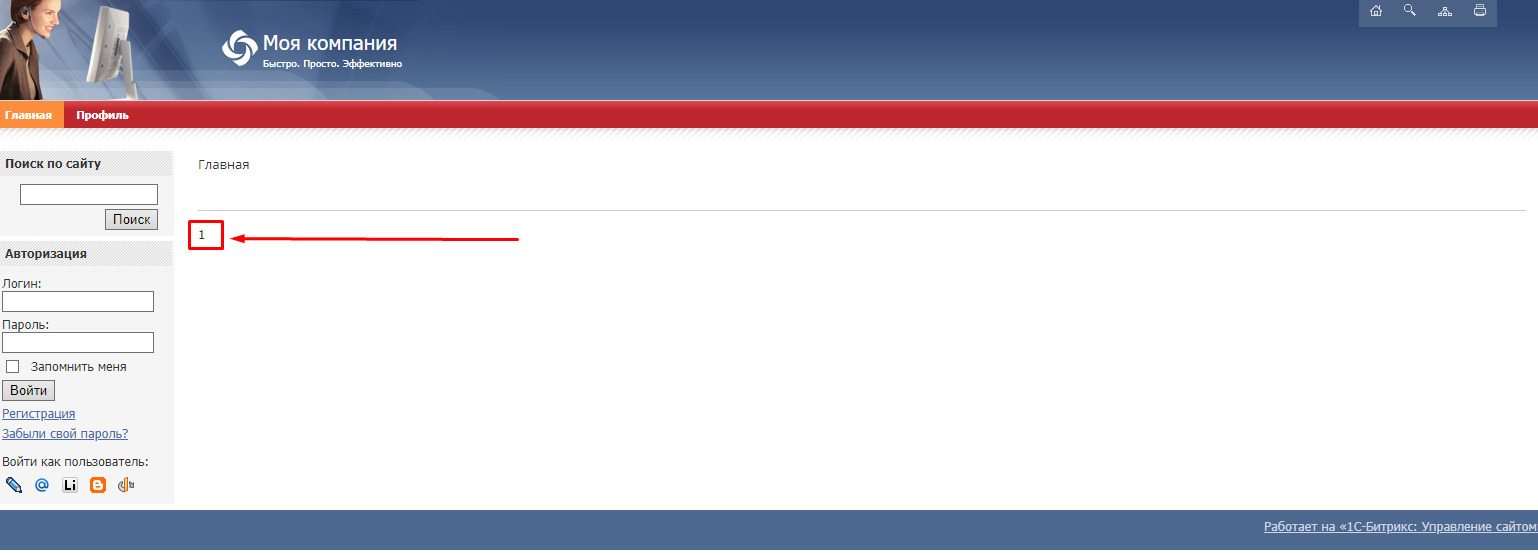
Авторизуйтесь в админ-панели с новым паролем и установите свой.
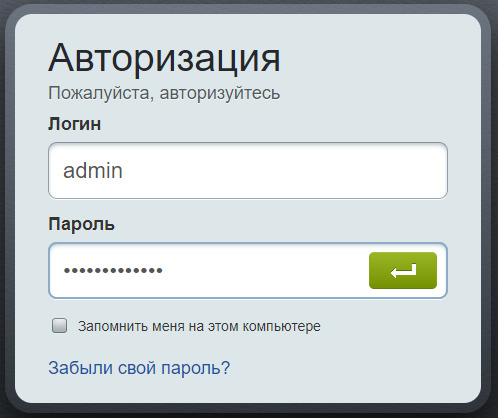

Если закрыт доступ для неавторизованных пользователей, то сначала скорректируйте файл access.php в корне сайта, заменив:
3-ий способ
Также сохраняем в php-файле новый скрипт:
Загрузите файл в корневой каталог www/имя сайта/.
Зайдите в админ-панель – логин и пароль запрашиваться не будут.
Смените пароль на свой и удалите файл скрипта.
Доступ к MODX
У обладателей данной CMS есть эксклюзивная «возможность» – быть заблокированным при вводе неправильных данных 3-5 раз подряд.
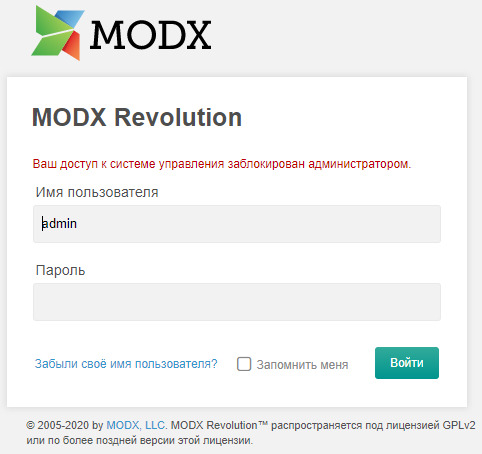
Если вы точно помните пароль и неправильно его ввели, то можно разблокировать его следующим способом:
Зайдите в базу данных.
Найдите таблицу modx_user_attributes.
Замените на 0 содержимое следующих полей:
- blocked
- blockeduntill
- failedlogincount
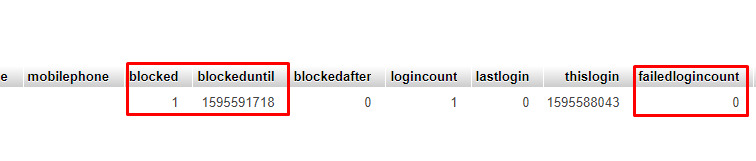
Авторизуйтесь в админ-панели под своими логином и паролем.
Если вы всё-таки забыли пароль, то ниже представлено 2 варианта восстановления.
1-ый способ
Нажмите «Забыли свой пароль?».
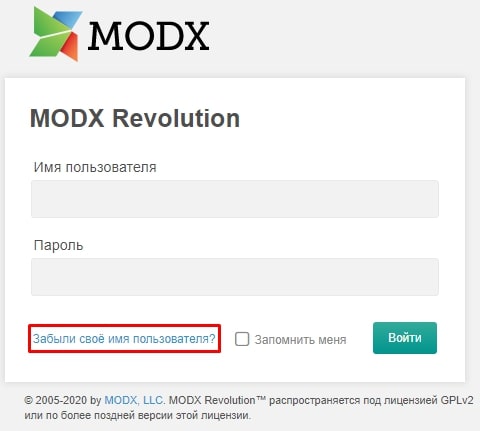
Укажите email учётной записи.
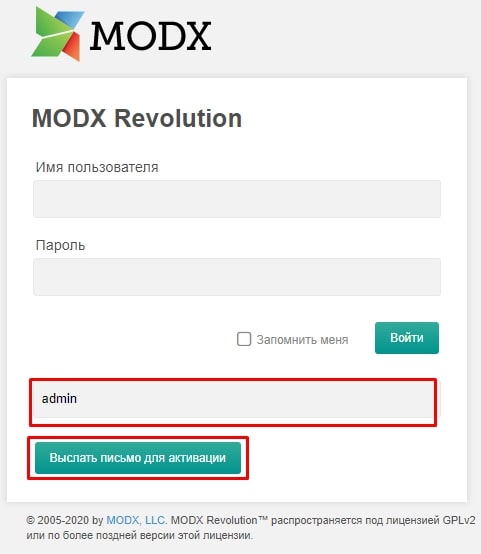
Откройте почту – вам придёт письмо со ссылкой на сброс пароля.
Перейдите по ссылке и укажите свой пароль.
2-ой способ
Если у вас нет доступа к почте, то можно восстановить доступ следующим способом:
Зайдите в базу данных сайта.
Найдите таблицу modx_user_attributes.
Замените почту на ту, к которой есть доступ.
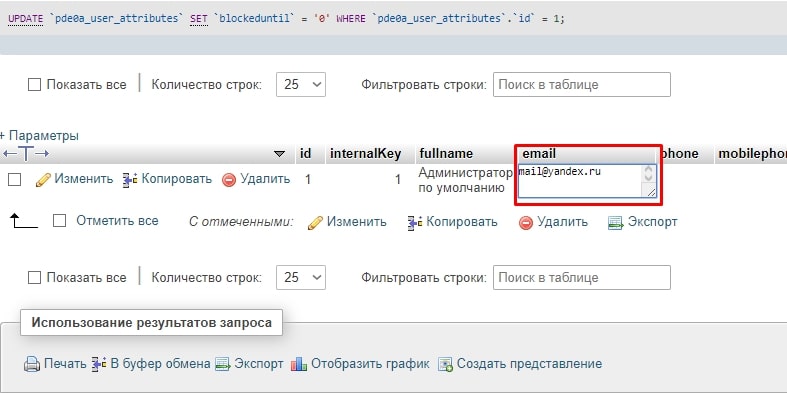
Выполните процедуру из 1-го способа.
Нравится статья? Тогда смотрите наши курсы!
Доступ к OpenCart
1-ый способ
Нажмите кнопку «Забыли пароль?».
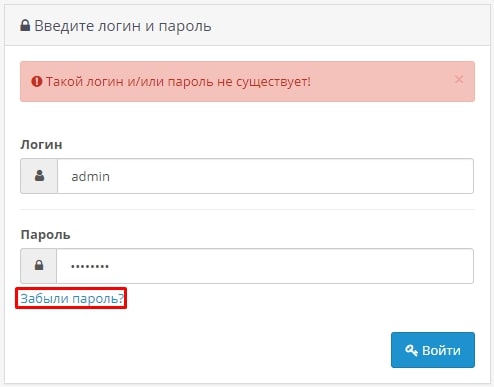
Введите email администратора.
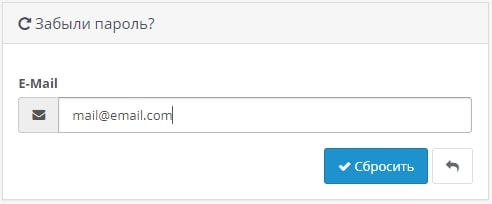
Перейдите по ссылке из письма.
Введите новый пароль.
2-ой способ
Если забыли и пароль, и email, то восстановим через базу данных.
Создаём файл с названием pass.php и со следующим содержимым:
<?php
$md5 = md5("password«);
print $md5;
?>
Загружаем файл в корневую папку сайта.
Переходим по ссылке https://адрес-сайта.ru/pass.php и копируем строку со страницы.
Откройте базу данных через phpMyAdmin или через интерфейс, который вы используете.
Найдите таблицу с названием «префикс вашей базы данных + _user» и откройте её.
Замените значение поля password на скопированное значение из пункта 3 (у вас может получиться набор символов, отличный от приведенного на скриншоте):
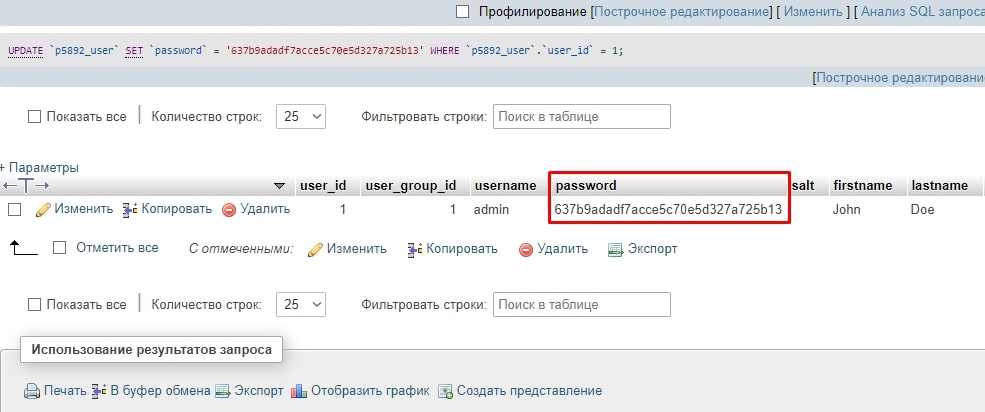
Зайдите на страницу авторизации и введите ваш логин и пароль password.
Смените пароль на свой.
3-ий способ
Не помните ни пароль, ни email, ни доступа к базе данных через панель хостинга? Данный вариант поможет восстановить доступ к админ-панели.
Откройте через FTP файл config.php и найдите информацию о базе данных.
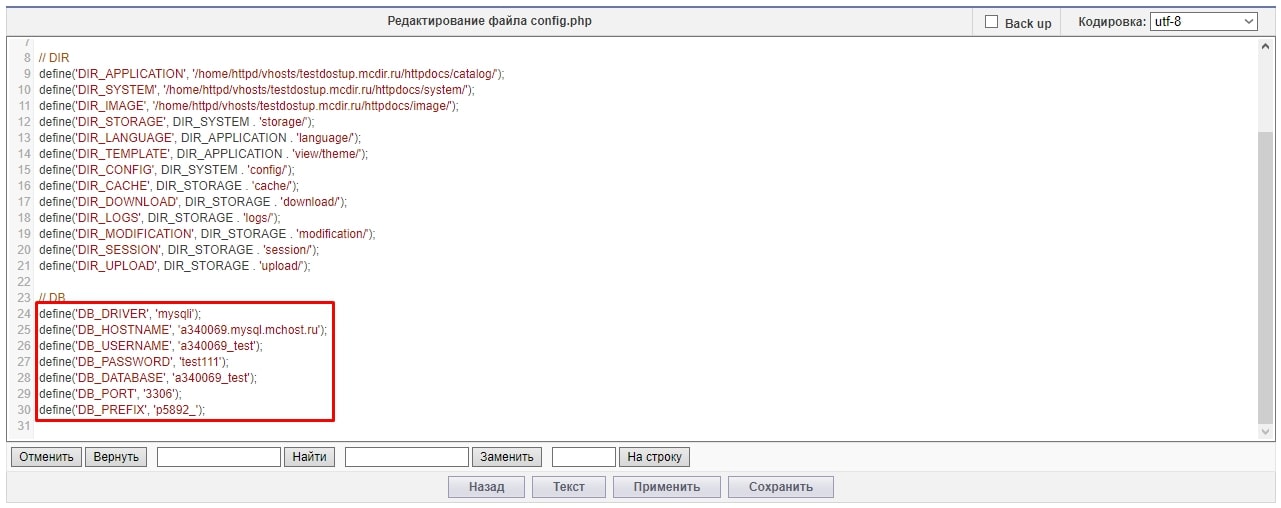
Подключитесь к базе данных через MySQL-менеджер.
Повторите процедуру из 2-го способа.
4-ый способ
Создайте в корне сайта файл user.php со следующим содержимым:
header(’Content-Type: text/html; charset=utf-8′);
$db = mysqli_connect(DB_HOSTNAME, DB_USERNAME, DB_PASSWORD, DB_DATABASE);
$user = ’Login’; // Логин пользователя
$password_user = ’Password’; // Пароль пользователя
$query_content = «INSERT INTO `» . DB_PREFIX . «user` (`user_group_id`, `username`, `password`, `salt`, `firstname`, `lastname`, `email`, `image`, `code`, `ip`, `status`, `date_added`) VALUES
$result_content = mysqli_query($db, $query_content);
echo "<p>Пользователь <strong style=\"color:green;\">$user</strong> c паролем <strong style=\"color:green;\">$password_user</strong> успешно создан!</p>";
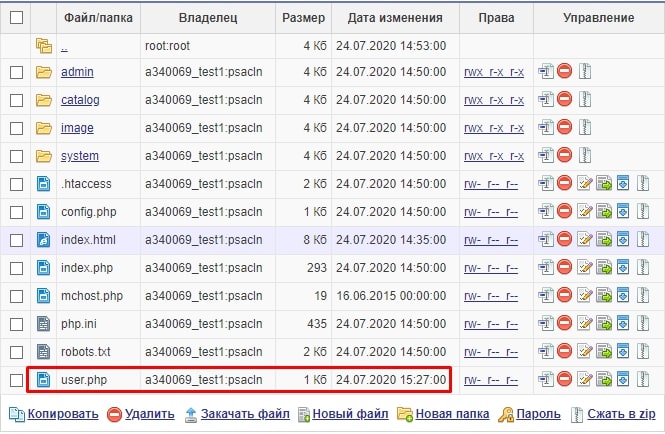
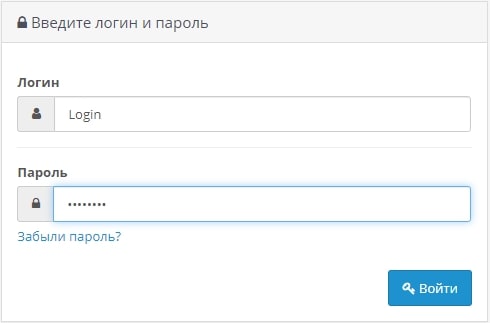
Перейдите по адресу https://адрес-сайта.ru/user.php – вы увидите уведомление об успешном создании пользователя и доступы для авторизации.

Авторизуйтесь по указанным доступам и смените пароль.
Восстановление доступа к базе mysql
Необходимо найти конфигурационный файл:
CMS
Путь к файлу и его имя
Откройте данный файл и найдите строки с названием базы данных, логином и паролем.
Откройте интерфейс phpMyAdmin, используя полученные логин и пароль.
Восстановление доступа к хостингу
Самый тяжёлый случай, так как восстановить доступ к хостингу можно только одним способом. Если у вас сохранились платёжные документы, то обратиесь в поддержку хостинга и предоставьте им все подтверждающие документы, после чего они помогут вам.
Восстановление доступа к регистратору домена
Принцип тот же самый, что и с доступами к хостингу: пишем запрос в поддержку хостинга и предоставляем им документы, подтверждающие личность/организацию. Возможно, понадобятся платёжные документы.
Примеры роста кликов, конверсий, заказов и прибыли:
Заключение
В данной инструкции я постарался указать способы решения наиболее распространённых проблем. Если для вашего случая не подходит ни один из способов – напишите нам в комментарии или отправьте запрос на странице контактов.
А если вы по каким-либо причинам не можете восстановить доступы к сайту самостоятельно, то наши специалисты помогут вам – просто напишите или позвоните нам.
Как восстановить доступ к домену
Работы по SEO предполагают внесение изменений на сайт — силами подрядчика или самого клиента. Иногда в процессе продвижения выясняется, что клиент больше не сотрудничает с разработчиками сайта, и вопрос о доступах к административным ресурсам вызывает у него растерянность.
В отличие от других случаев, «потеря» в данном случае — не повод для паники. Практически всегда доступы к собственному сайту можно восстановить. Рассмотрим, что нужно делать.
Доступ к регистратору домена
Здесь возможны два случая.
Случай №1 — домен оформлен на клиента, но клиент потерял пароли. Чтобы их восстановить, необходимо обратиться в службу техподдержки регистратора домена — по адресу или телефонам, указанным в договоре, либо «вычислив» компанию на сайте nic.ru.
Скорее всего, при обращении у вас запросят номер паспорта, отправленного при регистрации имени. 99,9% вероятности, что в данном случае доступы будут восстановлены.
Случай №2 — когда разработчик сайта зарегистрировал домен на себя и не готов передать пароли клиенту. На такой вариант изначально лучше вообще не соглашаться, поскольку в этом случае домен можно будет только отсудить — и то при условии, если вы зарегистрировали свою торговую марку раньше домена. Этот путь долгий и дорогой. Также существует риск проиграть суд.
Доступ к хостингу
Случай №1 — хостинг оформлен по документам клиента, но пароли утеряны. Как и в ситуации с регистрацией домена, необходимо обращаться в техподдержку хостера, которая должна вам помочь.
Случай №2 — нет доступов к FTP. Если сайт делают подрядчики, советуем сразу договариваться с ними о предоставлении прав на сайт, поскольку без их участия в дальнейшем восстановить доступ будет невозможно.
Как узнать, какой хостинг используется?
Чтобы понять, куда писать с просьбой о восстановлении доступа, необходимо выяснить, на каком хостинге размещен сайт.
Это можно сделать:
- по платежным документам;
- на сайте хостера, если оплата хостинга производится на нем;
- посмотрев DNS.
Пример. Выясним хостинг сайта iSEO.ru. Переходим по ссылке http://whois.domaintools.com/. Сервис сам способен определить, где хостится сайт. В открывшемся окне вбиваем домен и нажимаем «Search». Видим: сайт iSEO.ru размещен на хостинге TIMEWEB.
Доступ к админке
Случай №1 — фрилансер делал сайт, но потом на что-то обиделся и поменял пароль администратора. Как итог — клиент не может зайти в панель администратора и внести какие-либо изменения.
Случай №2 — самописная система управления сайтом. Кем и когда она была создана, уже давно забыто, пароли утеряны.
Оба случая можно решить при наличии доступа к хостингу: панели управления + FTP. Можно восстановить доступ через смену пароля непосредственно в базе данных сайта.
Доступ к почте
Случай №1 — почта в доменной зоне сайта, доступы к ней утеряны. Если почта создана на хостинге сайта, пароль восстанавливается вместе с доступами к самому хостингу. При возникновении затруднений можно попросить помощи у техподдержки хостера. Если для домена используется сторонний сервис (например, Яндекс или Google), про доступ к хранящейся информации придется забыть: существует вероятность, что администрация внешних сервисов не пойдет вам навстречу. Но связаться с техподдержкой все же стоит попробовать. В случае неудачи рекомендуем перенастроить почтовый сервер домена на другой сервис.
Как восстановить доступы к сайту: самые проверенные способы
Потерять доступы к сайту можно по разным причинам: забыли пароль или логин, взломали сайт и т.п. В любом случае, это не повод отчаиваться, так как в этой статье мы собрали для вас полное руководство по восстановлению доступов к сайту. Если для вас это вопрос срочный, то воспользуйтесь содержанием, указанным ниже, для перехода к интересующему пункту.
Восстановление доступа к админке сайта
Наиболее популярный вид доступа к сайту, который может понадобиться восстановить – это доступ к административной панели сайта или к CMS. Ниже указаны способы для 5 распространённых CMS. Сразу предупрежу, что для восстановления понадобится наличие хотя бы доступа к хостингу сайта либо к почте админа.
Доступ к WordPress
1-ый способ. Восстановление пароля через почту
Если ваш пароль перестал подходить по каким-либо причинам, то самый простой способ восстановить его – с помощью функции «Забыли пароль?».
Нажмите на кнопку «Забыли пароль?».
Введите имя пользователя или email.
Откройте почту и следуйте указаниям в письме.
2-ой способ. Есть FTP-доступ к сайту
Необходимо найти файл functions.php в папке той темы, которая активна на сайте.
Необходимо открыть его через редактор кода (например, Notepad++) и добавить строку:
Строку необходимо добавить в рамках php-кода:
После этого сохраните файл и закачайте его в ту же папку, где и скачивали. Файл нужно сохранять в кодировке UTF-8 без метки BOM.
Далее заходим на сайт, на страницу авторизации в админ-панели. Логин указываем прежний (admin), а пароль вводим password.
Важно! Не забудьте удалить строку после авторизации в админ-панели, иначе пароль будет перезаписываться каждый раз при обращении к сайту. После этого поменяйте пароль на свой.
3-ий способ. Есть доступ к базе данных
Если по каким-то причинам предыдущий способ не подошёл, представляю вашему вниманию следующий вариант.
Создаём файл с названием pass.php и со следующим содержимым:
<?php
$md5 = md5("password«);
print $md5;
?>
Загружаем файл в корневую папку сайта.
Переходим по ссылке https://адрес-сайта.ru/pass.php и копируем строку со страницы.
Теперь откройте базу данных и найдите таблицу wp_users
В открывшемся поле будет первая строка – чаще всего это данные админа.
Выберите столбец user_pass и замените его содержимое на скопированное значение из пункта 3.
Удалите данные из столбца user_activation_key, если там что-то заполнено.
Авторизуйтесь в админ-панели сайта с помощью пароля password и смените пароль на свой.
4-ый способ. «Последний шанс»
Заключительный способ, которым можно воспользоваться, если не удалось восстановить доступ предыдущими вариантами.
Необходимо загрузить в корневой каталог файл с названием reset-password.php и следующим содержимым:
wp_set_password( ’my-new-password’, $user->ID );
echo ’New password set.’;
echo ’Error: User not found.’;
Вместо my-username введите ваш логин, а вместо my-new-password новый пароль.
Если всё верно, то после этого вы сможете авторизоваться в админке. Если скрипт показывает «User not found», исправьте логин и повторите процедуру.
Не забудьте удалить файл!
Доступ к Bitrix
1-ый способ
Нажмите на кнопку «Забыли свой пароль?».
Укажите логин пользователя или email.
Откройте письмо и перейдите по ссылке.
Укажите новый пароль.
2-ой способ
С помощью данного способа пароль восстанавливается для первого зарегистрированного пользователя, который из-за этого обладает администраторскими правами.
Создайте php-файл с любым именем и сохраните в нём следующий скрипт:
Загрузите данный файл через FTP в корневой каталог www/имя сайта/.
Откройте файл на сайте: https://адрес-сайта.ru/название-скрипта.php (после перехода будет назначен новый пароль: Bitrix*123456)
Авторизуйтесь в админ-панели с новым паролем и установите свой.
Если закрыт доступ для неавторизованных пользователей, то сначала скорректируйте файл access.php в корне сайта, заменив:
3-ий способ
Также сохраняем в php-файле новый скрипт:
Загрузите файл в корневой каталог www/имя сайта/.
Зайдите в админ-панель – логин и пароль запрашиваться не будут.
Смените пароль на свой и удалите файл скрипта.
Доступ к MODX
У обладателей данной CMS есть эксклюзивная «возможность» – быть заблокированным при вводе неправильных данных 3-5 раз подряд.
Если вы точно помните пароль и неправильно его ввели, то можно разблокировать его следующим способом:
Зайдите в базу данных.
Найдите таблицу modx_user_attributes.
Замените на 0 содержимое следующих полей:
- blocked
- blockeduntill
- failedlogincount
Авторизуйтесь в админ-панели под своими логином и паролем.
Если вы всё-таки забыли пароль, то ниже представлено 2 варианта восстановления.
1-ый способ
Нажмите «Забыли свой пароль?».
Укажите email учётной записи.
Откройте почту – вам придёт письмо со ссылкой на сброс пароля.
Перейдите по ссылке и укажите свой пароль.
2-ой способ
Если у вас нет доступа к почте, то можно восстановить доступ следующим способом:
Зайдите в базу данных сайта.
Найдите таблицу modx_user_attributes.
Замените почту на ту, к которой есть доступ.
Выполните процедуру из 1-го способа.
Доступ к OpenCart
1-ый способ
Нажмите кнопку «Забыли пароль?».
Введите email администратора.
Перейдите по ссылке из письма.
Введите новый пароль.
2-ой способ
Если забыли и пароль, и email, то восстановим через базу данных.
Создаём файл с названием pass.php и со следующим содержимым:
<?php
$md5 = md5("password«);
print $md5;
?>
Загружаем файл в корневую папку сайта.
Переходим по ссылке https://адрес-сайта.ru/pass.php и копируем строку со страницы.
Откройте базу данных через phpMyAdmin или через интерфейс, который вы используете.
Найдите таблицу с названием «префикс вашей базы данных + _user» и откройте её.
Замените значение поля password на скопированное значение из пункта 3 (у вас может получиться набор символов, отличный от приведенного на скриншоте):
Зайдите на страницу авторизации и введите ваш логин и пароль password.
Смените пароль на свой.
3-ий способ
Не помните ни пароль, ни email, ни доступа к базе данных через панель хостинга? Данный вариант поможет восстановить доступ к админ-панели.
Откройте через FTP файл config.php и найдите информацию о базе данных.
Подключитесь к базе данных через MySQL-менеджер.
Повторите процедуру из 2-го способа.
4-ый способ
Создайте в корне сайта файл user.php со следующим содержимым:
header(’Content-Type: text/html; charset=utf-8′);
$db = mysqli_connect(DB_HOSTNAME, DB_USERNAME, DB_PASSWORD, DB_DATABASE);
$user = ’Login’; // Логин пользователя
$password_user = ’Password’; // Пароль пользователя
$query_content = «INSERT INTO `» . DB_PREFIX . «user` (`user_group_id`, `username`, `password`, `salt`, `firstname`, `lastname`, `email`, `image`, `code`, `ip`, `status`, `date_added`) VALUES
$result_content = mysqli_query($db, $query_content);
echo "<p>Пользователь <strong style=\"color:green;\">$user</strong> c паролем <strong style=\"color:green;\">$password_user</strong> успешно создан!</p>";
Перейдите по адресу https://адрес-сайта.ru/user.php – вы увидите уведомление об успешном создании пользователя и доступы для авторизации.
Авторизуйтесь по указанным доступам и смените пароль.
Восстановление доступа к базе mysql
Необходимо найти конфигурационный файл:
CMS
Путь к файлу и его имя
Откройте данный файл и найдите строки с названием базы данных, логином и паролем.
Откройте интерфейс phpMyAdmin, используя полученные логин и пароль.
Восстановление доступа к хостингу
Самый тяжёлый случай, так как восстановить доступ к хостингу можно только одним способом. Если у вас сохранились платёжные документы, то обратиесь в поддержку хостинга и предоставьте им все подтверждающие документы, после чего они помогут вам.
Восстановление доступа к регистратору домена
Принцип тот же самый, что и с доступами к хостингу: пишем запрос в поддержку хостинга и предоставляем им документы, подтверждающие личность/организацию. Возможно, понадобятся платёжные документы.
Заключение
В данной инструкции я постарался указать способы решения наиболее распространённых проблем. Если для вашего случая не подходит ни один из способов – напишите нам в комментарии или отправьте запрос на странице контактов.
А если вы по каким-либо причинам не можете восстановить доступы к сайту самостоятельно, то наши специалисты помогут вам – просто напишите или позвоните нам.
Как восстановить домен
Если вы самостоятельно регистрировали доменное имя, то восстановление доступа к аккаунту вряд ли вызовет затруднение. В случае создания кабинета у регистратора достаточно воспользоваться функцией восстановления доступа и провести несложную процедуру через привязанный почтовый ящик. Точно также дело обстоит с потерей доступа к аккаунту на хостинге сайта, где было куплено доменное имя. В крайнем случае можно обратиться за помощью в техподдержку. Но бывают более сложные случаи, когда восстановить доступ простым способом не получается. Посмотрим, что можно сделать в таких ситуациях.
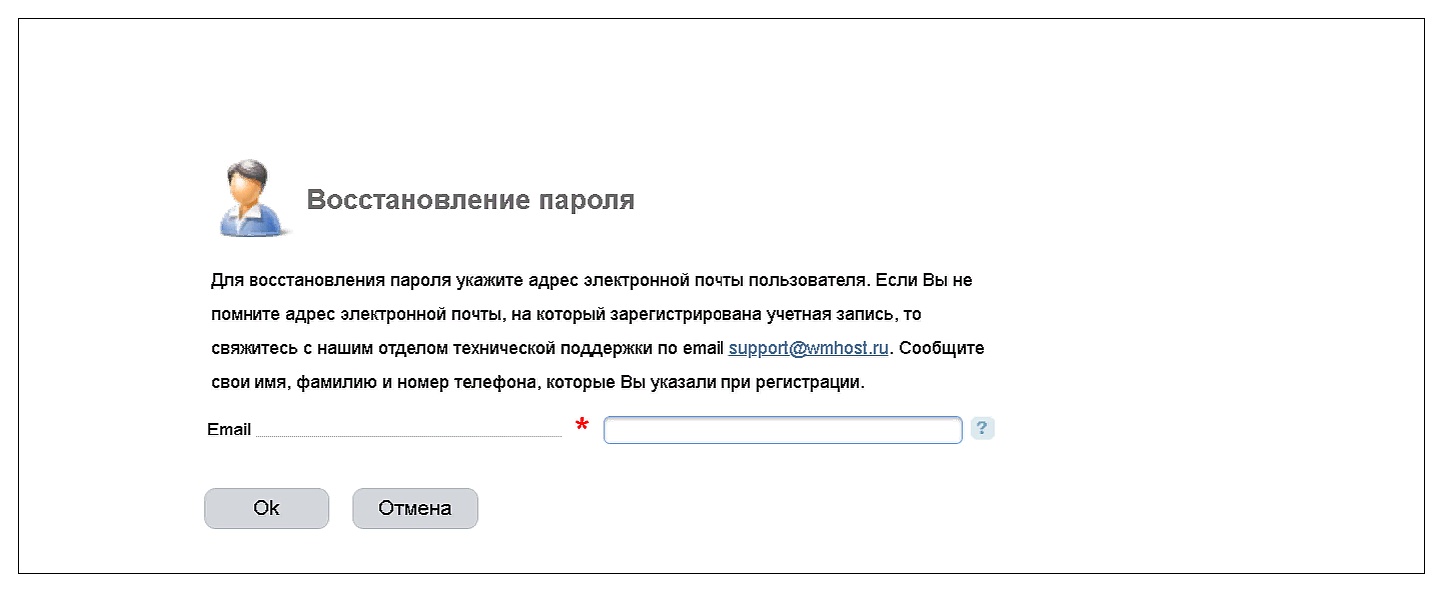
В случае, если ваши личные паспортные данные, либо реквизиты организации, контактные данные изменились, обязательно внесите актуальную информацию в соответствующие поля в личном кабинете регистратора.
Не оплачено продление домена
Домены в зонах .RU/.SU/.РФ продлеваются только на один год. Домены в остальных зонах (.COM/.NET/.ORG и т.д.) продлеваются на срок от одного года до десяти лет. Если своевременно не продлить владение, то домен будет разделегирован. Такой урл будет “дропнутым”, т.е он перейдет другому владельцу. Если адрес в интернете не использовался, не привязан к реальному сайту и не представляет никакой ценности, можно просто создать новый. Совершенно иначе дело обстоит, когда домен уже имеет репутацию, в создание и раскрутку сайта были вложены значительные средства.
Ситуация решается довольно просто — необходимо связаться с тем, кто перехватил домен и заплатить запрашиваемую сумму. Цена вопроса может быть разной — от 1500 рублей за непопулярный ресурс и практически до бесконечности.
Что делать, если стоимость выкупа превышает все разумные пределы? На форумах по этому вопросу чаще всего говорят, что предъявлять юридические претензии к новому владельцу не имеет смысла. Бесполезно пытаться решить этот вопрос с регистратором — он действует в рамках закона. Если все-таки решите судиться, то будьте готовы крупно потратиться на пошлину и услуги юристов. Помимо затрат на юридические услуги необходимо доказать исключительность прав на доменное имя и недобросовестность действий дропера.
Недобросовестные действия веб-администратора, специализированной компании
Часто владельцы web-ресурсов полностью делегируют создание, управление и продвижение сайта сотруднику компании, фрилансеру или веб-студии. Соответственно, передаются все права доступа к админкам. Сотрудник может уволиться со скандалом, фрилансер пропасть с горизонта. СЕО-компания обанкротится, либо с ней возникнет конфликт. В этом случае доступ к аккаунтам может быть использован для шантажа, либо просто “утерян”. В такой ситуации не стоит паниковать. Чаще всего проблема решается достаточно просто.
Доступ к регистратору домена
В начале статьи я предупреждал о важности регистрации всех аккаунтов, в том числе доменного имени, на истинного владельца. Если это правило было соблюдено, то достаточно обратиться к регистратору и предоставить доказательства принадлежности домена физическому лицу или организации. В 99,99% случаев доступ будет восстановлен. Будьте готовы, что процедура может занять некоторое время, т.к. для юрлиц придется выслать заверенные копии документов по месту нахождения регистратора. Если не знаете, где именно зарегистрирован домен, просто “вычислите” его в интернете по WHOIS.
Доступ к хостингу
Права владения оформлены на реального собственника. Ситуация, как и в случае с регистратором, решается путем обращения в техподдержку хостера.
Разработчик сайта зарегистрировал все аккаунты на себя и не желает отдавать пароли. Эта проблема решается только в судебном порядке. Можно обратиться в правоохранительные органы, когда имеются доказательства шантажа.
Нет доступов к FTP. Опять же заранее договаривайтесь с разработчиками о предоставлении юридических прав на сайт.
Как узнать, где находиться сайт
Посмотрите платежные документы. При оплате от юридического лица в любом случае в бухгалтерии есть реквизиты провайдера или регистратора. Воспользуйтесь специальным WHOIS-сервисом, например https://wmhost.ru/whois/ . Достаточно ввести в поиск url или ip, чтобы узнать регистрационные данные ресурса. К примеру, вот так выглядит информация по домену wmhost.ru:
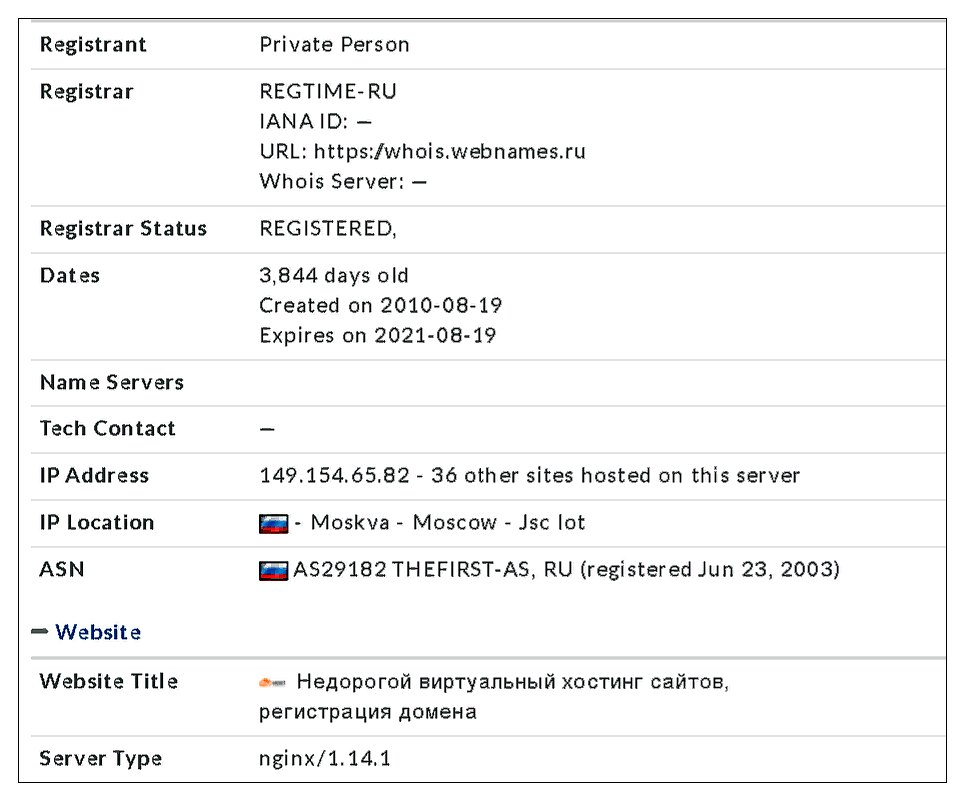
Следует учитывать, что проверка по NS не гарантирует достоверность сведений. Платежные документы являются более надежным источником.
Доступ к административной панели
Пароль был изменен недобросовестным фрилансером, либо сайт создан на самописной системе. Оба случая можно решить при наличии доступа к хостингу: панели управления + FTP. Можно восстановить доступ через смену пароля непосредственно в базе данных сайта.
Доступ к почте
Если почта создана на хостинге сайта, пароль восстанавливается вместе с доступами к самому хостингу. Когда для доступа к домену используется мейл, созданный на стороннем ресурсе, том же Yandex или Google, то доступ к домену скорее всего восстановить не удастся. Можно попробовать связаться с техподдержкой, но вероятность восстановления аккаунта, а вместе с ним и доступа к домену, очень мала. В этом случае рекомендуется перенастроить почтовый сервер домена на другой сервис.
Удаление домена
Когда ваш домен создан, например, у регистратора Webnames.ru, то через 30 дней после окончания срока регистрации в случае неоплаты регистратор запускает в Реестре процедуру удаления домена. Домен можно восстановить и продлить при условии, что прошло не более 25 календарных дней с момента запуска процедуры удаления в Реестре. Причем возврат прав доступен только для международных и зарубежных доменов и исключительно для владельцев. Домен может быть выставлен на торги как освободившийся и тогда его придется выкупать на общих основаниях.
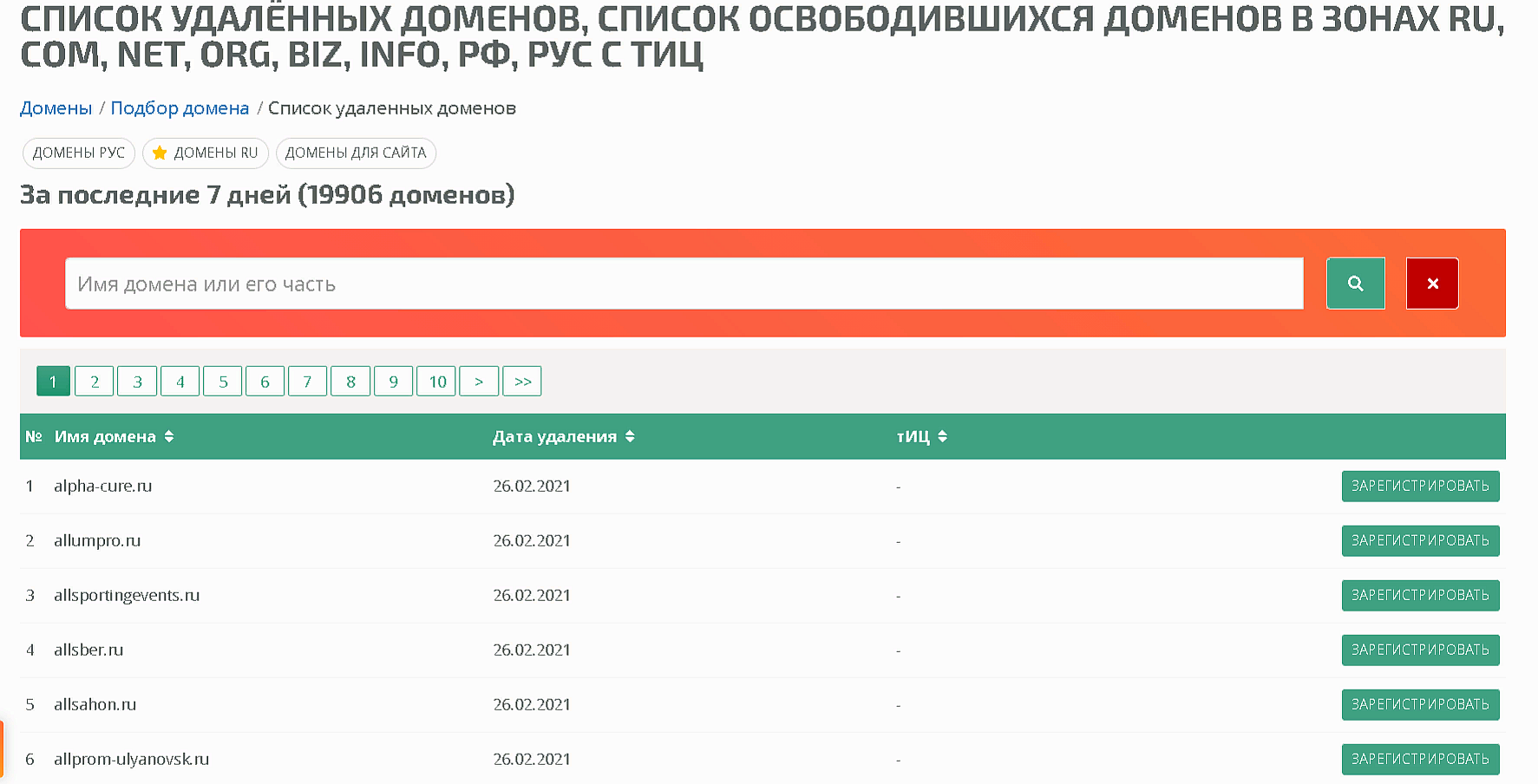
В сервисе Google Domains право собственности на домен обычно можно восстановить в течение 30 дней после его удаления. Если срок регистрации истек и закончился льготный период продления, домен все ещё можно восстановить за дополнительную плату. По истечении 60 дней домен полностью удаляется из Реестра, если он не был выкуплен сторонним пользователем.
Восстановить доступ к домену, привязанному к платформе Яндекс.Коннект , возможно только при наличии доступа к почтовому аккаунту или указании реальных данных при регистрации. Если восстановить доступ к организации не удается, вы можете подключить домен к новой организации. При этом данные сотрудников и почтовые ящики останутся в прежней организации и вы не получите доступа к ним.
Вывод
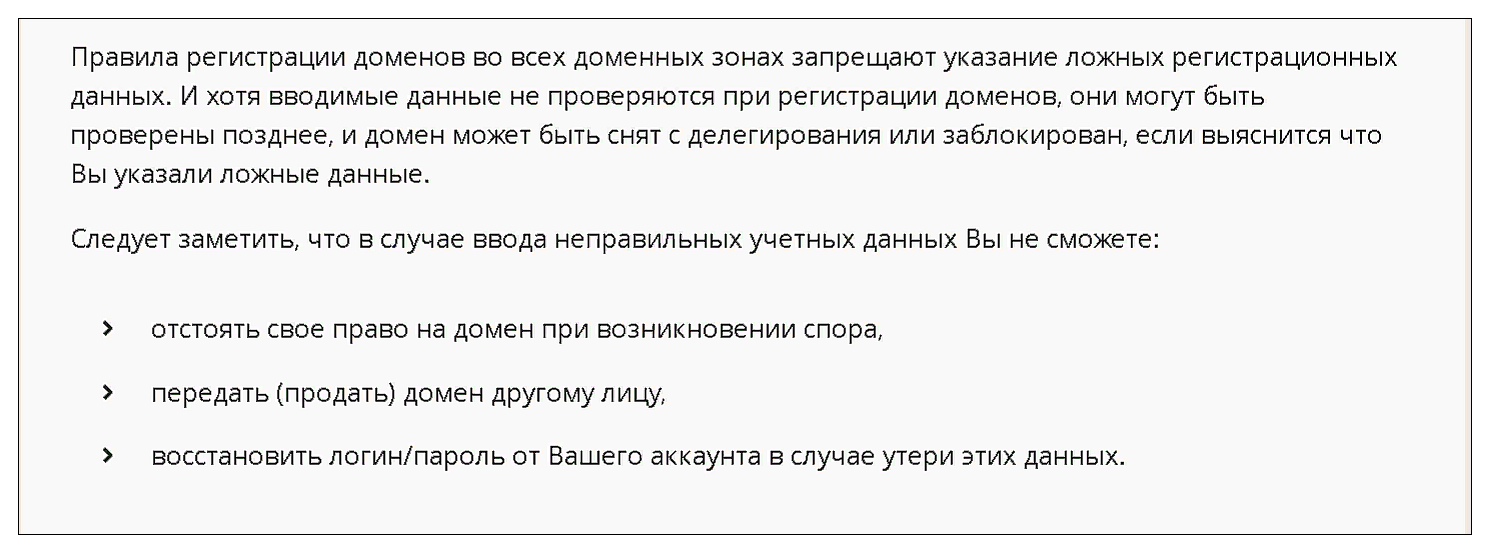
Для того чтобы не потерять доступ к домену, время и деньги на его восстановление, соблюдайте несколько простых правил:
при регистрации указывайте полные реальные контактные данные, паспорт или реквизиты организации;
сохраняйте доступ к аккаунту регистратора или хостинг провайдера у реального владельца, не доверяйте полные права управления посторонним без заключения юридического договора;
вовремя оплачивайте продление домена.
Избежать проблем с снятием с делегирования или полной потерей домена соблюдением простейших мер организационного характера намного проще, чем пускаться во все тяжкие в случае утери прав доступа. Наиболее частой причиной чтобы сняли с делегирования домена является пропуск срока продления. Чтобы избежать этого, рекомендуется заранее вносить необходимую сумму на лицевой счет регистратора. Ее списание произойдет автоматически, как только наступит соответствующий срок.