Сколько дисков SSD можно установить на один компьютер
Сколько SSD у вас может быть? Сколько у вас должно быть, и должны ли вы также использовать такие опции, как RAID или смешанные настройки SSD/HDD?
Сегодня я расскажу вам всё, что вам нужно знать о твердотельных и жёстких дисках, начиная с нескольких основных моментов, прежде чем погрузиться в суть загадок с несколькими твердотельными накопителями.
Начнём с фундаментальных различий между SSD (твердотельными накопителями) и HDD (жесткими дисками).
Чем SSD отличается от HDD
Температура и движущиеся части
Во- первых, самое главное техническое отличие: движущиеся части или их отсутствие.
Твердотельные накопители называются твердотельными, потому что они не имеют движущихся частей и полностью состоят из стационарной флэш-памяти.
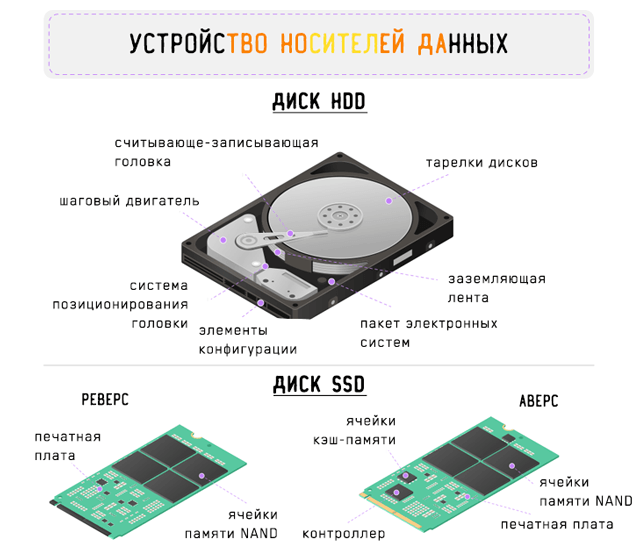
Между тем, жёсткие диски используют дискообразные пластины, которые вращаются на шпинделе для чтения и записи данных. Это приводит к тому, что жёсткие диски активно перемещаются и, следовательно, более чувствительны к ударам (внезапным резким движениям, в том числе при падении). Они выделяют некоторое количество тепла, но не так много.
Твердотельные накопители SATA не выделяют много тепла… но твердотельные накопители на основе PCIe и NVMe могут, особенно твердотельные накопители PCIe Gen 3 и PCIe Gen 4 NVMe.
Многие высокопроизводительные твердотельные накопители известны тем, что работают при очень высоких температурах, а некоторым даже требуются радиаторы для поддержания стабильной производительности. Это может быть проблематично в случаях с ограниченным потоком воздуха.
Скорость хранилища данных
SSD быстрые. Даже твердотельные накопители SATA – самый медленный уровень твердотельных накопителей – на много лиг быстрее, чем их аналоги HDD SATA.
Как только они достигли предела формата SATA3 на уровне
550 МБ/с при чтении/записи (по сравнению с жестким диском на 7200 об/мин, достигающим пика около
160 МБ/с при чтении/записи), твердотельные накопители продолжали рост на PCIe и NVMe.
Твердотельные накопители PCIe и твердотельные накопители NVMe довольно похожи, но не все твердотельные накопители PCIe являются твердотельными накопителями NVMe. Некоторые твердотельные накопители PCIe могут поставляться в формате карт расширения, хотя сегодня они встречаются намного реже.
Твердотельные накопители NVMe довольно похожи и также используют пропускную способность PCIe, но имеют компактный формат M.2, в отличие от твердотельных накопителей PCIe.
Однако, твердотельные накопители PCIe совместимы с некоторыми материнскими платами до M.2, что обеспечивает более высокие скорости твердотельных накопителей, чем это было бы возможно на оборудовании этого поколения.
Самыми передовыми твердотельными накопителями в наши дни обычно являются твердотельные накопители NVMe с выделенными радиаторами, хотя некоторые из них могут работать без радиатора или пользоваться радиатором материнской платы.
Цена за емкость
Жёсткие диски предлагают превосходные цены за емкость.
Если то, что вы храните, не обязательно требует уровней скорости SSD (особенно фотографии, видеофайлы, которые не используются для редактирования или потоковой передачи на несколько ПК одновременно, ретро-игры, резервное копирование и архивирование), жёсткие диски по-прежнему являются отличным выбором.
Вы можете очень легко получить жёсткий диск емкостью 2-4 ТБ менее чем за 10 000 рублей, и так уже несколько лет.
Хотя жесткие диски не так быстры, как твердотельные накопители, они легко побеждают твердотельные накопители в битве цены за емкость.
Жесткие диски отлично подходят для домашнего хранения мультимедиа и ретро-игр, тогда как твердотельные накопители отлично подходят для хранения операционной системы, современных игр и выполнения высококлассных задач, таких как редактирование видео.
По некоторым прогнозам, твердотельные накопители ещё больше сократят этот разрыв в цене за гигабайт в ближайшие 5 лет, но мы не будем ждать этого.
Сколько HDD можно использовать одновременно?
Жесткие диски ограничены стандартом SATA.
В частности, на материнской плате может быть только определенное количество дисков SATA.
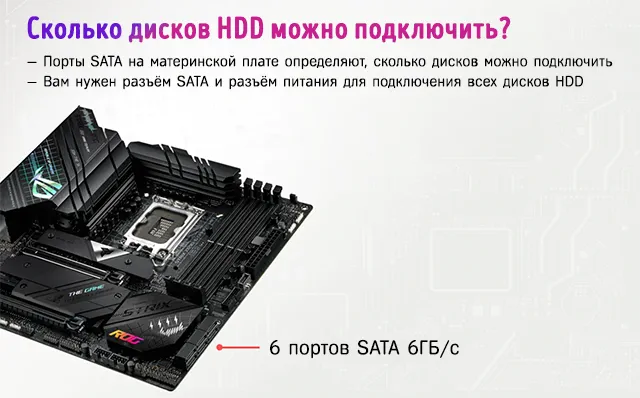
Большинство материнских плат поддерживают как минимум 6 дисков SATA, но некоторые увеличивают это число до 8. Редкие единицы имеют больше, чем это, но за пределами серверного оборудования они не очень распространены.
Что касается аппаратного обеспечения, здесь вступает в игру ещё одно ограничение жёстких дисков: 2,5-дюймовые диски больше, чем диски M.2, а 3,5-дюймовые диски значительно больше обоих.
Если вы пытаетесь использовать низкопрофильный корпус HTPC или Mini ITX, вы можете столкнуться с ограниченным физическим пространством для установки всех ваших дисков.
Сколько SSD можно подключить одновременно?
Твердотельные накопители SATA также ограничены стандартом SATA до 6-8 дисков, поддерживаемых в большинстве систем, но 2,5-дюймовые диски значительно меньше, чем 3,5-дюймовые диски. Это упрощает установку 2-4 устройств даже в небольших корпусах.
Даже монтаж, который был бы небезопасен для жесткого диска (например, использование ленты, которая не защитит диски от дребезжания и ударов), прекрасно работает с твердотельным накопителем, поскольку внутри нет движущихся частей.
Однако, в отличие от жёстких дисков, твердотельные накопители могут иметь форм-фактор M.2 и использовать пропускную способность NVMe.
Эти твердотельные накопители M.2 NVMe позволяют использовать даже больше твердотельных накопителей, чем обычно разрешено одним SATA, но на вашей материнской плате могут быть ограничения пропускной способности, которые не позволяют всем накопителям NVMe работать на полную мощность.
Кроме того, на материнских платах Mini ITX всего около двух слотов M.2, но, двигаясь дальше, вы можете увидеть от 3 до 6 (на материнских платах очень высокого класса для рабочих станций).
На бюджетных платах многие из этих слотов M.2 будут поддерживать только пропускную способность SATA, и они могут даже отключить один или два порта SATA при использовании.
Загляните в документацию вашей материнской платы, если вы хотите настроить SATA.
Важное примечание для опытных пользователей: пропускная способность
Даже если вы сможете подключить три диска M.2 к материнской плате или 8 твердотельных накопителей SATA, они все равно будут ограничены набором микросхем и DMA (контроллер прямого доступа к памяти ).
Восходящий канал от вашего хранилища к вашему ЦП обычно имеет ширину x4 PCIe-4.0. Хотите последовательно копировать данные на полной скорости с трёх твердотельных накопителей PCIe 4.0 NVMe одновременно на основную материнскую плату (например, x570, Z690)? Что ж, вам не повезло, потому что вы ограничены прямым доступом к памяти.
К счастью, в реальных рабочих нагрузках это редко становится проблемой. Если вам действительно нужна чрезвычайно высокая скорость передачи с нескольких дисков одновременно, вам придётся изучить системы класса рабочих станций (HEDT).
Или вы можете установить свои накопители M.2 NVMe на адаптер M.2-PCIe, который (при подключении к правильному слоту PCIe) заставит ваш твердотельный накопитель NVMe использовать прямые линии связи с ЦП в обход прямого доступа к памяти. Однако это может отнять у вас другие карты надстроек, например, графический процессор, который особенно требователен к линиям PCIe в большинстве рабочих нагрузок.
Стоит ли использовать RAID с несколькими SSD
RAID, или избыточный массив независимых дисков, – это технология, обычно используемая с несколькими жесткими дисками в конфигурации сервера или другой конфигурации, требующей избыточности данных.
Хотя не все RAID-массивы ориентированы на предоставление места резервного копирования, те, которые это делают, обеспечивают большую избыточность данных.
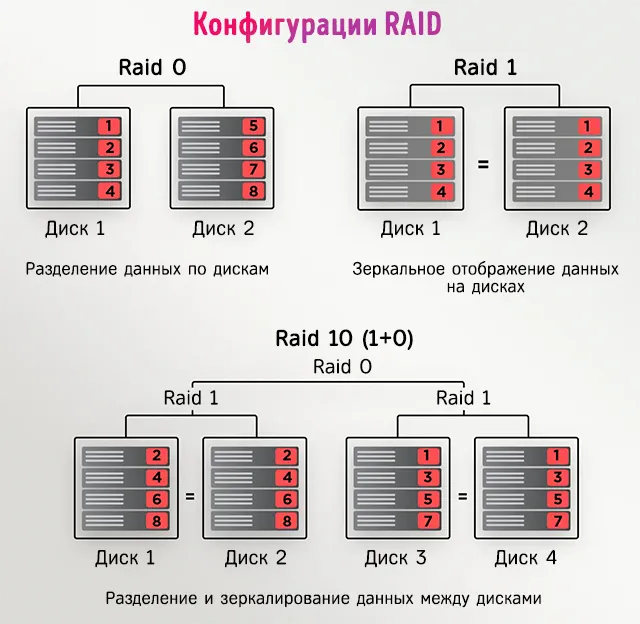
Помимо избыточности, массивы RAID также можно использовать для объединения нескольких дисков в один более крупный бесшовный пул хранения. Однако, самый медленный диск будет ограничивать скорость этого пула, поэтому рекомендуется не смешивать твердотельные и жесткие диски в массиве RAID (если только вы не используете твердотельные накопители в качестве кэша записи).
Давайте обобщим плюсы и минусы RAID с несколькими SSD:
Преимущества RAID с несколькими SSD
- Избыточность с некоторыми массивами RAID
- Более высокая производительность при определенных настройках RAID
- Чередование и избыточность – в целом хорошие качества RAID, а не только твердотельных накопителей
Минусы RAID с несколькими SSD
- Слишком дорого, особенно для массивов, ориентированных на резервирование
- Все скорости должны совпадать, иначе самый медленный диск станет узким местом для остальных
- Сбой RAID-контроллера увеличивает риск
Хороши ли портативные твердотельные накопители?
Да, хотя требования для использования портативного SSD немного более специфичны, чем для внутреннего SSD.
Во-первых, если вы хотите использовать портативный твердотельный накопитель с уровнями производительности NVMe, вам потребуется материнская плата, которая также имеет встроенную совместимость с Thunderbolt 3 или USB-соединение, поддерживающее скорость 20+ гигабит в секунду.
Помимо этого, также немного непрактично и, возможно, немного опасно использовать внешний SSD в качестве загрузочного диска, содержащего вашу операционную систему.
Даже для особо важных файлов проекта это может быть проблемой, особенно если у вас есть домашние животные или дети, которые могут отключить диск в неподходящее время.
Помимо опасностей внешнего хранилища, портативные твердотельные накопители могут быть такими же хорошими, как и внутренние твердотельные накопители, при условии, что обе стороны поддерживают достаточно высокие скорости.
Для игр или редактирования видео на ходу, особенно в системе, где непросто обновить внутреннюю память, лучшим вариантом может быть портативный твердотельный накопитель.
Резюме о подключении SSD
Вот краткий обзор того, как узнать, сколько твердотельных накопителей у вас может быть:
NVME SSD под систему и игры, 1 шт или 2 шт?
Вот думаю, стоит ли заморачиваться, и покупать отдельно NVME SSD на 256 GB под систему? Под игры на 1024 GB уже есть, лежит не распакованный, пока вот думаю, как лучше поступить.
Есть те кто на личном опыте тестил, или мб видео сравнение видел? Потому что нагуглить такое сложновато, выдает совсем не то, понятное дело что 2 NVME лучше, есть даже статья на эту тему, но вот на сколько лучше, не совсем ясно. Будет ли сильный прирост в играх, в плане уменьшения фризов допустим, или можно ставить систему+игры на 1 NVME SSD и не делать себе мозги?)
Хочется винду поставить именно на NVME SSD а не SATA SSD, говорят что даже в сравнении с SATA SSD система начинает быстрее работать, улучшается отклик и т.д, ну и винда быстрей грузится, хотя то такое.. отклик системы более важен. Есть ещё SATA SSD, HDD, но хочется постепенно уходить от этого, как минимум от HDD уж точно)
В повседневных задачах ты не отличишь sata ssd от nvme ssd. У меня под систему стоит samsung sata на 250-все шикарно ,а для игрушек nvme на 512 и пару hdd
Отличишь. Сама винда плавнее и отзывчивее работает. На nvme вообще забываешь даже о минимальных задержках в работе системы. На обычном ssd система бывает чуть дольше думает в некоторых моментах.
У меня винда сейчас на 500гб nvme и 2 разных sata ssd по 250-500гб(раньше на них винда была) разница есть, обратно я бы точно не вернулся. Мне кажется ты купил nvme и поленился перенести туда винду, оставил его просто под игры.
Как минимум на nvme
1. Винда грузится ещё быстрее(посто за 2-3 сек)
2. Файл подкачки обычно на системном диске(nvme) будет лучше, в том числе для игр.
3. Винда шустрее работает(если зацикливаться на этом, то очень заметно)
4. Игры все ещё можно устанавливать на системный диск(тяжелые на nvme, а полегче на обычный ssd) места будет хватать для всего.
Держать винду на sata ssd, при том что в ПК есть nvme -странно… если только nvme не со скорость в 500мб/с (тогда разницы нет)
Вообще пох, просто не забивай на 100% диск и все.
И я бы не ставил нвме всего на 250 гб, если слотов под него только 2
2 SSD-накопителя в компьютере — плюсы и минусы
Удобство использования ПК с двумя накопителями я ощутил еще в конце нулевых годов, когда вдобавок к основному HDD на 120 Гб прикупил второй, б/у IDE HDD на 80 Гб. В нулевых годах ПК часто воспринимался роскошью, особенно в глубинке, а ПК с двумя HDD был для моих друзей диковинкой и это воспринималось излишеством.
Однако я быстро распробовал удобство скачивания фильмов на дополнительный диск, когда ничего не тормозило системный. Интернет тогда был крайне медленный и скачивание фильмов и игр в файлообменной сети DC++ растягивалось на сутки и даже недели.

реклама
С тех времен у меня в ПК сменилось большое количество накопителей, но одно оставалось неизменным — их было два и больше. И даже когда повсеместно стали использоваться SSD накопители, я остался верен своему принципу.
Я часто апгрейжу компьютеры и ноутбуки друзьям и знакомым, получая за работу их старые комплектующие. И вот подошло время, когда многим из них стало мало старых SSD на 120 Гб, которые постепенно перекочевали ко мне. В 2019 году, некоторое время у меня в ПК было аж три штуки SATA SSD небольшого объема.
реклама

Но этой весной я купил вместительный Samsung 860 EVO на 1 ТБ и «раскидал» старенькие SSD по ПК и ноутбукам домочадцев.

реклама
Но самый быстрый из них — Samsung 850 EVO 120 Гб я оставил в основном ПК и сейчас расскажу вам о плюсах и минусах этого решения. Но нужно учесть, что оба моих SSD с SATA III интерфейсом и практически идентичны по скоростным характеристикам.

Плюсы
реклама
Второй SSD дает вам еще одно независимое загрузочное устройство на которое можно установить вторую ОС. Ваш ПК в таком случае станет безотказным в случае сбоя Windows или вирусного заражения. Вы всегда сможете загрузиться со второй ОС.
Чтобы обезопасить вторую Windows от заражения вирусами и троянами, зачастую достаточно просто удалить букву второго системного диска в «Управление дисками».

Бэкап и восстановление с двумя накопителями становятся проще и надежнее, у вас всегда есть независимый накопитель, куда вы можете делать бэкап системного диска. Особенно удобно это тогда, когда второй SSD большого объема, от 500 Гб и выше, что позволит залить на него образ диска на 120 Гб целиком, даже полностью заполненным.
Работает при этом связка двух SSD гораздо шустрее связки SSD+HDD и образ диска сохраняется чуть ли не за пару минут.

Износ двух SSD можно легко распараллеливать, не потеряв в скорости, перенеся кэши программ и файл подкачки на не системный SSD. Хотя сейчас ресурс новых, качественных SSD настолько большой, что задумываться об износе уже не стоит, такие меры не помешают. Да и работать это будет чуть быстрее, чем если бы все писалось на один накопитель.

Минусы
Дополнительный SATA SSD занимает SATA порт, что может быть критично в случае если у вас уже есть M.2 накопитель, который отключает сразу два порта SATA (такое часто бывает на бюджетных материнских платах). В этом случае вам может банально не хватать портов SATA, например, для подключения дополнительных HDD.

Дополнительный SSD можно продать, даже б/у-шный SSD стоит денег, которые можно вложить в апгрейд ПК. Хотя цена новых бюджетных SSD на 120-240 Гб стала настолько низка, что можно уже не задумываться о продаже старого. За него можно будет выручить сущие копейки.

Лишние провода SATA и питания захламляют ПК внутри и не эстетично выглядят. Если вы сторонник минимализма внутри ПК, а также имеете корпус с прозрачной стенкой и наводите внутри «фен-шуй», это может стать для вас минусом.

Итоги
На этом минусы установки двух SSD-накопителей в ПК заканчиваются. Плюсы явно перевешивают. SSD бесшумны и потребляют мало электричества и можно иметь внутри хоть «вязанку» из трех-четырех SSD, главное, чтобы хватало SATA портов.
Накопитель SSD: выбираем формат и объем для домашнего ПК
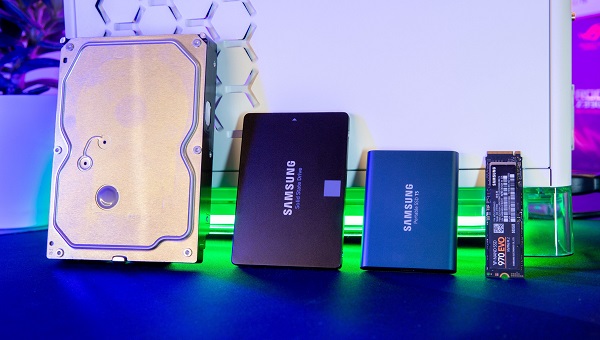 Проанализируем, сколько твердотельных накопителей необходимо для домашнего ПК, какие объемы нужны для различных целей и как правильно использовать твердотельные накопители
SSD или твердотельный накопитель – немеханическое устройство для долгосрочного хранения данных. В его основе лежат микросхемы памяти, а запись и чтение информации осуществляет контроллер.
Преимущества и недостатки SSD
От привычных всем жестких дисков твердотельные накопители отличаются рядом преимуществ:
- Высокая скорость записи и чтения информации при случайном доступе.
- Компактные размеры.
- Разнообразие форм-факторов и интерфейсов подключения.
- Тихая работа.
- Невосприимчивость к ударам и тряске.
- Скорость записи и чтения не зависит от фрагментации накопителя.
К существенным недостаткам можно отнести:
- Невысокая износостойкость, по сравнению с HDD.
- Заметный нагрев под нагрузкой у SSD с интерфейсом NVMe. Накопители с интерфейсом SATA греются незначительно.
- Высокая стоимость хранения в пересчете на 1 ГБ.
Именно поэтому наличие SSD в производительном компьютере в 2021 году это не роскошь, а практичность и удобство.
Для чего нужен SSD
В ноутбуках твердотельные накопители популярны благодаря своим компактным размерам и энергоэффективности. А вот в настольные системы их устанавливают исключительно ради высоких скоростей. И в первую очередь это актуально при сборке игрового компьютера.
Твердотельный накопитель позволяет сократить время загрузки игр. Также, записанная на SSD игра быстрее подгружает новые уровни и текстуры. Не возникает задержек с аудио-сопровождением и мультимедийными роликами-вставками.
В итоге гейминг получается более плавным и комфортным для пользователя, а вероятность проиграть из-за торможения системы сводится к минимуму. Это особенно важно для любителей сетевых игр.
Если компьютер не игровой, то установка SSD будет полезна для быстрой загрузки ОС и обеспечения параллельной работы множества приложений.
Разнообразие форм-факторов
В продаже можно встретить большое разнообразие форм-факторов и интерфейсов подключения твердотельных накопителей. Вот самые востребованные:
2,5» – универсальный формат, который подходит и для ноутбуков, и для настольных компьютеров. Главное преимущество – можно без проблем заменить диск HDD формата 2,5» на SSD. Подключать рекомендуется к интерфейсу SATA не ниже 3-й версии.
mSATA – разновидность SSD, выполненного в формате печатной платы без корпуса, предназначенного для подключения к интерфейсу mSATA.
М.2 – компактные накопители, способные работать на интерфейсах SATA или PCI-E. Этот форм-фактор накопителей отличается стандартной шириной – 22 мм и вариациями по длине от 16 до 110 мм. Размеры отражены в маркировке накопителя:
SSD Transcend MTE110S M.2 2280 512GB– плата для ПК шириной 22 мм и длиной 80 мм.
PCIe Add-in Card – накопители корпоративного класса, подключающиеся к разъемам PCI-E. В домашних компьютерах используются, если на материнской плате нет разъема М.2 или он занят.
U.2 – серверные накопители, для подключения которых необходимы 4 линии PCI-E. В домашних ПК используются крайне редко из-за высокого нагрева и специфики разъема, предусматривающего “горячее подключение”.
DoM – накопители, выполненные в формате печатной платы, подключающейся непосредственно к SATA-разъему материнской платы, не занимая места в корпусе.
Сколько быстродействующей памяти нужно домашнему компьютеру?
Ответ на этот вопрос зависит от назначения компьютера.
- Под операционную систему в домашнем ПК рекомендуется выделить отдельный накопитель. Для пользовательского компьютера будет достаточно SSD 120 – 128 ГБ. Но лучше взять 240 – 256 ГБ, так как они всего на 50 % дороже накопителей объемом 120 – 128 ГБ, но предоставляют вдвое больше места.
- С играми вопрос решается также индивидуально. Современные проекты AAA-класса с открытым миром и массой новейших технологий могут занимать более 100 ГБ каждая. Поэтому увлеченному игроку понадобится SSD минимум на 500 ГБ. Но лучше сразу брать 1 или 2 ТБ и избавить себя от проблем на пару лет.
- Для долгосрочного хранения личных файлов (фотоархивы, мультимедийная коллекция) лучше оставить в системе жесткий диск. Загрузку торрентов следует выполнять тоже с использованием массива винчестера.
Распространенные ошибки при выборе и эксплуатации SSD
SSD уже давно нельзя считать новинкой. Но тем не менее пользователи регулярно допускают ошибки и в выборе, и в использовании высокоскоростных накопителей. Предлагаем ознакомиться с самыми распространенными:
Покупка накопителя объемом, который необходим в данный момент.
Такой подход очень недальновидный, особенно если компьютер используется для современных игр. Через месяц-два пользователь либо изменит свои предпочтения, либо разработчики представят новые игры, и опять понадобится расширение памяти.
Нерациональное использование слотов.
На материнской плате предусмотрено от одного до трех слотов M.2. Чтоб раскрыть их потенциал, лучше установить твердотельные накопители форм-фактора М.2 и интерфейсом NVMe. Они развивают гораздо большую скорость и идеально подходят для установки системы. Под игры лучше взять отдельный SSD форм-фактора 2,5».
Использовать NVMe под игры.
Игровые приложения не очень чувствительны к смене интерфейсов NVMe и SATA III. Разница составляет всего 3 – 4 секунды на каждую минуту загрузки игры. А вот при работе с множеством небольших файлов разница в скорости будет заметна.
Поэтому лучше выделите скоростной NVMe под систему и рабочие приложения. А для игр лучше приобрести отдельный классический SSD с подключением к интерфейсу SATA.
Забыть о нагреве.
Твердотельные накопители NVMe, установленные в разъем М.2 греются сильнее классических форматов SATA III. Это объясняется высокими скоростями передачи данных и их объемами. Поэтому при комплектации ПК, обратите внимание на материнские платы с предустановленными радиаторами, например платформы ASUS на чипсетах Z590.
Или выберите накопитель с собственной системой охлаждения, как вариант: Corsair Force Series Gen.4 PCIe MP600 M.2 2280 500GB.
Забавное кинематографические видео от Samsung про SSD 870 EVO, демонстрирует повышенную производительность, надежность и совместимость, чтобы удовлетворить потребности любого человека, от создателей контента и ИТ-специалистов до обычных пользователей.