Просмотр музыкальной статистики в VK

Если вы являетесь простым пользователем социальной сети и хотите узнать собственную статистику прослушиваний или информацию об общем количестве воспроизведений определенного альбома исполнителя, можно на выбор воспользоваться двумя решениями. Обратите внимание, что представленные способы в настоящее время не имеют альтернатив, но при этом вполне могут быть недоступны при определенных условиях.
Информация об альбоме
Наиболее простой метод получения нужной информации заключается в просмотре сведений о конкретном альбоме исполнителя или плейлисте, так как администрация ВКонтакте на сегодняшний день не скрывает подобные данные. Учитывайте, что в недавно созданных плейлистах и альбомах, когда счетчик отображает «0 прослушиваний», узнать статистику таким способом не получится.
Веб-сайт
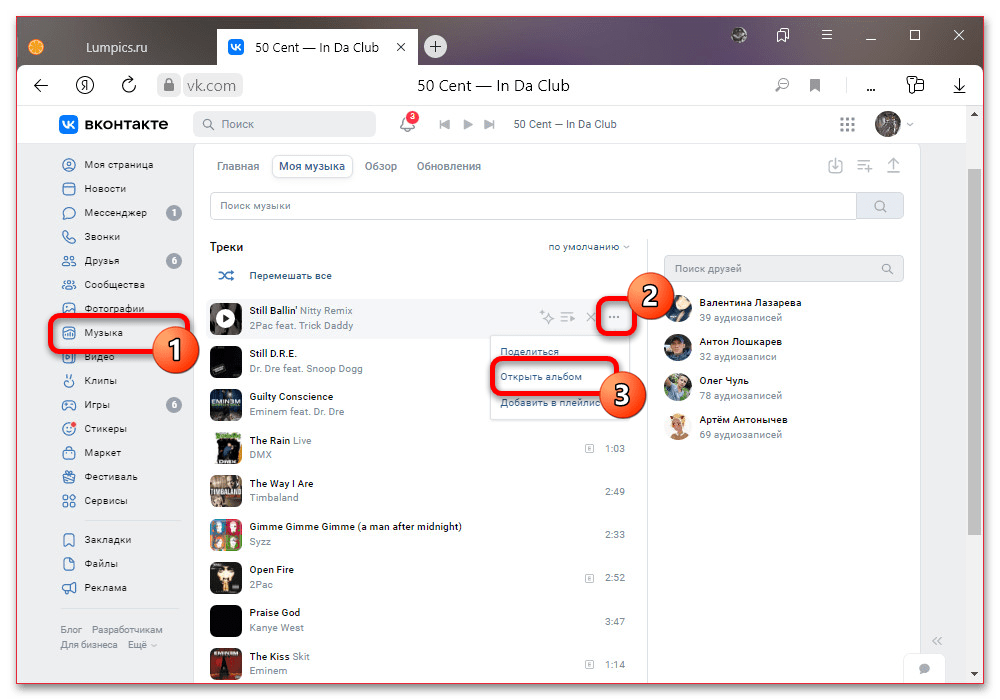
-
Точный порядок действий напрямую зависит от используемой вами версии социальной сети. Чтобы просмотреть информацию на веб-сайте, перейдите на страницу «Музыка», откройте «Мою музыку» и найдите одну из аудиозаписей из нужного альбома или просто сразу откройте папку.
Если вы открыли обычный плейлист, аналогичный счет будет расположен в шапке, а не в конце списка композиций. Более того, в случае с такими папками можно узнать информацию о прослушиваниях без открытия, если просто навести указатель на соответствующую иконку.
Приложение
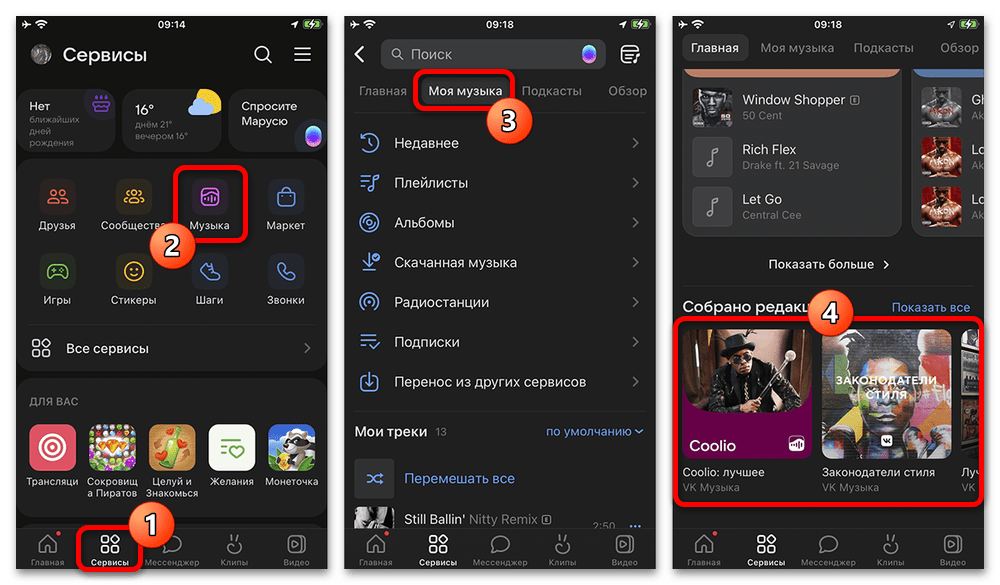
- Официальный клиент социальной сети является единственным местом на мобильном устройстве, где можно узнать статистику прослушиваний, тогда как отдельный клиент VK Музыки не предоставляет нужную информацию. Первым делом перейдите на вкладку «Сервисы», откройте категорию «Музыка» и на выбор сразу откройте плейлист или альбом либо найдите одну из песен в составе подборки.
- При обнаружении нужной музыки, необходимо развернуть меню «…», коснуться заголовка и впоследствии воспользоваться пунктом «Перейти к альбому». Данный вариант может отсутствовать, если песня не была ранее добавлена в альбом исполнителя.
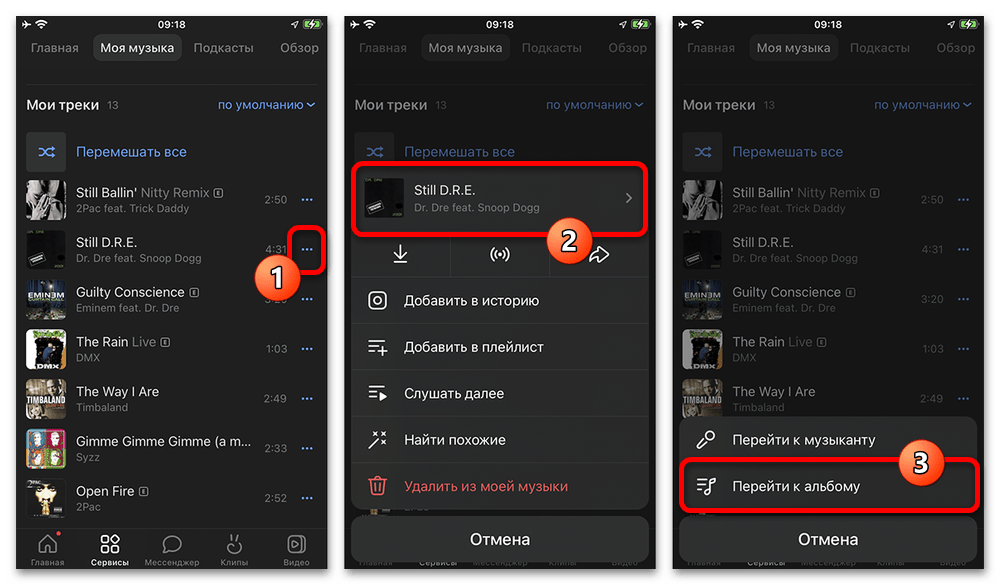
- Разобравшись с переходом, пролистайте список аудиозаписей до самого низа и обратите внимание на количество «Прослушиваний». В то же время помните, что в случае с плейлистами нужный счетчик располагается сверху под названием.

Сам по себе указанный счетчик реагирует только на прослушивания от новых пользователей, тогда как повторное воспроизведение композиций никак не отразится на статистике. Таким образом, называть данное значение достоверным можно лишь при определенных обстоятельствах в зависимости от ваших требований.
Новогодние события
Во ВКонтакте на регулярной основе проводятся различные мероприятия, включающие ежегодный сбор и рассылку личной статистики, включая информацию о прослушиваниях музыки. Узнать какие-либо конкретные данные не получится, однако вполне можно ознакомиться с информацией об общем времени играющей музыки, количестве треков и наиболее часто прослушиваемых исполнителях.
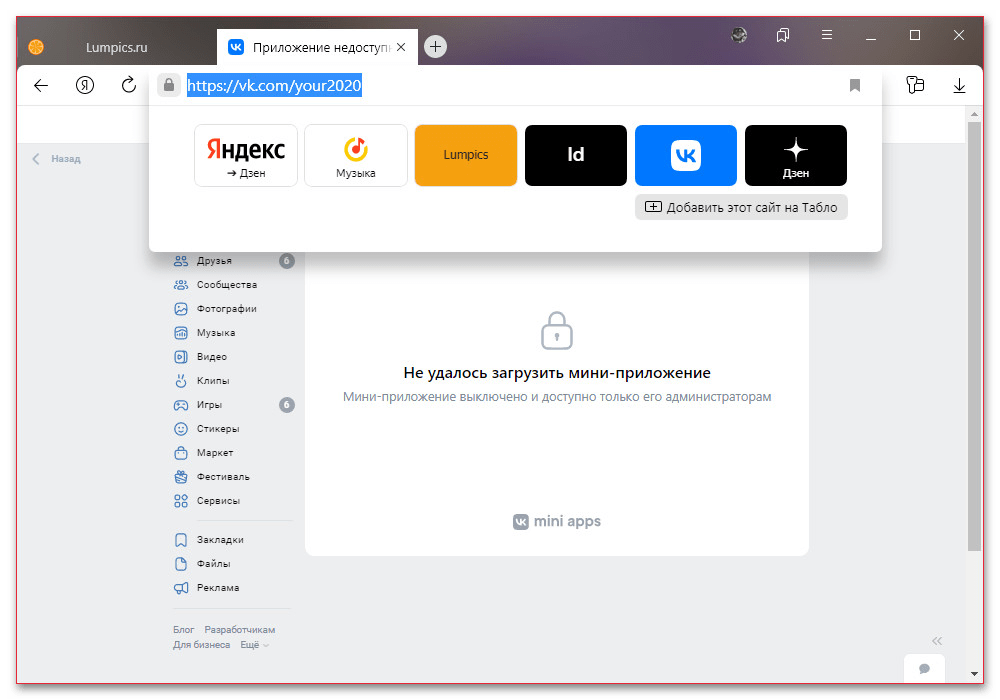
Главной проблемой данного способа являются сроки, потому как статистика обычно привязана к новому году и недоступна для просмотра большую частью всего остального времени. Как бы то ни было, если вы застали подходящее время, следует просто изменить представленную выше ссылку, указав вместо 2020-го прошедший или грядущий год и перейти в специальное мини-приложение.
Вариант 2: Статистика исполнителя
Отдельного внимания заслуживает творческая VK Студия, позволяющая просматривать многие статистические данные и доступная исключительно исполнителям. Для доступа к панели управления достаточно перейти по представленной ниже ссылке и выполнить авторизацию. При этом, если вы публиковали треки официально, но не имеете доступа к собственной карточке, здесь можно инициировать процедуру получения.
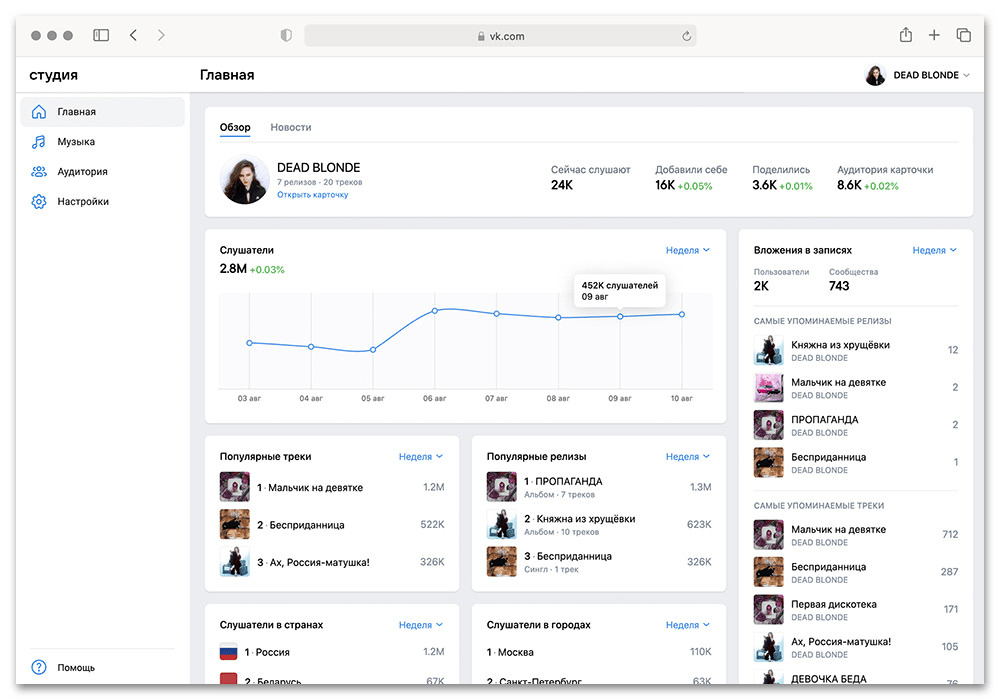
Сразу после перехода на вкладке «Главная» в рамках страницы «Обзор» можно ознакомиться с информацией о прослушиваниях, сохранениях и многих других действиях с вашими композициями. При желании можно воспользоваться представленной здесь диаграммой для отслеживания изменений, а также статистикой упоминаний, что мы подробно рассматривать не будем.
Как посмотреть когда добавил песню в вк
ВКонтакте — одна из самых популярных социальных сетей, в которой пользователи могут поделиться своими песнями с друзьями и подписчиками. Но что делать, если вы хотите узнать, когда была добавлена определенная песня на страницу вашего друга в ВКонтакте? Нам есть, что предложить в этом случае.
Последние изменения, внесенные в ВКонтакте, дают возможность узнать дату добавления песни на страницу пользователя. Для этого не нужно использовать специальные программы или софт. Все, что вам нужно сделать, — это следовать нескольким простым шагам.
В этой статье мы расскажем о том, как узнать дату добавления песни на страницу пользователя ВКонтакте, используя только свой браузер и несколько простых шагов. Этот способ будет работать как на компьютере, так и на мобильных устройствах. Присоединяйтесь к нам и узнайте, как это сделать!
Шаг 1: Войдите в ВКонтакте
Для того, чтобы узнать дату добавления песни в ВКонтакте, необходимо зайти на свою страницу в социальной сети.
Введите логин и пароль от своей учетной записи в поле ввода на главной странице ВКонтакте и нажмите кнопку «Войти».
Если у вас нет учетной записи, то ее можно создать, нажав на кнопку «Зарегистрироваться» и заполнив необходимые поля.
После успешной авторизации в системе вы перейдете на свою страницу, где сможете увидеть список своих песен и другую музыкальную информацию.
Шаг 2: Откройте страницу песни в «Моей музыке»
Чтобы узнать дату добавления песни в ВКонтакте, необходимо открыть страницу песни в разделе «Моя музыка». Для этого:
- Зайдите в свой профиль на сайте ВКонтакте и выберите раздел «Моя музыка» в меню слева.
- В открывшейся странице найдите нужную песню и нажмите на ее название.
Если вы не можете найти песню в списке, вы можете воспользоваться поиском по названию песни или имени исполнителя в верхней части страницы. Просто введите ключевое слово и нажмите на кнопку «Поиск».
Открывшаяся страница песни содержит информацию о ней, включая дату добавления. Обратите внимание на раздел «Информация» под названием «Дата добавления в мою музыку». Если песня была добавлена в список песен давно, эта информация может быть несколько скрыта. Чтобы увидеть дату, нажмите на ссылку «Показать подробности».
Теперь вы знаете, как открыть страницу песни в «Моей музыке» и узнать дату ее добавления. Эта информация может пригодиться в случае, если вы хотите проверить, когда вы в последний раз слушали эту песню или сколько времени прошло с того момента, как вы ее добавили в список песен.
Шаг 3: Проверьте дату добавления песни
После открытия страницы с песней во ВКонтакте нужно сделать несколько простых действий, чтобы узнать дату ее добавления.
Находите и нажимайте на кнопку «Menu» (три точки в правом верхнем углу экрана), которая расположена на странице песни. В раскрывшемся меню выбирайте пункт «Информация о треке».
Затем вы увидите расширенную информацию о песне, включая дату добавления. Дата указана под названием песни, напротив слов «Дата». Обратите внимание, что эта дата может указываться как точное время, так и день, месяц и год.
Если вы видите только «дату не указано», значит, эта песня была добавлена в плейлист пользователя в доисторические времена ВКонтакте, когда информация о дате добавления еще не сохранялась в базе данных платформы.
Таким образом, вы можете узнать точную дату добавления любой песни на странице ВКонтакте, а также изучить другие параметры трека, такие как битрейт, длительность и информацию об альбоме.
Вопрос-ответ:
Какое преимущество есть в том, чтобы знать дату добавления песни в мой плейлист ВКонтакте?
Знание даты добавления песни особенно полезно, если вам хочется найти старые песни для создания плейлиста на основе своих прошлых предпочтений. Также это поможет вам отследить музыкальные новинки и держать свой плейлист в актуальном состоянии.
Как быстро найти дату добавления песни в мой плейлист ВКонтакте?
Для того, чтобы узнать дату добавления песни в вашем плейлисте ВКонтакте, необходимо перейти в нужный плейлист, открыть песню и нажать на три точки справа от названия. В появившемся окне нажмите на «Свойства», там вы сможете увидеть дату добавления песни.
Можно ли узнать дату добавления песни без открытия каждой песни в плейлисте?
Да, существует более быстрый способ узнать дату добавления песни. Просто откройте плейлист, нажмите на три точки в правом верхнем углу и выберите «Редактировать плейлист». После этого, вам будет открыта страница со списком всех песен и временем, когда они были добавлены.
Если я добавил песню в плейлист на мобильном приложении ВКонтакте, где можно найти дату добавления песни?
Для того, чтобы найти дату добавления песни в плейлисте, созданном на мобильном приложении ВКонтакте, нажмите на нужную песню и держите на ней палец. В появившемся окне выберите «Свойства». В этом разделе вы сможете увидеть дату, когда песня была добавлена в ваш плейлист.
Как узнать дату добавления песни в чужой плейлист ВКонтакте?
Увы, вы не сможете узнать дату добавления песни в плейлисте, созданном другим пользователем. Эта информация доступна только создателю плейлиста.
Как узнать когда была добавлена музыка в ВК
VK — популярная социальная сеть, у которой огромное количество пользователей со всего мира. ВКонтакте предлагает различные функции, которые делают ее популярной и удобной для пользователей. Одной из таких функций является аудио-плейлист, который позволяет пользователям хранить любимую музыку в одном месте и прослушивать ее в любое время.
Однако, не всегда легко определить, когда была добавлена определенная песня в плейлист. В этой статье мы рассмотрим несколько способов, которые помогут вам узнать дату добавления музыки в ВКонтакте.
Способ 1: Общие плейлисты
Первый способ заключается в использовании общих плейлистов ВКонтакте. Общие плейлисты содержат аудиозаписи, добавленные пользователями. Эти аудиозаписи располагаются в хронологическом порядке, то есть самая ранняя добавленная аудиозапись будет в самом низу списка, а самая последняя будет вверху списка. Таким образом, если вы хотите определить дату добавления определенной аудиозаписи, вам нужно будет просмотреть общий плейлист и найти эту запись в списке.
Как найти общий плейлист
- Откройте раздел «Музыка» в приложении ВКонтакте.
- Выберите «Общие плейлисты».
- Выберите плейлист, в котором содержится нужная вам аудиозапись.
Как определить дату добавления аудиозаписи
- Найдите нужную аудиозапись в списке плейлиста.
- Просмотрите данные в правой части списка, где вы сможете найти дату добавления этой аудиозаписи.
Способ 2: Найти исходный пост
Второй способ заключается в поиске исходного поста с добавлением аудиозаписи. Если вы добавили аудиозапись в пост, то вы можете найти этот пост и найти дату его публикации.
Как найти исходный пост
- Откройте страницу вашего профиля.
- Просмотрите вашу ленту новостей или переходите на свою страницу постов.
- Найдите пост, в котором вы добавили нужную аудиозапись.
Как определить дату добавления аудиозаписи
- Посмотрите дату публикации поста вверху поста в виде текста или на боковой панели (если пост закреплен).
- Правда, этот метод работает только в случае, если вы добавили аудиозапись в пост. Если вы только добавили песню в свой аудиоплейлист, то этот способ вам не поможет.
Способ 3: Использование сторонних сервисов
Третий и последний способ состоит в использовании сторонних сервисов, которые могут помочь вам определить дату добавления аудиозаписи в плейлист ВКонтакте. Существует несколько сервисов, которые позволяют сделать это, например, «Поиск песен VK» или «VK Music Saver». В этих сервисах вы можете выполнить поиск песни и найти дату ее добавления в ВКонтакте.
Выводы
Как вы можете видеть, у ВКонтакте есть несколько простых методов, которые позволяют определить дату добавления музыки в ВКонтакте. Благодаря этим методам вы сможете отслеживать изменения вашего аудиоплейлиста и получать более полное понимание истории вашего музыкального вкуса.
Советы
- Не забывайте, что вы можете удалить аудиозапись из плейлиста, если вам больше не нравится это произведение или оно устарело.
- Используйте общие плейлисты, если вы хотите поделиться музыкой с друзьями.
- Присматривайтесь к датам добавления треков, чтобы находить новые песни со временем.
- Если вам не удалось найти дату добавления песни, возможно, что эта функция не была реализована в сервисе ВКонтакте. Тогда попытайтесь использовать сторонние сервисы.
Удачи в поисках даты добавления музыки в плейлист ВКонтакте!
Как посмотреть сколько людей добавили музыку в ВК
Для того чтобы узнать, сколько пользователей добавило конкретную музыкальную композицию в социальной сети ВКонтакте, нужно перейти в раздел «Мои аудиозаписи». Далее следует нажать на три точки, расположенные справа от выбранной песни. В случае использования версии сайта на персональном компьютере, откроется меню с командой «Открыть альбом». При переходе по данной команде, появится содержание плейлиста, где можно узнать, насколько часто песня была включена в аудиозаписи других пользователей. Если в данном плейлисте находится только одна мелодия, то можно увидеть количество ее прослушиваний.
Для того, чтобы узнать, когда была добавлена конкретная музыка в плейлист в ВКонтакте, нужно найти эту аудиозапись и кликнуть на значок трех точек рядом с ней. В открывшемся меню нужно выбрать пункт «Информация о треке». В появившемся окошке указана дата добавления, а также другая информация о треке, например, его продолжительность и название. Изучив дату добавления, можно определить точное время добавления данной аудиозаписи в плейлист. Эта функция доступна как на компьютере, так и в мобильном приложении ВКонтакте, что позволяет узнать дату добавления музыки в любой момент и в любом месте.
Вконтакте появилась история аудиозаписей

Сегодня, 31 октября 2016 года Вконтакте анонсировала новую возможность — сохранение списка прослушанных аудиозаписей (как история страниц в браузере). Теперь социальная сеть может запоминать те треки, которые вы слушали ранее, что облегчает поиск песни, которая, к примеру, играла у вас в обед, а вы ее ищете вечером. Пару слов о функционале: на данный момент в истории хранится 200 аудиозаписей, учитывается музыка, прослушанная с полной и мобильной версии Вконтакте, другими словами в приложениях пока что музыка не сохраняется, но я думаю это ненадолго. Если вы решили заново прослушать музыку из истории — она не учитывается как повторно прослушанная. Песня добавляется в список только в том случае, если она прозвучала больше половины от времени записи, более 60%. Прослушанные аудиозаписи расположены в разделе Аудиозаписи.
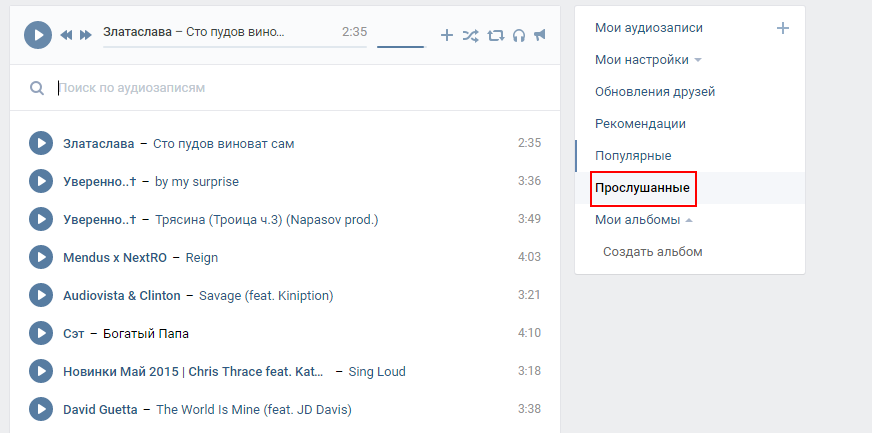
Теперь вы знаете как найти прослушанные треки Вконтакте и с легкостью отыщите понравившуюся музыку, которую не добавили к себе ранее.
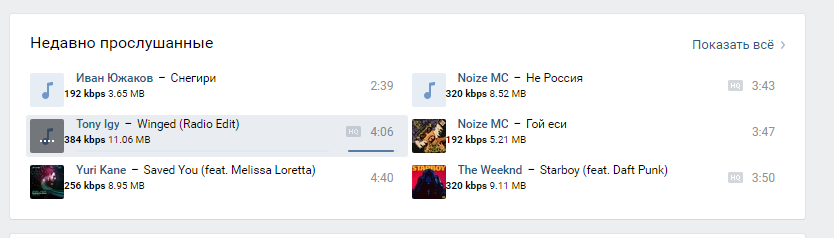
P.S. В связи с недавним обновлением раздела аудиозаписей, список прослушанных треков вы сможете найти во вкладке Рекомендации, пролистав вниз.