PowerPoint. Настройка времени анимации
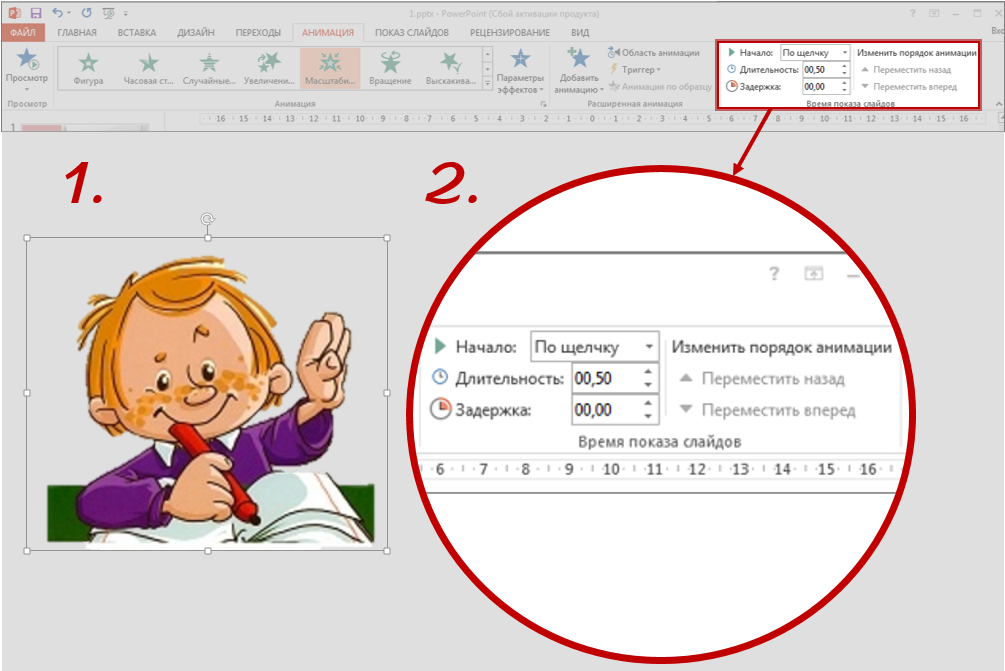
- Выделите объект, содержащий эффект анимации, для которого вы хотите установить время запуска.
- На вкладке Анимация, в группе Время показа слайдов, выполните одно из следующих действий :
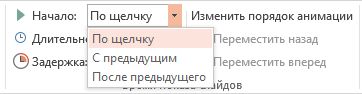
- Для запуска эффекта анимации при нажатии на слайд, выберите По щелчку .
- Для запуска эффекта анимации в то же время, что и предыдущий эффект в списке (то есть, чтобы одновременно выполнялось несколько эффектов анимации), выберите Спредыдущих .
- Чтобы начать эффект анимации сразу после того, как выполнится предыдущий эффект в списке (то есть, последовательное выполнение анимации элементов списка без вашего участия), выберите После предыдущего .
Продолжительность и задержка начала эффекта анимации
- На слайде, нажмите на текст или объект, содержащий эффект анимации, для которого необходимо установить задержку или другой вариант синхронизации.как сделать анимацию, На вкладке Анимация, в группе Время показа слайдов, выполните необходимые из следующих действий:
Чем меньше число, тем быстрее воспроизводится эффект, а при больших значениях он будет воспроизводиться более медленнее.
Начало периода задержки контролируется параметром Начало. Например, если для эффекта установлен параметр После предыдущего с задержкой в 2 секунды, то эта задержка начинается после завершения предыдущего эффекта через 2 секунды.
Как изменить порядок воспроизведения эффектов анимации
Если эффекты анимации не воспроизводятся в нужной последовательности, их порядок можно изменить — пересортировать.
- На слайде щелкните объект с эффектами анимации, порядок которых вы хотите изменить.
- На вкладке Анимация нажмите кнопку Область анимации.
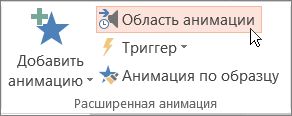
- В области анимации щелкните и выделите эффект анимации, который нужно переместить, и перетащите его вверх или вниз в новое положение.
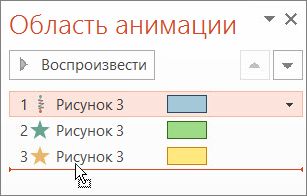
Когда вы достигнете нового положения и отобразится красная линия отпустите кнопку мыши, чтобы завершить перемещение.
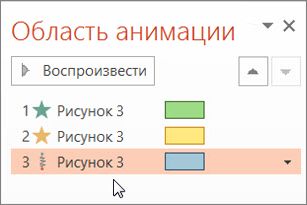
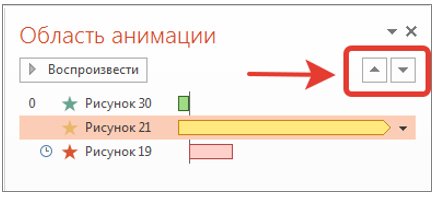
Также можно воспользоваться кнопками для перемещения
Практические навыки можно получить на занятиях в Мастерской видео-презентаций. Записаться на занятия можно по ссылке >>
Действия с анимацией в презентациях

Процедура управления анимацией (создание, удаление, модификация) в PowerPoint одинакова для всех возможных объектов:
- Текст (включая объекты WordArt)
- Фигуры (линии, прямоугольники, управляющие кнопки)
- Картинки
- Объекты SmartArt
- Диаграммы
- Группы объектов
Как добавить анимацию в PowerPoint
Самый простой способ повесить анимационный эффект – это скопировать его с существующего объекта. Для этого есть кнопка «Анимация по образцу». Если нужного эффекта для копирования еще нет или он не походит, можно все создать заново:
- Включите «Область анимации»
- Выберите объект, для которого вы хотите добавить анимацию.
- Если для выбранного объекта уже была сделана анимация и вы не хотите ее ломать, нажмите кнопку «Добавить анимацию». Если для объекта еще не было добавлено никакого эффекта, вы можете либо воспользоваться той же кнопкой, либо просто выбрать эффект из предлагаемых на панели инструментов «Анимация»
- Настройте добавленный эффект, чтобы он обеспечивал ваша задумку. (см. следующий параграф)
- Проверьте настроенный эффект кнопкой «Просмотр»

Настройки анимации в PowerPoint
Настройки анимации на ленте
Задает дополнительные параметры анимационного эффекта. Такие как направления вылета, движения, тип фигуры трансформации объекта. А также формат применения анимации для текстовых объектов — детали про текст тут
Определяет способ запуска данной анимации. Следует использовать если вы хотите, чтобы текущий эффект сработал по клику по другом объекту на слайде.
- По щелчку (начнется если мы щелкнем на определённый объект, либо просто щелкнуть на произвольное место на слайде)
- С предыдущим. Эффект начинается ровно тогда, когда стартанул предыдущий эффект. Очередность можно посмотреть на вкладке «Область анимации»
- После предыдущего.
Время выполнения эффекта.
Позволяет затянуть реальный запуск анимации после срабатывания триггера. Например, можно указать – начало=вместе с предыдущим, и задержку 3 сек, тогда вторая анимация начнется через 3 секунды после запуска первой.
Дополнительные параметры эффектов, доступные из «области анимации»

Можно добавить звук, сопровождающий анимационный эффект. По умолчанию предлагаются несколько звуков, можно загрузить что-то свое.
- Выбор цвета и «другие цвета» — после окончания анимации заливает контур фигуры выбранным цветом.
- «Не затемнять» — настройка по умолчанию, фигура после всех эффектов будет выглядеть стандартно (согласно выставленным при редактировании настройкам)
- «После анимации скрыть» — как проходит вся анимация на слайде, фигура пропадает.
- «Скрыть по щелчку» — фигура пропадает после клика
- Все вместе – анимация применяется ко всей фразе.
- По словам – применяется к отдельным словам, например, для эффекта «вылет», фраза будет вылетать по одному слову.
- По буквам – анимация применяется к отдельной букве.

См выше в 1 таблице
См выше в 1 таблице
См выше в 1 таблице
Позволяет зацикливать анимацию. См детали в статье — как сделать бесконечную анимацию
Как изменить существующую анимацию
Чтобы заменить настроенную анимацию на другую:
- Откройте «Область анимации»
- Выберите нужный эффект
- В списке эффектов найдите нужный и установите. Вместо старого эффекта будет новый.
Чтобы изменить порядок анимации:
В области анимации нажмите кнопку вверх или вниз
Чтобы поменять настройки (к примеру длительность):
После выбора эффекта, отредактируйте настройки, которые были описаны выше.
Как удалить анимацию с одного объекта
- Выберите объект
- В списке эффектов поставьте «нет»

Как удалить анимацию со всех слайдов
На данный момент такой функции нет, если нужно прямо удалить все эффекты, действуйте так как было описано в пункте выше. Однако это очень долго, к счастью есть способ очень быстро заблокировать работу анимации во всей презентации.
Для этого на вкладке ленты «Показ Слайдов» откройте настройку презентации кнопкой «Настройка показа слайдов» и проставьте галочку «без анимации».
Анимация в PowerPoint с эффектами перехода и нумерацией

Microsoft PowerPoint
Анимация в powerpoint придает презентации динамичность, информативность. В настройках программы добавляются разные виды эффектов появления, исчезновения визуальной информации. Для увеличения интенсивности эффектов внедряется аудио звуковая дорожка.
Типы анимации в PowerPoint
Для анимирования в повер поинт подходят текстовые, графические элементы SmartArt. Инструменты служат для добавления разных видов переходов.

Типы анимации в PowerPoint
Анимации эффекта входа
“Вход” включает в себя 13 эффектов для анимирования заголовков или другой текстовой информации. Текст, графики или других объекты постепенно выводятся на дашборде.
Анимации эффекта выделения
“Выделение” включает в себя 19 эффектов для акцентирования внимания на определенном объекте слайд-шоу.
Анимации эффекта выхода
Группа “Выход” состоит из 13 эффектов, отвечающие за вид плавного ухода со слайда.
Анимации пути перемещения
“Пути перемещения” состоит из 6 элементов, задает нужное направление движения.
Как сделать анимацию
Алгоритм преобразования эффектов перехода повер поинт:
- указать “область анимирования”;
- указать объект для анимирования;
- выделить эффекты из панели соответствующей панели инструментов;
- корректировать и вставить эффект;
- предварительно проверить через “Просмотр”.
Выбор эффекта анимации
Все объекты характеризуются 4 функциями анимации: появление, исчезновение, выделение, передвижение дашборду. Выбирается текст или графическое изображение. Для добавления выбирается соответствующий пункт в настройках. Можно зациклить конфигурацию на заданный временной отрезок.
Обозначение анимации для объекта и на слайде
Эффекты изменяют анимирование. В параметрах задаются характеристики объекта. Функция открыта через настройки “Анимация”.
Параметры эффекта анимации
Смена направления и путей перемещения возможна через “Параметры эффектов”. Просмотр сохраненного действия выбирается через “Просмотр”
Как удалить анимацию
Для удаления навести курсор и после появления всплывающей цифры “1” нажать на “Delete”. Анимирование отменяется.
Как сделать несколько анимаций
Сохранение выбранных эффектов с добавлением новых возможно:
- выделение;
- переход на вкладку “Анимация”;
- поиск в “Расширенная анимация”;
- выбор “Добавить презентацию”;
- выбор нужного эффекта;
- смена последовательности появления анимирования.
Добавить анимацию
Текстовая, графическая информация анимируется по алгоритму:
- выбор объекта;
- выбор “Добавить анимацию”;
- выбор анимирования;
- внесение изменений.
Нумерация эффектов анимации
Анимирование переходов в программе powerpoint на слайде имеет определенную последовательность с нумерацией. Изменяется порядок следования вручную при наведении курсора мыши на слайд.
Как изменить порядок анимации
Для изменения порядка следования анимации пользователь выбирает “Анимация” в группе “Время показа слайдов”. После выбора нужной команды проверить с помощью предварительного просмотра. Перемещение вверх выполняется после выбора команды “Переместить назад”.
Выбор номера эффекта анимации
Установленные эффекты на слайде представлены в определенной последовательности, которая фиксируется нумерацией. Для ее изменения необходимо выбрать область и задать анимирование перехода.
Просмотр анимации
Команда “Просмотр” на вкладке “Анимация” позволяет просмотреть добавленные изменения. Настройки предусматривают показ текущего слайда. Интерактивную презентацию можно бесконечно зациклить через “Анимация”.
За минуту вы узнаете, как упорядочить анимацию в PowerPoint

Andrew Childress Last updated Oct 2, 2017
Анимация здорово украшает презентацию. В этом скринкасте я покажу вам, как настроить отображение анимации PowerPoint всего за 60 секунд.
Большая благодарность этому пособию. Загружайте БЕСПЛАТНО eBook: The Complete Guide to Making Great Presentations. Затем продолжайте чтение.


Примечание: в уроке использован Simplicity PowerPoint Template. Вы можете взять из great PPT presentation templates на GraphicRiver или в нашем Ultimate Guide to the Best Microsoft PowerPoint Templates. Или выбрать среди лучших шаблонов PowerPoint:
Как быстро упорядочить анимацию PowerPoint
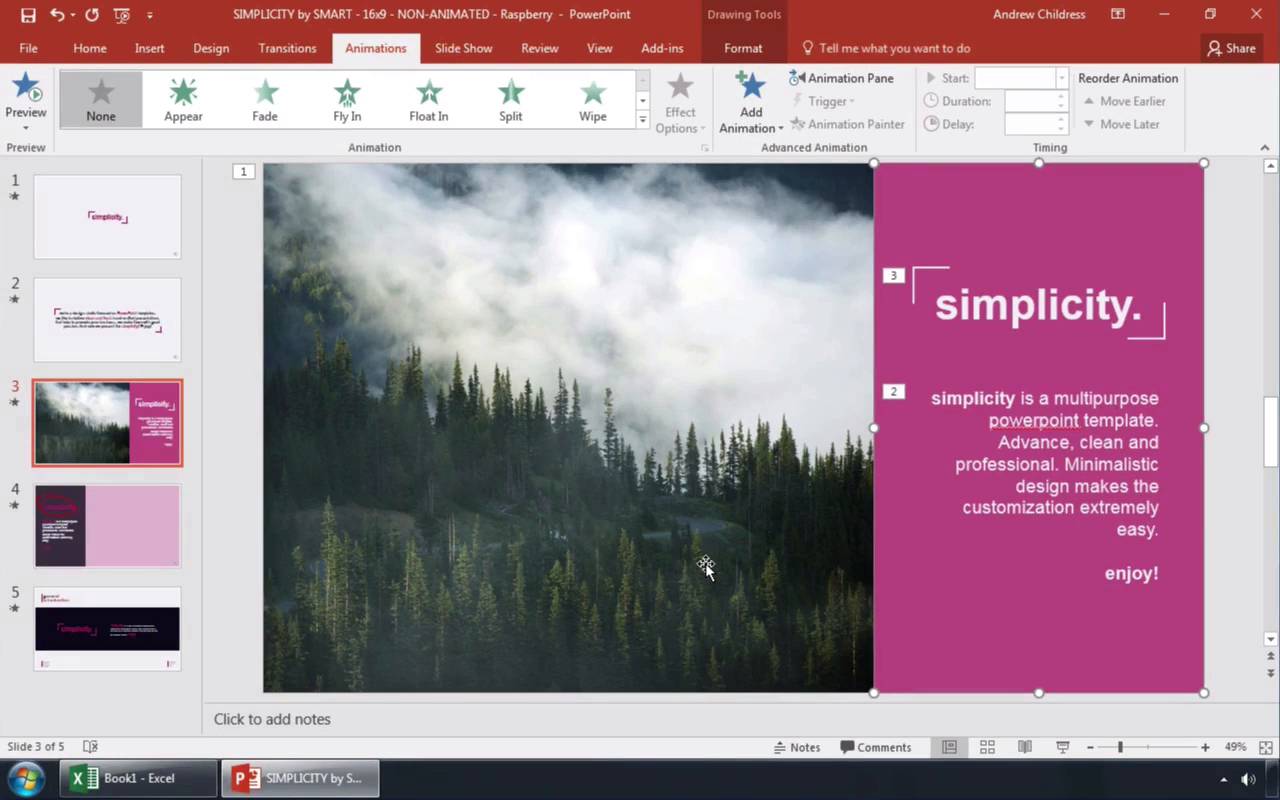
Примечание: смотрите скриншот или следуйте комментариям к видео.
1. Непоследовательность анимации PowerPoint
Предположим, у меня есть слайд, где я добавил анимацию на несколько элементов, но они идут произвольно. Вы убедитесь в этом, щёлкнув вкладку Animations в верхней части PowerPoint и нажав Preview.
Просмотрев, вы увидите очерёдность их появления на экране. И заметите маленькую цифру рядом с ним, которая означает порядковый номер.


 Необходимо изменить последовательность анимации PPT.
2. Измените последовательность в панели Animation
Для внесения изменений нажмите на кнопку Animation, чтобы открыть Animations Pane справа. Содержимое окон отражает показ анимации.
Обычным перетаскиванием вы можете изменить последовательность. Переместите эти элементы в PowerPoint по своему усмотрению.

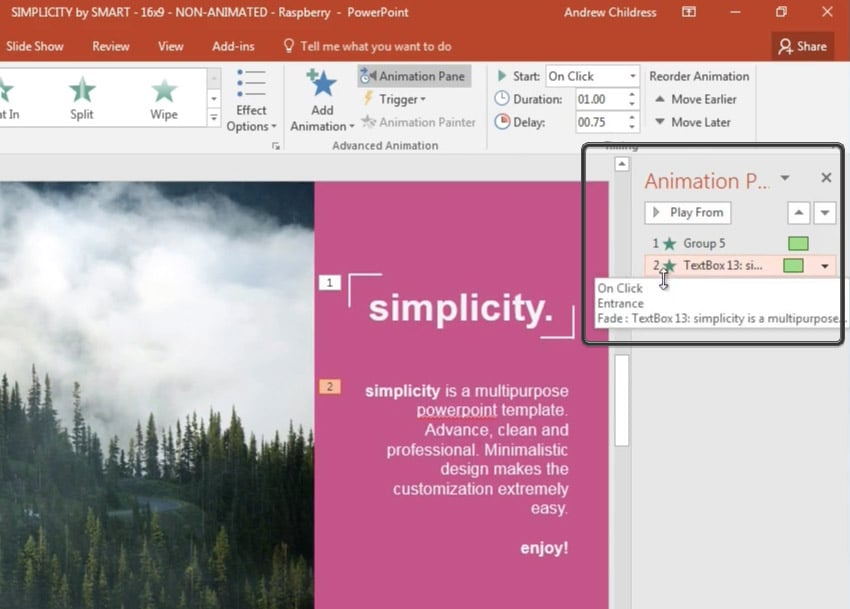
 Перетаскивайте элементы PPT в панели Animation.
3. Просмотр нового порядка анимации
Для просмотра новой расстановки нажмите Preview в ленте.


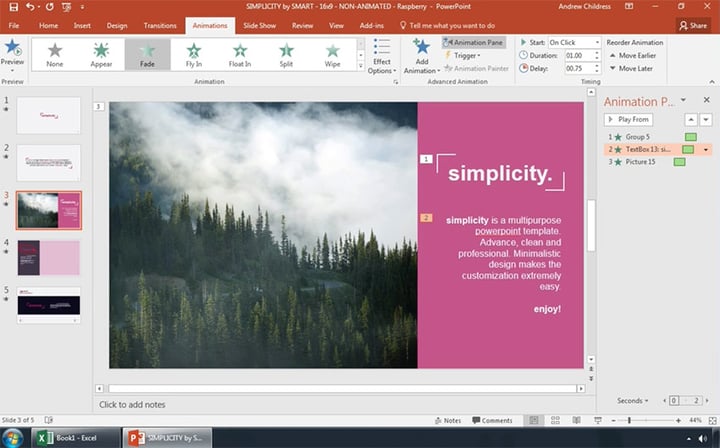 Просмотр новой расстановки элементов.
Завершайте работу!
Устанавливайте порядок столько, сколько необходимо. Следите за номерами объектов, чтобы их не перепутать.
Изменение последовательности анимаций занимает мало времени, если вы знаете, как это делается.
Больше уроков по PowerPoint на Envato Tuts+
Учитесь по нашим PowerPoint tutorials и quick PPT video tutorials на Envato Tuts+. Здесь большой выбор материалов для PowerPoint по по управлению анимациями:
Создавайте выдающиеся презентации (Free PDF eBook Download)
Это отличное пособие проведёт вас через весь процесс создания презентации. Учитесь писать презентацию, делать профессиональный дизайн и мощно её представлять.



Загрузите новую eBook: The Complete Guide to Making Great Presentations. Она бесплатна по подписке на Tuts+ Business Newsletter.