Как увеличить или уменьшить рисунок в Ворде?
Рисунки в Ворд вставляются согласно настроек программы. Если изображение довольно маленькое, то оно вставится без каких-либо изменений, а если его размер достаточно большой, оно будет автоматически уменьшено.
При необходимости можно довольно просто увеличить или уменьшить рисунок в Ворде до необходимых размеров мышкой либо через меню.
При выделении картинки на ней появляются дополнительный элементы по углам и в центре каждой стороны, и перетаскивая их мышкой можно увеличить или уменьшить картинку в Ворде до необходимых размеров.
При перетаскивании угловых элементов размер рисунка в Ворде будет меняться пропорционально, а при перемещении элементов по середине каждой стороны изображение будет растягиваться или сужаться с соответствующей стороны.

Также есть возможность зайти в меню и задать точный размер рисунка или относительный размер в процентах с сохранением или без сохранения пропорций. Для этого можно просто зайти на вкладку «Формат» после выделения картинки и указать размер с соответствующих графах или же можно вызвать дополнительное окошко «Размер и положение», нажав соответствующий значок на влкдаке «Формат» или выбрав необходимый пункт в меню после нажатия правой кнопкой мыши на рисунок.

Можно также зайти в меню «Формат рисунка» и изменить его размер, задав точные значения.
Как сжать изображения в Word
Если вы хотите уменьшить размер файла документа Microsoft Word, чтобы упростить его совместное использование или сэкономить место на диске, сжатие изображений, которые он содержит, поможет вам в этом.
Прежде чем двигаться дальше, обратите внимание, что эта функция доступна только в настольных версиях Office.
Сжатие фотографий в Word в Windows
На компьютере с Windows откройте документ Microsoft Word, содержащий изображения, которые вы хотите сжать, и выберите фотографию.
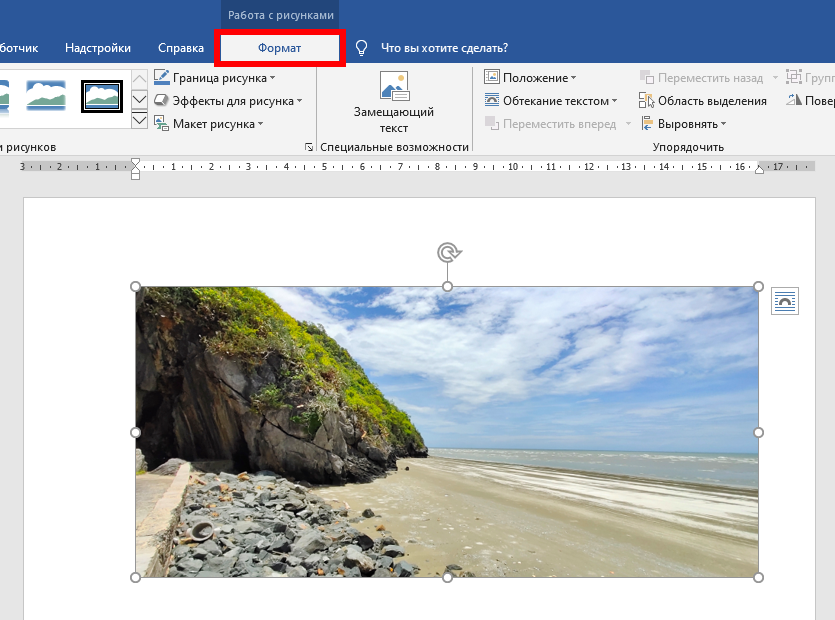
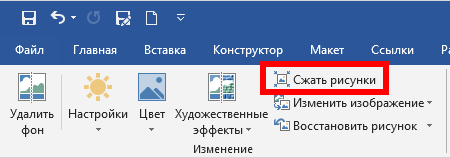
Перейдите на вкладку «Формат». В группе «Настроить» нажмите «Сжать рисунки».
В открывшемся окне вы можете выбрать, хотите ли вы, чтобы сжатие применялось только к изображению, которое вы выбрали или ко всем изображениям в документе.
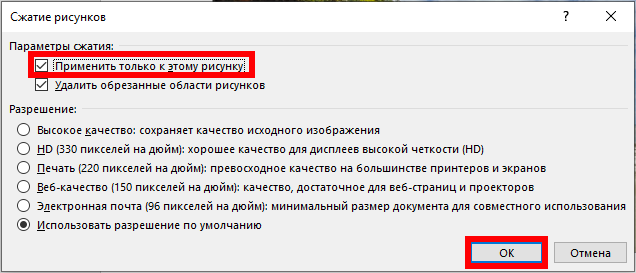
Если вы снимите этот флажок, Word сожмёт все изображения в документе.
В разделе «Разрешение» выберите разрешение, которое вы хотите использовать, и нажмите «ОК».
Вы можете выбрать одно из следующих разрешений:
- Высокое качество: сохраняет качество исходного изображения
- HD (330 пикселей на дюйм): хорошее качество для дисплеев высокой четкости (HD)
- Печать (220 пикселей на дюйм): превосходное качество на большинстве принтеров и экранов
- Веб-качество (150 пикселей на дюйм): качество, достаточное для веб-страниц и проекторов
- Электронная почта (96 пикселей на дюйм): минимальный размер документа для совместного использования
- Использовать разрешение по умолчанию
Если документ предназначен для печати, то выберите не ниже чем «Печать».
Чтобы понять значение опции «Удалить обрезанные области рисунков» вы должны знать, что изображения, которые вы обрезали в документе, на самом деле всё равно хранятся в файле целиком. Но также дополнительно хранится информация, что изображение обрезано, поэтому вы видите его так, как задумали. Вы можете вовсе удалить ненужные вам пиксели, чтобы сделать файл меньше.
Изображения в вашем документе теперь будут сжаты.
Сжатие изображений в Word на Mac
На Mac откройте документ Word, содержащий изображения, которые вы хотите сжать, и выберите фотографию. Нажмите «Сжать изображения» на вкладке «Формат».
В открывшемся диалоговом окне выберите «Качество изображения», которое вы хотите использовать, из раскрывающегося меню. Затем выберите, хотите ли вы применить сжатие ко всем изображениям в документе или только к тому, которое вы выбрали. Вы также можете удалить ранее обрезанные области изображений.
После того, как вы сделаете свой выбор, нажмите «ОК».
Как сжать картинки в Word

В Microsoft Word есть возможность в текст вставлять рисунки.
Однако из-за таких вставок документ очень быстро разбухает. Размер документа вырастает до мегабайт.
А порой — когда вставляют рисунки с фотоаппарата — до катастрофических размеров:
документ медленно открывается.
. внести правки или даже просто пролистать дело неприятное.
Чтобы исправить ситуацию, воспользуйтесь режимом сжатия рисунков.
Хорошая новость: сжатие рисунков есть также и в PowerPoint.
Чтобы уменьшить размер файла Word, откройте его в редакторе и проделайте следующее:
- Кликните мышкой по картинке. Вокруг неё появится рамочка, которая позволяет изменять размеры рисунка.

- В главном меню появится пункт «Формат». Кликните по этому пункту.
- На ленте инструментов найдите пиктограмму «Сжать рисунок», щёлкните по ней.
- Откроется диалог «Сжать рисунок». В нём укажите параметры сжатия.

Степень сжатия зависит от того, что вы хотите сделать с документом. Если предполагается, что документ будут изучать только на экране, то выбирайте либо 150 пикслей, либо 96 пикселей на дюйм.
Если предполагаете, что документ нужно будет печатать, то 220 пикселей на дюйм.
На скриншоте два пункта выделены серым цветом. Такое происходит в том случаях когда в системе не установлен ни один принтер.
- Нажимаете «OK»
- Сохраните документ Word.
Рекомендую сохранить копию, чтобы — на всякий случай — осталась копия с оригинальными рисунками.
Вот что получилось:

В моём случае рисунок взят из интернета. То есть он уже был обработан для публикации в сети. И после сжатия до 96 пикселей он ещё сильнее был ужат. Документ Word уменьшился в два раза.
Опубликован: 20 октября 2016, 14:23
Костя!
Очень благодарна вам за вашу помощь в овладении компьютером.
Я не новичок, но не всегда помнится те дорожки, которые упрощают нам жизнь. А Вы наставляете нас на ту ускоренную тропу. Спасибо Вам!
Еще: может подскажете как скачать-перекинуть фотки ( нами же снятые моим мобильным телефоном) с Google Photos — для подальшей обработки. На мобильнике их много, а как перекачать — не получается.
С уажением, Романна
Подробные инструкции зависят от модели телефона. То есть от общих советов толку будет мало, поэтому не подскажу.
- Романна
- 20 октября 2016, 19:38
Константин, спасибо за подсказку. Очень кстати. Только маленький вопрос.
Можно на компьютер поставить просто какие-нибудь драйвера для любого принтера, чтоб на скриншоте было доступно другое качество печати (220 и 150 пункта)?
Да. Любой от струйного или лазерного.
- Валерия
- 20 октября 2016, 20:29
Thank you very much.
Информация, которую Вы направляете, чрезвычайно интересна и познавательна.
С уважением и благодарностью, Евгений
- Eugene
- 21 октября 2016, 02:24
Костя спасибо. Расскажите, пожалуйста, как документы PDF ужать.
- Елена
- 21 октября 2016, 11:39
Уважаемый, Константин! Большое спасибо за подробную подсказку, как сжать картинку. Часто приходится сталкиваться с тем, что вордовский документ очень долго открывается и начинает появляться раздражение, не можешь понять в чем причина такой медлительности. На самом деле всего маленькая деталь, надо сжать картинку и места на диске занимает меньше и скорость открытия документа увеличивается в разы. Еще раз огромнейшее спасибо.
Как уменьшить размер файла Word с картинками
Если в вашем документе Word много картинок, то он будет занимать намного больше места чем файл с одним только текстом. Стоит добавить всего пару изображений и размер документа выйдет за рамки 25 МБ и его уже нельзя будет переслать по электронной почте.
Решить эту проблему можно с помощью сжатия. В данной статье мы рассмотрим два варианта, как вы можете уменьшить размер файла Word с картинками. Материал будет актуален для современных версий Word, например, для Word 2007, 2010, 2013, 2016 и 2019.
Сжатие рисунков в редакторе Word
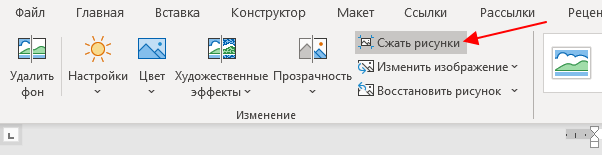
Если вы хотите уменьшить размер файла Word с картинками, то проще всего воспользоваться встроенным в Word инструментом для сжатия рисунков. Для этого нужно выделить любую картинку в документе, перейти на вкладку « Формат рисунка » и нажать на кнопку « Сжать рисунки ».
В результате отроется окно « Сжатие рисунков ». Здесь нужно снять флажок напротив опции « Применить только к этом рисунку », для того чтобы выбранные настройки применились ко всем картинкам в документе, и выбрать один из предложенных уровней разрешения.
Здесь можно выбрать из таких вариантов как: высокое качество (исходное разрешение картинок), HD (330 пикселей на дюйм), Печать (220 пикселей на дюйм), Веб-качество (150 пикселей на дюйм), электронная почта (96 пикселей на дюйм) и разрешение по умолчанию.
Для большинства документов будет вполне достаточно варианта « Печать (220 пикселей на дюйм) ». В этом случае вы получаете небольшой размер файла Word и картинки достойного качества. Если нужно более сильное сжатие, то можно выбрать вариант « Веб-качество », более сильное сжатие может привести к появлению заметных искажений.
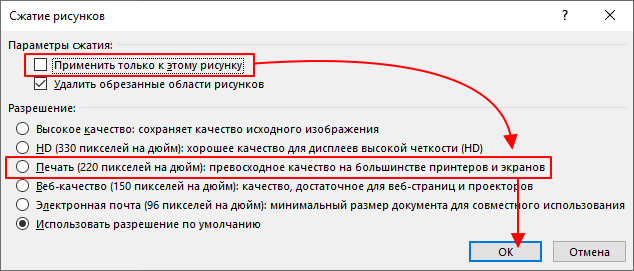
После выбора подходящего разрешения нужно закрыть окно «Сжатие рисунков» и сохранить документ Word. После этого размер файла должен уменьшиться.
Сжатие изображений в сторонних программах
Альтернативный вариант уменьшения размера файла Word – это предварительное изменение разрешения изображений. В этом случае разрешение нужно уменьшить перед их вставкой в документ Word. Это можно сделать любой программе для просмотра и редактирования изображений. Для этого можно использовать простые программы для просмотра изображений, например, Faststone Image Viewer или IrfanView , либо продвинутые графические редакторы вроде Photoshop или Gimp .
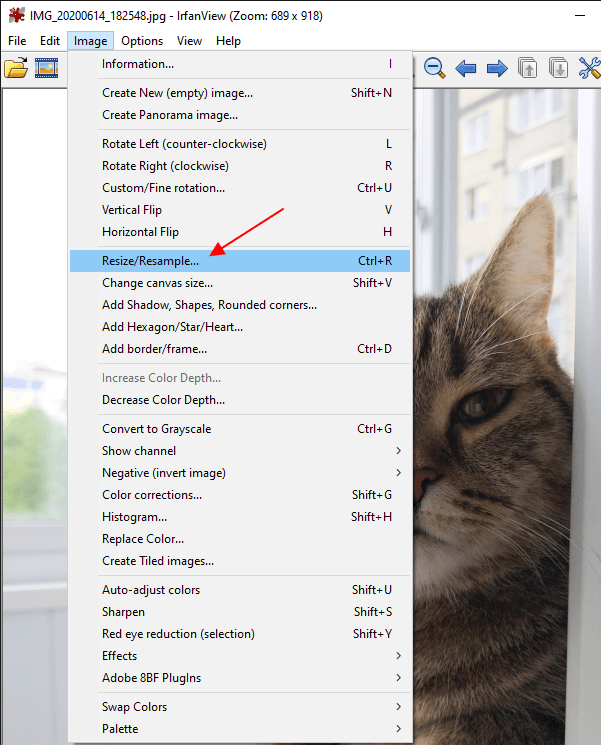
Например, если вы используете IrfanView , то вам нужно открыть картинку, которая вас интересует, открыть меню « Image » и выбрать пункт « Resize/Resample ».
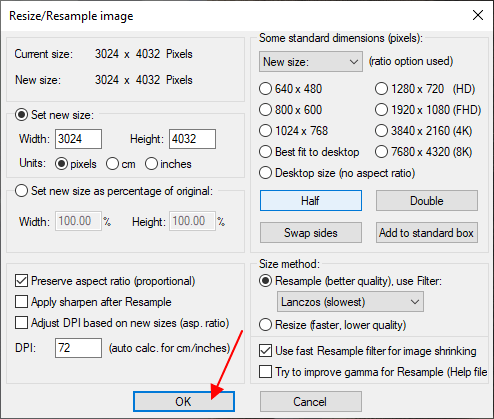
После этого появится окно для изменения разрешения картинки. Здесь нужно выбрать подходящее разрешение и нажать на кнопку « ОК ».
После этого получившуюся картинку нужно сохранить. Для этого воспользуйтесь меню « File – Save as ».
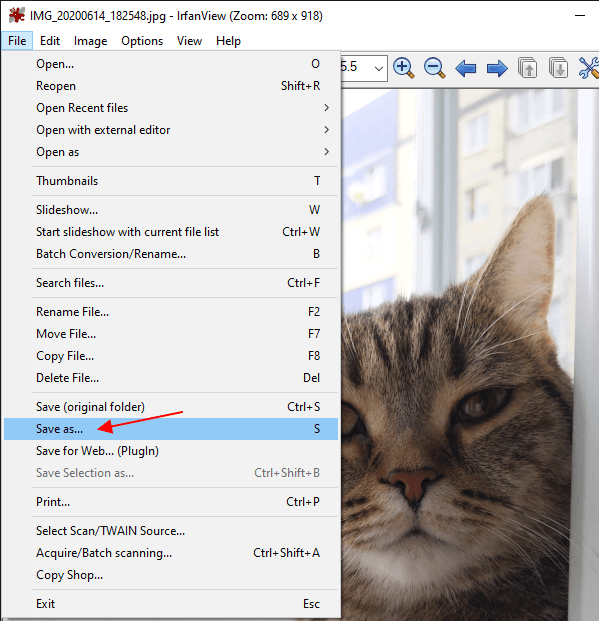
После сохранения картинку можно вставлять в Word. Теперь она будет весить значительно меньше, чем раньше.
- Как картинку сделать фоном в Word
- Как наложить картинку на картинку в Word
- Как наложить текст на картинку в Word
- Как вставить картинку в Word
- Как свободно перемещать картинку в Word
Создатель сайта comp-security.net, автор более 2000 статей о ремонте компьютеров, работе с программами, настройке операционных систем.
Задайте вопрос в комментариях под статьей или на странице «Задать вопрос» и вы обязательно получите ответ.