Как создать файл в корне сайта WordPress
Перед каждым вебмастерам рано или поздно встанет вопрос создания или загрузки файла в корневую папку сайта. Это может понадобиться по разнообразным причинам и для разных целей, но это бывает нужно всегда.
В этой статье мы рассмотрим, как создать файл в корне сайта WordPress, как создать там папку и как загрузить туда готовый файл. А также узнаем, для каких целей это может понадобиться.

Для чего нужно создать/загружать файлы/папки в корне сайта
Самая частая причина, по которой нужно создать файл в корневой папке или загрузить туда уже готовый файл – это подтверждение права на сайт. В первый раз каждый вебмастер, скорее всего, столкнётся с этим при добавлении своего сайта в поисковики Яндекс и Google. Поисковики предоставляют готовый файл подтверждения, который нужно загрузить в корень сайта.
Некоторые другие сервисы могут не предоставлять готового файла, и тогда нужно будет создавать файл в корне сайта самостоятельно и добавлять в него необходимое содержимое. Это немного сложнее, но тоже дело одной минуты.
Необходимость создавать папки бывает редко. Но мы разберём этот вариант тоже.
Ниже рассмотрим, как создать файл в корневой папке WordPress и как сделать это в любой другой CMS.
Как создать файл в корне сайта WordPress
Создавать и управлять файлами сайта проще всего из файлового менеджера хостинга. Этот способ мы также рассмотрим ниже, но для его реализации понадобится доступ в хостинг. Однако для WordPress есть специальные плагины, которые открывают доступ ко всем файлам сайта прямо из консоли. И, соответственно, можно управлять файлами и папками, создавать новые, загружать и изменять их прямо из консоли WordPress.
Плагин так и называется File Manager. Он очень простой в работе и при этом у него есть большое количество возможностей в интуитивно-понятном интерфейсе. Чтобы воспользоваться им, нужно его скачать, установить и активировать. А затем в консоли появляется новый раздел “Диспетчер файлов”, в котором вы можете работать с файлами сайта.
По умолчанию сразу открывается именно корневая папка сайта, на скриншоте ниже – это папка pulic_html, но в зависимости от хостинга, может называться иначе. Чтобы создать там файл или папку, или загрузить с компьютера, предусмотрены три кнопки. Если навести на них мушку, то можно будет увидеть подсказку.

Создавать файл можно в формате .txt, css или html. Затем созданный файл можно открыть и отредактировать.

Для редактирования файла также имеется специальная кнопка в верхней панели.

Если вы затрудняетесь определить, за что отвечает та или иная кнопка верхней панели, то просто наведите мышку на неё, чтобы увидеть подсказку с её назначением.
Как создать файл в корне сайта в файловом менеджере хостинга
Управлять файлами и папками, создавать новые и загружать с компьютера можно также и в файловом менеджере хостинга. Этот способ подойдёт для случаев, когда имеется доступ к панели управления хостингом. И его можно реализовать для любой CMS, не только на WordPress.
В зависимости от хостинга, корневая папка может называться по разному. Чаще всего она называется public_html. Но также могут встречаться названия WWW, site, html или иначе. Далее будем показывать на примере хостинга Timeweb, там корневая папка называется public_html.
Если у вас несколько сайтов, то чтобы определить правильное расположение корневой папки, нужно определить, к какой директории привязан домен, для которого нужно создать файл. На Timeweb это можно сделать в разделе “Сайты”, на других хостингах тоже есть аналогичный раздел.

Затем нужно перейти в раздел “Файловый менеджер” и там открыть каталог, к которому привязан домен. В нём будет папка public_html – это и есть корневая папка. Всё, что находится внутри неё, находится внутри корневой папки.

Чтобы создать здесь файл, нужно нажать на раздел “Файл”, затем “Новый файл”.

Затем нужно задать имя файла и выбрать его расширение. Есть большое разнообразие расширений. После этого следует нажать кнопку “Создать файл”.

Открыть файл можно двойным кликом мышки, и отредактировать его.

В меню “Файл” можно выполнять и другие операции с файлами, в том числе, создавать папки и загружать готовые файлы с компьютера.

При работе с файлами сайта будьте внимательны. Не загружайте в корневую папку сомнительные файлы, о функциональности которых вам не известно. Недопустимо загружать вредоносные файлы, вирусы. Не удаляйте и не редактируйте того, чего не знаете, иначе это может привести к поломке сайта. В случае появлении непредвиденных последствий воспользуйтесь функцией восстановления сайта из бекапа.
Как добавить сайт в Яндекс поиск?

Всем привет! В этом материале я бы хотел рассказать о действиях, которые помогут вам добавить свой сайт в поиск Яндекса. Уже спустя несколько дней, а то и практически сразу, вы начнете получать первых посетителей из этой поисковой системы.
В будущих материалах мы обязательно поговорим и о том, как добавить сайт в поиск Google, поэтому заранее подпишитесь на нашу группу в ВКонтакте, чтобы не пропустить такую ценную информацию!
Разве яндекс не найдет сайт самостоятельно?
Наверное, у вас мог возникнуть вопрос, зачем вообще проделывать эти действия, если Яндекс сам рано или поздно найдет сайт? Зачем нужны регистрации в этих ваших всяких вебмастерах, метриках и так далее? Попробую разложить по полочкам:
- Ускорение индексации и ранжирования сайта. Яндекс рано или поздно найдет ваш сайт без каких-либо ваших действий, но как скоро он его обнаружит? Каждый день вебмастеры создают огромное количество новых ресурсов, и роботам поисковой системы нужно время, чтобы без каких-либо прямых команд посетить каждый.
- Поиск ошибок и подсказки по их устранению. Тот же Яндекс Вебмастер дает тонну полезной информации о том, какие проблемы есть на вашем сайте, и как их можно устранить.
- Аналитика опубликованных страниц. В том числе и запись визитов ваших посетителей, что будет крайне полезно при планировании новых и анализе старых материалов на сайте.
Как добавить сайт в Яндекс?
Наконец-то мы добрались до ключевого содержимого этой статьи. Обычно мы добавляем сайт в поиск Яндекса с помощью двух сервисов этой поисковой системы:
- Яндекс Вебмастер;
- Яндекс Метрика.
Яндекс Вебмастер — этот инструмент помогает в ускорении индексации вашего сайта, находит технические ошибки и дает советы по их устранению, предлагает массу интересных возможностей, которые обязательно стоит попробовать, например, функционал турбо-страниц. С их помощью вы можете оформлять расширенный сниппет со слайдером страниц, статей, последних опубликованных работ.
Яндекс метрика — этот же сервис позволяет строить отчеты по визитам на ваш сайт, поисковым фразам, по которым люди вас находят, а также следить за их действиями во вкладке “Вебвизор”.
Яндекс Вебмастер и Метрика — это все?
Вовсе нет. Прежде чем добавлять сайт в вебмастер и метрику, вам необходимо провести ряд работ по базовой SEO-оптимизации. Мы уже писали статью на эту тему, поэтому лучше почитайте!
Но для самых ленивых читателей мы постараемся кратко рассказать, что входит в базовое SEO:
- Семантическое ядро. Подумайте, какие услуги или же страницы вы собираетесь продвигать в поиске. Далее составьте перечень запросов, по которым люди будут находить ваш ресурс. Например, если мы хотим продвигать страницу по разработке сайтов, то вот короткий перечень таких фраз — “сайт под ключ”, “разработка сайта”, “заказать сайт”, “создание сайта”. Эти фразы должны быть задействованы в Title, Description, URL, в H1-H6 заголовках и самом контенте!
- Оптимизация Title и Description. Вы должны прописать уникальные мета-заголовки и мета-описания для ваших страниц и записей. Если вы создаете сайт на WordPress, то рекомендуем к установке плагин SEO Yoast Premium, который вы можете скачать у нас совершенно бесплатно.
- Оптимизация URL. URL ваших страниц должны отображать содержимое вашей страницы. Если вы делаете сайт для русскоязычной аудитории на домене .ru, то URL вашей страницы необходимо правильно транслитерировать. Например, для страницы “Разработка сайта” ваш URL может быть таким “razrabotka-sajtov”. URL должен быть коротким — до 5 слов через тире. Узнайте о том, что такое SEO URL в этом материале.
- Оптимизация изображений. Обязательно используйте изображения на ваших страницах. Старайтесь использовать уникальные и качественные изображения. Но не перегибайте с их весом. Одно изображение должно весить не более 350КБ. Ну и конечно же ALT! Не забывайте добавлять описания для ваших картинок.
- Создание Robots.txt. Этот файл создается вручную вами и лежит в корне вашего сайта. В нем вы указываете правила для поисковых роботов. Например, какие страницы ни в коем случае не должны попадать в поиск. Например, страница входа в вашу админку и прочие технические страницы. Узнайте подробнее о правильном robots txt для WordPress и Opencart.
- Карта сайта Sitemap.xml. Это карта вашего сайта. Она необходима для того, чтобы поисковые роботы понимали количество и вложенность ваших страниц. Как и предыдущий файл, sitemap сохраняется в корне вашего сайта. Сгенерировать его можно через какой-нибудь онлайн-сервис, а также с помощью плагинов. Тот же SEO Yoast для WordPress отлично справляется с этой задачей!
Повторюсь, более подробно о каждом этапе базовой SEO-оптимизации вы можете прочитать в одной из уже ранее опубликованных статей.
Не подумайте, я не запрещаю вам сначала добавлять сайт в Вебмастер, а потом уже проводить работы по базовому SEO. Вовсе нет! Просто гораздо приятнее после добавления сайта в Вебмастер видеть минимум ошибок.
Как добавить сайт в Яндекс Вебмастер?
Добавить сайт в Вебмастер просто! Переходим к сервису и кликаем на кнопку “Добавить сайт”.

Здесь вам необходимо вставить URL-адрес вашего сайта и нажать на кнопку “Добавить”. Рассмотрим процесс добавления сайта на примере одного из наших последних проектов — fundament-dlya-doma.com.

После того, как мы вставим ссылку на сайт, Вебмастеру нужно подтверждение, что сайт действительно ваш. Вы можете подтвердить свои права одним из следующих способов:
- HTML-файл. Создаем файл в корне вашего сайта с названием, которое укажет Яндекс. Внутри него размещаем код из большого серого прямоугольника. Готово!
- Метатег. Лично я всегда использую именно этот способ подтверждения. Вам всего-лишь нужно вставить тег “meta” между тегами “head”.
- DNS-запись. Признаться, этим способом подтверждения я никогда не пользовался. Но нет ничего сложного в этом методе. Просто добавляем DNS-запись с типом TXT yandex-verification с указанным Яндексом значением.
Отлично, вы подтвердили права на свой сайт. Но что делать дальше? Советую вам самостоятельно ознакомиться с каждым разделом Вебмастера. Но все же я дам несколько подсказок:
- Добавляем ссылку на Sitemap вашего сайта в разделе “Индексирование” на вкладке “Файлы Sitemap”.
- Проверяем, правильно ли настроен файл robots.txt в разделе “Инструменты” на вкладке “Анализ robots.txt”.
На этом работу в Вебмастере можно завершить. Ждем несколько дней, пока поисковые роботы не начнут посещать ваш сайт. Можно переходить к регистрации в Метрике.
Как добавить яндекс метрику на сайт?
Если вы зарегистрировались в Вебмастере, то точно справитесь и с настройкой счетчиков яндекс метрики.
Переходим по ссылке и попадаем на страницу Яндекс Метрики и добавьте свой первый счетчик, кликнув по желтой кнопке.

Далее вам необходимо заполнить все поля и активировать ползунки для подключения счетчика, как на скриншоте выше:
- Имя счетчика — это название. Оно может быть любым. Нужно просто для вашего удобства.
- Адрес сайта. Адрес вашего сайта, по которому вы собираетесь собирать статистику.
- Автоматические цели. Активировать этот параметр или нет решаете уже вы сами. “Целями” называют достижения вашими пользователями определенных действий. Например, клик на телефон в шапке сайта, отправка формы обратной связи, посещение нескольких страниц и так далее. При выборе этого параметра, Яндекс автоматически создаст цели. Их потом можно удалить, а затем создать вручную.
Вебвизор, карта скроллинга и аналитика форм. Параметр, который я активирую в 100% случаев. Яндекс будет записывать визиты ваших пользователей на видео, которые вы можете посмотреть в течение 14 дней. Также инструмент показывает, какие зоны на ваших страницах “самые горячие” по мнению ваших посетителей. Вы увидите, как хорошо люди скроллят страницы, на какие кнопки кликают и так далее.

Все заполнили? А что дальше? Кликаете по кнопке “Создать счетчик”, получаете HTML-код для размещения счетчика на сайте. Его можно закинуть между тегами “head”.
Готово! Теперь вы сможете собирать информацию о своих посетителях. Рекомендую посмотреть все возможные инструменты внутри Метрики и ознакомиться с ними самостоятельно, пока мы готовим для вас более подробный материал по аналитике и настройках.

Теперь можно перейти в вебмастер и проверить, отображается ли ваш счетчик в разделе “Настройки” в пункте “Привязка к Яндекс Метрике”. Если нет, то вы знаете, что делать! ��
Подведем итоги
В этой статье я рассказал вам о том, какие действия следует проделать, чтобы Яндекс начал показывать ваш сайт. О подключении Яндекс Метрики и Вебмастера.
Как правило, этих действий вполне достаточно, чтобы ваш сайт можно было найти в поиске уже спустя одну-две недели.
Обязательно подпишитесь на нашу группу в ВКонтакте, чтобы не пропустить новые материалы!
Остались какие-либо вопросы? Задавайте их в комментариях. На все ваши вопросы я с удовольствием отвечу.
Понравилась статья? Хотите поддержать нашу команду и не пропустить новые материалы? Тогда подписывайтесь на нашу группу в ВКонтакте или на канал в Телеграм. Там мы не просто уведомляем подписчиков о выходе новых статей, но и делимся результатами различных экспериментов по SEO-продвижению.
Как создать файл в корне сайта
Корень сайта — это основное понятие, используемое при разработке и обслуживании сайтов. Без умения использовать корневую папку владелец ресурса не сможет ничего добавить к сайту. Он быстро устареет, могут возникнуть различные сбои и проблемы с поисковыми системами. Именно поэтому теме загрузки данных в корневой каталог нужно уделить первоочередное внимание.
Что такое корневой каталог
Корневой каталог это папка, содержащая все файлы на сайте. В неё же добавляют системные файлы. Главное содержимое корневого каталога — файлы. Например, robots.txt, который нужен, чтобы поисковые роботы могли получить инструкции, как найти ресурс в интернете.
При этом, у корневой папки может быть разное название. Для примера:
- public_html;
- html;
- site;
- www и т.п.
Название зависит от хостинга, на котором папка расположена.
Если возникли трудности в поиске папки с корнем сайта, можно посмотреть, что в нем есть. Корневой каталог обязательно должен содержать файлы «.htaccess», «robots.txt» и «favicon.ico». Последний файл – это иконка сайта.
Также важно разобраться, что такое корневая папка шаблона. Так как её часто путают с корневым каталогом сайта. Это файлы, которые содержат дизайн сайта. Для примера, в WordPress эта папка будет называться «wp-content > themes > название шаблона».
Если возникают сомнения, узнать корневую папку шаблона можно по файлам. Её содержимое имеет приблизительно следующий вид: «page.php», «header.php», «footer.php», «single.php» и «style.css».
Что касается понятий «корневая папка» или «корневой каталог», во избежание путаницы — это одно и то же.
Где находится корневой каталог
Корневая папка находится на сервере хостинга. Среди наиболее популярных хостингов различают:
- WordPress;
- OpenCart;
- Magento;
- Joomla и множество других.
Корневой каталог имеет путь доступа только для владельцев ресурса. Другие лица попросту не смогут войти туда.
Найти корневой каталог можно сразу двумя методами:
- Панель управления на хостинге.
- FTP-доступ к учетной записи. Нужно установить файловый менеджер вроде FileZilla.
Поиск может вестись любым из вышеперечисленных методов.
Поиск на хостинге
Отыскать корневой каталог можно пройдя такой путь:
- войти в панель управления;
- выбрать «Раздел управления файлами» или аналогичный ему, так как названия в разных хостингах отличаются;
- перейти к списку папок и отыскать те, что называются одним из перечисленных вариантов: «www», «domains», «public html» или «httpdocs».
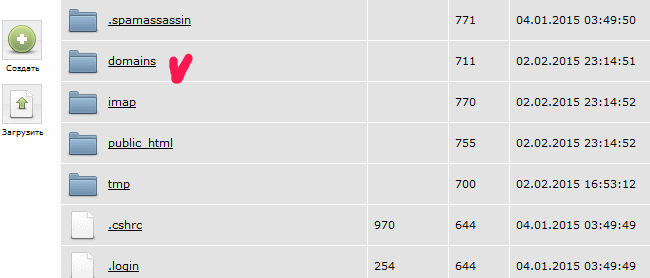
- в примере открывается папка «domains», где остается выбрать папку с именем сайта, а внутри найти корневой каталог «public.html».
Зависимо от вида хостингов путь к корню сайта немного отличается, но не капитально.
Корневой каталог FTP
FTP-протокол используется не только для поиска нужной папки, но и для отправки файлов с ПК на сервер. Чтобы воспользоваться этим методом, нужны такие данные:
- имя пользователя;
- пароль;
- адрес сервера.
Их предоставляет хостинг-провайдер. Если упомянутая информация имеется, нужно запустить FTP-клиент.
Популярностью пользуется бесплатная программа FileZilla. Работать с ней нужно так:
- установить;
- открыть новое подключение: «Файл» — «Менеджер сайтов» — «Новый сайт»;
- заполнить форму и нажать «Подключиться».
При правильном заполнении формы, соединение выполнится, а в правом окне будут видны каталоги сервера. Осталось отыскать корневую папку.
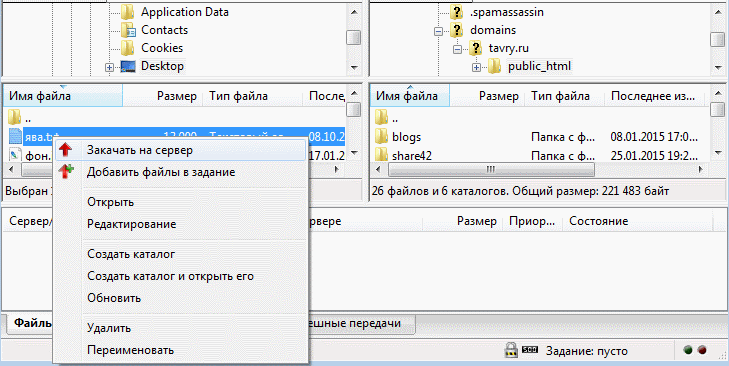
Корневой каталог на WordPress
Чтобы отыскать корневой каталог сайта WordPress, нужны услуги файлового менеджера. Окно, где происходит основная работа, делиться на два поля:
- «Дерево» папок с их содержимым.
- «Начинка» корневого каталога.
- Каталоги WordPress.
- Служебные wp-файлы.
Корневой каталог Joomla
Корневой каталог сайта Joomla можно найти через панель управления хостинга или используя FTP. Но если не знать его точного названия могут быть проблемы. Чтобы облегчить поиск, обычно корневые каталоги имеют наименование:
- «htdocs»;
- «public_html»;
- «domains»;
- «www».
Каким именно будет название — не важно, главное — содержимое. Корневой каталог объединяет все работающие каталоги и файлы Joomla. Главный из них — «index.php». С его помощью запускается программа-установщик. Также этот файл занимается инициализацией и запуском всех составляющих сайта, когда происходит обращение к серверу. То есть задача файла — срабатывать, когда в браузере набирается адрес сайта.
Выглядит корневой каталог так:
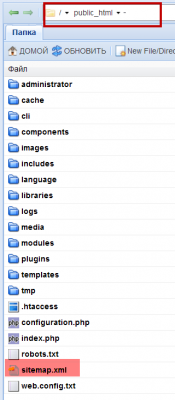
Наличие определенных файлов позволят убедиться, что это нужная папка. Например, обязательно наличие таких файлов:
- configuration.php — содержит данные системы, для связи сервера с базой данных;
- index.php — определяет отображение сайты в браузерах.
Также могут быть использованы файлы htaccess и robots.txt. Единственное, что не является частью корня — файл sitemap.xml. Он играет роль карты сайта.
Поиск корневой папки, используя php
Найти корневой каталог сайта php можно благодаря тому, что в php есть возможность замены «chdir()». Чтобы перейти к корневому каталогу достаточно указать «chdir ( ‘..’ )», и будет создан следующий скрипт:
Он поднимет к корневому каталогу, одновременно заходя во все родительские папки, попадающиеся на пути.
Важно в цикле «while» не забыть поставить ограничитель на корневой каталог «getcwd() != ‘/’». Это позволит избежать бесконечных попыток повторить цикл.
Как загрузить файл в корневой каталог сайта
Чаще всего используется два способа добавления файлов в каталог.
- Зарегистрироваться на сайте, и получить письмо с паролями.
- Запустить программу FileZilla.
- Перейти во вкладку «Файл-менеджер сайтов» — «Новый сайт».
- Ввести название, и заполнить поле с правой стороны.
- Прописать хост, пользовательское имя, пароль ftp.
- Нажать «Соединиться».
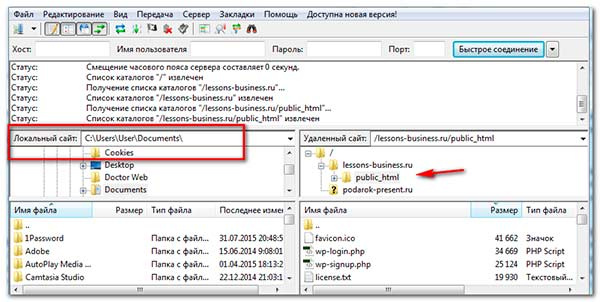
- В поле «Локальный сайт» написать путь к файлу, что нужно загрузить.
- В строчке «Удаленный», указать путь к корневой папке.
- Правой клавишей мыши нажать на «fail».
- Появится выпадающее контекстное меню, где нужно выбрать «Загрузить на сервер».
Второй способ ещё проще. Для примера так он работает на хостинге fullspace.ru:
- зайдите на хостинг;
- откройте папку с именем домена;
- кликните по вкладке «Загрузить файлы»;
- выберите и загрузите данный файл в корневой каталог сайта.

Зачем перемещать данные в корневой каталог
- загруженный файл robots.txt позволяет задавать указания роботам поисковиков, чтобы индексировать содержимое веб-ресурса;
- файл sitemap.xml облегчает навигацию по ресурсу;
- загруженный архив и бэкап позволят восстановить ресурс, если в этом возникнет необходимость;
- загруженные файлы, подтверждающие права на ресурс позволяют пользоваться инструментами, в частности от «Яндекс» и Google».
Запомнить
- Корневой каталог – это папка, содержащая всю информацию о сайте.
- Найти каталог можно с помощью FTP или непосредственно на хостинге.
- Загрузка файлов в каталог позволяет вносить коррективы в работу и контент сайта.
Закончил факультет кибернетики. Работал интернет-маркетологом. Не по наслышке знаком с SEO, PPC, таргетингом, ремаркетингом и продвижением сайтов — в течение нескольких лет практиковал на фрилансе. В портфолио есть успешные кейсы. Пробовал создать собственное агентство, но прогорел и решил поменять сферу деятельности. Далеко из профессии не ушел — использовал свои знания и опыт в копирайтинге. С 2016 года работаю редактором и автором текстов в Netpeak Journal.
Как загрузить файл в корневой каталог сайта

Итак, прежде всего вам нужен доступ к хостингу, на котором лежит ваш ресурс. То есть вы должны ввести логин и пароль, которой вводили при регистрации у хостера, чтобы войти в свой личный кабинет. Следующим делом вы должны знать, какой у вас тариф.
Например, на обычном shared-хостинге, как правило, после оплаты вы получаете право управлять вашими доменами через контрольную панель (cPanel). Там все максимально просто настраивается. Соответственно, вам нужно войти в панель управления.
Тут я не могу дать конкретной инструкции, как это сделать. Например, на некоторых хостингах после авторизации можно сразу выбрать свой тариф и перейти в панель, в некоторых случаях для доступа к ней вам потребуется ввести еще один логин и пароль, который вам предоставит хостер после покупки услуг.


Профессия Frontend-разработчик PRO
Готовим Frontend-разработчиков с нуля
На курсе вы научитесь создавать интерфейсы веб-сервисов с помощью языков программирования и дополнительных технологий. Сможете разрабатывать планировщики задач, мессенджеры, интернет-магазины…
В самой cPanel никаких проблем у вас уже возникнуть не должно. Там есть такой инструмент, как диспетчер файлов. В нем вы можете путешествовать по папкам, которые есть у вас на сервере, менять их содержимое, удалять, загружать новые файлы. В целом, тут объяснять нечего – все необходимые кнопки расположены прямо перед глазами.
Корневой считается та папка, в которой содержаться все остальные папки сайта. При создании нового домена вы можете создать директорию, в которой он будет храниться. Например, site.ru – эта папка и будет корневой для какого-то конкретного домена. В ней должен быть файл index.html или index.php, чтобы браузер мог открыть главную страницу вашего сайта.
Как добавить файл в корневой каталог сайта через FTP
FTP-клиент – это программа, которая предоставляет ftp-доступ к сайту через введенный логин и пароль. Как узнать эти данные? После оплаты услуг хостер в письме сообщит вам логин и пароль от ftp, вот их и вводите в программу.
Я рекомендую использовать бесплатный Filezilla. Есть и более продвинутый софт, например, smartFTP, но в нем нет необходимости.
В программе вы можете почти в самом верху увидеть 4 поля для ввода хоста, логина, пароля и порта. Чтобы соединение произошло успешно, вы должны верно ввести все 4 значения. Как я уже и говорил, логин и пароль вам сообщит хостер. Хост – это IP-адрес вашего сайта или его доменное имя. Так как IP вы даже можете не знать (хотя хостер его вам тоже сообщает), то проще ввести домен с //

В поле Порт нужно ввести 21. Просто запомните его. Также информацию для входа можно сохранить в менеджере сайтов, но многие не рекомендуют этого делать, так как в этом случае данные сохраняются в программе, и есть возможность их каким-либо образом украсть у вас.
Загрузка файла на vps/vds
Допустим, у вас не обычный хостинг, а виртуальный выделенный сервер. Что вам делать в таком случае? Тут есть 2 варианта загрузки файлов.
Первый. Если у вас VDS, то вы можете самостоятельно выбирать, на какой OC будет работать ваш сервер. Соответственно, если вы хотите управлять своими сайтами с помощью удобной визуальной панели, то среди операционных систем вам нужно найти такую, которая будет поддерживать ISP панель. Например, вот:

Теперь после установки новой ОС вы сможете входить в ISP панель с помощью логина и пароля, который вам сообщит хостер после покупки виртуального сервера.
У некоторых хостеров войти в isp можно через специальный пункт где-нибудь в меню, у других же таковой может не оказаться. В случае затруднений рекомендую вам обратиться в службу поддержки, там вам должны помочь. У каждого хостера адрес входа может быть разным.
При первом заходе на страницу входа в isp панель вам браузер покажет сообщение, что ваше сообщение не защищено. Ничего страшного, в зависимости от браузера жмем “Подробности” или что-то в духе “все равно перейти”. В итоге вы попадете на страницу, где нужно будет ввести свои данные для входа, после чего попадаете прямиком в isp-панель.
Слева и вас будет удобное меню. В нем найдите пункт “Система” – Менеджер файлов. Теперь вы попадаете в файловую систему своего сервера. Будьте готовы к тому, что она намного сложнее, чем на обычном хостинге. Обычно сайты на vds хранятся по такому пути: var/www/имя пользователя/data/www/имя домена.
Когда вы попадете в корневую папку, остается только загрузить нужный файл, воспользовавшись кнопками вверху.
Наконец, другой способ загрузить документ – через SSH соединение. Это то же самое, что и ftp, только данные передаются по защищенному протоколу. Войти через SSH можно тоже с помощью ftp-клиента. Например, filezilla.
Для входа используются все те же данные, только номер порта смените с 21 на 22. Во всем остальном процедура передачи аналогична – найдите путь к корневой папке и перетащите туда нужные документы.
Загрузка новых файлов на сервер – трудная задача только первые 1-2 раза. Когда вы поймете суть, то сможете делать это хоть 1000 раз в день, правда, необходимости в этом нет никакой абсолютно. Обычно загрузить что-то новое требуется, когда вы хотите установить новый дизайн, добавить картинки в шаблон или подтвердить права на сайт при его добавлении в инструменты поисковых систем.
Профессия Frontend-разработчик PRO
Готовим Frontend-разработчиков с нуля
На курсе вы научитесь создавать интерфейсы веб-сервисов с помощью языков программирования и дополнительных технологий. Сможете разрабатывать планировщики задач, мессенджеры, интернет-магазины…
Собственно, на этом я заканчиваю, потому что тема простая и больше тут писать не о чем. Читайте webformyself, чтобы улучшать свои знания в сайтостроении.
Как создать файл .htaccess

Сервер Apache (на котором и находится большинство сайтов) имеет очень полезную возможность задавать определённые настройки сервера для конкретной директории (в частности, для одного сайта). Такой файл называется .htaccess. Однако, создавать его в Windows-системе так просто не получится. В этой статье я расскажу новичкам, как создаётся .htaccess в Windows.
Особенность файла состоит в том, что он не имеет имени, у него лишь расширение. Это норма для Unix-систем, но в Windows это не совсем норма. Итак, порядок действий для создания .htaccess следующий:
- Открыть текстовый редактор (Notepad++ или даже обычный Блокнот).
- В меню «Файл» выбрать «Сохранить как«.
- В выпадающем списке «Тип файла» выбрать «Все файлы«.
- Ввести в качестве имени «.htaccess» (разумеется, без кавычек).
- Нажать на кнопку «Сохранить«.
Всё, файл .htaccess создан. Далее можно его вновь открывать в любом текстовом редакторе и редактировать.
Для новичков кое-что добавлю. В этом файле надо сразу прописать кодировку сайта. Если это UTF-8:
Если это windows-1251:
Далее этот файл надо поместить в корень сайта, там где находится index-файл (как правило, это index.html или index.php). Я об этом написал, поскольку у многих новичков проблемы с кодировкой на сайте именно по этой причине.

Копирование материалов разрешается только с указанием автора (Михаил Русаков) и индексируемой прямой ссылкой на сайт (http://myrusakov.ru)!
Добавляйтесь ко мне в друзья ВКонтакте: http://vk.com/myrusakov.
Если Вы хотите дать оценку мне и моей работе, то напишите её в моей группе: http://vk.com/rusakovmy.
Если Вы не хотите пропустить новые материалы на сайте,
то Вы можете подписаться на обновления: Подписаться на обновления
Если у Вас остались какие-либо вопросы, либо у Вас есть желание высказаться по поводу этой статьи, то Вы можете оставить свой комментарий внизу страницы.
Порекомендуйте эту статью друзьям:
Если Вам понравился сайт, то разместите ссылку на него (у себя на сайте, на форуме, в контакте):
Она выглядит вот так:
Комментарии ( 20 ):
Спасибо за статью, Михаил. Может быть немного не в тему но все-таки хотелось бы кое-что отметить, я тут обратил внимание на нижнюю часть вашей страницы: немного не стыкуются две части фона(серая и белая), может это и не ошибка, но в тем не менее глаза бросается.
Кстати да, и вправду заметно.
Наверное так было задумано.Здесь каждая страница оформлена таким образом.
Ну не совсем так: если вы свернете ссылки, расположенные справа от вас(видеокурсы, яндекс-директ и тд), то подобного оформления вы уже не увидите.
Значит это как-то взаимосвязано.
Ха, оказывается всё так просто!))) Михаил огромное спасибо за помощь.
Спасибо Михаил. Отличная статья.
Наверно не в тему статьи, но больше писать некуда. Как убрать расширение файла из строки? Так что-бы вместо sitename.com/im.php было sitename.com/im ?
Сделайте директорию /im и поместите в неё index.php. Либо воспользуйтесь htaccess
А что конкретно нужно вписывать в htaccess для этого?
Почитайте про ЧПУ-ссылки, Вам примерно это нужно.
Здраствуйте, Михаил.У меня проблемы с кодировкой на разделе Обратная связь.Когда на почту приходить сообщение, непонятные слова бывает, иероглифы?
Здравствуйте Абай Калдыбаев. Проверьте кодировку, у Вас где-то несоответствие. Должна быть либо UTF-8, либо win1251, но не то и другое. Если то и другое, то оно и порождает такие иероглифы. Внимательно проверьте.
Извините за наверное такой глупый вопрос, но как же поместить этот файл в корень? Как вообще что либо поместить в корень?
И ещё вопрос. Я по своей любопытности зашел в Кодировки->Кодировки->Киррилица->и выбрал Windows-1251. Теперь кваказябры и в самом редакторе) все попытки исправить не увенчались успехом) помогите пожалуйста, а то обучение встало уже на первом уроке)
Артем, здравствуйте. Корень папки — это сама папка. Имеется ввиду, что не во вложенные папки надо записывать. По-поводу кодировки, если у Вас лично не получается, напишите в службу поддержки.
здравствуйте! у меня вопрос. в системе mac os x нельзя создать файл имя которого начинается с точки, что сделать .
Запускаете Terminal, с помощью команды cd добираетесь до нужной папки, в ней пишите: vim .htaccess Редактируете для чего жмете кнопку i , записываете для чего надо сначала нажать Esc, потом Shift + : у появившемся внизу : пишите wq (что означает записать и выйти). Вот вам и файл .htaccess там где надо.
Михаил как мне сделать такое? чтобы при обращении по адресу www.site.ru/company/contacts запускался скрипт index.php?q=contacts&l=company (без редиректа)
Ни как не могу разобраться с кодировкой, страницы с кодировкой и .htaccess добавил. Хостинг Bernet.ru Ставлю кодировку windows-1251 все русские слова сразу на сайте показываются по русски. В чём может быть проблема.
Для добавления комментариев надо войти в систему.
Если Вы ещё не зарегистрированы на сайте, то сначала зарегистрируйтесь.
Как создать и добавить файл ads.txt на сайт — Google Аdsense

Нынче, на мой взгляд, простенькая тема, однако, как вижу по количеству запросов, — тема имеет право на жизнь, по крайней мере в ближайшем будущем, пока Брин и его рекламная команда ни придумает ещё что-то))
На днях, при входе в аккаунт Гугл Адсенс, появилось такое симпатичное предупреждение «Вы рискуете потерять доходы – Один или несколько файлов ads.txt не содержат сведений об идентификаторе издателя AdSense!» — и вот тут-то у некоторых из новичков вскипает в голове вопрос «Что делать?».
Однако, при всей простоте решения вопроса, и вправду возникают непонятки… более того, на следующий день может выскочить другое предупреждение… так как у многих из нас в аккаунте расположены поддомены, либо какие-то прежние — нерабочие сайты…
- как указать авторизованных продавцов в файле ads.txt
- как создать файл ads.txt для AdSense
- как узнать, правильно ли добавлен на сайт файл ads.txt
Вот приблизительно так выглядит это сообщение:

Но, как и говорил выше, в некоторых случаях, даже если мы добавили требуемый файл ads.txt в ядро нашего сайта(ов) возможно повторное предупреждение…
…и коли перейти по ссылке «Статус», увидим, что в работе наших сайтов, по мнению Гугл, существуют нарушения…
1 — посмотрите внимательно (картинка ниже) какой указан домен в ошибке! Возможно, это какой-то из сайтов, который вы забросили (не используйте)… Далее, решение за вами: либо так и оставить предупреждение (страшного ничего в нём нет, если знаете, что предупреждение из-за какого-то резервного сайта: так чаще всего — в нашем аккаунте Адсенс присутствуют какие-то сайты/домены/, перенесённые, например, в другой аккаунт адсенс), либо же удалить «неиспользуемый» сайт-домен…

как указать авторизованных продавцов в файле ads.txt
Для чего требуется указание авторизованных продавцов:
Сия, скажем так, интернет рекламная технология, разработанная бюро Интернет-рекламы (IAB), требуется по новым правилам для того, чтобы гарантировать, что ваш цифровой рекламный инвентарь продается только через указанных вами в файле авторизованных продавцов (например, AdSense) — попросту чтобы в очередной раз заявить Гугл (или доказать) что все права на продажу рекламы — в соответствии с контентом нашего сайта — принадлежат В НАСТОЯЩЕМ ВРЕМЕНИ НАМ С ВАМИ.
Как заявлено AdSense: используя файл ads.txt мы мы сможем контролировать, кому разрешено продавать рекламу на нашем сайте, а кому нет! вот именно для это и требуется — по новым правилам Google AdSense — создать и добавить на свой сайт этот файл — ads.txt
т.е в очередной раз обезопасим себя от несанкционированного использования нашего кода рекламы на чужих сайтах!
Кроме того, это позволяет обезопасить покупателей от поддельного инвентаря.
…хотя, создать файл ads.txt и добавить его на сайт несложно, однако все эти однообразные новые и новые ВЕСЧИ напрягают! особливо тех людей, которым приходится оплачивать работу вебмастеров.
Ну, ладно … всё это лирика… давайте рассмотрим
как создать файл ads.txt для AdSense
Чтобы создать файл ads.txt (и тем самым указать, что Google имеет право продавать ваш рекламный инвентарь), выполним такие нехитрые действия:
кстати сказать, все эти правила создания файла ads.txt замечательно описаны в подсказках самого Google AdSense, однако, некоторые владельцы счёта в них путаются: поэтому попробую всё доступно повторить в этой статье…
…создадим текстовый файл с расширением .txt — можно прямо на хостинге, через функцию «создать файл», а можно и подготовить требуемый документ на компьютере, в банальном редакторе Блокнот (или там Нотепад).
Как только файл создан (напоминаю: с расширением .txt) в его недра запишем следующую строку:
Как видите, код имеет странное значение: pub-0000000000000000 так вот, заместо этого значения нам всего-то потребуется указать свой идентификатор издателя (где узнать идентификатор, расскажу ниже).
Далее: помещаем этот файл ads.txt в корневой каталог своих сайтов: например, https://мой-домен.com/ads.txt — или, если проще, ещё говорят — поместите в ту директорию, где расположены файлы .htaccess и robots.txt
Подробнее обо всём о том, что я сегодня изложил, можно прочесть на странице помощи Гугл… там много подробностей…
Вот как бы и всё, что хотелось сказать по поводу этого нововведения Гугл — с надеждой, что этот мой труд будет кому-то полезен.
К тому же, коли у кого-то из читателей возникнут вопросы, опишите их в комментариях… есть же комментарии))
идентификатор владельца аккаунта адсенс узнать можно так: заходим к себе в аккаунт на главную страницу, затем переходим в раздел меню «Аккаунт» (вертикальное справа), ждём загрузки страницы и…
…вот он, в «Информация об аккаунте»…

В плане дополнения-напоминания:
рекомендую проверить добавленный файл, перейдя по ссылке: https://ваш-домен.com/ads.txt
…также проверьте доступность файла по протоколу http (убедитесь в правильной настройке на «сайте» редиректов — переадресации-перенаправления) и, к примеру, с префикс www (если сайт достаточно старый).
всевозможные варианты редиректов — подборка по всем правилам.
Файл ads.txt будет обрабатываться только в том случае, если на него выполняется перенаправление.
…убедитесь, не заблокированы ли в вашем файле robots.txt текстовые файлы (хотя, это вряд ли, но об этом напоминает Гугл)!
если файл robots.txt запрещает: сканирование URL-путей к файлу ads.tx t; либо же доступ к агенту пользователя робота Google.
Думаю, будет всё же нелишним добавить: никаких 404 ошибок отдавать, или невидимую страницу с адресом … /ads.txt не должны!
Всё это важно для роботов Google!
как узнать, правильно ли добавлен на сайт файл ads.txt
Как только файл ads.txt добавлен в корень сайта, поисковый робот Google — при очередном сканировании — увидит требуемый документ и узнает, указаны ли в файле идентификаторы продавцов, которым разрешено получать доход от вашего инвентаря (реклама — контент).
Обработка (сканирование роботом Гугл) происходит каждые 24 часа!
То есть правильно ли мы создали и добили файл ads.txt , узнаем в течение 24 часов… и если что-то пойдёт не так, Гугл выдаст новое предупреждение и варианты решения проблем (об этом изложено выше).
Спасибо! …если что не ясно, пишите…
Михаил ATs — владелец блога запросто с Вордпресс — в сети нтернет давным-давно.
. веб разработчик студии ATs media: помогу в создании, раскрутке, развитии и целенаправленном сопровождении твоего ресурса в сети. — заказы, вопросы. разработка.
Как создать файл или папку на сервере в корне сайта WordPress
Привет всем! Не знаете, как создать папку или файл на сервере? В сегодняшнем уроке мы создадим папку в корне сайта WordPress. А также сформируем файл и назначим расширение.
Цель создания папок и файлов в корневом каталоге
Для какой цели это может понадобиться? Предположим, вы решили создать дочернюю тему без плагина. Тут никак не обойтись без создания папки и как минимум двух файлов, один из которых будет functions.php и style.css. А возможно, ещё и header.php, footer.php и другие.
Кроме того, при использовании услуг сторонних сервисов, например, рекламных, может потребоваться создание файла с определённым именем и содержимым. Что производится для подтверждения прав на сайт.
Как создать папку на сервере в корневом каталоге
Итак, переходим к инструкции. Я буду показывать на примере своего хостинга Timeweb. Заходим в панель управления и открываем раздел «Файловый менеджер». Если ваш хостинг иной, интерфейс будет отличаться, поэтому ищите схожие по смыслу разделы.
Далее нам нужно перейти в корневую папку сайта. И если в нашем случае сайт установлен на конструктор WordPress, то заходим в одноимённую папку и следом в папку public_html. Теперь мы находимся в корне сайта.
А далее всё зависит от целей формирования новой папки. Что обусловливает её местоположение в каталоге. И если наша задача создать папку для дочерней темы, то переходим в «themes» по такому пути:
Здесь разворачиваем вкладку «Файл» и выбираем пункт «Новая папка».
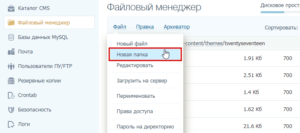
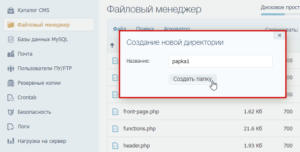
Появится новое окно. В нём прописываем название новой директории. И нажимаем кнопку «Создать папку».
Надо полагать, папка будет не пустая. Поэтому посмотрим, как сформировать новый файл и выбрать расширение.
Как создать файл в корне сайта
Дальнейшие действия могут производиться в различных папках. Если вам просто необходимо добавить новый файл в корень, то проходим по тому же пути, как и для создания папки (wordpress/public_html).
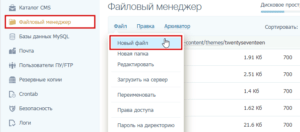
А если вам нужно создать документы в новой папке, то открываем её. И далее так же разворачиваем вкладку «Файл». А затем выбираем опцию «Новый файл».
Теперь в открывшемся окне задаём имя новому файлу. Например, functions. Не обращайте внимание на замечание на моём скриншоте, что имя уже используется. Я лишь показываю пример.
Итак, название готово. А далее необходимо присвоить расширение. В моём случае это будет php. Но у вас может быть иное, если вы формируете другой файл. Список содержит также расширения html, css, js, json, txt и многие другие.
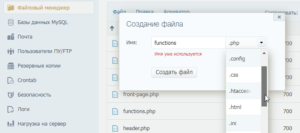
Когда имя и расширение заданы, жмём кнопку «Создать файл». Но это ещё не всё. Далее следует обратить внимание на один нюанс. Разумеется, свои файлы вы будете наполнять неким содержимым. Так вот, в зависимости от типа файла и его расширения соответственно, содержимое может оборачиваться в теги. Либо в этом не будет необходимости.
Давайте посмотрим пару примеров:
- Допустим, вы создали файл style.css. Тогда вы просто наполняете его различными свойствами и необходимыми данными по мере надобности, внося изменения в стиль.
- И второй пример — это functions.php. Если вы откроете аналогичный файл, то увидите теги <?php и ?>.
Здесь же хочу заметить, что некоторые хостинги, например Timeweb, при формировании файла самостоятельно создают внутри него необходимые теги. Смотрим скриншот:
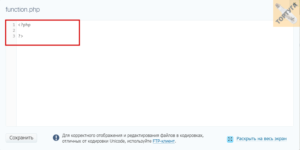
Поэтому обязательно проверьте перед вставкой какой-либо функции, иначе она не будет работать. А возможно, что ваша функция уже обёрнута в данные теги. Так что, если возникнут сомнения, ориентируйтесь по аналогичным файлам других установленных тем WordPress.