Как сделать рассылку в Gmail: 3 способа [инструкция]
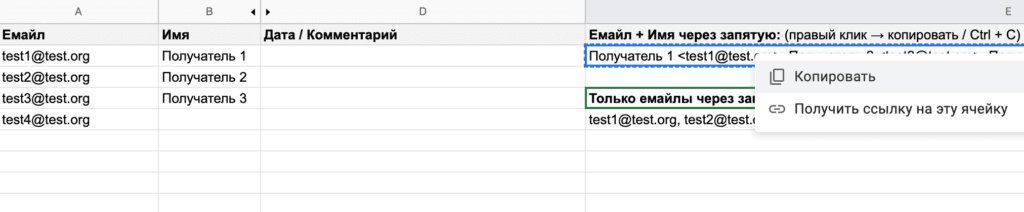
Способ 3. Через специальные плагины для Gmail
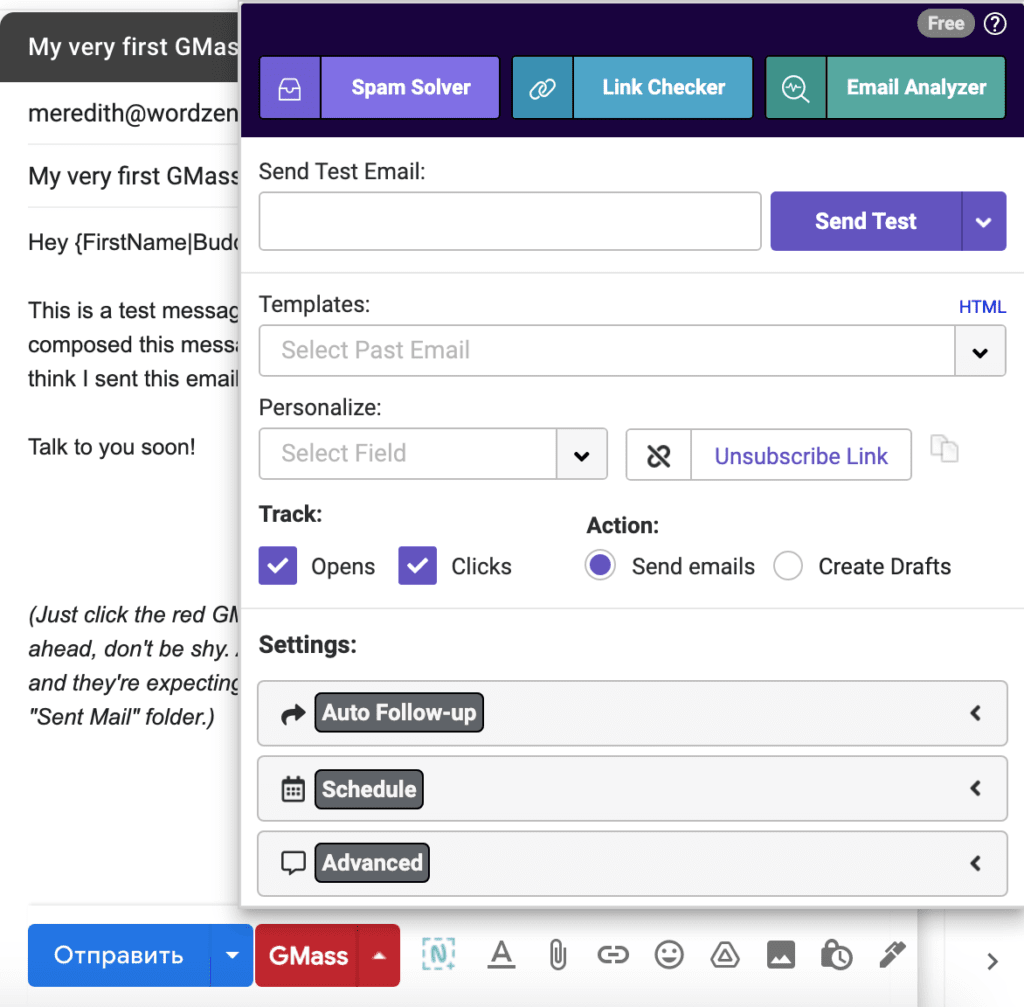 Интерфейс плагина GMass
Понравилось то, что прочитали? Не пропустите следующую статью:
Хотите еще больше результатов?
Посмотрите наш каталог инструментов для интернет-бизнеса.
Об Юджине
Евгений Бос — автор JumpOut’a, Камбекера и proТаймера. Интересуюсь западными фишками и инструментами, откуда и родились идеи этих продуктов.
Как создать группу контактов в Gmail и сделать по ней e-mail рассылку

Все знают, что отправить письмо нескольким получателям одновременно в Gmail очень просто — достаточно добавить нужные адреса в поле Кому разделенные запятыми. Однако, если вам часто приходится рассылать письма одной и той же группе людей, то есть прекрасный способ упростить эту процедуру. Для этого создадим группу контактов и будем рассылать письма всем участникам этой группы буквально в один клик.
Для того, чтобы создать группу контактов в почтовом сервисе Gmail, щелкните по треугольничку возле надписи Почта для открытия вложенного списка. Выберите пункт Контакты.
В окне адресной книги в левой колонке найдите пункт Новая группа и введите в появившемся окне ее название.
Новая группа появится в левом сайдбаре под ссылкой Мои контакты. Теперь выберем эту, пока еще пустую группу, и наполним ее адресами нужных людей.
Теперь при создании любого нового письма достаточно а поле адреса начать писать название группы и появится подсказка с названием созданной вами группы. Один щелчок и письмо отправится всем участникам выбранной группы.
Данная функция будет весьма полезна для всех пользователей, которым часто приходится рассылать уведомления одному и тому же сообществу людей, будь то сотрудники по работе или члены кружка художественного вышивания. Создав несколько групп контактов, вы избавитесь от необходимости ручного добавления адресов для каждого письма.
Как отправить электронное письмо нескольким людям в Gmail одновременно
На Emai (электронная почта) есть много поставщиков услуг, таких как Gmail и Outlook. По сути, Gmail и Outlook используют один и тот же способ. Еще одна важная функция Gmail – это одновременная отправка электронных писем множеству людей, чтобы сэкономить время пользователей. В этой статье вы узнаете, как отправлять электронную почту нескольким людям одновременно в Gmail и Outlook.

В этой статье “Советы по программному обеспечению” приведены рекомендации по Gmail, другим электронным письмам, например Yahoo, Outlook,. ты делаешь тоже самое.
1. Отправляйте письма сразу нескольким людям одновременно.
Отправить почту нескольким людям одновременно очень просто. Вы продолжаете писать почту в Gmail в обычном режиме. Затем в поле для перехода введите адрес электронной почты, на который вы хотите отправить письмо. После каждого электронного письма вы нажимаете Enter, чтобы продолжить ввод следующего электронного письма.

Если у вас уже есть список адресов электронной почты, вы можете скопировать и вставить прямо сюда, чтобы сэкономить время.
ВСТАВИТЬ ФОТО GIF
2. Написать сразу нескольким людям, используя CC и BCC.
Если вам неизвестны функции CC и BCC, см. Информацию ниже.
Как отправить электронное письмо нескольким людям одновременно с помощью CC
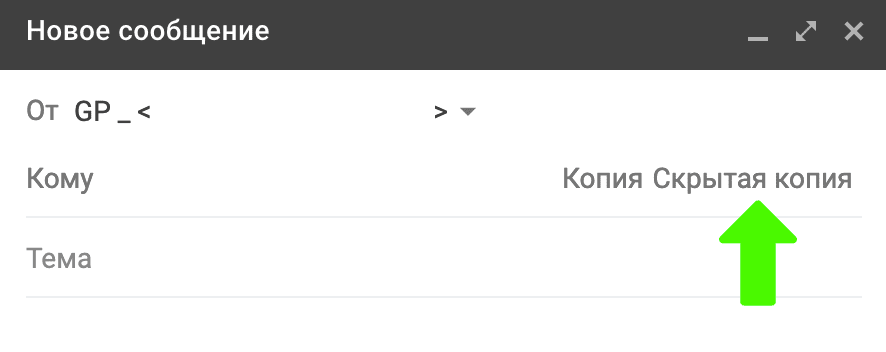
Вы переходите к созданию нового электронного письма в обычном режиме и выбираете CC на панели инструментов.
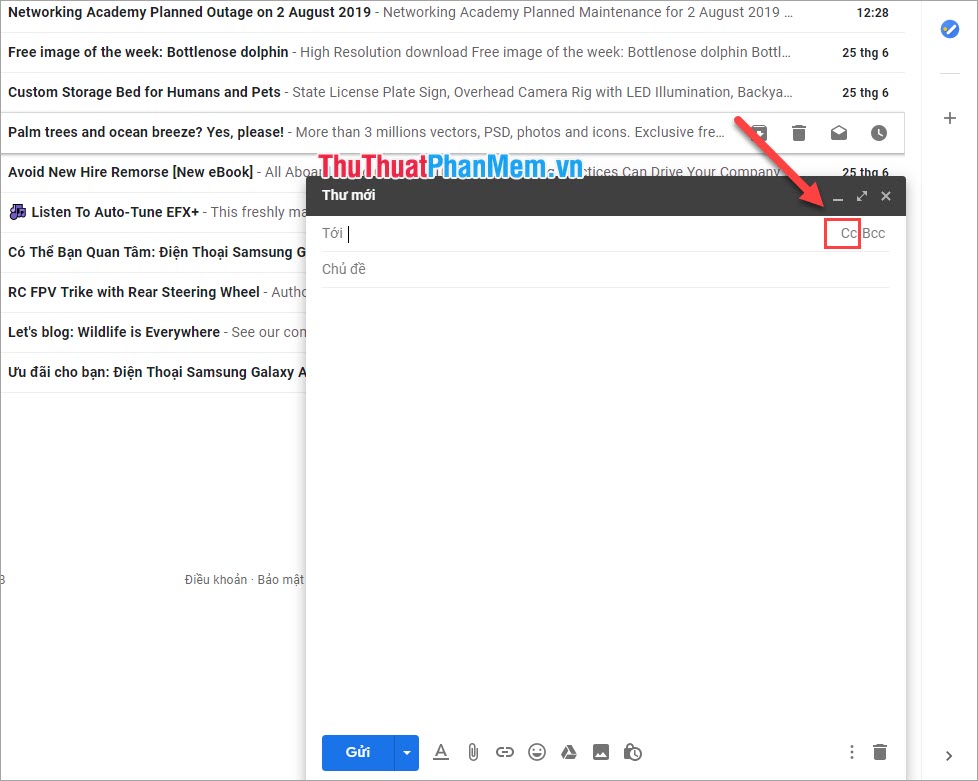
Вместо того, чтобы вводить адрес электронной почты для отправки в поле «Кому», вы вводите адрес электронной почты в поле «Копия».

Затем вы переходите к отправке письма и составляете его как обычную почту.
Как отправить электронное письмо нескольким людям одновременно с помощью BCC
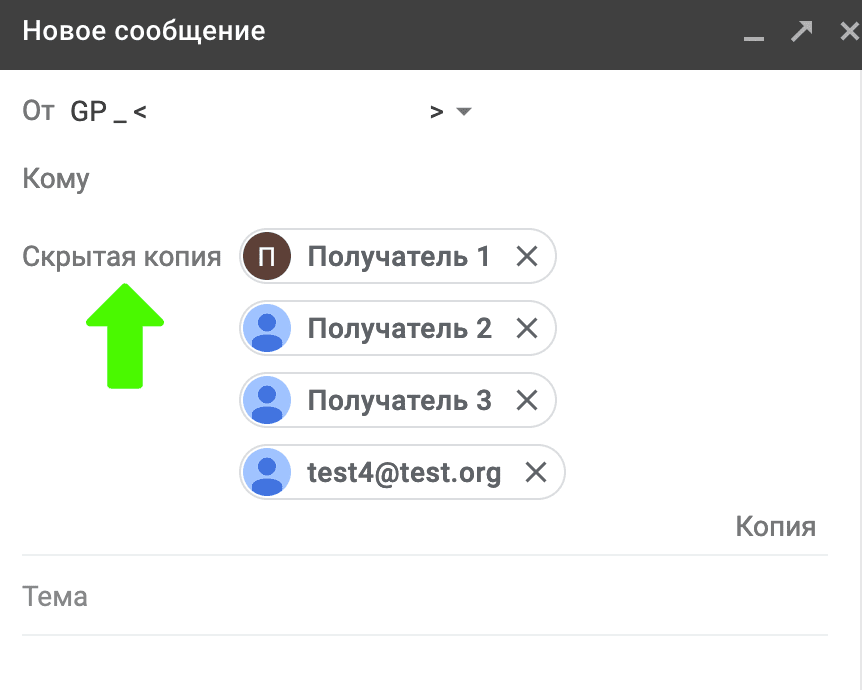
Подобно тому, как отправлять электронную почту многим пользователям CC. Вы выбираете значок BCC на панели инструментов.

Затем вы переходите к вводу адресов электронной почты людей, которым хотите отправить сообщение.
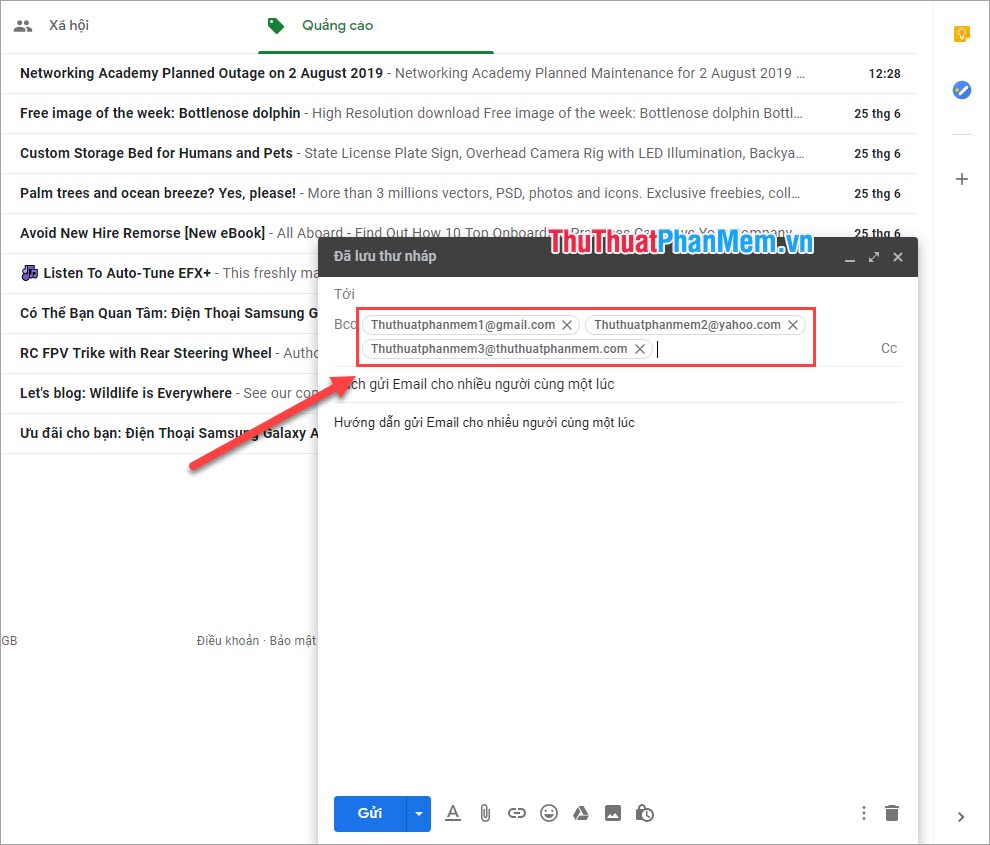
Как отправить электронное письмо большому количеству людей, используя как CC, так и BCC
Если вам нужно использовать как CC, так и BCC, вы используете этот метод, чтобы разделить, кому нужно получать электронную почту CC, а кому нужно получать электронную почту BCC.
Вы нажимаете на BCC и CC на панели инструментов, затем продолжаете вводить адрес электронной почты, на который вам нужно отправлять почту.
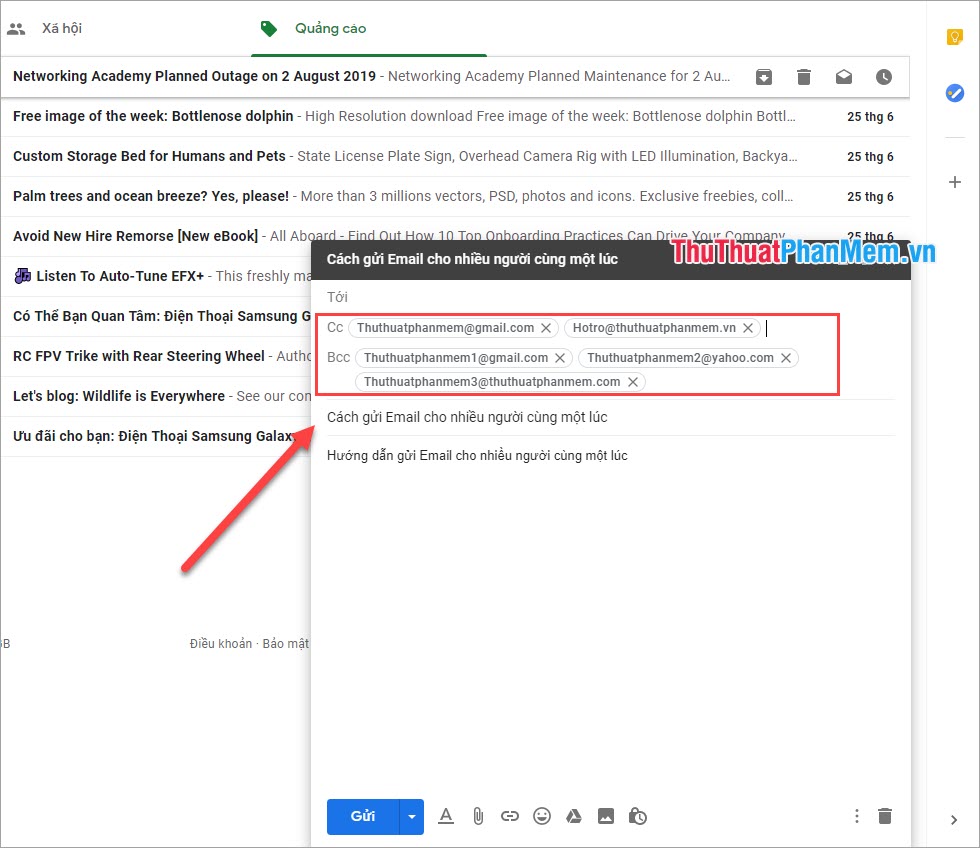
Затем вы переходите к отправке письма и составляете его как обычную почту.
Итак, советы по программному обеспечению показали вам, как быстро и просто отправлять электронные письма множеству людей одновременно. Вы можете применить то же самое к другим почтовым службам, таким как Yahoo, OutLook,. Желаем вам успеха!
Как создать групповое электронное письмо в Gmail (с советами)
Электронная почта является основным способом связи с коллегами, клиентами и потенциальными заказчиками, и многие компании используют ее в качестве основной коммуникационной технологии. Gmail, созданный компанией Google, является распространенным почтовым сервисом, который многие компании используют для отправки и получения электронных писем и хранения контактной информации. Если вы используете Gmail для отправки писем коллегам и клиентам, вам будет полезно узнать, как создавать групповые электронные письма на этой платформе. В этой статье мы обсудим два разных способа отправки электронной почты нескольким людям в Gmail и предоставим вам инструкции для обоих методов, а также советы по эффективной групповой рассылке электронной почты.
Создание групповой электронной почты против. отправка электронной почты группе
Существует два способа использования Gmail для связи с несколькими людьми, и выбранный вами способ может зависеть от цели и частоты отправки писем. Во-первых, вы можете создать письмо в Gmail и вручную добавить несколько получателей. Этот метод может быть идеальным, если вы отправляете электронное письмо группе людей впервые или письмо не связано с подпиской или группой. Это также может дать вам больше контроля над тем, как вы организуете своих получателей. Например, вы можете поместить несколько адресов в На поле и несколько в Cc поле с помощью этого метода.
Вы также можете создать ярлыки в Контакты страница вашего аккаунта Google, которая позволяет отправлять электронные письма группам людей, используя метку в качестве адреса. Этот метод требует некоторой работы по настройке и курированию меток электронной почты, но он может сэкономить вам время при составлении и отправке сообщений. Это может быть очень эффективно для отправки электронных писем группам людей, с которыми вы часто общаетесь, или для регулярно обновляемых ресурсов, таких как информационные бюллетени.
Как отправить групповое электронное письмо в Gmail вручную
Выполните следующие шаги, чтобы отправить групповое сообщение электронной почты в Gmail вручную:
Войдите в свой аккаунт Gmail и нажмите на круглую кнопку с карандашом в левой части папки Входящие , чтобы запустить интерфейс составления резюме.
Создайте сообщение и добавьте любые вложения.
Введите адреса получателей в поле На, Cc или Bcc поле.
Добавьте тему письма в строку Тема .
Как отправить электронное письмо группе с помощью Google Контакты
Вот как создать группу электронной почты в Google Contacts:
Войдите в свою электронную почту и перейдите в учетную запись Контакты , нажав на блок точек в правом верхнем углу и выбрав пункт Контакты Контакты.
По адресу Ярлыки с левой стороны, выберите Создать ярлык и дайте своему ярлыку имя, например, Получатели рассылки или Руководители проектов . Нажмите Сохранить создание нового ярлыка.
Чтобы добавить адреса электронной почты на ярлык, нажмите на кнопку Контакты или Часто связываться получить доступ к адресам электронной почты, с которыми вы уже связались.
Чтобы добавить новые контакты, нажмите Создайте контакт и выберите либо Создайте контакт или Создайте несколько контактов, в зависимости от ваших потребностей.
Поставьте галочку слева от контактов, которые вы хотите добавить в свой список.
Нажмите на значок ярлыка в верхней части списка, чтобы выбрать, какой ярлык применить к этим контактам.
Чтобы отправить письмо группе, поместите заголовок ярлыка в поле На, Cc или Bcc поле вашего сообщения.
Советы по написанию первого группового электронного письма
Вот несколько советов, которые вы можете использовать, чтобы сделать эффективными ваши групповые электронные письма:
Рассмотрите программу для массовой рассылки электронной почты
Gmail ограничивает общее количество писем, которые вы можете отправить в день, поэтому вам может пригодиться специальная программа для массовой рассылки писем в маркетинговых целях или для подписки на рассылки. Программы массовой электронной почты могут позволить вам легко интегрировать ваше программное обеспечение для захвата лидов, чтобы вы могли быстро обновлять списки рассылки. В них также могут быть инструменты для разделения вашего списка электронной почты по категориям и измерения того, сколько получателей открывают ваши маркетинговые письма.
Разработайте эффективное расписание для электронных писем
Если вы регулярно отправляете электронные письма одной и той же группе людей, например, группе доноров или рабочей команде, вы можете разработать график, который позволит вам связываться с ними достаточно часто и при этом гарантировать, что они внимательно читают каждое ваше письмо. Например, группе доноров или списку подписчиков рассылки может быть полезно ежемесячно отправлять одно письмо, содержащее ключевую информацию за несколько недель, в то время как рабочим группам и группам управления проектами могут понадобиться более частые письма. Регулярность может помочь убедиться, что ваша аудитория ожидает запланированного письма и выделяет время для его прочтения.
Импорт контактов из других учетных записей
Вы можете импортировать файлы CSV или vCard и добавить их информацию в контакты, автоматически добавляя сразу несколько адресов электронной почты. Файлы CSV — это стандартный способ экспорта контактной информации из электронных таблиц или других учетных записей электронной почты, а vCards — это электронные визитные карточки с зашифрованной в них контактной информацией. После загрузки файла из электронной почты или электронной таблицы вы можете импортировать его, перейдя на страницу Контакты Gmail и выбрав пункт Импорт. Следуйте подсказкам, чтобы указать тип файла и выбрать его с вашего компьютера.
Эффективное использование полей получателя
Существует несколько мест, где вы можете указать адрес в электронном письме, в зависимости от аудитории и ваших ожиданий от нее. Оба На и Cc может быть идеальным вариантом для коллег, поскольку позволяет получателям видеть другие адреса в вашем групповом письме, но На может подразумевать, что вы ожидаете ответа от получателей, в то время как Cc могут предполагать, что ваши получатели могут просто прочитать письмо. Чтобы отправить по электронной почте списки доноров или подписчиков рассылки, поместите список получателей в файл Bcc поле, которое позволяет получателям видеть ваш адрес электронной почты, но сохраняет анонимность других адресатов.
Отправлять вложения в формате PDF
Ваши получатели могут использовать различные устройства для чтения вашей электронной почты, от настольных компьютеров и ноутбуков до смартфонов, поэтому использование вложений в формате PDF позволит им легко открыть ваши вложения. PDF, или файлы портативного формата, доступны в широком диапазоне операционных систем и могут быть отличным выбором для отправки документов или форм в групповой электронной почте. Чтобы превратить документ в PDF, вы можете воспользоваться программой Google Печать в PDF опция или отдельное приложение для конвертации.
Обратите внимание, что ни одна из компаний, упомянутых в этой статье, не связана с Indeed.