Как скрыть значок языковой панели в Windows 10?
Знаете, вот на панели задач, в нижем правом углу есть часы. Ну это понятно, но вот возле них есть также и значок, которые отвечает за раскладку клавиатуры (то есть смену языка).

Не знаю как, а я переключаю всегда язык при помощи альта и шифта, поэтому даже не смотрю на тот значок, так почему бы его не скрыть? Я так делал еще со времен Windows XP.
Конечно, если вы переключаете язык при помощи мышкой, то скрывать этот значок вам вообще не нужно, тут как бы кому как привычнее, удобнее.
В Windows 10 лично мне не удалось взять и с первого раза его скрыть, но все таки я это сделал и сегодня поделюсь способом с вами. Так что давайте, нажимаем мышкой по этому значку и выбираем там Настройки языка:

В самом низу нажимаем по дополнительным настройкам:

Появится уже новое окно, где будут собраны все настройки часов, так и называется — Часы, язык и регион. Тут вам нужно нажать на изменение способов ввода:

Потом дополнительные параметры:

Интересный момент, вам нужно поставит галочку Использовать языковую панель, если она доступна, если галку не установить то не получится у нас скрыть значок, пишу об этом потому что я не сразу это понял…:

Потом напротив этой галочки, нажимаете кнопку Параметры:

И вот оно, наконец это появилось — окошко, где финальный наш этап — отключение значка языковой панели в Windows 10, ура:

Все, кнопочку OK нажали, и можем любоваться:

С одной стороны — все просто, а с другой немного запутано, но ничего, мы и с этим справились! =)
Как включить (отключить) языковую панель и индикатор ввода в Windows 10

В данной статье показаны действия, с помощью которых можно включить (отключить) языковую панель и индикатор ввода в операционной системе Windows 10.
В операционной системе Windows можно настроить клавиатуру на использование другой раскладки клавиатуры или метода ввода для ввода текста на другом языке.
Язык раскладки клавиатуры определяет символы, которые отображаются на экране при вводе текста. С помощью различных макетов, можно ввести все символы языка, включая диакритические знаки, например умлаут (ä) в немецком и тильду (ñ) в испанском языке.
Индикатор ввода автоматически отображается в виде системного значка в области уведомлений панели задач при добавлении дополнительного языка или раскладки клавиатуры и позволяет быстро переключать раскладки клавиатуры или методы ввода без необходимости выполнять какие-либо дополнительные настройки.
Если хотите, можно включить классическую языковую панель, и она будет плавающей на рабочем столе или закреплена на панели задач. Языковая панель также позволяет быстро переключать раскладки клавиатуры или методы ввода без необходимости выполнять какие-либо дополнительные настройки.
Если у вас есть несколько добавленных раскладок клавиатуры, можно изменить раскладку клавиатуры. Если у вас только один язык или раскладка клавиатуры, индикатор ввода и языковая панель не будут отображаться, даже если они включены.
Далее в статье показано как включить или отключить языковую панель и индикатор ввода для текущей учетной записи в операционной системе Windows 10.
На скриншотах ниже показаны примеры индикатора ввода и языковой панели.


Как включить (отключить) индикатор ввода в приложении «Параметры Windows»
Чтобы включить или отключить индикатор ввода в приложении «Параметры», нажмите на панели задач кнопку Пуск и далее выберите Параметры  или нажмите на клавиатуре сочетание клавиш
  + I.
+ I.

В открывшемся окне «Параметры Windows» выберите Персонализация.

Затем выберите вкладку Панель задач , и в правой части окна в разделе «Область уведомлений» выберите Включение и выключение системных значков

В окне «Включение и выключение системных значков» установите переключатель Индикатор ввода в положение Вкл. (положение по умолчанию) для включения отображения индикатора ввода, или в положение Откл. для того чтобы отключить отображение индикатора ввода.

Как включить (отключить) языковую панель в приложении «Параметры Windows»
Чтобы включить или отключить языковую панель в приложении «Параметры», нажмите на панели задач кнопку Пуск и далее выберите Параметры или нажмите на клавиатуре сочетание клавиш + I.

В открывшемся окне «Параметры Windows» выберите Устройства.

Затем выберите вкладку Ввод, и в правой части окна в разделе «Дополнительные параметры клавиатуры» выберите Дополнительные параметры клавиатуры.

В окне «Дополнительные параметры клавиатуры», в разделе Переключение методов ввода установите флажок (чтобы включить языковую панель) или снимите флажок (чтобы отключить языковую панель) опции Использовать языковую панель на рабочем столе, если она доступна

Если вы установите флажок опции Использовать языковую панель рабочего стола, когда она доступна, то автоматически отключится индикатор ввода даже если он включен в настройках.
Если вы снимите флажок опции Использовать языковую панель рабочего стола, когда она доступна, то автоматически включится индикатор ввода, только если он включен в настройках.
Как скрыть, закрепить в панели задач или включить отображение языковой панели в произвольной области рабочего стола
Чтобы скрыть языковую панель или закрепить её в панели задач, или включить отображение языковой панели в произвольной области рабочего стола, нажмите на панели задач кнопку Пуск и далее выберите Параметры или нажмите на клавиатуре сочетание клавиш + I.

В открывшемся окне «Параметры Windows» выберите Устройства.

Затем выберите вкладку Ввод, и в правой части окна в разделе «Дополнительные параметры клавиатуры» выберите Дополнительные параметры клавиатуры.

В окне «Дополнительные параметры клавиатуры» нажмите на ссылку Параметры языковой панели

Затем в открывшемся окне «Языки и службы текстового ввода», на вкладке Языковая панель , выберите необходимый вам вариант установив переключатель в соответствующее положение: Располагается в произвольном месте рабочего стола, Закреплена в панели задач (по умолчанию) или Скрыта, сделав выбор нажмите кнопку OK.

- Если выбран вариант Располагается в произвольном месте рабочего стола, то языковая панель будет отображаться в произвольном месте рабочего стола если в настройках включен параметр Использовать языковую панель на рабочем столе, если она доступна
- При выборе варианта Закреплена в панели задач, языковая панель будет отображаться в панели задач если в настройках включен параметр Использовать языковую панель на рабочем столе, если она доступна
- Вариант Скрытый переопределит в настройках параметр Использовать языковую панель на рабочем столе, если она доступна и предотвратит отображение языковой панели.
Как расположить языковую панель на рабочем столе (открепить от панели задач)
Чтобы расположить языковую панель на рабочем столе (открепить от панели задач), нажмите левой кнопкой мыши на значок языковой панели в области уведомлений панели задач и выберите Отобразить языковую панель.

Также, чтобы расположить языковую панель на рабочем столе (открепить от панели задач), нажмите правой кнопкой мыши на значок языковой панели в области уведомлений панели задач и в открывшемся контекстном меню выберите Восстановить языковую панель.

Как вернуть (закрепить) языковую панель с рабочего стола на панель задач
Чтобы вернуть языковую панель с рабочего стола на панель задач, нажмите на языковой панели кнопку Свернуть (смотрите скриншот ниже).

Как скрыть, закрепить в панели задач или включить отображение языковой панели в произвольной области рабочего стола используя файл реестра
Также, скрыть языковую панель, закрепить языковую панель в панели задач или включить отображение языковой панели в произвольной области рабочего стола, можно с помощью файла реестра.
Данный метод не предполагает ручное редактирование реестра, все изменения будут вноситься с помощью файла реестра (reg-файла).
Прежде чем вносить какие-либо изменения в реестр, настоятельно рекомендуется создать точку восстановления системы
Чтобы включить отображение языковой панели в произвольной области рабочего стола, создайте и примените файл реестра следующего содержания:
Windows Registry Editor Version 5.00.
[HKEY_CURRENT_USER\\Software\\Microsoft\\CTF\\LangBar].
«ShowStatus»=dword:00000000
Чтобы закрепить языковую панель в панели задач, создайте и примените файл реестра следующего содержания:
Windows Registry Editor Version 5.00.
[HKEY_CURRENT_USER\\Software\\Microsoft\\CTF\\LangBar].
«ShowStatus»=dword:00000004
Чтобы скрыть языковую панель, создайте и примените файл реестра следующего содержания:
Windows Registry Editor Version 5.00.
[HKEY_CURRENT_USER\\Software\\Microsoft\\CTF\\LangBar].
«ShowStatus»=dword:00000003
После применения файла реестра, чтобы изменения вступили в силу, выполните выход из системы или перезагрузите компьютер.
Как удалить или скрыть значок языка на панели задач Windows 10
Windows позволяет относительно легко установить несколько языков для отображения и ввода. Когда вы устанавливаете новый языковой пакет в Windows, он также пытается установить каждую применимую конфигурацию клавиатуры, если она доступна. Если, как и я, вы часто переключаетесь между языками для ввода с клавиатуры, активация панели ввода или языковой панели позволяет переключаться между языками одним щелчком мыши. Позвольте мне показать вам, как показать или скрыть языковую панель и индикатор ввода в Windows 10.
Способы удаления языковой панели с рабочего стола Windows 10:
Через приложение «Настройки»
- Щелкните правой кнопкой мыши пустое место на панели задач и щелкните или нажмите последний элемент, помеченный как «Параметры», в открывшемся меню.
- Это действие переносит страницу настроек панели задач на экран и перемещает ее к правому краю, где вы увидите несколько ползунков, некоторые меню и ссылки. Укажите заголовок панели задач и щелкните ссылку «Включить или отключить системные значки» в этой области.
- В следующем интерфейсе выберите параметр «Отображение ввода» и, когда вы его увидите, переместите курсор в положение «Выкл.».
Отключить языковую панель в панели управления Windows
Обновление за август 2023 г.:
Теперь вы можете предотвратить проблемы с ПК с помощью этого инструмента, например, защитить вас от потери файлов и вредоносных программ. Кроме того, это отличный способ оптимизировать ваш компьютер для достижения максимальной производительности. Программа с легкостью исправляет типичные ошибки, которые могут возникнуть в системах Windows — нет необходимости часами искать и устранять неполадки, если у вас под рукой есть идеальное решение:
- Шаг 1: Скачать PC Repair & Optimizer Tool (Windows 10, 8, 7, XP, Vista — Microsoft Gold Certified).
- Шаг 2: Нажмите «Начать сканирование”, Чтобы найти проблемы реестра Windows, которые могут вызывать проблемы с ПК.
- Шаг 3: Нажмите «Починить все», Чтобы исправить все проблемы.
- В меню WinX откройте панель управления и щелкните апплет «Язык». Здесь предполагается, что в качестве языков ввода используется более одного языка.
- Щелкните Расширенные настройки, которые вы видите на левой панели. Откроется следующее. В разделе Переключить метод ввода выберите Использовать рабочий стол. языковая панель если доступно.
- Как только вы это сделаете, щелкните ссылку «Параметры» в той же строке. Откроется диалоговое окно «Настройки текстовых служб и языка ввода». На вкладке «Языковая панель» вы найдете следующие три варианта языковой панели.
- По умолчанию языковая панель на панели задач выглядит следующим образом.
- Если вы выберете «Плавающий» на рабочем столе, вы увидите следующую панель, которую вы можете перетащить в любое место на рабочем столе Windows.
- Если вы выберете «Скрытый», языковая панель будет скрыта. Чтобы удалить или отключить его, просто снимите флажок «Использовать языковую панель рабочего стола, когда она доступна».
Это все, что вам нужно сделать. Вы успешно удалили значок языковой панели с панели задач Windows 10.
Вот комментарий к вашим мыслям и опыту использования вышеуказанного метода для включения или отключения панели ввода и языковой панели в Windows 10.
Совет эксперта: Этот инструмент восстановления сканирует репозитории и заменяет поврежденные или отсутствующие файлы, если ни один из этих методов не сработал. Это хорошо работает в большинстве случаев, когда проблема связана с повреждением системы. Этот инструмент также оптимизирует вашу систему, чтобы максимизировать производительность. Его можно скачать по Щелчок Здесь
CCNA, веб-разработчик, ПК для устранения неполадок
Я компьютерный энтузиаст и практикующий ИТ-специалист. У меня за плечами многолетний опыт работы в области компьютерного программирования, устранения неисправностей и ремонта оборудования. Я специализируюсь на веб-разработке и дизайне баз данных. У меня также есть сертификат CCNA для проектирования сетей и устранения неполадок.
Как показать или скрыть индикатор ввода и языковую панель в Windows 10
Windows упрощает установку нескольких языков для отображения и ввода. Когда вы устанавливаете новый языковой пакет в Windows, система также пытается установить подходящую раскладку клавиатуры, когда она становится доступной. Если вы похожи на меня и часто переключаетесь между разными языками для ввода с клавиатуры, включение индикатора ввода или языковой панели поможет вам переключаться между языками одним щелчком мыши. Позвольте нам показать вам, как показать или скрыть языковую панель и индикатор ввода в Windows 10.
Показать или скрыть индикатор ввода в Windows 10
Курсор ввода обычно размещается на панели задач. Таким образом, нам нужно изменить настройки системного значка панели задач, чтобы показать или скрыть индикатор ввода.
1. Для этого откройте приложение «Настройки». Перейдите в «Персонализация -> Панель задач».
2. На левой панели перейдите в раздел «Область уведомлений» и нажмите «Включить или выключить системные значки».
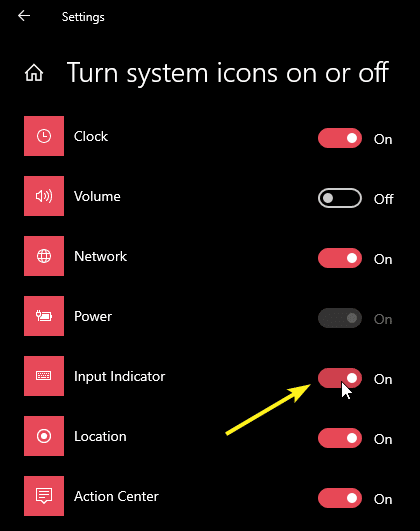
3. Найдите параметр «Индикатор ввода» и переключите кнопку рядом с ним в положение «Вкл.».
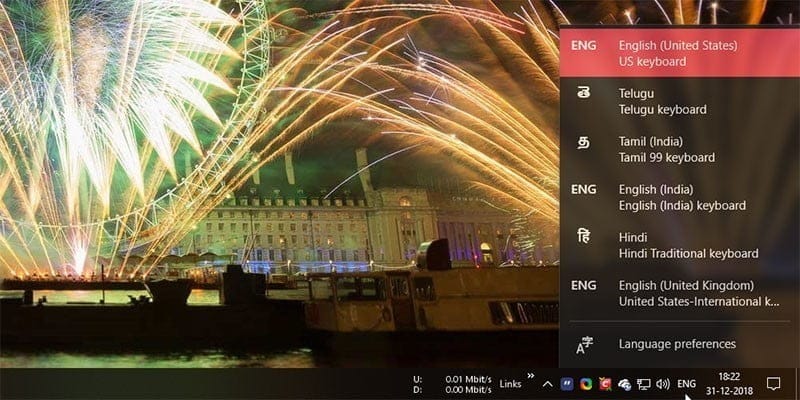
4. Это действие немедленно отобразит индикатор ввода на панели задач. Чтобы переключаться между языками, просто коснитесь индикатора ввода и выберите язык во всплывающем окне. Windows немедленно переключит язык ввода на язык, который вы выбрали.
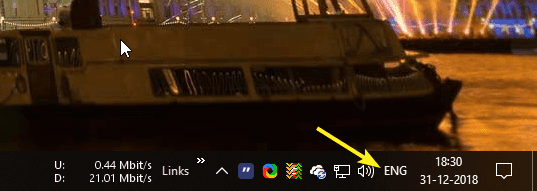
Если вы хотите отключить индикатор ввода, просто переключитесь на кнопку «Выкл.», И все готово.
Показать или скрыть языковую панель в Windows 10
Языковая панель очень похожа на индикатор ввода. Однако, в отличие от индикатора ввода, который появляется среди системных значков, языковая панель появляется прямо перед системными значками на панели задач. Это полезно, если вы хотите отделить значок языковой панели от других системных значков на панели задач. Одним из преимуществ использования языковой панели над индикатором ввода является то, что вы можете отсоединить ее от панели задач и разместить в любом месте на рабочем столе.
1. В отличие от индикатора ввода, языковая панель скрыта глубоко в приложении «Настройки», и ее может быть трудно найти, если вы точно не знаете, где искать. Для начала найдите «Настройки» в меню «Пуск» и откройте приложение «Настройки ПК».
2. После открытия приложения «Настройки» перейдите на страницу «Устройства» и выберите «Ввод» на левой панели.
3. Прокрутите вниз и щелкните ссылку «Дополнительные настройки клавиатуры».
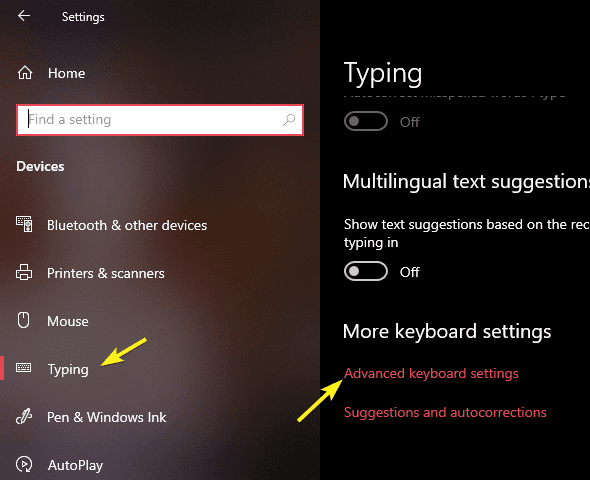
4. На странице «Дополнительные параметры» установите флажок «Использовать языковую панель рабочего стола, если она доступна».
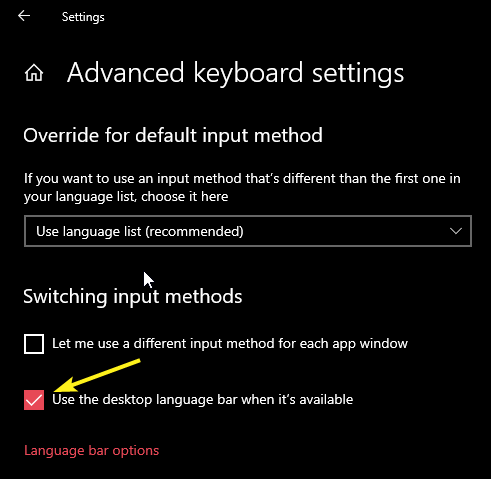
5. Как только вы установите этот флажок, на панели задач станет доступен новый параметр. Нажмите на новую опцию, чтобы выбрать язык ввода.
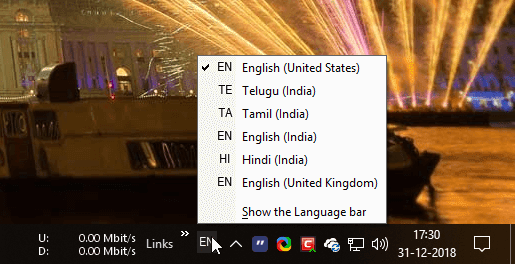
6. Чтобы разблокировать языковую панель на панели задач, щелкните левой кнопкой мыши значок языка и выберите параметр «Показать языковую панель».
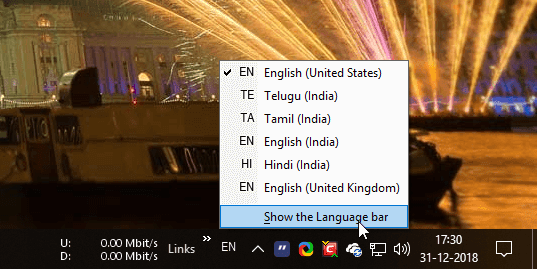
7. Языковая панель будет немедленно отделена от панели задач. Вы можете переместить его в любое место, щелкнув и перетащив крайнюю правую часть языковой панели. Чтобы закрепить его, просто щелкните значок свертывания, который появляется в правом верхнем углу языковой панели.

Если вы хотите полностью отключить языковую панель, все, что вам нужно сделать, это снять флажок «Использовать языковую панель рабочего стола, если она доступна» на странице дополнительных настроек.
Прокомментируйте ниже, поделитесь своими мыслями и опытом об использовании вышеуказанного метода для включения или отключения индикатора ввода и языковой панели в Windows 10.