Как получить ссылку на скачивание файлов без регистрации
Часто можно встретить надпись на разных сайтах "Доступно только для пользователей". Значит. чтобы увидеть ссылку на скачивание файла, необходимо зарегистрироваться. Но иногда (не всегда!) можно легко обойти это и получит ссылки безо всякой регистрации.
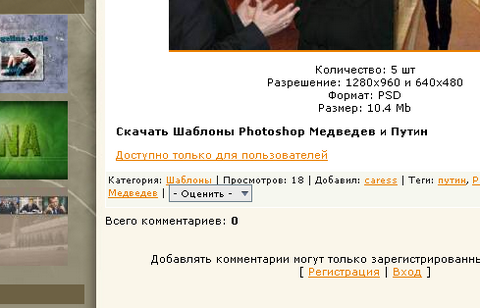
Получаем ссылку без регистрации
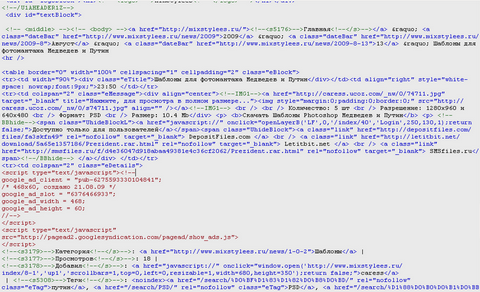
Для получения ссылки нам нужно увидеть HTML-код web-страцы. Для этого кликаем правой кнопкой мыши на странице и выбираем: "Исходный код" (Opera), "Просмотр исходного кода страницы" (Mozilla Firefox), "Просмотр HTML-кода" (Internet Explorer), "Просмотреть источник сраницы" (Google Chrome, которым я с переменным успехом пользовался несколько днея назад). Не отвечаю за абсолютную правильность, т.к. у меня три из четырех браузеров на украинском.
Внимание! Для просмотра HTML-кода можно просто нажать комбинацию клавиш Ctrl+U во всех браузерах.
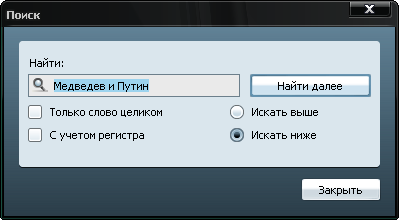
Далее необходимо подключить поиск: в Opera — клик правой кнопкой мыши > "Создать поиск". Комбинация клавиш для всех браузеров: Ctrl+F. Искать мы будем слова, которые написаны на странице рядом с надписью "Доступно только. ". Я выбрал "Медведев и Путин".
На странице может встретиться несколько таких надписей, но (домашнее задание!) несложно определить искомую.

Сразу за ней будет идти знакомая надпись про "Доступно. "

Лирическое отступление: самые сообразительные спросят, а почему бы сразу не искать именно этот текст, "Доступно только для пользователей"? Отвечаю: этот текст, как правило, скрытый, и ваш браузер его не найдет. Хотите — проверьте! (Скамейка окрашена)
Следом за надписью про доступ можно увидеть ссылки на файлообменники: в данном случае это — DepositFiles и LetItBe. Вот они-то нам и нужны.

Выделим и скопируем (Ctrl+C), например, ссылку на депозитфайлз.

Откроем новую вкладку (Ctrl+T) и вставим ссылку в адресную строку (Ctrl+V). Нажимаем Enter и нашему взору открывается нужная страница для скачивания файлов.
Как скачать файлы с сайта через код страницы
Как скачать контент с сайта, не засоряя браузер плагинами.
Порой возникает ситуация, когда нужно скачать музыку/видео/картинку с сайта, а заветной кнопки «Скачать» на странице нет.
Для популярных сайтов, вроде ВК и ютуба, эта проблема остро не стоит, для них имеется куча разных программ, плагинов или сайтов, дающих вам возможность скачать нужный контент. Но как быть с не столь популярными сайтами, для которых найти плагины почти нереально??
Способ есть! И что самое главное, ничего скачивать и устанавливать не надо, все делается стандартными средствами браузера.
Я не мастер словоблудия, поэтому учиться будем на примерах.
(формат поста: сначала описание картинки, потом — сама картинка)
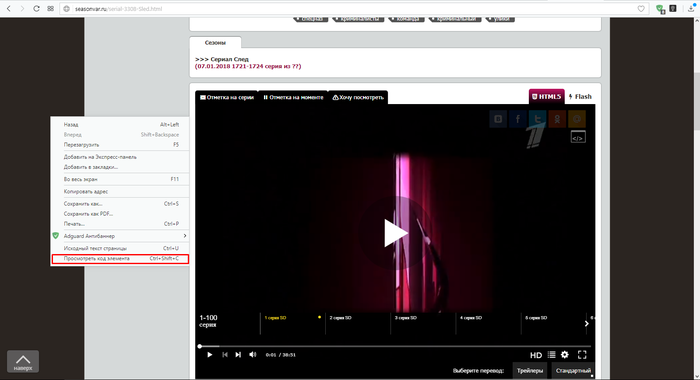
1. Заходим на страницу с видео, кликаем правой кнопкой мыши, в появившемся меню выбираем пункт «Просмотреть код элемента».
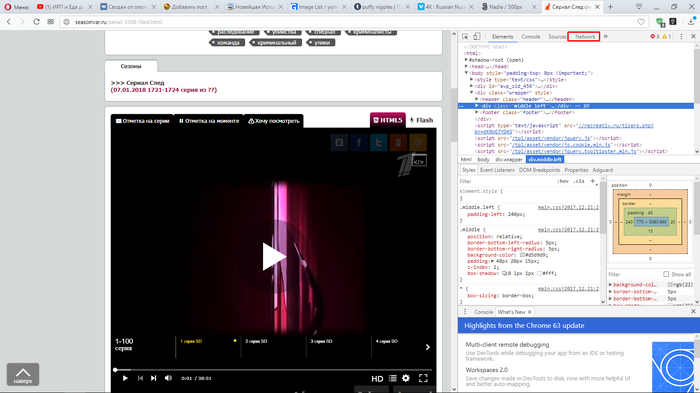
2. В появившемся окне выбираем вкладку «Network».
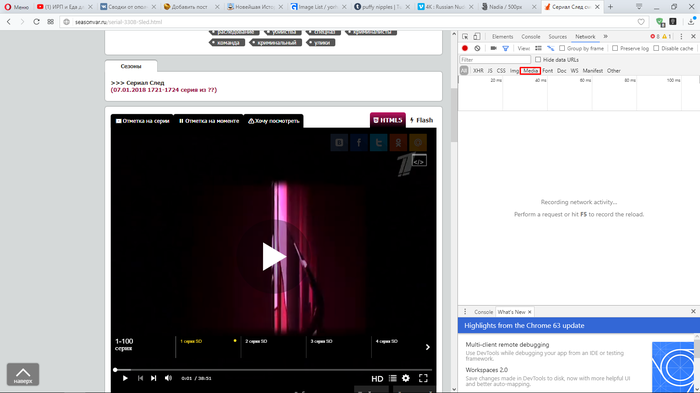
3. Затем выбираем вкладку «Media».
4. Перезагружаем страницу и запускаем видео.
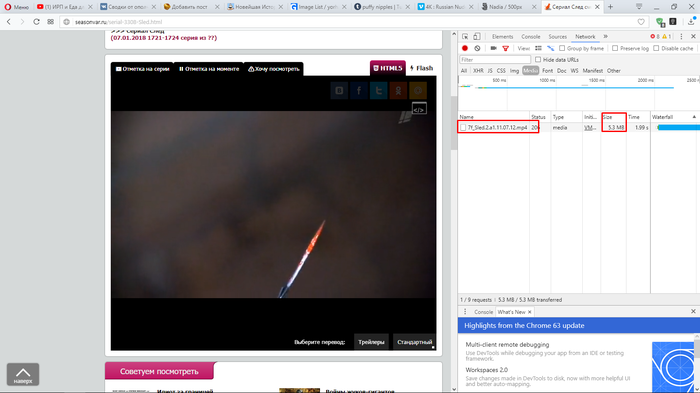
5. Выбираем в таблице нужный нам файл (у меня он один, но бывает и несколько, тогда следует немного подождать, и выбрать файл с наибольшим объемом (объем файла указан в пункте «Size»)) и делаем двойной клик по нему.
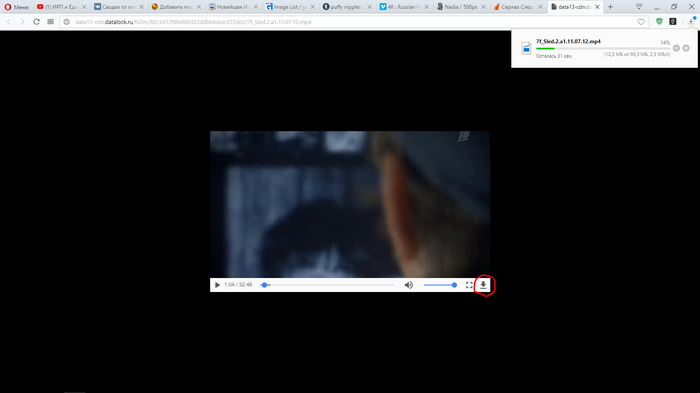
6. Откроется новая вкладка с плеером, нажимаем кнопку «Скачать» и наслаждаемся видом загрузки))
Пример 2. Музыка.
1. Повторяем пункты 1 — 4 из первого примера.
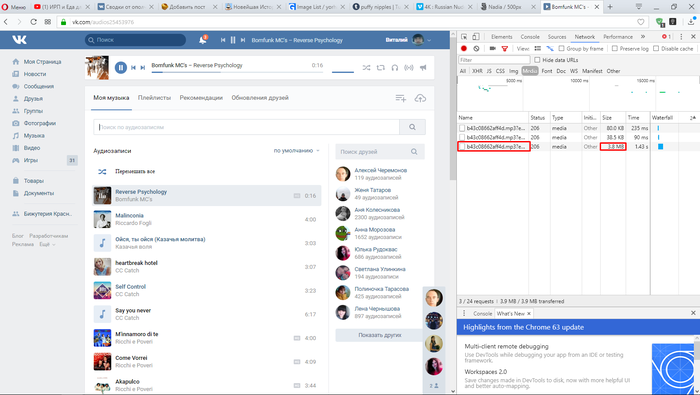
2. Запускаем воспроизведение нужного трека, и делаем двойной клик на файле с наибольшим объемом, затем повторяем пункт 6 из первого примера.
Пример 3. Картинка.
Чтобы не было глупых вопросов, поясню: не на всех сайтах можно сохранить картинку через контекстное меню, на некоторых оно либо урезано, либо заблокировано совсем.
1. Повторяем пункты 1 — 2 из первого примера.
2. Выбираем вкладку «Img».
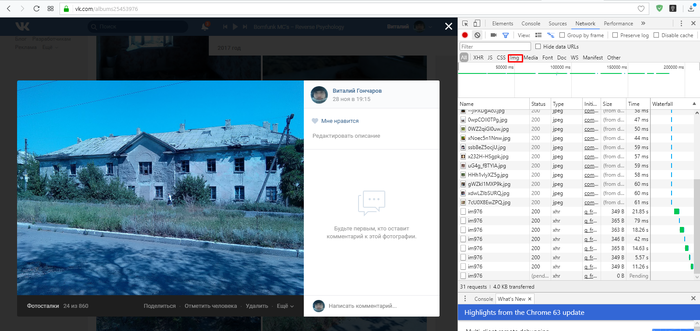
3. Перезагружаем страницу.
4. Ищем нужную картинку в списке (он может быть большим), используя предпросмотр (один клик по файлу) и найдя, делаем двойной клик по ней.
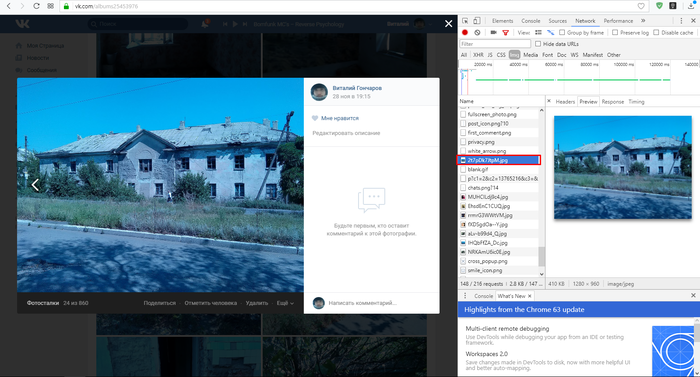
5. В открывшейся вкладке кликаем правой клавишей мыши по картинке, и выбираем в контекстном меню пункт «Сохранить изображение как. «.
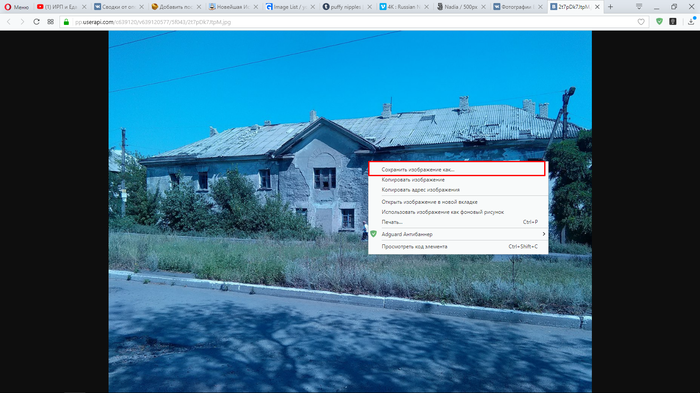
6. Сохраняем картинку.
P. S.: Все действия проводились на Опере v.50, за работоспособность этого способа на других браузерах я не ручаюсь.
Ну удачи вам с потоковым контентом
уважаемый мамкин хакирь, специально от таких как вы видосы режут на кусочки и с ютуба ты так не скачаешь
пс: шучу, не специально а для оптимизации
Для Хрома — Flash Video Downloader
Для Мозилы — FlashGot
С потоковым видео такое не прокатит, плюс есть всякие защищенные плееры на подобии netu.tv, которые в плеер вставляют кучу всякого мусора, который затрудняет поиск потока.
Так, что НЕ с любого сайта.
чет с ютобом у меня не прокатило

Ещё один вариант
Как купить билет на поезд, если билетов нет совсем. 3 проверенных способа
Бывают случаи, когда вам нужно ехать в другой город: по работе, на свадьбу, юбилей и т.д. Забегались, забыли, билеты не купили. Что делать, если билетов нет от слова Совсем. Да, на вашу дату осталось, пару билетов СВ по цене, как ваша месячная зарплата. Что делать? Вы не можете не ехать.
Сохраните в закладки, чтобы не потерять.
Заходить на сайт РЖД каждые 10 минут. Во-первых есть много нюансов, когда снимается дополнительная бронь и появляются билеты, за 3 суток, за сутки, за 3 часа и т.д. Плюс кто-то может сдать билет.
Некоторые направления настолько популярны, например Минск-Москва, что уже в ноябре люди начинают покупать билеты на Новый год, причем в обе стороны. Тем более 10 дней праздничных дней в России сделают свое дело. Попробуйте найти билеты на 30 декабря, скорее всего их почти не осталось.
Второй способ- можно поделить ваш путь на части. Самый работающий метод.
Сейчас расскажу подробнее. Например, вы едете Москва-Минск. Билетов нет, совсем никаких. Вы смотрите маршрут поезда, который вам нужен. Какие крупные города проезжает поезд.
В нашем случае Вязьму, Смоленск. Начинаете смотреть билеты частями: Москва-Вязьма, Вязьма-Смоленск, Смоленск-Минск и т.д. Да это не очень удобно, старайтесь , чтобы места были в одном вагоне. То есть до Вязьмы вы едете на месте 21, дальше 45. Впринципе ничего страшного) Только у проводников иногда вызывает удивление.
Почему частями должны быть свободные места? Потому что человек, например, купил билет Москва-Вязьма, это всего 3 часа от Москвы, дальше это место до самого Минска будет свободно, а вы в итоге не можете уехать.
Допустим вы нашли билет Вязьма-Минск, теперь ваша задача добраться из Москвы до Вязьмы. Ищите билет в этом же вагоне или хотя бы поезде. Если вообще ничего нет, смотрите билет на другой поезд. Да, это не удобно! Пересаживаться, иногда ночью, на другой поезд! Но речь о ситуациях, когда вам надо быть завтра на свадьбе свидетельницей, и вы не можете сказать подруге:
-Извини, не было билетов, я не приеду!
К тому же до этого ближайшего города, например, Вязьмы, вы можете добраться на электричке, скоростной Ласточке за 2 часа, на автобусе, вас может довезти муж на машине.
Третий способ — смотреть билеты на начало следующего дня.
Допустим впереди 3-4 праздничных дня и вы упорно ищите билеты на пятницу вечер. Ничего нет. Всем надо ехать.
А теперь попробуйте посмотреть на субботу, после 0.00 часов. И там кстати довольно много поездов, на час ночи, на 3.00. Вот как раз на поезда глубокой ночью могут быть билеты, потому что не каждый сможет добраться. Плюс на утро скорее всего будут билеты, да, потом полдня ехать, может немного опоздаете на торжество. Но вы приедете!
Вывод- выход с покупкой билетов есть всегда! Да, способы не очень удобные, но не пешком же вам идти.
Как скачивать файлы из интернета
Вы помните начальную сценку из кинофильма, где миром правит компьютер, а главный герой сидит перед монитором и ему выскакивает сообщение?
Догадываетесь, что он делал в этот момент?
Нет?
Скачивал картинки из интернета с помощью этой заметки!
Открывая любую страницу обозреватель скачивает страницу и практически все файлы отображающиеся на этой странице в директорию на диске.
За исключением видео и музыкальных файлов. Для скачивания видео и музыки в кэш нажмите кнопку воспроизведения .
Следовательно, наша задача достать файлы из этой директории.
Дальше совсем немного хакерских действий для получения требуемого.
Сохранить как
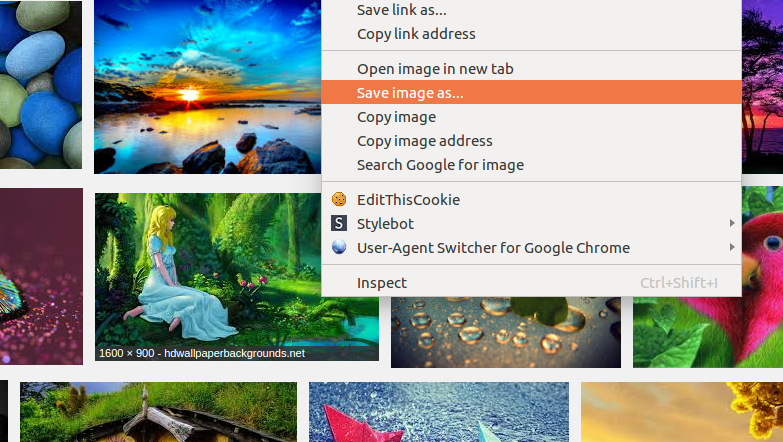
Для самого простого скачивания картинок в любом браузере нужно:
- Нажать правой кнопкой мыши на требуемой картинке.
- В появившемся меню выбрать пункт похожий на Save image as (Сохранить картинку как) или Save target as (Сохранить цель как) .
- Далее обычное диалоговое окно сохранения файла.
Инструменты разработчика
Во многих случая картинку нельзя просто так сохранить, например она является фоном и перекрыта другими элементами страницы.
В таком случае нужно воспользоваться инструментами разработчика, этими инструментами обычно пользуются программисты и хакеры.
Открыть «Инструменты разработчика»
Инструментарий разработчика Chrome называется Developer tools (Инструменты разработчика).
- Открыть Меню View (Вид)
- Открыть подменю Developer (Разработчик)
- Нажать подменю Developer tools (Инструменты разработчика)
Или комбинацией Ctrl+Shift+J для Windows и Linux и Cmd+Alt+I для Mac OS.
Скачать картинку
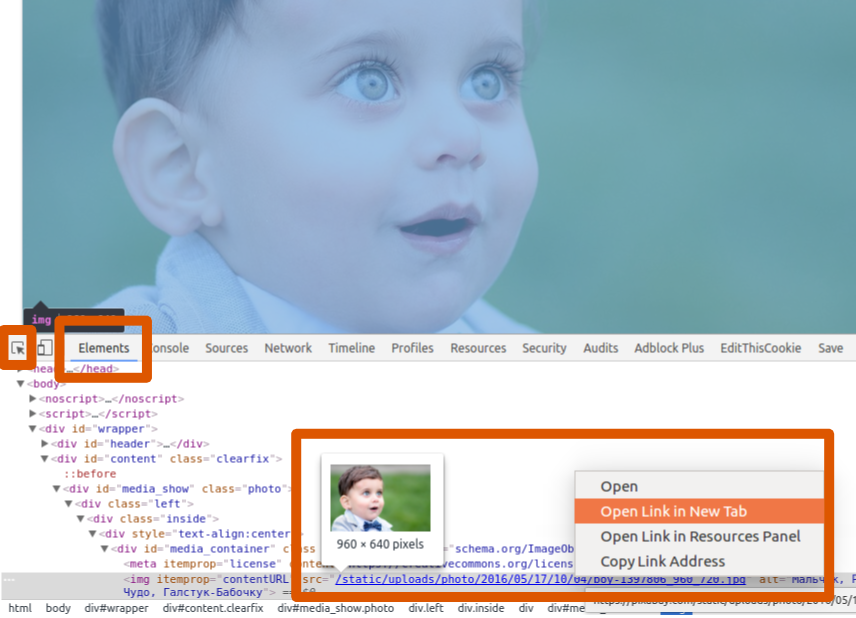
Картинки могут использоваться на странице, как непосредственно, картинка, так и в качестве фона элементов страницы. Порядок действий немного различается, но суть, как всегда — одна.
- Открывает инструменты разработчика.
- Переходим на вкладку Elements (Элементы).
- Нажимаем на значок указателя.
- Наводим мышью на интересующий элемент страницы и нажимаем на него.
Атрибут «src»
Если картинка используется в элементе <img , то адрес нужной нам картинки будет в атрибуте src :
- Нажимаем на ссылку в атрибуте src правой кнопкой мыши.
- В появившемся меню выбираем Open link in new tab (Открыть ссылку в новой вкладке).
- Переходим на открывшуюся вкладку.
- Сохраняем файл через меню File / Save as (Файл/Сохранить как).
Атрибуты стиля
Если картинка используется как фон найденного элемента, то адрес картинки нужно искать в настройках стиля элемента.
- Переходим в правую половинку и открываем вкладку Styles (Стили).
- В стилях ищем что-то похожее на адрес картинки.
- Щелкаем на адресе правой кнопкой мыши для открытия выпадающего меню.
- Выбираем Open link in new tab (Открыть ссылку в новой вкладке).
- Переходим на открытую вкладку.
- Сохраняем картинку нажав комбинацию Ctrl + S или через меню File / Save as (Файл / Сохранить как).
Скачать видео и музыку
- Откройте Developer tools (Инструментарий разработчика).
- Перейдите на вкладку Network (Сеть) .
- Перегрузите страницу
- Нажмите, если есть, кнопку воспроизведения на интересующей вас музыке или видео.
- В таблице сетевых обращений ищите запрос файлов с видео или аудио расширениями, обычно это .mp4, .avi, .mpeg, а аудиофайлы .mp3, .wav и т.д.
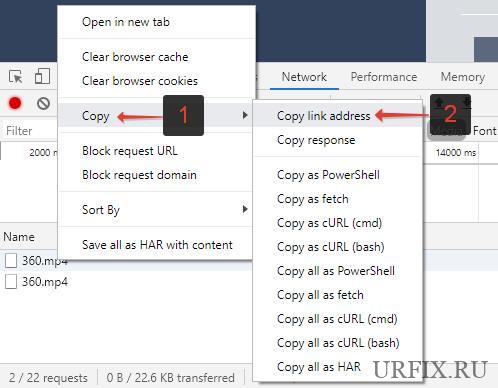
- На найденном файле нажимаем правой кнопкой и снова выбираем Open link in new tab (Открыть ссылку в новой вкладке) .
- Переходим на открытую страницу и сохраняем файл через меню File / Save page as (Файл / Сохранить страницу как/Файл)
Страница целиком

Можно сохранить страницу целиком в отдельную директорию и поискать нужные файлы вручную, открывая их поочередно.
- Открываем в обозревателе нужную страницу.
- В меню файл выбираем пункт Save page as (Сохранить страницу как).
- В диалоговом окне выбираем директорию и имя файла сохраняемой страницы.
- Обычно страница сохраняется как выбранное имя с расширением .html и директорией с таким же именем содержащей все файлы ресурсов.
- Переходим в директорию ресурсов и ищем требуемый файл.
Заключение
Добавляем скачанные файлы в видеоредактор и нажимаем кнопку создать видео.
Что можно делать с загруженными файлам узнайте в наших пошаговых инструкциях и уроках:
Как сделать, чтобы с сайта можно было скачать документ? [закрыт]
Хотите улучшить этот вопрос? Добавьте больше подробностей и уточните проблему, отредактировав это сообщение.
Закрыт 7 лет назад .
Как сделать, чтобы с сайта можно было скачать документ?

Дизайн сайта / логотип © 2023 Stack Exchange Inc; пользовательские материалы лицензированы в соответствии с CC BY-SA . rev 2023.3.6.43280
Нажимая «Принять все файлы cookie» вы соглашаетесь, что Stack Exchange может хранить файлы cookie на вашем устройстве и раскрывать информацию в соответствии с нашей Политикой в отношении файлов cookie.
Доступно только для пользователей (как получить ссылку на скачивание файлов без регистрации)
Часто можно встретить надпись на разных сайтах «Доступно только для пользователей». Значит. чтобы увидеть ссылку на скачивание файла, необходимо зарегистрироваться. Но иногда (не всегда!) можно легко обойти это и получит ссылки безо всякой регистрации.

Получаем ссылку без регистрации
Для получения ссылки нам нужно увидеть HTML-код веб-страницы. Для этого кликаем правой кнопкой мыши на странице и выбираем: «Исходный код» (Opera), «Просмотр исходного кода страницы» (Mozilla Firefox), «Просмотр HTML-кода» (Internet Explorer), «Просмотреть источник страницы» (Google Chrome, которым я с переменным успехом пользовался несколько днея назад). Не отвечаю за абсолютную правильность, т.к. у меня три из четырех браузеров на украинском.
Внимание! Для просмотра HTML-кода можно просто нажать комбинацию клавиш Ctrl+U во всех браузерах.

Далее необходимо подключить поиск: в Opera — клик правой кнопкой мыши > «Создать поиск». Комбинация клавиш для всех браузеров: Ctrl+F. Искать мы будем слова, которые написаны на странице рядом с надписью «Доступно только…». Я выбрал «Медведев и Путин».

На странице может встретиться несколько таких надписей, но (домашнее задание!) несложно определить искомую.

Сразу за ней будет идти знакомая надпись про «Доступно…»

Лирическое отступление: самые сообразительные спросят, а почему бы сразу не искать именно этот текст, «Доступно только для пользователей»? Отвечаю: этот текст, как правило, скрытый, и ваш браузер его не найдет. Хотите — проверьте! (Скамейка окрашена)
Следом за надписью про доступ можно увидеть ссылки на файлообменники: в данном случае это — DepositFiles и LetItBe. Вот они-то нам и нужны.

Выделим и скопируем (Ctrl+C), например, ссылку на депозитфайлз…

Откроем новую вкладку (Ctrl+T) и вставим ссылку в адресную строку (Ctrl+V). Нажимаем Enter и нашему взору открывается нужная страница для скачивания файлов.

Аналогично происходит и со ссылкой на летитбит. Удачи!

Вечно ваш, дядя Шурик.
Все мои подобные посты — с тегом «HTML»
P.S. Переходы в мой дневник по поисковым фразам сегодня радуют!

Если вы нашли ошибку, пожалуйста, выделите фрагмент текста и нажмите Ctrl+Enter.
Как скачать контент с сайта, не засоряя браузер плагинами.
Порой возникает ситуация, когда нужно скачать музыку/видео/картинку с сайта, а заветной кнопки «Скачать» на странице нет.
Для популярных сайтов, вроде ВК и ютуба, эта проблема остро не стоит, для них имеется куча разных программ, плагинов или сайтов, дающих вам возможность скачать нужный контент. Но как быть с не столь популярными сайтами, для которых найти плагины почти нереально??
Способ есть! И что самое главное, ничего скачивать и устанавливать не надо, все делается стандартными средствами браузера.
Я не мастер словоблудия, поэтому учиться будем на примерах.
(формат поста: сначала описание картинки, потом — сама картинка)
1. Заходим на страницу с видео, кликаем правой кнопкой мыши, в появившемся меню выбираем пункт «Просмотреть код элемента».
2. В появившемся окне выбираем вкладку «Network».
3. Затем выбираем вкладку «Media».
4. Перезагружаем страницу и запускаем видео.
5. Выбираем в таблице нужный нам файл (у меня он один, но бывает и несколько, тогда следует немного подождать, и выбрать файл с наибольшим объемом (объем файла указан в пункте «Size»)) и делаем двойной клик по нему.
6. Откроется новая вкладка с плеером, нажимаем кнопку «Скачать» и наслаждаемся видом загрузки))
Пример 2. Музыка.
1. Повторяем пункты 1 — 4 из первого примера.
2. Запускаем воспроизведение нужного трека, и делаем двойной клик на файле с наибольшим объемом, затем повторяем пункт 6 из первого примера.
Пример 3. Картинка.
Чтобы не было глупых вопросов, поясню: не на всех сайтах можно сохранить картинку через контекстное меню, на некоторых оно либо урезано, либо заблокировано совсем.
1. Повторяем пункты 1 — 2 из первого примера.
2. Выбираем вкладку «Img».
3. Перезагружаем страницу.
4. Ищем нужную картинку в списке (он может быть большим), используя предпросмотр (один клик по файлу) и найдя, делаем двойной клик по ней.
5. В открывшейся вкладке кликаем правой клавишей мыши по картинке, и выбираем в контекстном меню пункт «Сохранить изображение как. «.
6. Сохраняем картинку.
P. S.: Все действия проводились на Опере v.50, за работоспособность этого способа на других браузерах я не ручаюсь.
Ну удачи вам с потоковым контентом
уважаемый мамкин хакирь, специально от таких как вы видосы режут на кусочки и с ютуба ты так не скачаешь
пс: шучу, не специально а для оптимизации
Для Хрома — Flash Video Downloader
Для Мозилы — FlashGot
С потоковым видео такое не прокатит, плюс есть всякие защищенные плееры на подобии netu.tv, которые в плеер вставляют кучу всякого мусора, который затрудняет поиск потока.
Так, что НЕ с любого сайта.
чет с ютобом у меня не прокатило
Ещё один вариант
Как купить билет на поезд, если билетов нет совсем. 3 проверенных способа
Бывают случаи, когда вам нужно ехать в другой город: по работе, на свадьбу, юбилей и т.д. Забегались, забыли, билеты не купили. Что делать, если билетов нет от слова Совсем. Да, на вашу дату осталось, пару билетов СВ по цене, как ваша месячная зарплата. Что делать? Вы не можете не ехать.
Сохраните в закладки, чтобы не потерять.
Заходить на сайт РЖД каждые 10 минут. Во-первых есть много нюансов, когда снимается дополнительная бронь и появляются билеты, за 3 суток, за сутки, за 3 часа и т.д. Плюс кто-то может сдать билет.
Некоторые направления настолько популярны, например Минск-Москва, что уже в ноябре люди начинают покупать билеты на Новый год, причем в обе стороны. Тем более 10 дней праздничных дней в России сделают свое дело. Попробуйте найти билеты на 30 декабря, скорее всего их почти не осталось.
Второй способ- можно поделить ваш путь на части. Самый работающий метод.
Сейчас расскажу подробнее. Например, вы едете Москва-Минск. Билетов нет, совсем никаких. Вы смотрите маршрут поезда, который вам нужен. Какие крупные города проезжает поезд.
В нашем случае Вязьму, Смоленск. Начинаете смотреть билеты частями: Москва-Вязьма, Вязьма-Смоленск, Смоленск-Минск и т.д. Да это не очень удобно, старайтесь , чтобы места были в одном вагоне. То есть до Вязьмы вы едете на месте 21, дальше 45. Впринципе ничего страшного) Только у проводников иногда вызывает удивление.
Почему частями должны быть свободные места? Потому что человек, например, купил билет Москва-Вязьма, это всего 3 часа от Москвы, дальше это место до самого Минска будет свободно, а вы в итоге не можете уехать.
Допустим вы нашли билет Вязьма-Минск, теперь ваша задача добраться из Москвы до Вязьмы. Ищите билет в этом же вагоне или хотя бы поезде. Если вообще ничего нет, смотрите билет на другой поезд. Да, это не удобно! Пересаживаться, иногда ночью, на другой поезд! Но речь о ситуациях, когда вам надо быть завтра на свадьбе свидетельницей, и вы не можете сказать подруге:
-Извини, не было билетов, я не приеду!
К тому же до этого ближайшего города, например, Вязьмы, вы можете добраться на электричке, скоростной Ласточке за 2 часа, на автобусе, вас может довезти муж на машине.
Третий способ — смотреть билеты на начало следующего дня.
Допустим впереди 3-4 праздничных дня и вы упорно ищите билеты на пятницу вечер. Ничего нет. Всем надо ехать.
А теперь попробуйте посмотреть на субботу, после 0.00 часов. И там кстати довольно много поездов, на час ночи, на 3.00. Вот как раз на поезда глубокой ночью могут быть билеты, потому что не каждый сможет добраться. Плюс на утро скорее всего будут билеты, да, потом полдня ехать, может немного опоздаете на торжество. Но вы приедете!
Вывод- выход с покупкой билетов есть всегда! Да, способы не очень удобные, но не пешком же вам идти.
Скачивание видео с любого сайта: расширения, программы, онлайн-сервисы
Современная скорость домашнего и мобильного интернета позволяет без проблем смотреть видеоролики в режиме онлайн. По крайней мере, в городской черте. Но иногда необходимо скачать видео с сайта на компьютер. Например, для просмотра его в офлайне, там, где нет доступа к сети или для обработки и монтажа видео.
К сожалению, популярные видеохостинги не предоставляют возможность сохранять видео на свое устройство. Как, впрочем, и мелкие веб-ресурсы. Причиной тому является необходимость сохранить авторское право и, конечно же, мотивация пользователя вновь и вновь возвращаться на сайт.
В этой статье рассмотрим несколько способов, которые легко позволяют скачать на компьютер видео с любого сайта, будь то Youtube, ВК, Facebook, Одноклассники, Инстаграм или мелкий малоизвестный веб-ресурс.
Для выполнения поставленной задачи можно воспользоваться различными средствами: программами для стационарных ПК, приложениями для браузеров или онлайн-сервисами. С помощью последних можно загрузить видео без использования дополнительного ПО. Каждый из способов удобен по-своему. Только Вам выбирать какой из них лучше и более удобен.
Как скачать видео с сайта по ссылке онлайн бесплатно
В подавляющем большинстве случаев пользователей интересует информация по загрузке не с «любого», а с вполне конкретного веб-ресурса. Как правило, с популярного видеохостинга или из социальной сети. Поэтому первым делом рассмотрим инструкцию по использованию удобного русскоязычного сервиса, с помощью которого можно скачать видео с сайта по ссылке онлайн без программ и приложений:
- Зайти на сервис загрузчика видео ru.savefrom.net ;
- Открыть страницу сайта, с которого нужно произвести загрузку видео;
- Скопировать URL страницы из адресной строки браузера;
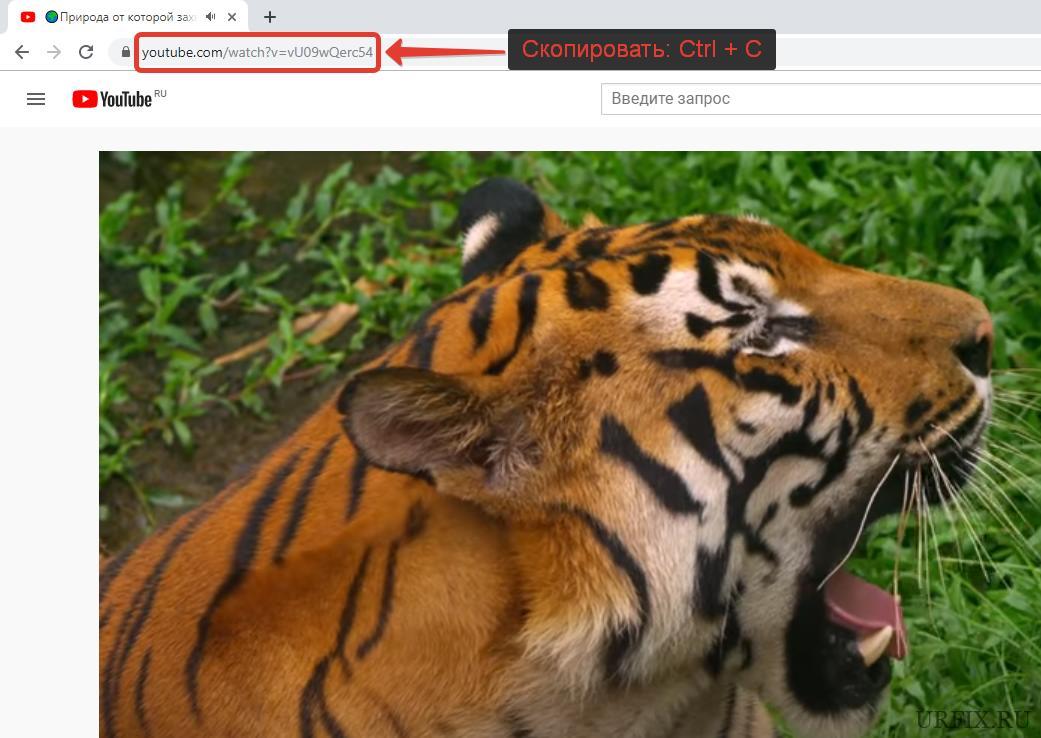
- Вставить ссылку на видеоролик в специальное поле на сайте SaveFrom;
- Нажать кнопку «Скачать» напротив поля;
- Выбрать параметры загрузки «без установки»;
- Выбрать формат видео и разрешение;
- Нажать кнопку «Скачать»;
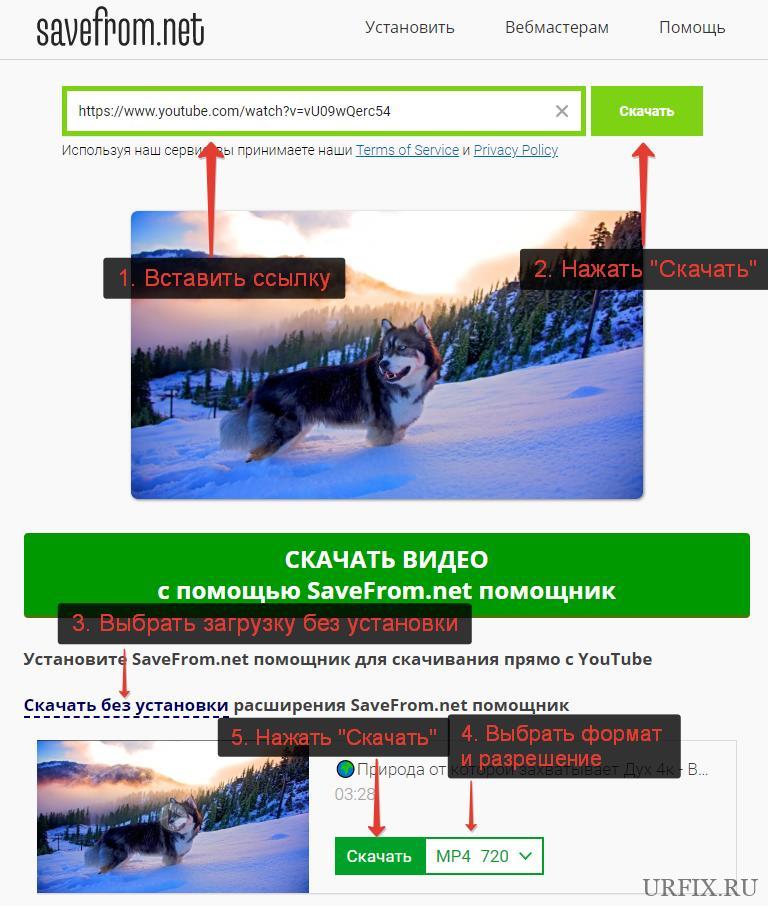
- Выбрать место на компьютере, куда будет сохранен видеоролик.
Как скачать видео по ссылке на телефон или планшет (Android, iPhone)
Чтобы скачать видео с сайта на телефон или планшет под управлением Android или IOS с помощью сервиса SaveFrom необходимо:
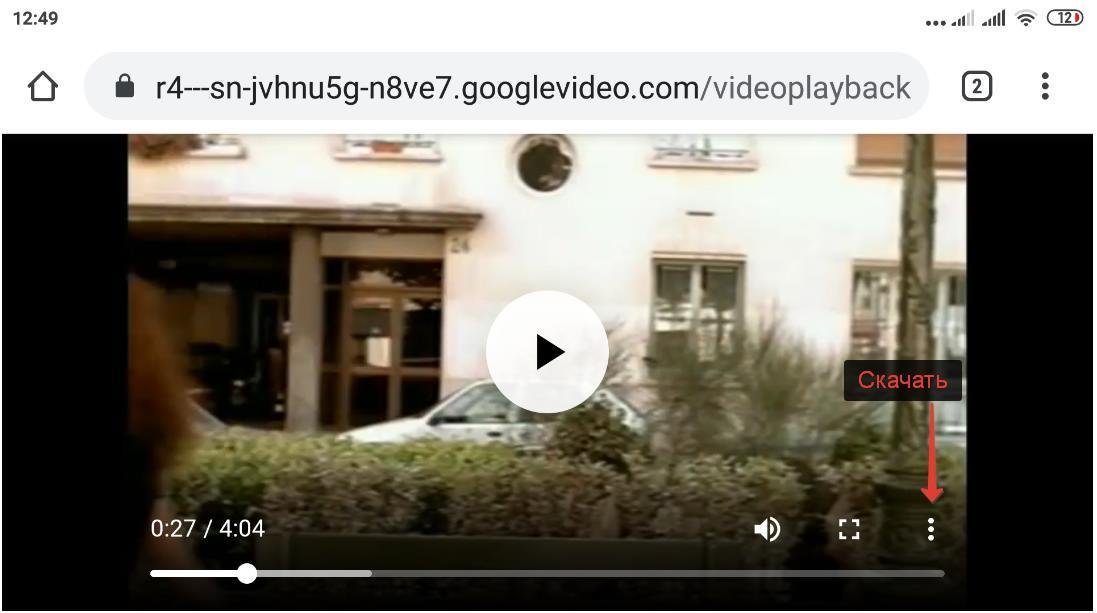
- Проделать вышеописанную процедуру, после чего видеоролик откроется в новом окне;
- Нажать на значок с 3 вертикальными точками в нижнем правом углу экрана;
- Выбрать в появившемся меню пункт «Скачать».
Данный сервис поддерживает сохранение видео со следующих веб-ресурсов:
| youtube.com | vk.com | yandex.video |
| facebook.com | ok.ru | twitter.com |
| tiktok.com | instagram.com | livejournal.com |
| vimeo.com | break.com | 1tv.ru (первый канал) |
| vesti.ru | dailymotion.com | hotstar.com |
| rutv.ru | streamago.com | soundcloud.com |
| bilibili.com | autoplustv.ru | sendspace.com |
| openloadmovies.net | tune.pk | viu.com |
| veojam.com | ntv.ru | russiaru.net |
Как скачать видео с сайта на компьютер с помощью расширений
При больших объемах работы по скачиванию видео использование онлайн-сервиса может быть не очень удобным. И тут на помощь приходят расширения для браузеров, которые обеспечивают быструю загрузку видеороликов при нажатии всего одной кнопки в панели инструментов веб-обозревателя.
Но есть нюанс, который заключается в том, что нет единого универсального расширения, позволяющего сохранять видео. Одни из них работают только с популярными сайтами, а другие – со всеми остальными. Поэтому для полноценной работы понадобится установить 2 расширения.
Расширение для скачивания видео с популярных сайтов для браузера
SaveFrom – бесплатное браузерное расширение с помощью которого можно скачать видео на компьютер с популярных сайтов. Список доступных веб-ресурсов указан выше в статье.
В связи с тем, что это и другие подобные расширения способствуют нарушению авторских прав, найти его на страницах официальных сайтах магазинов расширений не всегда удастся. Например, оно было удалено из Google Chrome. Для Opera, Яндекс браузера и Mozilla Firefox пока доступно. В Chrome установка производиться через инсталлятор. Для корректной установки нужно внимательно читать сопутствующую информацию и выполнять все требуемые действия.
Совет: при установке плагина рекомендуется убрать галочку с пункта «Полная установка», активировав «Настройка параметров», где следует убрать все ненужные дополнения, оставив только свой браузер.
Как скачать видео с сайта с помощью приложения:
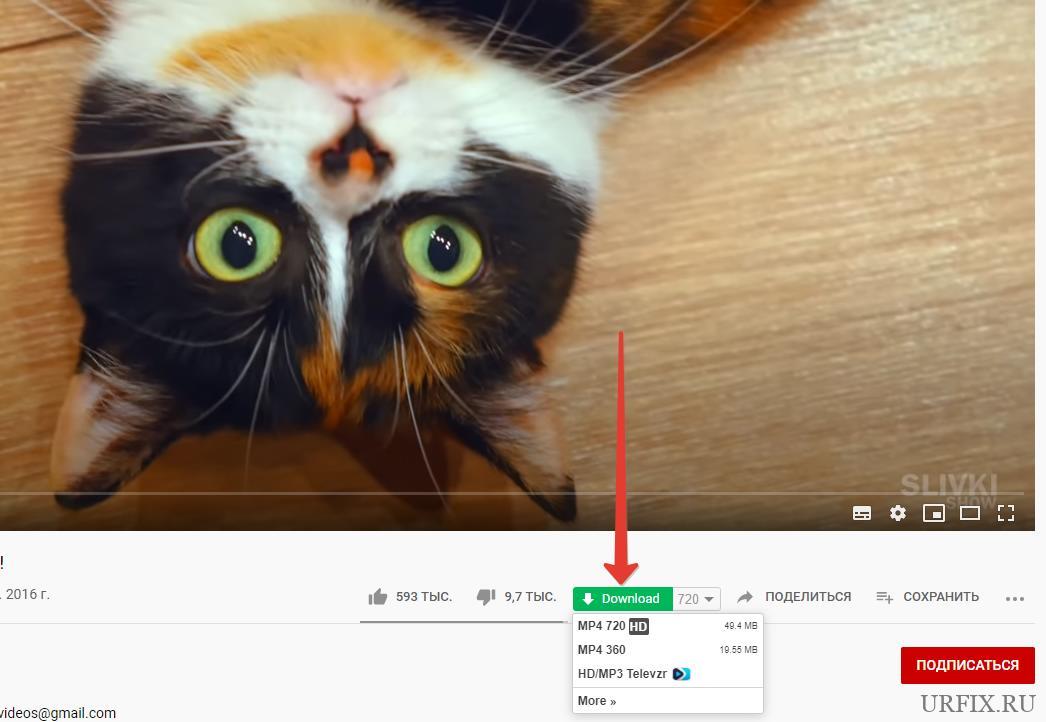
- Зайти на страницу, с которой должна произвестись загрузка;
- Выбрать формат и разрешение видеоролика;
- Найти кнопку «Скачать» (Download).
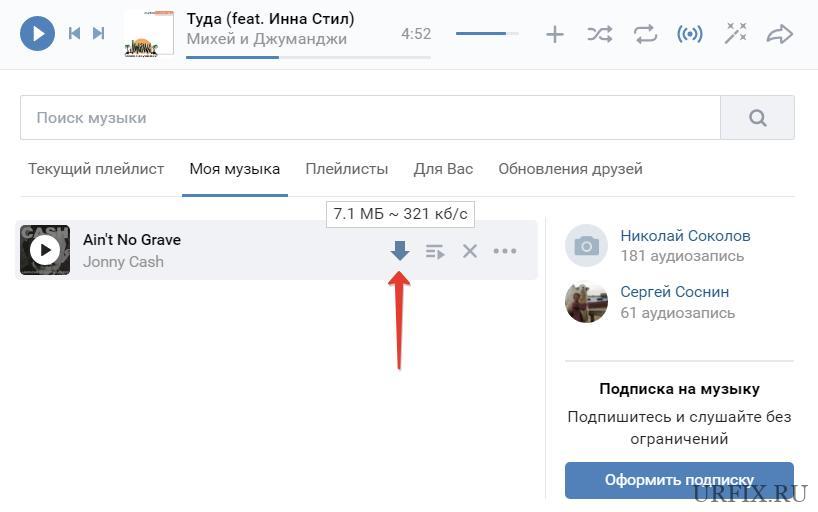
- Помимо загрузки видео, пользователь может загружать и аудио: музыку и песни. Для этого необходимо найти кнопку загрузки рядом с аудиозаписью. Например, в ВК она выглядит так:
Приложение для загрузки с других сайтов / браузерные загрузчики
Интернет не ограничивается популярными сайтами. Часто возникает необходимость скачивать со сторонних, малоизвестных сайтов.
В магазинах расширений браузеров можно найти множество однотипных плагинов. Они похожи друг на друга как близнецы. И все прекрасно справляются со своей задачей. Мы выложим лишь по 1 плагину для каждого браузера. Скачать их можно по ссылкам:
| Google Chrome | Opera | Яндекс браузер | Mozilla Firefox |
| Flash Video Downloader | Video Downloader | Video DownloadHelper |
Интерфейс приложений весьма простой и не требует каких-либо особых навыков. Единственное что должен знать пользователь при их использовании – это то, что обнаружение видео плагином происходит непосредственно во время запуска видеоролика. А уже после нужно открыть плагин, нажав на соответствующую кнопку в панели инструментов и приступить к сохранению видео на компьютер или ноутбук.
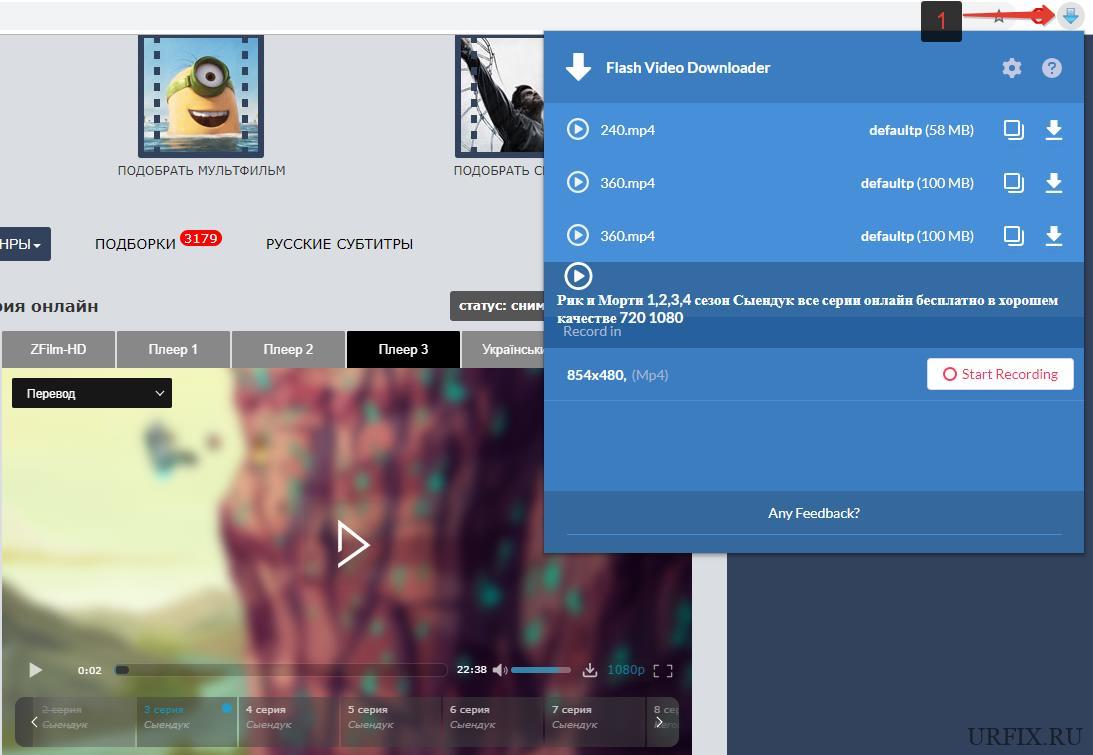
Некоторые плагины, например, Flash Video Downloader способны произвести захват потокового видео с сайта и скачать его. Пользователь может запустить воспроизведение видео, включить запись, а затем – сохранить его на свое устройство в HD качестве.
Программы для скачивания видео с сайтов
Большинство пользователей предпочитают избегать лишних программ на своем ПК и обходятся онлайн-сервисами и браузерными расширениями. Тем не менее, нельзя не упомянуть программы.
Ummy Video Downloader – программа для скачивания видео с сайтов на компьютер. Помимо основной функции, она предоставляет возможность создавать коллекции, просматривать историю и загрузки.
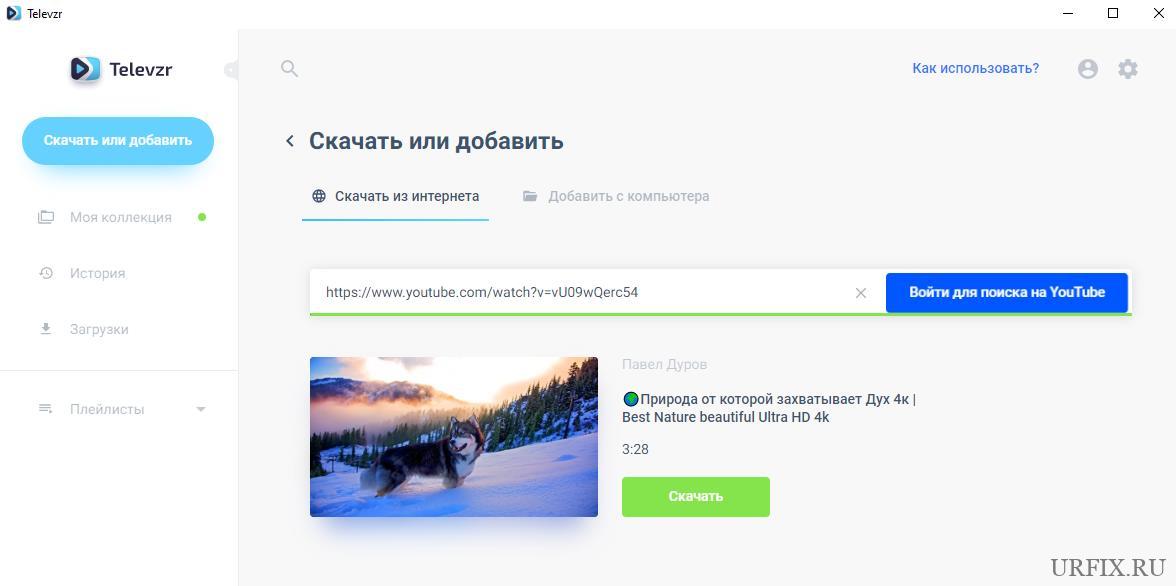
Как скачать видео с сайта через код страницы
Для сохранения фильмов, сериалов, мультфильмов, клипов и видеороликов на свой ПК не обязательно использовать расширения и онлайн-сервисы. Можно воспользоваться встроенными в браузер инструментами для разработчиков для выявления видео и последующей его загрузке.
Как скачать видео с любого сайта через код страницы:
- Открыть сайт, с которого будет происходить загрузка;
- Открыть инструменты разработчика в браузере. Можно воспользоваться комбинацией клавиш Ctrl + Shift + J , запустить их из меню браузера или кликнуть правой кнопкой мыши по рабочему полю, вызвав тем самым контекстное меню, в котором следует выбрать пункт «Просмотреть код»;
- Запустить воспроизведение видео;
- Перейти в раздел «Network» в инструментах разработчика;
- Для облечения поиска среди всех файлов именно видеоформата можно использовать фильтр «Media»;
- Если все сделано верно, то в списке отобразятся видеофайлы;
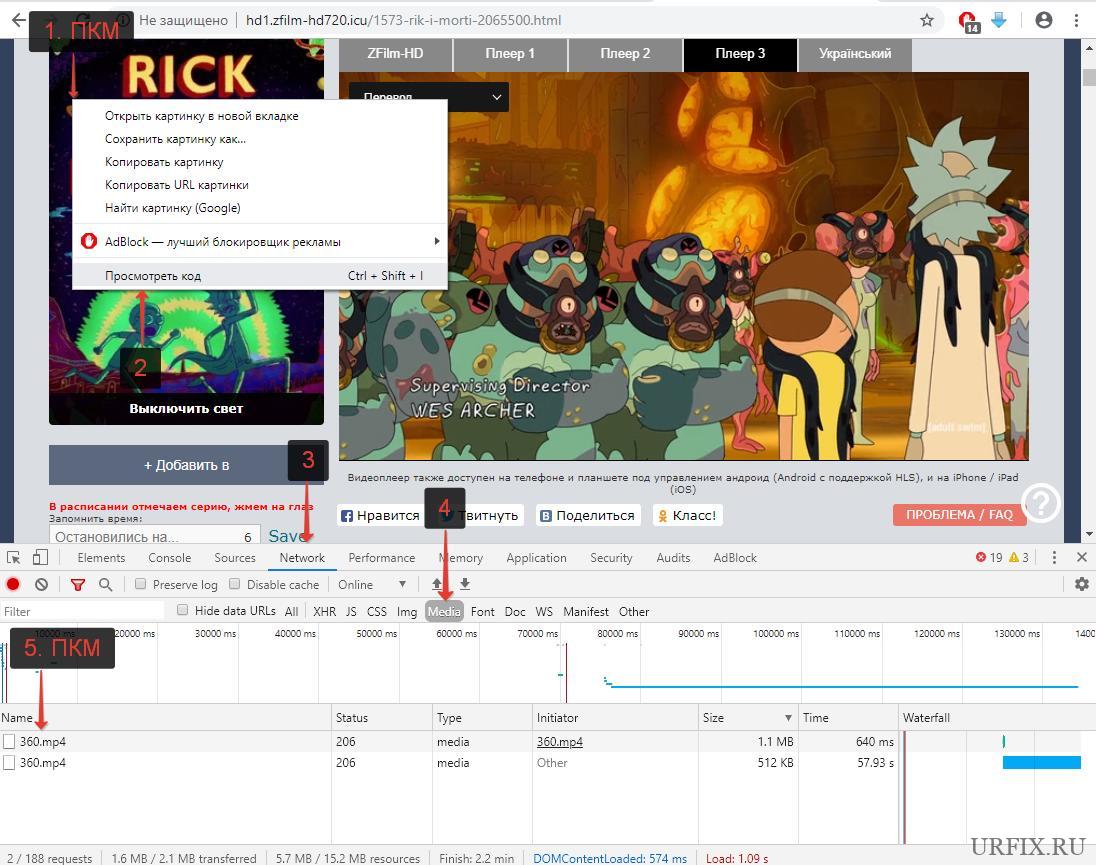
- Необходимо нажать правой кнопкой мыши на видеофайл для вызова контекстного меню;
- Далее можно открыть его в новом окне или скопировать ссылку и вставить в адресную строку. Вне зависимости от выбранного варианта появится окно с предложение указать место, куда будет скачан файл.