Как установить Android на IOS
В системе iOS, которую используют устройства от Apple, есть множество плюсов. Правда, есть и минусы — например, закрытый код, недоступность или высокая цена приложений. Поэтому некоторые пользователи думают о том, чтобы поставить на iPhone операционку Android, в качестве запасной или даже основной системы. Сразу скажем, с современными моделями такой трюк провернуть не получится. Но для устройств с версией iOS 7 и ниже это возможно.
Зачем ставить Android на iPhone
Иногда нужные приложения просто не выпускаются для iOS. В некоторых странах устройства на Android распространены гораздо шире, чем продукты Apple. Поэтому местные бизнесы и разработчики могут не адаптировать свои продукты по iOS. Это одна из причин.
Если вы профессионально занимаетесь созданием ПО для смартфонов, удобно иметь сразу две системы на одном гаджете для проверки разрабатываемых приложений.
Некоторые функции на Android работают быстрее, чем на старых версиях “яблочной” ОС.
В iPhone по умолчанию нет ряда возможностей, которые в Android считаются базовыми. Например, передача данных по Bluetooth.
Часть пользователей не довольна дизайном от Apple и предпочитает интерфейс системы Google.
Что нужно проверить
Перед установкой системы необходимо убедиться, что технические характеристики устройства позволяют выполнить манипуляцию.
Что необходимо для установки
Установка Android с помощью iPhoDroid
По нажатию кнопки “Next” запустится процесс установки Android. Он может занять несколько минут. Об окончании установки сообщит надпись “iPhoDroid is done”.

После перезагрузки устройства вам будет доступен выбор между двумя системами — iOS и Android.
Удалить Андройд со смартфона можно также с помощью программы iPhoDroid.
Установка Android с помощью специальных приложений iDroid и Bootlace
Если вы используете загрузчик Bootlace и программу для перепрошивки iDroid, вам не потребуется компьютер. Это главное преимущество рассматриваемого способа установки Андройд в сравнении с предыдущим.
Теперь смартфон будет работать на новой системе. iOS останется на гаджете в деактивированном виде.
Удалить Android при необходимости можно через все тот же Bootlace, который будет доступен на перепрошитом iPhone.
Что может пойти не так и как исправить ошибки
Если установка застряла на одном месте — принудительно перезагрузите устройство через кнопку выключения. Установочный процесс должен начаться заново.
В этом случае установка прервется, а смартфон вернется к стандартным настройкам. Чтобы увеличить объем доступной памяти, подключите в соответствующий разъем внешний SDD-накопитель.
Наиболее вероятная причина такой неисправности — нехватка заряда аккумулятора. После выключения сразу подсоедините гаджет к зарядному устройству. Обязательно проверьте заполненность аккумулятора перед началом установки и следите за ним в процессе. Стандартные индикаторы — системные уведомления, звук, мигающая LED-лампочка — работают во время загрузки системы.
Проблема может быть в сторонних приложениях, блокирующих установку Android. Несовместимость процессов способна привести к необратимому повреждению прошивки. В таком случае обратитесь в сервисный центр за перепрошивкой устройства.
Если соединение с интернетом стабильно и вы уверены, что проблема не в нем — попробуйте переустановить программу, скачав ее с официального сайта разработчика.
При сильном нагреве корпуса рекомендуется прервать установку, чтобы не повредить внутренние детали девайса.
Программа работает только на Mac OS. Если у вас другая система — поставить iPhoDroid не получится.
Заключение
Установка оболочки андроид на айфон — сложная задача для непрофессионала. В процессе могут возникнуть ошибки, ведущие к полному “сносу” прошивки. Перед началом загрузки второй системы необходимо подготовить устройство и изучить материалы по работе с программами-установщиками iPhoDroid и iDroid.
Как переустановить прошивку на Айфоне
 В закладки
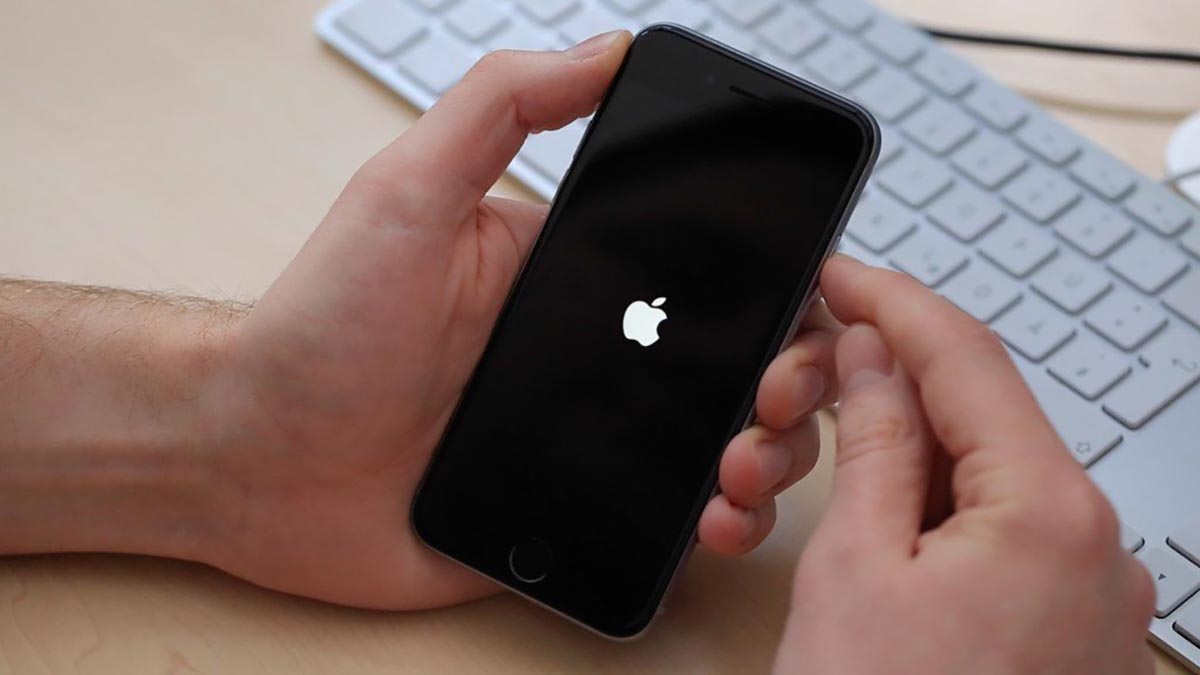
Техника Apple отличается своей стабильностью, но иногда на iPhone или iPad могут случаться сбои. Обычно все проходит после перезагрузки устройства или восстановления из актуальной резервной копии.
Однако, бывают случаи, когда на iPhone нужно переустановить или восстановить прошивку для возобновления работы гаджета.
Сейчас расскажем новым пользователям и напомним опытным владельцам техники Apple, как перепрошить iPhone на Mac или Windows-ПК.
�� Спасибо re:Store за полезную информацию. ��
Когда нужно переустанавливать прошивку на iPhone
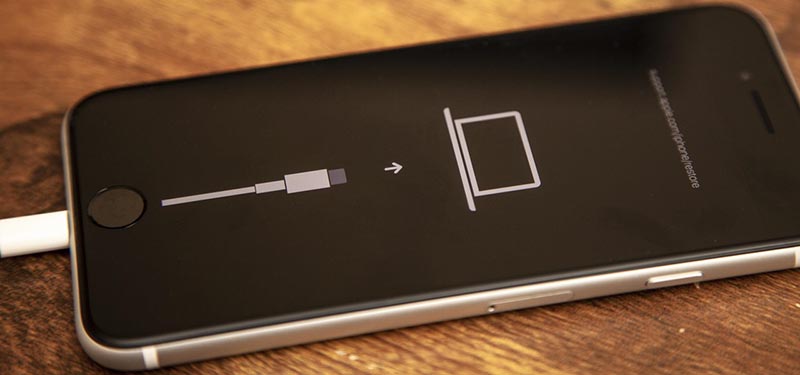
К счастью, необходимость в полной перепрошивка iPhone возникает крайне редко. Такое случается при частых системных сбоях, регулярно повторяющихся глюках или при невозможности гаджета полноценно загрузиться во время включения.
Перепрошивка (восстановление iOS) позволит переустановить мобильную операционную систему на смартфоне Apple и вернуть гаджет к первоначальному виду. Таким способом можно стереть данные и контент из гаджета перед его продажей или передачей другому пользователю.
Для переустановки прошивки потребуется:
► компьютер с операционной системой macOS или Windows
► кабель для подключения смартфона к компьютеру
Переустановить прошивку по воздуху, из iCloud или другим способом невозможно.
Какую прошивку можно установить на iPhone
Выбрать и установить любую существующую прошивку на iPhone у вас не получится. В Apple четко регулируют данный вопрос при помощи цифровой подписи.
Перед осуществлением прошивки iPhone или iPad компьютер обратится к серверам Apple и запросит подпись для устанавливаемой версии ПО. Если сервера перестали подписывать данную версию прошивки, установить ее уже не получится.
Таким способом в Apple запрещают установку старых версий программного обеспечения с найденными ошибками, уязвимостями и так называемыми дырами.
Обычно подписываются (доступны для установки) одна или две последние актуальные версии прошивки для каждого устройства.
Проверить, какие версии прошивки на данный момент актуальны и подписываются можно на сайте ipsw.me.
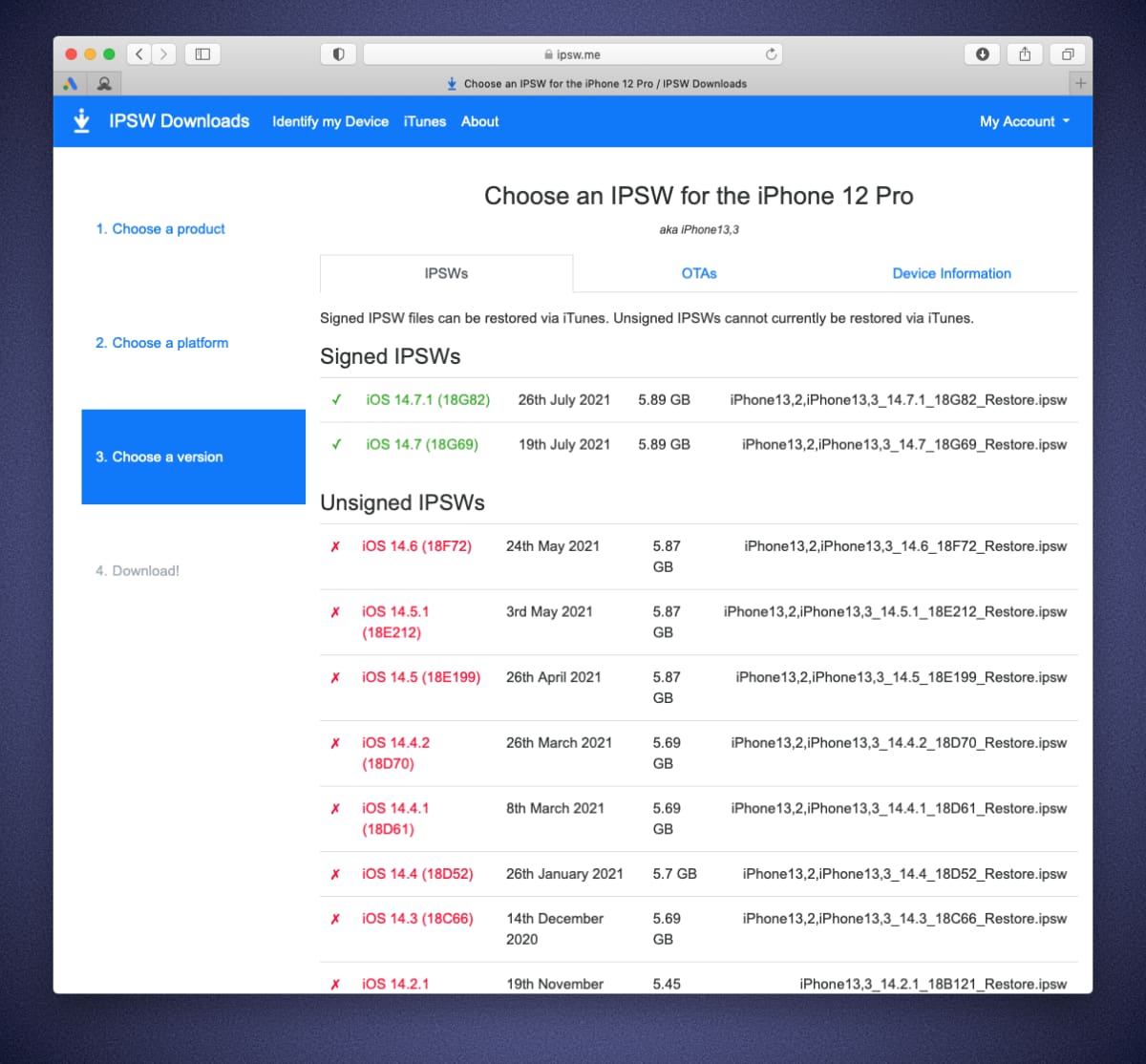
Найдите нужный гаджет в перечне и увидите список доступных актуальных прошивок, которые можно установить. Они будут отмечены зеленым цветом.
С этого же сайта можно бесплатно скачать нужную прошивку для вашего iPhone или iPad, если скорость загрузки программного обеспечения напрямую с серверов Apple не устраивает.
Как переустановить прошивку iPhone на Windows
1. Создайте актуальную резервную копию iPhone через iTunes или в iCloud.
2. На iPhone перейдите в Настройки – Учетная запись Apple ID – Локатор – Найти iPhone.
3. Отключите опцию Найти iPhone для успешного восстановления прошивки. Потребуется ввод пароля учетной записи Apple ID.
4. Скачайте и установите приложение iTunes для Windows.
5. Запустите iTunes и подключите iPhone к компьютеру при помощи кабеля.
6. Откройте раздел с подключенным iPhone в iTunes на вкладке Основные.
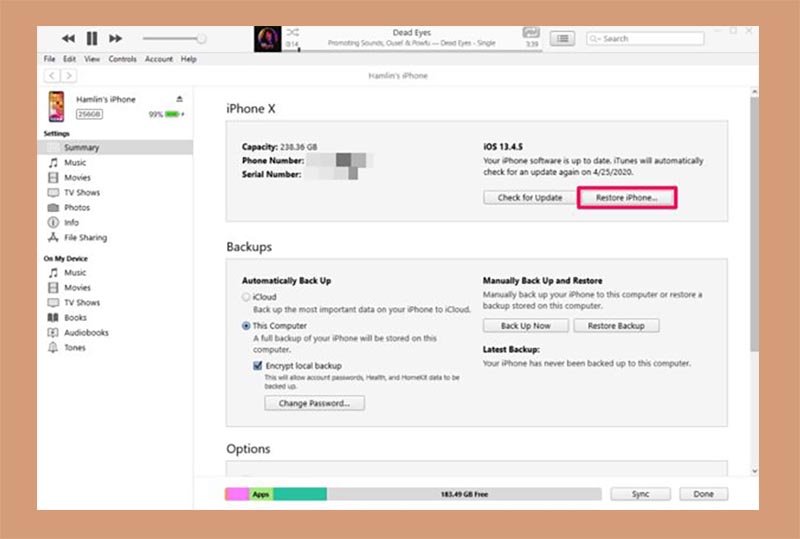
7. Нажмите Восстановить и следуйте дальнейшим инструкциям. В данном случае iPhone будет восстановлен до последней актуальной прошивки iOS.
8. Если нужно установить прошивку отличную от самой актуальной, но подписываемую серверами Apple, придется скачать файл прошивки со стороннего ресурса.
9. После скачивания прошивки в том же разделе iTunes нужно нажать кнопку Восстановить с зажатой клавишей Shift на клавиатуре.
10. В открывшемся окне нужно выбрать скачанный файл прошивки и продолжить процедуру восстановления.
Как переустановить прошивку iPhone в macOS
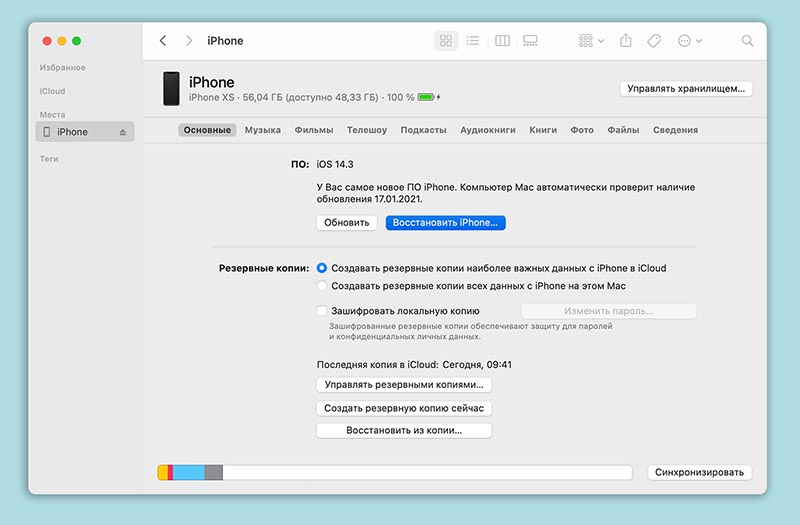
1. Создайте актуальную резервную копию iPhone через Finder, iTunes или в iCloud.
2. На iPhone перейдите в Настройки – Учетная запись Apple ID – Локатор – Найти iPhone.
3. Отключите опцию Найти iPhone для успешного восстановления прошивки. Потребуется ввод пароля учетной записи Apple ID.
4. Запустите Finder в macOS Catalina и более новых версиях macOS или iTunes в macOS Mojave и более старых версиях macOS.
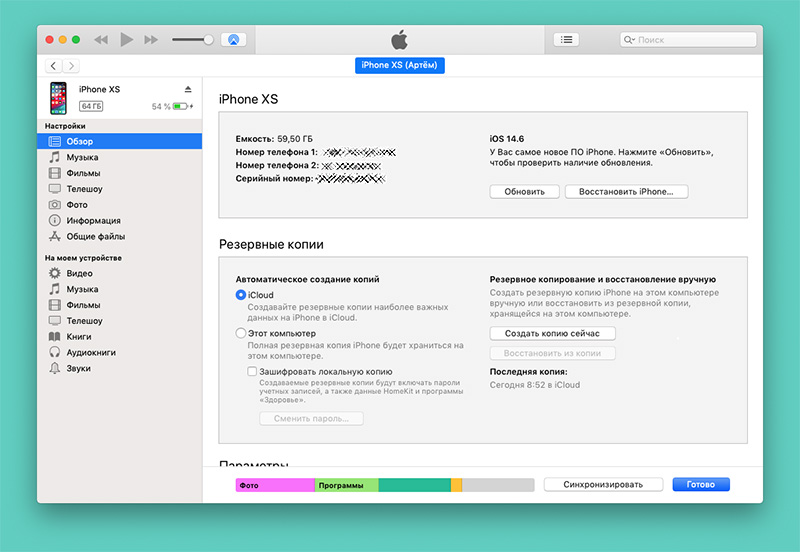
5. Подключите iPhone к компьютеру при помощи кабеля.
6. Откройте раздел с подключенным iPhone в Finder или iTunes на вкладке Основные.
7. Нажмите Восстановить и следуйте дальнейшим инструкциям. В данном случае iPhone будет восстановлен до последней актуальной прошивки iOS.
8. Если нужно установить прошивку отличную от самой актуальной, но подписываемую серверами Apple, придется скачать файл прошивки со стороннего ресурса.
9. После скачивания прошивки в том же разделе iTunes нужно нажать кнопку Восстановить с зажатой клавишей Option (Alt) на клавиатуре.
10. В открывшемся окне нужно выбрать скачанный файл прошивки и продолжить процедуру восстановления.
Что делать, если iPhone не включается
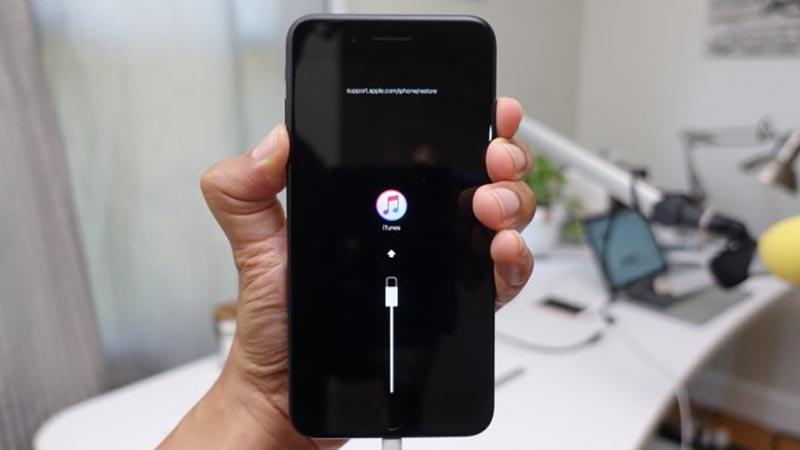
Когда нужно перепрошить смартфон Apple, который зависает при перезагрузке или вовсе отказывается включаться, потребуется один из сервисных режимов работы iOS.
▣ Вы можете воспользоваться режимом восстановления (Recovery Mode) при возникновении программных сбоев либо в том случае, когда iPhone отказывается включаться.
▣ Кроме этого вам доступен DFU режим – низкоуровневое обновление прошивки, при котором смартфон распознается компьютером для восстановления iOS и не использует графическую оболочку мобильной системы.
Загрузившись в любом из режимов получится перепрошить iPhone или восстановить прошивку по указанной выше инструкции.
В закладки
Как установить Android на iPhone

Возможно в мире есть такие люди, которым нравятся смартфоны iPhone от Apple, но не нравится установленная на них операционная система в лице iOS, в которой есть множество особенностей, которые в той или иной степени ограничивают пользователя мобильного устройства. Тем не менее, заменить эту закрытую ОС на какую-либо другую не представляется возможным, но теперь, начиная с 4 марта 2020 года, это стало возможно. Команда разработчиков Correlium создала полноценный Android от Google для «айфонов», благодаря чему теперь все владельцы таких могут легко и просто сменить платформу. Произвести установку новой операционной системы уже возможно, однако пока что она находится в состоянии бета-версии, поэтому некоторые возможности недоступны.
По словам разработчиков, которые сумели перенести Android на iPhone, им удалось проделать самое сложное – заставить ядро ОС от Google полноценно работать на смартфонах Apple, чего ранее сделать никому еще не удавалось. Тем не менее, поскольку речь идет пока что о первой тестовой сборке операционной системы, пользователям недоступны такие функции, как «Камера», «Сотовая связь», «Динамики», Bluetooth и некоторые другие возможности. При этом пока что еще нет никаких данных о том, как использование такой ОС влияет на аккумулятор и производительность, поэтому производить установку новой операционной системы, даже не смотря на все имеющиеся в ней сейчас недостатки, стоит исключительно на свой страх и риск.

Сейчас установить Android можно только на iPhone 7, iPhone 7 Plus и iPod Touch 7-го поколения, тогда как поддержка других электронных устройств должна появиться в скором будущем. Разработчики работают над тем, чтобы заставить «зеленого робота» полноценно работать на определенных моделях устройств «яблочной» корпорации, а затем, уже после этого, начать его адаптировать под новейшие модели телефонов, в том числе iPhone XR, iPhone XS и iPhone 11. Перед тем, как заменить iOS на другую ОС, следует подвергнуть мобильное устройство процедуре джейлбрейка checkra1n, то есть взлома, после чего можно будет установить Android в качестве отдельного раздела APFS, причем основной раздел с iOS останется при этом нетронутым.

За счет этого, в теории, можно переключаться между операционными системами, в зависимости от задач, которые требуется выполнить. Скачать специальную утилиту, которая устанавливает Android на iPhone, можно с официального сайта команды разработчиков Correlium. Перед тем как выполнять любые операции такого рода, следует обязательно сделать резервную копию, потому что существует большая доля вероятности, что в процессе установки одной ОС в дополнение к другой возникнут какие-то проблемы, а значит данные могут оказаться повреждены или же так и вовсе утеряны. Независимые энтузиасты продолжают и дальше работать над адаптацией платформы от Google для техники Apple, чтобы в будущем у пользователей последней была возможность самостоятельно выбирать желаемую операционную систему.
Ранее появилась информация о том, как включить темную тему в WhatsApp на Android и iOS.
Cydia Bootlace. Android на iPhone 2G/3G без участия компьютера


Учитывая тот факт, что операционная система Android открытая, теоретически она может быть установлена куда угодно. Главное, чтобы все элементы системной части подчинялись программному ядру.
Иными словами, нужны правильные драйвера, а это не так уж и сложно, особенно для некоторых моделей устройств. Поэтому портирование Android на iPhone оставалось лишь делом времени.
Осуществили это довольно интересным, проверенным с десктопов способом – параллельной установке двух систем на одно устройство. Продвинутые пользователи знают, что Linux и Windows без каких-либо конфликтов могут работать на одном жестком диске, работая поочередно. Главное, чтобы винчестер был разделен на локальные диски.
Но как разделить память на iPhone? Для этого нужно будет прошить специальный загрузчик, о котором поговорим чуть позже.


Предупреждения перед установкой Андроид на Айфон
Опытные специалисты призывают пользователей телефонов обращать внимание на несколько моментов, прежде чем устанавливать Anroid на iPhone:
- Технические характеристики модели. Для проведения такой установки рекомендуется выбирать модели, объём внутреннего хранилища которых не менее 16 ГБ. Если в процессе загрузки операционной системы смартфону не хватит памяти, то это может привести к неблагоприятным последствиям. Речь идёт об удалении основной системы, сбросе прошивки и т.д.
- Резервная копия системы. Перед началом загрузки пользователю не помешает поместить важные файлы на облачное хранилище во избежание их потери.
- Заряд аккумулятора. Уровень заряда батареи при выполнении поставленной задачи не должен быть ниже 50 процентов.
- Удаление несовместимого софта. Перед установкой второй системы рекомендуется удалить все приложения, которые пользователь когда-либо скачивал с Google Play Market. Они могут воспрепятствовать процессу загрузки. Данное обстоятельство не позволит Android установиться. При этом пользователь потратит немало времени впустую.
- Ненужные файлы. Перед осуществлением данной процедуры нужно почистить телефон от «мусора», т.е. информации, накопившейся от просмотра видео, открывания вкладок в интернете, запуска системного софта и т.д. Это можно сделать с помощью встроенного средства.
Также можно сбросить настройки телефона до заводского уровня, перейдя в раздел «Recovery». Проведение данной процедуры с большой вероятностью избавит пользователя от возникновения проблем в процессе установки.


Установка с помощью программы iPhoDroid
Если вы задались вопросом, как перепрошить Android на iOS через компьютер простейшим способом, вы его нашли. Данный метод подразумевает использование лишь одной программы при условии, что у вас уже выполнены предварительные действия перед началом установки.
Что нужно знать и сделать перед установкой
Прежде всего обратите особое внимание на то, что операционная система не заменяет старую, а устанавливается «рядом» с ней. Поэтому лучше всего использовать версии телефонов на 16 Гб памяти. Категорически не рекомендуется использование iPhone 2G 4 Гб, ведь может не хватить памяти, в результате чего система не установится, а вы потратите свое время и нервы.
Следующее, что нужно знать – набор стандартных предостережений при перепрошивке, а именно зарядка АКБ более 60% и резервная копия системы.
Что необходимо подготовить
Перед началом прошивки вам понадобится:
- компьютер с Mac OS (любая модель);
- iPhone 2G или 3G с прошивкой 3.1.2 и джейлбрейком (нужно делать с помощью redsn0w, либо Blackra1n, либо Sn0wbreeze);
- установленная OpenSSH на телефоне (пароль по умолчанию не менять);
- установленные программы MacFuse и iPhoDroid на компьютере;
- подключенные телефон и компьютер к одной локальной сети (через общую точку доступа Wi-Fi).
Пошаговая инструкция прошивки
Для начала процесса прошивки:
- Запустите iPhoDroid.
- Выберите модель подключаемого устройства и нажмите Next.


Теперь при включении телефона будет появляться меню с выбором операционной системы. Просто выберите ту, что хотите запустить на данный момент, и дождитесь загрузки.
На что рассчитывать?
Действительно, с установкой Android на iOS-устройства проблем не возникает и тот же iDroid ставится буквально в один клик. Ситуация усложняется тем, что тропа исследований привела разработчиков только к трем моделям i-девайсов — iPhone 2G, iPhone 3G и iPod Touch 1G. По поводу поддержки других устройств от компании Apple вроде iPad, iPad 2 или iPhone 4 разработчик отвечает коротко и ясно: «Porting in progress».
Если же говорить о непосредственных результатах проекта iDroid, пока перед нами типичная альфа, предполагающая целый ворох ограничений и существенных недоработок. В сухом остатке, потребитель получит iOS-устройство с подтянутым, свежим майором в лице штатной системы iOS и трижды раненого инвалида-ветерана Японской войны в лице ОС Android. Разработчики не скрывают мелких огрехов (если их можно вообще назвать мелкими) и всех готовых к эксперименту смельчаков предупреждают непосредственно на главной странице сайта: «У вас могут некорректно работать видео, flash-анимация, 3D-эффекты, модуль камеры, галерея изображений, управление зарядом батареи и некоторые другие опции». Полученный в результате танцев с бубном iDroid-смартфон с яблочком на задней панели неуверенно работает с wi-fi, не имеет ни одного сервиса от Google и по-настоящему работоспособного драйвера GPU. Такая вот печалька, друзья!
Установка с помощью Bootlace и iDroid
Отличием от предыдущего метода установки стало то, что, пользуясь данным способом, не нужно подключаться к компьютеру. Все действия вы будете проводить на смартфоне, нужен лишь доступ к интернету.
Также этот способ позволит вам не только установить или удалить Android, но и обновить его. Конечно, обновляться будет модифицированная прошивка от автора сборки, а не от компании Google, но тем не менее это обновления.
Bootlace – это загрузчик установщика модифицированной ОС на iPhone. Вы можете даже попробовать установить его на другие модели айфонов, не только 2G и 3G, чтобы проверить наличие совместимой прошивки для них.
Инструмент проверит совместимость железа и подыщет подходящую систему для установки, если такая имеется. iDroid – это установщик прошивки.
Что необходимо для установки
Для прошивки через Bootlace нужно:
- Иметь iPhone 2G или 3G с джейлбрейком.
- Добавить Bootlace из репозитория Neonkoala в Cydia (об успешном добавлении вы узнаете по появлению значка башмака).
- Установить OpeniBoot, нажав на появившемся башмачке, а затем на большой кнопке Install.
- Перезагрузить устройство.
При перезагрузке вы заметите, что загрузчик «вшит» и работает, так как вам предложат выбрать вариант загрузки системы. Пока что нужно выбрать iOS и установить сам Android.
Навигация осуществляется с помощью кнопки питания, а подтверждение выбора – с помощью Home. Теперь все подготовительные мероприятия сделаны, и пора приступать к установке Android, правильнее сказать, iDroid.
Процесс установки
Данный способ инсталляции интересен тем, что подготовка к нему занимает в разы больше времени, нежели сама установка системы. Все, что вам осталось сделать для завершения начатого, так это:
- Перейти в Bootlace.
- Коснуться пиктограммы iDroid (внизу возле изображения башмака).
- Нажать на Install
- Дождаться завершения процесса.


Если вам надоест такая система загрузки, и Android в целом – можете его удалить из Bootlace, как и устанавливали.
Android против Iphone: Видео
Как поставить iPhone на Android
Также хочу объяснить, как можно поставить iPhone для Android. Это будет интересно людям, которым «голый» интерфейс Андроида не нравится или надоел.
Но для Андроид-устройств решение куда легче: можно не ставить саму IOS, а просто вставить оболочку (лаунчер), которая выглядит точно так же, как и сама IOS. Есть несколько таких приложений, но самое популярное можно бесплатно скачать в Google Play под названием Launcher 8, который доступен по .
Многие спросят, а что будет если приложение для iPhone установить на Android? Это хороший вопрос, так как сама оболочка не заменит весь функционал, а именно запуск программ для IOS. Но и с этого положения есть выход. Для этого есть эмулятор Cider, который, собственно, и может запускать IOS-приложения. Единственное неудобство в этом всем – это низкая производительность приложений и отсутствие работы датчиков, например, GPS.
Зачем устанавливать Android на iOS и нужно ли это делать
Прежде всего стоит понимать, что портировать операционную систему, пусть даже и открытую, на устройство с закрытой ОС задача трудновыполнимая. Что уже говорить о стабильной работе и поддержке полного набора функций. Но чтобы попробовать что-то новое, испытать на самом себе столь сложную реализацию, получить новый опыт, вполне можно смириться с некоторыми недочетами.
Последних, к сожалению, очень много. Не факт что во всех случаях, но в большинстве из них вы получите плохо работающую анимацию, видео, flash, галерею и камеру. Также вы столкнетесь с некорректным расходом заряда аккумулятора, плохой работой Wi-Fi-модуля и нестабильным драйвером графического процессора.
И это только то, что производитель сам указывает пользователям, а сколько еще есть мелких недочетов, которые он решил не упоминать? Подойдет это лишь энтузиастам, готовым к сложностям ради получения нового опыта использования девайса.
Если что-то пошло не так
В процессе загрузки дополнительной операционной системы Android на Айфон могут возникнуть следующие проблемы:
- Аккумулятор полностью разрядился и девайс выключился. В сложившейся ситуации рекомендуется сразу же поставить телефон на зарядку. О слабом заряде батареи обычно свидетельствует системное уведомление, моргающий LED-индикатор, а также специальный звуковой сигнал, который будет действовать даже при выполнении подобной загрузки. Во избежание подобного недоразумения смартфон рекомендуется подключить к сети через USB кабель ещё до начала установки.
- У телефона закончилась внутренняя память. Одна из самых распространённых проблем, которая может возникнуть при выполнении поставленной задачи. В сложившейся ситуации установка не будет завершена, и смартфон вернётся к своему обычному состоянию. Как и говорилось выше, перед началом загрузки необходимо удостовериться, что на внутреннем хранилище мобильного устройства не менее 16 ГБ памяти. При необходимости можно поставить SSD-карту в соответствующий разъём.
- Бесконечная загрузка. При возникновении такой ошибки рекомендуется удерживать кнопку включения аппарата на протяжении нескольких секунд. Телефон должен автоматически выключиться, и установка дополнительной операционной системы начнётся заново.
Если в процессе загрузки смартфон начал перегреваться, то лучше остановить установку во избежание неприятных последствий в дальнейшем.