Как читать удаленные сообщения в Дискорде? Краткий гайд
Будучи владельцем Дискорд-сервера, вам наверняка приходилось иметь дело с участниками, которые не очень-то и прилежно следуют установленным правилам. Тяжело доказать чью-то вину, особенно если подозреваемый уже успел удалить свои старые сообщения. А раздача киков и банов без доказательств — это просто дурной тон.
В сегодняшней статье мы покажем вам, как читать удаленные сообщения в Дискорде.
Можно ли читать удаленные сообщения в Дискорде?
Нет.
Вы не можете читать удаленные сообщения в обычной версии Дискорда. Если верить разработчикам, процесс удаления сообщения означает, что данные о нем удаляются и с серверов самого мессенджера. Удалив сообщение, вернуть его уже невозможно.
BetterDiscord для чтения удаленных сообщений
BetterDiscord — это особая программа, которая многократно улучшает функционал оригинального приложения Дискорд. Благодаря BetterDiscord и плагину MessageLoggerV2 (качается отдельно при установке программы), владелец сервера может заносить все сообщения от участников в специальный журнал — тут-то и будут лежать удаленные сообщения.

Но вы все равно не сможете получить доступ к сообщениям, удаленным до установки BetterDiscord (или любой другой аналогичной программы).
- Загрузите на ПК установщик BetterDiscord и запустите его;
- согласитесь с лицензионным соглашением и нажмите Next;
- выберите пункт Install BetterDiscord и нажмите Next;
- теперь выберите установленную версию Дискорда и нажмите Install;
- дождитесь окончания установки;
- скачайте MessageLoggerV2;
- запустите Дискорд и откройте его настройки;
- опуститесь в самый низ и выберите в настройках BetterDiscord раздел Плагины;
- откройте папку с плагинами BetterDiscord и переместите в нее ранее скачанный MessageLoggerV2;
- активируйте MessageLoggerV2, переключив ползунок рядом с ним;
- если какие-то из библиотек будут отсутствовать на вашем ПК, нажмите Download Now и переместите скачанные библиотеки в папку плагинов;
- активируйте библиотеки как и другие плагины;
- кликните ПКМ на сервер и выберите Журнал сообщений→Добавить в список исключений.
С этого момента в журнал сообщений будут заноситься все сообщения в выбранном сервере. Удаленные сообщения будут выделяться красным цветом — такие сообщения не видны остальным участникам сервера. Чтобы получить доступ ко всем сообщениям:
- кликните ПКМ на сервере и выберите Журнал сообщений→Открыть журнал;
- перейдите во вкладку Удаленные.
Как вы видите, читать удаленные сообщения в Дискорде можно, но только с некоторыми оговорками. Хочется отметить, что использование таких вот программ и плагинов идет вразрез с правилами самого Дискорда. Ваш аккаунт в мессенджере, конечно, никто не забанит, но лучше не распространяйтесь в публичных серверах о том, что вы там себе установили.
Как посмотреть свои сообщения в Дискорде
Дискорд — это один из самых популярных и удобных мессенджеров для общения в онлайн-сообществах и группах. Он помогает людям связаться со своими друзьями, коллегами и потенциальными клиентами, а также сотрудничать в широком кругу интересов. Как известно, в этом приложении вы можете отправлять и получать сообщения, но порой возникает необходимость найти какое-то старое сообщение. Но как же найти и просмотреть свои сообщения в Дискорде? Ознакомьтесь с нашей детальной инструкцией, чтобы узнать, как это сделать быстро и легко.
Поиск сообщений в Дискорде
Есть несколько способов поиска сообщений в Дискорде. Один из них — это использование поля поиска в верхнем-правом углу либо на любом сервере, либо в приватном чате. Чтобы начать поиск, нужно выполнить следующие действия:
- Нажмите на поле поиска в верхнем-правом углу на любом сервере или в приватном чате.
- После этого появится выпадающее меню, где вы сможете выбрать соответствующий пункт в зависимости от того, где вы ищите сообщения.
- Введите то, что хотите найти в поле поиска и нажмите Enter. Например, если вы хотите найти все сообщения, содержащие слово «Вампус», введите «Вампус».
Еще один способ: использование команды
Вы также можете использовать специальную команду в Дискорде, чтобы найти свои сообщения. Для этого нужно ввести следующее:
- Откройте нужный чат или сервер, где вы хотите найти сообщения.
- Нажмите клавишу «Ctrl + F» (Windows) или «Cmd + F» (Mac) на клавиатуре.
- В открывшемся окне введите команду «from:[your username]» и нажмите Enter.
- Начнется поиск ваших сообщений, и вы увидите результаты в списке.
Полезные советы
- Если вы не можете найти свои сообщения с помощью поиска, попробуйте перейти вручную по странице, используя клавишу «Page Up» или «Page Down» на клавиатуре, чтобы загрузить старые сообщения.
- Если вы хотите найти сообщение, которое вы не видели в своем личном чате или на сервере, возможно, оно было удалено. В этом случае поиск не даст результатов.
- Чтобы найти сообщения, которые вы отправляли в другой сервер, перейдите на этот сервер и повторите поиск.
Вывод
В Дискорде есть несколько способов поиска сообщений, но все они очень просты и быстры. Найдите свои сообщения в любом чате или на сервере, используя функцию поиска или специальную команду, которые мы описали выше. И помните, что если вы не можете найти свои сообщения, не расстраивайтесь — возможно, они были удалены или вы не искали достаточно тщательно.
Как найти свои сообщения в чате дискорд
Когда вы находитесь на сервере в дискорде или в приватном чате, чтобы найти свои сообщения, вам нужно открыть поле поиска, которое находится в верхнем правом углу экрана. Нажмите на него и откроется выпадающее меню. В это поле вы можете ввести то, что хотите найти в своих сообщениях. Например, если вы хотите найти все сообщения, которые содержат слово «Вампус», просто введите «Вампус» в поле поиска. После этого дискорд отобразит все сообщения, которые соответствуют вашему поисковому запросу. Вы также можете использовать дополнительные параметры и фильтры для более точного поиска. Таким образом, вы сможете легко найти свои сообщения в чате дискорда.
Как посмотреть личные сообщения в Дискорде
Если вы пользователь Дискорда на мобильном устройстве и хотите посмотреть свои личные сообщения, то это делается довольно просто. Вам необходимо найти вкладку «Запросы сообщений» в вашем профиле. Она появится автоматически, если у вас есть ожидающий запрос. Далее необходимо перейти в эту вкладку и просмотреть список запросов, которые вы получили. В нем будут располагаться все сообщения, которые отправили вам другие пользователи. Вы сможете ознакомиться со всей перепиской внутри Дискорда. Важно помнить, что доступ к личным сообщениям других пользователей без их согласия запрещен. Открытие сторонних сообщений без разрешения является нарушением правил сервиса и может привести к блокировке вашего аккаунта.
Как посмотреть все личные сообщения в Дискорде
Дискорд — это онлайн-платформа для общения, позволяющая пользователю находить и связываться с другими людьми. Если вы хотите найти все личные сообщения в Дискорде, то нужно кликнуть на иконку с человечками, расположенную в левом верхнем углу, возле логотипа Дискорда. После этого вы перейдете в раздел «Люди». Здесь вы найдете список ваших друзей и все сообщения, которые вы когда-либо отправляли или получали. Они будут отображаться в порядке их поступления, начиная с самых новых. Также вы можете использовать поиск, чтобы найти нужные сообщения по ключевым словам. Но важно помнить, что Дискорд хранит лишь последние 10 000 сообщений. Если вы хотите сохранить все сообщения на Дискорде, рекомендуется создать файл резервной копии.
Для того чтобы посмотреть свои сообщения в Дискорде, необходимо открыть поле поиска, которое находится в верхнем-правом углу на любом сервере или в приватном чате. После нажатия на поле поиска появится выпадающее меню. В него нужно ввести ключевое слово, которое необходимо найти. Например, если нужно увидеть все сообщения, содержащие слово «Вампус», необходимо ввести его в поле поиска. После этого будут отображены все сообщения, где встречается это слово. Открыть свои сообщения в Дискорде можно только через поиск, поскольку мессенджер не предоставляет возможности фильтрации по автору. Поэтому использование поиска является наиболее быстрым и удобным способом найти свои сообщения в Дискорде.
Как загрузить и посмотреть историю канала и сообщений в Discord?
Ищите способ загрузки копии всего группового канала Discord, чтобы посмотреть историю сообщений? Узнаем подробно, как это сделать в различных форматах, включая в легко открываемых HTML и текстовых файлах.
Если уже используете Discord, скорее всего, присоединились к нескольким группам и участвовали в бесчисленных разговорах. Большинство из них, возможно, не стоит просматривать и создавать резервные копии. Однако, если также используете Discord для более значимых диалогов, и история не просто усеяна одноразовыми переписками об игровом контенте, есть вероятность, что захотите загрузить и посмотреть эти стенограммы.

Поскольку Discord официально не предлагает способа загрузки / экспорта записи чатов или истории сообщений, нужно использовать сторонние инструменты. Можете скептически относится к тому, как работают эти решения, но есть один исключительный способ, который делает загрузку истории сообщений Discord достаточно простым.
Как получить запись чатов канала и сообщений из Discord?
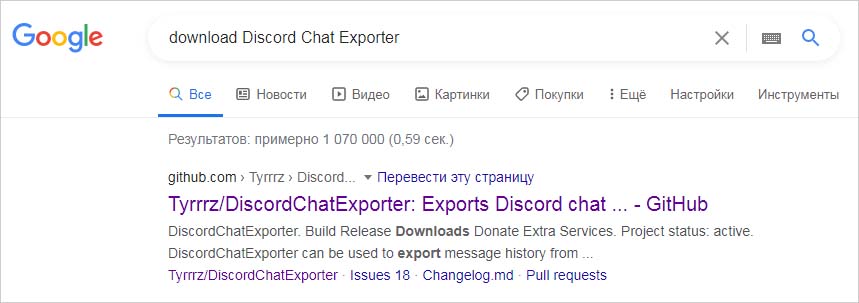
Чтобы начать загрузку (экспорт) чата из канала и истории сообщений, перейдите на страницу GitHub и скачайте Discord Chat Exporter. Для этого сделайте запрос в интернете по имени этого приложения и после отображения результатов поиска перейдите на сайт, указанный на рисунке.
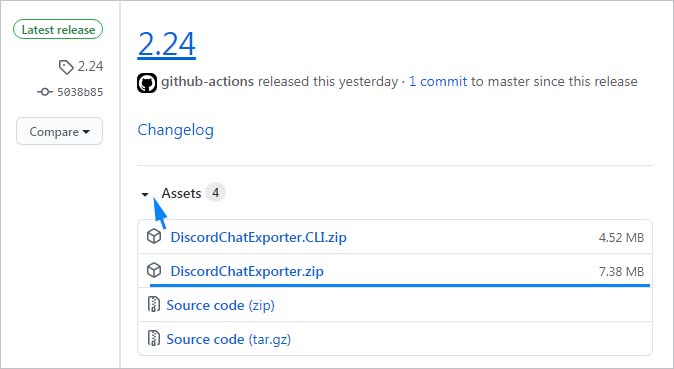
Перейдите на вкладку Releases и загрузите последнюю версию DiscordChatExporter.
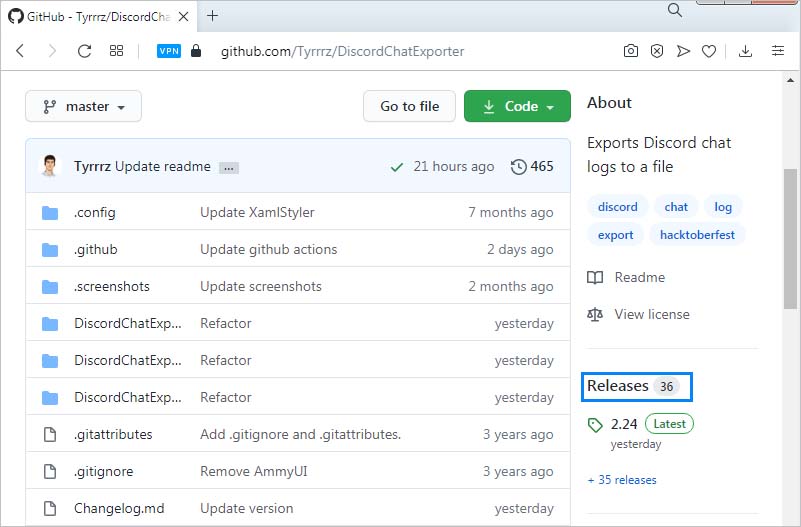
Приложению будет загружено в zip-архиве. Распакуйте его в выбранное место и запустите файл DiscordChatExporter.exe. Теперь следуйте указанной инструкции.
Откройте Discord и войдите в свою учетную запись. Затем нажмите Ctrl + Shift + I, чтобы открыть меню разработчика (Developer Options). Нажмите на вкладку Application в верхней части страницы. Возможно, придется развернуть опцию с помощью стрелки, если она скрыта.
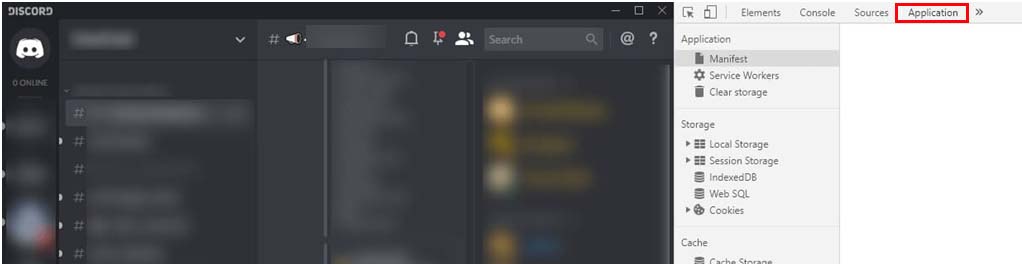
Выберите опцию Local Storage — https://discordapp.com на левой панели. Теперь нажмите Ctrl + R, чтобы обновить страницу. Это позволит отобразить опцию токена, которая не видна при первом доступе к расположению.
Если пытаетесь найти токен и он невидим, обновите страницу и щелкните на кнопку стоп, когда появится код токена. Это заблокирует код, позволяя его скопировать.
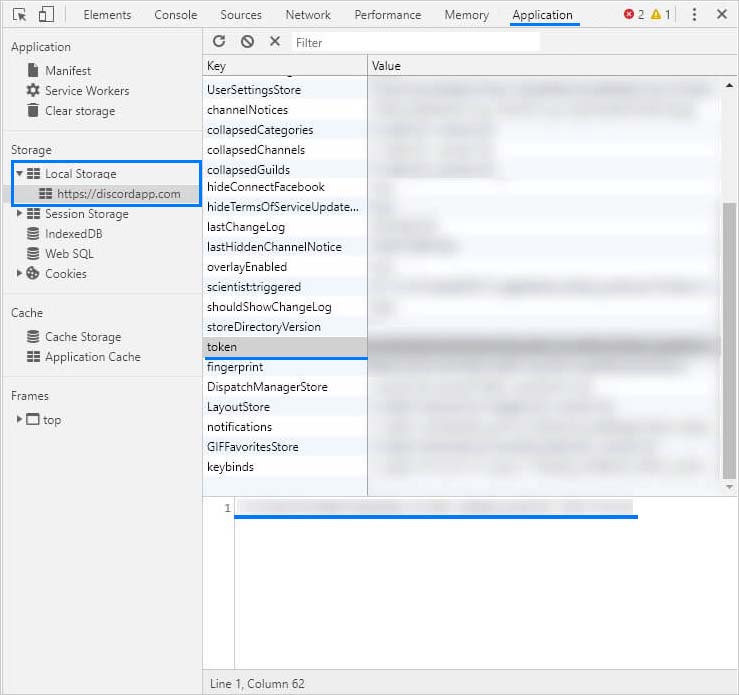
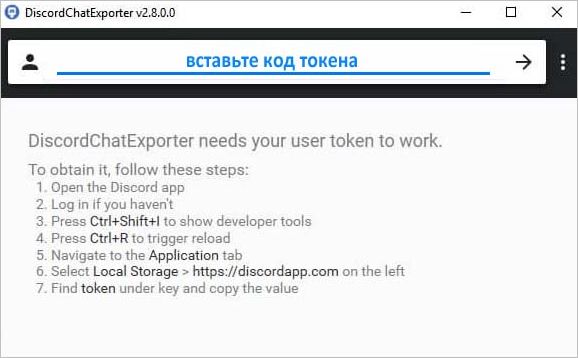
Теперь просто скопируйте и вставьте этот код в верхнюю часть DiscordChatExporter без кавычек, нажмите стрелку, и вся информация Discord будет загружена.
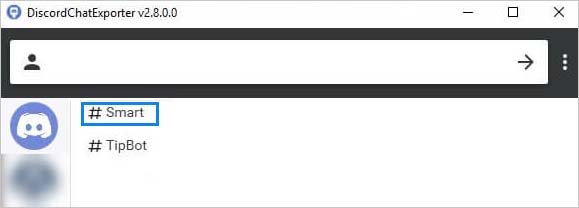
Чтобы скачать историю, все, что нужно сделать, это выбрать группу Discord, из которой хотите экспортировать чат или сообщения, затем укажите канал в средней панели.
Как только щелкните на канал, увидите окно с параметрами экспорта. Настройте их в соответствии со своими предпочтениями. Выберите Browse, чтобы указать место для загрузки файла, затем Export для извлечения данных.
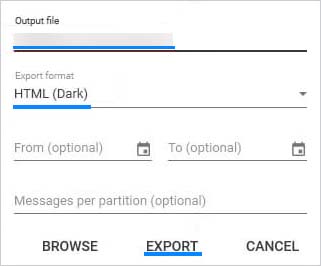
Удобным форматом для экспорта истории сообщений является HTML. Поскольку его можно легко посмотреть в текстовом формате, аналогичном исходному макету Discord. Включает в себя значки пользователей, смайлики, эмодзи и ссылки.
Как посмотреть старые сообщения в Дискорде?
Ищите способ загрузки копии канала Discord, чтобы посмотреть историю сообщений? Узнаем подробно, как это сделать в различных форматах.
Как отмотать в начало переписки дискорд?
Если Вы нашли то, что Вы искали, Вы можете нажать на кнопку «Jump» в правом верхнем углу сообщения, когда появится соответствующая пиктограмма. Ну, вот и все!
Как прочитать сообщения в Дискорде?
Использование поиска Чтобы открыть поиск, нажмите на поле поиска в верхнем-правом углу на любом сервере или в приватном чате. После этого Вы увидите следующее выпадающее меню. Введите то, что Вы хотите найти, в поле поиска. Например, если Вы хотите увидеть все сообщения, содержащие слово «Вампус», введите «Вампус».
Можно ли как то посмотреть удаленные сообщения вконтакте?
Посмотреть удалённые сообщения ВК Для просмотра удалённых сообщений нужно восстановить их или попросить друга переслать переписку. Без восстановления или помощи второго собеседника прочитать удалённое сообщение нельзя.
Как перейти к первому сообщению?
Откройте чат с интересующим вас человеком в браузере (на компьютере или мобильном устройстве — не важно). Добавьте в конце адресной строки «&msgid=1» (без кавычек) и нажмите Enter. Всё готово. Вы окажетесь в самом начале переписки и сможете листать её дальше в прямой хронологии — от первого сообщения к последующим.
Что такое журнал аудита *?
Журнал аудита — это коллекция текстовых файлов журнала, которые содержат информацию о взаимодействии модуля Runbook с внешними средствами и системами.
Как посмотреть старые сообщения в Дискорде? Ответы пользователей
Тогда отчистятся все сообщения на том канале, где будет написана эта команда. Но есть и плюс в этом — вам будет доступно начало переписки.
Как в Дискорде можно увидеть удаленные сообщения и вернуть чат и канал · Можно ли восстановить удаленное сообщение в Discord? · Существуют ли .
И восстанавливать сообщения в общем не является возможным так как не поддерживается техническими возможностями данного приложения, вот так. Так, что в следующий .
Геймеры всего мира используют Discord для обмена сообщениями, изображениями, аудио и видео контентом. Хотя большинство пользователей Discord дружелюбны и.
Если пользователь не успел удалить полученное сообщение, на него можно пожаловаться и отправить сформированный запрос специалистам службы поддержки. Для этого .
И столкнулся с небольшой трудностью — при подключении плагина Дискорд открывает чаты, но как туда подгрузить историю и старые сообщения, .
Инструкция по шагам, как очистить чат в Дискорд на телефоне и ПК, удалить переписку, удалить одно сообщение или разом все. Жми скорее, чтобы узнать .
Вы увидите страницу поиска со списком в левой части Teams. Выберите один из элементов, чтобы просмотреть его в полном представлении. Поиск в текущем .
1 Есть ли в Discord чаты, сообщества, каналы и/или группы · 2 Как удалить сообщение в Discord · 3 Как удалить канал · 4 Как удалять сообщения по отдельности · 5 .