Как настроить учетные записи Exchange на вашем iPhone, iPad или iPod touch
Помощь и как Iphone / by admin / September 30, 2021
Exchange — это корпоративная служба электронной почты, календаря и контактов Microsoft, построенная на основе молниеносного протокола ActiveSync. Многие компании используют Exchange для своих почтовых служб; если ваш — один из них, у нас есть руководство, которое поможет вам настроить его на iPhone, iPad или iPod touch.
Даже если у вас нет корпоративной учетной записи Exchange, вы все равно сможете воспользоваться синхронизацией Exchange на iPhone через платную учетную запись Google. Google лицензирует технологию Microsoft, чтобы она могла предоставлять службу Google Sync для Gmail, контактов и календарей; Если у вас есть платная учетная запись Google, вы также можете настроить Google Sync через учетную запись Exchange на iPhone.
Предложения VPN: пожизненная лицензия за 16 долларов, ежемесячные планы от 1 доллара и более
Независимо от того, используете ли вы Exchange через Microsoft, Google, свою компанию или стороннюю службу, все настроено одинаково: все, что вам нужно знать, — это ваши учетные данные.
Как настроить почту, календарь и учетную запись Exchange на вашем iPhone, iPad или iPod touch
- Открыть Настройки приложение.
- Нажмите Почта, Контакты, Календари.
- Нажмите Добавить аккаунт.
- Нажмите Microsoft Exchange.
- Введите настройки своей учетной записи Exchange ActiveSync (обратитесь к своему ИТ-администратору или поставщику услуг, если вы их не знаете).

- Нажмите Следующий.
- Выберите, что вы хотите синхронизировать (Почта, Календарь, Контакты, Напоминания).
- Нажмите Сохранить.
Вы можете вернуться в настройки и указать, сколько дней почты вы хотите синхронизировать, а также расширенные настройки, такие как SSL и S / MIME.
Как настроить Google Sync на вашем iPhone, iPad или iPod touch
Настройка Google Sync практически идентична настройке Exchange: вам просто нужно иметь платную учетную запись Google и ввести следующие настройки.
- Открыть Настройки приложение.
- Нажмите Почта, Контакты, Календари.
Нажмите Добавить аккаунт.
Нажмите Microsoft Exchange.
Входить m.google.com как Сервер.
Оставь Домен поле пустое. (Действительно.)
Введите пароль своей учетной записи рядом с Пароль.
Нажмите Следующий.
Возникли проблемы с синхронизацией Exchange? Дайте нам знать, и мы постараемся вам помочь.
Рене Ричи участвовал в написании более ранней версии этой статьи.
Пользователи iOS 15 и iPadOS 15 сообщают о проблемах с предупреждением «Хранилище почти заполнено», которое сохраняется независимо от того, сколько места они использовали на устройстве.

Видеозапись Apple ProRes уже привлекает внимание, несмотря на то, что она не будет доступна до осени. Но размеры файлов, связанных с записями, могут оттолкнуть некоторых людей.

Apple представила разработчикам StoreKit 2, расширив возможности покупок в приложениях для всей линейки своего программного обеспечения.

Пусть ваш великолепный цвет проявится в одном из лучших прозрачных чехлов для вашего iPhone 13 Pro. Не прячьте этот графитовый, золотой, серебряный или синий цвет!
База знаний

4. При вопросе запроса данных с сервера Microsoft выбираем «Настроить вручную».

5. Вводим пароль от учетной записи.

6. Если будет сообщение с предложением установить сертификат безопасности, необходимо согласиться и провести установку.
7. На сообщение о невозможности проверить удостоверение сервера, необходимо выбрать «Дальше». После этого сообщения возможно потребуется повторно ввести пароль.


8. Учетная запись должна появиться в перечне установленных. Проверяем это, перейдя по пути «Настройки\Почта\Учетные записи». Здесь вы должны увидеть запись Exchange.


Настройка Exchange подключения на устройстве под управлением Android.
1. Для начала перейдем Настройки\Синхронизация\Добавить аккаунт

2. Вводим электронный адрес и пароль для подключения

3. В настройках подключения к серверу указываем такие данные:
- сервер: mail.flexcloud.ru
- порт: 443
- сертификат: SSL


4. На вопрос о предоставлении прав приложению вносить изменения нужно выбрать: «Разрешить», «Предоставить», «Согласен»


5. После окончания настройки перейдите в приложение Gmail. В правом верхнем углу выберите пиктограмму учетной записи, в появившемся списке выберите созданный аккаунт Exchange и перейдите в него.

6. Если все настройки выполнены верно — в папке «Входящие» должно быть приветственное письмо от сервера. На этом настройка окончена.

- 21 Пользователи нашли это полезным
Связанные статьи
При отправке в техническую поддержку сообщений о недоставке почты (Non-Delivery Report, NDR).
Инструкция по работе почтового ящика через Web-интерфейс Вы можете работать со своим почтовым.
Инструкция работе с почтовым ящиком через Microsoft Outlook Для настройки программы Microsoft.
Файлы данных Outlook (PST-файлы) содержат сообщения электронной почты, календари, контакты.
Наиболее простой способ перенести почту из одного почтового ящика в другой — использование.
Автоматическая настройка почты Exchange 2019 на iPhone
В операционной системе iOS есть стандартное решение, которое позволяет создать учетную запись и использовать встроенный визуальный интерфейс.
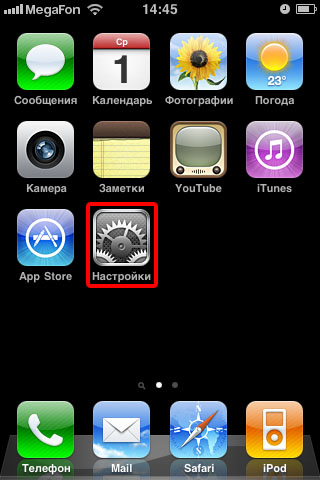
1. Перейдите в меню «Настройки».
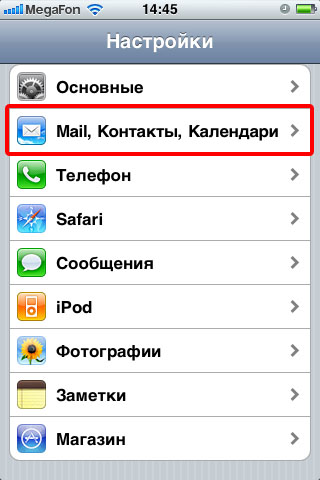
2. Выберите раздел «Mail, Контакты, Календари».
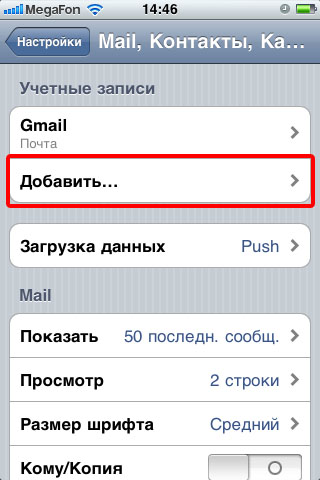
3. В открывшемся окне выберите пункт «Добавить…»
4. Выберите в списке «Microsoft Exchange».

5. Введите реквизиты вашего почтового ящика.

6. Программа подключается к серверу и автоматически подхватывает настройки. В пункте «Сервер» появляется nm.mastermail.ru:
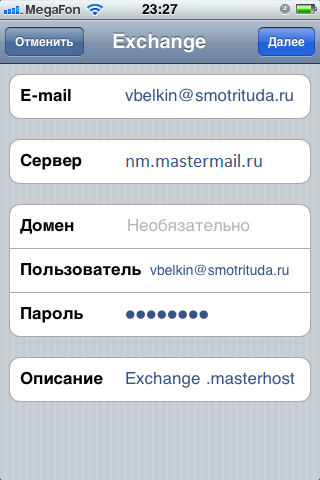
7. Выберите, какие данные следует синхронизировать с сервером (Почта, Контакты, Календари):
Портал технической поддержки Cloud24.kz
Настройка учетной записи Exchange на iOS устройствах Печать
Изменено: Вск, 13 Ноя, 2022 на 11:31 AM
Настройка учетной записи Exchange ActiveSync на iPhone, iPad или iPod touch
При добавлении учетной записи Exchange ActiveSync можно синхронизировать данные в программах «Почта», «Контакты», «Календари», «Напоминания» и «Заметки» с данными на устройствах с iOS по беспроводному подключению.
Добавление учетной записи Exchange
Перейдите в меню «Настройки» > «Учетные записи и пароли» > «Добавить учетную запись» > Exchange.
Ввод адреса
Введите адрес электронной почты. Можно также добавить описание учетной записи.
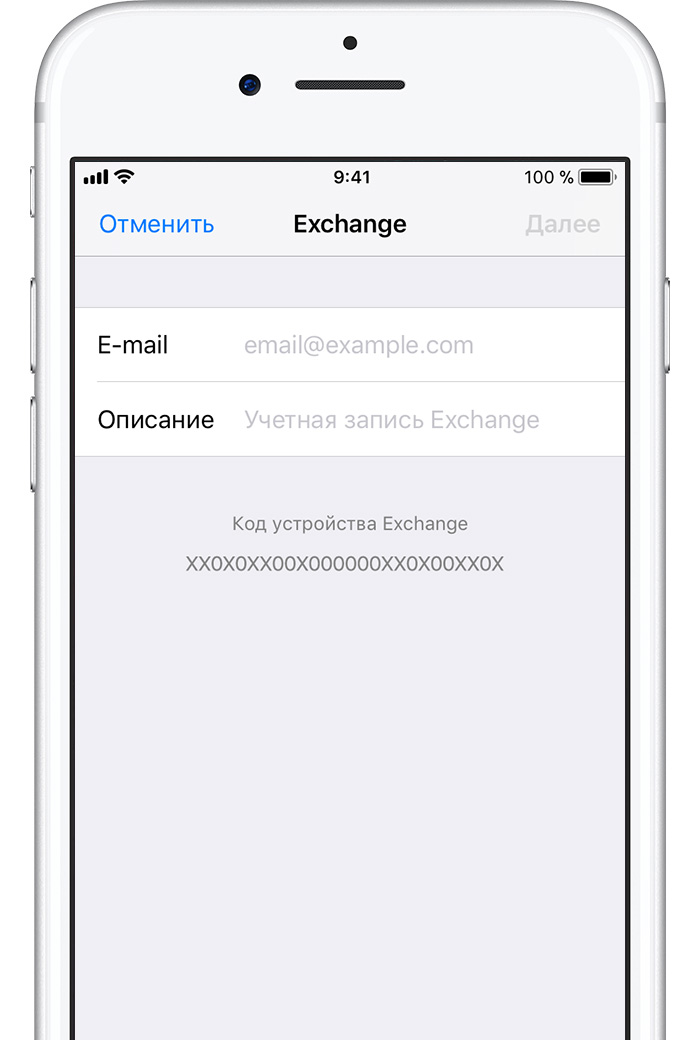
Подключение к серверу Exchange Server
После ввода адреса электронной почты введите Ваш пароль и нажмите «Войти».
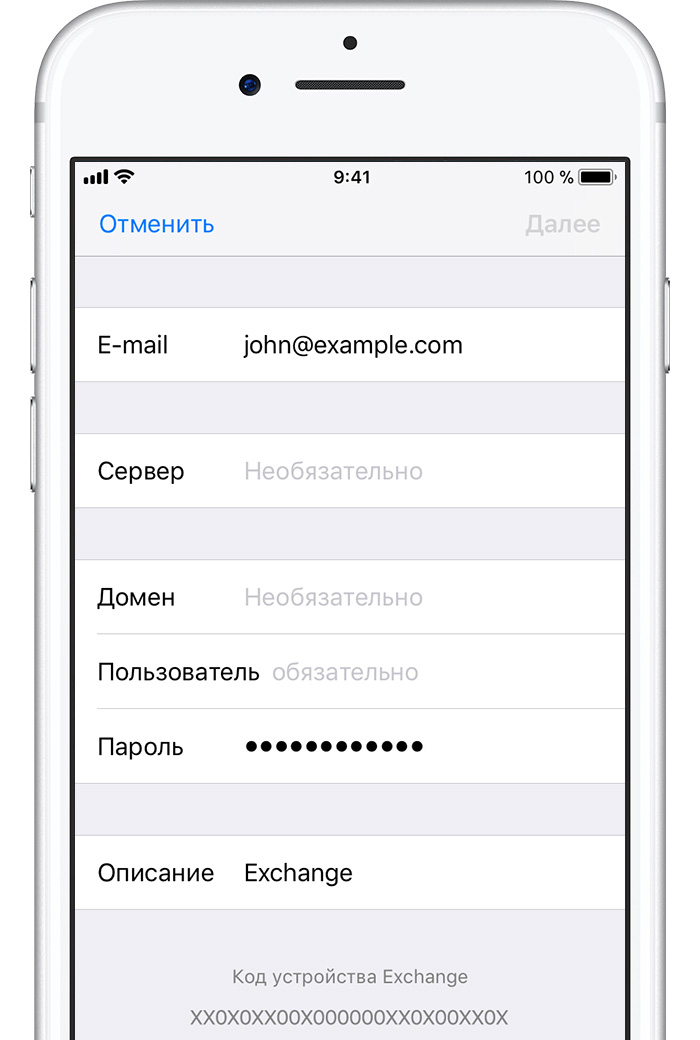
Может потребоваться ввести дополнительные данные сервера входящих\исходящих сообщений
«mail.cloud24.kz»
При выборе варианта «Войти» адрес электронной почты отправляется в Microsoft для поиска данных учетной записи Exchange.
Если требуется помощь, обратитесь к администратору Exchange Server по электронной почте support@cloud24.kz или по номеру телефона +7 (727) 346-70-70 (вн. 102)
Синхронизация содержимого
Можно синхронизировать данные программ «Почта», «Контакты», «Календари», «Напоминания» и «Заметки». По завершении нажмите «Сохранить».

Изменение настроек Exchange
Перейдите в меню «Настройки» > «Учетные записи и пароли» и выберите учетную запись Exchange. Можно также настроить автоматические ответы при отсутствии на рабочем месте и изменить периодичность синхронизации программы «Почта».