Электронная почта давно вошла в нашу жизнь и используется повсеместно. Мы регистрируемся с ее помощью, переписываемся, создаем аккаунты на других ресурсах. Почтовый ящик стал настолько важным элементом нашей жизни, что бывает жизненная необходимость создать зеркало почтового ящика mail.ru или его архив.
Делаем зеркало почтового ящика
Зеркало почтового ящика будет содержать в себе все письма, которые находятся на электронной почте. Для создания зеркала почтового ящика необходимо использовать программу Handy Backup. Она полностью скопирует почту без обращения к локальным клиентам или промежуточным сайтам.
Программа работает, используя IMAP, получая доступ к любому серверу, осуществляющего поддержку аналогичного протокола, включая mail.ru. Используя ее, резервная копия (зеркало) электронной почты создастся автоматически. Программу рекомендует даже техническая поддержка mail.ru.
Для резервного копирования необходимо сделать несколько шагов:
• Открыть программу и создать новую задачу.
• В мастере заданий выбрать резервное копирование.
• Из предложенного списка необходимо выбрать плагин E-mail.
• Откройте окно плагина, щелкнув по нему дважды.
• Введите необходимые данные почтового ящика mail.ru.
• Поставьте галочки для копирования необходимых данных.
Программа скопирует все письма, находящиеся на вашей почте. Более подробно расписаны все шаги для резервного копирования непосредственно в программе. Также Вы можете использовать и другие программы с похожим принципом действия. Например, подойдет OutLook. Какой программой воспользоваться, решать только Вам.
Архивация данных электронной почты: что это и зачем это нужно
Несколько лет назад разработчики майл ру предоставили новую возможность управления электронными письмами: создание архива. Данная функция предназначена для хранения писем отдельно от входящих. Это позволит убрать лишние сообщения и сохранить их в специальной папке.
Зачем нужна архивация писем? Помимо спама на электронную почту приходят важные сообщения: корпоративная почта, логины и пароли от сайтов, переписки. Данные сообщения могут понадобиться в будущем, а потому их удаление не рационально. В связи с этим разработчики создали отдельную категорию «Архив», где можно сохранить почтовые письма и получить к ним быстрый доступ.
Как отправить письмо в «Архив»
В архив можно отправить одно письмо или сразу несколько. Для этого отметьте в Вашем почтовом ящике все необходимое и нажмите на кнопку «в архив». Для этого можно использовать клавишу «Е» на клавиатуре или зайти в «удалить→в архив». При первичном использовании архива необходимо создать новую папку.
Если Вы захотите вернуть письма обратно во «входящие», достаточно выбрать нужные Вам элементы и использовать кнопку «переместить». Также можно настроить фильтрацию так, чтобы письма от конкретного отправителя сразу отправлялись в «архив».
Как достать письмо из архива mail
В меню Gmail как в веб-версии, так и на смартфоне откройте пункт «Вся почта». В списке вы увидите все ваши письма, включая те, которые находятся в архиве (но, к сожалению, вперемешку с теми, что находятся и в других папках, что не очень удобно).
Как восстановить письмо из архива
В правом верхнем углу страницы Сообщения нажмите на иконку (Фильтр) на панели Поиск сообщений. Выберите в списке Архивированные. Нажмите на сообщение, чтобы просмотреть его. Чтобы извлечь сообщение из архива, коснитесь иконки (Еще) в правом верхнем углу страницы и выберите (Восстановить) в раскрывающемся списке.
Где находится Архив в Майлру
Наверное, вы уже заметили, что в Почте на панели управления письмами появилась новая кнопка «В архив»? С ее помощью вы можете заархивировать важные для вас письма и хранить их в специально отведенной для этого папке.
Как в Outlook достать письмо из архива
Архивные элементы можно легко найти с помощью поля поиска или путем перехода в папку Архив. По умолчанию при вводе условия в поле «Поиск» Outlook выполняет поиск во всех папках почтового ящика.
Как зайти в Архив почты на айфоне
Папку «Архив» можно просмотреть в Список почтовых ящиков. Для быстрого перемещения сообщений в папку «Архив» можно заменить кнопку «Удалить» на кнопку «Архив» в настройках почты.
Как вернуть письмо из архива
Как найти и переместить архивированные письма:
Воспользуйтесь поиском Gmail — с его помощью можно найти все письма в ящике, включая архивированные. Ярлык «Вся почта» по умолчанию присваивается всем письмам, поэтому архивированные письма вы всегда сможете найти в одноименной папке.
Как вытащить письма из архива Outlook
Архивные элементы можно легко найти с помощью поля поиска или путем перехода в папку Архив. По умолчанию при вводе условия в поле «Поиск» Outlook выполняет поиск во всех папках почтового ящика. Элементы по-прежнему доступны на телефоне или другом устройстве в папке «Архив».
Как найти старые письма
Попробуйте найти письма с помощью расширенного поиска:
1. Откройте Gmail на компьютере.
2. Нажмите на стрелку вниз в поле поиска.
3. Нажмите на раскрывающееся меню Вся почта и выберите Письма, спам и корзина.
4. Введите слова, которые были в сообщении, или укажите другие критерии.
5. Внизу окна нажмите на значок поиска
Как вытащить письмо из корзины
1. Откройте Gmail на компьютере.
2. Прокрутите вниз панель слева, нажмите Ещё Корзина.
3. Установите флажки напротив писем, которые нужно восстановить.
4. Нажмите на значок «Переместить в».
5. Выберите папку, в которую нужно перенести письма.
Как найти нужное письмо в Майле
Поиск в корзине и спаме:
1. Откройте Gmail на компьютере.
2. В поле поиска в верхней части окна нажмите на стрелку вниз.
3. В раскрывающемся меню «Поиск» выберите Письма, спам и корзина.
4. Введите поисковый запрос.
5. В нижней части страницы нажмите Поиск.
Как перенести письма в архив
Нажмите кнопку Средства очистки. Нажмите кнопку Архивировать. Выберите параметр Архивировать эту папку и все вложенные папки, а затем выберите папку, которую вы хотите архивировать. Любая вложенная папка выбранной папки включается в этот архив вручную.
В эпоху цифровых технологий почти каждый использует электронную почту для общения. Интернет-провайдеры предоставляют пользователям огромные объемы почтовых ящиков, которые быстро заполняются сообщениями. Иногда важные письма случайно удаляются или архивируются, и потом их найти может быть непросто. расскажем, как достать письмо из архива Mail.
Одним из самых популярных почтовых сервисов является Gmail. Если вы случайно заархивировали важное сообщение и не можете его найти во входящих, следуйте простым инструкциям, чтобы вернуть его обратно. Для начала нужно открыть Gmail на компьютере, найти нужное письмо, выбрать его с помощью флажка и нажать на значок «Поместить во входящие», который находится на верхней панели. Также в меню Gmail можно открыть пункт «Вся почта», где находятся все сообщения, включая архивированные.
Если вы пользуетесь Mail.ru, то для хранения важных писем можно воспользоваться кнопкой «В архив». Такие письма будут помещены в специально отведенную для этого папку. Восстановить удаленное или заархивированное сообщение очень просто: для этого нужно выбрать нужное письмо в архиве, нажать на иконку «Фильтр» на панели поиска и выбрать в списке «Архивированные». Затем нажмите на сообщение, чтобы просмотреть его, и коснитесь иконки «Еще» в правом верхнем углу страницы. В раскрывающемся списке выберите «Восстановить».
Пользователи Outlook также могут легко найти архивные элементы с помощью поля поиска или перехода в папку Архив. По умолчанию при вводе условия в поле «Поиск» Outlook выполняет поиск во всех папках почтового ящика. Архивные элементы также доступны на телефоне или другом устройстве в папке «Архив».
Некоторые пользователи предпочитают пользоваться электронной почтой на своих мобильных устройствах. Например, на iPhone можно просмотреть папку «Архив» в списке почтовых ящиков. Для быстрого перемещения сообщений в папку «Архив» можно заменить кнопку «Удалить» на кнопку «Архив» в настройках почты.
Если вы ищете старые письма, то используйте функцию расширенного поиска. Для этого нужно открыть Gmail на компьютере, нажать на стрелку вниз в поле поиска, выбрать в раскрывающемся меню «Вся почта» и указать слова, которые были в сообщении, или другие критерии. Внизу окна нужно нажать на значок поиска.
В заключении следует отметить, что выполнить все вышеперечисленные действия очень просто и легко. Они помогут вам найти нужное письмо в архиве Mail и сэкономить время на поиски.
LiveInternetLiveInternet
Куриная печень в сливочно —луковом соусе) Всем привет! .
Классический БИСКВИТНЫЙ РУЛЕТ с вареньем, получается всегда! .
—Метки
—Рубрики
- *АУДИОКНИГА* (93)
- *В МИРЕ ЖИВОТНЫХ* (19)
- кошки (11)
- магия для животных (8)
- ВЕЩИ (51)
- все об одежде (8)
- магия вещей (20)
- уход за вещами (15)
- ВСЕ ДЛЯ КОМПА (153)
- изучаем программы (14)
- осваиваем комп (48)
- Полезные сервисы (49)
- программы (24)
- уроки от Любаши.К (44)
- ВСЕ ДЛЯ ЛИру. (180)
- Банер (2)
- Бродилка по Дневникам Лиру (5)
- Импорт дневника (3)
- Информер (16)
- Коды и таблицы (34)
- Уроки (98)
- уроки от Л. Гурьяновой (20)
- ВСЕ ДЛЯ ТВОРЧЕСТВА (675)
- Анимация (11)
- Декор (74)
- Делаем рамки (45)
- Дизайн (66)
- клипарт бродилка (6)
- клипарт бумага, свитки (2)
- клипарт весна и лето (2)
- клипарт вещи (2)
- клипарт деньги (1)
- клипарт животные (9)
- клипарт зимний (8)
- клипарт иконки (4)
- клипарт интерьер (2)
- клипарт косметика (1)
- клипарт кулинарный (23)
- клипарт люди (17)
- клипарт музыкальный (2)
- клипарт мультяшные (5)
- клипарт новогодний (42)
- клипарт осенний (17)
- клипарт праздничный (13)
- клипарт природа (9)
- клипарт разное (10)
- клипарт религия (4)
- клипарт рукоделие (2)
- клипарт сад-огород (2)
- клипарт транспорт (1)
- клипарт фэнтези (4)
- клипарт цветочный (19)
- клипарт школьный (8)
- Комменты (29)
- Маски для ФШ (17)
- Надписи (33)
- Разделители (32)
- рамки (31)
- Скрапнабор (44)
- смайлики (2)
- Флэшка (40)
- Фоны (65)
- фоны новогодние (10)
- Цвет (10)
- Шрифт (37)
- ГЕНЕРАТОРЫ (59)
- аудиовидеоконвертер (7)
- генератор паролей (7)
- генератор таблиц (5)
- генератор текста (13)
- генераторы разные (12)
- Фотогенератор (15)
- ДОМАШНИЙ ОЧАГ (151)
- баня (8)
- дизайн интерьера (1)
- мыловарение (2)
- полезные советы для дома (40)
- Сад-огород (35)
- строительство и ремонт (12)
- Цветы в доме (17)
- ЖИВОЙ ЖУРНАЛ ЖЖ (6)
- ЗАКОН (20)
- ЗОДИАК (17)
- ИГРЫ (11)
- ИМЕНА (5)
- ИСТОРИИ (13)
- КИНОЗАЛ (95)
- Актеры (9)
- Видео (20)
- Документальное кино (7)
- киносайт (26)
- Фильмы, сериалы (31)
- КУЛИНАРИЯ (1515)
- Аэрогриль (17)
- Блины, оладьи (38)
- Бродилка кулинарная (48)
- видеорецепты (3)
- Вторые блюда (28)
- Выпечка (132)
- Выпечка из слоеного теста (45)
- Выпечка несладкая (26)
- Выпечка фруктовая (68)
- Говядина, телятина (12)
- Готовим в горшочках (5)
- Готовим на скорую руку (3)
- Грибы (42)
- Десерт (64)
- Журнал с рецептами (4)
- Заготовки (95)
- Закуска, бутерброд (80)
- запекаем в рукаве (2)
- Запеканки. (22)
- Каша (9)
- Колбаса (31)
- Котлеты (13)
- Крупы (11)
- Кулинарные секреты (15)
- куличи (4)
- Курица (64)
- Молочные продукты (10)
- Морепродукты (5)
- Мультиварка (65)
- Мясо с овощами (40)
- Надо попробовать (4)
- Напитки (36)
- Овощи (89)
- Пельмени, манты (5)
- Первые блюда (44)
- Пироги, лепешки, куличи (116)
- Пицца (57)
- Рыба (112)
- Салаты (66)
- Свинина (70)
- Соус (22)
- Субпродукты (28)
- творог (42)
- Тесто (48)
- Фарш (44)
- Филе (24)
- хлебобулочное (2)
- Хлебопечка (26)
- МУЗЫКА (24)
- музшпаргалка (5)
- скачиваем музыку (6)
- НА ЗАМЕТКУ (29)
- НАШЕ ЗДОРОВЬЕ (145)
- Гимнастика (15)
- Женское здоровье (11)
- Здоровье (36)
- Массаж (16)
- Медицинский сайт (8)
- Народная медицина (108)
- Худеем (19)
- НУМЕРОЛОГИЯ (4)
- Полезные ссылки (3)
- ПОЛИТИКА (16)
- ПРАЗДНИК (144)
- День рождения (14)
- Крещенье (4)
- Новый год (42)
- Пасха (23)
- поздравления и пожелания (41)
- Праздники древней Руси (28)
- Праздники России (8)
- Рождество (7)
- Троица (3)
- ПРОГРАММА ФШ (131)
- гимп (6)
- пайнт (4)
- фотошоп (2)
- Эдитор (119)
- ПСИХОЛОГИЯ (13)
- РАМКИ (431)
- Моя рамочка (235)
- Рамка видео (14)
- Рамка дачная (11)
- рамка кулинарная (144)
- Рамка люди (61)
- Рамка медицина (9)
- Рамка праздник (70)
- Рамка разное (76)
- Рамка религия (26)
- рамка рукоделие (14)
- Рамочка других авторов ФШ (9)
- РЕЛИГИЯ (41)
- виртуальные прогулки (3)
- Дорога к храму (7)
- Иконы (7)
- Молитвы (18)
- Притча (1)
- таинства церковные (5)
- РУКОДЕЛИЕ (212)
- Вяжем детям (17)
- вяжем крючком (5)
- Вяжем спицами (63)
- Книги по вязанию (8)
- переделка (8)
- рукодельный сайт (8)
- Своими руками (24)
- таблицы, расчет петель (11)
- узоры для вязания спицами (8)
- уроки вязания (17)
- шитье (8)
- САЛОН КРАСОТЫ (32)
- Модные советы (15)
- Уход за волосами (6)
- Уход за лицом (11)
- Уход за руками (1)
- СЕМЬЯ (6)
- Воробышек; прописи. упражнения для маленьких (4)
- Сказки (1)
- СТИХИ (24)
- ФЭН-ШУЙ (8)
- ХУДОЖЕСТВЕННАЯ ГАЛЕРЕЯ (29)
- пейзаж (13)
- живопись (13)
- осенний коллаж (3)
- ЭЗОТЕРИКА (170)
- Ангел-хранитель (2)
- Гадаем (13)
- Домовой (6)
- Заговор (29)
- кухонная магия (2)
- Магия авто (2)
- магия денег и долгов (6)
- магия для детей и школьников (10)
- магия для дома и сада (7)
- магия для защиты и оберега (18)
- магия для здоровья (12)
- магия для семьи, любви и благополучия (18)
- Магия минералов (1)
- магия от сглаза и порчи (5)
- магия фото (14)
- Оберег (10)
- От врагов, недругов и зависти (3)
- Отношения (2)
- Погода (2)
- Приметы (16)
- Руны (2)
- ЯНДЕКС (16)
—Помощь новичкам
—Приложения
- ОткрыткиПерерожденный каталог открыток на все случаи жизни
- Нумерология рожденияОнлайновый нумерологический расчет психоматрицы, позволяет узнать характер на основе даты рождения по методике Пифагора
- Фотогалерея Ctrl+C /Ctrl+V
- СуперФотко — прокачивай свои фотки!
- Для дизайнеровтаблица цветов для дизайнера
—Поиск по дневнику
—Друзья
—Постоянные читатели
—Сообщества
—Статистика
Архивирование писем в Почте Mail.Ru. Очень удобно, рекомендую.

Архивирование писем в Почте Mail.Ru
Наверное, вы уже заметили, что в Почте на панели управления письмами появилась новая кнопка «В архив»?(Нажав на кнопку «удалить» сбоку, вы увидите эту кнопку). 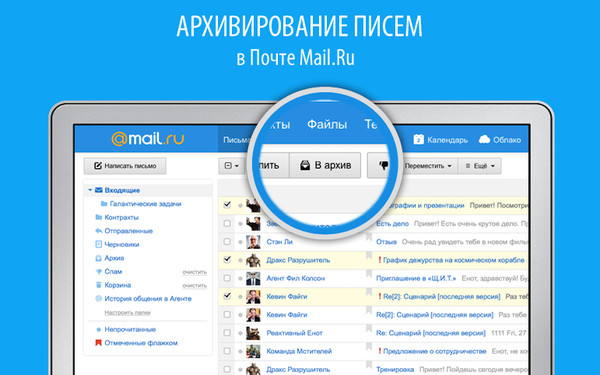
С ее помощью вы можете заархивировать важные для вас письма и хранить их в специально отведенной для этого папке.

Чем полезна архивация писем в почтовом ящике?
Многие пользователи в работе с электронной почтой испытывают трудности при большом количестве писем во «Входящих». Мы постоянно решаем эту проблему, придумывая наиболее удобные способы ее устранения. Так месяц назад мы внедрили автоматическую сортировку рассылок. А сейчас мы представляем новый инструмент – архивацию сообщений.
По статистике во «Входящих» мы храним большое количество не очень важных писем. Но не всегда есть возможность удалить эти письма, так как в них может содержаться важная информация, например, номер телефона человека или просто переписка, которая понадобится вам в будущем. Такие письма вы можете сохранить в «Архив» и при необходимости воспользоваться ими через пару-тройку лет.
Также вам не составит труда найти заархивированные письма. Они доступны в поиске по вашему ящику, и вы сможете всегда найти нужное письмо без проблем.
Как перенести письмо в “Архив”?
Чтобы перенести письмо или сразу несколько писем в архив, выделите нужные и нажмите кнопку «В архив». При первом использовании вам будет предложено создать новую папку «Архив» или выбрать папку из ранее созданных.
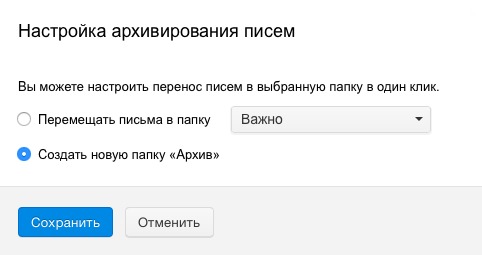
А для любителей управлять почтовым ящиком с кравиатуры мы заготовили небольшой бонус — вы можете архивировать письма горячей клавишей «E».
Если письмо попало в «Архив» по ошибке или вы передумали?
Если вы заархивировали письмо по ошибке или просто решили переместить его обратно во «Входящие». Выберите нужные письма и воспользуйтесь инструментом для переноса письма в другую папку. 
А если вы хотите, чтобы письма от конкретных отправителей архивировались автоматически – настройте фильтры.
Надеемся, что новый инструмент значительно облегчит вашу работу с почтовым ящиком.
Резервное копирование Mail: как сделать бэкап почты Mail.ru
Бэкап Mail.ru в Handy Backup осуществляется с помощью плагина «E-mail» по протоколу IMAP. Программа обеспечивает прямое копирование почты mail.ru в любое хранилище или на другой адрес без использования внешних сайтов и утилит
Попробовать бесплатно
Версия 8.4.8 от 31 июля 2023. 116 MB
30-дневный полнофункциональный пробный период
Принципы резервного копирования Mail.ru с помощью Handy Backup
Плагин "E-mail" предоставляет доступ с помощью протокола IMAP к любому удалённому серверу почты, который поддерживает этот протокол, в том числе к почтовому сервису mail.ru (backup Mail.ru). Резервная копия почты Mail ru с помощью этого плагина создаётся в автоматическом режиме.
Как сделать бэкап почты Mail.ru с помощью плагина E-mail?
Чтобы сделать бэкап почты Mail.ru автоматизированной задачей Handy Backup, воспользуйтесь следующей инструкцией.
- Откройте Handy Backup. Вызовите новую задачу с помощью клавиш Ctrl+N или кнопки.
- Выберите в мастере созданий задачи резервное копирование данных на Шаге 1.
- Перейдите к Шагу 2 и щелкните по плагину E-mail в группе E-mail.
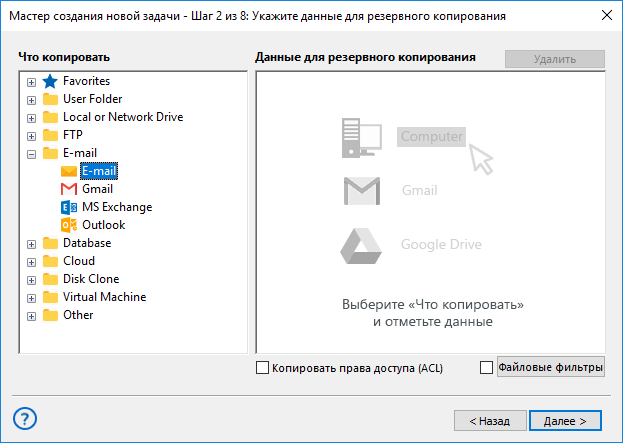
- Нажмите на Создать подключение. В открывшемся диалоге введите данные аккаунта для бэкапа Mail.ru.
На заметку: Полный набор стандартных настроек для бэкапа почты Mail.ru — сервер imap.mail.ru, порт 993, тип подключения SSL/TLS, тип авторизации — «Plain».
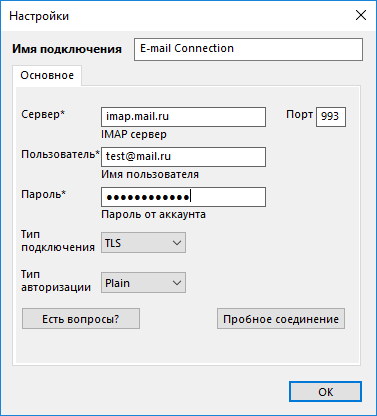
Если настроена двухфакторная аутентификация в почте Mail.ru, то необходимо создать пароль для работы с программой Handy Backup в этом режиме:
- Войдите в аккаунт почты Mail.ru, откройте настройки, выберите раздел Безопасность и нажмите Двухфакторная аутентификация. Далее перейдите в раздел Пароли для внешних приложений.
- Нажмите по кнопке Добавить и введите название программы Handy Backup, для которой будет создан пароль для подключения.
- Далее вам будет необходимо ввести пароль от аккаунта Mail.ru. Только после этого будет предоставлен пароль, который необходимо будет ввести в настройках подключения в Handy Backup вместо пароля от аккаунта.
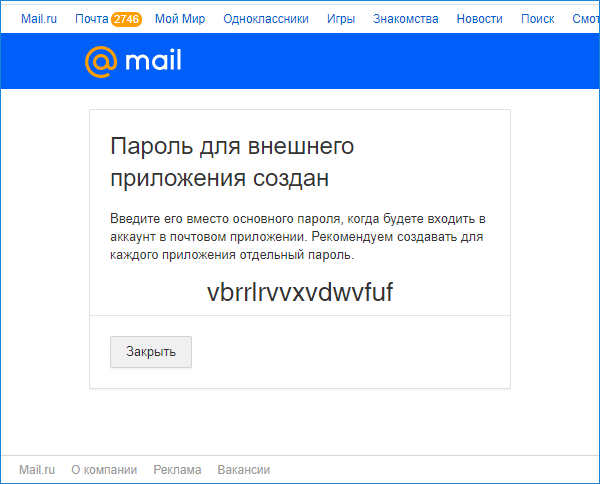
Внимание! Сохраните этот пароль в надёжном месте! Впоследствии не будет возможности просмотреть его.
- Нажмите ОК – программа установит соединение. Вернитесь в окно плагина.
- Отметьте данные для копирования почты mail.
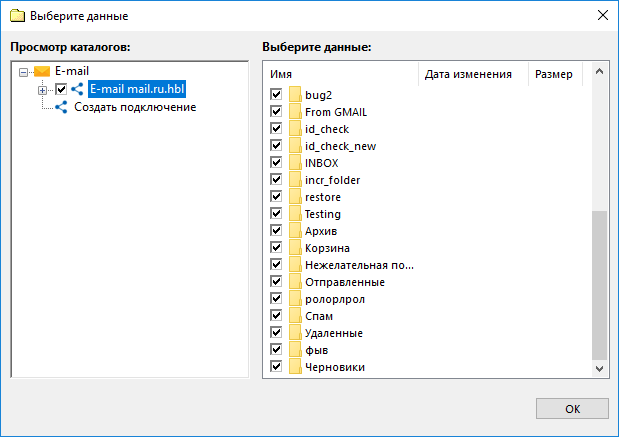
Примечание. Можно выбирать данные для бэкапа Mail с точностью до одного сообщения.