Удалить переписку в Discord

После создания своего сервера Discord у многих новичков могут возникать различные вопросы по части администрирования сервера. Одним из таких вопросов может являться «Как удалить все сообщения в Дискорде?». Задаваться подобным вопросом могут из-за множества причин: от удаления одного ненужного послания вплоть до очистки всей базы данных от посторонних глаз.
Удалить переписку в Discord
К сожалению, разработчики не предусмотрели возможности, как удалить все сообщения в Дискорде за один раз. Но не стоит расстраиваться! Существует множество методов, позволяющих частично обойти данный запрет.
Способ 1: Удалить переписку по одному сообщению
Этот способ подходит только в том случае, если необходимо удалить переписку исключительно частично. В качестве масштабного варианта очистки, этот метод самый худший, ибо требует затраты посредством повторения действий множества раз.
- Выделите вертикальное троеточие рядом с посланием, которое нужно удалить.

- Из списка выберите действие «Удалить».
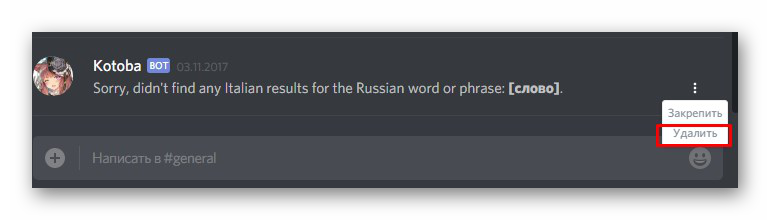
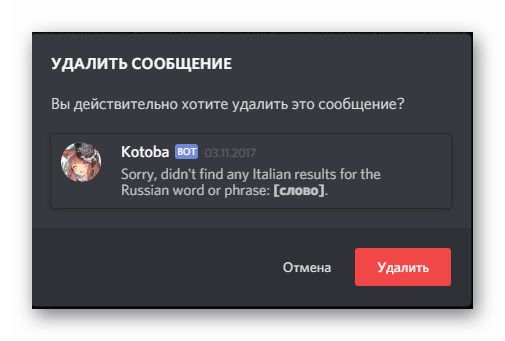
- Подтвердите выбранную операцию.
Способ 2: Удалить все сообщения в Дискорде через удаление чата
Удалить переписку именно с помощью данного метода можно довольно быстро. Единственный минус в том, что потребуется заново создавать канал и производить его настройки. Основное достоинство – позволяет удалить все сообщения в Дискорде, хранящиеся на выбранном канале.
- Щелкните по шестеренке, расположенной рядом с названием потенциального чата, который нужно очистить.

- Откроется окно редактирование канала. Выберите самый последний пункт – «Удалить канал».
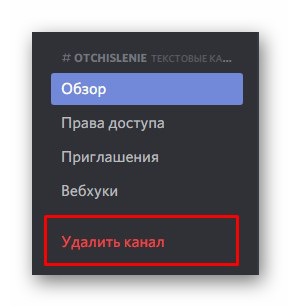
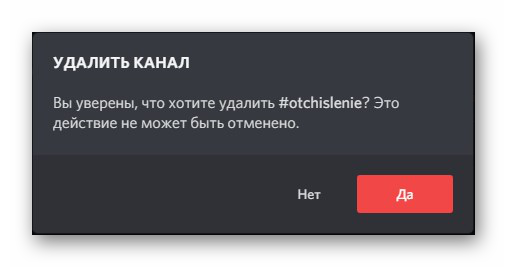
- Ответьте положительно на всплывающий вопрос.
Напомним, что официально Discord не признает такие понятия, как группа или чат. Под ними чаще всего понимают место, где можно вести групповое общение. Только в Дискорде такие места называются немного по-другому – каналы. При этом каналы могут быть двух типов: текстовые и голосовые. Многие люди отдают предпочтение именно Discord по той причине, что он позволяет общаться участникам в нескольких текстовых каналах одновременно при этом, не выходя из голосового канала.
Способ 3: Удалить переписку в Discord с помощью «реакций»
Удалить все сообщения в Дискорде с помощью реакций невозможно, одна они помогают администрировать некоторые процессы.
Например, существует полезный бот, позволяющий добавлять на сервер Discord опросы, состоящие до девяти вариантов ответов. С помощью реакций можно просмотреть, какие варианты ответов были выбраны определенным пользователем, а также удалить их. Изначально реакции предназначались для смайлов emoji.
- Нажмите на вертикальное многоточие, расположенное возле сообщения, содержащего опрос, либо emoji.

- Из списка выберите опцию «Удалить».
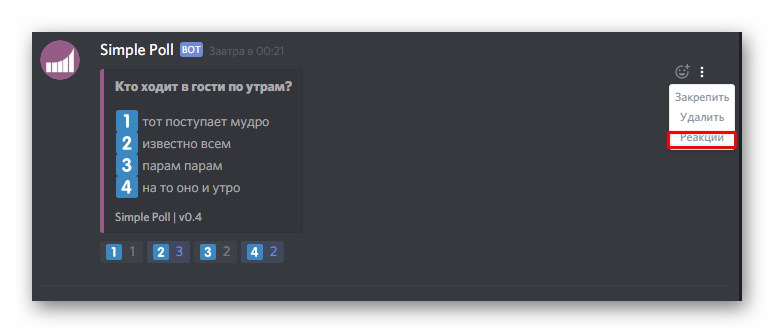
- Как показано на скриншоте, здесь возможно проследить зависимость вариантов ответов и соответственно пользователей, которые их выбрали. Чтобы удалить реакцию-ответ участника нажмите рядом на крестих.
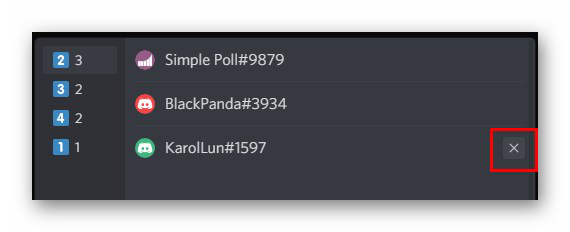
- После чего можно заметить, что цифры результатов опроса изменились.
Способ 4: Удаление сообщений за последнюю неделю
Так же имеет место быть немного радикальный способ по очистке переписок. Однако он позволяет удалить все сообщения в Дискорде за последние 7 дней.
Стоит отметить, что этот способ подходит только в том случае, если необходимо стереть сообщения отдельного пользователя, а не всего чата.
- Для этого в левой стороне чата, где располагаются участники, выделите пользователя, сообщения которого нужно удалить, правой кнопкой мыши.

- Выберите пункт «Забанить».
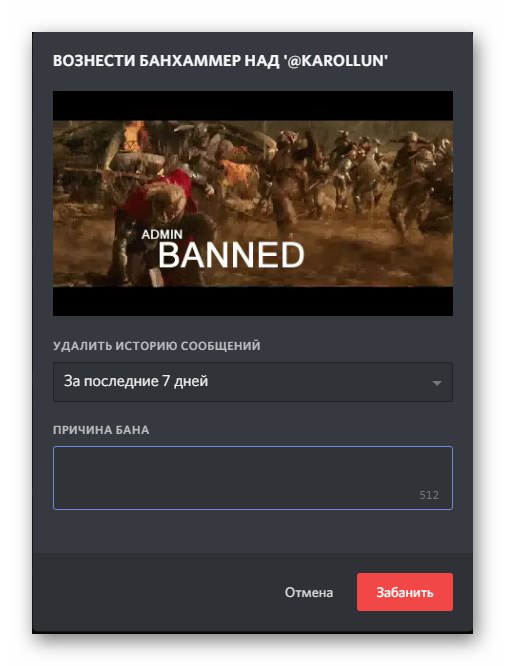
- После чего можно выбрать промежуток времени, за который необходимо стереть переписку. Discord предлагает два варианта: за последние 7 дней и за последние 24 часа. Отметьте нужный вам интервал и нажмите «Забанить».
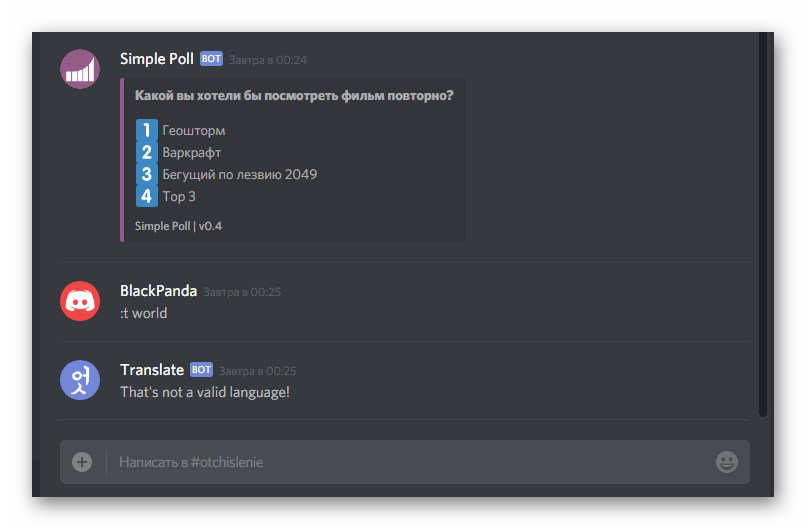
В завершение забаненый пользователь будет заблокирован для сервера, то есть он не сможет воспользоваться ссылкой-приглашением на ресурс, пока его не разблокирует создатель или участник с правами администратора. Как разбанить человека описывает следующая статья.
Способ 5: Бот Mee6
Не смотря на то, что Discord не позволяет удалять все сообщения, существует способ, как стереть до 100 сообщений зараз. Для этого всего лишь необходимо установить дополнительный бот Mee6. Стоит признать, что это самый простой и быстрый метод, который позволяет удалить переписку.
По сути Mee6 – музыкальный бот, однако несет в себе несколько полезных функций.
- Первым делом необходимо добавить бот на свой сервер. Перейдите по ссылке .
- Запустите команду «Add to Discord».

- Авторизуйте бот Mee6.
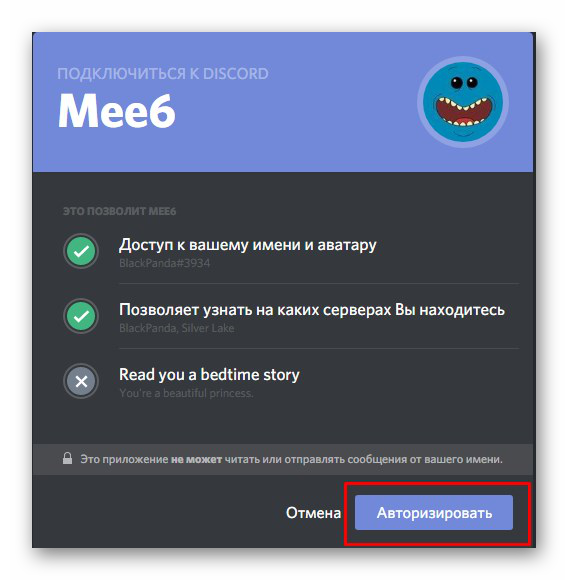
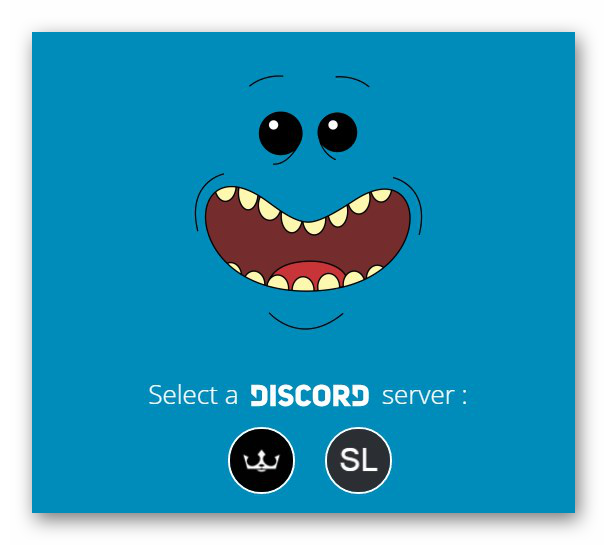
- Далее необходимо выбрать сервер, на котором будет господствовать Mee6.
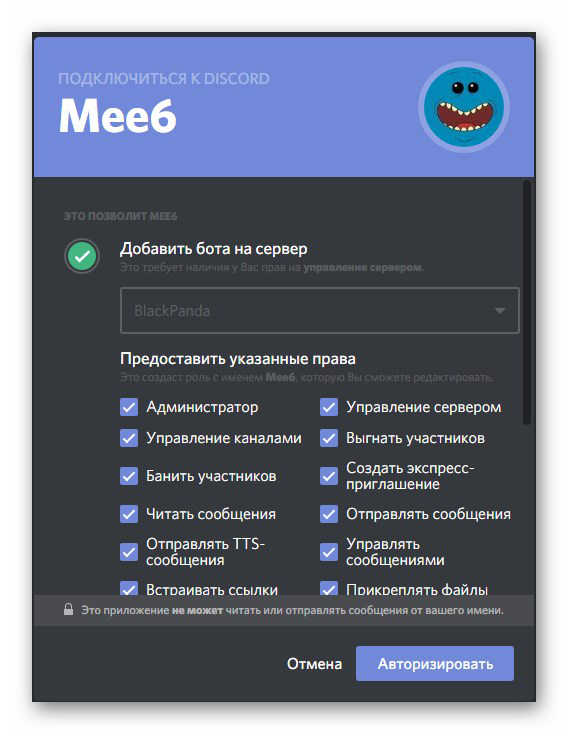
- В следующем окне можно задать права, которые будут доступны добавленному боту.
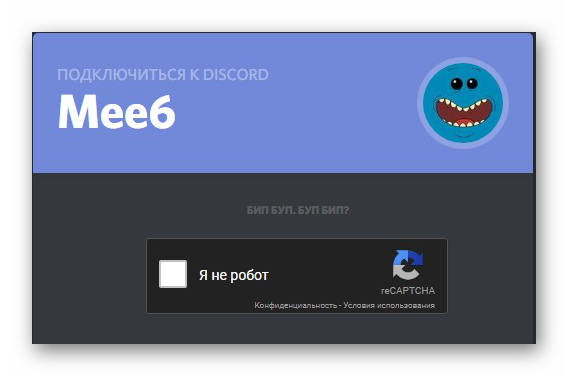
- После того, как нажмете «Авторизовать», подтвердите, что не являетесь роботом.
- После добавления бота на сервер, откроется окно, где следует задать конфигурацию и параметры бота. Для примера были включены несколько плагинов. Один из них – помощь.

- Чтобы изменения вступили в силу, поставьте галочку и нажмите на «Update», т.е. обновить.

- Для проверки работы команды, на сервере в любом из чатов отправьте сообщение !help.

- После чего должно прийти личным сообщением от бота описание разных пунктов плагинов.
- Из вспомогательного сообщения Mee6 будет ясно, что набор команд для удаления сообщений может содержать в себе плагин «Moderator». В окне редактирования конфигурации бота нажмите на оранжевый овал с подписью «Disabled» возле раздела «Moderator».
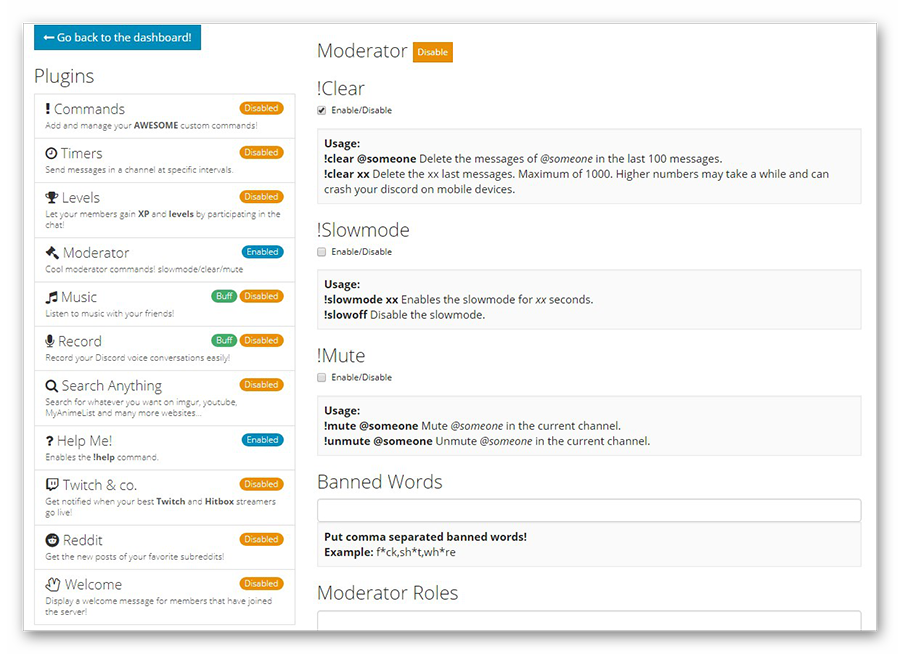
- Подтвердите добавление плагина.
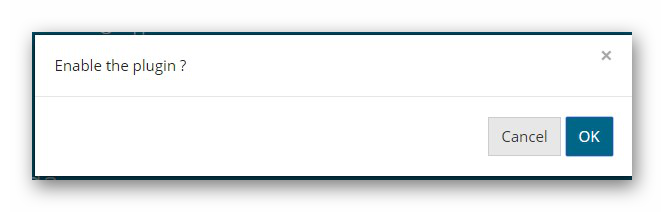
- Отметьте включение команды !Clear и сохраните изменения с помощью операции «Update». Команда !clear xx позволяет удалять до 100 сообщений за один раз, где вместо xx необходимо добавить число удаляемых сообщений.

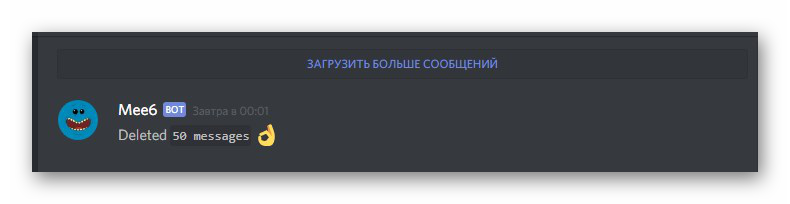
- Отправьте сообщение с командой !clear 50.

- Это означает, что из чата сотрутся последние 50 сообщений. Отсчет удаляемых сообщений ведется с конца переписки, то есть сначала удаляются новые сообщения, а уже потом старые.
Алгоритм действий, позволяющий удалить переписку через интерфейс мобильного телефона, полностью аналогичен проделанным операциям. Именно поэтому иллюстрировать их не будем.
Иотог
Подведя итоги по каждому методу можно отметить, что в случае, если необходимо удалить все сообщения в Дискорде лучше воспользоваться дополнительным ботом Mee6. Однако если переписка довольно большая целесообразнее будет просто удалить чат и создать его снова. Так же был затронут способ очистки сообщений отдельного пользователя за последнюю неделю.
Как удалить переписку в Дискорде
Огромное количество зрителей Discord используют этот мессенджер на своих компьютерах, скачивая для него проприетарное приложение. Поэтому давайте сначала рассмотрим примеры того, как в этой программе удаляются сообщения и вся переписка. Выберите один из следующих вариантов в зависимости от ваших потребностей и следуйте ему.
Закрытие переписки с пользователем
Если разговор с конкретным пользователем уже завершен и вам не нужно сохранять все диалоговые окна, вы можете закрыть его, удалив его из списка личных сообщений. Обратите внимание, что предыдущая история будет снова видна, если этот пользователь или вы отправите ему новое сообщение, используя другие средства, такие как быстрое переключение на связь через канал на сервере.
-
Чтобы реализовать поставленную задачу, на левой панели щелкните по первому значку, тем самым перейдя к списку диалоговых окон.


Поочередное удаление сообщений в личной переписке
Стандартная функциональность Discord не позволяет вам окончательно удалить сразу все сообщения из вашей личной переписки, поэтому вам придется очищать их одно за другим, выбирая и удаляя каждый ответ. Да, это займет некоторое время, но получить сообщение невозможно.
-
Перейдите в список диалогов и выберите нужный, как показано выше.


Если вы вдруг захотите удалить свои сообщения на любом сервере в текстовом канале, просто выполните те же действия, один за другим, удаляя каждый ответ. Если его еще не прочитали другие пользователи, никто его не увидит.
Добавление пользователя в список заблокированных
Один из советов разработчиков по очистке чатов — заблокировать надоедливого пользователя. Мы рекомендуем вам объединить этот метод с первой инструкцией, заблокировав учетную запись и одновременно удалив LAN, что предотвратит ситуацию, когда все сообщения будут восстановлены.
-
Для блокировки вы можете найти пользователя на сервере или перейти с ним в переписку.


Если действия производятся на сервере его администрацией или создателем, есть возможность заблокировать пользователя на неопределенный период времени с автоматическим удалением сообщений, оставленных в последний день или семь дней. Вызовите окно бана так же, как показано выше, но уже на сервере, введите причину блокировки и выберите вариант отмены сопоставления.

Другие пользователи увидят, что сообщения заблокированы, и больше не смогут просматривать их содержимое.
Удаление текстового канала
Последний метод — удалить текстовый канал, чтобы устранить все наводнения, которые возникли в нем за время его существования. Этот вариант подходит только в том случае, если вы не просто являетесь участником сервера, а создали его, а сам текстовый канал больше не нужен, то есть в любой момент вы можете создать новый и использовать его для тех же целей.
-
Выберите нужный сервер, щелкнув его значок на левой панели.


Теперь вы можете выбрать один из вышеперечисленных методов или объединить их, чтобы удалить как отдельные сообщения, так и полные разговоры в Discord. Однако имейте в виду, что многие из этих действий необратимы.
Можно ли восстановить сервер в Дискорде?
Пользователи часто спрашивают, можно ли восстановить удаленный сервер до нормальной работы. Администрация обнаруживает, что восстановление сервера Discord больше невозможно.
Как посмотреть удаленные сообщения в контакте?
Самый простой способ — воспользоваться функцией «Восстановить», нажав одноименную кнопку вместо удаленного сообщения. Это работает, если страница не обновлялась или не закрывалась после удаления. ! Однако, если вы удалили сообщение и обновили диалоговое окно, этот параметр вам не подойдет.
Как запросить архив ВК?
Нужно ли мне переходить на vk.com/data_protection, чтобы скачать информацию? section = rules, прокрутите вниз и нажмите кнопку «Запросить архив». Затем вам нужно выбрать необходимые данные и нажать «Отправить запрос».
Блокировка
Как я могу полностью удалить беседу в Discord и перестать получать сообщения от собеседника? Есть радикальный способ: заблокировать человека можно!
Когда пользователь находится в черном списке, он не сможет связаться с вами — никаких исходящих предупреждений. Кроме того, человек будет автоматически удален из списка друзей.
- Откройте мессенджер и найдите разговор с человеком, которого хотите внести в черный список.
- Щелкните правой кнопкой мыши по его названию (на левой панели).
- Появится небольшое меню, где есть пункт «Заблокировать».
- Щелкните и снова щелкните кнопку блокировки.
Теперь обратите внимание на переписку — вам удалось практически полностью удалить сообщения в Discord. Все входящие сообщения скрываются под баннером «Заблокированные сообщения».
Вы по-прежнему можете просматривать любые входящие записи, нажав соответствующую кнопку. Но не обязательно! Достаточно нажать на крестик, чтобы удалить беседу из основного списка и навсегда забыть о ней.
Вариант 2: Мобильное приложение
На устройствах под управлением iOS или Android принцип удаления сообщений с использованием всех методов, которые мы продемонстрировали выше, почти такой же, но есть разница в дизайне интерфейса и некоторых деталях, касающихся расположения кнопок. Давайте по очереди рассмотрим все возможные ситуации с удалением чатов, и вы выберете ту, которая вам больше всего подходит.
Поочередное удаление сообщений в личном чате
При использовании мобильного приложения очень часто возникает необходимость удалить сообщения в личной переписке с конкретным пользователем. Если вы уже читали предыдущие разделы статьи, то знаете, что это можно безотзывно реализовать, поочередно удаляя каждый ответ, что делается следующим образом:
-
Запустите приложение и выберите первую вкладку в нижней панели, где вы перейдете в раздел личных сообщений.


Закрытие личных сообщений с пользователем
Закрытие личных сообщений в Discord позволяет удалить чат с конкретным человеком, пока один из участников не напишет что-нибудь еще раз. Чтобы скрыть разговор, сделайте следующее:
-
Перейдите в раздел «Личные сообщения», как показано выше.


Блокировка пользователя
Мы только что придумали, как выключить LAN. Также мы рекомендуем вам заблокировать пользователя, если вы больше не хотите получать от него сообщения. При управлении разговором это можно сделать с помощью тех же кнопок, но если блокировка осуществляется через канал на сервере, принцип действия немного меняется.
-
Используя левую панель в мобильном приложении, выберите нужный канал на сервере и прокрутите влево, чтобы прочитать текущее совпадение.


Теперь вы можете быть уверены, что ранее удаленная переписка с пользователем больше не появится, если он решит отправить какие-либо сообщения, поскольку установленный бан не позволит этому произойти. Что касается блокировки на сервере, в этом случае действует то же правило, что и для программы для ПК: вы можете выбрать, на какой период времени удалять диалог во всех текстовых чатах.
Как войти в группу в Дискорде?
Чтобы найти нужную чат-группу в Discord и присоединиться к разговору в ней, пользователю необходимо произвести следующие манипуляции:
- В списке групп серверов в левой части окна приложения нажмите «подробнее».
- В появившемся окне выберите пункт «Вход».
- После этого появится форма для ввода приглашения. …
- Щелкните «ОК».
Вы можете сообщить об удаленном сообщении?
Эти три идентификатора необходимы службе поддержки Discord для обработки вашего запроса и принятия соответствующих мер против отправителя оскорбительного сообщения. Поэтому всякий раз, когда вы получаете неправильное сообщение, вам необходимо немедленно зарегистрировать все три идентификатора и сделать снимок экрана с сообщением.
Даже если сообщение будет удалено, если у вас есть идентификатор сервера и идентификатор пользователя, вы все равно можете сообщить об этом и приложить снимок экрана в качестве доказательства. Вы можете использовать официальную форму или отправить по электронной почте (электронная почта защищена).
Сменить имя пользователя в Discord очень просто, и онлайн-преследователи, как правило, часто это делают, поэтому вам нужно будет отправить идентификатор вместе со своим снимком экрана. В противном случае вы все равно можете попытаться отправить отчет, но служба поддержки может быть не в состоянии идентифицировать отправителя и предпринять соответствующие действия.
Как сообщить о преследовании в Интернете по поводу раздора
Если по какой-либо причине это сообщение (еще) не было удалено, вы можете сообщить о нарушающем сообщении и отправителе в службу поддержки Discord, нажав красную кнопку «Сообщить» в своем мобильном приложении.
На настольном компьютере этот процесс немного сложен, потому что кнопка «Отчет» отсутствует. Вместо этого вам нужно собрать несколько идентификационных номеров, записать их и отправить команде Discord через форму отчетности.
Вот что вам нужно сделать:
- В левом нижнем углу экрана щелкните значок шестеренки, чтобы получить доступ к настройкам.

- Нажмите «Внешний вид» и найдите раздел «Дополнительно».
- Включите переключатель рядом с режимом разработчика».

- Найдите сообщение, о котором хотите сообщить, щелкните правой кнопкой мыши имя пользователя и выберите Копировать идентификатор. Поскольку вы будете копировать другие идентификаторы, вставьте их в документ Word и сохраните, прежде чем двигаться дальше.
- Далее вам понадобится идентификатор самого сообщения. Процесс более или менее аналогичен: щелкните правой кнопкой мыши в любом месте сообщения, выберите Копировать идентификатор и вставьте этот идентификатор в тот же документ.

- Наконец, вам нужен идентификатор сервера, на котором произошли злоупотребления. Опять же, вам нужно будет щелкнуть правой кнопкой мыши имя сервера, выбрать Копировать идентификатор и вставить его в тот же документ. Убедитесь, что все три идентификатора помечены правильно (идентификатор пользователя, идентификатор сообщения, идентификатор сервера), и переходите к следующему шагу.
- Перейдите к официальной форме приложения Discord и выберите Trust. Безопасность »в раскрывающемся меню. Введите свой адрес электронной почты в назначенную форму и продолжите заполнение оставшейся части формы.

- В разделе «Тип сообщения» выберите «оскорбление» или любой другой вариант, который вы считаете подходящим. В поле «Тема» ниже введите «Отчет о злоупотреблении» или что-нибудь подобное.
- Вставьте все три четко обозначенных идентификатора в поле «Описание» ниже и добавьте любые другие примечания, которые могут у вас быть. Вы также можете использовать поле «Вложения» ниже, чтобы прикрепить снимок экрана.
- После заполнения формы установите флажок reCAPTCHA ниже, чтобы подтвердить, что вы не робот, и нажмите «Отправить». Ваш запрос будет отправлен в службу поддержки Discord, и вы получите ответ по электронной почте, как только он будет обработан и обработан.
Полностью
Разобраться, как удалить личную переписку в Discord с человеком может любой желающий — это несложно, с этим справится даже начинающий пользователь. Если вы хотите удалить канал, не имеющий смысла, используйте следующие инструкции:
- Запустите приложение;
- Найдите диалог, который вам больше не нужен, в списке слева;
- Нажмите на шестеренку рядом с именем;
- Появится небольшое меню, в котором нужно выбрать пункт «Удалить».

Если вы хотите понять, как удалять сообщения в Discord на телефоне, а не только на компьютере, то вам пригодится следующий алгоритм:
- Откройте приложение Discord и получите доступ к списку каналов;
- Проведите пальцем по экрану, чтобы открыть дополнительное меню;
- Щелкните значок «Удалить» и завершите действие, нажав соответствующую кнопку.
Все заработало, удалось исключить диалоги в Discord! Сделать это можно с любой перепиской, которая больше не нужна — все только в ваших руках, это зависит от ваших пожеланий.
Как удалить канал
Удаление всего канала в Discord — лаконичный ответ на вопрос из категории: как быстро удалить чат в Discord? Для этого вам понадобятся:
- Запустите программу, при этом тип клиента не имеет значения, поскольку (как было сказано выше) все версии имеют идентичный функционал.
- Выбираем канал для последующей очистки всех букв и нажимаем перед ним шестеренку.

- После этого откроется вкладка, где нужно нажать на «Удалить канал».

- Появится всплывающее окно «Удалить канал», в котором нужно нажать «Да».

- Если вы хотите удалить личные чаты, выберите и один, но вам нужно щелкнуть по нему правой кнопкой мыши и выбрать из списка «Закрыть личную переписку».

Куда дискорд сохраняет файлы?
Если вы используете Discord в своем браузере, он сохранит свои данные в папке кеша вашего браузера. Таким образом, очистка кеша браузера также приведет к удалению ваших файлов Discord.
Можно ли восстановить удаленные сообщения в Ватсапе?
Вы можете восстановить удаленные сообщения WhatsApp, используя новые резервные копии истории чата. Для этого нужно удалить WhatsApp со своего телефона, затем переустановить, в процессе установки приложение предложит восстановить историю чата, нажмите кнопку сброса.
Как в дискорд найти человека?
- Зайдите в раздел «Добавить в друзья»;
- Поиск по тегу и четырехзначное число между ними должно быть # или используйте поиск по адресу электронной почты;
- Система покажет найденного пользователя, если введенные данные верны.
Как вернуть удаленное сообщение получателю
Пытаясь восстановить удаленное сообщение, пользователи программы связывают все виды ботов. Одна из них — Рексана, в которой тоже есть некоторые особенности работы.
Бот Rexana
Специализированный бот Rexana дает возможность легко управлять сервером и при необходимости радоваться трудным временам. Одна особенность — это способность быстро развиваться и наличие быстрого увеличения общего количества команд с функциями. Основные особенности:
- одновременное модерируемое администрирование сообществ;
- вести специализированный журнал и следить за действиями;
- обработка жалоб, поступивших на полученные сообщения;
- проведение привлекательных розыгрышей и акций.
Функционал бота регулярно обновляется, но пользователи не могут использовать его для восстановления удаленной информации, что подтверждают многочисленные отзывы.
Как восстановить сообщение его отправителю
Многих пользователей интересует вопрос, есть ли плагин для просмотра удаленных сообщений Discord и как им пользоваться в целом. Изначально рекомендуется освоить принцип стирания сообщений:
- Пользователь читает полученное или отправленное сообщение.
- Функция удаления активирована.
- Сообщение автоматически удаляется с сервера.
Процесс занимает несколько секунд. Поскольку сообщение удалено с системного сервера, восстановить его невозможно.
Добавить ботов
Если вы устали от вредоносного контента на вашем сервере (или от того, что вы отслеживаете) и хотите более простой способ захвата контента, чем скриншоты, для этого есть бот. Вы можете сделать ленту доступной только для чтения, но вам все это понравится. Боты действительно делают настройку Discord более интересной и настраиваемой.
Допустим, вам очень нравится ваша игра, и на вашем сервере Discord появился знаменитый тролль. Вы можете прекратить то, что делаете, сделать быстрый снимок экрана и сообщить об этом, или вы можете использовать бота, который позволяет вам возвращать удаленные сообщения на ваш сервер.
recorder Кажется, это отличный ресурс для тех, кто хочет вести журналы сообщений на своих серверах. Более опытные пользователи могут создавать свои собственные, но у этого есть отличные обзоры и продвинутые, чтобы сосредоточиться на информации журнала.

Добавить бота на сервер Discord невероятно просто. В зависимости от источника нажмите «Получить» или «Пригласить» и продолжите процесс проверки.
Как только ваш бот будет готов; перейдите в приложение Discord или в веб-браузер и войдите на свой сервер. Поиграйте с настройками и убедитесь, что бот работает правильно, прежде чем полагаться исключительно на него для автоматизации.
Закрываем переписку
Есть еще один ответ на вопрос, как удалить беседу в Discord. Вряд ли это понравится всем пользователям, но некоторым будет достаточно просто скрыть беседу из основного списка.
- Найдите чат, который хотите удалить, на левой панели;
- Наведите указатель мыши на появившийся справа крестик.
Готовый! Чат исчезнет из списка и больше не будет постоянно привлекать ваше внимание. К тому же его легко восстановить.
Чтобы просмотреть удаленные сообщения в Discord, вам просто нужно ввести имя собеседника в строке поиска или дождаться любых входящих сообщений от него. Разговор немедленно возобновится и продолжится с того места, где он был остановлен.
Это не идеально, но его можно использовать для определенных целей. Стоит попробовать!
Как написать человеку в Дискорде не добавляя в друзья?
Щелкните правой кнопкой мыши по нику пользователя → Написать сообщение. Щелкните по нику левой кнопкой: появится поле «Отправить сообщение пользователю». Введите туда, нажмите Enter — сообщение будет отправлено.
Как сообщить о запугивании онлайн на Discord
Если по какой-либо причине рассматриваемое сообщение (еще) не было удалено, вы можете сообщить о нарушающем сообщении и отправителе в службу поддержки Discord, нажав красную кнопку «Сообщить» в своем мобильном приложении.
На настольном компьютере этот процесс немного сложен, потому что кнопка «Отчет» отсутствует. Вместо этого вам нужно собрать несколько идентификационных номеров, записать их и отправить команде Discord через форму отчетности.
Вот что вам нужно сделать:
- В левом нижнем углу экрана щелкните значок настроек, чтобы получить доступ к настройкам.

- Нажмите «Внешний вид» и найдите раздел «Дополнительно».
- Включите переключатель рядом с режимом разработчика».

- Найдите сообщение, о котором хотите сообщить, щелкните правой кнопкой мыши имя пользователя и выберите Копировать идентификатор. Поскольку вы будете копировать другие идентификаторы, вставьте их в текстовый редактор и сохраните, прежде чем продолжить.
- Далее вам понадобится идентификатор самого сообщения. Процесс более или менее аналогичен: щелкните правой кнопкой мыши в любом месте сообщения, выберите Копировать идентификатор и вставьте этот идентификатор в тот же документ.

- Наконец, вам нужен идентификатор сервера, на котором произошли злоупотребления. Опять же, вам нужно щелкнуть правой кнопкой мыши имя сервера, выбрать «Копировать идентификатор» и вставить его в тот же документ. Убедитесь, что все три идентификатора помечены правильно (идентификатор пользователя, идентификатор сообщения сервера), и переходите к следующему шагу.
- Перейдите к официальной форме приложения Discord и выберите «Доверие и безопасность» в раскрывающемся меню. Введите свой адрес электронной почты в предоставленную форму и приступайте к заполнению оставшейся части формы.

- В разделе «Тип сообщения» выберите «оскорбление» или любой другой вариант, который вы считаете подходящим. В поле «Тема» ниже введите «Отчет о злоупотреблении» или что-нибудь подобное.
- Вставьте три четко обозначенных идентификатора в поле «Описание» ниже и добавьте любые другие заметки, которые могут у вас быть. Вы также можете использовать поле «Вложения» ниже, чтобы прикрепить снимок экрана.
- При заполнении формы установите флажок reCAPTCHA внизу, чтобы подтвердить, что это не робот, и нажмите «Отправить». Ваш запрос будет отправлен в службу поддержки Discord, и вы получите ответ по электронной почте, как только он будет обработан и обработан.
Как можно увидеть удаленные сообщения в Ватсапе?
Если вы случайно удалили чат, который содержал важную информацию, вы можете восстановить его с помощью опции «Резервное копирование чата WhatsApp». Дело в том, что синхронизация сообщений с облачным хранилищем по умолчанию происходит каждый день в 2 часа ночи.
За последние семь дней
Вы можете удалить историю сообщений в Discord с конкретным пользователем за последние семь дней — это действие называется баном! Для компьютера и смартфона подготовлены отдельные инструкции.
Если вы используете настольную версию, вы можете удалять сообщения в Discord по локальной сети следующим образом:
- Запустите мессенджер Discord;
- Найдите в списке каналов человека, от которого вы устали;
- Щелкните правой кнопкой мыши и в раскрывающемся меню выберите «Запретить;
- Определить период отмены истории переписки — на день, неделю или отказаться от этой возможности;

- Подтвердите действие. Готовый!
Вперед, продолжать. Вы можете удалить личные сообщения в Discord на своем телефоне за одну неделю следующим образом:
- Откройте программу и перейдите в настройки сервера;
- Найдите в блоке «Управление» раздел «Участники»;
- Нажмите на имя человека, которого нужно забанить;
- Появится меню: необходимо выбрать пункт «Запретить»;
- Подтвердите действие и выберите желаемый вариант: удалить совпадение за день, неделю или ничего не удалять.
Вы можете выгнать любого участника сервера, вы не ограничены в полномочиях! Как правило, вы можете получить бан только за серьезные проступки, но решать вам.
Не будем останавливаться на рассмотрении последнего варианта — вы удивитесь, но для удаления сообщений в Discord есть специальный бот! Поговорим об этом подробнее.
Как очистить чат в Дискорде полностью?

Как очистить чат в Дискорде полностью, есть ли в мессенджере специальная функция удаления сообщений? Попробуем разобраться вместе!
Убираем по одному
К сожалению, не существует ответа на вопрос, как удалить все сообщения в Дискорде. Такой опции в мессенджере пока нет. Возможно, она появится в будущем, но сейчас рассчитывать на возможность стереть всю историю разом не стоит.
Поэтому придётся искать дополнительные возможности и обходные пути! Воспользуемся всеми доступными опциями.
Во-первых, удалить сообщения в Дискорде можно по одному. Этот способ актуален, если переписка небольшая и долго мучиться не придётся. Если история беседы достаточно ёмкая, этот вариант не подходит – потратите слишком много времени.
- Войдите в приложение или откройте веб-версию, при необходимости авторизуйтесь;
- Найдите на панели слева нужный диалог;
- Наведите курсор на исходящее – наверху справа появится иконка с тремя точками;
- Из появившегося меню выберите пункт «Удалить» , а затем подтвердите действие.

Если вы пользуетесь мобильным приложением:
- Войдите в нужный чат и переходите к своим исходящим;

- Зажмите пальцем на несколько секунд до появления контекстного меню;

- Кликните по иконке корзинки – не забудьте подтвердить действие нажатием соответствующей кнопки.

Но это ответ на вопрос, как удалить чат в Дискорде исключительно с вашей стороны. Стереть входящие вы не сможете, об этом придётся просить собеседника – пусть повторит аналогичные действия. Не очень удобно!
Кстати, есть ещё полезная статья о том, как сменить ник в Дискорде.
Закрываем переписку
Есть другой ответ на вопрос, как удалить переписку в Дискорде. Вряд ли он удовлетворит всех пользователей – но некоторым будет достаточно просто скрыть беседу из основного списка.
- Найдите на панели слева чат, который хотите убрать;
- Наведите курсор и кликните на крестик, который появится справа.
Готово! Чат исчезнет из списка и больше не будет постоянно попадаться на глаза. При этом его легко можно восстановить.
Чтобы посмотреть удалённые сообщения в Дискорде, достаточно просто набрать имя собеседника в поисковой строке – или дождаться любого входящего от него. Беседа моментально будет восстановлена и продолжится с того места, на котором остановилась.
Не идеальный вариант, но можно использовать в определённых целях. Попробовать стоит!
Блокировка
Как очистить переписку в Дискорде полностью и больше не получать входящих от собеседника? Есть радикальный способ – можно заблокировать человека!
Когда пользователь окажется в чёрном списке, он не сможет с вами связаться – никаких оповещений об исходящих. Также человек автоматически будет удалён из списка друзей.
- Откройте мессенджер и найдите беседу с тем, кого хотите отправить в чёрный список.
- Нажмите правой кнопкой мышки на его имя (на панели слева).
- Появится небольшое меню, где есть пункт «Заблокировать».
- Нажмите и вновь кликните по кнопке блокировки.
А теперь обратите внимание на переписку – вам удалось практически полностью очистить сообщения в Дискорде. Все входящие скрыты под баннером «Заблокированные сообщения» .
Вы все ещё можете просмотреть любое входящее, нажав на соответствующую кнопку. Но этого можно не делать! Достаточно просто нажать на крестик, чтобы убрать беседу из основного списка и навсегда о ней забыть.
Бан на сервере
Нужно упомянуть о функции, позволяющей стереть все входящие от определённого участника сервера. Этой опцией вы можете воспользоваться, только если являетесь администратором с соответствующими правами – или владельцем!
- Найдите сервер на панели слева и наведите курсор на стрелку наверху;
- Из контекстного меню выберите пункт «Настройки сервера» ;

- Перейдите к вкладке «Участники» и отыщите того, чьи сообщения хотите убрать;

- Нажмите на три точки рядом с именем и выберите пункт «Забанить» ;

- Появится окно с запросом «Удалить историю…» ;
- Вы можете выбрать из выпадающего меню нужный срок – стереть данные за 24 часа или за последнюю неделю.
А ещё вы можете вообще удалить Дискорд с компьютера, если больше не хотите им пользоваться.
Рассказали все, что знали о том, как удалить диалог в Дискорде – способов немного, но добиться результата все-таки можно. Надеемся, наши советы вам пригодятся!
Как удалить переписку в Дискорде

Очистить чат в Дискорде можно полностью и выборочно (одно или несколько сообщений). Всё зависит от ситуации: по ошибке что-то пользователь отправил (смс или файл), нужно избавиться от всей переписки, удалить спам, флуд. О том, какие методы удаления смс на серверах Discord можно применить, подробно читайте в этой статье.
Полная очистка истории
Сразу убрать всю историю сообщений при помощи встроенного функционала мессенджера не получится. Потребуются сторонние программные средства. И плюс к этому – права администратора на канале, сервере, где необходимо удаление данных.
«Уборка» ботом – один из самых простых способов. Не требует от пользователя навыков программирования, тонких настроек приложения, достаточно начальных навыков.
Рассмотрим способ удаления переписки в Дискорде посредством бота Uzume:
1. Откройте в браузере доверенный ресурс – http://www.carbonitex.net/Discord/bots
2. Дождитесь завершения загрузки страницы, активируйте опцию поиска: Ctrl + F.
3. В поисковой панели введите запрос – uzume. Нажмите «Enter».
4. Браузер переместит страницу в панель бота.
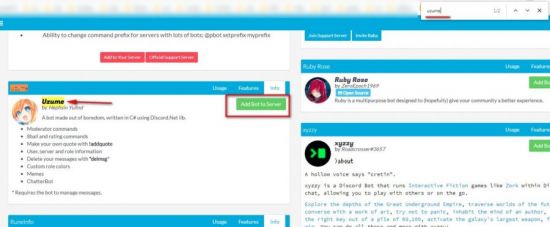
5. Кликните кнопку «Add Bot to Server».
6. Укажите сервер, на который требуется добавить бота. Нажмите «Авторизовать».
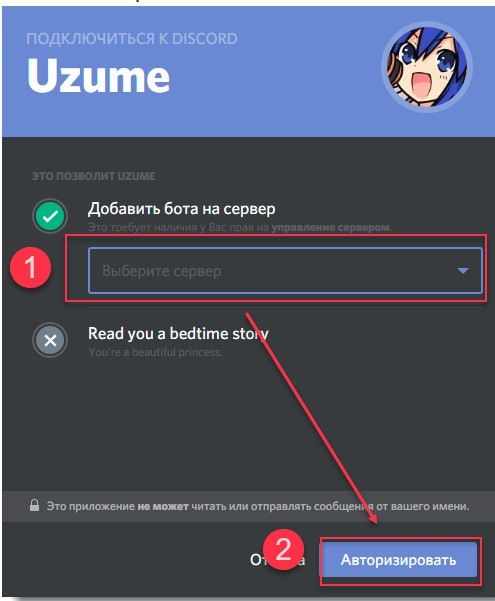
7. В чате введите команду очистки (указана в установочной панели) – *delmsg*
Стоит отметить, что Uzume – это не единственное решение для того, чтобы убрать все сообщения. На этом же ресурсе есть и аналоги. Искать их можно функцией «Поиск по странице» по запросу – «messengers».
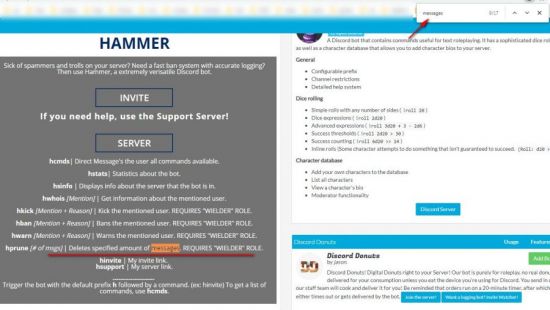
В списке возможностей бота должно быть указано «deletes … messages», или «clear messages».
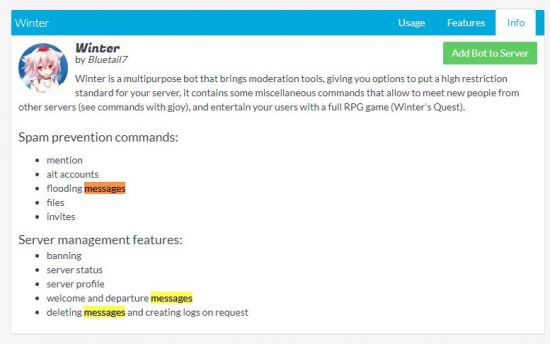
Кроме нейтрализации текстовых данных некоторые боты предлагают посмотреть созданные логи по запросу команды.
Скрипты
Вставка специального скрипта – решение только для опытных. Желательно, чтобы пользователь понимал, что выполняет каждая строчка кода в таких программах. В противном случае есть риск потерять учётные данные, конфиденциальную информацию из профиля и столкнуться с прочими неприятностями. Злоумышленники внедряют вирусный код в скрипты.
Чтобы почистить, наберите данный скрипт в блокноте с учётом своих данных (рекомендуется Notepad ++):
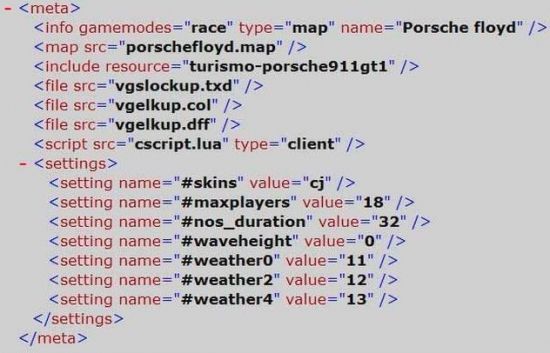
Затем скопируйте код и вставьте в поле для сообщения на канале. Запустите скрипт.
Удаление канала
Метод весьма радикальный: нет канала – нет и сообщений. Но если никакой ценности чат для вас не представляет, а ненужных диалогов накопилось солидное количество, то можно и удалить его совсем.
Делается это довольно просто:
1. Откройте меню настроек канала («шестерёнка» в панели).
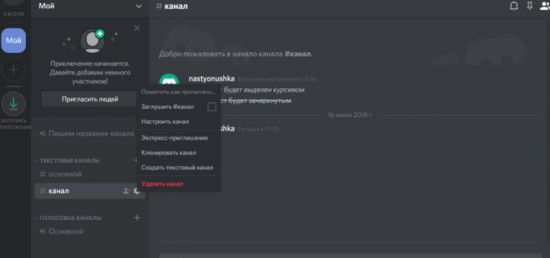
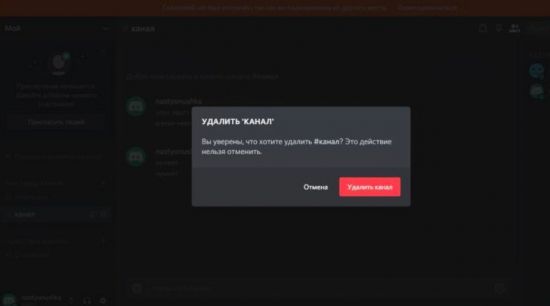
2. Выберите «Удалить… ».
3. Подтвердите запрос на выполнение команды.
Выборочное удаление смс
Свои сообщения в чате
Когда требуется убрать личные сообщения на канале, используйте встроенные функции Дискорда.
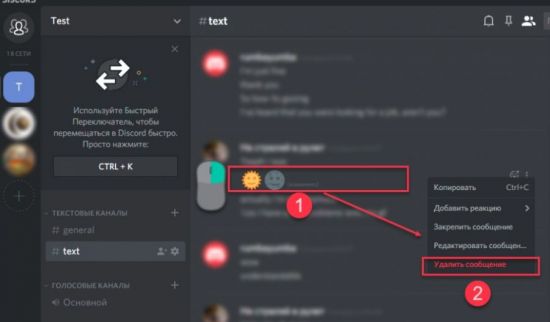
Щёлкните правой кнопкой мыши по смс, которое необходимо убрать. В списке опций нажмите «Удалить сообщение».
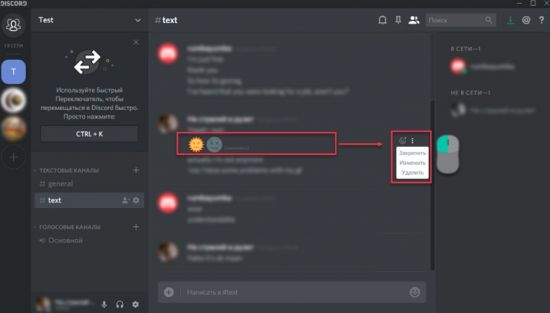
Второй вариант – в панели смс щёлкните меню (значок «Три точки»). И выберите соответствующую команду в выпавшем меню.
Отличный способ в ситуации, требующей убрать личную переписку с конкретным собеседником.
1. Установите курсор над ником участника чата, смс которого требуется нейтрализовать. Нажмите правую кнопку мыши.
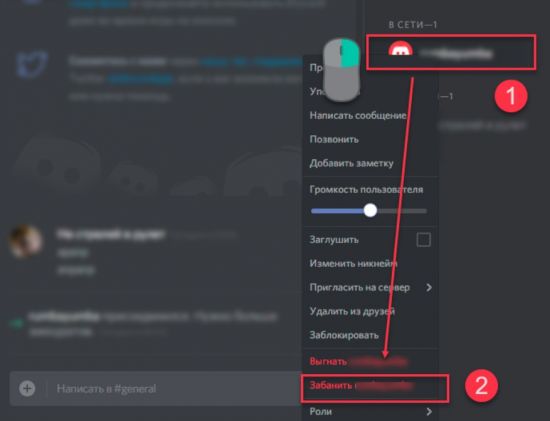
2. Активируйте опцию «Забанить».
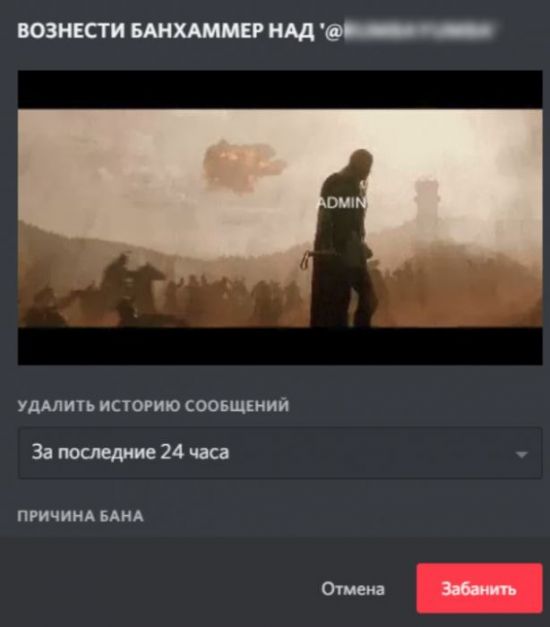
3. В настройках установите, за какой период очистить переписку (на выбор – от 24 часов до 7 дней).
4. Кликните «Забанить». Сообщения будут удалены, участнику откроется доступ для общения в чате только после того, как вы его разбаните.
Нет конкретных правил по очистке чатов. Всё зависит от тематики и администратора. Если по задумке в канале приветствуется юмор, флуд, офтоп, то и удалять его не имеет никакого смысла. В узкоспециализированных серверах желательно подчищать ненужные смс, чтобы вы и пользователи не запутались в потоке переписки. Планка требований в этом плане задаётся владельцем чата.