4 способа открыть диспетчер задач
Доброго времени суток, рад представить Вам еще один урок из серии «как сделать что-то несколькими способами», на этот раз мы будем открывать диспетчер задач Windows.

Статья написана на примере Windows 7 Максимальная, но действия, описанные ниже, будут работать и в других версиях Windows.
Как открыть диспетчер задач
Начнем, наверное, с самого простого, запуска с рабочего стола.
1. Нажмите правой кнопкой мыши по пустому месту на панели задач и в появившемся меню выберите пункт «Запустить диспетчер задач».

Как открыть диспетчер задач сочетанием клавиш
Другой быстрый способ вызова диспетчера задач, с помощью клавиатуры.
Запуск диспетчера задач с клавиатуры
Еще один способ открытия окна диспетчера задач с помощью горячих клавиш.
1. Нажмите комбинацию клавиш «Ctrl+Alt+Delete», Вы попадете на экран безопасности Windows.
2. В предложенном списке действий выберите «Запустить Диспетчер задач».

Это идеальный способ в тех случаях, когда компьютер подвис и не реагирует на действия пользователя.
В некоторых версиях Windows сочетание клавиш Ctrl+Alt+Del сразу открывает диспетчер задач.
Как открыть диспетчер задач с помощью функции «Выполнить»
Это, наверное, наименее популярный способ вызвать диспетчер задач, но тоже полезный, в некоторых случаях.
1. Откройте окно «Выполнить» сочетанием клавиш «Windows+R».
2. В поле «Открыть» введите «taskmgr» и нажмите ОК.

Вот и закончились 4 способа открыть диспетчер задач. Есть, конечно, и другие способы запустить диспетчер задач Windows, но они совсем не популярны и/или повторяют приведенные выше. Так что, думаю, четырех будет вполне достаточно.
Панель когда будет мы когда начинаем работать
В операционной системе Windows 10 нередко встречается проблема, когда с панели задач пропадают все иконки. Это происходит во время перезагрузки компьютера или ноутбука, обновления рабочего стола или в момент работы. Чтобы исправить ситуацию, нужно разобраться в причине возникновения сбоя. Рассмотрим основные из них и пути их ликвидации.
Самые распространенные проблемы
Если значки на панели задач пропали, попробуйте несколько простых способов решения проблемы. Они помогут вернуть иконки, при этом не потребуется кардинальных мер. Обычно возникают сбои в работе проводника система, устаревших драйверах графического адаптера, использовании сторонних программ для модификации панели задач.
Перезагрузка проводника Windows
Для начала рекомендуется перезагрузить проводник системы:
1. Кликните по нижней панели правой клавишей мыши, чтобы выбрать контекстное меню. Выберите «Диспетчер задач».

2. В списке процессов найдите «Проводник». Вызовите меню нажатием правой клавишей мыши и нажмите на «Перезапустить».

3. Перезагрузите компьютер через специальную опцию. Завершение работы и включение ПК не всегда помогает.

Если иконки на панели задач пропадают именно после завершения работы системы, то отключите быстрый запуск Windows. Для этого следуйте инструкции:
- Кликните правой кнопкой мыши по иконку «Пуск» и нажмите на пункт «Управление электропитанием».
- В появившемся окне выберите «Дополнительные параметры питания».

- Нажмите на пункт «Действие кнопки питания» в панели, расположенной слева.

- Уберите галочку напротив пункта «Включить быстрый запуск».

Чтобы изменения вступили в силу, кликните по кнопке «Сохранить изменения». После выполненных действий попробуйте выключить, затем снова включить ПК. Если не помогло, то переходите к решению следующей проблемы.
Ручная установка драйверов
В некоторых случаях, установка драйверов для видеокарты вручную наиболее действенная, чем с помощью стандартных средств системы. При этом обновить программное обеспечение рекомендуется не только для встроенного графического адаптера, но и дискретного компонента.
Скачать драйвера можно на официальном сайте производителя: AMD, Intel или Nvidia. Чтобы узнать модель и название адаптера, необходимо перейти в диспетчер устройств. Вызовите меню нажатием правой кнопкой мыши по значку «Пуск» и выберите соответствующий пункт. Затем раскройте пункт «Видеоадаптеры» и посмотрите название видеокарты.

Если название не отображается, то вызовите контекстное меню нужного компонента и перейдите в свойства. Во вкладке «Драйвер» находится подробная информация об адаптере, включая версию, название поставщика, а также другие сведения.

Точки восстановления Windows
Откатка Windows 10 до точки восстановления – наиболее действенный способ, если проблема появилась недавно. Функция система позволяет отменить последние изменения в ОС, включая в файлах реестра.
Для восстановления системы сделайте следующее:
1. Перейдите в панель управление. Для этого одновременно зажмите клавиши Win+R на клавиатуре. В командной строке введите «control», затем кнопку «ОК».

Не забудьте подписаться на наш Дзен
2. В появившемся окне выберите пункт «Восстановление», затем «Запуск восстановления системы».

3. В появившемся окне нажмите на кнопку «Далее», затем выберите точку для восстановления и продолжите процедуру.

После этого останется только подтвердить действие с помощью кнопки «Готово».Через некоторое время система вернется в исходное состояние до установления программ и изменения настроек или файлов реестра.
Другие способы решения проблемы
Одной из самых распространенных проблем при исчезновении иконок в панели задач Windows 10 является деятельность сторонних программ. Например, это возникает при использовании софта для модификации внешнего вида элемента система. Если такое приложение было инсталлировано, проверьте, работает ли оно:
- в трее внизу;
- в списке запущенных процессов в диспетчере задач;
- в автозагрузке.
Заройте программу и проверьте, появились ли значки. Иногда лучше вовсе деинсталлировать такой софт с помощью встроенных средств системы или специальных инструментов.
Если внизу вместо обычных значков отображается белая иконка, то программа, на которую она ссылалась, была удалена. Это могла сделать система, антивирус или сам пользователь. Чтобы ее удалить, щелкните по пустому ярлыку правой кнопкой мыши и выберите пункт «Открепить от панели задач».

Windows 10 все значки, которые располагаются на панели задач, помещает в специальную папку. Она находится по адресу:
%AppData%\Microsoft\Internet Explorer\Quick Launch\User Pinned\TaskBar
Зажмите клавиши Win+E, затем в адресную строку вставьте указанную ссылку. В открывшемся окне должны отображаться значки, которые пропали.

Если список пуст, то иконки были удалены по случайности самим пользователем или в результате сбоя папки профиля. Чтобы вернуть значки, придется вручную добавлять их на панель:
- кликнуть по ярлыку или исполняемому файлу правой клавишей мыши, затем выбрать «Закрепить на панели задач»;
- из меню «Пуск» вызвать меню, перейти в раздел «Дополнительно» и закрепить иконку;
- перетащить нужный файл на панель с помощью мыши.
Если кэш иконок поврежден, то они не будут отображаться на панели задач Windows 10. В этом случае потребуется его ручная очистка:
1. Найдите программу «Командная строка».
2. Щелкните правой кнопкой мыши, чтобы выбрать пункт запуска от имени администратора.

3. Введите 4 команды, нажимая после каждой клавишу Enter.
ie4uinit.exe -show
taskkill /IM explorer.exe /F
del /A /Q «%localappdata%\IconCache.db»
del /A /F /Q «%localappdata%\Microsoft\Windows\Explorer\iconcache*»

После успешного выполнения команды, закройте программу. Также потребуется перезагрузка компьютера или ноутбука.
Описанные способы помогают решить проблему пропажи иконок с панели задач Windows 10. Для начала перезагрузите компьютер: это поможет восстановить систему после непредвиденного сбоя. Если это не помогло, воспользуйтесь другими способами: перезапустить проводник, откатить ОС до точки восстановления, обновить драйвера для видеокарты, вручную очистить кэш иконок.
Панель задач Windows 11 не работает? 9 простых способов исправить это

Панель задач, расположенная по центру, которая должна была обеспечить иммерсивный опыт, была одной из самых ярких особенностей последней настольной операционной системы Microsoft, Windows 11.
Хотя обновленная панель задач — долгожданное изменение от Microsoft, многие пользователи в сети разочарованы и жалуются на то, что панель задач Windows 11 вообще не работает.
Панель задач уже давно является неотъемлемой частью Windows. Пользователи используют его каждый день для быстрого запуска своих любимых приложений, переключения между ними, доступа к меню «Пуск» и многого другого.
Чтобы помочь вам преодолеть это раздражение и насладиться совершенно новыми возможностями Windows 11, давайте рассмотрим некоторые из лучших шагов по устранению неполадок, чтобы решить проблему с задачей раз и навсегда.
1. Перезагрузите компьютер с Windows.
Один из самых простых и эффективных способов решить проблему неработающей панели задач Windows 11 — перезапустить процесс. Каждый раз, когда вы перезагружаете компьютер, все системные службы будут перезапущены, автоматически устраняя большинство проблем.
Однако, поскольку панель задач не работает, вы не можете перезагрузить компьютер с помощью традиционного метода меню «Пуск». Однако вы можете легко перезагрузить компьютер с Windows 11, используя комбинацию клавиш Alt + F4.
Кроме того, вы также можете перезагрузить компьютер, используя ценное меню утилиты диспетчера задач, нажав одновременно клавиши Ctrl + Alt + Del.
2. Перезапуск служб панели задач
Если панель задач Windows 11 не работает, несмотря на перезагрузку компьютера, попробуйте перезапустить службы панели задач на своем компьютере. Давайте посмотрим, как вы можете это сделать.

- Нажмите Ctrl+Shift+Esc клавиши на клавиатуре, чтобы открыть меню диспетчера задач.
- Здесь нажмите на более подробную информацию, а затем выберите вкладка процессы.
- В разделе процессов прокрутите вниз, пока не найдете Проводник Windows вариант.
- Теперь выберите проводник Виндоус вариант и нажмите начать сначала в нижнем левом углу активного экрана.
- После этого подождите пару секунд и попробуйте запустить меню «Пуск». Вы даже можете попробовать принудительно перезагрузить компьютер, прежде чем перепроверить функциональность меню «Пуск».
3. Восстановить системные файлы
Следующий способ исправить неработающую панель задач Windows 11 — восстановить системные файлы. Но, подождите, не повредит ли это мой компьютер или вызовет петлю магистрали? Что ж, в большинстве случаев этот процесс не должен повредить ваш компьютер, но попробуйте его на свой страх и риск.
Теперь, когда у нас есть этот отказ от ответственности, давайте сосредоточимся на восстановлении системных файлов.
- Нажмите одновременно клавиши Windows + R, чтобы открыть диалоговое окно «Выполнить». Здесь введите cmd и нажмите Enter. (Мы используем меню «Выполнить» вместо меню поиска, поскольку панель задач в настоящее время не работает).
- После запуска окна CMD последовательно введите следующие команды одну за другой.
Dism /Online /Cleanup-Image /ScanHealth
Dism /Online /Cleanup-Image /RestoreHealth
sfc /scannow - После выполнения вышеуказанных команд закройте окно CMD и перезагрузите компьютер. Теперь меню панели задач Windows 11 должно снова начать работать.
4. Перезапустите системные службы
Другой способ решить проблему с неработающей панелью задач Windows 11 — перезапустить все системные службы через диспетчер задач. Давайте подробно рассмотрим его.
- Нажмите Ctrl+Shift+Esc клавиши на клавиатуре, чтобы открыть меню диспетчера задач.
- Здесь нажмите на более подробную информацию и перейдите к Подробности вкладка
- Теперь завершите задачу для следующих служб
(i) ShellExperienceHost.exe
(ii) SearchIndexer.exe
(iii) SearchHost.exe
(iv) RuntimeBroker.exe - После этого перезагрузите компьютер, и панель задач должна начать работать.
5. Запустите проверку безопасности Windows
Windows предлагает своим пользователям ощущение свободы, позволяя им устанавливать любое программное обеспечение, доступное в сети, но иногда эта свобода может оказаться мошенничеством.
Что я имею в виду? Что ж, часто эти непроверенные сторонние программы могут испортить настройки Windows, что приведет к сбою панели задач.
Однако вы можете быстро запустить сканирование безопасности Windows, чтобы проверить наличие уязвимостей в системе безопасности и устранить проблему с неработающей панелью задач Windows 11.
- Используйте сочетание клавиш Windows + I, чтобы открыть меню настроек в Windows 11.
- Здесь перейдите на вкладку «Конфиденциальность и безопасность» на левой панели.
- Выберите параметр безопасности Windows.

- Теперь выберите вариант «Вирус и угроза». После этого нажмите кнопку быстрого сканирования.

- Инструмент просканирует ваш компьютер и проверит наличие вирусов. После завершения сканирования проблема с меню панели задач должна быть решена.
6. Отключите функцию автоматического скрытия панели задач.
Windows 11 содержит множество новых обновлений и функций; одной из этих новых функций является функция автоматического скрытия панели задач.
Как следует из названия, эта функция через некоторое время автоматически скрывает панель задач, обманывая вас, заставляя думать, что она не работает, когда это не так. Мне не нравится эта функция; как я могу отключить его? Отключить функцию автоматического скрытия панели задач относительно просто; давайте посмотрим.
- Используйте сочетание клавиш Windows + I, чтобы открыть меню настроек в Windows 11.
- На левой панели выберите параметр Персонализация.
- Здесь нажмите на панель задач и выберите параметр поведения панели задач.

- После этого просто снимите флажок «Автоматически скрывать панель задач».

7. Обновите графический драйвер
Еще одна причина неработающей панели задач Windows 11 — устаревшие графические драйверы. Чтобы исправить это, выполните следующие действия.

- нажмите Windows+Х ключ и запустить диспетчер устройств.
- Теперь найдите опцию процессоров и нажмите на нее.
- После этого щелкните правой кнопкой мыши графическую карту и выберите обновить драйвер из выпадающего списка.
- После обновления драйверов перепроверьте функциональность меню «Пуск» Windows 11.
8. Проверьте наличие обновлений
Вероятно, самый распространенный и простой способ решить проблему неработающей панели задач Windows 11 — обновить Windows 11 до последней версии. Нажмите комбинацию клавиш Windows + I и перейдите в раздел «Обновления», чтобы обновить компьютер.
9. Перезагрузите компьютер с Windows 11.
Если панель задач Windows 11 не работает даже после применения всех вышеперечисленных методов устранения неполадок, единственный вариант — перезагрузить компьютер с Windows 11.
Нажмите комбинацию клавиш Windows + I и перейдите к параметру «Сбросить ПК» в настройках ПК, чтобы перезагрузить компьютер.
Исправить проблему с неработающей панелью задач Windows 11 Fauciely
Если вы используете какой-либо из методов устранения неполадок, описанных выше, вы сможете исправить проблему с панелью задач на вашем компьютере с Windows 11 и начать использовать совершенно новый пользовательский интерфейс и функции.
Сообщите нам в комментариях ниже, если вы нашли эту статью полезной и успешно устранили проблему с неработающей панелью задач Windows 11.
Часто задаваемые вопросы
Могу ли я обновить свою Windows 11 после исправления панели задач?
Да, действительно, вы можете обновить Windows 11 после устранения проблемы с панелью задач. Как только вы устраните проблему с панелью задач, выполнив один из описанных выше шагов по устранению неполадок, вы сможете легко выполнить обновление до последней версии Windows в будущем.
В худшем случае, когда Панель задач снова перестанет работать, вы можете снова решить проблему, выполнив шаги по устранению неполадок, упомянутые выше.
Моя панель задач работает нормально, но меню «Пуск» не работает. Как я могу это исправить?
Проблема с неработающим меню «Пуск» довольно распространена среди пользователей Windows 11, но вам не о чем беспокоиться, поскольку есть простое решение. Мы уже рассмотрели подробное руководство о том, как исправить проблему с неработающим меню «Пуск» в Windows 11.
Как изменить размер панели задач Windows 11?
Многие пользователи в Интернете задаются вопросом, можно ли изменить размер панели задач Windows 11, и у нас есть хорошие новости. На самом деле вы можете настроить размер панели задач Windows 11, и этот процесс также не представляет большой сложности. Обратитесь к этому руководству, чтобы безболезненно изменить размер панели задач Windows 11.
Как перезапустить панель задач в Windows 11?
При возникновении проблем с панелью задач Windows 11, таких как зависание или исчезновение, ее можно перезапустить или сбросить. Вы можете сделать это, перезапустив проводник Windows через диспетчер задач.
Вы также можете перезапустить панель задач Windows 11, щелкнув правой кнопкой мыши панель задач, выбрав «Настройки панели задач», а затем нажав кнопку «Перезагрузить».
Он содержит значки запущенных в данный момент программ и позволяет открывать новые программы, переключаться между открытыми окнами и получать доступ к системным настройкам.
Как разморозить панель задач Windows 11?
Вы можете разморозить панель задач Windows 11, выполнив следующие действия:
1. Нажмите кнопку «Пуск».
2. Нажмите на опцию «Панель управления».
3. Щелкните пункт «Панель задач и меню «Пуск».
4. Нажмите на опцию «Разморозить панель задач».
Чтобы отобразить панель задач, щелкните стрелку «Показать скрытые значки» (с двумя линиями) в крайнем правом углу области уведомлений, а затем выберите «Панель задач».
Если ваша панель задач все еще зависла, перезагрузите компьютер.
Как исправить не отвечающую панель задач в Windows 11?
Эта проблема может быть вызвана рядом различных вещей. Если вы используете Windows 10 и ваша панель задач не отвечает, попробуйте следующее:
— Перезагрузите компьютер.
— Нажмите клавишу Windows + R.
— Введите «Диспетчер задач» (без кавычек) и нажмите Enter.
— Щелкните правой кнопкой мыши на панели задач и выберите «Свойства».
— Нажмите «Настройки» и убедитесь, что «Панель задач» установлена на «Все кнопки».
Это может быть вызвано разными причинами, включая зависание программы или проблему с самой Windows.
Как восстановить панель задач в Windows 11?
Если у вас Windows 11, вы можете восстановить панель задач, выполнив следующие действия:
1. Откройте приложение «Настройки» (значок «Настройки» в меню «Пуск»).
2. Щелкните значок Персонализация.
3. Выберите «Панель задач и меню «Пуск»» на левой панели.
4. Нажмите кнопку «Восстановить» на правой панели.
Если ваша панель задач отсутствует или работает неправильно, вы можете восстановить ее, выполнив следующие действия:
— Щелкните правой кнопкой мыши пустую область рабочего стола и выберите Панель задач.
— В окне «Свойства панели задач» нажмите кнопку «Восстановить настройки по умолчанию».
— Нажмите OK, чтобы закрыть окно.
Что делать, если панель задач Windows 11 вообще не отображается?
Панель задач Windows 11, не отображающая проблему, в основном происходит из-за мошеннического обновления. Сообщество Майкрософт гудение об ошибочном обновлении безопасности Windows KB5006674, которое может быть основной причиной этой проблемы. Чтобы исправить это, просто выполните следующие простые шаги:
- Нажмите Windows + R
- Управление запуском
- Перейти к удалению программы
- Перейти к установленным обновлениям
- Удалите обновление безопасности для Microsoft Windows (KB5006674).
Урок 15. Что такое Панель задач и как её настроить
Что такое Панель задач и как ее настроить? Во всех операционных системах Windows есть Панель задач. Это очень удобный инструмент для запуска и контроля уже запущенных программ. Я даже не представляю, как без неё можно работать.

Панель задач во всех версиях Windows практически не изменилась. Она имеет вид не широкой полосы с кнопкой для запуска меню Пуск, полем для кнопок запущенных или прикрепленных программ, и системным треем, в котором отображаются значки часов, календаря, динамиков, индикатор ввода (или языковая панелька), и всплывающее окошко с кучей других постоянно работающих программ.


Изменились только свойства и возможности этой панели. В каждой новой операционной системе она становится все лучше и функциональнее. Если в Windows XP на панели задач значки программ только отображались при их открытии, то уже в Windows 7 эти самые значки можно было закрепить на панели задач, и не искать их в меню пуск, а запускать прямо с панели задач.
Что такое Панель задач и как её настроить
Области Панель задач
Если нажать правой кнопкой мыши по кнопке меню Пуск, то откроется меню опытного пользователя.

Кнопка Поиск открывает окно поиска, в котором необходимо ввести нужное слово и если что-то есть по этому слову, то выше отобразится список. Выбираете то, что вам подходит, и жмете левой кнопкой мыши по этой ссылке.

В Windows 10 рядом с поиском есть еще одна кнопка в виде окошка, которая называется Представление задач (Task View). Если на нее нажать, то все запущенные окна свернутся, и отобразятся на рабочем столе в виде маленьких окошек.

«Представление задач» имеет еще одну функцию – несколько рабочих столов. Как только вы нажмете эту кнопку, так вместо панели задач появятся иконки двух рабочих столов и справа еще кнопка с плюсиком и надпись «Создать рабочий стол».

Таким образом, можно работать с несколькими виртуальными рабочими столами. На одном запустить браузер интернета, а на другом писать письма или заниматься графикой.
Этот способ работы хорош тем, что при запуске нескольких программ на разных рабочих столах расходуется намного меньше памяти, чем при запуске тех же приложений на одном рабочем столе. А значит, производительность вашего компьютера становится в разы выше. Такой способ особенно хорош для слабых машин.
Но о виртуальных столах мы с вами еще поговорим в других уроках.
Ненужные рабочие столы можно закрыть с помощью иконки «Х», которая появляется при наведении на картинку с рабочим столом.
Открытые программы и файлы обозначаются иконкой с белой линией под ней.
Для того, чтобы закрепить открытую программу на Панели задач, необходимо кликнуть правой кнопкой мыши по этой иконке и выбрать в открывшемся окошке запись «Закрепить на панели задач».

Открепить значок программы можно точно так же. Закрепленные значки можно сортировать методом перемещения. Наведите курсор на значок, нажмите левую кнопку мыши, и не отпуская кнопки, переместите иконку вправо или влево. Теперь кнопку мыши можете отпустить.
Настройка внешнего вида Панели задач
В Windows 10 можно изменить цвет панели задач. Для этого кликните правой кнопкой мыши по свободному пространству рабочего стола и в выпадающем меню выберите пункт «Персонализация».
В открывшемся окне перейдите на вкладку «Цвета». Выберите цвет и проверьте, что бы ниже был включен переключатель «Показать цвет в меню «Пуск», на панели задач и в центре уведомлений», и снимите галочку с пункта «Автоматический выбор главного цвета фона». Иначе панель задач не изменит свой цвет.

На этой же вкладке вы можете включить или отключить цвет в заголовке окон и прозрачность панели задач.
Полная настройка Панели задач
Кликните правой кнопкой мыши по свободному пространству панели задач и выберите в самом низу открывшегося меню пункт Параметры. У вас откроется окно «Параметры» на вкладке «Панель задач».

Здесь вы можете изменить параметры Панели задач:
- Закрепить панель задач (этим переключателем можно закрепить её или сделать выскакивающей при наведении курсора);
- Автоматически скрывать панель задач в режиме рабочего стола;
- Автоматически скрывать панель задач в режиме планшета;
- Использовать маленькие кнопки панели задач;
- Показывать рабочий стол при наведении указателя на кнопку «Свернуть все окна» в конце панели задач;
- Заменить командную строку оболочкойWindowsPowerShell в меню, которое появляется при щелчке правой кнопкой мыши по кнопке «Пуск» или нажатии клавишиWindows+X;
- Показать эмблемы на кнопках панели задач;
- Положение панели задач на экране;
- Группировать кнопки на панели задач;
Под заголовком «Область уведомлений» есть две ссылки, перейдя по которым вы можете настроить:
- «Выберите значки, отображаемые в панели задач». Здесь вы можете включить или отключить значки в области уведомлений или трее. Советую вам оставить только те значки, которые вам действительно необходимы, т.к. включенный значок – это запущенная программа в теневом режиме. Чем больше таких программ запущено, тем больше нагрузка на процессор и память компьютера. Я обычно оставляю только громкость, и отключаю переключатель «Всегда отображать все значки в области уведомлений».
- «Включение и выключение системных значков». В этом окне вы можете включить все значки. Другой вопрос, для чего они вам все нужны?
Под заголовком «Несколько дисплеев» можно изменить настройки только в том случае, если у вас подключены два или более монитора. Думаю, что пока вам это не нужно. А если хотите настроить телевизор вместо монитора, то почитайте эту статью
Настройка отображения значков программ в области уведомлений или системном трее
Иконки, которые находятся во всплывающем окошке системного трея можно перетаскивать на панель задач или наоборот.

Если нажать левой кнопкой мыши на иконку времени, то откроется календарь, который можно там же и настроить.

Также, начиная с виндовс 7 на панели задач появилась область уведомлений.
Если кликнуть правой кнопкой мыши и выбрать пункт «Панели», то можно на панель задач добавить дополнительные панели:
- Панель «Адрес» – заменяет собой строку браузера, т.е. набираете адрес сайта, жмете на клавиатуре кнопку Enter, и вас перебрасывает на тот сайт, адрес которого вы набрали в этой строке;
- Панель «Ссылки» – создает что-то в виде папки-закладки со списком ссылок, которые вы можете просто перетащить из браузера прямо на эту запись «Ссылки».
- Панель «Рабочий стол» создает панельку на панели задач со всеми значками, которые есть на вашем рабочем столе. Эти панель удобна, когда у вас постоянно открыты окна с программами, и вам не хочется их сворачивать, для того, чтобы открыть еще что-то.
Вы можете создать свою панель при помощи записи «Создать панель инструментов». Но это уже тема другого урока.
Убрать это все можно, если опять кликнуть правой кнопкой мыши по панели задач, выбрать пункт «Панели», и снять галочку с этих панелей.
Редактор кода Visual Studio Code. Самый подробный гайд по настройке и установке плагинов для начинающих
Бесплатный, мощный, очень популярный, с кучей дополнений, да что там говорить, сам Фейсбук выбрал его в качестве основного редактора!
Сегодня речь пойдет о редакторе кода Visual Studio Code или просто VS Code. Мы с тобой его установим, настроим, а также применим плагины, которые существенно упростят нам работу.
Если больше интересен редактор кода Sublime Text 3 по нему статья тут https://habr.com/ru/post/458206/
Содержание:
Удаление
Если ты уже пользуешься VS Code, но решил начать с чистого листа, то я покажу, как удалить программу полностью, включая все настройки и плагины. Кроме того, что программу нужно удалить из панели управления Windows, нужно еще перейти на Диск C > Пользователи > Твое имя пользователя и здесь удалить папку .vscode

В строке пути нужно дописать AppData, далее переходим в папку Roaming и здесь нужно удалить папку Code.

Установка
Отлично, теперь мы можем установить программу. Переходим на сайт code.visualstudio.com, секция Download. Здесь есть версия под Mac, Linux. Меня интересует Windows. Нажимаем и скачиваем себе на ПК. Кстати, сайт программы очень полезный, поэтому советую его изучить.

Программа скачана, запускаем инсталлятор и следуем инструкциям: принимаем, добавляем все галочки, далее, ждем пока программа установится на наш ПК.

Запуск на слабой машине
Когда программа установлена, можем ее запустить. Но запустится она не на каждом компьютере. Дело в том, что программа достаточно ресурсоемкая. Поэтому на слабой машине можно получить такой результат: вместо интерфейса программы черный экран, а процессор потеет на все 100%. Но выход есть — необходимо открыть контекстное меню ярлыка программы и дописать в пути к файлу вот такой флаг: —disable-gpu

Отлично, теперь программа запустится даже на калькуляторе.
Установка языка
Программа запущена и мы можем приступить к знакомству с ней. А чтобы знакомится было проще, я установлю русский язык. Для этого я щелкаю на иконку расширений, В поле поиска начинаю писать russian, пока не увижу пакет Russian Language Pack for Visual Studio Code.

Жму на кнопочку Install. Далее программа попросит перезапуститься, делаем это. Отлично, теперь будет намного понятней. Но, если ты владеешь английским, то переходить на русский совсем не обязательно.
Экран Приветствия
Боковую панель я пока скрою, мы еще не раз к ней вернемся.
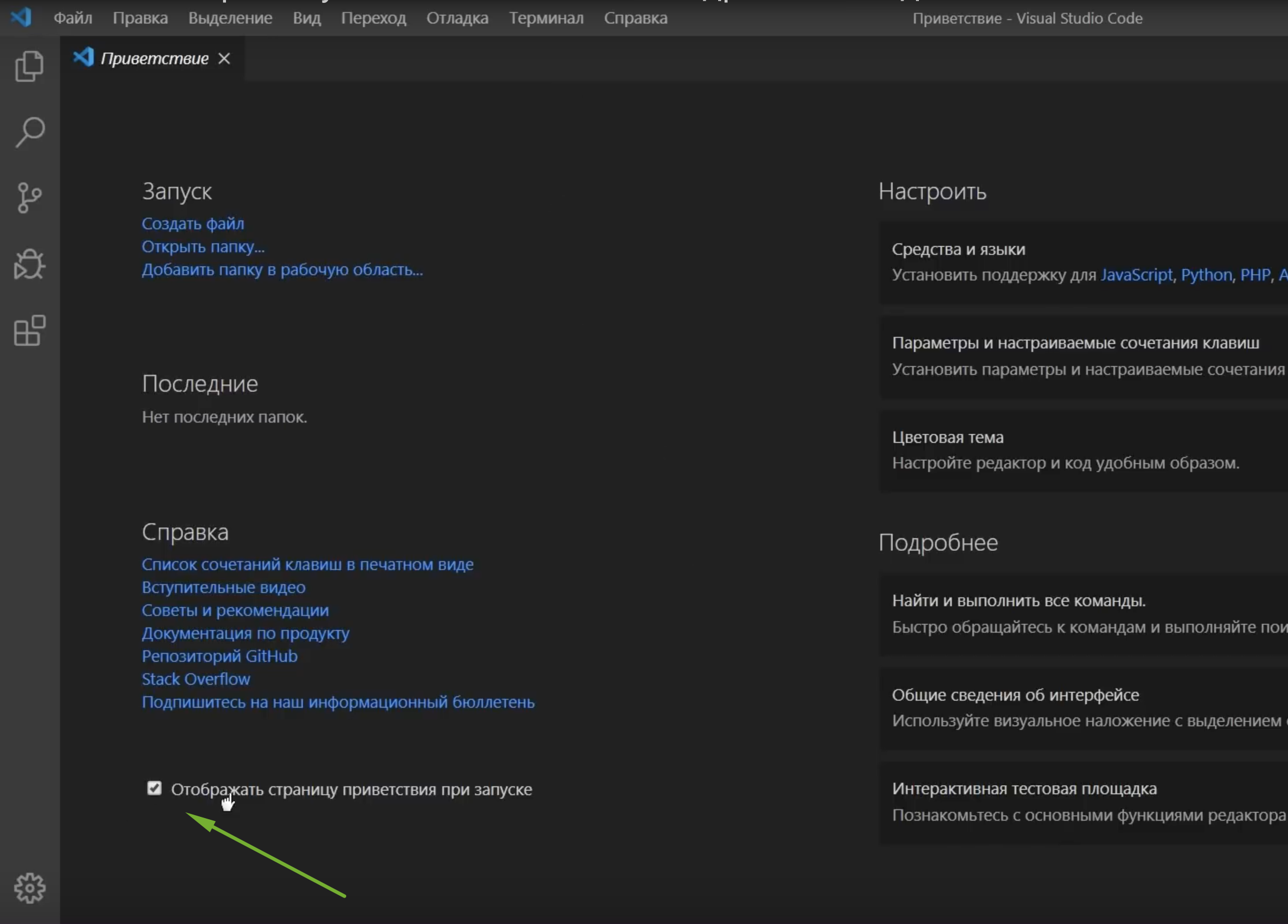
Первое, что мы видим — это экран приветствия. Здесь есть пункт, с помощью которого мы можем импортировать все настройки, клавиши из уже установленных редакторов, например Vim, Sublime, Atom и другие.
Это значительно ускорит и облегчит переход с одного редактора в другой. Но сегодня мы все будем делать с нуля. Далее здесь есть другие полезные ссылки — Общие сведения об интерфейсе, а также список сочетаний клавиш в очень удобном виде и многое другое.

Советую изучить этот экран, а когда он будет уже не нужен при каждом запуске программы, необходимо снять вот эту галочку. Позже ты всегда сможешь вызвать его из меню Справка > Приветствие.
Интерфейс из коробки
Лень читать? Тут видео версия.
Все приготовления сделаны и теперь мы можем ознакомиться с интерфейсом программы и заодно посмотрим что может VS Code из коробки.
Вызовем окно Общие сведения об интерфейсе и посмотрим основные элементы программы.

Сверху мы видим меню. Далее есть интерфейс выполнения любой команды, которую мы можем всегда вызвать. Общая область редактора. Слева Панель действий. Снизу строка состояния, с него мы и начнем. Подсказки говорят нам о том, что здесь есть Просмотр ошибок и предупреждений. Можно вызвать встроенный терминал.
Рассмотрим все подробнее.
Строка состояния
Проблемы
В левой части цифры возле иконок будут отображать количество ошибок и предупреждений, которые возникли в ходе выполнения кода.
Чтобы открыть панель, нужно щелкнуть на эти иконки либо зажать Ctrl+Shift+М, здесь нам будет выводиться сам текст сообщений о проблемах.

В панели можно отфильтровать эти сообщения, свернуть их, развернуть всю панель на весь экран или закрыть ее.
Консоль отладки
Помимо вкладки вывода проблем в этой панели у нас еще есть Консоль отладки кода, к ней мы еще вернемся.
Вывод
Журнал вывода работы всех программ и систем редактора. Здесь также можно отфильтровать этот журнал, очистить его, заблокировать скролл сообщений, развернуть панель или закрыть ее.

Терминал
Последняя вкладка в этой панели — встроенный терминал. Вызвать его можно зажав Ctrl+`.

В Панели управления можно еще добавить терминалов, разделить окно на несколько частей, удалить окно терминала, переключаться между окнами терминала, а также выбрать оболочку по умолчанию.
Например, у меня установлен GitBash. Выбрав его, добавляем новое окно терминала, у меня откроется именно этот интерфейс.Традиционно здесь можно развернуть панель на весь экран и закрыть ее.
Уведомления
Справа в строке состояния мы видим уведомления, сейчас их нет. Также есть возможность отправить твит с отзывом о программе.
Также в панели состояния будут появляться множество других элементов.
Контекстное меню
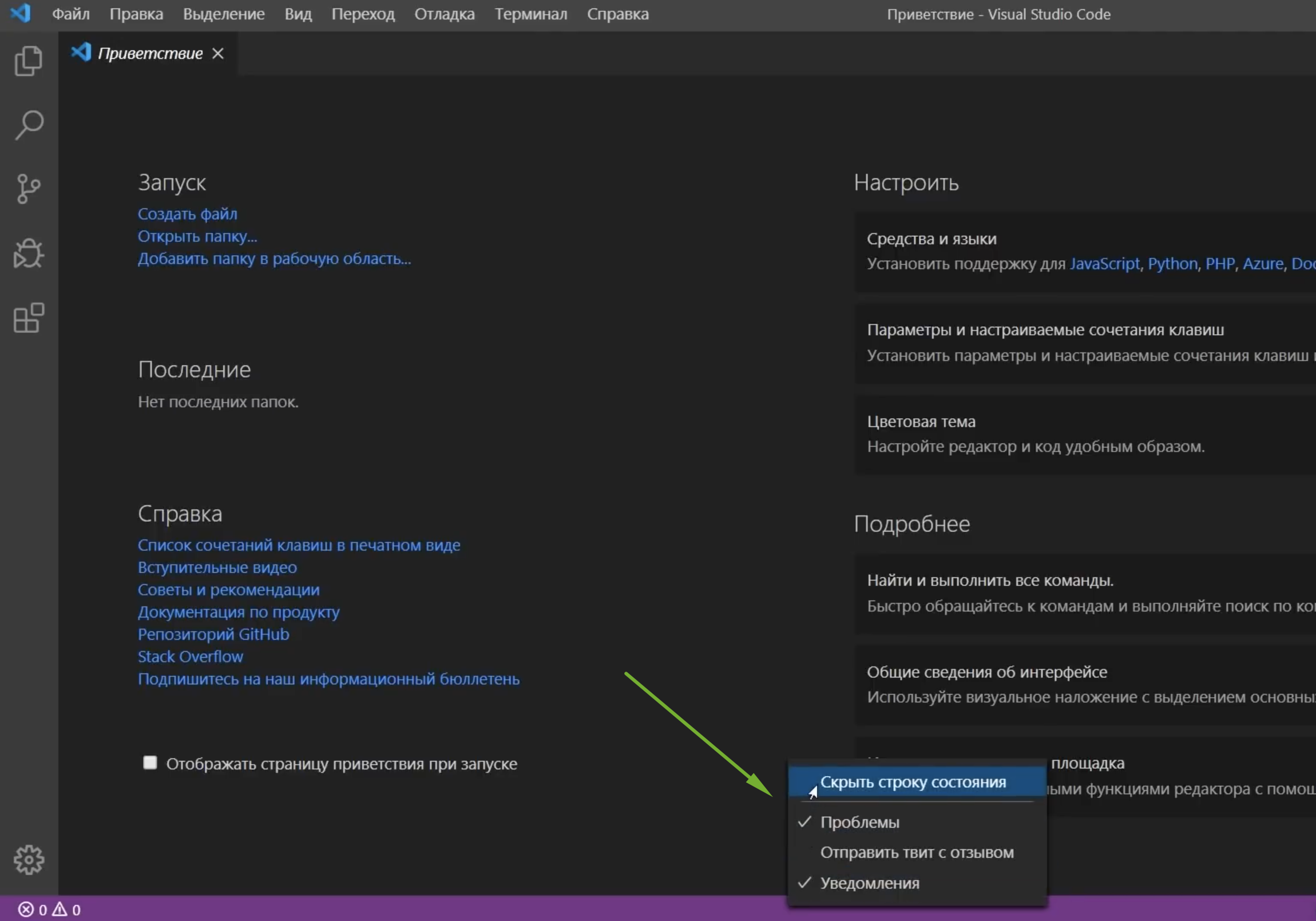
Также мы можем вызвать контекстное меню и убрать с этой строки то, чем мы не пользуемся. Например, твит с отзывом, чтобы освободить место.
Также в этом же контекстном меню можем скрыть эту строку полностью.
Панель действий
По умолчанию в левой части редактора расположилась панель действий с 6 элементами:
- Проводник, он же встроенный файл менеджер;
- Поиск;
- Система управления контролем версий;
- Запуск и отладка приложений;
- Установщик различных дополнений — наш редактор;
- Внизу шестеренка, кликнув на которую мы увидим меню основных настроек программы.

Проводник
Начнем с Проводника, открыть его можно кликнув на иконку либо зажав Ctrl+Shift+E.
Очень удобно, что при наведении на иконку редактор подсказывает нам сочетание клавиш.
Тут мы видим 3 основные вкладки:
- Открытые редакторы — здесь будет список открытых для редактирования файлов.
- Вкладка с папками, проектами. Сейчас у нас нет открытых папок.
- Структура, — сейчас тут ничего нет, к ней мы вернемся позже.

Окно Приветствия мы можем уже закрыть. Когда все окна закрыты, то редактор выводит такую заглушку, где показывает сочетания клавиш для основных действий:

Давай добавим в редакторе пустую папку нашего будущего проекта. Для этого нужно кликнуть Открыть папку либо просто перетащить ее в это поле.

Сейчас у нас появилась пустая папка hello_vscode, а также некоторые элементы управления:
- Создать файл;
- Создать папку;
- Обновить все файлы и папки;
- Свернуть все в проводнике.

Давай создадим некоторые файлы, которые нам нужны для проекта. Нажимаем Создать файл, пишем например Index.html. Далее мы можем создать папку css и в ней создать файл style.css. Очень удобно пользоваться этим встроенным файл менеджером.
Также для создания файлов и папок можно пользоваться контекстным меню. Помимо этого здесь есть еще интересные функции, например показать папку в проводнике Windows.
Теперь мы можем перейти в Index.html и написать туда что-то интересное, например “Hello VC Code”.

Подсветка синтаксиса
Сразу хочется сказать пару слов о подсветке синтаксиса — это такая способность редактора распознавать код и раскрашивать отдельные его элементы. Когда мы открыли файл и начали в нем работать, внизу в строке состояния помимо прочих новых элементов появился элемент html. Это означает, что редактор узнал язык и соответствующим образом его подсветил. Кликнув на этот элемент, мы увидим большой список подсветок для различных языков.
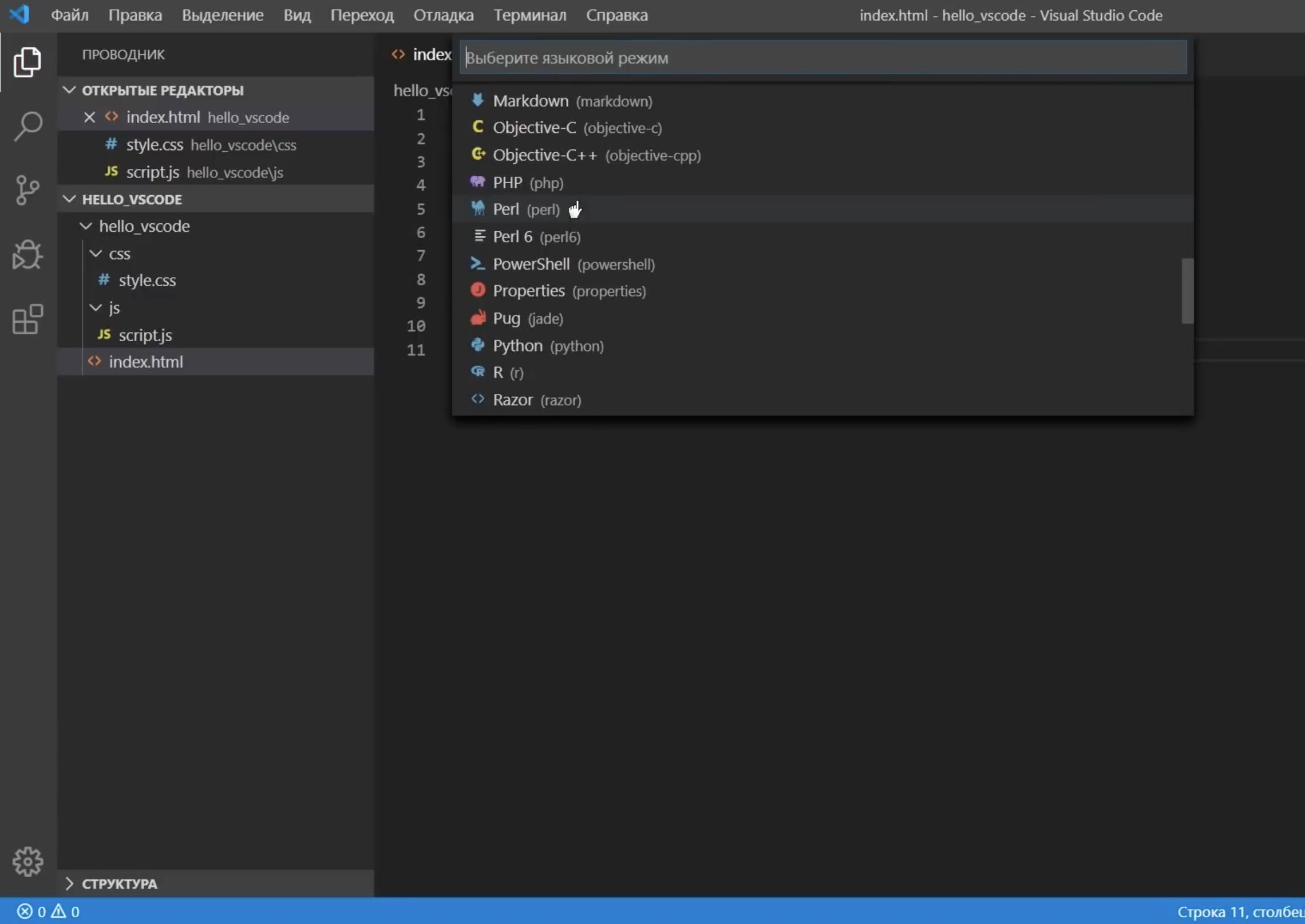
Этот список не может включать в себя абсолютно все. Например, если мы работаем с файлом .kit. Давайте создадим index.kit и скопируем туда наш код. Мы увидим, что подсветки никакой нет, а вместо элемента html мы видим надпись простой текст. Что делать в этом случае? Нам нужно кликнуть на простой текст и тут у нас есть выбор — вместо автоматического обнаружения мы можем попробовать поискать дополнения для подсветки синтаксиса именно для файлов .kit.

Если это ничего не дает, то мы можем настроить сопоставления. Кликаем сюда и выбираем язык сопоставления для файлов .kit. В моем случае это html.

Теперь все файлы .kit программа будет распознавать как html файл и соответствующим образом подсвечивать. Вернемся к нашему настоящему html файлу. Сохраним все, что мы тут отредактировали. Результат работы можно увидеть открыв этот файл в браузере. Во вкладке структура мы увидим, что появилась такая древовидная структура нашего документа

Дополнительной полезной возможностью проводника будет его Контекстное меню, где мы можем отобразить или скрыть любую вкладку. Например, я уберу структуру и уберу открытые редакторы.

В итоге у меня останется только папка с проектом.
Поиск
Поиск (Ctrl+Shift+F) — штука нужная. Пишем слово hello, которое мы указывали в нашем html файле. Поиск его сразу же нашел, подсветил, показал в каком файле. Тут же можно заменить это слово на какое-то другое.
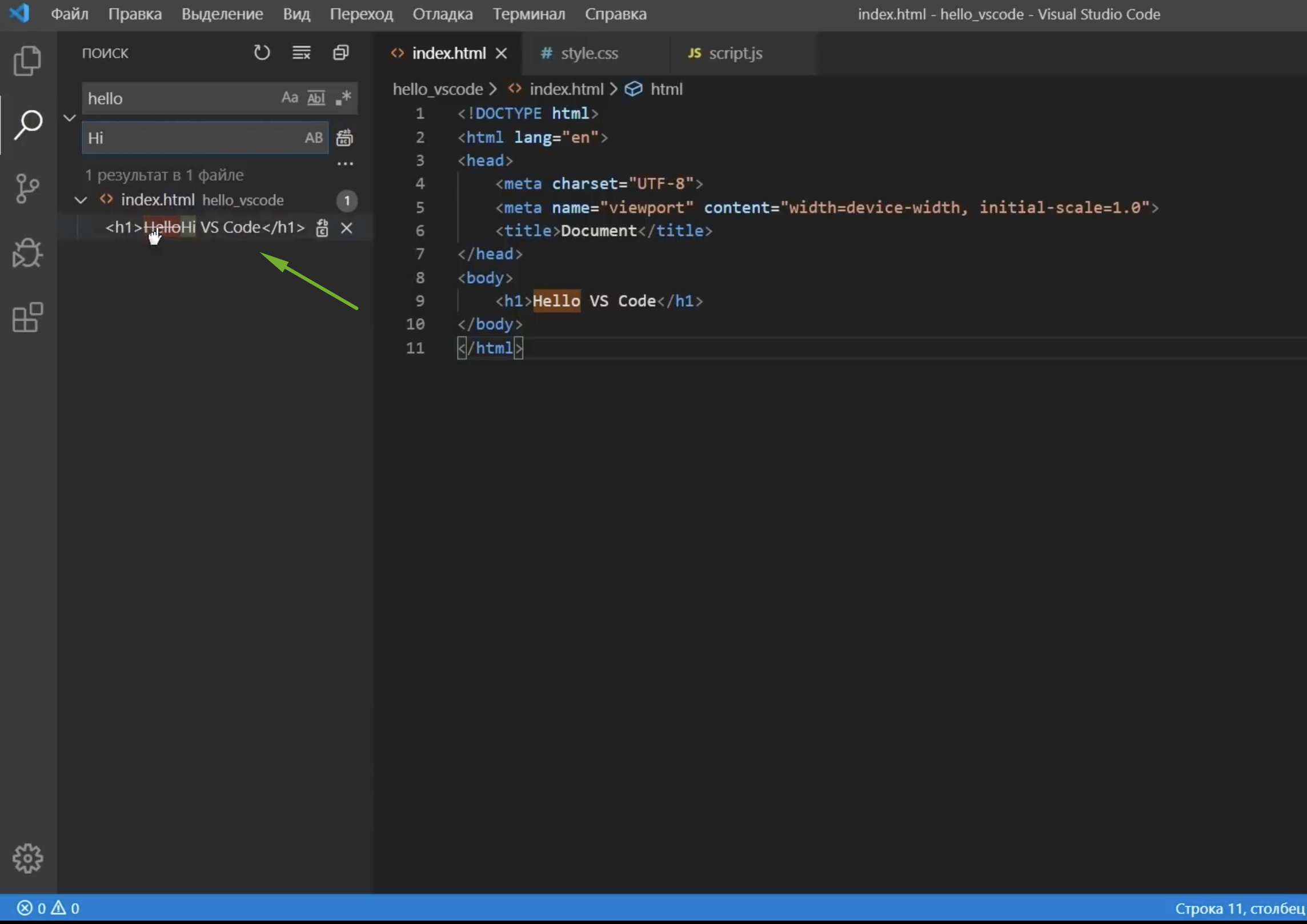
Здесь удобно нам все это показывает, нажав здесь на иконку слово будет заменено.
Система управления контролем версий
Открыть вкладку можно кликнув на иконку либо зажав Ctrl+Shift+G. Для тех, кто уже знаком с системами контроля версий, например Git, тот оценит эту возможность. Немного позже я покажу как связать свой локальный проект с репозиторием на GitHub.
Отладка приложения
Следующий элемент панели действий — это Отладка приложения. Этот инструмент как самостоятельно так и с помощью сторонних плагинов позволяет нам анализировать выполнение того или иного программного кода.
Например, у нас есть некий javascript код, и для того, чтобы запустить отладку, мы можем нажать на кнопку здесь либо нажать F5.
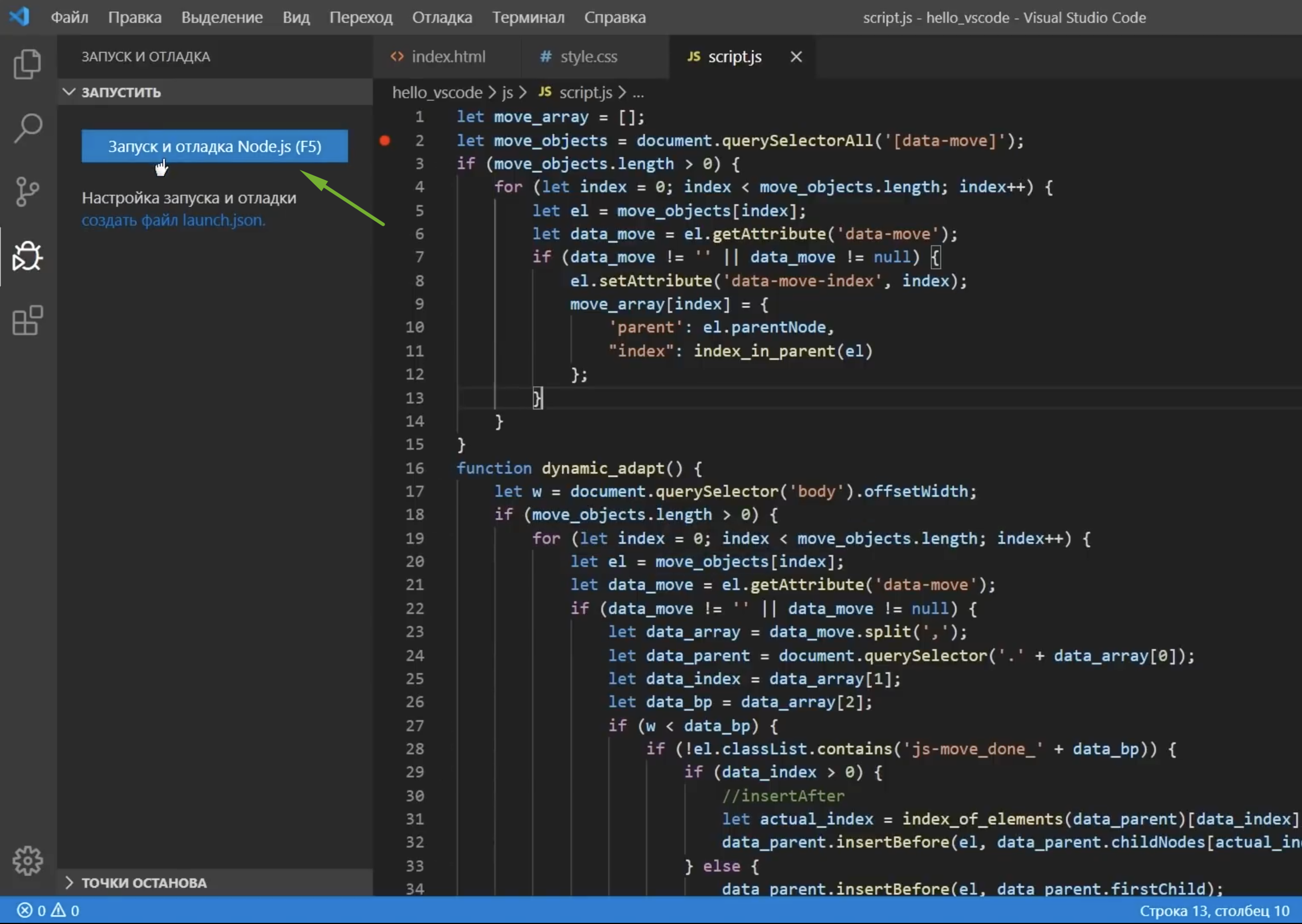
Результат отладки будет выведен в нижней панели, также можно устанавливать так называемые точки останова кода и перемещаться между ними, что очень удобно.
Расширения
Тут у нас целый склад расширений и плагинов для нашего редактора. Мы уже использовали эту вкладку для установки языкового пакета. Кликаем на иконку либо зажав сочетание клавиш Ctrl+Shift+X мы увидим поле поиска расширений и три дополнительных вкладки:
- Включено — выводятся все установленные расширения;
- Рекомендуемые;
- Расширения, которые установлены, но отключены.

Во вкладке с нашими установленными расширениями у нас есть быстрый к ним доступ, мы можем посмотреть, почитать какую-то информацию, горячие клавиши, узнать все подробности об этом расширении. Также, его можно удалить здесь же, нажав на кнопку Удалить. К расширениям мы еще вернемся и установим самые лучшие и полезные из них.
Настройки
На панели действий у нас остался еще один элемент — шестеренка — меню основных настроек. Здесь мы можем вызвать палитру команд кликнув тут или Ctrl+Shift+P. Откроется такой блок, где мы можем найти и выполнить любую команду редактора или установленных плагинов.

Далее сочетания клавиш. Здесь мы можем настроить свои сочетания клавиш командам либо изменить к существующим. К ним мы еще вернемся. Пользовательские фрагменты кода, так называемые сниппеты — маленькие сокращения которые будут вызывать нужный нам фрагмент кода. Сегодня мы научимся их настраивать. Тут же можно настроить цветовую тему программы, значки для файлов и многое другое.

Заканчивая с Панелью действий, стоит отметить, что можно быстро вызвать последнюю открытую вкладку сочетанием Ctrl+B. Также скрыв контекстное меню можно скрыть ненужный элемент. Например, Запуск и Отладка я скрою. В этом же контекстном меню можно скрыть всю панель действий целиком.

Область редактора
Лень читать? Тут видео версия.
Мы видим вкладки с открытыми файлами. Их можно перетаскивать, закрывать. Если файл не сохранен, то место крестика здесь будет отображаться большая жирная точка. Далее сверху иконка разделения окна. Есть открытый активный файл, нажимаем на иконку и он продублируется сбоку.

Здесь есть дополнительное меню для управления всеми файлами.

Ниже мы видим строку навигации — хлебный крошки, где мы можем удобно перемещаться по структуре документа, а также между другими файлами.
Общая область кода — мы видим сам код открытого файла, а справа мини-карту, которая позволяет удобно перемещаться по длинному файлу. В области кода слева есть небольшое пространство, для установки точек остановок для отладки кода, есть нумерация строк.

Далее мы видим стрелочки, они появляются при наведении, с их помощью можно свернуть целый блок кода. В этом редакторе эта функция работает с памятью. Я могу файл закрыть, даже закрыть всю программу, а когда открою вновь, то свернутый ранее блок останется свернутым.
Что тут можем мы настроить?
Как я уже показывал, окно редактора можно разделить на несколько частей, это удобно при работе с разными файлами. Для того, чтобы посмотреть разные варианты, нужно перейти в Вид > Макет редактора. Здесь есть куча вариантов, например две строки и мы можем какой-то файл переместить сюда и работать так. Также есть вариант Сетка 2х2. То есть, можно работать одновременно с 4 файлами.
Также можно быстро оформить нужное положение файлов, просто перетаскивая их. Я сразу сформировал себе нужный макет для работы. Также есть возможность настроить вид всей области редактора. Откроем Меню > Вид > Внешний вид.

Снизу есть возможность регулировать масштаб всей программы. Не путайте с размерами шрифта. Удобно пользоваться сочетаниями клавиш. Например, для увеличения элементов я нажимаю Сtrl+, для уменьшения — Ctrl-, для сброса настроек — Ctrl+0.
Можно перемещать панель действий слева направо и тогда она окажется с другой стороны. Можно указывать положение панели нашей строки состояния. Нажав, мы увидим, что панель откроется уже не снизу как раньше, а сбоку. Тоесть, есть возможность настроить практически все.
Также в этом блоке можно скрывать или показывать разные элементы. Ранее я говорил, что мы можем скрыть всю строку уведомлений, скрыть полностью панель действий. В этом блоке мы можем все это вернуть на место.
Режимы экрана
Сверху есть полноэкранный режим при нажатии на F11. Скроется верхнее меню, кнопки управления окном программы.
Выравнивание по центру макета. Область кода выстроится по центру, можно регулировать ширину. Это для того, чтобы лучше концентрироваться на коде.
Есть замечательный режим Zen. Он скрывает все элементы, даже вкладки с файлами, мы концентрируемся только на одном единственном файле, на одном коде. Решаем сложную задачу, которая требует максимальной концентрации.

Чтобы выйти из него, нажимаю Escape.
Перенос текста
Далее в самом меню Вид мы можем включить или выключить перенос текста, это можно сделать зажав Alt + Z. Что это значит? Например, у нас есть очень длинный текст, который не помещается в область кода и появляется горизонтальная прокрутка. Если это кажется неудобным, можно нажать Alt + Z весь наш текст перенесется, чтобы поместиться в область кода.

Есть возможность скрыть или показать мини-карту, элементы управления, то есть хлебные крошки. Если он кажется ненужным. Здесь можно отобразить непечатаемые пробелы и печатаемые символы и отрисовать управляющие символы, которые могут быть в тексте скопированы с источника.

Цветовая схема
Выбрать одну из установленных тем мы можем перейдя в Управление, пункт Цветовая тема. Видим список и стрелками на клавиатуре можем перемещаться между темами, подбирая себе нужную тему. Есть как темные, так и светлые варианты.

Если ни одна из этих тем не подходит, мы можем установить свою. Для этого я возвращаюсь к вкладке Расширения, в поле поиска пишу название своей темы — SpaceOceanKit. Нахожу, нажимаю Install. Далее у меня есть выбор какую тему мне выбрать и я выбираю именно ее.

Теперь у меня весь редактор и в том числе код будет выглядеть по другому. Я установил свою тему, ты можешь установить любую другую.
Сочетание цветов очень важное при длительной работе с кодом, это влияет на восприятие, усталость и здоровье твоих глаз. Так что тщательно подбери себе тему и не забывай делать перерывы.
Иконки
Также мы можем изменить вид иконок для файлов в нашем проводнике. Для этого переходим в Управление > Тема значков файлов, здесь мы можем отключить значки совсем либо выбрать из списка.

Также установить дополнительные пакеты значков. Например, Matherial Icon Theme.
Параметры
Дополнительно настроить комфорт работу с кодом и в целом с редактором можно в Параметрах программы. Для этого переходим в Управление > Параметры или зажимаем Ctrl+,
Параметры можно настроить как глобально, так и для конкретного проекта. Настроек здесь очень много. Мы пройдемся по основным.
Автосохранение
Первая полезная опция — автосохранение файла. Для новичков очень крутая опция. Новички часто подходят ко мне с проблемой “Почему у меня ничего не работает?” Я смотрю, а там не сохранен файл.

- afterDelay — файл будет сохраняться после некоторой задержки, которую можно настроить сразу здесь ниже. При выборе этой опции при редактировании файла он сразу будет сохраняться, жирная точка даже не будет появляться.
- onfocusChange — файл будет сохранен, когда мы перейдем на другой файл
- onWindowChange — когда мы перейдем совсем на другую программу, тогда файл будет сохранен автоматически.
Выбирайте для себя удобную опцию и двигаемся дальше.
Отображение кода
Следующие опции помогут настроить комфортное отображение кода. Это размер шрифта и семейство шрифта. Здесь можно подобрать значение, которое подходит именно тебе.
Я настраиваю размер отступа при табуляции. По умолчанию она составляет 4. Как по мне, слишком широкое поле при одном Tab, поэтому я меняю на значение 3, так мне кажется более компактно. Ты же указывай комфортное для тебя значение.
В одном файле у меня выводятся пробелы, точки при нажатии Tab, в другом — значок табуляции. За эту опцию отвечает параметр Insert Spaces. По умолчании установлена галочка, то есть будут выводиться именно пробелы. Я хочу, чтобы у меня выводились значки табуляции, поэтому галочку уберу.

Для того, чтобы преобразовать существующий файл с пробелами, можно обратиться к строке состояния нажать 4 пробела и указать опцию Преобразовать отступ в шаги табуляции. Таким образом мы можем преобразовать уже открытые файлы.

А то, каким образом определять вставку символов для новых открытых файлов отвечает опция Detect Indentation. Я галочку уберу, потому что хочу, чтобы для всех файлов работали именно мои настроенные параметры.

Скрыть подсказки
Ранее я показывал, что при наведении на элемент в коде всплывают подсказки, часто это может раздражать. Чтобы подсказки убрать, существует параметр Hover Enabled. Галочку можно снять и подсказки пропадут.

Но, вместе с этим пропадут функции, которые могут быль полезными.
Например, в файле стили у нас есть цвет синий. Он подсвечивается сразу. Если Hover у нас включен, тогда при наведении на цвет выпадает такая штука:

Мы можем сделать его полупрозрачным, ставятся значения rgba или вообще поменять цвет на другой. Если галочку Hover Enabled уберем, то эта функция тоже пропадает.
За вывод отвечает параметр Color Decorators, если он не нужен, галочку можно снять и никаких квадратиков цвета не будет.

Mouse Wheel Zoom — поставив галочку, мы сможем в редакторе изменить размер шрифта зажав Ctrl и покрутив колесико мыши.

Close Active Groups управляет тем, будет ли закрываться группа при закрытии последней вкладки в ней. Редактор можно делить на части. По умолчанию при закрытии в последней вкладки, вся вкладка закроется. Иногда это неудобно, поэтому я эту галочку снимаю. И теперь при закрытии последней вкладки группа у меня все равно останется.

Форматирование
Следующая группа настроек отвечает за форматирование, которое уже встроено в редакторе VC Code. Что такое форматирование? Например, мы пишем структуру, в ней еще одну структуру, но по какой-то причине съехала табуляция. При зажатии Shift + Alt + F у нас все выстроится как надо.
Вернемся к нашим настройкам. Здесь мы можем поставить три галочки:
- Format On Paste — форматирование будет произведено автоматически при вставке кода.
- Format On Save — форматирование будет произведено в момент сохранения файла.
- Format On Type — форматирование будет автоматическим, то есть мы будем печатать и будет сразу все форматироваться.

Я устанавливаю одну галочку — Форматирование при сохранении.
Теперь, когда у меня съехала табуляция, я не обращаю внимание, в момент сохранения файла все выстроится на свои места.
Сделать более тонкую настройку форматирования того или иного языка можно разобравшись с документацией на сайте программы. Также можно установить дополнительный расширения как под конкретный язык, так и под множество других.
Я показал ту часть настроек, которые использую сам. С остальными настройками ты можешь ознакомиться сам. Для удобства настройки здесь разделены на категории. Также есть категория настроек под расширения уже установленных либо тех, которые мы только установим.
Для быстрого доступа ко всему, что мы настроили, зажимаем Ctrl+Shift+P и в строке поиска пишем Settings, пока не увидим Settings (JSON). Нажимаем и перед нами появятся наши настройки, их тут же можно менять.

В этом же файле будем настраивать и новое расширение.
Комфорт при работе с программой очень важен, так как это напрямую влияет на производительность. Следующее, что мы сделаем — это установим ряд плагинов, которые нам существенно в этом помогут.
Плагины
Лень читать? Тут видео версия.
Emmet
— этот плагин уже встроен в редакторе VS Code из коробки. И вправду, сегодня сложно себе представить жизнь без Emmet. Супер ускоряет набор кода. Например, именно благодаря ему, я так быстро создал начальный код для HTML файла написав только восклицательный знак и нажав Tab.
Вот еще пример. Нам нужно создать div с классом block для этого я пишу .block и нажимаю Tab. Готово!
Или например посложнее — нам нужно создать маркированный список на 10 элементов. Пишем ul>li*10 Tab. Готово!

То же самое применимо и к файлам стилей. Например, для тега body я хочу задать размер шрифта 20 пикселей. Для этого мне достаточно написать fz20. Нажав Tab я получу уже готовый параметр.
Лучше ознакомиться с возможностями Emmet можно на сайте этого дополнения.
Сниппеты
Но еще круче создавать свои сокращения-сниппеты для быстрого вызова того иного куска кода.
Переходим в Управление > Пользовательские фрагменты кода. Здесь есть выбор:
-
Создать сниппеты для конкретного языка;
Создать сниппеты для всех языков, но для конкретного проекта;
Создать глобальные сниппеты для всех языков и для всех проектов.
Создадим глобальные, здесь нужно ввести имя списка сниппетов.

Набираю my, нажимаю и открывается файл my.code-snippets. Здесь есть всякая информация закомментированная, а также пример. Я его раскомментирую. Здесь заготовка сниппета для языка JavaScript.
Надпись означает название самого сниппета. Параметр scope — указываем языки для которых этот сниппет будет применяться. Это необязательный параметр, можно его убрать и сниппет будет применяться для всех языков. Префикс — это сокращения, то есть что мы будем набирать, чтобы вывелся нужный отрезок кода. В поле body мы и пишем наш кусок кода. Здесь будет выводиться console.log Ниже description, здесь можем указать описание.

Создадим свой сниппет: ставим запятую после фигурной скобки, можем этот кусок кода скопировать и заменить на свой. Я хочу создать сниппет, который будет выводить готовый параметр для css внешнего отступа.
Пишу — “Внешний отступ”, это же можно добавить и в описание. Языки вообще уберу, а префикс я поставлю например mm. В body нужно задать параметр «margin: 0px, 0px, 0px 0px;», я хочу чтобы при наборе mm у меня вывелся такой параметр. Сохраняем Ctrl+S и проверим.

Переходим в наш style.css набираем mm и нажимаем Tab. Видим, что наш кусок кода, готовый параметр сразу появился.
Можем проверить тот снипет, который был задан изначально в качестве примера. Переходим в файл js, набираем log Tab.
Здесь обращаю внимание, что курсор уже моргает в нужном месте, за это отвечают переменные $1 $2. Изначально курсор будет в положении $1. Если мы нажмем Tab, то курсор перескочит в $2. С помощью этих переменных можно настраивать свой сниппет.
Я думаю, мне не нужено объяснять, какой скорости можно добиться, грамотно настроив свои сниппеты.
Продолжаем установку плагинов. Зажимаем Ctrl+Shift+X и переходим во вкладку с расширениями.
Live Sass Compiler
Идеальное для тех, кто работает с препроцессорами SASS/SCSS. Ищем наше дополнение и нажимаем Install. Индикатор сверху показывает, что идет установка, Отлично, расширение установлено. Получаем информационное окошко, что все окей.
В строке состояния появляется кнопочка Watch Sass. И сейчас мы будем этот плагин настраивать.
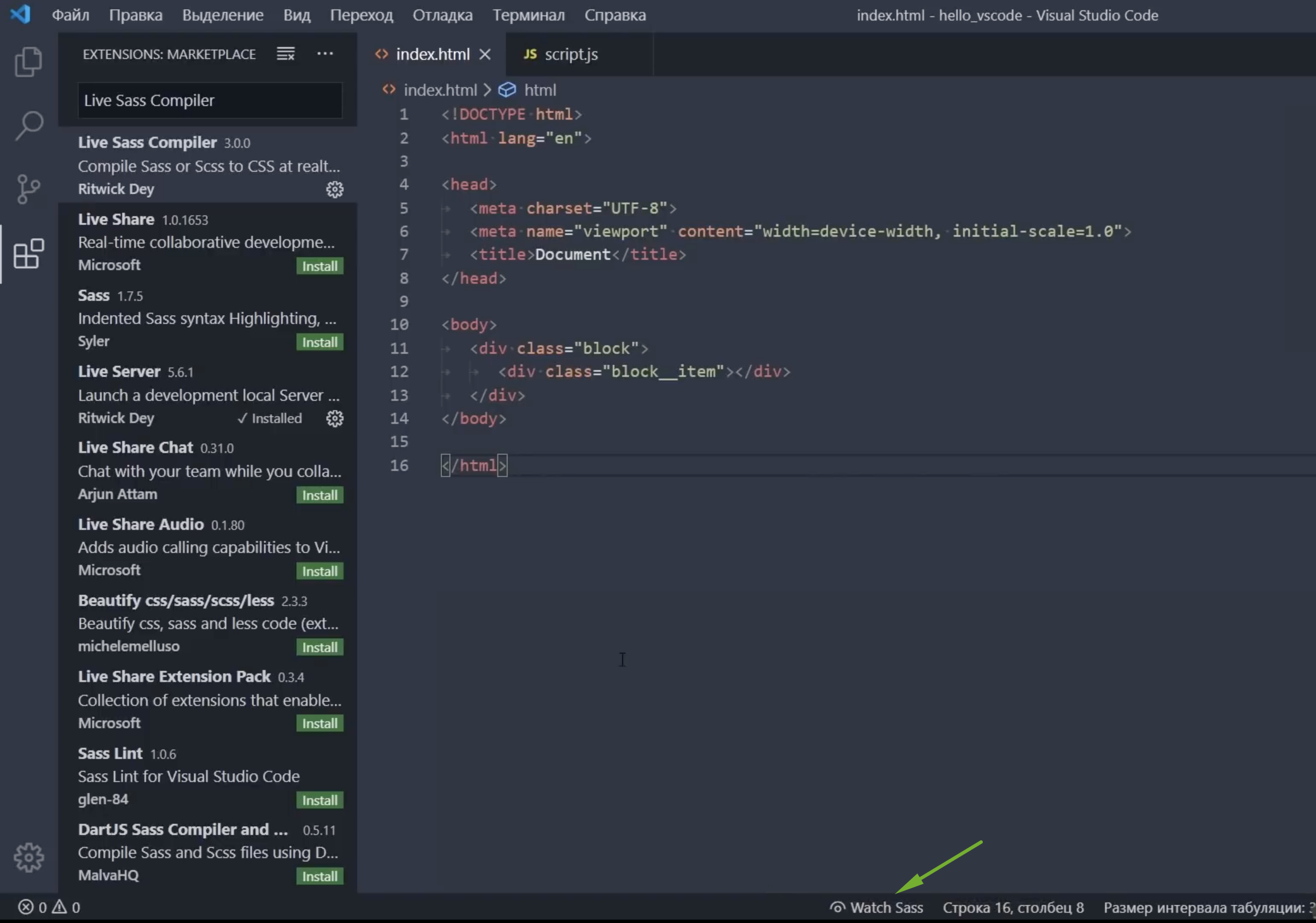
Создадим папку с нашими scss файлами, так ее и назовем. Внутри создадим style.scss.
Напишем код:
У нас пока ничего происходить не будет, но мы можем включить кнопку Watch Sass и плагин начал следить за нашими scss\sass файлами. Рядом с ним автоматически скомпилировались два файла style.css и style.css.map.

Все отлично работает. Но, допустим, мы хотим, чтобы файлы создавались не рядом с файлом scss, а в папке css.
Удалим старые файлы и перейдем к настройкам. Зажимаем Shift+Ctrl+P, вызываем наш Settings (JSON). Можем вставить следующую настройку, обязательно ставим запятую и вставляем две настройки.

Я выключаю генерацию файла-карты, мап-файла. Следующие настройки для собственно самого компилятора. «format» — можно указать, каким именно способом будет генерироваться scss файл — развернутый, ужат, минифицирован и т.д.
Следующий параметр — Автопрефикс устанавливает всякие вендорные префиксы для наших css параметров. Указал последние пять версий браузера. Далее указываются расширения конечного файла — это css. Папку указал css, все файлы будут выводиться туда.
Смотрим, что будет происходить. Сохраняем настройки, что-то меняем и мы видим в журнале вывода что-то происходит, заглядываем в папку css и видим, что там уже создайся наш style.css. Теперь у нас все работает и выводится туда, куда нужно.

По поводу файлов, которые мы будем включать в style.scss. Мы знаем, что файлы в scss можно импортировать какие-то другие файлы. Пишем, как обычно — import «header.scss»

Сразу получаем ошибку, потому что такого файла не существует и все быстро исправляем. Так мы бы обычно и делали…

Что происходит? Когда я сохраняю header.scss у меня создается файл header.css. Но мне нужно, чтобы у меня был один файл style.css, который включает в себя и header, и многие другие файлы, которые я туда подключу. Удаляем header, это неправильно. Чтобы этого не было, мне нужно переименовать файл header.scss, указать вначале имени подчеркивание, а здесь при подключении указать подчеркивание и вообще убрать расширение.

Компилятор будет уже сам понимать, что с ним делать. В итоге, я сохраняю, у меня уже не создается отдельный файл header.css, но стили его собраны в одном файле. Теперь работать очень классно 🙂
Live Server
В комплекте с плагином Live Css Compiler сразу устанавливается плагин Live Server — один из самых полезных плагинов, который умеет создавать локальный сервер и автоматически обновляет нам страницу при редактировании. Если ты не пользуешься Live Css Compiler, то плагин Live Server нужно установить отдельно.
В поиске набираем его название, у нас он уже есть, установлен автоматически вместе с Live Css Compiler. Об этом говорит кнопку в строке состояния Go Live. Мы работаем с нашими файлами, когда мы хотим увидеть результат, перейдя в index.html нажимаем на Go Live и у нас запускается Браузер.
Я редактирую свою html файл, пишу “Hello”, сохраняю, нажимаю GoLive и сразу вижу результат в браузере.

То же самое будет происходить, когда мы будем менять файл стили. Сначала его нужно подключить. Набираю link, ищу link.css, тут нужно будет указать путь к нашему файлу. Кстати, помощник выбора пути уже встроен в редакторе.

Сохраняю, перехожу в файл стили, сохраняю и вижу, что все автоматически поменялось. Таким образом, скорость нашей работы существенно увеличивается.
SCSS IntelliSense
Покажу еще несколько интересных плагинов для препроцессора SaSS. Установим SCSS IntelliSense, этот плагин подсказывает нам интересные штуки во время работы с scss, также удобно при работе именно с этим синтаксисом.
SCSS Formatter
Форматирование можно отдельно установить для конкретного синтаксиса. Этот плагин форматирует sсss файлы. Также его можно подстроить.
Auto Complete Tag
Мегаполезный плагин в который входят Auto Rename Tag и Auto Close Tab. Несмотря на то, что VS Code умеет закрывать теги, плагин Auto Close Tab — умеет закрывать теги не только в html, но и в многих других языках. Auto Rename Tag — изменяет закрывающий элемент автоматически, если переименовать открывающий. Например, мне нужно изменить открывающий элемент на span и мы видим, что закрывающий элемент изменит название автоматически.
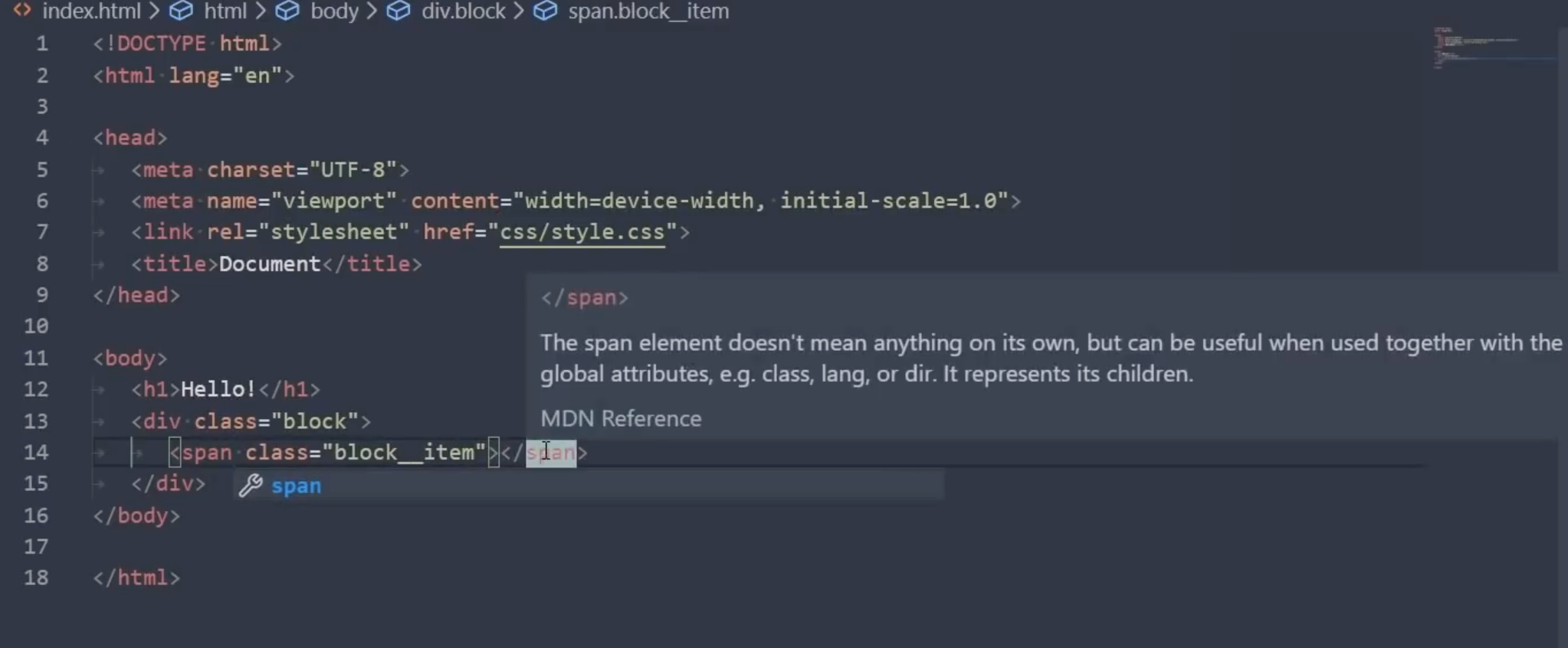
Bracket Pair Colorizer
Он разукрашивает разными цветами наши скобочки, — квадратный, фигурные, любые. Разукрашивает разными цветами в зависимости от вложенности. Более того, когда мы находимся внутри скобок, он еще соединяет открывающую и закрывающую цветной вертикальной линией. Нам легко ориентироваться в коде, кроме того, он еще мегапозитивный, с классными цветами и работать приятней.
Indent Rainbow
Он тоже разукрашивает код, но не скобки, а отступы, что невероятно полезно для тех, кто работает в синтаксисе SaSS или с шаблонизатором pug, где отступы очень важны.
Better Comments
Плагин работает с комментариями. Обычные комментарии серые и невзрачные, но иногда нужно оставить пометки, обратить внимание и т.д. Когда плагин установлен, мы можем выделить комментарий, сделать чек-лист заданий, задать вопрос.
Ставим для чего-то очень важного —! — текст окрашен в красный, для списка ToDO — оранжевый, для вопроса —? — синий.

Все цвета можно настроить, есть готовый код с настройками в информации, его можно перенести и там подправить цвета под наши задачи.
Существуют ряд полезных плагинов, которые могут улучшить или заменить встроенный объект.
Набрав в поиске Color, можно найти очень много разных примочек для работы с цветом и выбрать для себя что-то полезное.
BEM Helper
Это помощник при работе с методологией BEM. Он умеет вставлять сразу новый элемент по методологии bem, учитывая родителя, учитывая блок. Может вставлять модификатор, помимо всего умеет формировать файл стилей, будь-то css или scss файл на основе bem-разметки в html коде.

Попробуем. Нажимаем Alt+B+E, у нас вставился объект, учитывая класс родителя, клас блока.
Как менять сочетания клавиш?
На примере этого плагина покажу как можно менять сочетания клавиш.
Допустим эти сочетания клавиш нас не устраивают. Мы копируем имя плагина, переходим в Управление > Сочетание клавиш и здесь ищем BEM Helper.
Например, мы хотим изменить сочетание клавиш для вставки элементов Insert Element. Кликаем два раза, можем указать тут любое сочетание клавиш, которое захотим.
Если сочетание клавиш занято, мы получим ошибку. Нужно смотреть, чтобы оно было свободно, иначе оно перезапишет вызов какой-то другой команды.
eCSStractor
Плагин, который помогает копировать классы из html в css\scss\sass. Установим его и сразу создадим сочетания клавиш, чтобы делать все быстро. Переходим в Управление > Сочетание клавиш, ищем наш плагин eCSStractor, видим несколько команд. Меня интересует команда eCSStractor Run (With BEM Nesting).
Нажимаем на команду, на плюсик, придумываем свободное сочетание Ctrl+Alt+1, нажимаем Enter, наши горячие клавиши присвоились.

Тестируем: переходим в наш html файл, выделяем блок с классами, нажимаем Ctrl+Alt+1, получаем сообщение, что наши классы скопировались.

Переходим в файл стилей и вставляем. Видим, что все работает.
Что делать, если нам нужно скопировать просто классы, но без BEM? Возвращаемся сочетания клавиш и нам нужно назначить сочетание Ctrl+Alt+2 например.
Тестим, выделяем, вставляем. Готово, теперь у нас есть две комбинации клавиш — по BEM и без BEM.
CSS Navigation
Отличный многофункциональный плагин, который связывает наши файлы стили с другими файлами. Во-первых, он будет подсказывать нам об имеющихся классах наших файлов стилей.
Например, мы создадим класс red. Когда мы пишем нашу разметку html, мы хотим здесь написать класс. Начинаем писать r и у нас сразу появляется подсказка, что такой класс есть и мы можем с ним работать.
Этот плагин позволяет очень быстро перемещаться между разметкой и нашими файлами стилей. Становимся в классы, нажимаем F12 и сразу перемещаемся в нужный файл стилей. При этом, абсолютно не важно, открытый или закрытый этот файл стилей.
Помимо этого, допустим, у нас есть какие-то медиа запросы, когда стиль используется несколько раз в разных местах. В таком случае когда мы нажимаем F12 у нас появится окошко выпадающее, где мы можем перемещаться между совпадениями классов, тут же их менять и быстро работать со стилями, не выходя из html-файла.
Это же окошко можно вызвать сочетанием Alt + F12

Image Preview
Позволяет быстро работать с изображениями в коде. Давайте я подключу картинку, после мы видим на полях появилась ее маленькая иконка. Когда длинный html-код, много картинок, мы можем ориентироваться, видеть что где у нас подключено. При наведении на путь картинки у нас появляется информационное окно, где мы можем открыть файл картинку, видим что это за картинка, а также некоторая информация о картинке.

Debugger for Chrome
Для отладки кода можно использовать не встроенный инструмент, а этот плагин и с его помощью делать отладку какого-то скрипта. При нажатии на F5 мы можем выбрать Chrome, вся отладка будет проводиться на основе этого браузера, Нужно его дополнительно настроить и пользоваться.

Vscode Google Translate или Google Translate
Позволяет переводить выделенный текст с одного языка на другой. Для его настройки переходим в плагин, ищем команду translate text.

Переходим в сочетания клавиш, вставляем команду, находим ее и задаем сочетание клавиш, допустим Shift+Alt+T.
Возвращаемся в наш html файл, выделяем слово hello, зажимаем Shift+Alt+T и получаем список языков. Далее выбираем язык, на который нужно перевести и получаем перевод.
Если нам нужно переводить только с русского на английский, то можем зайти в Параметры > Расширения, найти этот плагин, указать основной язык, на который нужно переводить, например английский.

Возвращаемся в сочетание клавиш, сбросить старое сочетание клавиш и добавляем это сочетание клавиш на эту команду (Preffered). У нас есть русское слово, зажимаем Shift+Alt+T и сразу получаем английское. Я этим пользуюсь постоянно и поэтому рекомендую этот плагин.
Project Manager
Незаменим, если ты работаешь с множеством проектов, папок и т.д. Установим его и в панели действий появится иконка папочек. Это и есть наш Project Manager.

Мы можем сохранить наш проект, нажав на дискету, задать имя и теперь при нажатии на эту папочку у нас откроется наш проект. Также можно открыть его в новом окне редактора. Естественно, мы можем насоздавать тут множество проектов и быстро между ними переключаться, войдя на Project Manager и нажав на соответствующую папку.
Settings Sync
Настройка программы под себя дело не быстрое и требует усилий, и чтобы каждый раз не приходилось делать то же самое, например при переустановке Windows, существует плагин Settings Sync.
Он помогает хранить все настройки, в частности на GitHub и при установке новой версии программы мы получаем все настройки и плагины буквально за один клик.
Я плагин установил, нужно залогиниться с помощью GitHub, все ОК, я получил об этом сообщение.
Далее плагин предлагает мне выбрать один из существующих ключей, он у меня уже был и мне показывает, что я его обновлял три дня назад. Если ты пользуешься плагином в первый раз, эта синяя кнопка для тебя.
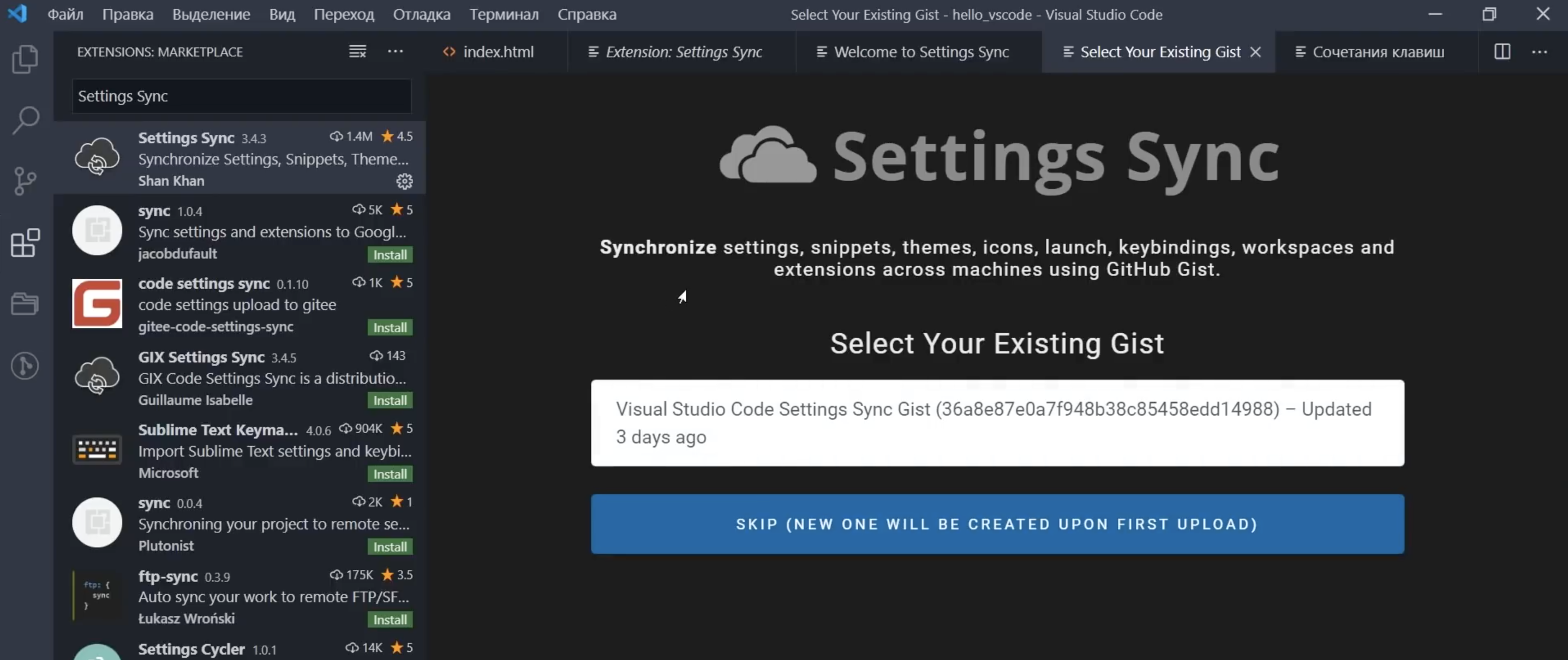
Нужно сохранить все то, что мы сегодня настроили. В информации о плагине есть сочетание Shift+Alt+U.
Нажимаю. В строке состояния видим, что работает плагин и далее получаем вывод в журнал отчет, что все загружено, все плагины, все хорошо.
Ну а сейчас я полностью удалю программу и попробую получить все настройки заново.
У меня чистая программа, теперь мне нужно установить плагин Settings Sync. Устанавливаю, далее нужно залогиниться с помощью GitHub. Здесь я могу выбрать свой существующий ключ.

Я его выбираю. Мне нужно все мои настройки получить, смотрю, какое сочетание клавиш мне для этого нужно — Shift+Alt+D.
Нажимаем, видим чтение удаленных данных, начинает что-то происходить. Спустя некоторое время я вижу, что моя программа выглядит точно так же, как она выглядела после того, как мы ее сегодня настроили. Некоторые плагины просят перезапустить программу, — позволяем. Отлично, вот у нас и русификатор, и все расширения, все как было и это заняло пару секунд.
Плагинов существует большое количество и я рассказал только о части. Помни, каждое расширение может влиять на производительность твоей программы.
Вот общий (более широкий) список полезных плагинов:
Auto Complete Tag (Auto Close Tag, Auto Rename Tag), Bracket Pair Colorizer, indent-rainbow, Better Comments, Guides, BEM Helper, CSS Navigation, eCSStractor for VSCode, Image preview, Live Sass Compiler, Live Server, Project Manager, SCSS BEM Support, SCSS Formatter, SCSS IntelliSense, Vscode Google Translate, SVG, SVG Font Previewer, jQuery Code Snippets, JavaScript Snippet Pack, jsflowchart, no jQuery Snippets, ESLint, Code Runner, Multiple clipboards for VSCode, WordPress Snippets, Live Pug Compiler, pug, Avocode, Google Fonts, GitLens — Git supercharged,
Settings Sync
Связать с GITHub
Лень читать? Тут видео версия.
Внимание! На ПК должен быть установлен Git.
Переходим на вкладку Система управления версиями, нажимаем на +, инициируя локальный репозиторий, выбираем папку с нашим проектом.

Тут мы видим изменения которые нам нужно применить. Жмем на +, чтобы применить сразу все изменения.

Нужно написать комит, жмем на галочку, пишем что-нибудь, нажимаем на Enter. Далее нужно создать репозиторий на GitHub.Переходим по ссылке Создать новый репозиторий, пишем название, жмем кнопку Создать. Даже нас интересуют эти две команды:

git remote add origin https://github.com/FreelancerLifeStyle/hello_vscode.git
git push -u origin master
Копируем, переходим в редакторе и открываем терминал. Важно, чтобы мы находились внутри в папке проекта. Если это не так, нам нужно перейти в проводник, вызвать контекстное меню, указать пункт Открыть терминал. Вставляем наши две команды, нажимаем Enter.

Загрузки, готово. Теперь наш проект полностью связан с репозиторием Git. Если мы что-то начнем менять, мы увидим что здесь у нас появится значок 1, то есть изменен 1 файл в системе версий, опять нужно применить изменения, написать комит. Достаточно нажать Меню > Отправить и наш проект загрузится на репозиторий.
Войдя на GitHub, обновив страницу, мы увидим что все наши файлы и папки появились в репозитории на GitHub.

Дополнительно можно установить плагин GitLens, который существенно расширяет возможности системы управления контролем версий.

Все это только инструменты, и по большому счету абсолютно не важно, в каком именно редакторе ты работаешь — главное, — это твое мастерство.
Обучайся, развивайся, и помни — живи, а работай в свободное время!
Обзор Wubuntu 11.3 (KDE): Замена Microsoft Windows или очередной кривой дистрибутив Linux. Часть 3

Вот и третья часть обзора дистрибутива Wubuntu 11.3 KDE, думаю последняя.
реклама
Предыдущие части обзора можно найти по ссылкам:
реклама
А теперь продолжим.
Обычно дистрибутивы Linux кастрированы на поддержку 32 разрядных приложений, потому я начну с проверки на полноценную поддержку 32 битного софта. В качестве тестового приложения буду использовать свой же ChimbaBench v2.2, найти этот портативный бенчмарк можно в GitHub:
Открываю исполняемый файл двойным кликом мышью и система спрашивает разрешение на запуск приложения, при повторном запуске никаких лишних вопросов, что сказать, момент запуска приложений просто идеально реализован, ещё бы встроенные в исполняемые файлы значки, как у нормальных «exe» файлов для Windows.
реклама
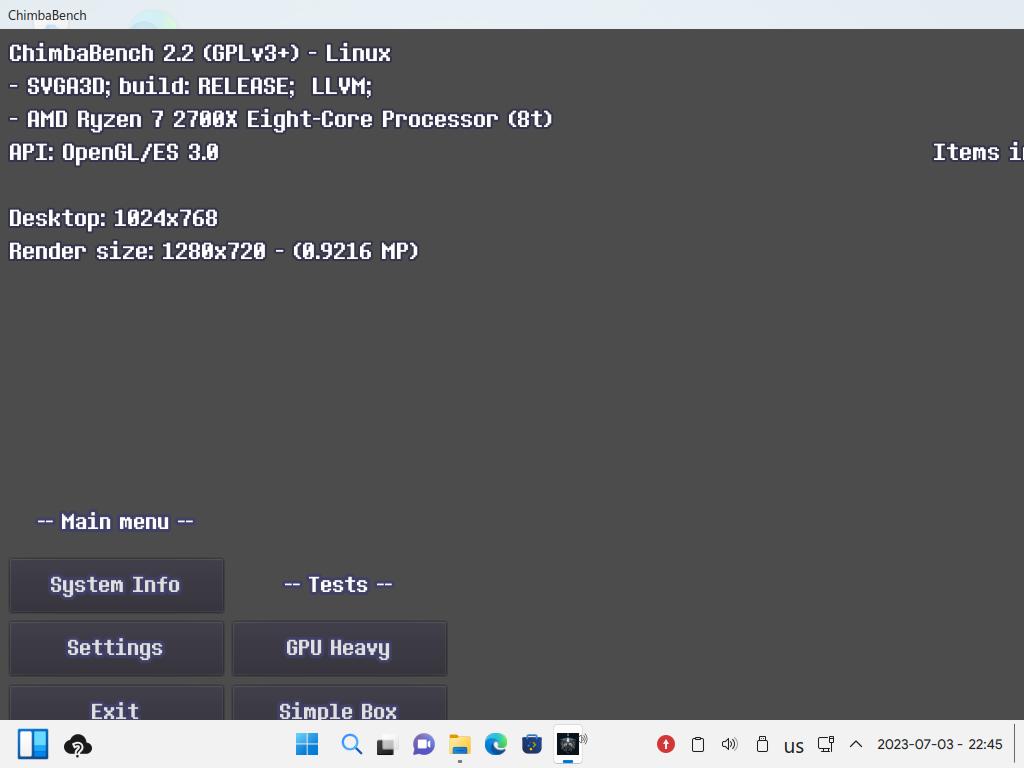
Правда есть проблема с позиционированием окна, и у других дистрибутивов Linux в большинстве случаев такой проблемы нет, причём в таких же условиях виртуальной машины:
 |
 |
 |
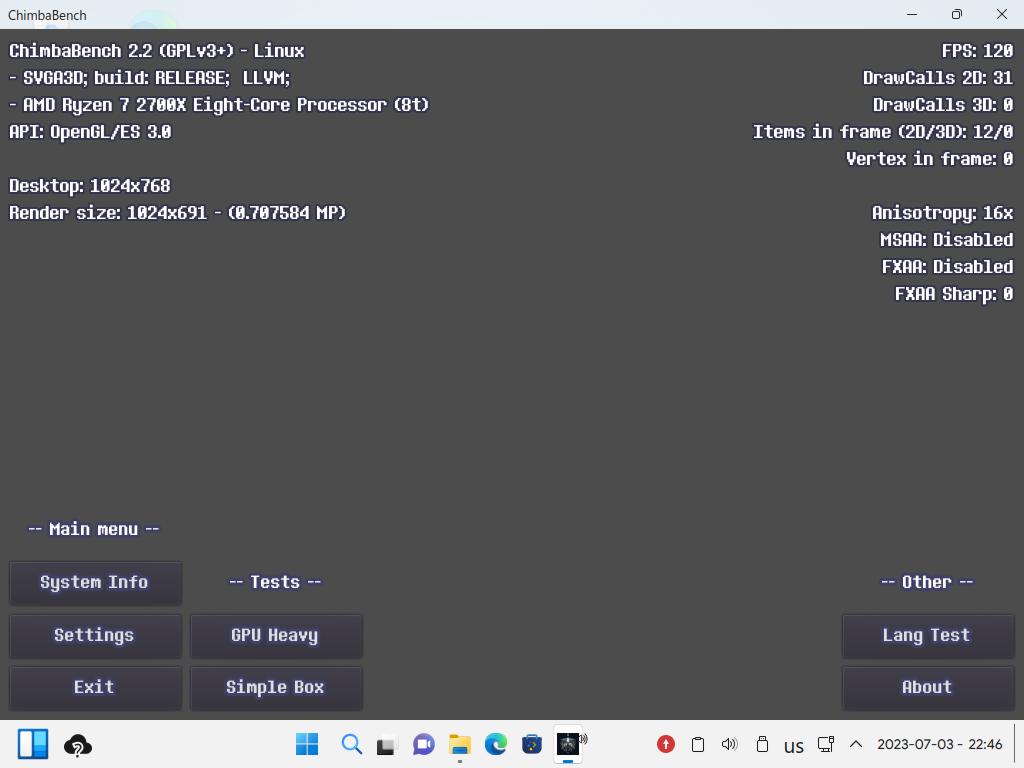
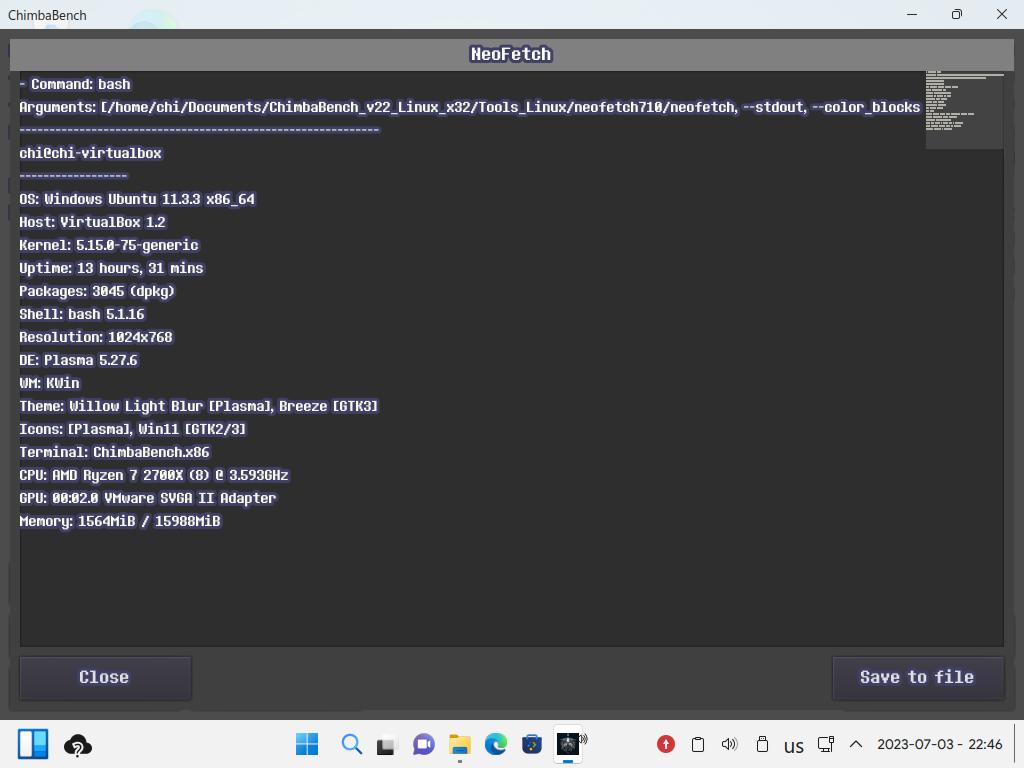
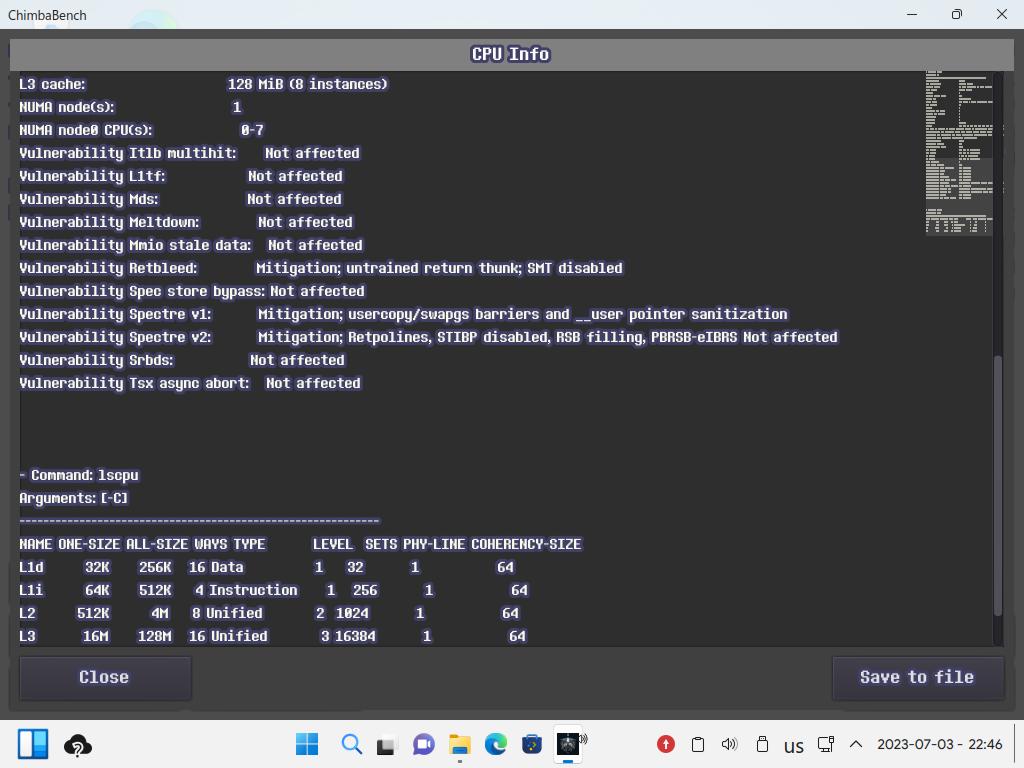
А ещё есть проблемы с кривым 3D ускорением виртуальной машины, но я прекрасно знаю про этот недостаток VirtualBox, он решается отключением 3D ускорения в настройках виртуальной машины со всеми вытекающими последствиями для производительности, но сейчас я проверяю не виртуальную машину, а дистрибутив:
 |
 |
 |
 |
 |
 |
Выключаю систему, иду в настройки виртуальной машины, отключаю 3D ускорение и меняю контроллер на VBoxSVGA, надеюсь это решит косяк с позиционированием окна:
 |
 |
Косяк не решился, да, это проблема дистрибутива Wubuntu, ибо в большинстве других дистрибутивов Linux проблем с позиционированием окна нет, а ещё всплыла проблема исчезающего окна, то есть окно просто исчезает при попытке его переместить и всё на этом, только иконка в панели задач остаётся от приложения.
реклама
Теперь можно надеяться что при установке на реальный ПК такая проблема не всплывёт, по идее не должна:
 |
 |
Идём дальше, проверяю работу тестов без 3D ускорения, GPU Heavy конечно же не запустился, его не могут осилить и другие дистрибутивы Linux, сразу же обнаружена другая проблема, дистрибутив не закрывает зависшее приложение, ни крестиком, ни через контекстное меню из панели задач, настоящая Windows сама бы предложила закрыть приложение которое «не отвечает», а тут просто зависло и всё, теперь только через диспетчер задач можно закрыть:

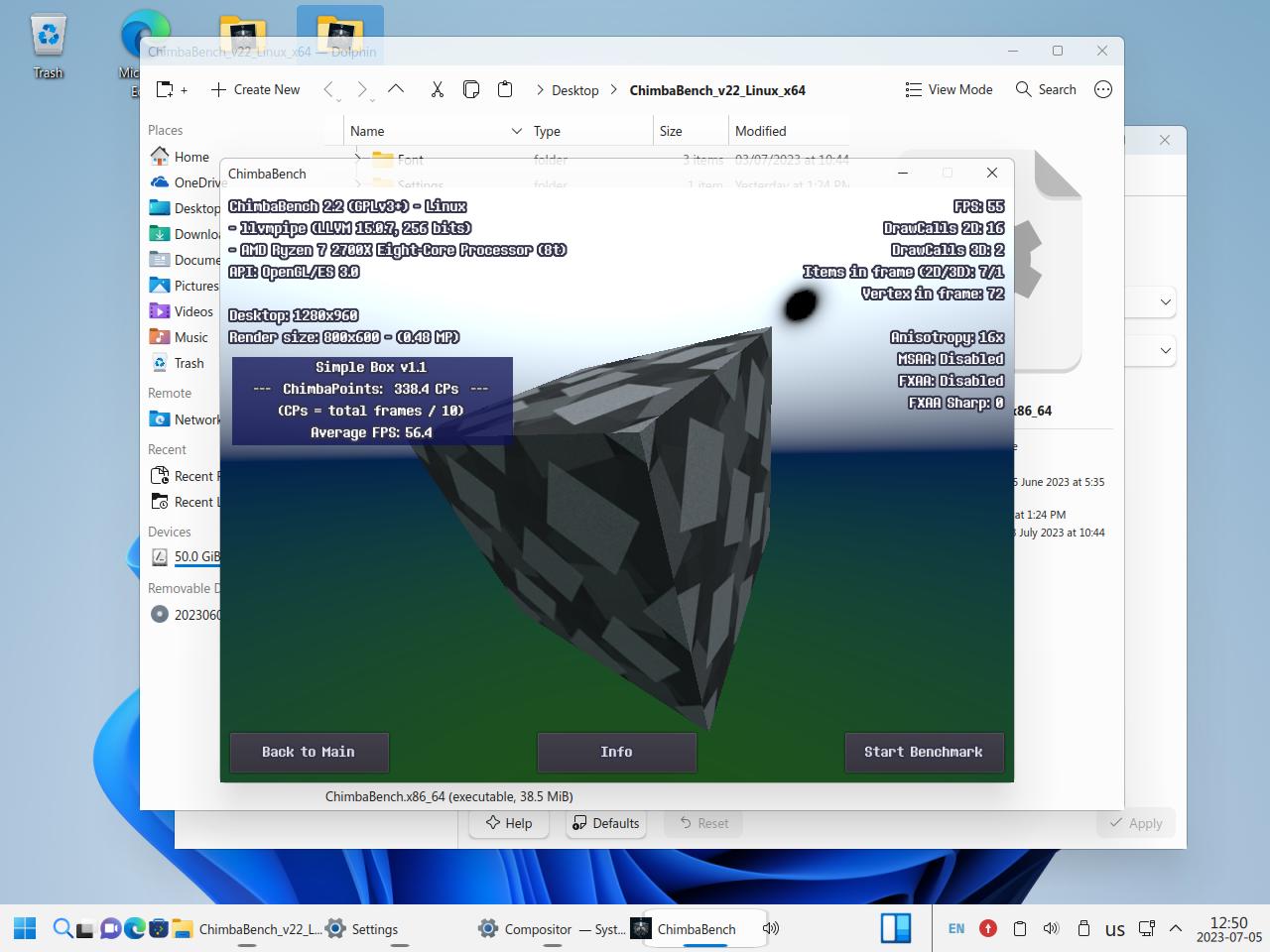
Тем временем тест SimpleBox v1.1 нормально отработал, FPS конечно небольшой, но для этого я собственно и создавал данный тест, чтобы даже в виртуальной машине можно было получить результаты, даже когда рисует процессор вместо видеокарты:
 |
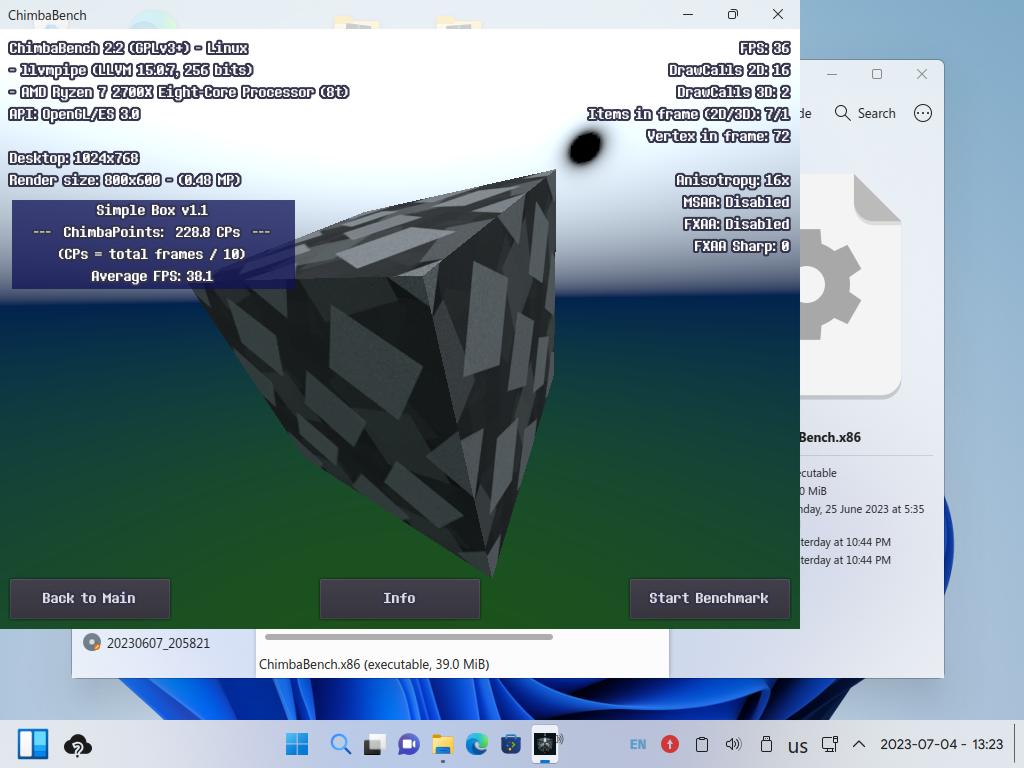 |
Ради интереса провёл тестирование ещё и в 64 разрядной версии ChimbaBench, результат получился примерно на 10% выше чем в 32 битной версии:
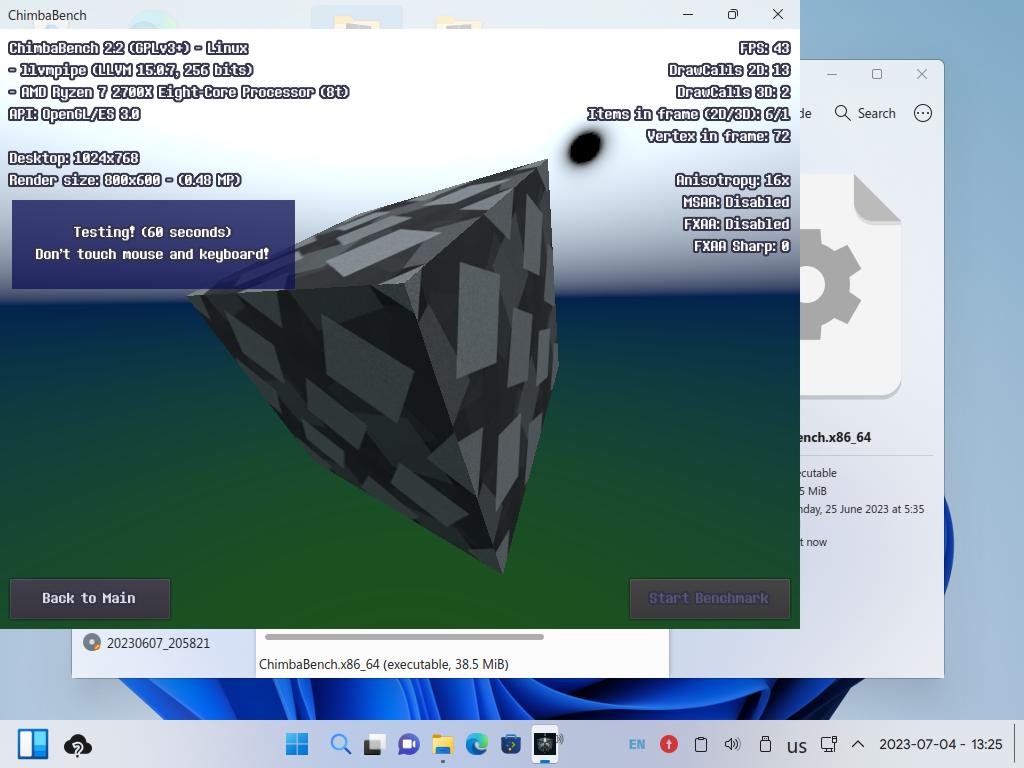 |
 |
В общем дистрибутив получает плюс, ведь он позволяет запускать приложения без лишнего геморроя на голову пользователя, хотя и были неприятные проблемы с работой окна предоставленного дистрибутивом Linux, впрочем, это никак не сказалось на независимом от дистрибутива графическом интерфейсе, лишний раз убедился что не зря отгородился от линуксов в плане интерфейса при разработке своего софта.
И не нужно рассказывать сказки про безопасность, якобы слишком простой запуск приложений небезопасно, пользователь в любом случае найдёт себе приключений на задницу, не помогут никакие ограничения заставляющих вручную прописывать права на запуск и принудительные root пароли, подобные препятствия обычно вызывают только отвращение у пользователей и желание вернуться в старую добрую Windows.
Так или иначе я скажу что с безопасностью порядок, разработчики правильно поступили сделав именно так как есть, ибо дистрибутив не запускает приложения просто так, он сначала спрашивает пользователя, и если пользователь разрешает то дистрибутив больше не выносит мозг и делает то что нужно пользователю.
На этом пожалуй можно завершить раздел, возню с репозиториями и зависимостями при установке приложений через терминал я не буду обозревать, это просто безумие, и для обычных пользователей, как правило, не представляет никакого интереса, а красноглазые фанатики и без меня разберутся как колдовать заклинания в терминал чтобы ничего не поломалось, тем более терминал Wubuntu сломан «из коробки».
Панель задач
Теперь возьмусь за панель задач, начну с настоящей Windows 11.
В целом про панель задач Windows 11 нечего сказать, она есть и работает, слегка можно настроить и всё на этом, но мне она не нравится по двум причинам:
1) Запущенные приложения представлены как значки, и непонятно как сделать чтобы они выглядели нормально, как полноценные кнопки (значок + название).
2) Я не нашёл способ переместить панель задач в привычное для меня верхнее положение, мне гораздо удобнее чтобы и панель задач, и вкладки в браузерах находились в одной зоне, чтобы приложения и вкладки внутри приложений можно было быстро переключать не метая мышью по всему экрану.
Короче панель задач Windows 11 стала хуже, в прошлых версиях Windows явно было лучше. Настроек вроде и много, но они делают всё что угодно, кроме того что действительно нужно:
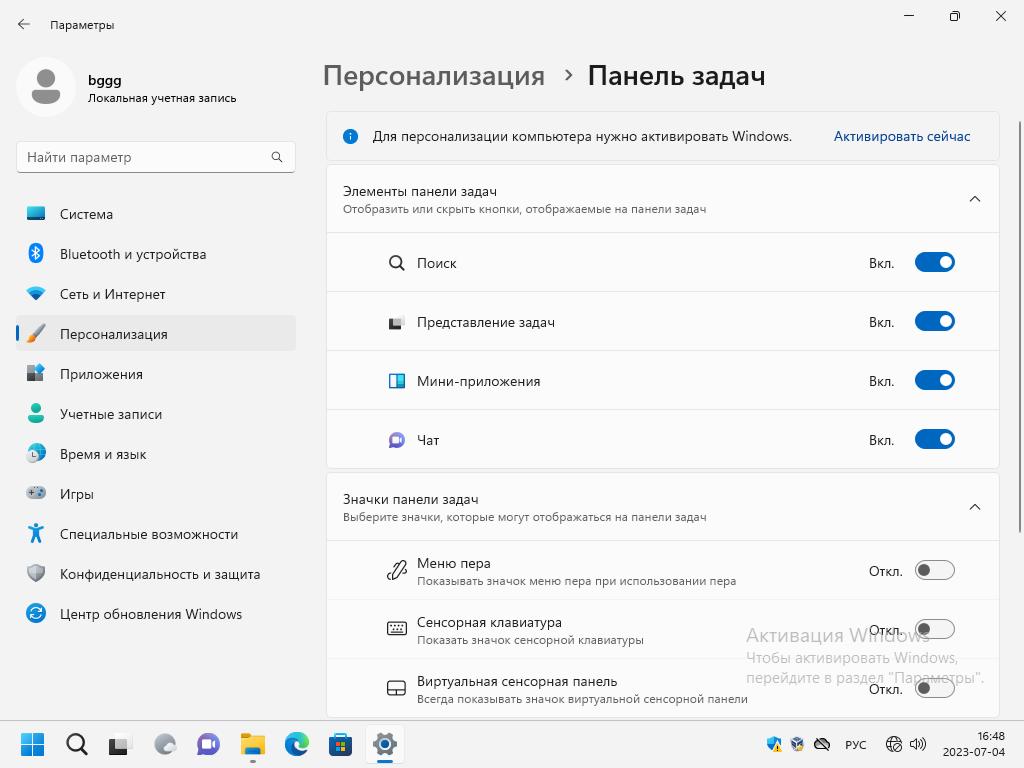 |
 |
Тем временем панель задач Wubuntu позволяет неплохо себя настроить, причём настроить можно достаточно детально, я даже исправил косяк со скорёженными значками по вине стандартных часов.
Но есть проблема, постоянно всплывают какие-то надписи при попытке перетащить панель, элементы странно и неудобно перетаскиваются, в общем какой-то непонятный хаос происходит, пока перенёс панель в верхнее положение, я успел её поломать раза 3 или 4, ещё какой-то кубик вырвался и на рабочем столе повис, брр:
 |
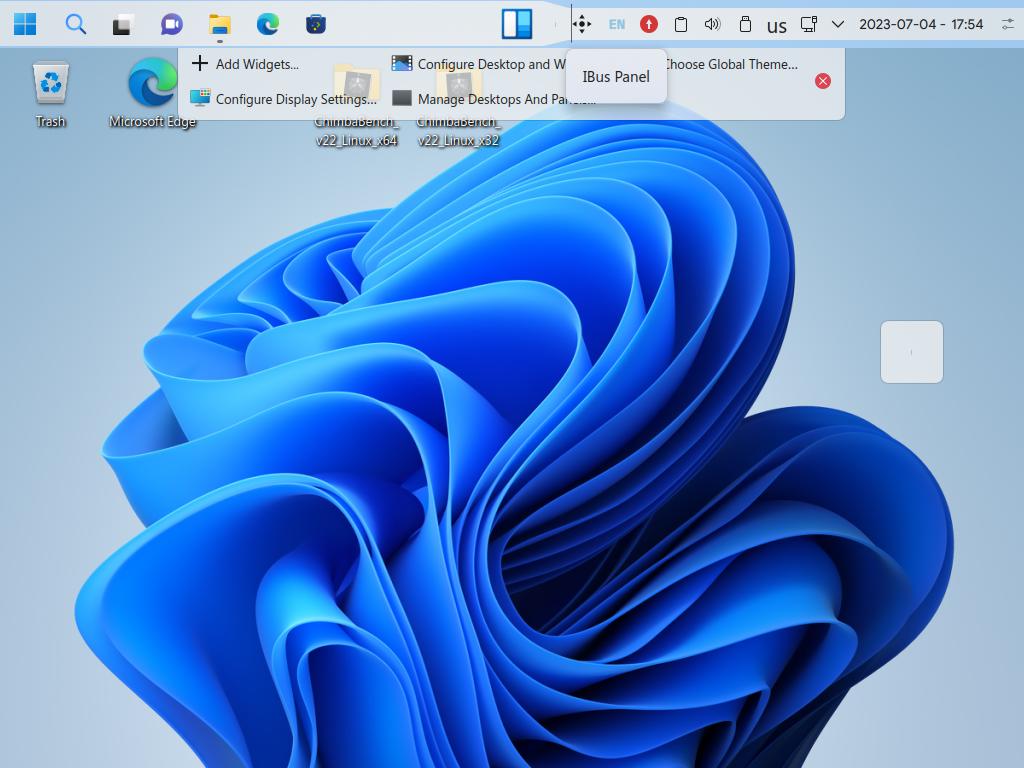 |
В итоге ещё раз убедился в том, что нужна кнопка сброса панели задач к исходному состоянию, вручную всё восстанавливать по кусочкам далеко не самое приятное занятие.
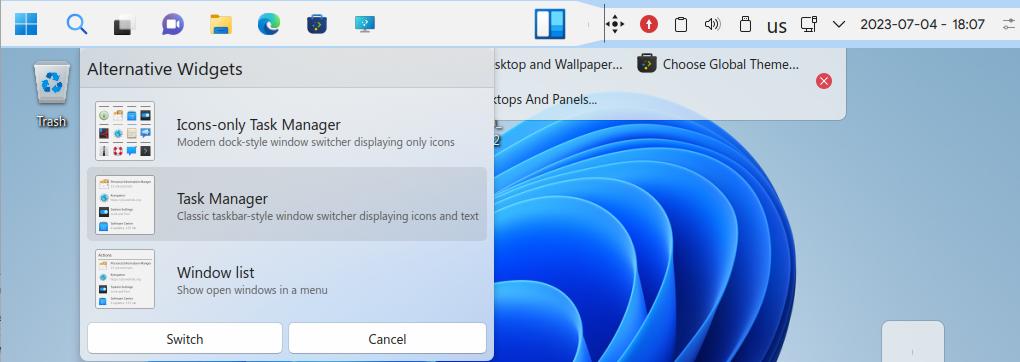
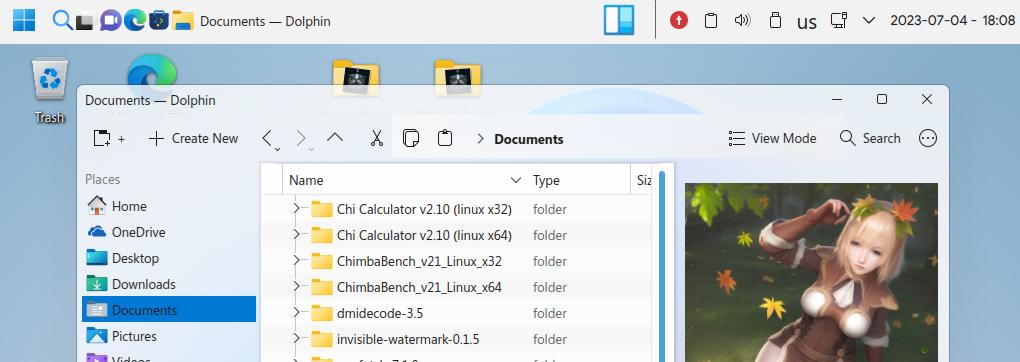
Но есть и хорошая новость, можно без проблем сменить способ отображения запущенных приложений, это сейчас в виртуальной машине у меня низкое разрешение экрана и значки в принципе терпимо выглядят так как места мало.
Однако мой основной монитор имеет разрешение 2560×1440 на 25 дюймов, и мне крайне неудобно когда все запущенные приложения на панели задач выглядят как безымянные значки, но это можно исправить просто выбрав альтернативный вариант панели задач:
 |
 |
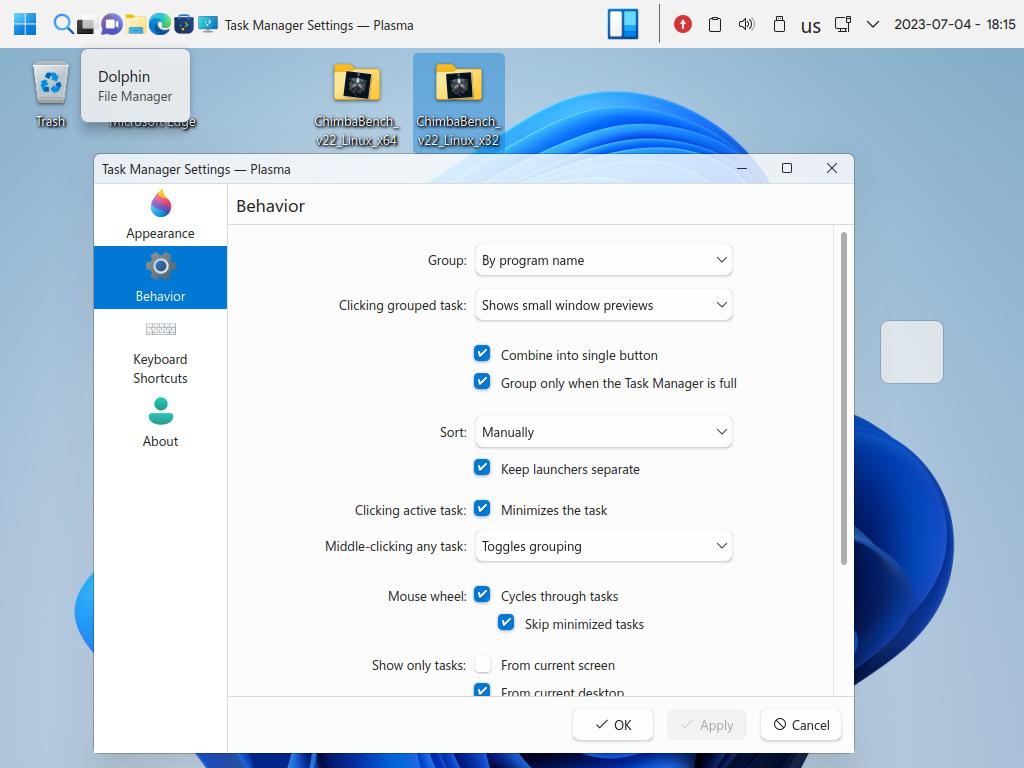
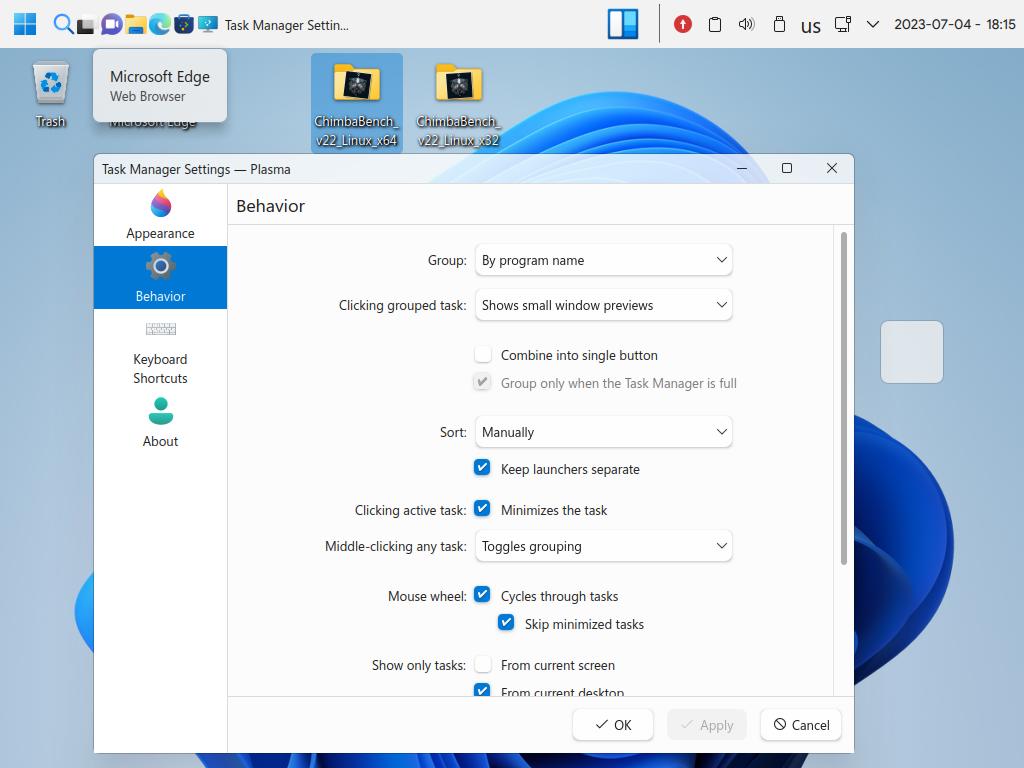
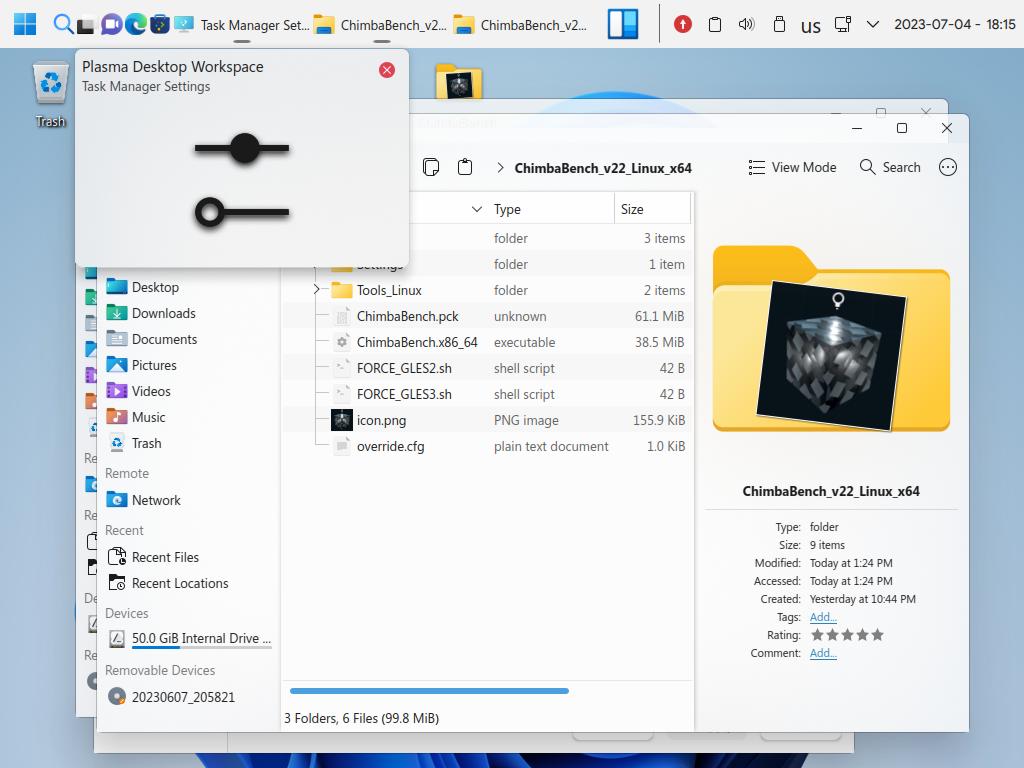
Были конечно вопросы к размеру кнопки запущенного приложения на панели задач, она просто расползалась на всю панель, но эта проблема решилось отключением одной настройки:
 |
 |
 |
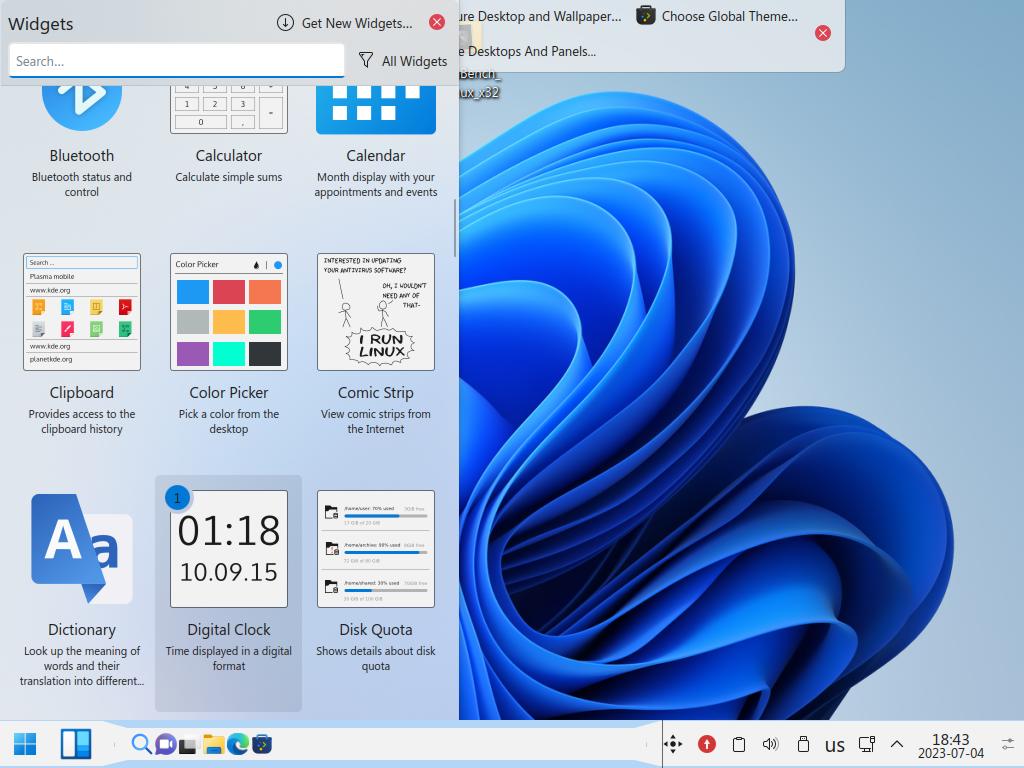
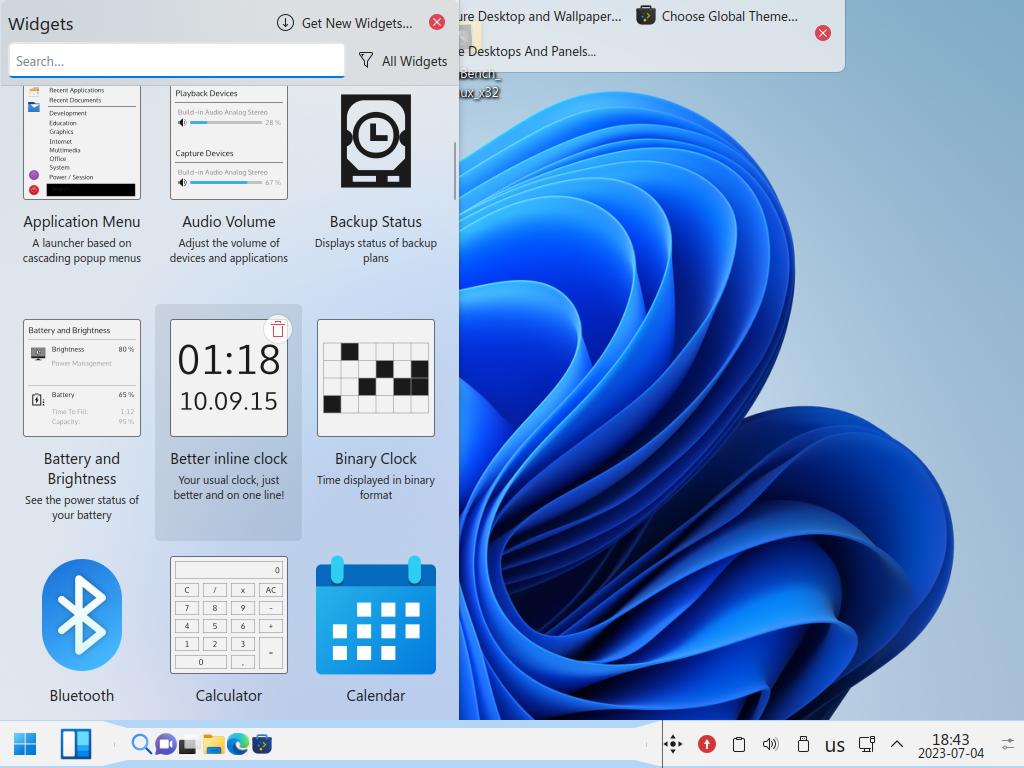
Осталось решить проблему с расстоянием между значками панели задач, и эту проблему я не смог решить, зато обнаружил нормальные часы (Digital Clock), однако назрел нескромный вопрос к разработчикам дистрибутива, а почему собственно вместо относительно нормальных часов «Digital Clock» по умолчанию используется кривое извращение под названием «Better inline clock»?
 |
 |
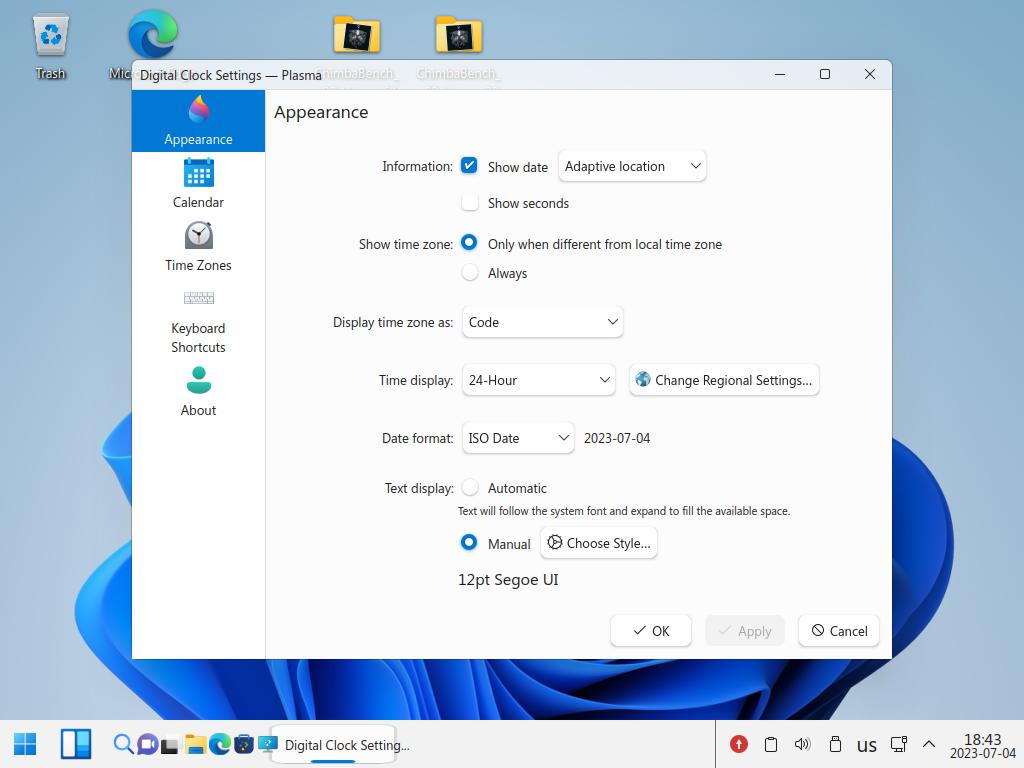 |
Это специально установили по умолчанию кривую поделку вместо часов, чтобы отваживать людей от дистрибутива? Иначе я не могу понять сложившуюся ситуацию, особенно если учесть одинаковые иконки у кривых часов, и нормальных.
В общем хотел я было обрадоваться что панель задач можно привести в адекватное состояние ручным ковырянием настроек, как обнаружил очередные косяки. Господи, нормально же работало когда панель была сверху, но как переместил её в нижнее положение так начались приключения, ну что за дела!

Переместив панель обратно в верхнее положение косяк со странным пятном исчез, просто чудеса какие-то:

Мне не нравится панель задач, это просто кривая поделка работающая лишь бы как наперекосяк, просто ужасно, может панель настоящей Windows и не столь обширно настраивается, но она хотя бы работает нормально, а в дистрибутиве Linux панель задач мало того что изначально работает плохо, так ещё и настроить по-человечески невозможно.
При всём желании я бы не поставил дистрибутиву плюс за такую панель задач, с ней одни проблемы, можно только надеяться что какая-то часть проблем по вине виртуальной машины, но почему тогда у Windows всё нормально работает даже в виртуальной машине?
Композитор
Почему бы не проверить столь немаловажную штуку как композитор рабочего стола? Можно ли его отключить как в Windows 7 и ряде других дистрибутивов Linux?
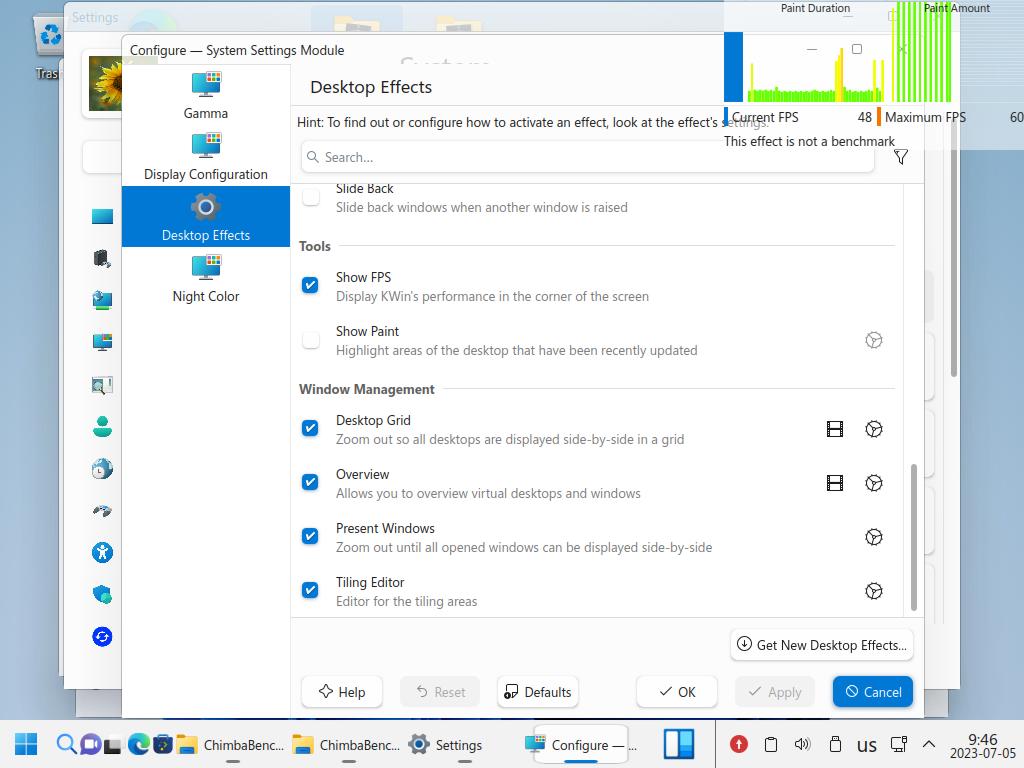
Сначала я пытался своими силами найти несчастную настройку позволяющую отключить композитор, но в логичных для этой настройки местах ничего не обнаружил, в итоге пришлось пользоваться поиском, благо поиск есть и вроде даже нормально работает:
 |
 |
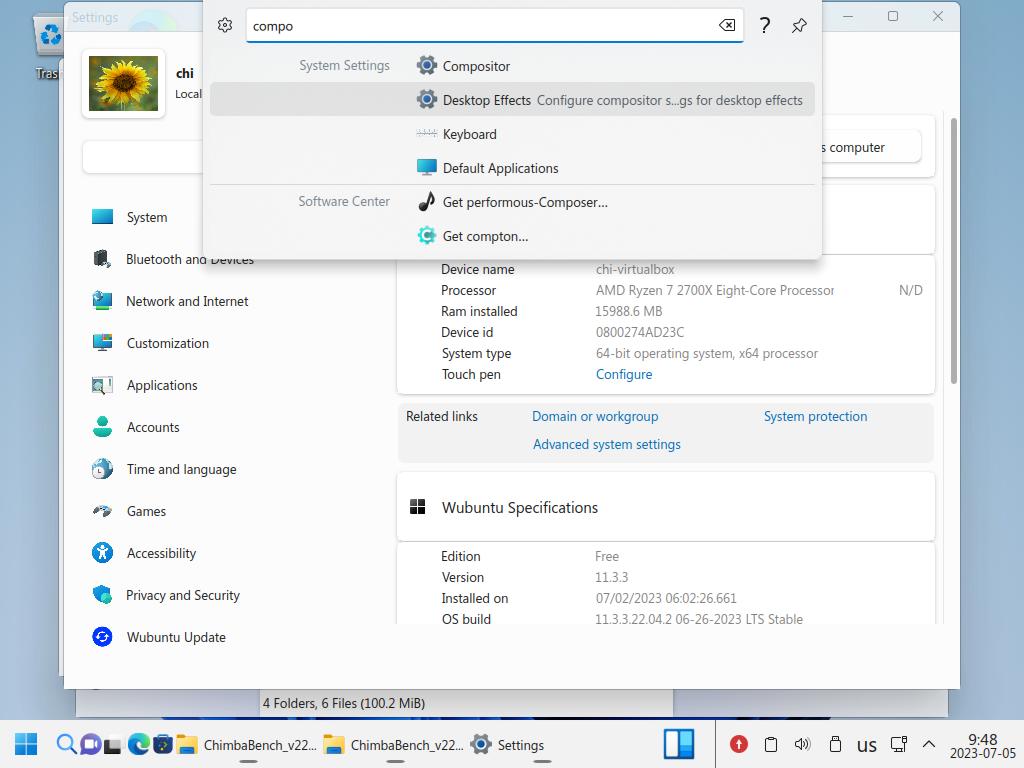 |
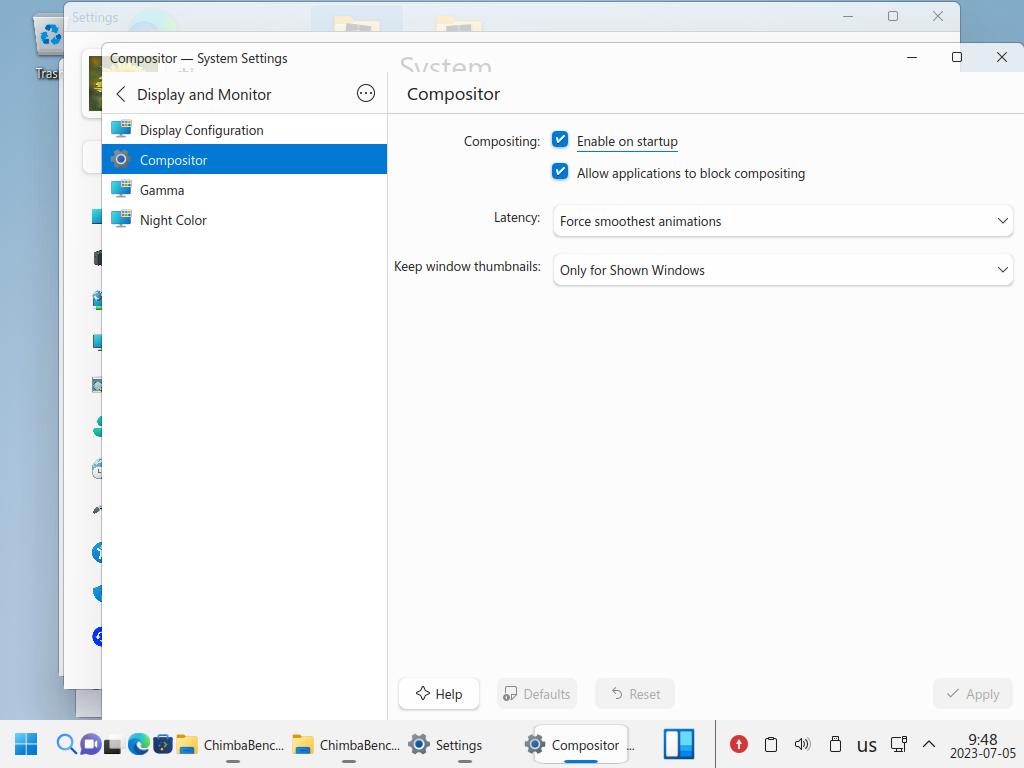
Настройки у композитора неоднозначно выглядят, но они есть, и это хорошо, у настоящей Windows композитор можно было хоть как-то настраивать только в Windows 7, потом Microsoft запретили отключать композитор, как следствие появилась большая задержка вывода при работе игр в оконном и полноэкранном оконном режиме.
Но зачем Microsoft запретили пользователям отключать композитор даже несмотря на значительное увеличение уровня задержек вывода? Я например ненавижу играть в среде Windows 10 как раз по вине излишне высоких задержек вывода, неужели Microsoft настолько дураки и не заметили последствия?
Конечно же нет, Microsoft принудили к постоянно включенному композитору лишь по одной причине, им нужен контроль над системой, все видели надпись «Активация Windows»? Она даже поверх игр в полноэкранном режиме висит, это как раз заслуга композитора доминирующего абсолютно над всем что отображается на экране, а чтобы доминировать, нужно постоянно гонять данные между видеокартой, отсюда и задержки вывода которые абсолютно никак не определить через мониторинг времени кадра, например с помощью такой утилиты как MSI Afterburner.
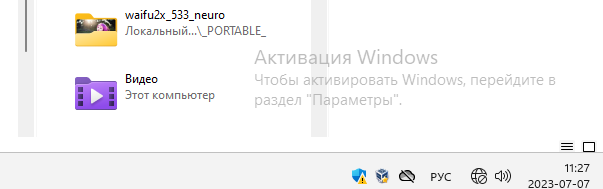
Думаете это проблема только Windows? Конечно же нет, дистрибутивы Linux тоже страдают от высоких задержек вывода по вине композитора:
Потому очень важно чтобы операционная система позволяла отключить композитор. В общем отключаю и ставлю минимальный уровень задержек, надеюсь это сработает, конечно перезагружаю систему чтобы настройки применились:
 |
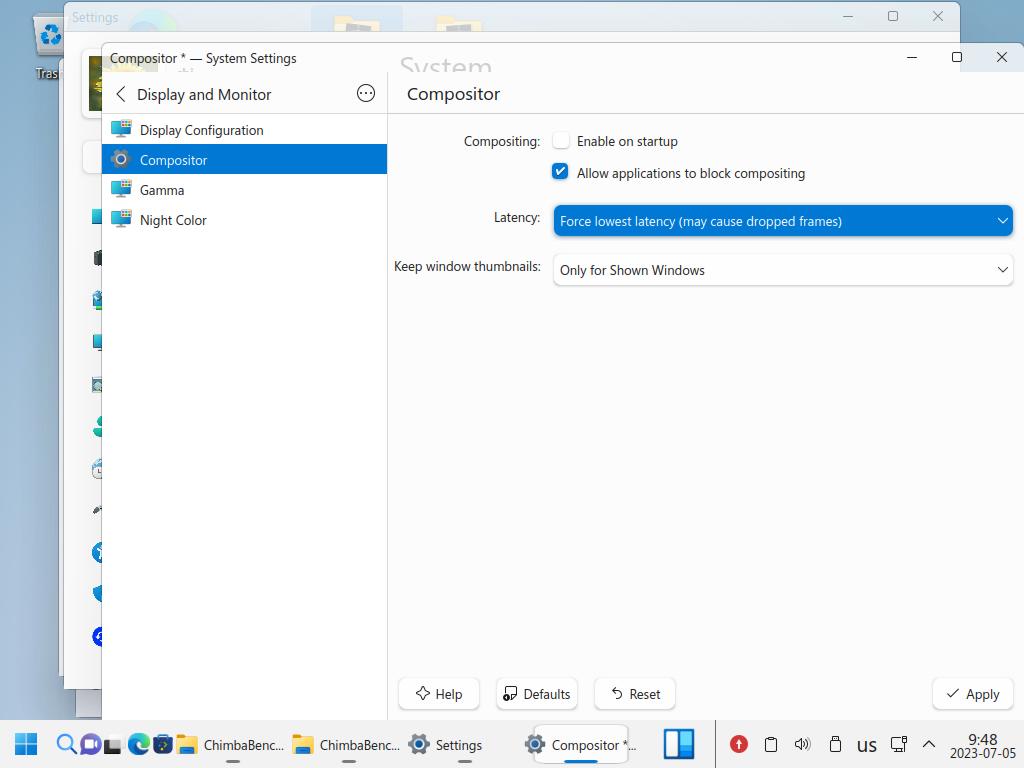 |
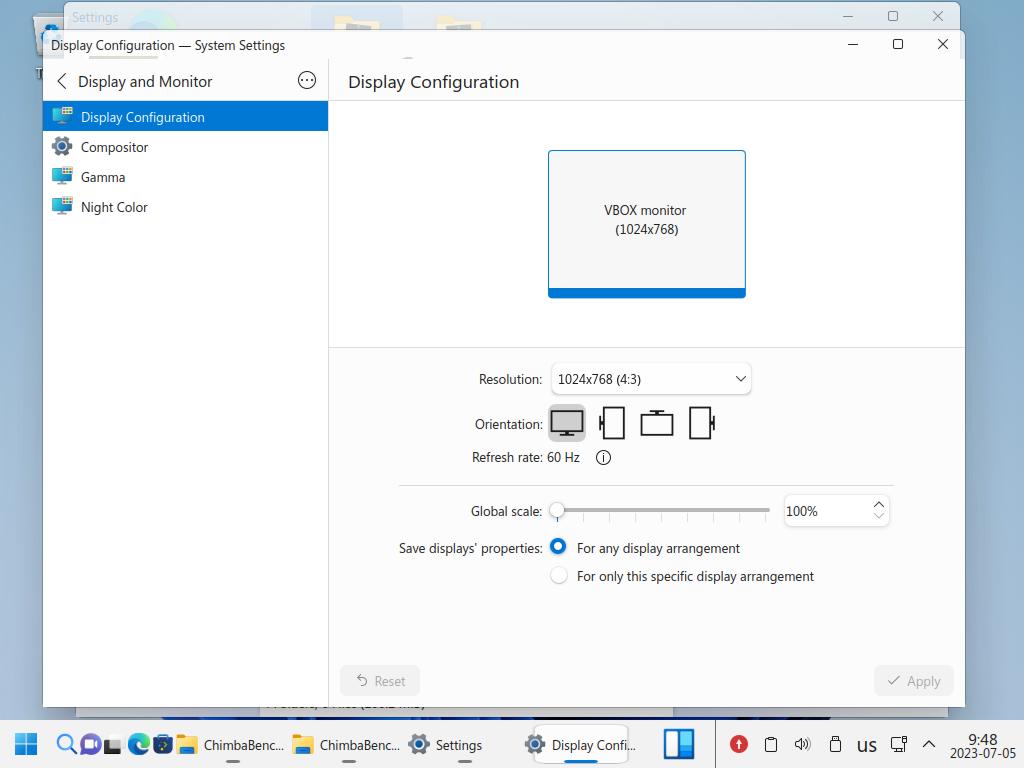
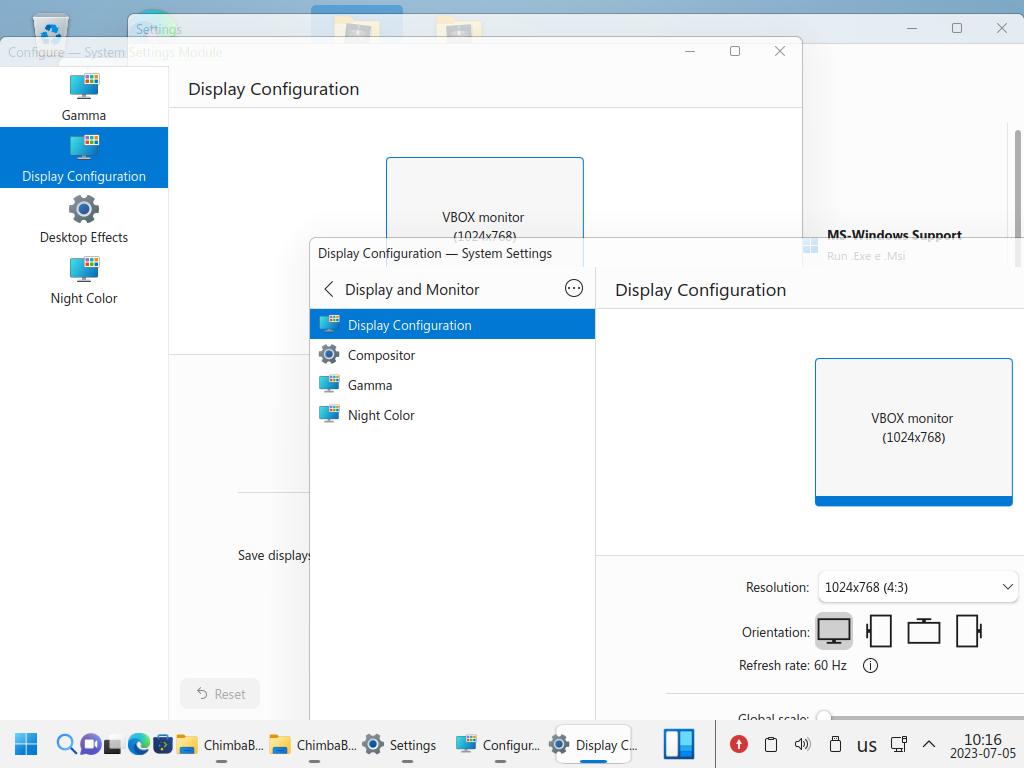
Но что меня действительно удивляет так это разбросанные по кускам настройки, ранее я ведь заходил в настройки монитора, и там не было в левой колонке настроек композитора, господи, как же это убого в использовании, особенно если вспомнить настройки экрана вызванные из контекстного меню рабочего стола которые вообще не позволяют перейти в другие разделы панели управления:
 |
 |
В общем перезагрузил систему, композитор вероятно отключился, это видно по панели задач которая теперь без эффектов прозрачности, но косяк панели задач никуда не пропал, да и есть ещё один неприятный косяк при каждом старте системы, и его я приметил уже давно.
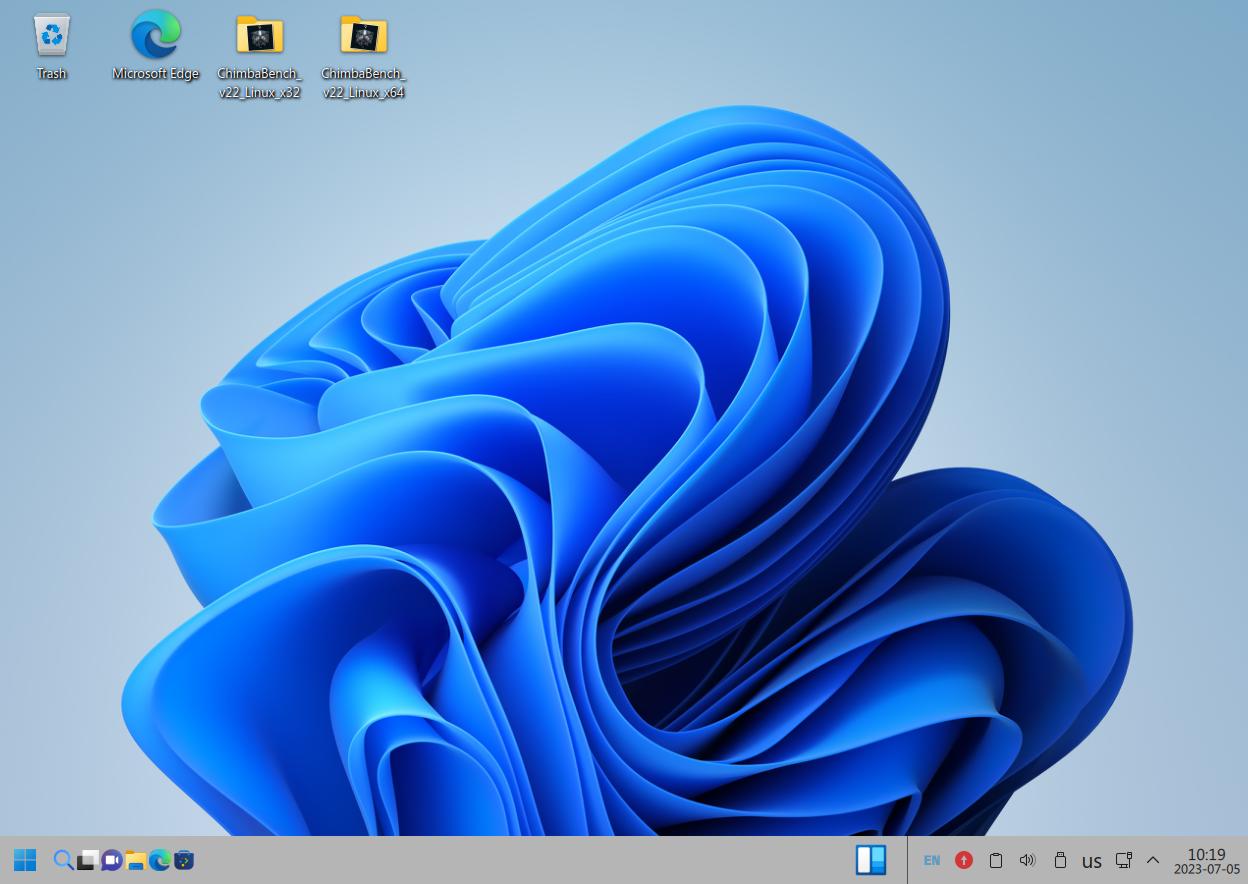
Система при каждом запуске сбрасывает разрешение до 1248×884, ей абсолютно пофиг какое разрешение было установлено до перезагрузки или выключения, она просто задаёт 1248×884 при каждом запуске. И этот косяк происходит если в качестве графического контроллера установлен VBoxSVGA:
 |
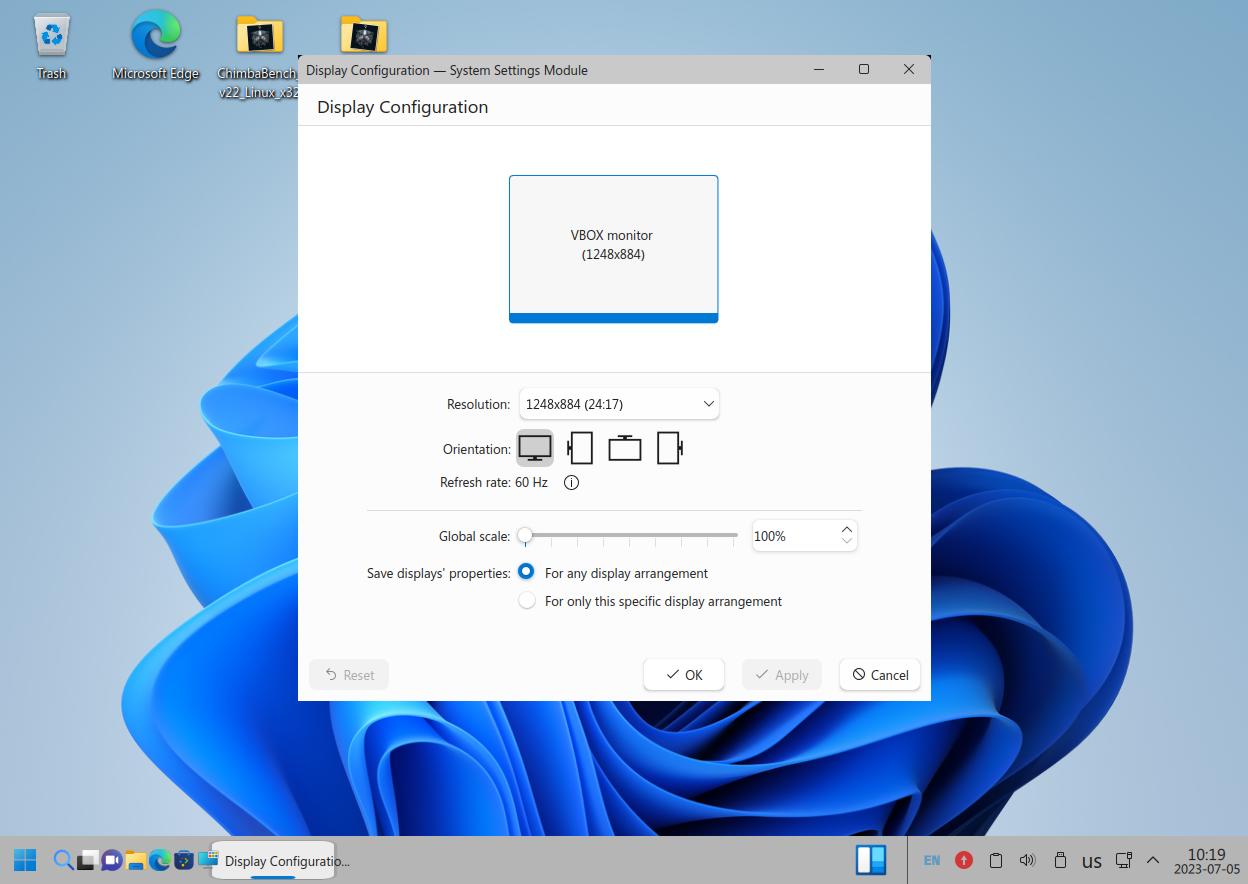 |
То есть дистрибутив загружается, сначала выставляет разрешение установленное пользователем до перезагрузки, но спустя мгновение задаёт 1248×884, настоящая Windows себе такого не позволяла какой бы графический контроллер ни был установлен.
Пожалуй верну VMSVGA контроллер, но с отключенным 3D ускорением.
Кстати, внезапно исчезла проблема при перетаскивании окна с «игрой», причем как с VBoxSVGA так и с VMSVGA контроллерами, довольно забавно, причём включив композитор окно так же можно перетащить, конечно оно так и не центрируется по-человечески, но хотя бы не исчезает вообще, я не знаю что там в дистрибутиве поломалось или починилось пока ковырялся ради обзора, но факт есть факт.
И да, с отключенным композитором производительность чуть повыше будет, примерно на 8%:
 |
 |
 |
Я ещё хотел проверить композитор Wubuntu на добавленную задержку вывода изображения, но мой бенчмарк пока не позволяет измерять уровень задержек вывода, не путать с временем кадра, так что как-нибудь потом этим займусь, да и делать это следует при установленной системе на реальный ПК.
Точно, чуть не забыл, нужно ведь ещё попробовать запустить ChimbaBench для Windows, и здесь прекрасно видно насколько исполняемые файлы в среде Linux отсталые, ни расширения стандартного, исполняемые файлы могут быть с любым расширением, и даже вообще без расширения, ни иконки встроенной в исполняемый файл, встроенный в дистрибутив Wine наглядно демонстрирует уровень отсталости исполняемых файлов *nix:

Серьёзно, даже приложения из 90x под Windows имели встроенные в исполняемый файл иконки, а дистрибутивы Linux в 2023 году никак не осилят ничего подобного.
В общем запускаю и. Оно заработало! Правда тест GPU Heavy всё так же не работает, LLVM явно не может осилить тяжёлый тест, но есть и хорошая новость, теперь я смог закрыть явно зависшее приложение без помощи диспетчера задач, может потому что часто нажимал кнопку закрытия? Нет, это похоже заслуга Wine, ибо зависшее приложение созданное для Linux я не могу закрыть просто нажимая кнопку закрытия.
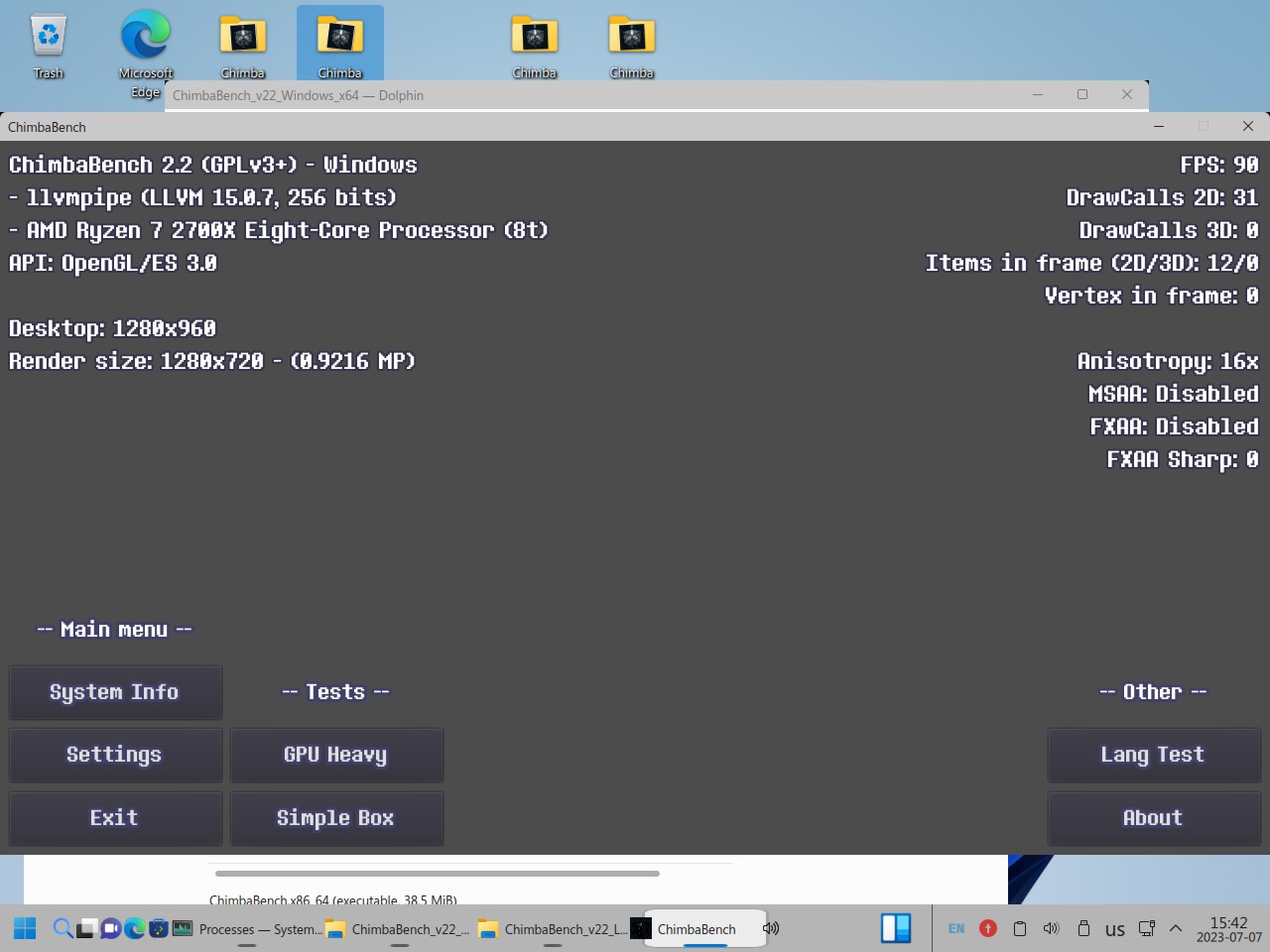 |
 |
 |
Что же это получается, Windows приложение запущенное через Wine работает и выглядит лучше такого же приложения, но созданного специально под Linux? Выходит я зря мучался чтобы моё приложение нормально работало под линуксами без помощи всяких Wine?
Для тех кто не понял:
1) Чтобы запустить приложение в родном формате исполняемых файлов, во многих дистрибутивах Linux нужно вручную задавать права на запуск.
— Wubuntu позволяет запустить приложение созданное для Windows просто дважды кликнув по «exe» файлу.
2) Исполняемые файлы в линуксах не имеют стандартизированного расширения и встроенной иконки.
— Wubuntu нормально отображает иконки исполняемых файлов Windows со стандартным расширением «exe».
3) Многие дистрибутивы Linux кастрированы на поддержку 32 битных приложений.
— Wubuntu запускает как 32 битные приложения, так и 64 битные, в том числе «exe» предназначенные для Windows.
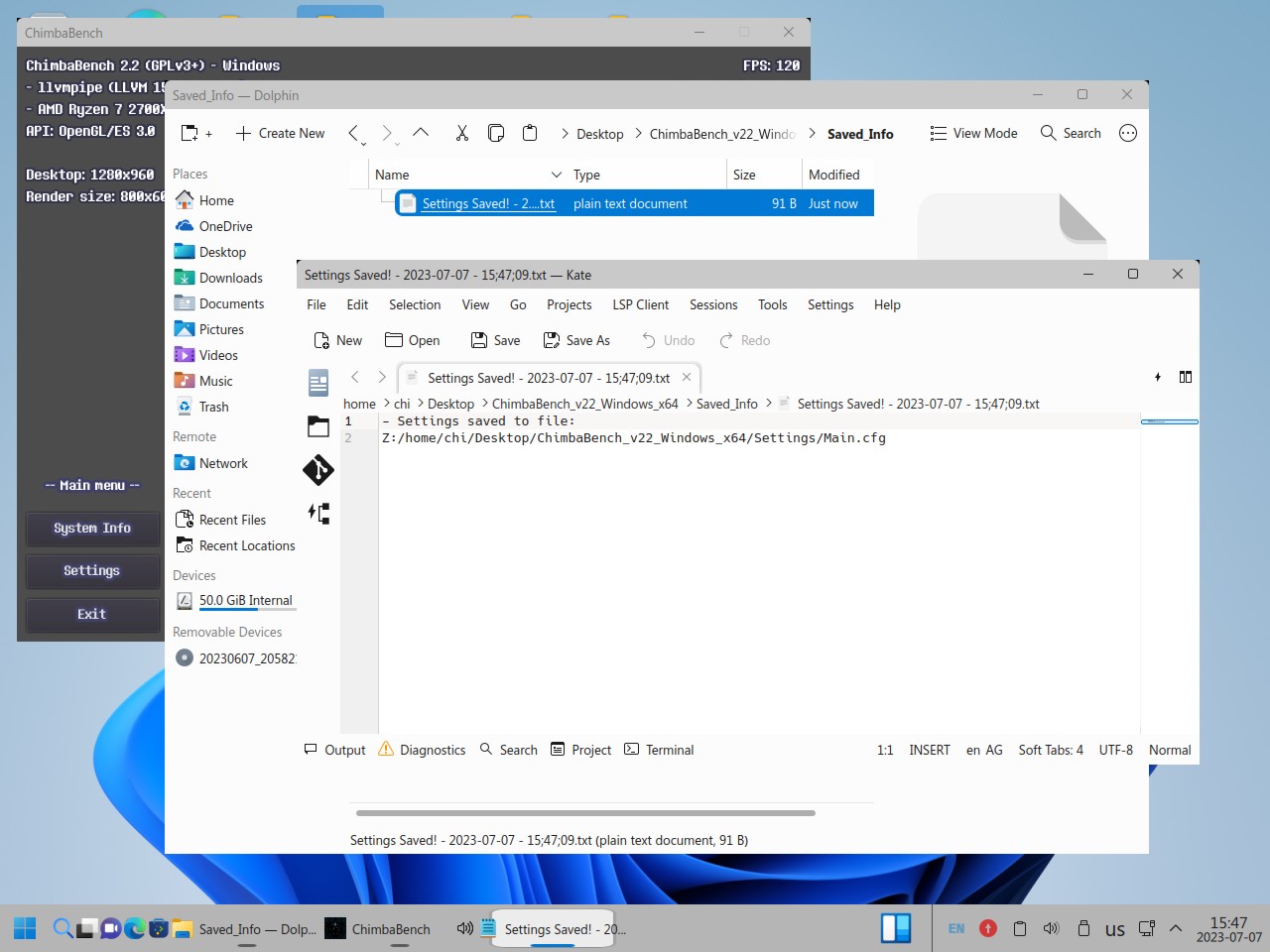 |
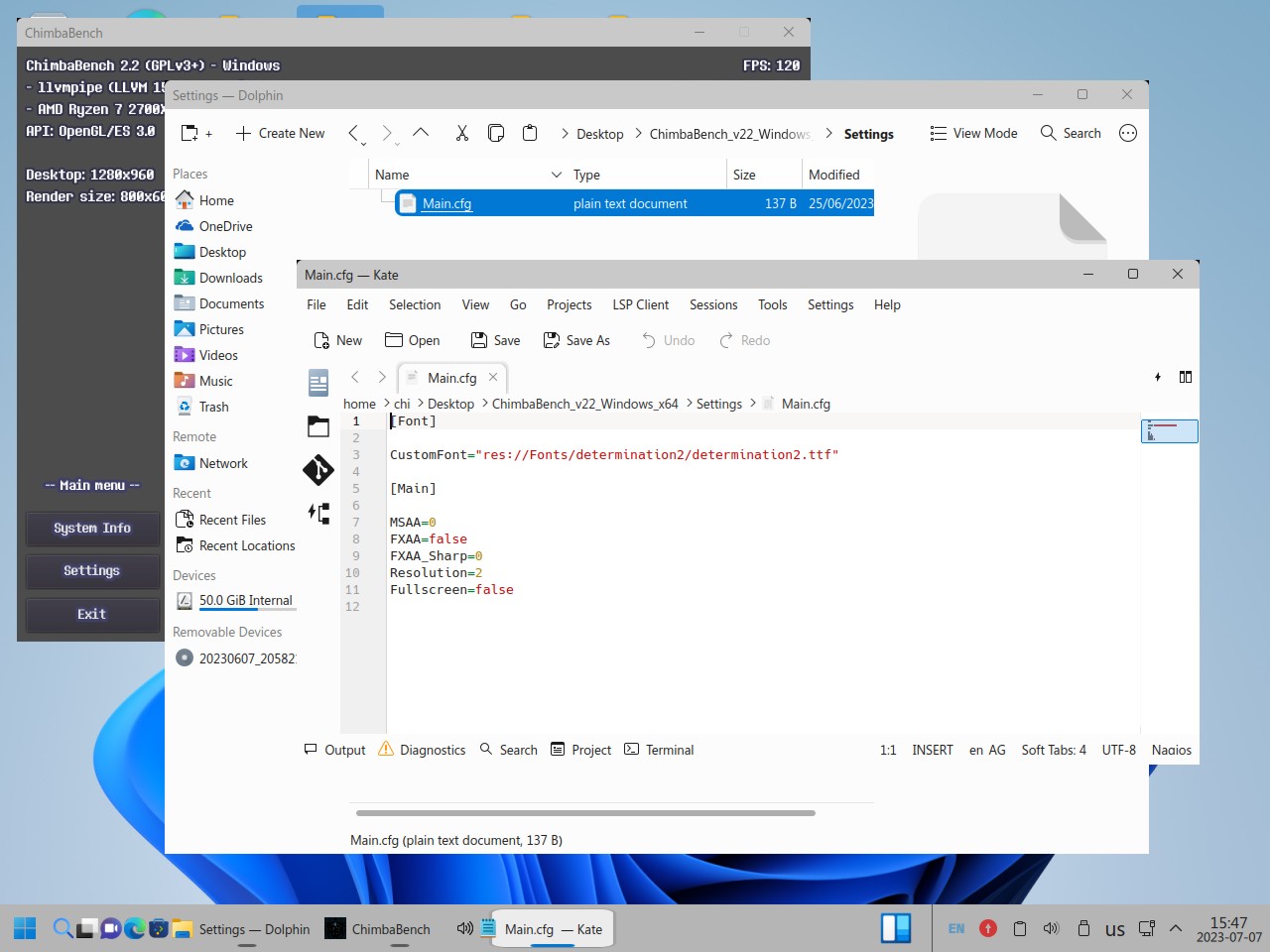 |
 |
Вот вам и святые линуксы, родной формат исполняемых файлов отстал на 30+ лет, и вместо того, чтобы развивать родной для линуксов формат исполняемых файлов, придумать ему стандартное расширение, выделить в файле место для встроенной иконки, разработчики тратят силы и время на поддержку исполняемых файлов от Microsoft Windows.
Встроенный Wine это конечно хорошо, но и не следует сильно надеяться на него, всё же это не таблетка от всех проблем, например ChimbaBench не может нормально прочитать файл настроек при запуске, а с более сложным софтом могут быть более серьёзные проблемы.
В любом случае я удивлён, и удивлён приятно, разработчики явно поработали, чтобы встроить Wine в дистрибутив избавив пользователя от танцев с бубном, однозначно плюс.
Хотя есть и минус, раньше я как-то запустил «exe» и Wine предложил установить .NET Framework для правильной работы приложения, я тогда отказался это делать и теперь Wine не предлагает больше устанавливать фреймворки, и я, как обычный пользователь теперь понятия не имею как с этим быть, вдруг ранее не установленные библиотеки действительно нужны были для нормальной работы.
Некоторые уже тщетно пытались обесценить обзор, якобы нет версии VirtualBox, разрешение экрана неправильное, обзора ПК нет на котором собственно всё работает, и т.д и т.п., кому интересно вот образец:
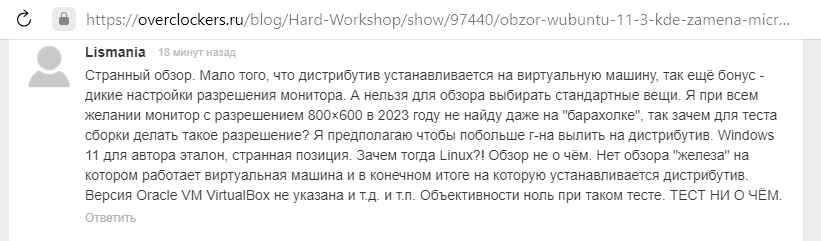
Так вот, почему же я не указал версию виртуальной машины? Действительно, мой просчёт, но это ничего не меняет, так как Windows 11, Windows XP, и прочие дистрибутивы Linux которые я ставлю в пример обозреваемой Wubuntu установлены ровно в такой же виртуальной машине, ровно на таком же ПК, ровно с такой же главной ОС, и даже образы дисков виртуальных машин расположены на одном и том же SSD. Если я сменю версию VirtualBox, тогда мне нужно будет два десятка дистрибутивов перепроверять заново чтобы можно было их хоть как-то упоминать при сравнении с Wubuntu:

В общем проблема высосана из пальца, Wubuntu и другие операционные системы находятся в равных условиях, а значит их можно объективно сравнивать, что бы кто не пытался рассказывать.
Итоги
По традиции приведу просто список плюсов и минусов выявленных в процессе проверки дистрибутива.
Плюсы:
- Простой и запуск исполняемых файлов приложений из проводника, не нужно вручную прописывать права на запуск, при первом запуске дистрибутив спрашивает у пользователя разрешение на запуск незнакомого приложения.
- Есть поддержка 32 разрядных приложений, хотя казалось бы, у Windows она до сих пор есть и никогда не исчезала в отличие от дистрибутивов Linux.
- Встроенный рабочий Wine, позволяет легко запускать 32/64 разрядные приложения от Windows.
- Можно отключить композитор рабочего стола.
- LLVM хоть и кривой, но позволяет запускать простые 3D приложения без помощи видеокарты в виртуальной машине, Windows в этом плане явно хуже.
Минусы:
- Wine не содержит в себе предустановленные библиотеки .NET Frameworks, нужно докачивать из интернета, при первом запуске «exe» есть предложение скачать, но если отказаться повторного предложения скачать недостающие библиотеки не будет.
- Неадекватное позиционирование окна приложения ChimbaBench, при запуске оно должно центрироваться по центру экрана, но оно прилипает к левому краю экрана, при попытке перетащить окно за заголовок оно исчезало, но потом проблема с исчезающим окном решилась непонятным образом, проблема позиционирования при этом осталась, в других дистрибутивах Linux обычно нет таких проблем в таких же условиях виртуальной машины.
- Невозможно закрыть явно зависшее приложение без помощи диспетчера задач.
- Кривая панель задач, есть трудности с её настройкой.
- Сброс разрешения экрана до 1248×884 независимо от настроек пользователя при работе с контролёром графики VBoxSVGA, у Windows такой проблемы нет.
- Одинаковые значки у разных виджетов.
На этот раз соотношение плюсов и минусов скорее в пользу плюсов, ведь некоторые минусы вряд ли будут тревожить пользователя при установке дистрибутива на реальный ПК, хотя это не точно.
Благодарю за внимание, больше интересных статей в блоге Hard-Workshop.