Как установить Сбербанк Онлайн на iPhone?

Где скачать и как установить сбербанк онлайн на айфон?
Пользователи айфонов столкнулись с тем, что обычное приложение Сбербанка пропало для скачивания на IPhone из AppStore. Все это связано с последними событиями в мире, с санкциями, которые затронули в первую очередь банковскую систему.
Цель санкций против российских банков — отрезать их от операций на международном финансовом рынке и по возможности заморозить активы.
Приложение Сбербанк Онлан пропал из AppStore
Под санкции попали 23 российских банка. Вот полный список банков под санкциями в 2023 году.
Сбербанк, ВТБ, Промсвязьбанк, Альфа-Банк, Совкомбанк, «Открытие», Газпромбанк, Россельхозбанк, Новикомбанк, МКБ, Россия, УБРиР, СМП Банк, Транскапиталбанк, Инвестторгбанк, Индустриальный сберегательный банк, Черноморский банк развития, Промышленный сберегательный банк, Генбанк, РНКБ, Дальневосточный банк, Росбанк, Московский кредитный банк.
В связи с санкциями, приложение Сбербанк Онлайн было удалено из магазина Google Play для андроид и в AppStore для Айфонов, а именно 12 апреля 2022 года мобильное приложение пропало для скачивания и установки из магазина AppStore на IOS.

Если для смартфонов Android уже нет проблем с установкой приложения Сбербанк Онлайн, то у владельцев iPhone все еще есть определенные трудности с установкой, но и здесь все решается довольно быстро.
В нашей инструкции мы расскажем, как скачать и установить мобильное приложение Сбербанк Онлайн на Айфон в 2023 году.
Инструкция — Как установить Сбербанк Онлайн на iPhone
В отличие от владельцев устройств на ОС Android, пользователи IPhone не имеют возможности скачать apk-файл программы из интернета и установить себе на устройство, им доступны лишь официальные программы из магазина на смартфоне, но есть несколько решений, читаем ниже.
Внимание! Браузер Google Chrome, не всегда открывает страницу сайта Сбербанка. Используйте другой браузер, к примеру Яндекс Браузер.
1 — Способ установки. Через отделение Сбербанка.
Как установить приложение «Сбербанк Онлайн» на смартфон Андроид, мы уже публиковали — читать здесь, а вот пользователи Айфонов могут лить смириться с происходящим, либо найти альтернативные способы. К примеру можно сходить в ближащий Сбербанк, где вам бесплатно установят приложение «Сбербанк Онлайн» на ваш iPhone.

В августе 2022 года Сбер разработал собственное ПО – было выпущено мобильное приложение под названием СБОЛ для IPhone, чтобы не зависеть от App Store. Приложение СБОЛ это тот же самый Сбербанк Онлайн. Программа для установки «СБОЛ» называется Sberbank Installer iOS.
Сам Сбербанк не хотел афишировать, что приложение СБОЛ принадлежит именно ему, поэтому, когда оно было выпущено первый раз, в поле «Разработчик» было указано «Открытые ИТ-решения». Это было сделано в целях безопасности, чтобы программный софт не удалили с AppStore, но не вышло, приложение позже удалила компания магазина AppStore.

В отделениях Сбербанка этим занимается отдельный специалист. iPhone подключается к компьютеру через кабель, затем «Apple отправляет на устройство официальное разрешение в виде шестизначного кода», а потом СБОЛ с компьютера устанавливается на iPhone. Услуга по установке СБОЛ на айфоны полностью бесплатна.
2 — Способ установки. Через компьютер.
Если вы не хотите пройти в Сбербанк, чтобы там на ваш айфон установили программу Сбербанк Онлайн, можно это сделать самому в домашних условиях. Для этого вам необходим компьютер с доступом в интернет и ваш айфон.
Приложение банка недоступно в AppStore, поэтому напрямую установить «Сбербанк Онлайн» на iPhone не получится, нужно загрузить приложение на айфон с помощью сервиса iMazing.
iMazing позволяет управлять данными на устройствах Apple через компьютер – по функционалу оно похоже на iTunes. Можно, например, сделать резервную копию, восстановить фото или перенести программы – именно последней опцией мы и воспользуемся для загрузки приложения «Сбербанк Онлайн».
- 1 — Скачать и установить на ваш компьютер программу iMazing.
- 2 — Подключите смартфон к компьютеру через USB-кабель или через Wi-Fi.
- 3 — Выбрать «Доверять» компьютеру.
- 4 — Пропускаем создание резервной копии, нажав «Позже» в левом нижнем углу.
- 5 — Переходим во вкладку «Управление приложениями».
- 6 — Перенести приложение на устройство. Если вы уже когда-то скачивали «Сбербанк Онлайн». В этом случае все будет максимально быстро. Приложение уже хранится в истории вашего аккаунта – вам нужно просто извлечь его оттуда и перенести в систему телефона.
- 7 — Вводим в Apple ID и пароль.
- 8 — Выбираем вкладку «Медиатека», ищем иконку «Сбербанк», или просто вбиваем слово в строку поиска.
- 9 — Нажимаем на кнопку загрузки (облако со стрелкой).
- 10 — После скачивания нажимаем на иконку приложения правой кнопкой и выбираете «Установить на устройство».
- 11 — Приложение появится на телефоне.
3 — Способ установки. Веб-версия СберБанк Онлайн.
Если по каким либо причинам вы не можете установить мобильное приложение «Сбербанк Онлайн», можно установить иконку-ярлык сайта СберБанк. Это конечно не приложение, а всего лишь ярлык браузерной версии Сбербанк онлайн, но работает также как если бы это было само приложение.
- 1 — Для установки ярлыка на главном экране вашего айфона, открываем браузер Safari (или Яндекс браузер) и переходим на мобильную версию сайта Сбербанка.
- 2 — Кликните на кнопку «Поделиться» в браузере, иконка находится прямо по центру на нижней панели страницы (Рис.1)
- 3 — Перед вами откроется меню, где среди строк вы увидите «На экран Домой» (Рис.2).
- 4 — Нажмите на нее, а затем можете подкорректировать название, которое будет отображаться на главном экране (Рис.3).
- 5 — Далее кликните на кнопку «Добавить» (Рис.3).
- 6 — Иконка Сбербанк Онлайн появится на рабочем столе вашего телефона (Рис.4).
iMazing: способ годится только для восстановления своих старых приложений или для переноса программ с айфона друга.
4 — Способ установки. Как установить Сбербанк Онлайн на новый iPhone?
Как установить «Сбербанк Онлайн», если у вас новый iPhone, или вы хотите использовать это приложение впервые — Читаем здесь.
Как входить по QR-коду?
Войти в СберБанк Онлайн без СМС и паролей (ссылка) — Вход по QR-коду.
- 1 — Нажмите на кнопку «QR-код».
- 2 — Отсканируйте QR-код камерой смартфона и нажмите на появившееся пуш-уведомление.
- 3 — Подтвердите вход в открывшемся окне мобильного приложения.
- 4 — Готово: через несколько секунд на вашем компьютере откроется главный экран онлайн-банка.
Если вам лень все это читать, просто смотрим видео.
Пожалуйста, напишите в комментариях, каким вариантом вы воспользовались, или нашли другой вариант установки Сбербанк Онлайн на айфон.
Как скачать и установить «СберБанк Онлайн» на iPhone: ТОП-4 способа [Инструкция]
В этой статье вы узнаете, как скачать и установить «Сбербанк Онлайн» на iPhone в 2023 году. Без App Store.
Рассмотрим 4 рабочих и актуальных способа. Ответим на частые вопросы новичков.
Что нужно для установки «Сбербанк Онлайн» на iPhone
Чтобы скачать и установить «Сбербанк Онлайн» (а также «СБОЛ») на свой iPhone, вам понадобится «гаджет-донор» — смартфон, где уже установлено приложение. Например, если у вас есть старый «Айфон» с установленным банковским приложением, то можете использовать его.
Если телефона нет, то поспрашивайте у друзей, которые пользуются iPhone — может у них установлено приложение «Сбербанк Онлайн» или «СБОЛ».
Это еще не все. Вам потребуется компьютер или ноутбук — без этого скачать и установить «Сбербанк Онлайн» не получится. На диске компьютера должно быть свободно, как минимум, 50 ГБ.
Как установить «Сбербанк Онлайн» на iPhone: пошаговая инструкция
Перейдем к пошаговой инструкции. Посмотрим, как установить «Сбербанк Онлайн» (или «СБОЛ») на iPhone.
Скачиваем специальную программу iMazing
Первым делом нужно скачать и установить программу iMazing на свой ПК или ноутбук. Сделать это можно бесплатно — с официального сайта утилиты.
Зайдите на сайт → нажмите кнопку «Загрузка». Установочный файл будет загружен на компьютер.

Запустите загруженный файл → установите iMazing для Windows.
После установки — запустите программу.
Подключаем устройство к ПК
Запустите программу iMazing. Подключите iPhone к компьютеру или ноутбуку по USB.
Есть 2 сценария использования программы:
- Перенос приложения со своего старого Apple ID. Например, у вас есть прошлая версия iPhone с установленным «Сбербанком».
- Перенос приложения с другого устройства. Например, с телефона друга или знакомого, у которого есть ПО «Сбера».
Переносим приложение со старого Apple ID
Чтобы перенести приложение со своего старого Apple ID, нужно:
- Войдите в старый Apple ID на новом iPhone.
- Подключите телефон к компьютеру по USB.
- На экране подключенного смартфона нажмите кнопку «Доверять». Так ПК получит доступ к файлам на телефоне.
- При первом запуске iMazing предложит создать резервную копию iPhone. Чтобы пропустить этот шаг, нажмите кнопку «Позже».
- Откроется меню. Перейдите в раздел «Управление приложениями».
Переносим «Сбербанк Онлайн» с «гаджета-донора»
Если вы используете новый Apple ID — и у вас нет старого телефона, — то здесь вам поможет «гаджет-донор». Найдите смартфон с установленным «Сбером Онлайн».
После этого:
- Подключите телефон-донор к компьютеру по USB.
- На экране подключенного смартфона нажмите кнопку «Доверять». Так ПК получит доступ к файлам на телефоне.
- При первом запуске iMazing предложит создать резервную копию iPhone. Чтобы пропустить этот шаг, нажмите кнопку «Позже».
- Откроется меню. Перейдите в раздел «Управление приложениями».
«Скачиваем» приложение на новый iPhone
На третьем этапе — переносим приложение со старого iPhone или «гаджета-донора» на свой телефон.
Когда приложение «Сбера» установлено на вашем старом устройстве (Apple ID) . В программе iMazing зайдите в раздел «Медиатека».
Найдите в списке приложение «Сбербанк». Справа от названия — в строке «Загрузка» — есть кнопка скачивания (облако со стрелочкой). Нажмите на эту кнопку.

Скачиваем «Сбер» через iMazing
Программа скачает файл на компьютер. После того, как загрузка завершится, галочка рядом с иконкой приложения станет зеленой.
Нажмите правой кнопкой мыши и выберите пункт «Установить на устройство». Укажите пароль от Apple ID и код двухфакторной аутентификации (если установлена).
«Сбербанк Онлайн» загрузится и появится на рабочем столе вашего iPhone. Теперь вы можете пользоваться всеми возможностями приложения.
Когда нужно скачать приложение с «гаджета-донора» . Подключите к компьютеру «смартфон-донор», на котором установлен «Сбер Онлайн». В программе iMazing перейдите во вкладку «устройство».
Найдите в списке приложение «Сбербанк». Нажмите на иконку и перетащите ее на рабочий стол компьютера — или в любую другу папку на ПК.
Это нужно для копирования файлов. Когда появится сообщение, что не все приложения подходят для копирования и восстановления через iMazing, нажмите «ОК».
Программа создаст резервную копию устройства. На этом этапе нужно ждать. Время копирования зависит от объема файлов.
Когда резервное копирование завершится, на рабочем столе — или в папке, в которую вы скопировали файл — появится приложение «Сбера» (файл с расширением .imazingapp).
Его нам нужно будет перенести на свой iPhone:
- Подключите свой смартфон к компьютеру.
- Появится меню — выберите функцию «Быстрый перенос».
- В открывшееся окно перетащите файл «Сбера».
- Нажмите кнопку «Перенос», она находится в правом нижнем углу интерфейса.
- Нажмите «Продолжить».
- Откроется окно, куда нужно ввести пароль от Apple ID и код двухфакторной аутентификации (если есть).
Готово. Программа iMazing скопирует приложение «Сбербанк Онлайн» на ваш телефон.
Другие способы установки приложения на iPhone: 3 варианта
Самый простой способ скачать и установить «Сбербанк Онлайн» на iPhone — через программу iMazing. Но если у вас нет старого Apple ID и «гаджета-донора», то воспользуйтесь другими способами. Есть 3 актуальных варианта.
Обратитесь в офис «Сбера»
Найдите ближайший офис «Сбербанка» в своем городе. Вы можете прийти туда и установить приложение.

Обратите внимание: установить приложение возможно только на iPhone с операционной системой 14 и выше.
Используйте веб-версию
Для быстрого доступа к сервисам банка вы можете установить иконку-ярлык сайта СберБанк Онлайн:
- Откройте в мобильном браузере сайт Сбербанк Онлайн. Нажмите на иконку внизу экрана.
- В меню выберите «На экран “Домой”».
- Нажмите «Добавить» в правом верхнем углу экрана.
Периодически в App Store появляется аналог приложения «Сбербанк Онлайн». Оно называется «СБОЛ».
Следите за новостями компании — возможно, что в ближайшее время утилита снова появится в магазине приложений.
Мини-FAQ: ответы на частые вопросы
В этом разделе — ответы на частые вопросы по теме статьи.
Скачивание и установка «Сбербанка Онлайн» через iMazing — полностью безопасный способ.
На новый iPhone копируется лишь файл, необходимый для установки приложения с нуля, как будто скачанный из App Store. Никакие другие личные данные не передаются.
Да, конечно. Вы можете использовать веб-версию личного кабинета и не скачивать дополнительное ПО.
СБОЛ для iPhone
С помощью приложения СБОЛ для iPhone или SBOL с поддержкой функций СберБанк Онлайн для iOS можно посмотреть свой баланс, узнать актуальный курс валют и металлов, а также найти ближайший офис или банкомат Сбербанка.
В технической поддержке Сбербанка отмечают:
Данное приложение разработано не Сбербанком, однако Сбер стал первым банком, который представил свои продукты в новом приложении. Мы убедились в надёжности данной платформы, ваши средства находятся в безопасности.
SBOL для iPhone представляет собой обновленную версию приложения «Сбербанк Онлайн» с новыми возможностями. Для доступа к сервису пользователям необходимо ввести номер действующей банковской карты Сбербанка.
При входе в приложение СБОЛ на вашем iPhone введите номер карты «Сбера». Банк пришлет SMS с кодом с номера 900 на номер, ранее привязанный к карте Сбербанка. Приложение повторяет интерфейс и функции «Сбербанк Онлайн». Если ввести номер карточки другого банка, сервис порекомендует перейти на его сайт.
Приложение доступно в официальном магазине приложений Apple App Store из любой точки мира. Убедитесь, что при входе в СБОЛ используете российский IP-адрес.
Как установить «СберБанк Онлайн» на iPhone — простой способ

Скачать «СберБанк Онлайн» из App Store больше нельзя, а пользоваться мобильной версией сайта неудобно. Если вы только купили новый iPhone и хотите установить на него приложение банка — рассказываем, как это сделать с помощью специальной программы iMazing. Это бесплатно и займет не больше 30 минут.
Шаг 1. Найдите Apple ID с установленным «СберБанком Онлайн»
Если вы устанавливали «СберБанк Онлайн» на старый iPhone, он уже есть в вашей медиатеке Apple. Ничего искать не нужно, приложение получится вытащить через iMazing. Главное — подключить новый телефон к прежнему Apple ID.
Если это ваш первый iPhone или вы никогда не пользовались приложением Сбера, придется найти человека, на iPhone которого оно установлено. С помощью программы вы скопируете приложение с этого телефона и перенесете на ваш. Этот способ подойдет и в тех случаях, когда у вас нет доступа к вашему старому Apple ID.
Шаг 2. Скачайте программу iMazing
Скачайте и установите на ПК программу iMazing с официального сайта . Она доступна для iOS и Windows на русском языке. Приложение позволяет переносить данные с одного устройства на другое и создавать резервные копии. Пользователи называют его продвинутой альтернативой iTunes.
После установки iMazing предложит купить платную версию. Это делать необязательно, потому что нужная функция доступна бесплатно.

Нажмите «Продолжить пробный период», чтобы воспользоваться бесплатной версией iMazing
Шаг 3. Подключите iPhone к iMazing
Откройте iMazing на компьютере и подключите к нему iPhone с помощью USB. Дальше действуйте в зависимости от того, с какого телефона вы будете копировать приложение.
Если переносите со старого Apple ID
Если на вашем предыдущем iPhone был установлен «СберБанк Онлайн» и вы зашли под старым Apple ID — подключите новый смартфон, где еще нет приложения Сбера.
Дальше действуйте так:
- На экране подключенного смартфона нажмите кнопку «Доверять» — компьютер получит доступ к файлам на телефоне.
- Программа iMazing предложит создать резервную копию iPhone — это стандартное предложение при первом запуске. Чтобы отказаться, нажмите кнопку «Позже».
- Когда вы откажетесь от резервного копирования, откроется меню. Зайдите в раздел «Управление приложениями».
Если переносите с другого телефона
Если вы никогда не устанавливали «СберБанк Онлайн» или зашли под новым Apple ID, сначала подключите iPhone, на котором уже есть приложение Сбера. Дальше повторите пункты 1–3, описанные выше.
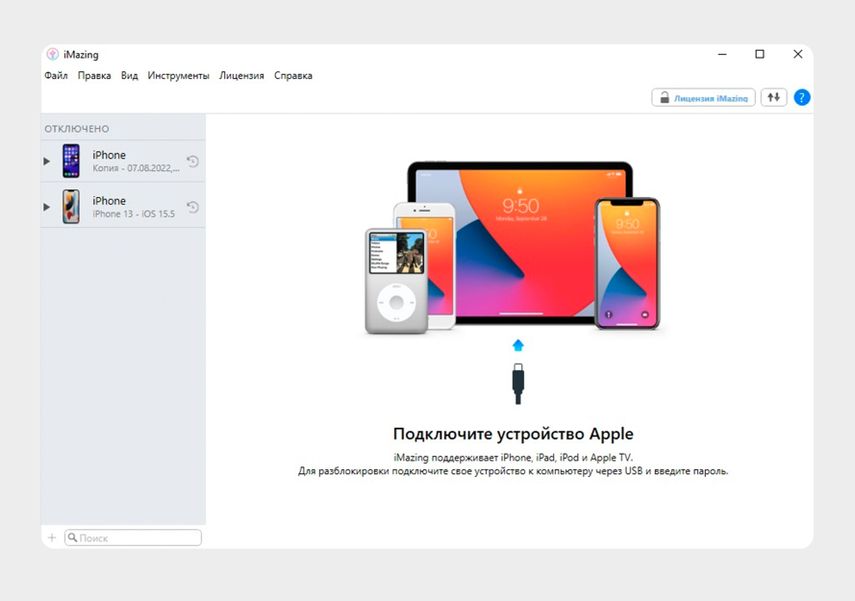
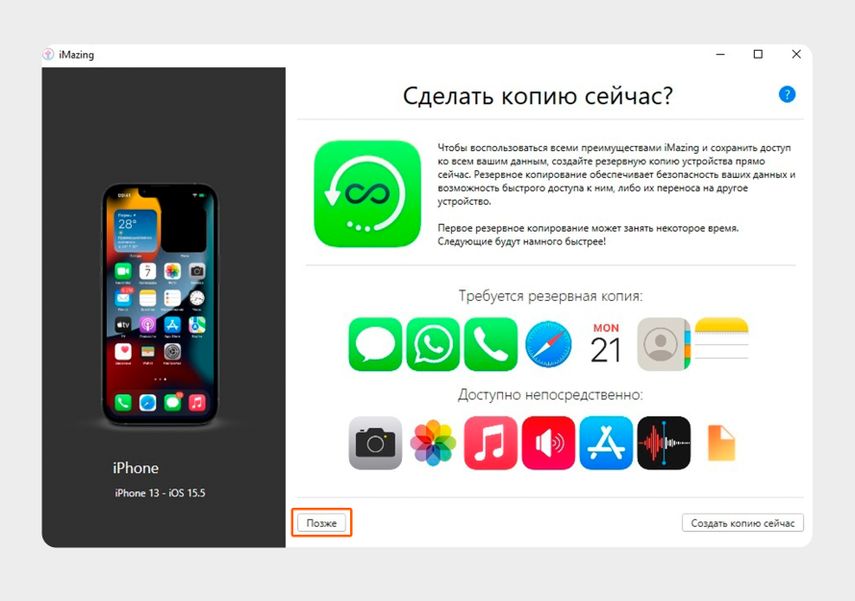
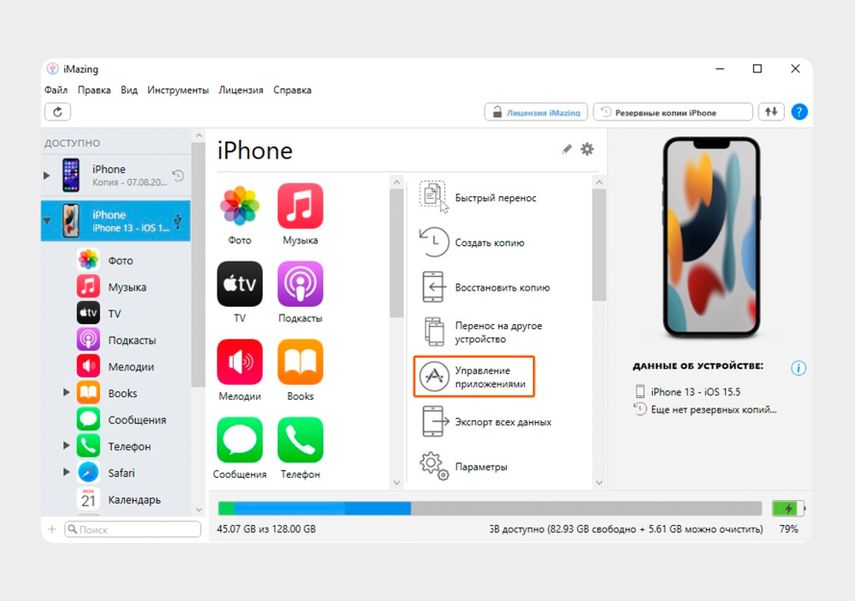
iPhone нужно подключить через стандартный USB-кабель
Шаг 4. Извлеките приложение из медиатеки и перенесите на устройство
Если «СберБанк Онлайн» был установлен на вашем старом телефоне. Перейдите на вкладку «Медиатека» и найдите значок Сбера. Можно воспользоваться поисковой строкой внизу экрана. Рядом со значком приложения будет облако со стрелкой. Нажмите на него, и «СберБанк Онлайн» начнет скачиваться на компьютер.
Когда скачивание закончится, галочка рядом с иконкой приложения станет зеленой. Щелкните по ней правой кнопкой мыши и выберите пункт «Установить на устройство». Введите пароль от Apple ID и код двухфакторной аутентификации, если она установлена. «СберБанк Онлайн» загрузится и появится на экране вашего iPhone — им можно пользоваться как обычно.