Как перенести правила outlook на другой компьютер
Допустим, вы создали правила на одном компьютере и теперь хотите скопировать эти правила на другой компьютер или хотите импортировать некоторые полезные правила от своих коллег или друзей. Как это сделать? В этой статье будет показано, как экспортировать правила из Microsoft Outlook в виде отдельного файла .rwz и подробно импортировать файлы правил .rwz в Microsoft Outlook.
- Авто CC / BCC по правилам при отправке электронной почты; Автопересылка Множественные письма по правилам; Автоответчик без сервера обмена и дополнительных автоматических функций .
- Предупреждение BCC — показывать сообщение при попытке ответить всем, если ваш почтовый адрес находится в списке BCC; Напоминать об отсутствии вложений , и многое другое напоминает функции .
- Ответить (всем) со всеми вложениями в почтовой переписке; Отвечайте сразу на несколько писем; Автоматическое добавление приветствия при ответе; Автоматически добавлять дату и время в тему .
- Инструменты для вложения : Автоотключение, Сжать все, Переименовать все, Автосохранение всех . Быстрый отчет , Подсчет выбранных писем, Удаление повторяющихся писем и контактов .
- Более 100 дополнительных функций будут решить большинство ваших проблем в Outlook 2021–2010 или Office 365. Полнофункциональная 60-дневная бесплатная пробная версия.
Следующие шаги проведут вас через импорт и экспорт правил в Microsoft Outlook.
Шаг 1: перейдите в режим просмотра почты, нажав кнопку Почта в области навигации.
Шаг 2. Откройте диалоговое окно «Правила и предупреждения»:
- В Outlook 2007 щелкните значок Tools > Правила и предупреждения.
- В Outlook 2010 и 2013 щелкните значок Правила > Управление правилами и предупреждениями в Двигаемся группы на Главная меню.

Шаг 3: нажмите Опции на Правила электронной почты таб. См. Следующий снимок экрана:

Шаг 4: Теперь открывается диалоговое окно Параметры: Правила экспорта | Правила импорта

Правила экспорта из Microsoft Outlook
Если вам нужно экспортировать правила из Microsoft Outlook, нажмите Правила экспорта в диалоговом окне «Параметры».
Затем в диалоговом окне «Сохранить экспортированные правила как» откройте папку, чтобы сначала сохранить экспортированный файл; во-вторых, введите имя экспортируемого файла в поле Имя файла: поле и, наконец, щелкните Save. кнопку.

Импортировать правила в Microsoft Outlook
Если вы хотите импортировать правила в Microsoft Outlook, щелкните значок Правила импорта в диалоговом окне «Параметры».
Затем в диалоговом окне «Импорт правил из» сначала найдите и выберите файл .rwz, а затем щелкните значок Открытые кнопку.
Как перенести правила outlook на другой компьютер
Вы можете импортировать или экспортировать правила для сообщений Outlook, чтобы их могли использовать другие люди. Правила, импортируемые в учетную запись Outlook, добавляются в конец списка правил. Импортировать наборы правил можно только по одному. Экспортируемые правила сохраняются в файле с расширением RWZ. Файлы этого типа можно открывать и использовать только в Outlook.
Дополнительные сведения о работе с правилами в Outlook см. в статье Управление сообщениями электронной почты с помощью правил.
Откройте вкладку Файл.
Выберите Управление правилами и оповещениями.
Выберите пункт Параметры.
Выполните одну из указанных ниже процедур.
Нажмите кнопку Импорт правил.
Выберите файл правил, который нужно импортировать.
Чтобы импортировать файл, содержащий правила, отличные от находящихся в мастере правил и оповещений (например, правила, совместимые с предыдущими версиями Microsoft Outlook), выберите тип файла в списке Тип файлов.
Нажмите кнопку Открыть.
Нажмите кнопку Экспорт правил.
Выберите папку, в которой требуется сохранить файл правил, а затем в поле Имя файла введите имя набора правил, которые нужно экспортировать.
Если необходимо экспортировать файл, который содержит только правила, совместимые с предыдущей версией Microsoft Outlook, в списке Тип файла выберите один из следующих вариантов:
правила, совместимые с Outlook 2002;
правила, совместимые с Outlook 2000;
правила, совместимые с Outlook 98.
Нажмите кнопку Сохранить.
Совет: С помощью экспорта правил можно создавать их резервные копии.
Anykey blog Evgesha.net
 Сегодня рассмотрю очень простой способ переноса данных с одного компьютера на другой для Outlook 2010. Для других версий будет я думаю примерно также. Суть тут в чем. У сего почтового клиента в версии 2010 года существует файл базы данных с разрешением .pst. Находится сей файл, опять же в версии 2010 года, в папке Мои документыФайлы Outlook. Присоединяйтесь к нашей группе в ВК! Времонте! Умная мастерская!
По сути все бы просто, скопировал файлик на другой комп подкинул вместо там вновь созданного с заменой, или там еще каким образом. Иногда так получается, а тут пришлось переносить настроенный Outlook c кучей правил контактов, подпапок и собственно подключенных почтовых ящиков на другой комп. И решил я таки найти все же верный способ, без приключений. Нашел правда не сразу, чего только нет на просторах интернета, нашел я, как это ни странно, на сайте мелкомягких (ссылку правда где-то уж потерял). Но попробуем все сделать сами, своими руками, сначала моими, потом вы своими, ну вообщем начнем.
Все действа можно разделить на 2 части.
Перенос outlook на другой компьютер
Если вы только что установили outlook, и не пытались его еще открывать и настраивать, то все очень просто. Следует для начала приготовить наш файл базы данных с разрешением .pst. Лежит он в папке Мои документыФайлы Outlook. Копируем его на новый компьютер, и открываем Outlook. Далее следуя указаниям мастера настройки выбираем Настроить вручную параметры сервера или дополнительные типы серверов.
ПЕРЕНОС OUTLOOK НА ДРУГОЙ КОМПЬЮТЕР
Далее выбираем службу встав на поле Электронная почта Интернета.
ПЕРЕНОС OUTLOOK НА ДРУГОЙ КОМПЬЮТЕР
Нажав Далее переходим к настройке уже параметров электронной почты. На ней мы немного задержимся. Заполняем необходимые поля Сведений о пользователе, Сведений о сервере. В графе Вход в систему в поле Пользователь вводим логин в виде всего адреса почты, к примеру admin@evgesha.net. Также советую сразу настроить работу сервера исходящей почты. Для этого жмем кнопку Другие настройки переходим на вкладку Сервер исходящей почты и ставим галочку напротив SMTP-серверу требуется проверка подлинности выбрав нужный чекбокс ниже. В нашем случае это Аналогично серверу входящей почты. После чего вернемся к настройке параметров электронной почты. Прописав все необходимые поля, обращаем внимание на графу Доставлять новые сообщения.
ПЕРЕНОС OUTLOOK НА ДРУГОЙ КОМПЬЮТЕР
По умолчанию, там стоит В новый файл Outlook. Но есть возможность выбрать нужный нам, заранее скопированный со старого компьютера. Что мы и делаем, прямо указав на него через Обзор. И вы удивитесь но на этом и все. Заходим в Outlook, и наслаждаемся перенесенными письмами, настройками, правилами, контактами, и всем всем всем.
Но если вы вдруг уже создали пользователя в Outlook, и теперь только задумались о том, как же все таки перенести все параметры? Тут то и начинается вторая часть.
ПЕРЕНОС OUTLOOK НА ДРУГОЙ КОМПЬЮТЕР
Переходим через Пуск->Панель управления, выбираем режим Просмотра в правом углу окна Мелкие значки. И ищем ярлычок Почта (32 бита).
ПЕРЕНОС OUTLOOK НА ДРУГОЙ КОМПЬЮТЕР
Попадаем в настройки почты Outlook. Выбираем раздел конфигурации и жмем кнопку Показать.
ПЕРЕНОС OUTLOOK НА ДРУГОЙ КОМПЬЮТЕР
Далее в жмем Добавить и проходим весь процесс что находится в первой части. После чего выбираем вновь созданный профиль outlook по умолчанию, либо оставляем его одного, удалив старый.
ПЕРЕНОС OUTLOOK НА ДРУГОЙ КОМПЬЮТЕР
На этом я думаю и все, никаких как видим особых проблем сие действие не вызывает. Зато насколько упрощает жизнь 🙂 Присоединяйтесь к нашей группе в ВК! Времонте! Умная мастерская!
Перенос профиля Outlook на другой компьютер
Вариант 1: перенести профиль outlook через windows easy transfer
Рухнула операционная система. Систему переустановили, но есть Задача: перенести учетные записи и почту из одной системы в другую. То, что для переноса «Личных папок» достаточно найти и скопировать файл Outlook.pst вместо вновь созданного (или подключить его вторым), знают многие. В «семёрке» он лежит кстати тут: С:Users\%USERNAME%AppDataLocalMicrosoftOutlookOutlook.pst, где %USERNAME% — имя пользователя (или точнее – имя папки, в которой лежит профиль пользователя). Диск, кстати, у вас может быть тоже не C:, если рухнувшая операционная система стояла на другом диске. А вот как перенести настройки «учётных записей»? Хорошо, если их было пару-тройку штук – можно легко и просто создать их заново. А если их было хотя бы десять?! Оказывается, для этого нужно вытащить из реестра профиля пользователя рухнувшей системы и импортировать в текущий профиль следующие ветки:
HKEY_CURRENT_USERSoftwareMicrosoftOfficeOutlookOMI Account Manager
HKEY_CURRENT_USERSoftwareMicrosoftWindows NTCurrentVersionWindows Messaging SubsystemProfilesOutlook
HKEY_CURRENT_USERSoftwareMicrosoftOffice\%версия офиса%OutlookOptions где %версия офиса% это 11.0, 12.0, 14.0 и так далее, в зависимости от того, какая версия использовалась у вас.
Для этого проделываем следующие шаги:
1. Открываем Regedt32 и через меню «File» -> «Load Hive…» подключаем NTUSER.DAT из профиля рухнувшей системы. Нужно встать на раздел «HKEY_USERS» выбрать «File» -> «Load Hive…» и указать программе на файл NTUSER.DAT из старого профиля (найдите его в папке пользователя внутри папки Users или Documents and Settings от рухнувшей системы). Программа Regedt32 спросит, как назвать подключаемую ветку – назовём её, например, «1234».
2. В подключенной только что ветке «1234» ищем и экспортируем в файлы *.reg три указанные выше ветки. Только тут они, естественно, будут начинаться не с «HKEY_CURRENT_USER», а с «HKEY_USERS1234». Чтобы экспортировать нужную ветку в файл *.reg: встаём на требуемую ветку и через меню «File» -> «Export…» выполняем экспорт (от вас потребуется указать желаемое имя и расположение файла, в который будет произведён экспорт). Проделываем подобные действия со всеми тремя путями в реестре и получаем три reg-файлика.
3. Открываем последовательно каждый из полученных трёх reg-файликов в «Блокноте» (например жмём на них правую клавишу в проводнике и выбираем пункт «Edit» во всплывающем меню) и заменяем «HKEY_USERS1234» на «HKEY_CURRENT_USER». Это чтобы информация при импорте попала в текущий профиль и затёрла текущую информацию.
4. Очень рекомендую вам сделать экспорт также и текущих настроек для возможности восстановить всё, как было, если что-то пойдёт не так. Для этого не поленитесь и выполните все шаги пункта 2 только для текущего пути (нужно работать с разделом «HKEY_CURRENT_USER»). Теперь, в случае каких-либо проблем, вы сможете импортировать полученные на этом шаге файлы и восстановить текущее состояние настроек.
5. Теперь собственно закрываем Outlook (если он был открыт) и импортируем файлы, полученные на шаге 3. Просто открываем их в проводнике и отвечаем утвердительно на предупреждение.
Всё! После открытия Outlook вы получите полный список готовых «учётных записей». Вот только пароли к почтовым ящикам этих записей таким способом не переносятся (но они, вроде бы, не переносятся из старых профилей вообще никаким способом!), поэтому приготовьтесь их вспомнить (или поменять через «Я забыл пароль» 🙂 ).
Как перенести локальную электронную почту на новый компьютер
Требуется всего три шага, чтобы перенести все ваши локальные почтовые ящики на новый компьютер.: экспортировать их на свой старый ПК, переместить файлы в новый, затем импортировать. Звучит просто, как нажать кнопку, но на самом деле многие пользователи изо всех сил пытаются перенести все локальные электронные письма в свой новый дом. В этой статье мы описываем способ переносить электронную почту Outlook с одного компьютера на другой . Если ваш локальный почтовый клиент на старом компьютере не является Outlook, или если вы переходите с Outlook на старом компьютере на другой почтовый клиент, отличный от Outlook, вы также можете найти рецепт миграции в конце этой статьи.
Проблема
Время от времени обновлять компьютер — рутинная задача в 21 веке.. Приложениям постепенно требуется больше мощности процессора и больше памяти, и переход на более новый компьютер для обеспечения бесперебойной работы приложений стал частой необходимостью..
Одна из задач, возникающих при миграции на новый компьютер, — это необходимость переноса всего почтового ящика Outlook, включая сообщения., вложения и контакты. Это может быть действительно озадачивающим, никогда раньше не сталкивался с такой задачей. Действительно, что является первой отправной точкой? Не переживай, это руководство прольет свет на вопрос через минуту.
Обычно, каждая передача электронной почты состоит из трех этапов: первый, вам необходимо экспортировать электронные письма из почтового клиента на исходном компьютере, затем вы переносите их на новый компьютер, и, наконец, вы импортируете их в целевой почтовый клиент. Обычно. Но на самом деле, процесс часто идет не так, как задумано. Сообщения потеряны, разрывы форматирования, вложения не открываются и т. д.. Иногда, проблемы начинаются с самого экспорта писем, особенно если речь идет о старых или не очень популярных почтовых клиентах.
Решение
Как мы уже говорили выше, Всего три шага: экспорт, движущихся, импорт. Вот, мы обсуждаем, как экспортировать локальные электронные письма Outlook, как перенести их на новый компьютер, затем импортируйте их в целевой Outlook — один из способов — вручную, а другой автоматический.
Шаг 1: Экспорт писем из Outlook на старый компьютер
Самый простой способ извлечь электронные письма из Outlook — экспортировать их в файл PST.. Вот как это можно сделать.
- Нажмите Файл меню вверху ленты и выберите Импорт и экспорт.
- Нам нужно экспортировать данные нашего почтового ящика в файл PST, поэтому выберите «Экспорт в файл». Нажмите "Далее.
- Outlook может экспортировать в несколько форматов, но нам нужен PST, поэтому выберите "Файл данных Outlook". Нажмите "Далее.
- Выберите папку почтового ящика, которую вы хотите экспортировать в файл PST.. Убедитесь, что вы установили флажок «Включить подпапки».. Нажмите "Далее.
- Теперь, найдите путь, по которому должен быть сохранен экспортированный файл PST. Нажмите кнопку Готово.
Шаг 2: Переход на новый компьютер
Теперь, на своем старом компьютере найдите папку, в которую вы только что экспортировали свой почтовый ящик. Скопируйте экспортированные файлы PST на любое мобильное запоминающее устройство.. Отключите устройство от старого компьютера, затем подключите его к новому. Скопируйте файлы из мобильного хранилища в любую папку на новом ПК..
Шаг 3: Импортируйте электронные письма Outlook на новый компьютер
Для передачи сообщений, вложения и контакты из файла PST в Outlook 2007, Outlook 2010 или прогноз 2019 на вашем новом компьютере вам необходимо импортировать каждый файл PST, открыв его в Outlook. Вот как это можно сделать:
- На вашем новом компьютере, Запустите Outlook. Создайте новую учетную запись, если вы этого не делали раньше.
- В Файл меню, выберите Импорт и экспорт.
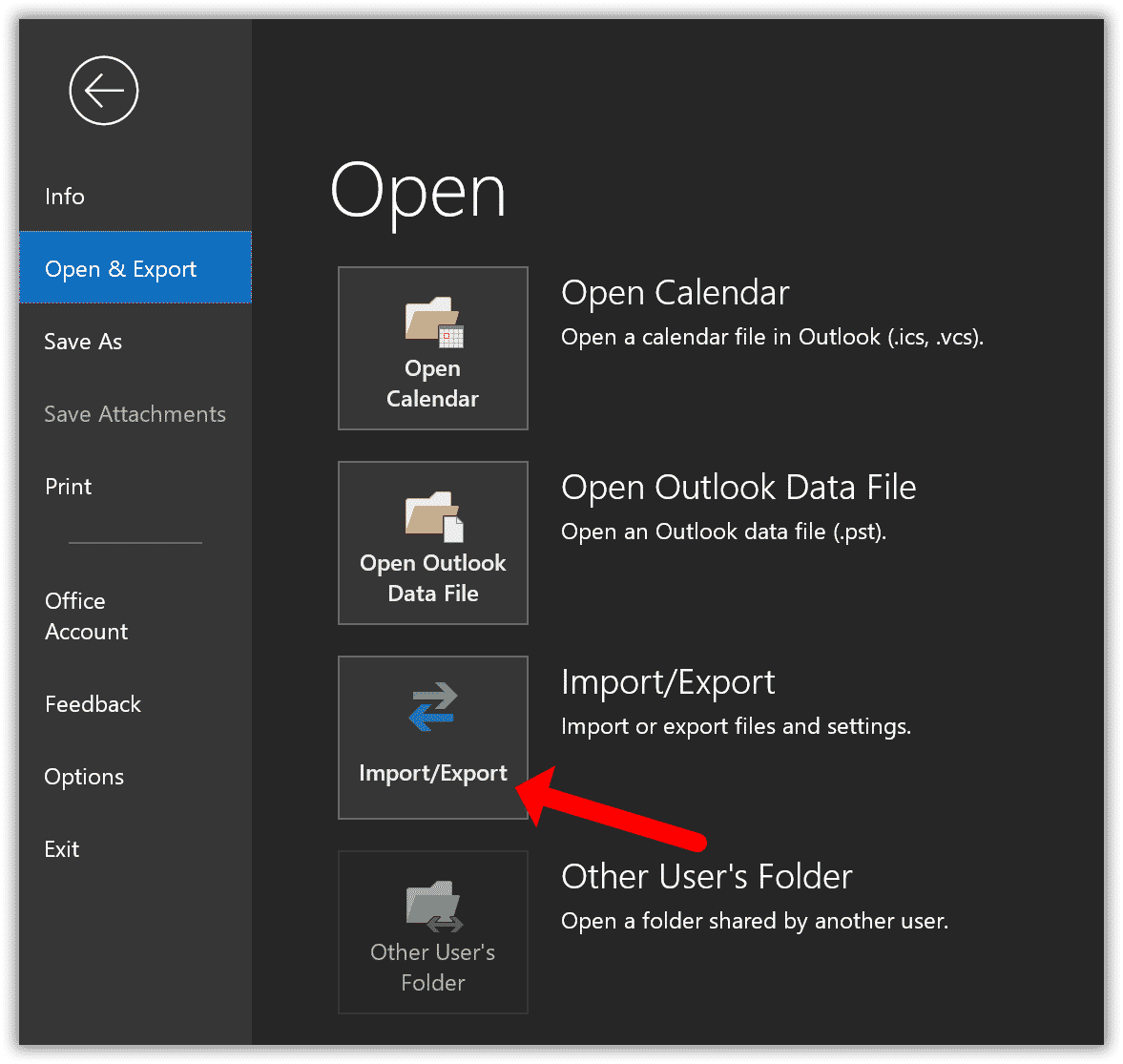
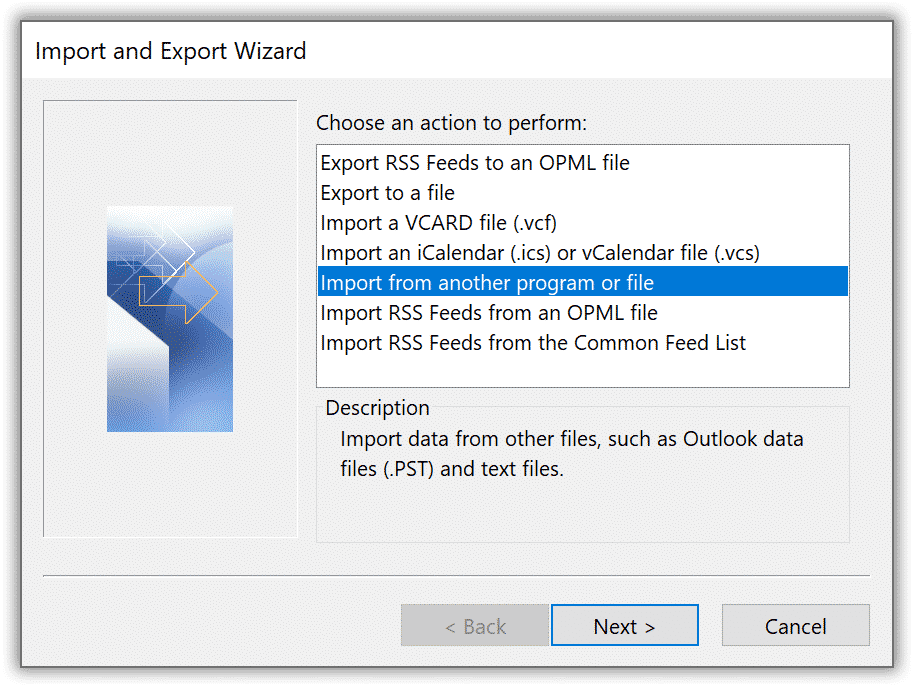
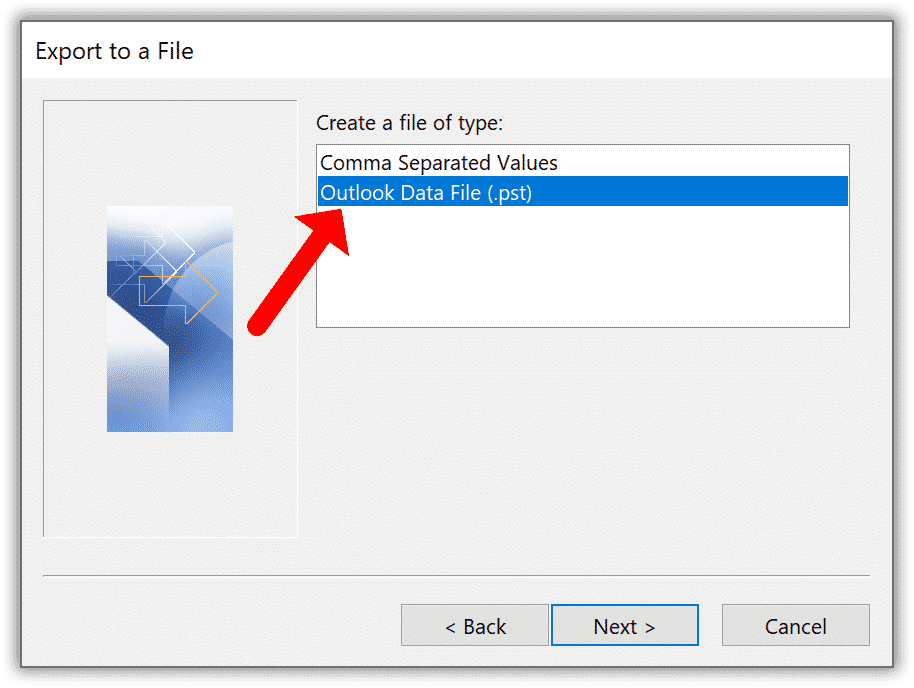
Процесс импорта займет некоторое время. Обратите внимание, что вам нужно будет импортировать каждый файл PST отдельно.. Повторите ту же процедуру для каждого сохраненного файла PST.. Вы также можете узнать, как перенести ost файл на новый компьютер пока ты там.
Автоматически перемещайте электронные письма Outlook
Экспорт PST-файла Outlook для создания резервных копий требует множества повторяющихся действий вручную.. Это может стать утомительным, когда у вас есть несколько компьютеров или учетных записей для перенастройки.. Что такое больше, легче ошибиться на пути. Так, Вы можете автоматизировать процесс? Да, но вам нужен сторонний инструмент для ускорения рабочего процесса.
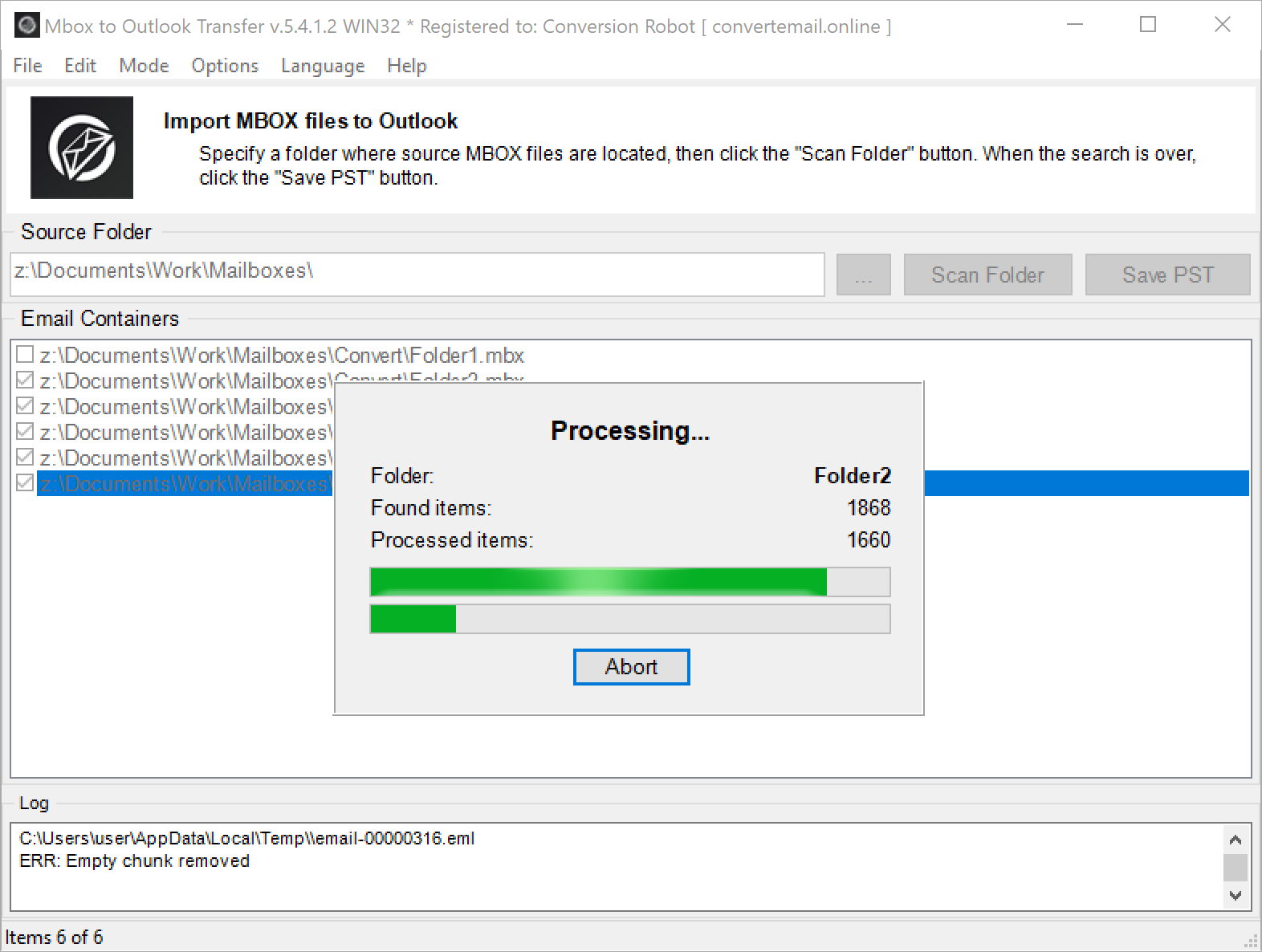
Вот шаги, которые следует ожидать при использовании инструмента миграции из Outlook Transfer., и шаги, как правило, аналогичны другим решениям.
-
для данного почтового клиента. Вы также можете выбрать конкретный инструмент на Страница загрузки здесь.
- Установите этот инструмент на свой старый компьютер.
- Запустите инструмент и следуйте инструкциям по экспорту сообщений и контактов из старого почтового клиента в файл PST..
Тогда, просто следуйте приведенному выше руководству, начиная с шага 2.
В комплект извлечения данных для Outlook может позволить вам легко экспортировать объекты Microsoft Outlook в другие форматы. Это даже позволяет вам использовать другой почтовый клиент, такой как Gmail, для открытия нового файла данных Outlook..
Переход с другого почтового клиента на Outlook
Ваш старый компьютер может быть старым не только технически., но также морально. Например, программное обеспечение, установленное на вашем старом компьютере, может быть в значительной степени устаревшим, включая почтовый клиент. Такими прекращенными, но все еще широко используемыми почтовыми клиентами являются старые версии Windows Mail и Outlook Express., Юдора Мэйл, The Bat!, IncrediMail и другие. Конечно, вы не хотите отбрасывать всю свою переписку только потому, что она хранится в старом почтовом клиенте.
В этом случае, вам следует использовать сторонний инструмент, такой как Outlook Transfer, чтобы легко экспортировать электронные письма из устаревшего почтового программного обеспечения на старом компьютере в Outlook на новом.. Независимо от того, какое именно программное обеспечение вы используете, шаги почти такие же:
-
для данного почтового клиента. Вы можете выбрать конкретный инструмент на Страница загрузки здесь.
- Установите этот инструмент на свой старый компьютер.
- Запустите инструмент и следуйте инструкциям по экспорту сообщений и контактов из старого почтового клиента в файл PST..
Тогда, просто следуйте инструкциям выше, начиная с шага 2.
Переход со старого компьютера на почтовый клиент, отличный от Outlook
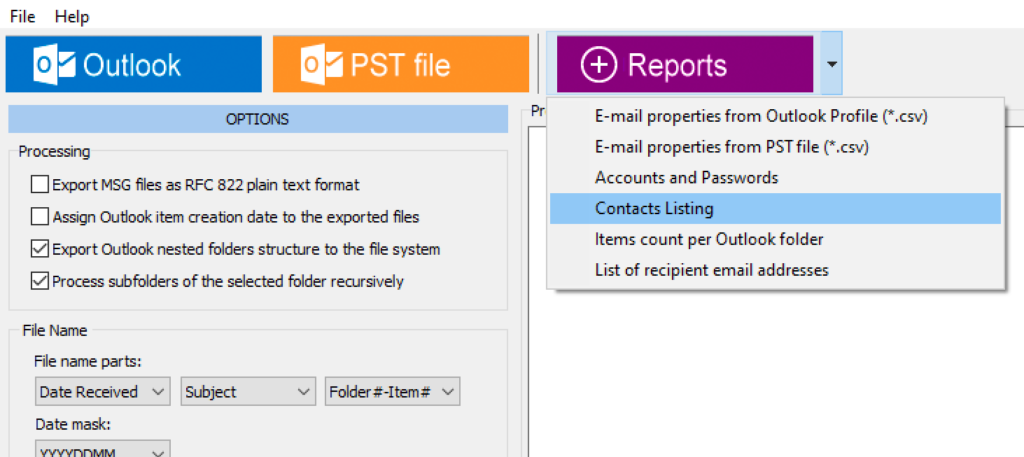
Если вы хотите перенести электронную почту Outlook со старого компьютера на новый компьютер, но не планирую использовать на нем Outlook, есть простой способ переместить ваши электронные письма в другой почтовый клиент на новом компьютере. Тебе понадобится Data Extraction Kit for Outlook сделать это.
Пошаговая инструкция по переносу локальных сообщений электронной почты Outlook на новый компьютер и их импорту в другой почтовый клиент приведена ниже.:
-
Скачать Data Extraction Kit for Outlook вот.
Заключение
Да, переход на новый компьютер похож на переезд в новый дом. Сначала вы паникуете, тогда вы оцениваете масштабность катастрофы, Затем вы методично перемещаете вещи отсюда туда, и наконец ты снова чувствуешь себя комфортно, на вашем новом месте. То же самое и с переносом электронной почты.: там много проблем. Но по крайней мере один из них теперь может быть урегулирован. Перенести локальную электронную почту в Outlook на новый компьютер может быть легко, особенно если вы применяете профессиональные программное обеспечение электронной почты миграции что значительно упрощает процесс.
Часто задаваемые вопросы
Как перенести мою учетную запись электронной почты Outlook на новый компьютер?
Вам нужно только передавать файлы данных Outlook, которые можно передавать. Есть два основных способа сделать это. Вы можете перенести данные вручную с помощью мастера импорта и экспорта.. Функция доступна только в настольном приложении.. Поскольку создание файлов данных занимает много времени и повторяющихся задач, вы можете использовать стороннее программное обеспечение для переноса электронной почты и извлечения данных.
Как перенести папки Outlook с одного компьютера на другой?
Используйте мастер экспорта для экспорта файлов и настроек. Мастер проведет вас через шаги. Но обратите внимание на выбор “Экспорт в файл” и выберите “Файл данных Outlook (.Тихоокеанское стандартное время).” Единственным ограничением является то, что формат файла не обеспечивает большой гибкости., например, использование другой программы для импорта данных Outlook. Хорошей альтернативой является использование стороннего инструмента, который может извлекать и экспортировать данные Outlook в различные форматы.. Экстрактор может даже перенести архив Outlook на новый компьютер.
Как перенести электронную почту с одного компьютера на другой в Windows 10?
Если вы используете Microsoft 365, Exchange.com, Outlook.com, или учетные записи Live.com, к которым нет доступа по протоколу POP или IMAP., ваши электронные письма и настройки учетной записи сохраняются в Интернете. Не в сети, у вас будет только файл OST. Нет необходимости перемещать этот файл между компьютерами, так как он будет воссоздан на ваших новых устройствах. Теперь, для учетных записей, доступ к которым осуществляется по протоколу POP или IMAP, вы можете генерировать (.Тихоокеанское стандартное время) файлы с помощью мастера импорта-экспорта Outlook.
Как перенести адреса электронной почты с одного компьютера на другой?
Вы можете экспортировать контакты в Outlook с помощью мастера импорта/экспорта. После выбора Экспорт в файл, обязательно выберите, Значения, разделенные запятыми, и укажите, где вы хотите сохранить файл .csv. Если вы используете приложение для управления контактами "Люди", ваша контактная информация будет автоматически синхронизирована между устройствами. Не нужно беспокоиться, Ваш визитная карточка файл будет в безопасности.