Серые папки и значки приложений на рабочем столе Realme. Как удалить?
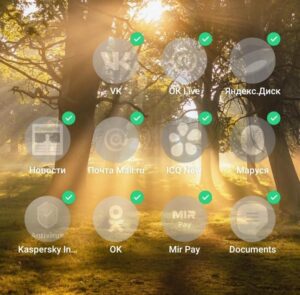
Если вы купите смартфон Realme, то заметите, что на рабочем столе могут быть полупрозрачные папки или значки приложений серого цвета. Причем, сами эти приложения на смартфон не установлены. Вероятно, таким способом, компания Realme выполняет требования законодательства той страны, в которой продаются устройства.
Как удалить серые значки в папках Realme?
Сразу избавиться от них так же, как и от любых других приложений, не получится. Поэтому, мы предлагаем два варианта:
- Первый: Скачайте приложения, серые значки которых вы видите, из Play Market или любого другого источника. После этого, просто удалите их, как обычно. К сожалению, вам придется потратить трафик интернета на скачивание.
- Второй: Настройки—>Главный экран, экран блокировки и…—>Режимы главного экрана. Выберите «Секционный режим». Теперь вы сможете удалить серые папки и значки.
Как убрать популярные приложения Realme
Realme — это популярный китайский бренд смартфонов, который является одним из лидеров на рынке мобильных устройств. Некоторые из приложений и иконок, которые идут со смартфонами этой марки, не очень полезны для пользователей, и это может вызывать дискомфорт в повседневном использовании устройства. В этой статье мы расскажем о способах, как убрать навязчивые приложения и ненужные иконки на Realme, чтобы повысить удобство использования.
1. Как убрать папку «Популярные»
Папка «Популярные» может содержать множество приложений, которые не являются полезными для пользователя. Чтобы ее скрыть, вам нужно:
- Откройте настройки Realme;
- Выберите пункт «Главный экран, экран блокировки и…»;
- Выберите «Режимы главного экрана»;
- Выберите «Секционный режим»;
- Удалите серые папки и иконки.
2. Как убрать популярные приложения
Помимо папки «Популярные», на Realme может быть установлено множество приложений, которые вы не используете и не собираетесь использовать в будущем. Чтобы удалить их, следуйте этим инструкциям:
- Откройте приложение Google Play;
- Нажмите на значок профиля в правом верхнем углу экрана;
- Выберите пункт «Управление приложениями и устройством управления»;
- Найдите приложение, которое вы хотите удалить;
- Нажмите на него и выберите «Удалить».
3. Как убрать навязчивые рекомендации
Realme может иногда рекомендовать вам приложения или другие элементы, которые вы не хотите видеть. Чтобы отключить эту функцию, следуйте инструкциям:
- Откройте приложение Google на вашем смартфоне или планшете Android;
- Нажмите на значок профиля в правом верхнем углу экрана;
- Выберите пункт «Настройки общие»;
- Найдите и отключите параметр «Рекомендации».
4. Как отключить фоновые приложения Realme
Один из способов сэкономить заряд батареи на смартфоне Realme — это отключить фоновые приложения, которые потребляют системные ресурсы. Чтобы это сделать, убедитесь, что вы закрываете все программы перед тем, как переключиться на другое приложение.
Кроме того, можно использовать встроенную функцию «Очистить» на экране приложений, чтобы закрыть все приложения, которые работают в фоновом режиме. Это поможет убедиться в том, что ваше устройство не тратит батарею на ненужные приложения.
Полезные советы и выводы
- Периодически проверяйте ваши приложения и удаляйте те, которые вы больше не используете. Это поможет сэкономить место на устройстве и улучшит его производительность.
- Если вы используете Realme, установите антивирусное программное обеспечение, чтобы защитить ваше устройство от вирусов и других угроз в Интернете.
- Настройте уведомления на вашем устройстве, чтобы получать только важные сообщения и не перегружать ваше устройство ненужными уведомлениями.
- Вам не обязательно удалять все предустановленные приложения сразу, но вы можете отключить их, если считаете нужным. Это поможет снизить использование системных ресурсов и улучшить работу вашего устройства в целом.
Следуйте этим простым инструкциям, чтобы убрать ненужные приложения и навязчивые иконки на Realme. Это поможет вам получить больше свободного места и улучшить работу вашего устройства. Не забудьте следить за безопасностью вашего смартфона и устанавливать только проверенные приложения.
Как убрать популярные приложения
Чтобы удалить популярные приложения, установленные на вашем устройстве с операционной системой Android, нужно выполнить несколько простых шагов. Во-первых, откройте магазин приложений Google Play. Затем, в правом верхнем углу экрана, найдите значок профиля и нажмите на него. В появившемся меню выберите «Управление приложениями и устройством Управление». Далее, найдите название приложения, которое вы хотите удалить, и нажмите на него. В новом окне выберите опцию «Удалить». После этого приложение будет удалено с вашего устройства. Этот способ удаляет не только популярные приложения, но и любое другое, которое вы заранее установили. Удалить приложение можно также, удерживая его значок на главном экране и перетаскивая его на значок корзины, появляющийся вверху экрана.
Как убрать рекомендованные приложения
Если вы хотите убрать рекомендованные приложения из своего приложения Google на устройстве Android, то вам нужно сделать несколько простых шагов. Сначала откройте приложение Google на своем телефоне или планшете Android. Затем в правом верхнем углу экрана нажмите на значок профиля и перейдите в раздел Настройки Общие. В этом разделе вы найдете параметр Рекомендации и должны его отключить. Это простая настройка, которая позволяет убрать рекомендованные приложения из вашего приложения Google. Обратите внимание, что после того, как вы отключите этот параметр, рекомендации не будут отображаться в вашем приложении Google, но вы все равно можете найти и установить приложения, которые вам интересны.
Как убрать сетку приложений
Для того чтобы убрать сетку приложений, необходимо щелкнуть правой кнопкой мыши на пустой области рабочего стола. Затем появится контекстное меню, в котором нужно выбрать пункт «Вид». После этого необходимо снять флажок с опции «Выровнять по сетке», которая находится в данном меню. После выполнения этих действий, сетка приложений пропадет с рабочего стола. Это может быть полезно, если пользователю не нужны строгие границы и ограничения при размещении ярлыков и иконок на рабочем столе. Теперь они смогут свободно располагать свои приложения и файлы на рабочем столе без каких-либо ограничений. Этот метод доступен для всех компьютеров с операционной системой Windows.
Как удалить предлагаемые приложения
Если вы хотите полностью удалить предлагаемые приложения с вашего устройства, то для этого следует использовать менеджер приложений. Найдите нужное приложение в списке, выберите «Удалить» и подтвердите свое решение. При этом программа полностью очистится из памяти устройства. Если же вы столкнулись с тем, что некоторые приложения невозможно удалить, но вы хотите избавиться от их рекламы, то можно воспользоваться специальными приложениями для блокировки рекламы в установленных приложениях. Обратите внимание, что удаление некоторых системных приложений может привести к нестабильной работе устройства. Поэтому рекомендуется быть осторожным и не удалять то, что вы не знаете или не понимаете.
Если вы хотите избавиться от популярных приложений Realme, то у вас есть два способа. Первый способ заключается в том, чтобы зайти в список всех приложений и нажать на надпись «управлять» симнего цвета. Затем выберите «настройки панели приложений» и отключите опцию «показывать рекомендуемое содержимое». Второй способ заключается в том, чтобы зайти в настройки и ввести в поиск «рекомендуемые». Появится меню «рекомендуемых», где вы сможете отключить отображение популярных приложений. Если вы хотите освободить место на своем устройстве и избавиться от ненужного контента на экране, эти методы помогут вам достичь своей цели.
Все права защищены © 2023.
Удаление приложений — это процесс, при котором с компьютера удаляются ненужные или неработающие программы или приложения. Удаление приложений может освободить место на диске, повысить производительность системы и избавить от ошибок. В Windows 11 есть несколько способов удалить приложения: через панель управления, через параметры или через меню Пуск. Для удаления приложения нужно выбрать его в списке и нажать кнопку Удалить, а затем подтвердить действие. Некоторые приложения могут запускать свой собственный деинсталлятор, который может потребовать дополнительных шагов.
Как удалить серые иконки с Realme?
Второй: Настройки—>Главный экран, экран блокировки и…—>Режимы главного экрана. Выберите «Секционный режим». Теперь вы сможете удалить серые .
Как убрать серые значки Realme?
Второй: Настройки—>Главный экран, экран блокировки и…—>Режимы главного экрана. Выберите «Секционный режим». Теперь вы сможете удалить серые папки и значки.
Как удалить Нетфликс Realme?
Как удалить приложение Netflix на устройствах AndroidОткройте приложение Google Play Маркет.Найдите приложение Netflix.Выберите на странице приложения Netflix Удалить. Удаление приложения Netflix приведет к удалению фильмов и сериалов, которые вы загрузили на свое устройство.Чтобы подтвердить, нажмите ОК.
Как найти скрытые приложения на Реалми?
Как найти скрытые приложения на Android Откройте меню «Настройки» на своем Android-смартфоне. В категории «Приложения» вы найдете все установленные программы — даже те, которые не отображаются в меню. Чтобы скрыть приложение, нажмите кнопку «Деактивировать». Чтобы показать спрятанную программу, выберите «Активировать».
Как убрать лишние иконки на андроиде?
Данное действие в большинстве случаев выполняется одинаковой последовательностью, а именно:Откройте необходимый рабочий стол, где расположен ярлык.Нажмите непосредственно на иконку пальцем. Удерживайте ярлык до возможности перетаскивания.Переместите его в корзину или соответствующую зону «Удалить».Oct 30, 2016
Как удалять российский софт с Android, если он не удаляется
Начиная с этой недели на смартфонах под управлением Android будут появляться российские приложения. Дело в том, что с 1 апреля в силу вступает закон о российском софте, по которому в России теперь запрещено продавать аппараты без ПО отечественных разработчиков. Одной из первых исполнить требования закона решила Samsung, начав предустанавливать часть рекомендованного софта даже на старые устройства. Вот только удалить их оказалось попросту невозможно. По крайней мере, штатными средствами. Разбираемся, можно ли обойти это ограничение.
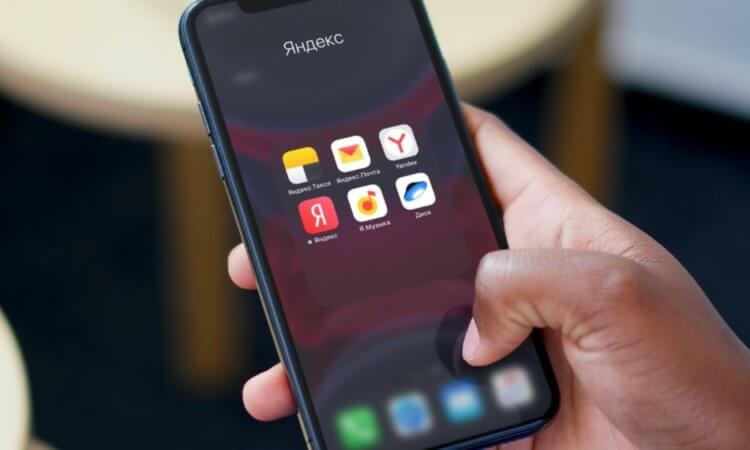
Российские приложения поначалу нельзя будет удалить полностью
Для начала несколько уточнений:
- Российские приложения устанавливаются на старые устройства путём установки системного обновления;
- В обновлении содержатся не все приложения, а чтобы установились все, нужно сбросить смартфон до заводских настроек;
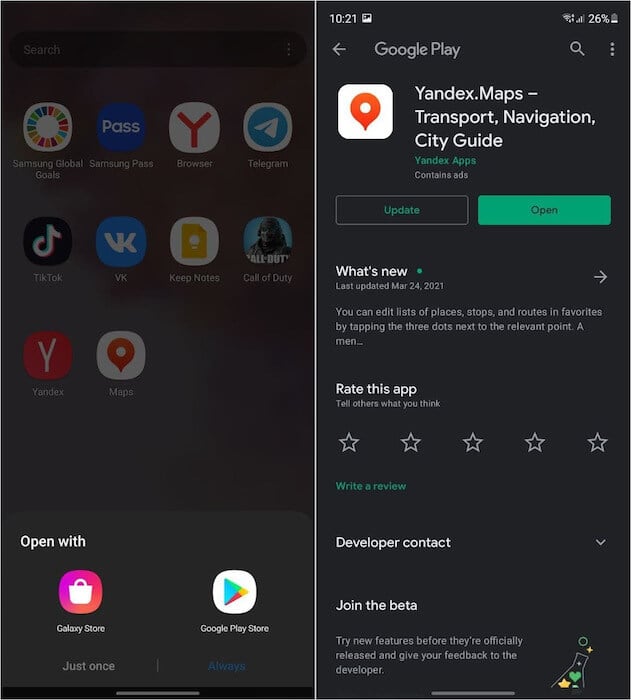
- Некоторые приложения устанавливаются не целиком, а для их полной установки нужно нажать на них и подтвердить дозагрузку из Google Play;
- Весь набор приложений может занимать более 100 МБ в зависимости от устройства, которым вы пользуетесь;
- Некоторые производители не позволяют удалить приложения российских разработчиков, установленных после принятия закона.
Как удалять неудаляемые приложения с Андроид
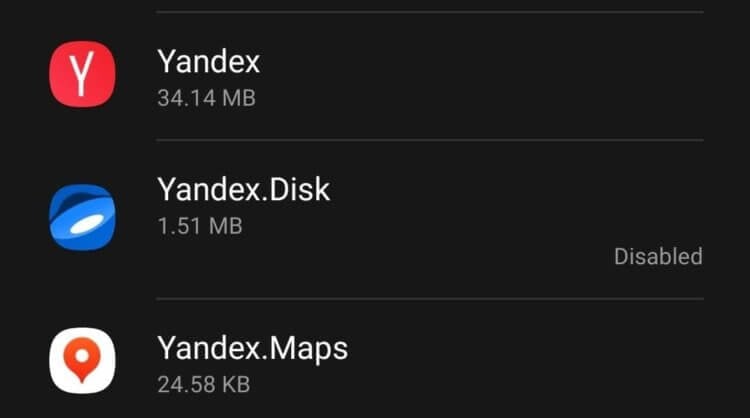
Некоторые приложения весят совсем мало, потому что это просто иконки, нажатие по которым перебрасывает вас в Google Play для завершения установки
Я могу понять, почему Samsung решила не исполнять обещания членов правительства, которые утверждали, что приложения можно будет легко установить. Всё-таки прямой отсылки к том, что софт может быть удаляемым, в законе нет.
А поскольку законодатель предусмотрел весьма крупные штрафы за торговлю смартфонами без отечественного ПО, логично, что корейцы решили, что лучше перебдеть, чем недобдеть. Поэтому – в ближайшее время точно – софт будет неудаляемым, а удалять его, вероятно, разрешат только после принятия уточняющих актов или разъяснений от ФАС.
Нам же с вами придётся довольствоваться суррогатными методами удаления, поскольку просто так взять и стереть программу с устройства нельзя.
- Запустите «Настройки» и откройте раздел «Приложения»;
- В списке отыщите приложения, которые хотите удалить;
- Открывайте страницу каждого приложения последовательно;
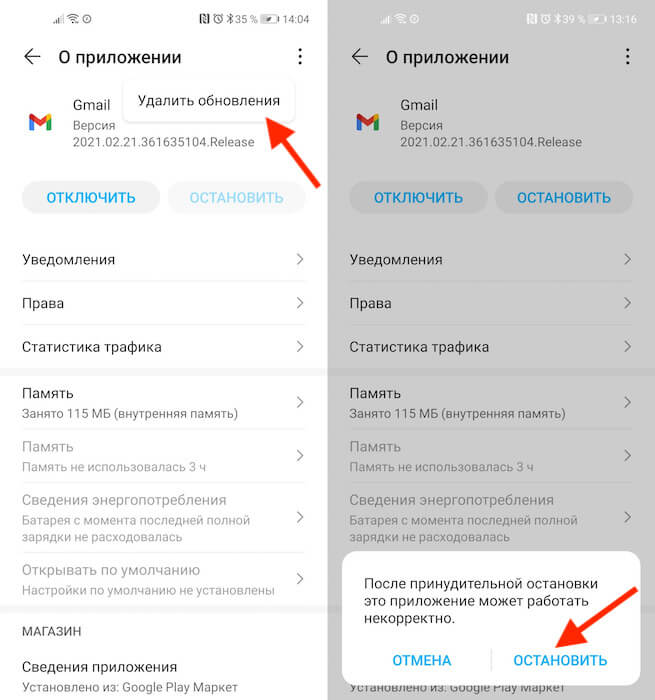
Остановка и отключение приложения приравниваются к удалению
- В контекстном меню выберите «Удалить обновления»;
- После удаления обновлений нажмите на «Остановить» и «Отключить».
Остановка приложения запретит ему продолжать функционирование. А отключение полностью удалит его с рабочего стола. При желании вы сможете обернуть весь процесс вспять, перейдя в настройки и сначала включив, а потом запустив приложение заново.
Удаление системных приложений на Андроид
Некоторые приложения устанавливаются частично и их приходится доустанавливать
Очень важно выполнять эти манипуляции именно в той последовательности, в которой они прописаны в инструкции. Дело в том, что сама по себе остановка приложения не даст приложению исчезнуть. Это делает только отключение. После этого иконка программы больше не появится на рабочем столе.
Данный метод полностью безопасен, хоть вы и получите уведомление о том, что отключение приложения может привести к неправильной работе остального ПО на смартфоне. Не ведитесь. Сама Google говорила, что отключение приложения является альтернативой удалению, но предусмотрено для тех приложений, которые по тем или иным причинам нежелательно удалять совсем. Поэтому после отключения какие-то данные приложения всё ещё останутся на устройстве.
Чтобы этих данных осталось поменьше, очень важно выполнить третий пункт инструкции. Удаление обновление позволит приложению вернуться к исходной версии, которая имела меньше функций и занимала меньше пространства. Соответственно, таким образом вы просто освободите немного места в памяти своего смартфона.
Главное, помните, что часть данных всё равно останется, что бы вы ни делали. Удалить их можно только с помощью рут-прав, но получать их, во-первых, запарно, а, во-вторых, опасно, учитывая, что так можно ненароком удалить что-нибудь нужное.
Новости, статьи и анонсы публикаций
Свободное общение и обсуждение материалов

Ни один смартфон не в состоянии решать даже базовые задачи без специальных приложений. Именно программное обеспечение позволяет нам, в частности, задействовать камеру устройства, выполнять банковские переводы, читать книги, смотреть фильмы и общаться. Поэтому каждый без исключения владелец смартфона должен знать, как установить приложение на Андроид. Сегодня мы разберем все способы, которые вы без труда сможете реализовать.

В большинстве популярных социальных сетей есть исчезающие посты, которые мы привыкли называть историями. Как правило, пропадают они через 24 часа после публикации. Ватсап хоть и не социальная сеть, но владельцы и разработчики у него те же. Поэтому неудивительно, что в Ватсапе уже довольно давно появилась такая же возможность, только называется она “Статус”. Причем специально для статусов в приложении появляются новые функции. Так, после последнего обновления разработчики стали распространять голосовые статусы, сделали быстрые реакции и добавили предварительный просмотр ссылок.

Относительно оперативной памяти смартфона ходит много споров. Кто-то считает, что ее количество — маркетинговая уловка, направленная на выжимание из покупателя денег, а кто-то считает, будто внушительный объем ОЗУ дает определенный запас на будущее и является залогом быстрой работы устройства в режиме многозадачности. В каждом из двух мнений своя доля правды. Однако есть неоспоримый факт, который заключается в том, что чем больше оперативной памяти в телефоне, тем быстрее он разряжается. Не понимаете, почему так происходит, или даже не верите в это? Тогда давайте разберемся.